概述
為了實現 Quick BI 向 Slack 推送資料報告,需要在 Slack 平台建立一個專屬應用(Slack App)。該應用將作為 Quick BI 與 Slack 之間的橋樑,負責身份認證、許可權授權和訊息投遞。
配置完成後,架構中涉及的三條通訊鏈路如下:
通訊方向 | 使用的憑證 | 用途 |
Quick BI → Slack(OAuth) | Client ID + Client Secret | 使用者授權後用 code 換取 Token |
Quick BI → Slack(API) | Bot Token / User Token | 調用 chat.postMessage 等 API 推送訊息 |
2. 建立 Slack App
2.1 進入開發人員控制台
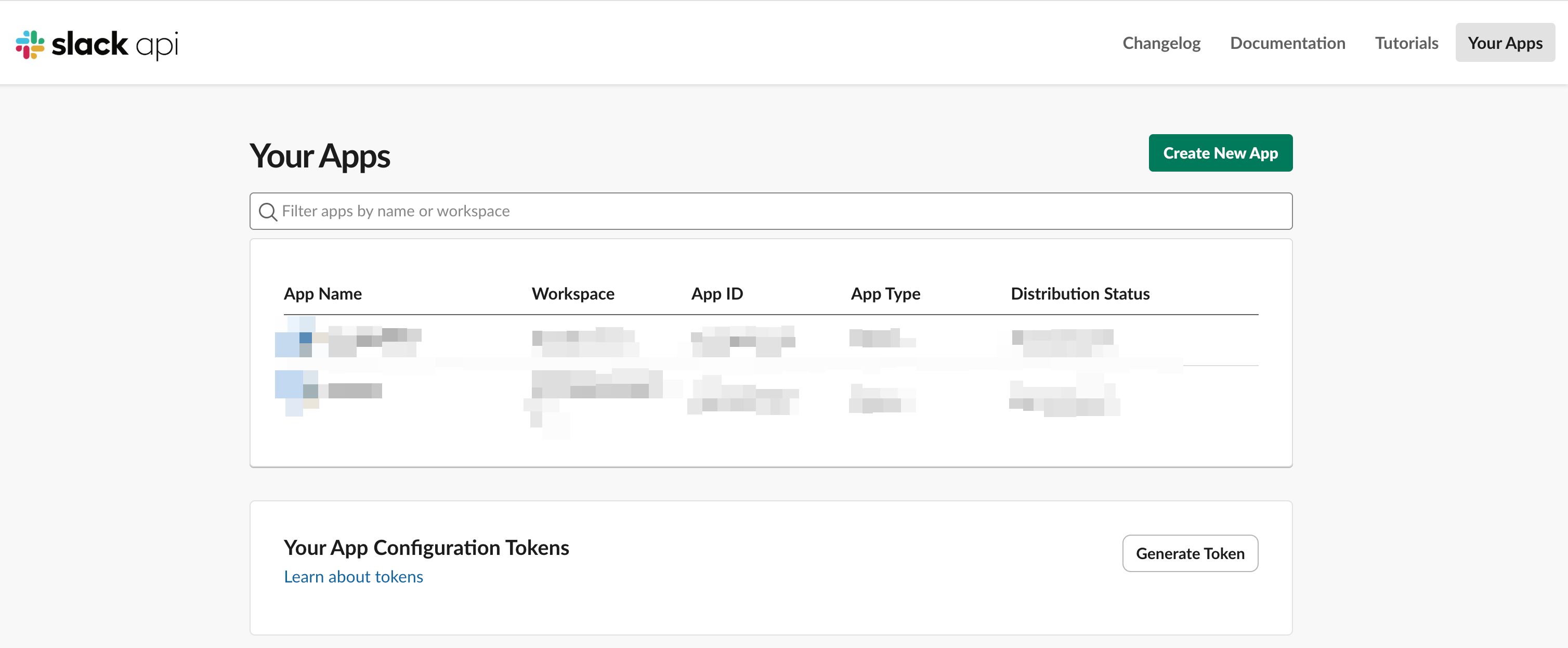
開啟 https://api.slack.com/apps,使用 Workspace 管理員帳號登入。點擊 Create New App。
2.2 選擇建立方式
Slack 提供三種建立方式,選擇 From scratch(從零配置):
方式 | 說明 | 是否推薦 |
From scratch | 手動設定所有功能,完全可控 | |
From a manifest | 通過 JSON/YAML 模板快速建立,適合重複部署 | ✅ 推薦 |
From an app template | 使用 Slack 官方模板,功能受限 | 不推薦 |
如果通過manifest添加,配置參考如下:
{
    "display_information": {
        "name": "QuickBI"
    },
    "features": {
        "bot_user": {
            "display_name": "QuickBI",
            "always_online": false
        }
    },
    "oauth_config": {
        "redirect_urls": [
            "https://bi-cn-hongkong.alibabacloud.com/api/v2/slack/oauth/callback",
            "https://bi.aliyun.com/api/v2/slack/oauth/callback",
            "https://bi-ap-southeast-1.alibabacloud.com/api/v2/slack/oauth/callback",
            "https://bi-ap-southeast-3.alibabacloud.com/api/v2/slack/oauth/callback",
            "https://bi-ap-southeast-5.alibabacloud.com/api/v2/slack/oauth/callback",
            "https://bi-eu-central-1.alibabacloud.com/api/v2/slack/oauth/callback",
            "https://bi-ap-northeast-1.alibabacloud.com/api/v2/slack/oauth/callback",
            "https://bi-us-east-1.alibabacloud.com/api/v2/slack/oauth/callback",
            "https://bi-me-central-1.data.aliyun.com/api/v2/slack/oauth/callback"
        ],
        "scopes": {
            "user": [
                "users:read",
                "chat:write",
                "files:write",
                "files:read",
                "im:write"
            ],
            "bot": [
                "chat:write",
                "files:write",
                "files:read",
                "users:read",
                "im:write"
            ]
        },
        "pkce_enabled": false
    },
    "settings": {
        "org_deploy_enabled": false,
        "socket_mode_enabled": false,
        "token_rotation_enabled": false,
        "is_mcp_enabled": false
    }
}
2.3 填寫應用資訊
欄位 | 填寫說明 | 樣本 |
App Name | 應用程式名稱,會在 Slack 工作區中展示 | 樣本:Quick BI |
Pick a workspace | 選擇開發測試用的 Workspace | 選擇當前工作區 |
App Name 不可與當前 Workspace 內已有 App 重名。建議使用 Quick BI 或 Quick BI Notifications。
3. 配置 OAuth 與許可權
OAuth 是整個整合的核心。配置完成後,使用者在 Slack 中授權將使 Quick BI 獲得發送訊息的能力。
3.1 配置 Redirect URLs
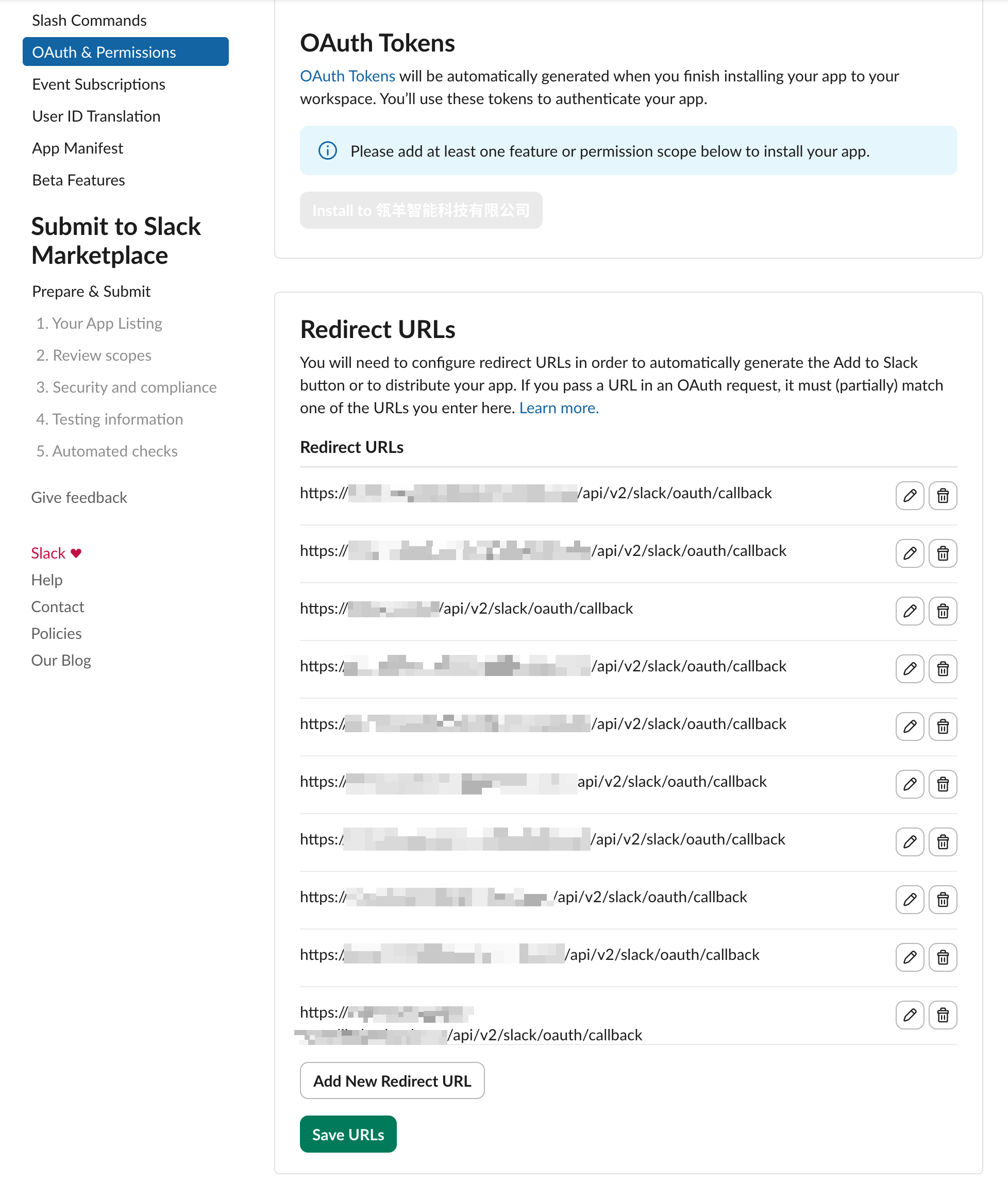
進入左側菜單 Settings > OAuth & Permissions,找到 Redirect URLs 地區,點擊 Add New Redirect URL
配置規則:
輸入 OAuth 回調地址,格式為:https://{網域名稱}/api/v2/slack/oauth/callback
其中的網域名稱以實際Quick BI訪問環境的網域名稱為準。
Quick BI各網站環境網域名稱參考:
地區 | 網域名稱 | 樣本 |
公用雲-中國內地 | https://bi.aliyun.com https://bi-cn-hangzhou.alibabacloud.com | 樣本:https://bi.aliyun.com/api/v2/slack/oauth/callback |
新加坡(singapore) | https://bi-ap-southeast-1.data.aliyun.com https://bi-ap-southeast-1.alibabacloud.com/ | 樣本: https://bi-ap-southeast-1.alibabacloud.com/api/v2/slack/oauth/callback |
中國香港(hongkong) | https://bi-cn-hongkong.data.aliyun.com https://bi-cn-hongkong.alibabacloud.com/ | 樣本: https://bi-cn-hongkong.alibabacloud.com/api/v2/slack/oauth/callback |
吉隆坡(lumpur) | https://bi-ap-southeast-3.data.aliyun.com https://bi-ap-southeast-3.alibabacloud.com | 樣本: https://bi-ap-southeast-3.alibabacloud.com/api/v2/slack/oauth/callback |
雅加達(jakarta) | https://bi-ap-southeast-5.data.aliyun.com https://bi-ap-southeast-5.alibabacloud.com | 樣本: https://bi-ap-southeast-5.alibabacloud.com/api/v2/slack/oauth/callback |
法蘭克福(frankfurt) | https://bi-eu-central-1.alibabacloud.com https://bi-eu-central-1.alibabacloud.com | 樣本: https://bi-eu-central-1.alibabacloud.com/api/v2/slack/oauth/callback |
日本 | https://bi-ap-northeast-1.alibabacloud.com | 樣本: https://bi-ap-northeast-1.alibabacloud.com/api/v2/slack/oauth/callback |
美東 | https://bi-us-east-1.alibabacloud.com | 樣本: https://bi-us-east-1.alibabacloud.com/api/v2/slack/oauth/callback |
沙特 | https://bi-me-central-1.data.aliyun.com | 樣本: https://bi-me-central-1.data.aliyun.com/api/v2/slack/oauth/callback |
配置完成後,點擊Save URLs
3.2 配置 Bot Token Scopes
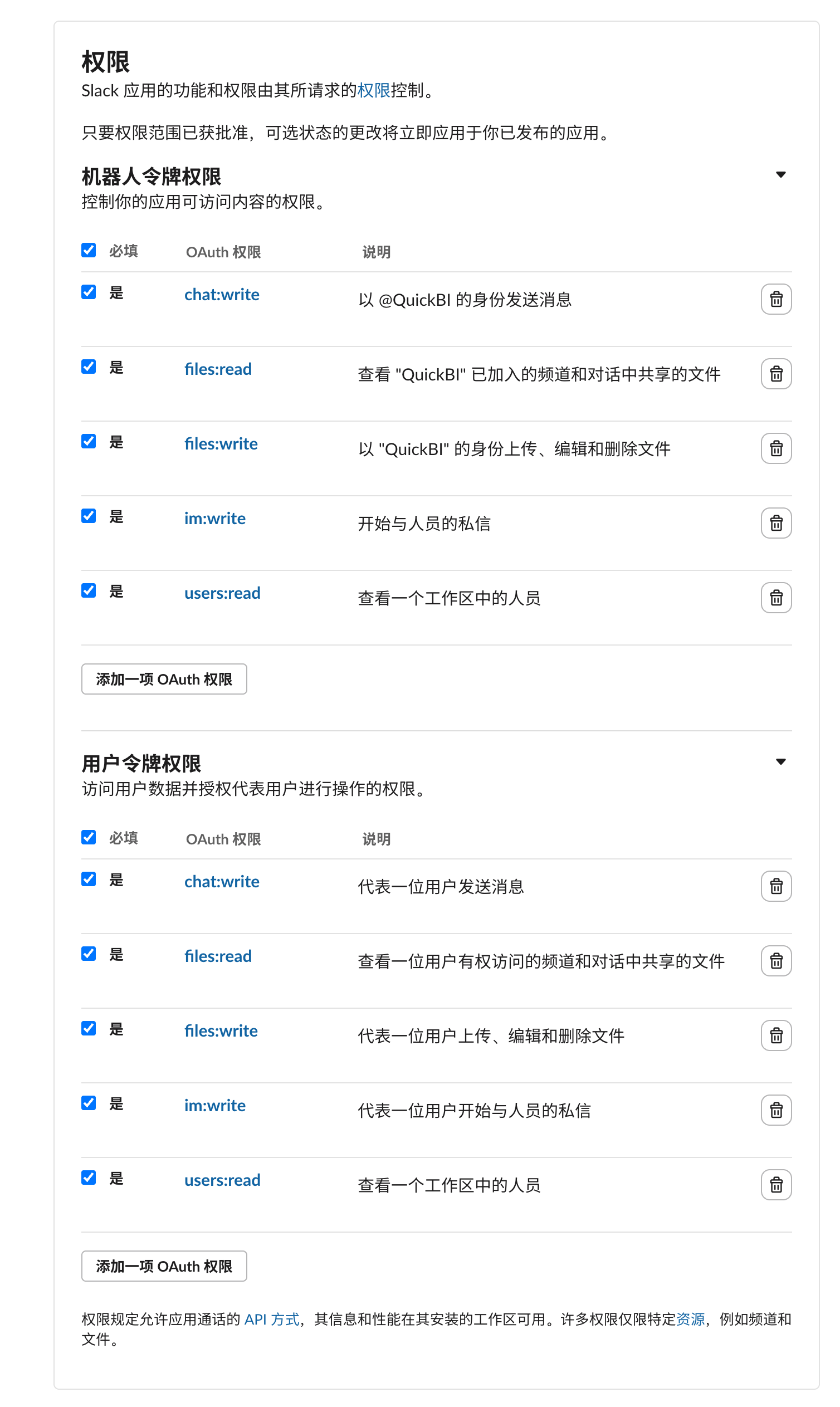
在同一頁面的 Bot Token Scopes 地區,點擊 Add an OAuth Scope,添加以下許可權:
Scope | 用途 |
chat:write | 以使用者身份發送訊息(DM 和 Channel 推送) |
files:write | 以使用者身份上傳檔案/附件 |
files:read | 讀取使用者已上傳的檔案資訊 |
users:read | 擷取使用者 profile(display_name、real_name)用於綁定展示 |
im:write | 開啟與使用者的 DM 會話 |
3.3 配置 User Token Scopes
如果需要以使用者身份(而非 Bot 身份)推送訊息,在 User Token Scopes 地區額外添加:
Scope | 用途 |
chat:write | 以使用者身份發送訊息(DM 和 Channel 推送) |
files:write | 以使用者身份上傳檔案/附件 |
files:read | 讀取使用者已上傳的檔案資訊 |
users:read | 擷取使用者 profile(display_name、real_name)用於綁定展示 |
im:write | 開啟與使用者的 DM 會話 |
4. 配置 Bot User
4.1 Bot 基本資料
配置項 | 說明 | 建議值 |
Display Name | 在 Slack 中展示的名稱 | Quick BI |
Default username | 訊息中顯示的使用者名稱 | Quick BI-bot |
Icon | Bot 頭像(建議使用 Quick BI logo) | 上傳 512×512 PNG |
Always Show My Bot as Online | 是否始終顯示線上 | 勾選 |
Bot User 在添加 Bot Token Scope 時會自動建立。如果沒有看到它,說明還沒有配置任何 Bot Scope。
5. 擷取並儲存憑證
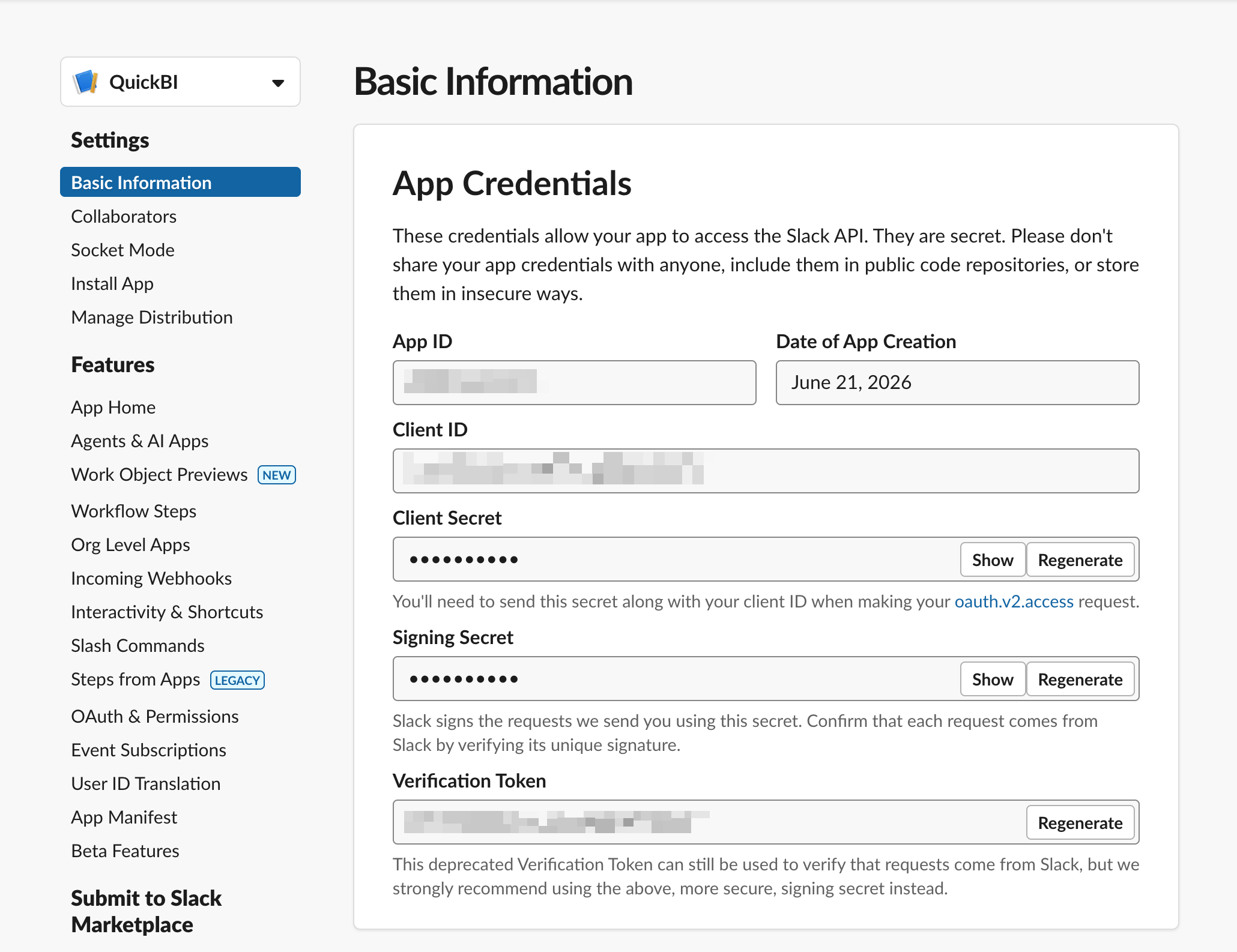
進入左側菜單 Settings > Basic Information,在頁面中可以找到所有憑證。請複製並安全儲存以下2個關索引值,並填入到Quick BI中。
憑證 | 位置 | 用途 |
Client ID | Basic Information | 構造 OAuth 授權 URL |
Client Secret | Basic Information | code 換 Token |