資料大屏作為可視化與情境敘事結合的載體,為了便於更多維資料的互動式分析,提供了切入、聯動和跳轉功能。本文為您介紹三種功能在大屏中的使用情境及操作方法。
前提條件
使用限制
僅圖表支援互動分析、圖層不支援。
不支援的圖表:翻牌器、閾值翻牌器、進度條、環形進度條。
功能概述
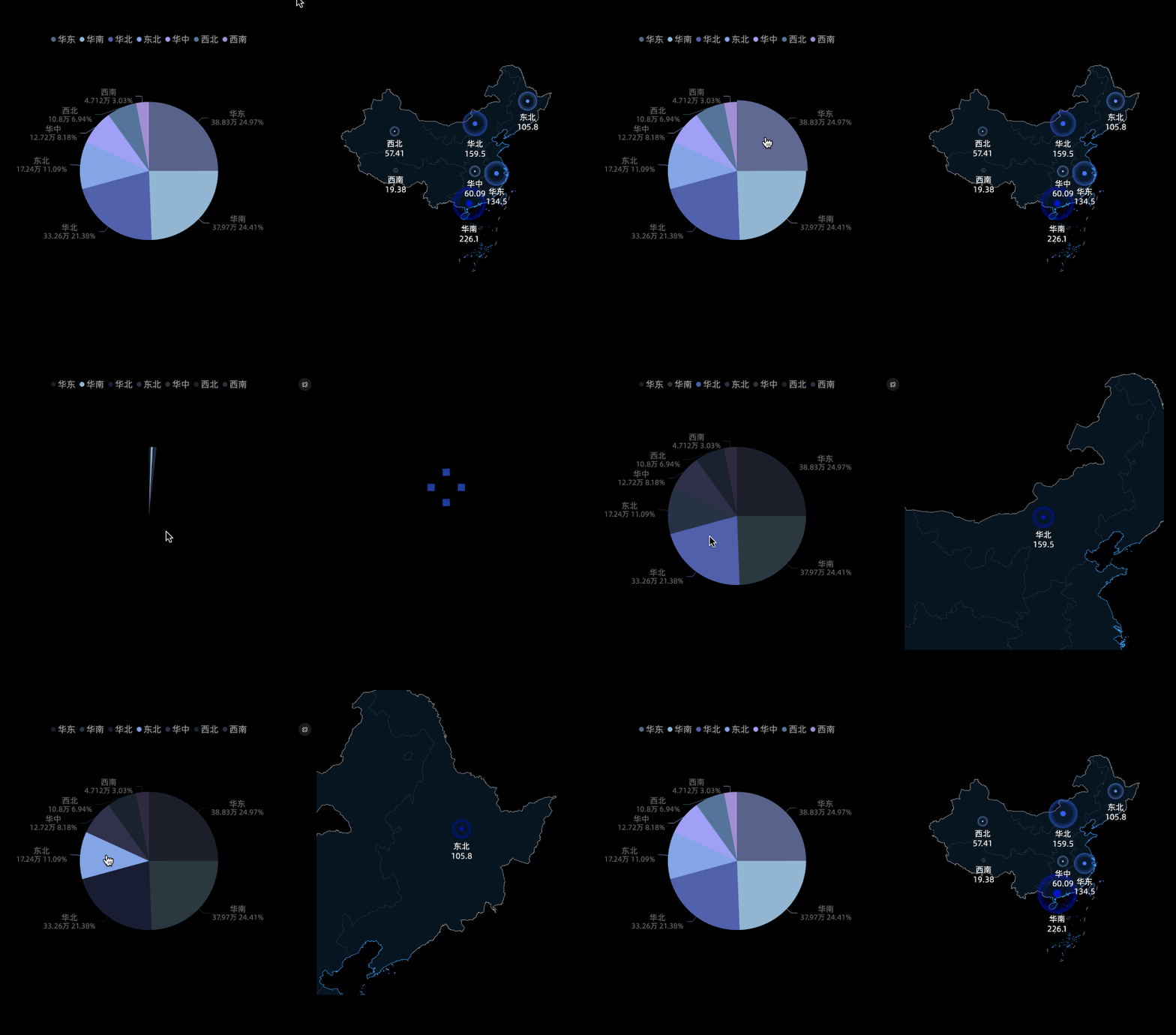
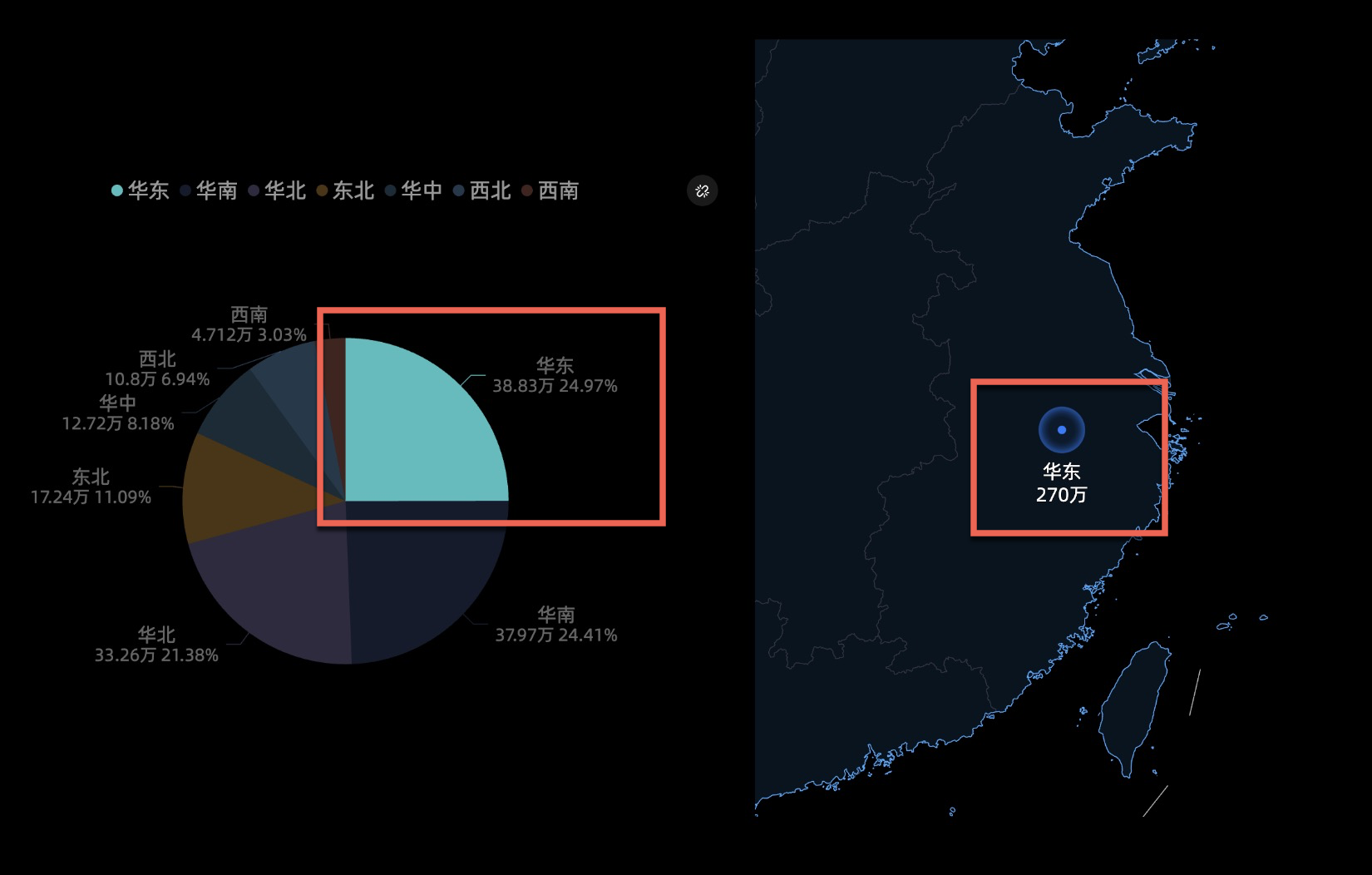
聯動:單擊資料大屏中某個圖表中的某欄位時,大屏中和這個圖表相關的同一個頁面的其他圖表的內容會發生聯動變化。例如單擊餅圖中的華東,對應的地圖會同步顯示華東的資料。
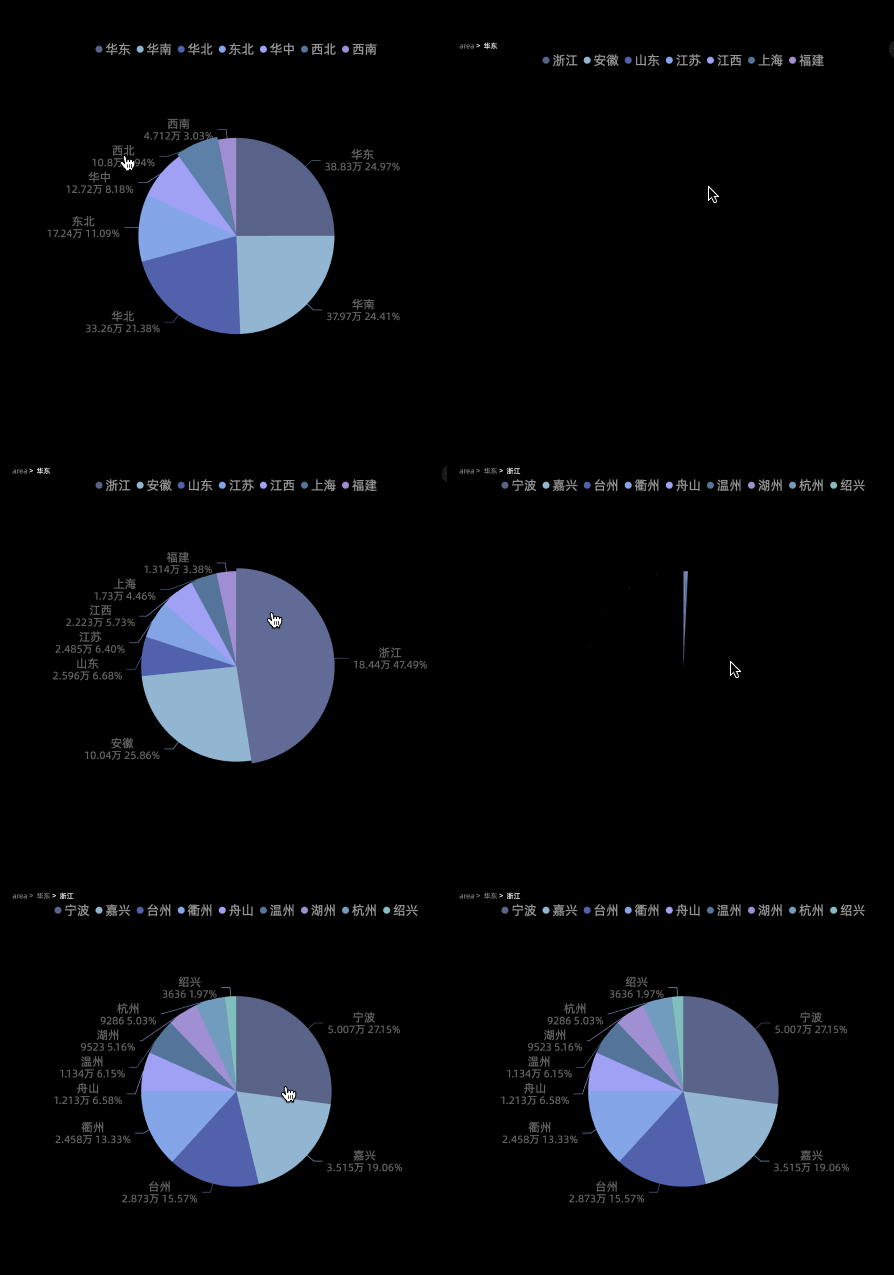
切入:單擊圖表中某個地區或欄位時,維度層次會發生變化,從而變換分析的粒度。例如單擊餅圖中的華東後,展示其維度對應的省份資料,單擊浙江省份後,展示其維度對應的城市資料。
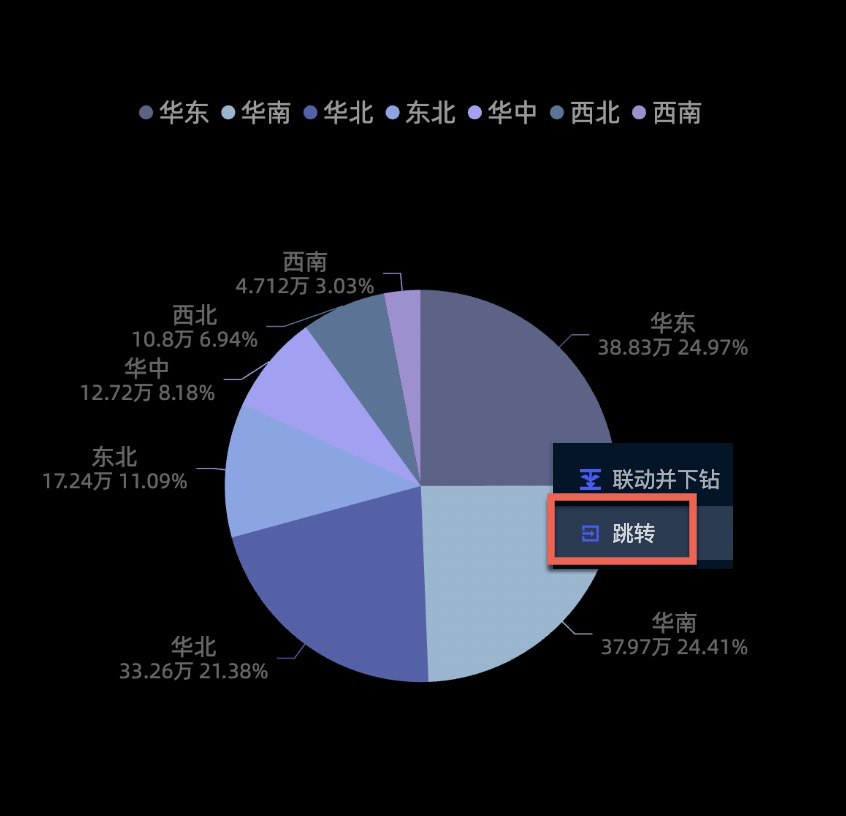
跳轉:單擊某個圖表的某個欄位時,會跳轉到與被單擊部分相關聯的報表。跳轉有產品內跳轉和外部連結兩種方式,產品內跳轉需結合全域參數使用。
聯動設定
在餅圖對應的事件頁簽,選擇資料事件下的聯動選項,單擊圖表聯動配置後面的筆形表徵圖。
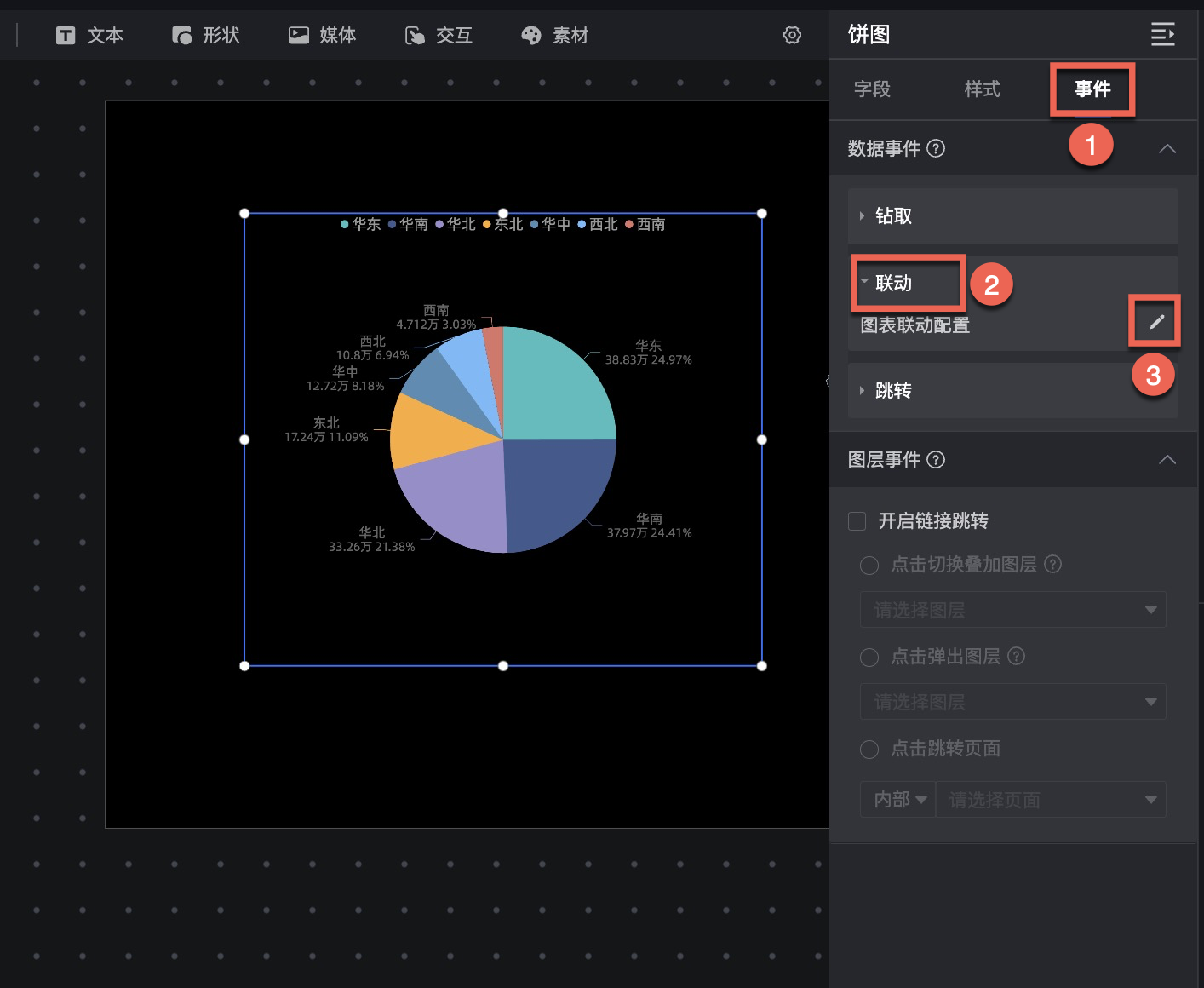
在圖表聯動設定頁面,選擇被關聯的維度欄位area,並關聯圖表。
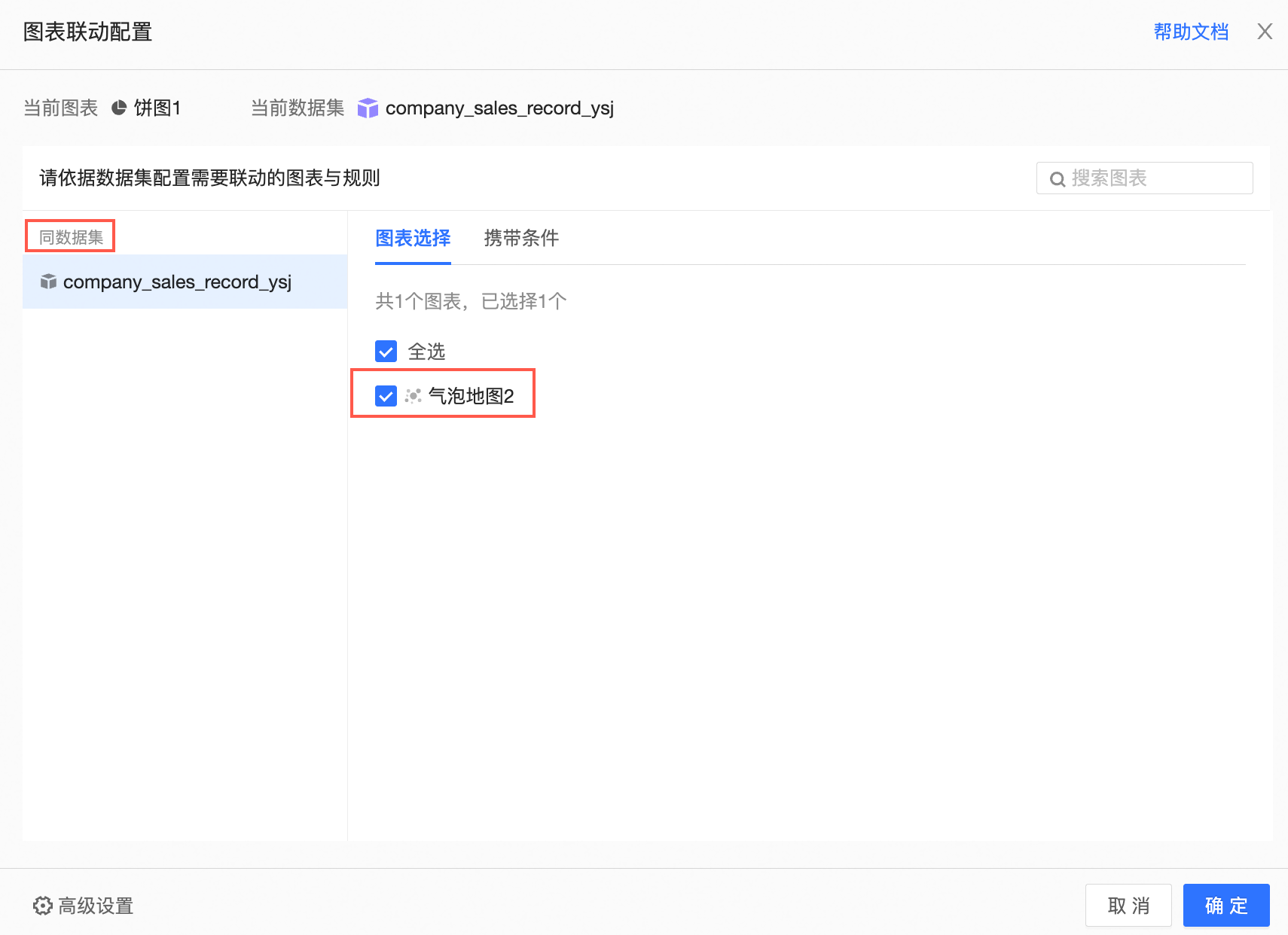
此時您可以根據需要選擇關聯同一資料集或不同資料集的圖表。
如果關聯圖表與餅圖均屬同一資料集,則在同資料集頁簽選中氣泡地圖2,並單擊確定。
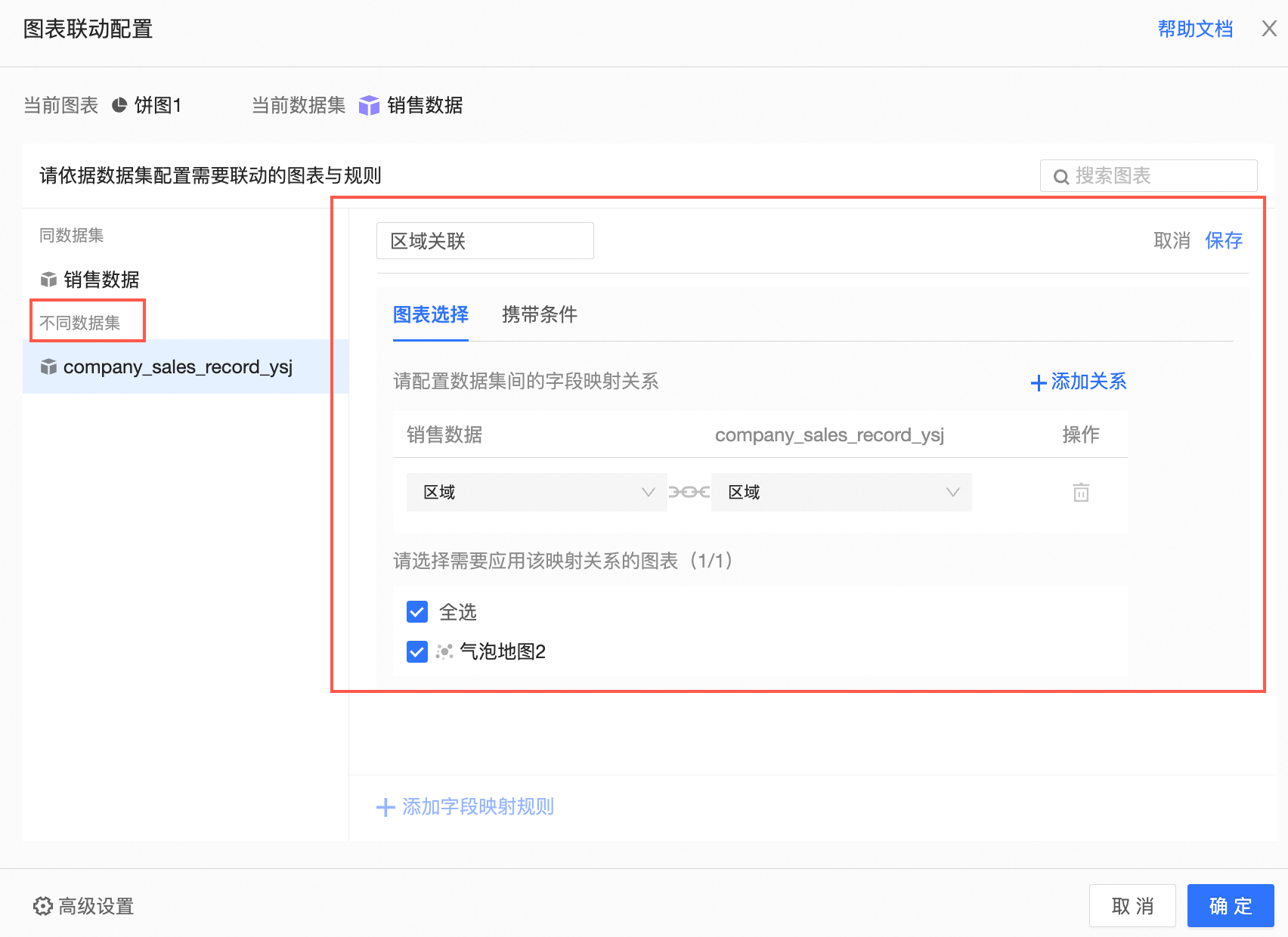
如果關聯圖表與餅圖並非同一資料集,則在不同資料集頁簽選中氣泡地圖2並選中關聯欄位地區,並單擊確定。
在餅圖中,單擊華東扇區。
此時,氣泡地圖將顯示華東地區的資料情況。
 說明
說明您可以單擊餅圖右上方的
 表徵圖,取消聯動。
如聯動維度已配置切入,點擊配置支援選擇同時生效以及浮層選擇聯動或切入兩種方式。
切入設定
您需要手動設定切入功能。下面以餅圖為例進行介紹。
在餅圖對應的欄位頁簽,在目標維度地區右側單擊
 表徵圖。
表徵圖。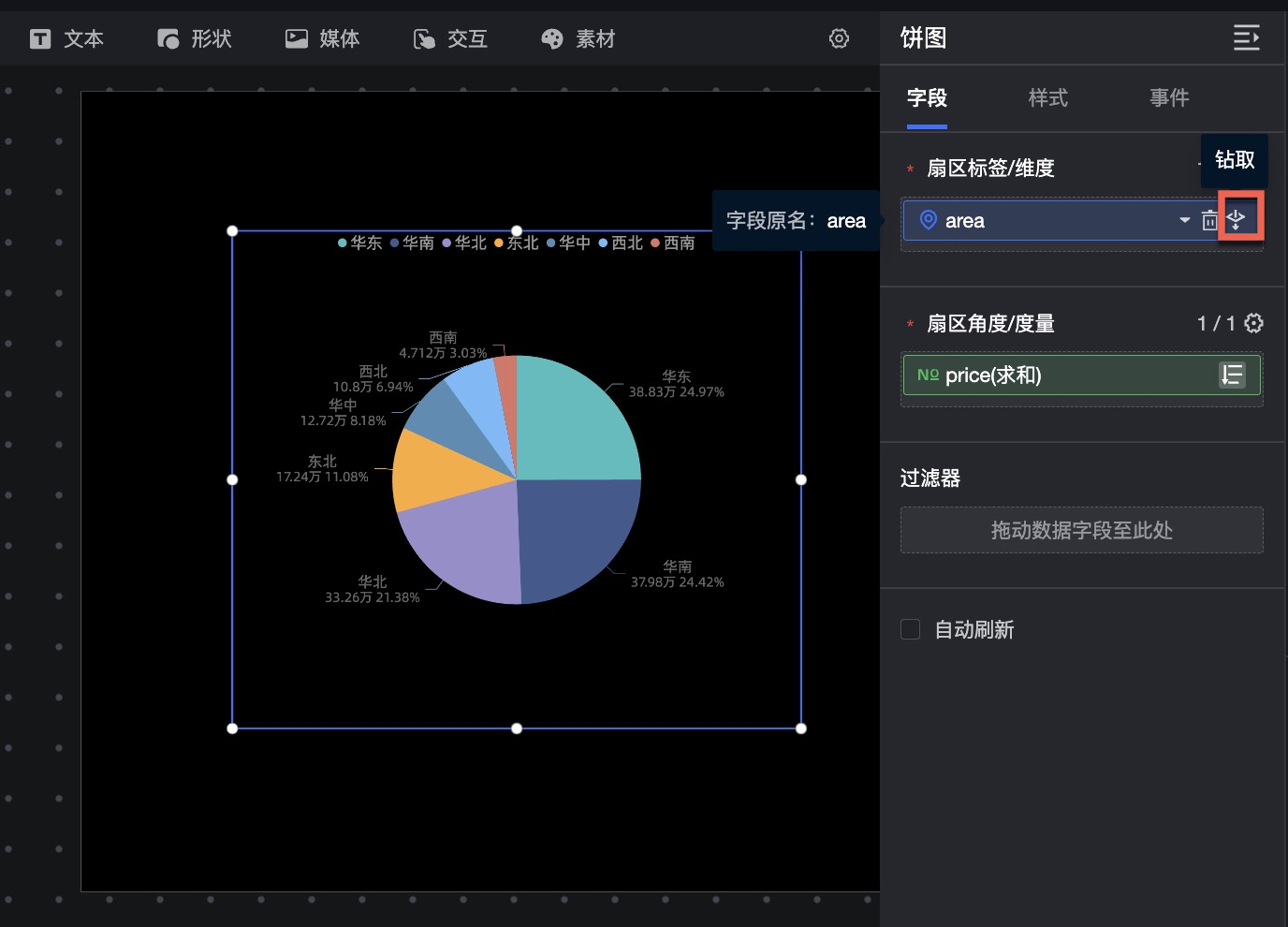
設定切入層級。
本例中,切入的順序為area > province> city。
您還可以進行以下操作:
增加切入維度:將所需切入維度拖拽至切入/維度地區,並調整順序。
修改切入順序:在切入/維度地區選中目標欄位並拖拽調整順序。
刪除切入維度:在切入/維度地區選中目標欄位並單擊
 表徵圖。
表徵圖。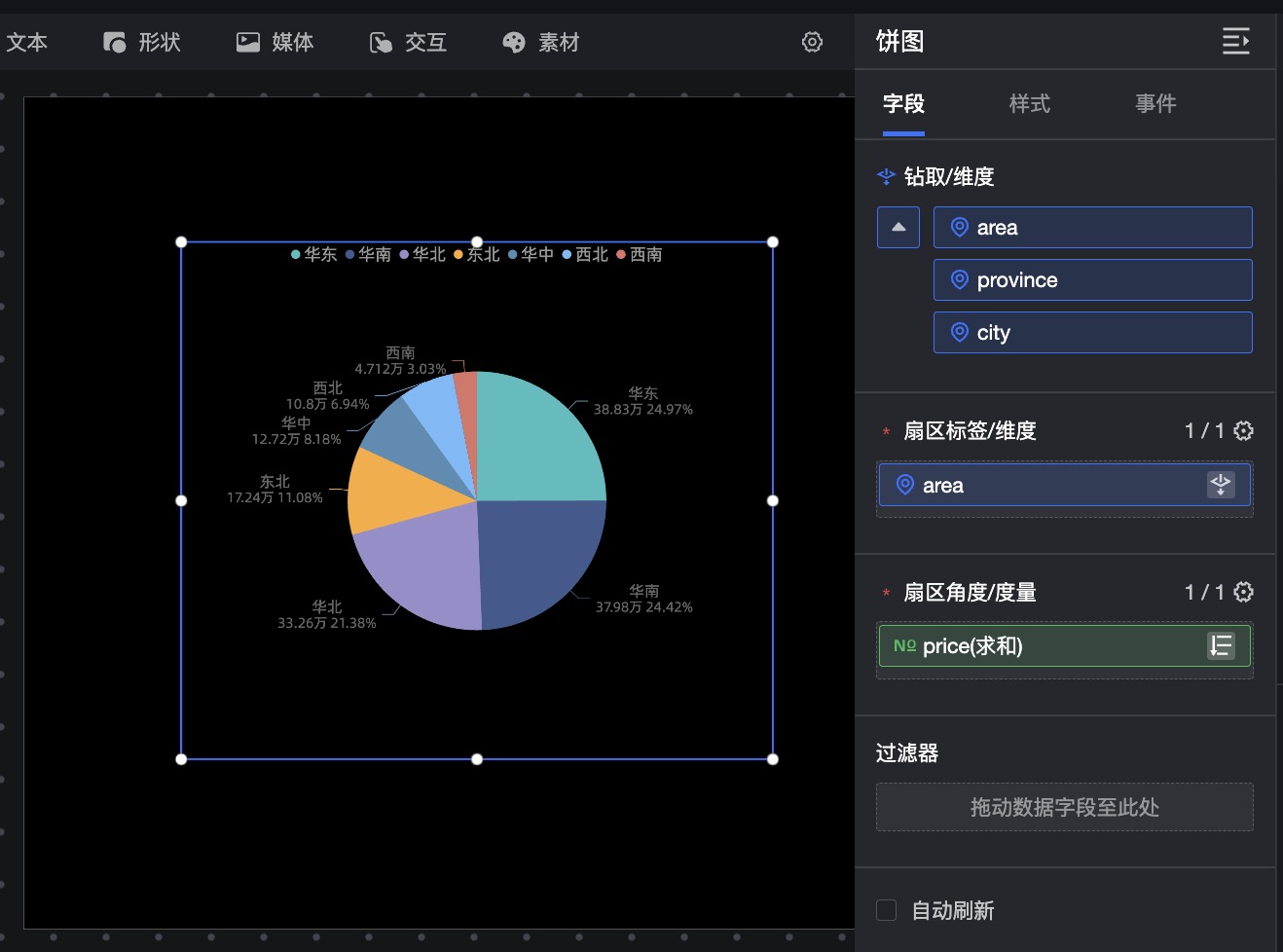
單擊更新。
在圖表標題單擊地區後會進行下鑽,如下圖所示。
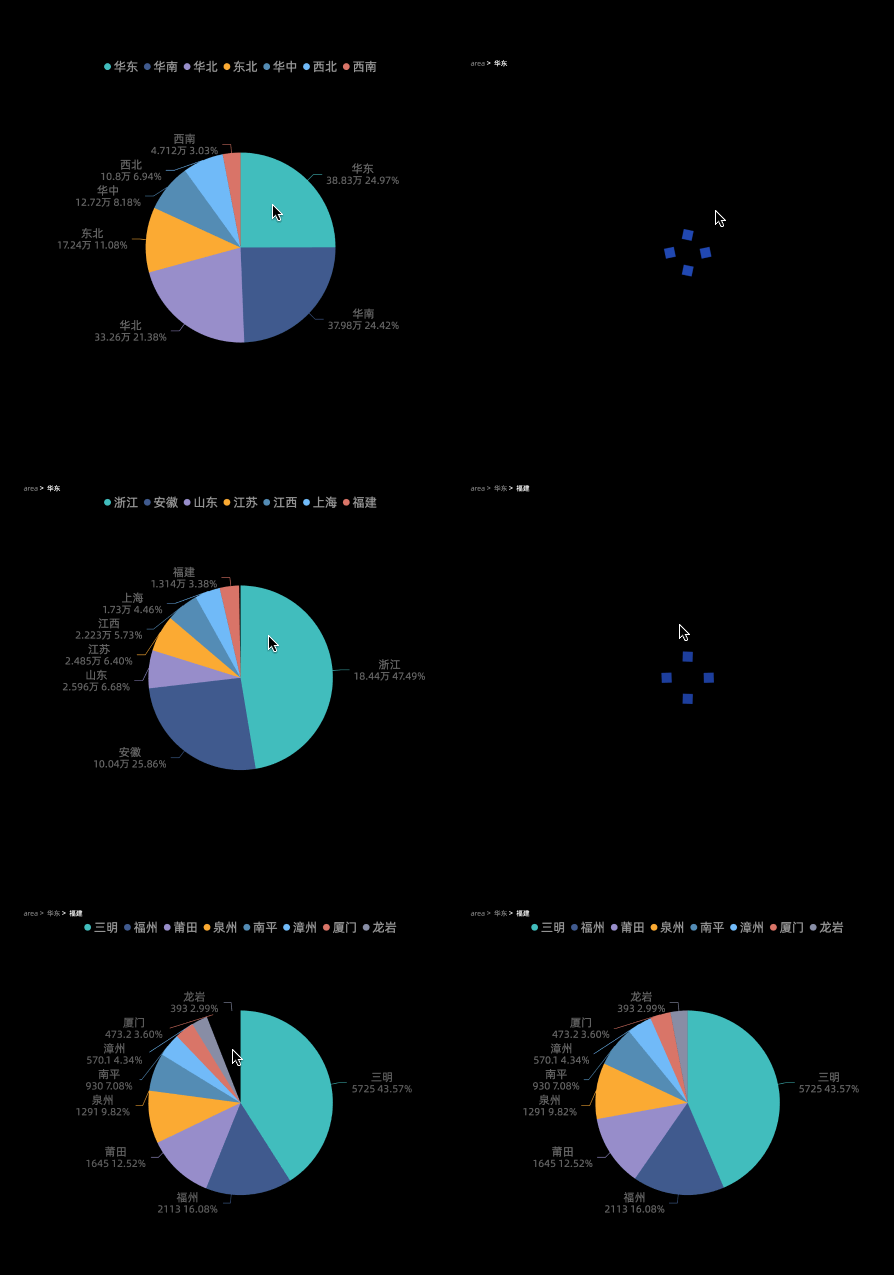
您還可以在餅圖對應的事件頁簽,選擇資料事件下的切入,配置區支援設定切入層級行展示的位置、文字、當前層級。
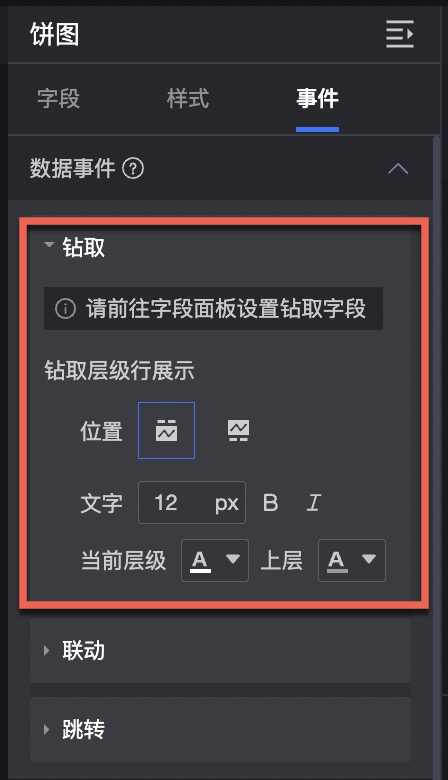
跳轉設定
當您在大屏中查看資料時,可以通過跳轉功能,轉至另一個資源(報表、試算表、資料大屏)查看指定欄位的詳細資料。
操作步驟
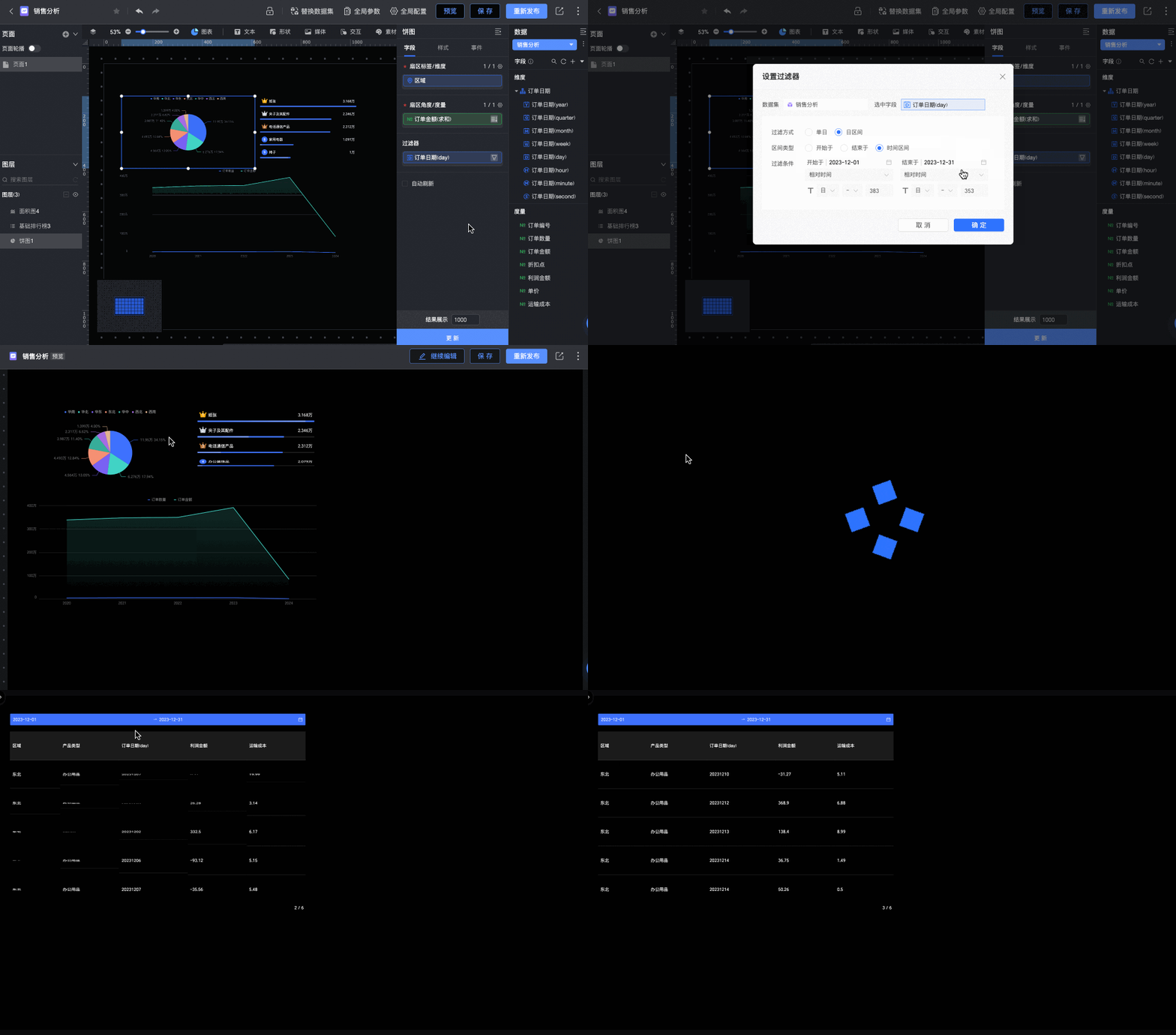
下文以在銷售分析大屏中查看2023年12月的資料,並通過跳轉查看指定地區的利潤明細情況為例,進行說明。
提前設定好被跳轉大屏的全域參數。
說明本例使用參數跳轉功能,因此需要先設定全域參數。
設定全域參數前,請確保已儲存該資料大屏。
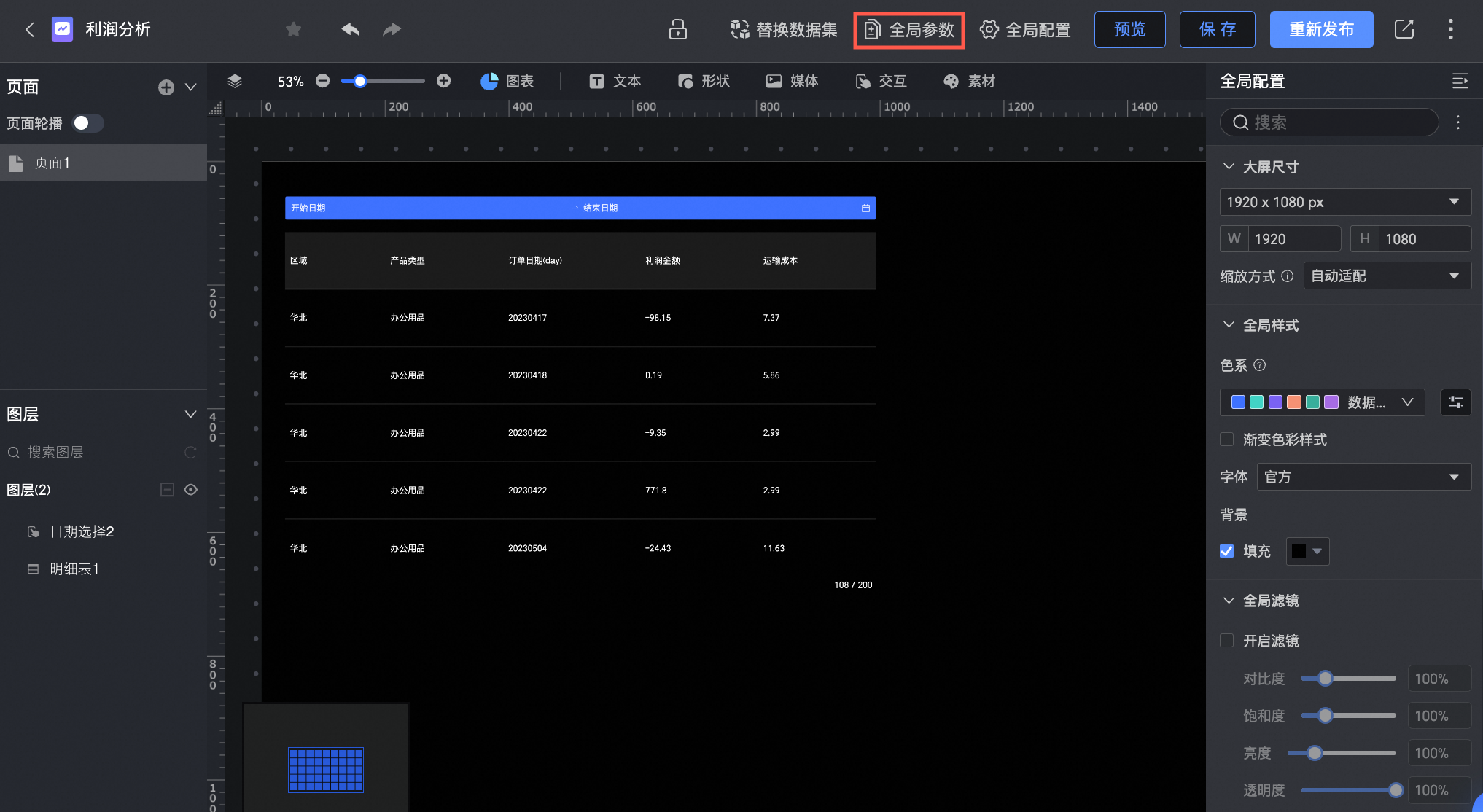
在利潤分析大屏編輯頁面,點擊全域參數表徵圖。
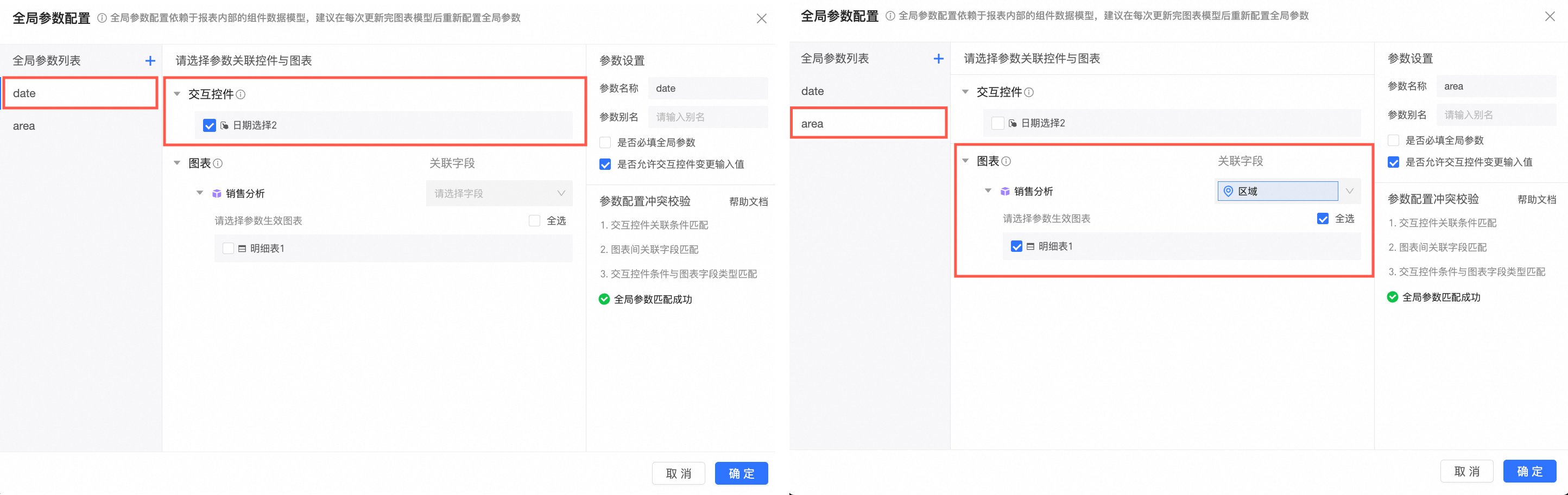
在全域參數配置彈窗中,配置全域參數需要關聯的互動控制項與圖表。
互動控制項:即日期選擇、下拉式清單和平鋪按鈕控制項。被勾選後,互動控制項自身可接收參數值並同步影響圖表中展示的資料。
圖表:即可視化圖表及互動控制項。被勾選後,圖表及互動控制項僅自身可接收參數值,不會影響其他圖表中的展示資料。例如:下拉式清單控制項在圖表中被勾選,此時下拉式清單控制項僅自身接收參數值,不會影響其他圖表中的展示資料。
本例中,銷售分析大屏需要攜帶時間參數、地區參數,跳轉至利潤分析大屏。因此需要在利潤分析大屏中分別建立用於接收時間參數值,並傳遞至日期選擇控制項中的全域參數date;及用於接收地區參數,並傳遞至圖表控制項中的全域參數area。具體配置如下圖所示:
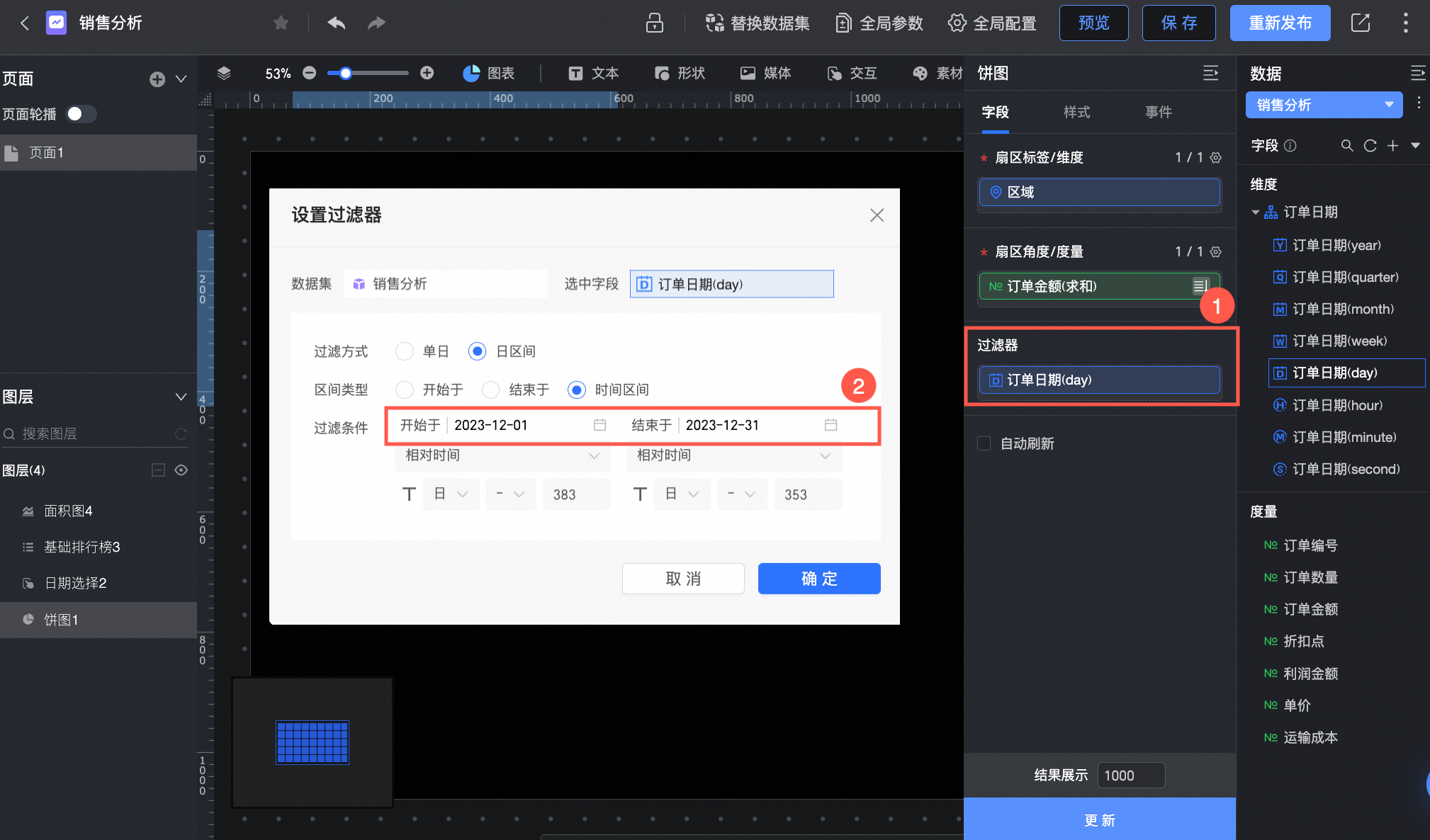
儲存利潤分析大屏,開啟銷售分析大屏編輯頁面,在跳轉圖表的欄位面板過濾器中,配置需要進行篩選的欄位。
本例需要在銷售分析大屏中篩選查看2023年12月的資料,因此在過濾器中拖入訂單日期(day)欄位,並將過濾條件設定為2023年12月。
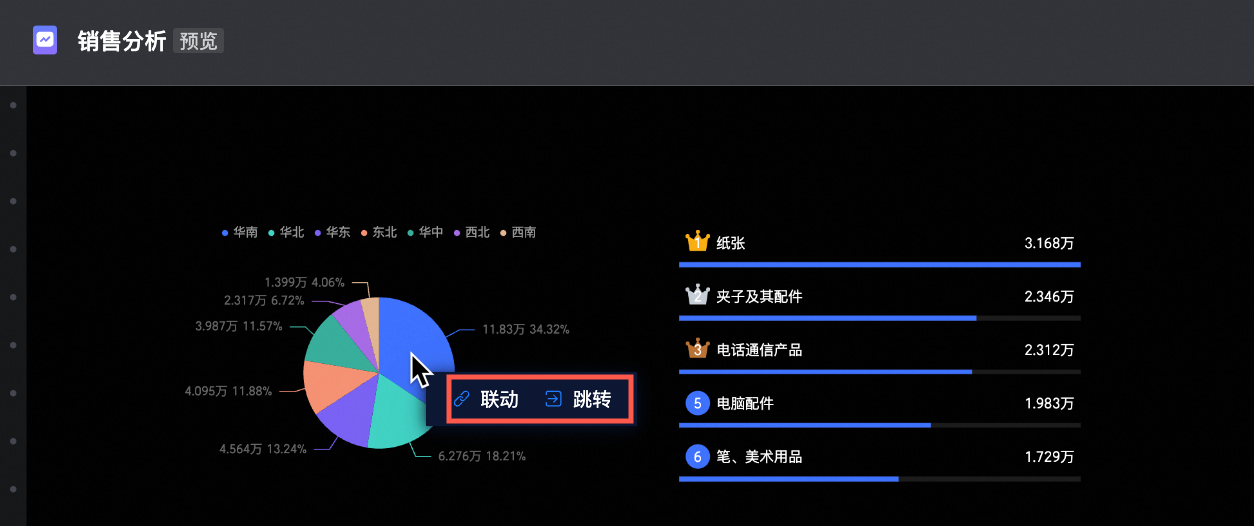
在銷售分析大屏餅圖的事件面板中,點擊資料事件 > 跳轉下的
 表徵圖,進行跳轉設定。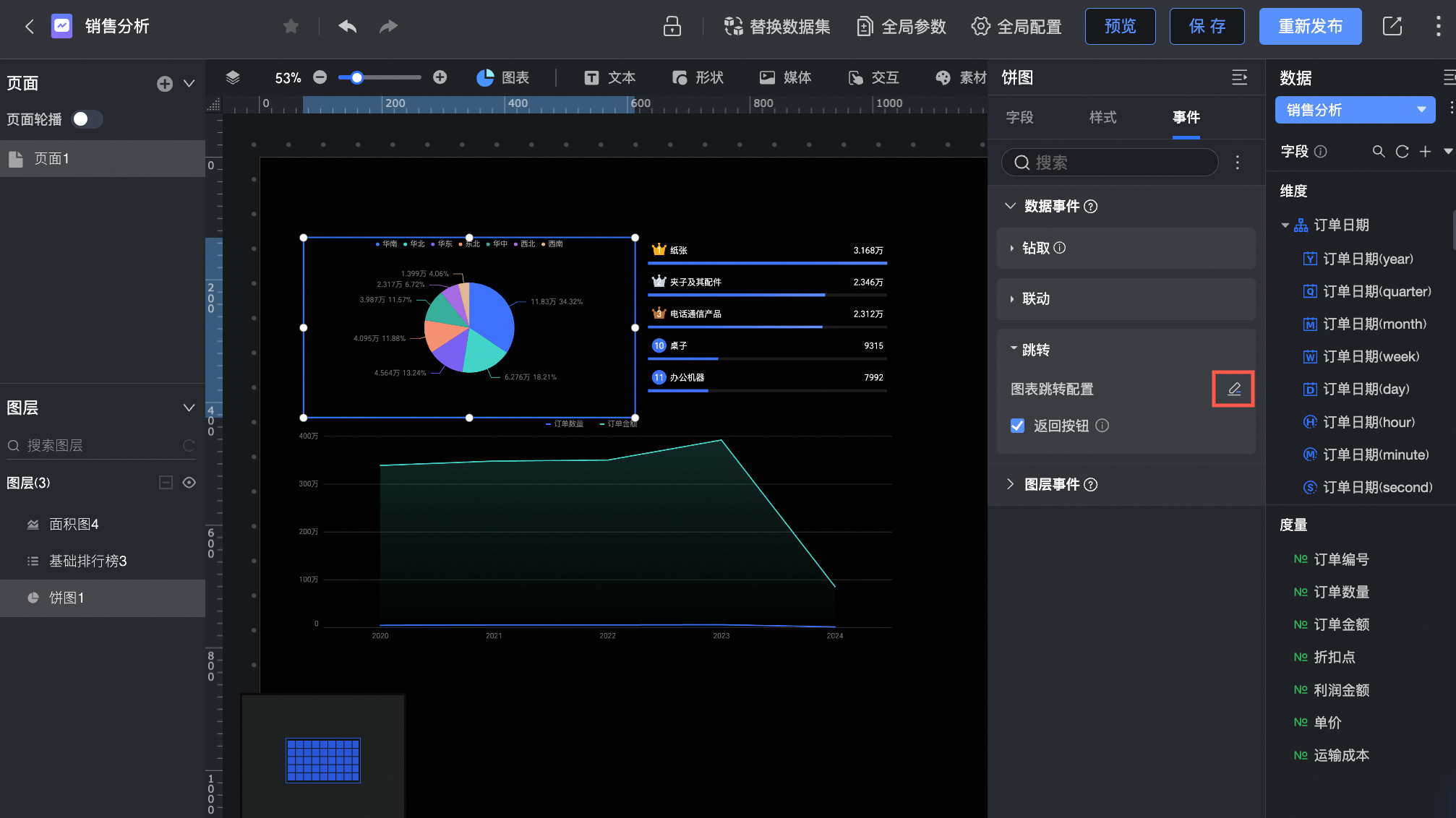
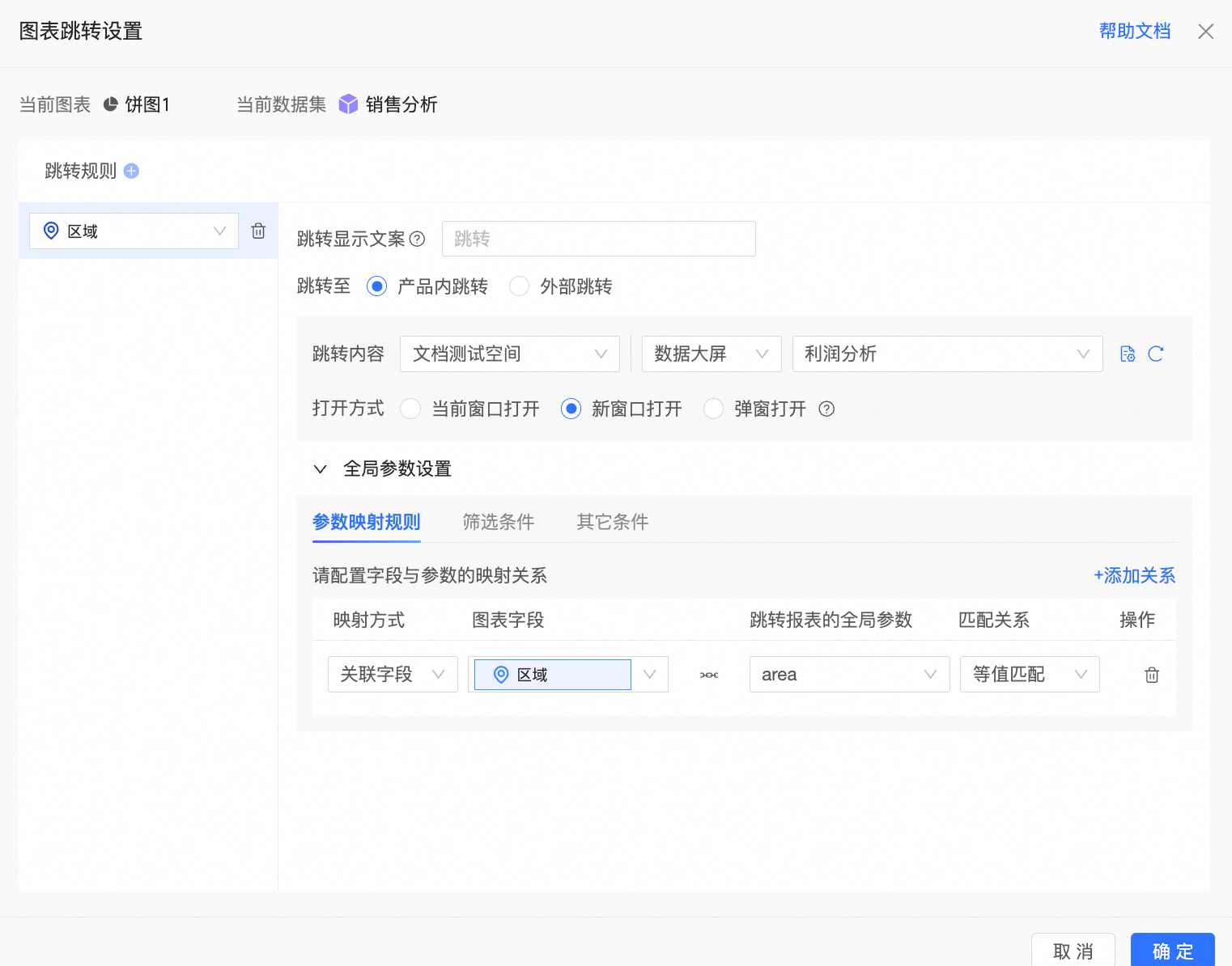
在圖表跳轉設定彈窗中,配置當前圖表的跳轉規則,支援設定產品內跳轉、外部跳轉兩種方式。
產品內跳轉(本例選擇方式):即跳轉至Quick BI產品內的另一個儀表板、資料大屏、試算表中,具體配置項如下。
配置項
配置內容
說明
欄位
設定當前跳轉規則所綁定的欄位,
本例通過點擊東北地區進行跳轉,因此選擇地區欄位。
跳轉顯示文案
當您需要在圖表互動時顯示自訂的文案內容,可以在跳轉顯示文案配置框中輸入要顯示的內容。未設定時預設文案為跳轉。
本例為預設文案。
跳轉至
跳轉方式,當前為產品內跳轉。
跳轉內容
選擇需要跳轉到的資源。
本例選擇需要跳轉到利潤分析資料大屏。
開啟檔案
設定跳轉資源的開啟檔案,支援當前視窗開啟、新視窗開啟以及彈窗開啟三種方式。
當前視窗開啟:在當前頁面中直接載入跳轉資源。
新視窗開啟:在瀏覽器中開啟新的標籤頁載入跳轉資源,本例選擇該選項。
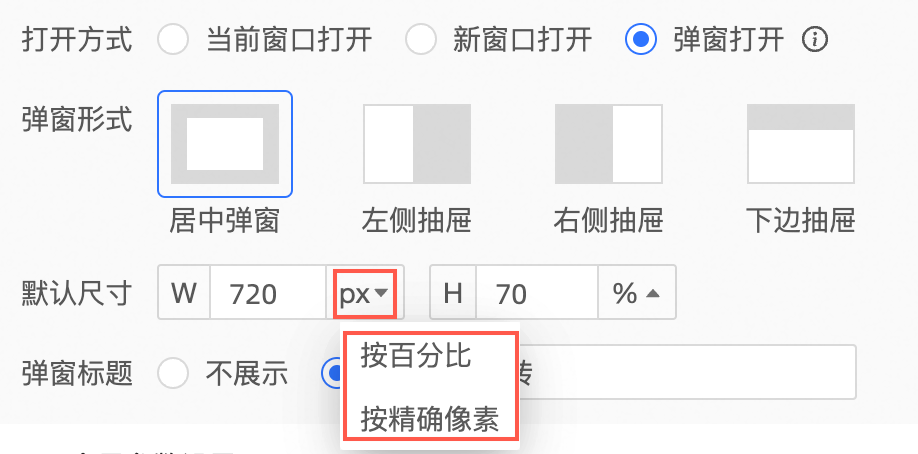
彈窗開啟:在當前頁面中以彈窗的形式載入跳轉資源。當您選擇彈窗開啟方式時,可以進一步設定彈窗形式、預設尺寸、彈窗標題和頁面遮罩。
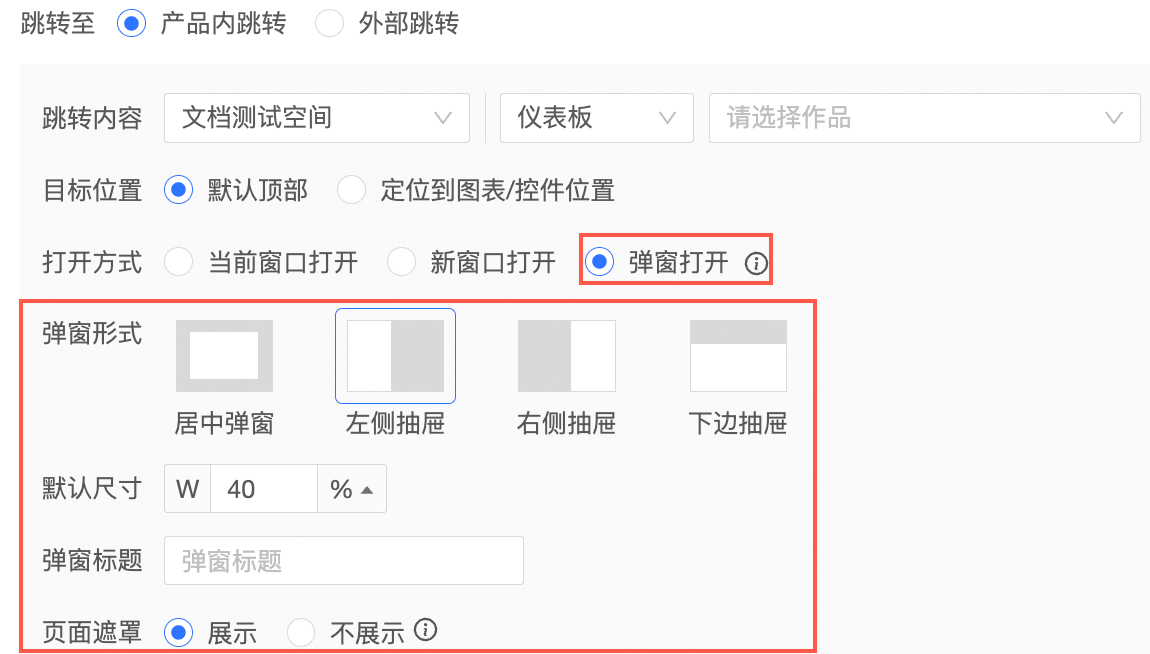 說明
說明當彈窗形式為置中彈窗時,彈窗標題支援設定展示或不展示,其他彈窗形式預設展示彈窗標題,不支援設定為不展示。
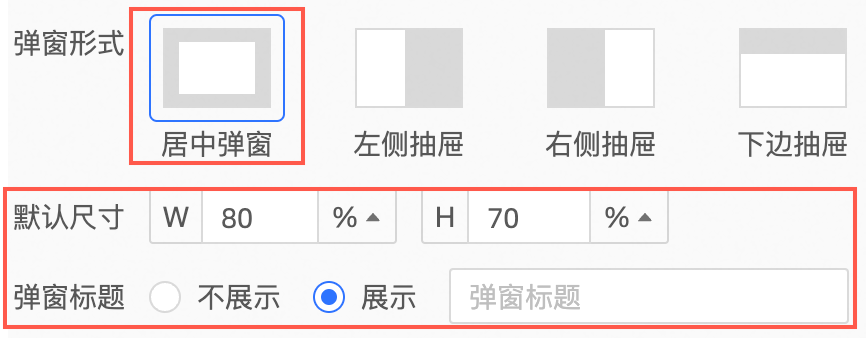
僅左側抽屜、右側抽屜、下邊抽屜支援設定頁面遮罩是否展示,不展示遮罩時,可以點擊切換維值。
預設尺寸支援設定按百分比或按精確像素。
全域參數設定
參數映射規則
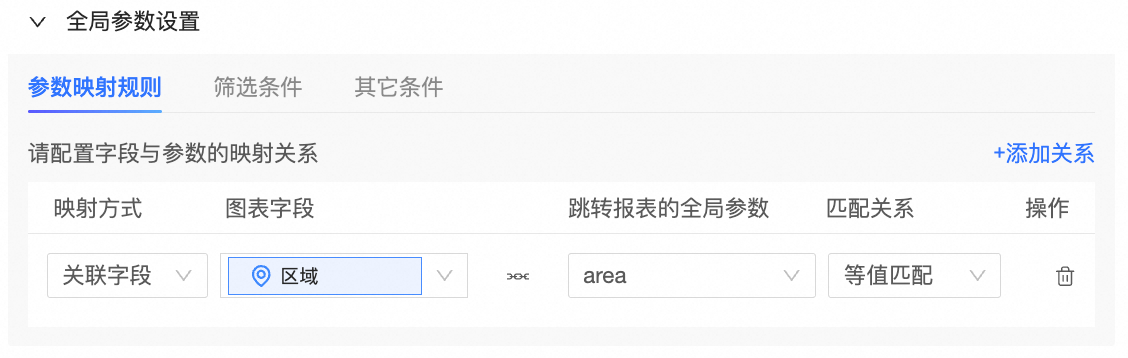
要完成報表之間的跳轉,您需要配置當前圖表欄位與跳轉圖表全域參數的映射關係。
本例需要通過點擊東北地區跳轉查看東北地區的利潤資訊,因此需要將銷售分析大屏中的地區欄位與利潤分析大屏中,控製圖表地區資訊的全域參數area進行等值匹配。
篩選條件
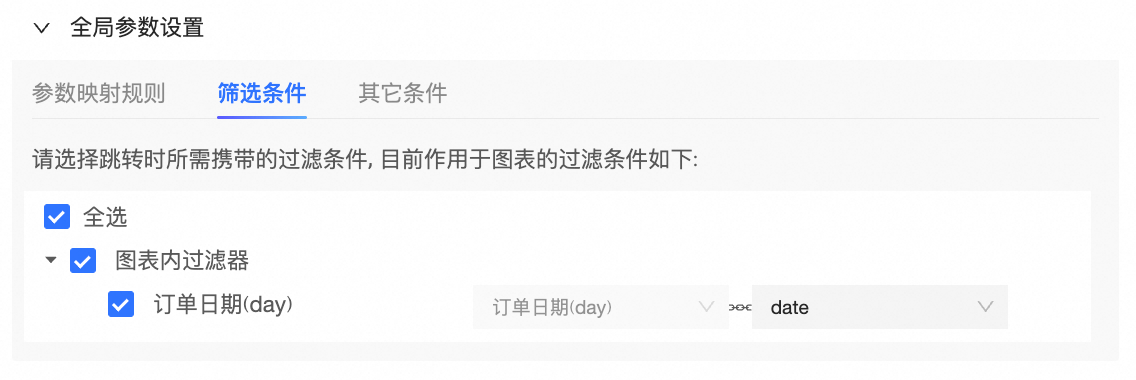
設定進行跳轉時,需要攜帶的過濾條件。例如:當前大屏中設定了展示資訊的日期範圍,跳轉到另一大屏時,希望另一大屏中能直接展示已設定日期範圍內對應資訊,因此需要將日期資訊作為篩選條件進行攜帶。
本例需要將在銷售分析大屏過濾器中設定的時間範圍,在跳轉時攜帶至利潤分析大屏中。因此篩選條件選擇攜帶圖表內過濾器訂單日期(day)的值,並將該欄位與利潤分析大屏中,用於控制時間區間參數值的全域參數date進行匹配。
其他條件
設定跳轉時需要攜帶的下鑽、聯動條件。
攜帶下鑽條件:勾選後下鑽狀態下,跳轉時會攜帶下鑽產生的條件,對應的欄位對應規則會複用參數映射規則中配置的下鑽欄位對應關係。
攜帶聯動條件:勾選後聯動狀態下,跳轉時會攜帶聯動產生的條件,對應的欄位對應規則會複用參數映射規則中配置的聯動欄位對應關係。
本例不涉及。
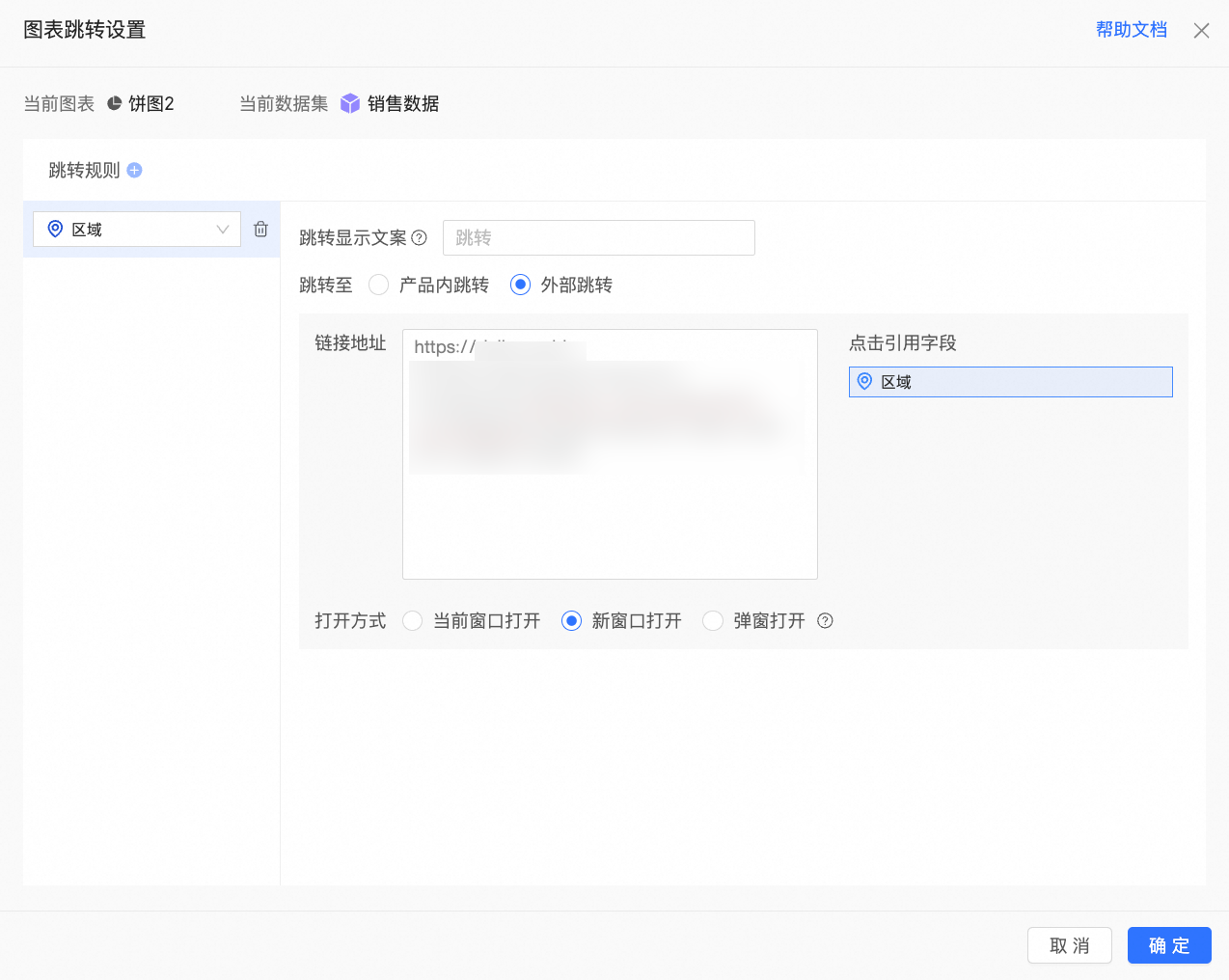
外部跳轉:跳轉至外部網站、第三方服務或應用程式中,這些資源通常不在Quick BI的控制範圍內。
您需要在圖表跳轉設定彈窗中,選擇跳轉規則所綁定的欄位並輸入外部跳轉頁面URL。
說明在URL輸入框中可以直接輸入要跳轉到的頁面URL,也可以將圖表中的維度欄位通過雙擊的方式添加至URL中。
配置完成後點擊確定,並儲存當前圖表。
效果展示
在銷售分析大屏中僅展示2023年12月的銷售資訊,點擊東北即可跳轉至利潤分析大屏。跳轉後,利潤分析大屏中,日期選擇控制項中的日期範圍被設定為2023年12月,且圖表同步展示2023年12月期間東北的利潤資訊。效果如下: