一鍵開啟審批電子流開關後,組織管理員可以配置該組織下的資料作品內容是否有申請許可權的入口,也可以配置審批電子流的渠道和預設審批人。
使用限制
僅專業版支援配置審批許可權。
功能入口
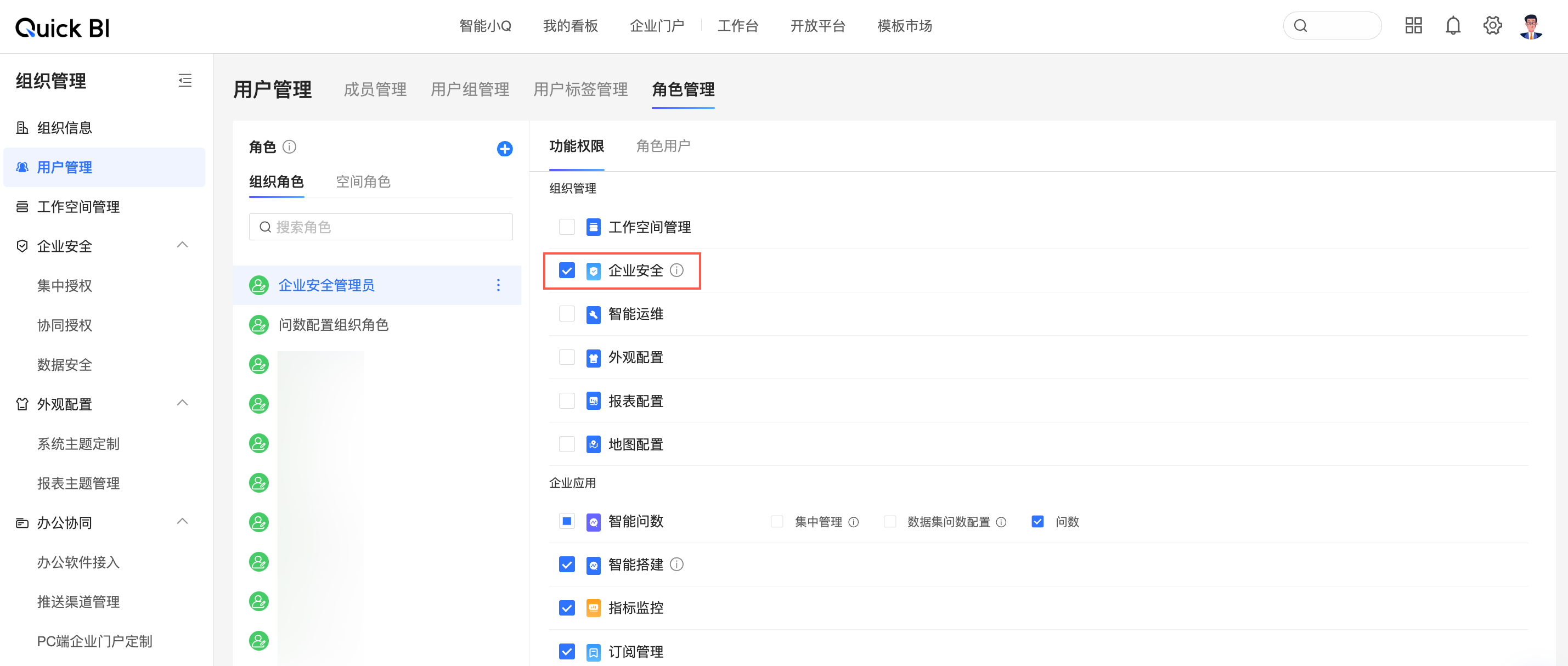
許可權管理員登入Quick BI控制台,按照下圖指引,賦予組織級開關的資料許可權。
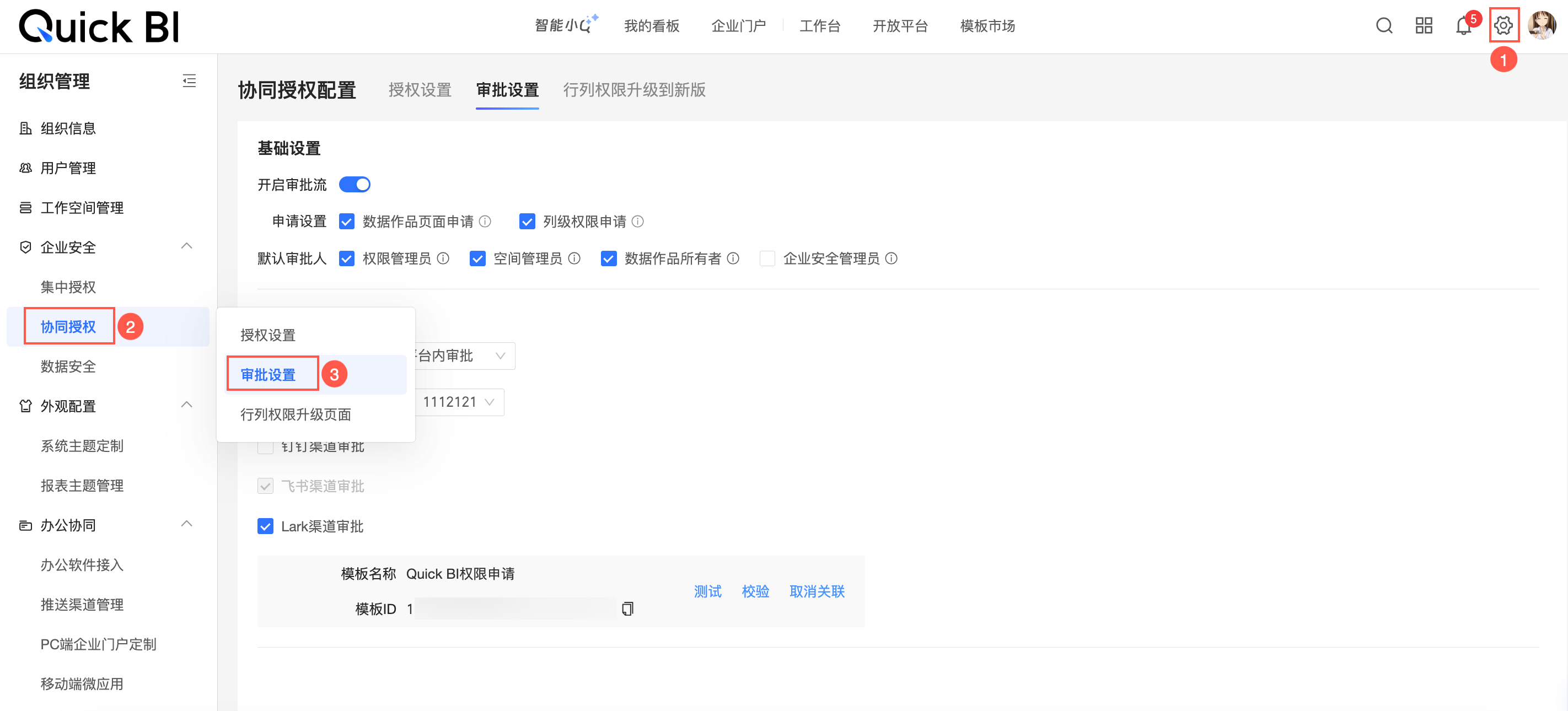
授權設定
在協同授權設定頁簽下的審批設定地區,您可以開啟審批流並配置以下參數。
配置項 | 說明 |
基礎設定 | 用於設定該組織下的所有工作空間中的資料作品內容是否有申請許可權的入口。
|
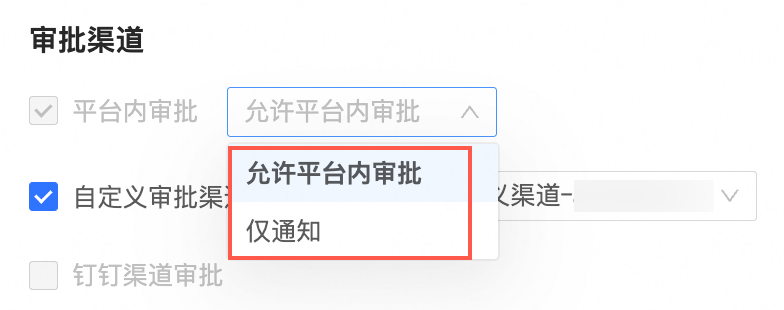
審批渠道 | 用於設定申請的許可權電子流的審批渠道,審批渠道包含平台內審批、自訂審批渠道、DingTalk渠道審批、飛書渠道審批、Lark渠道審批。
說明
|
設定審批入口
審批入口設定包含資料作品頁面申請和列級許可權申請。
資料作品頁面申請:用於設定該組織下的所有工作空間中的資料作品是否有申請許可權的入口。
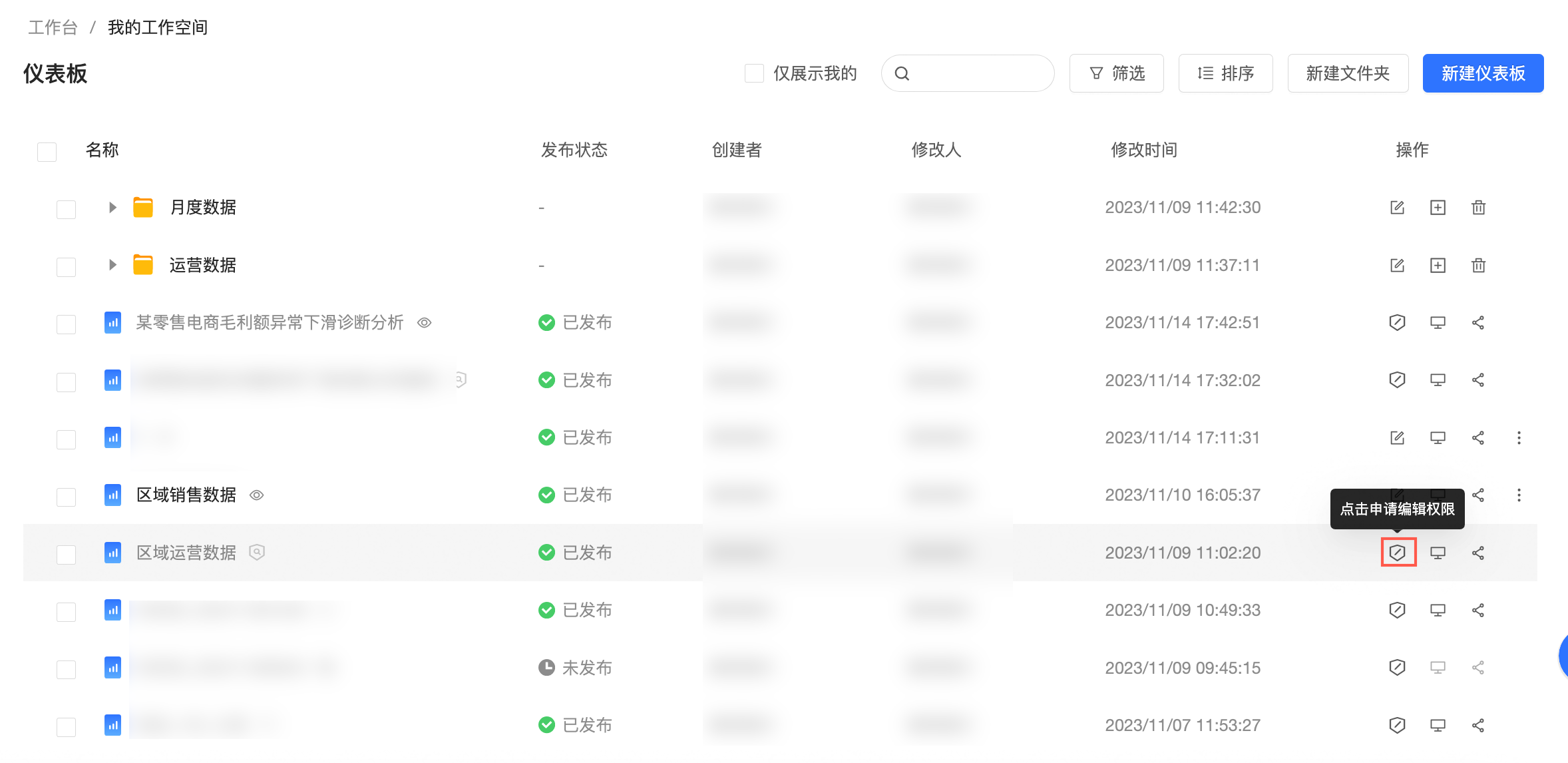
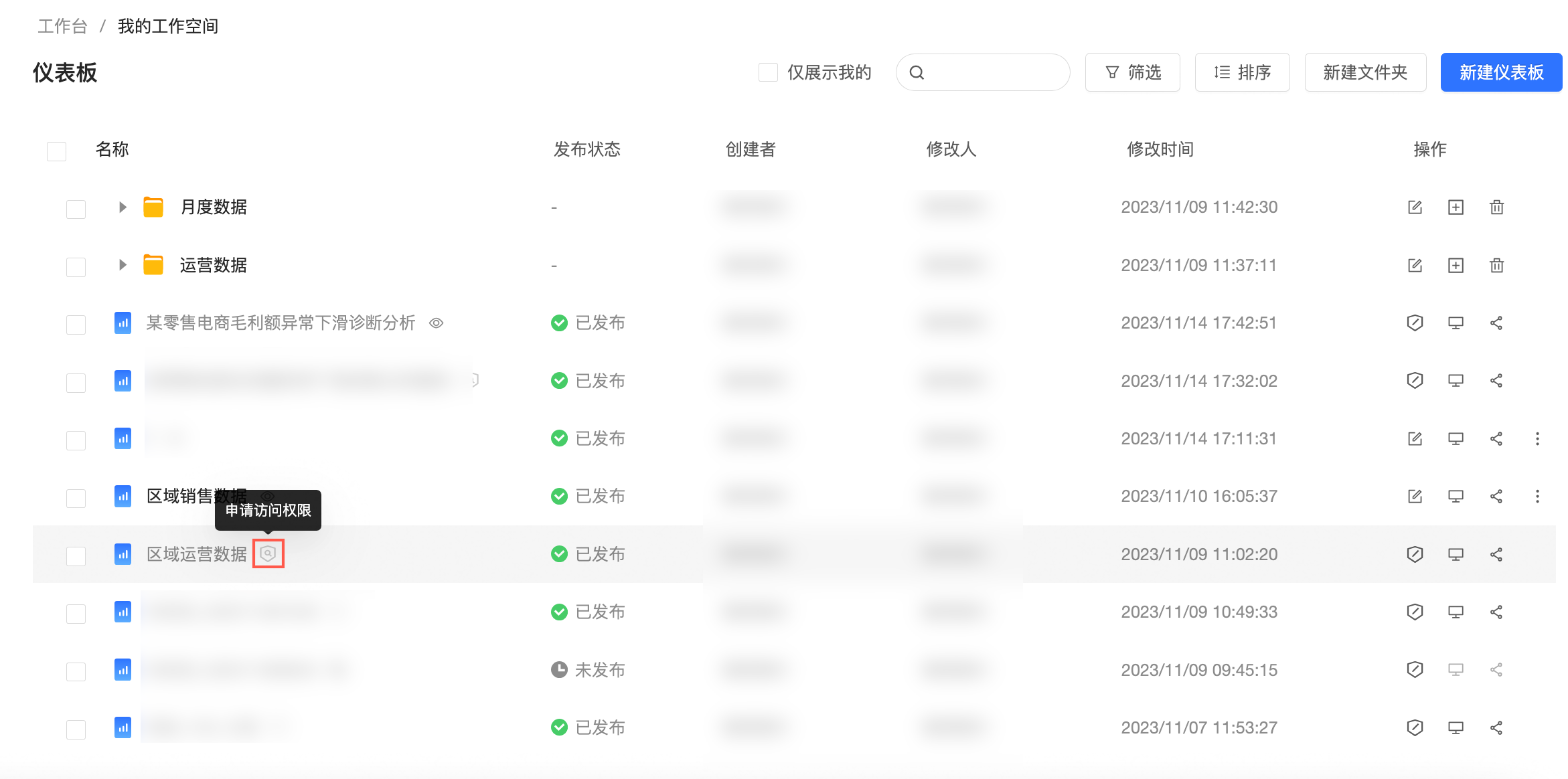
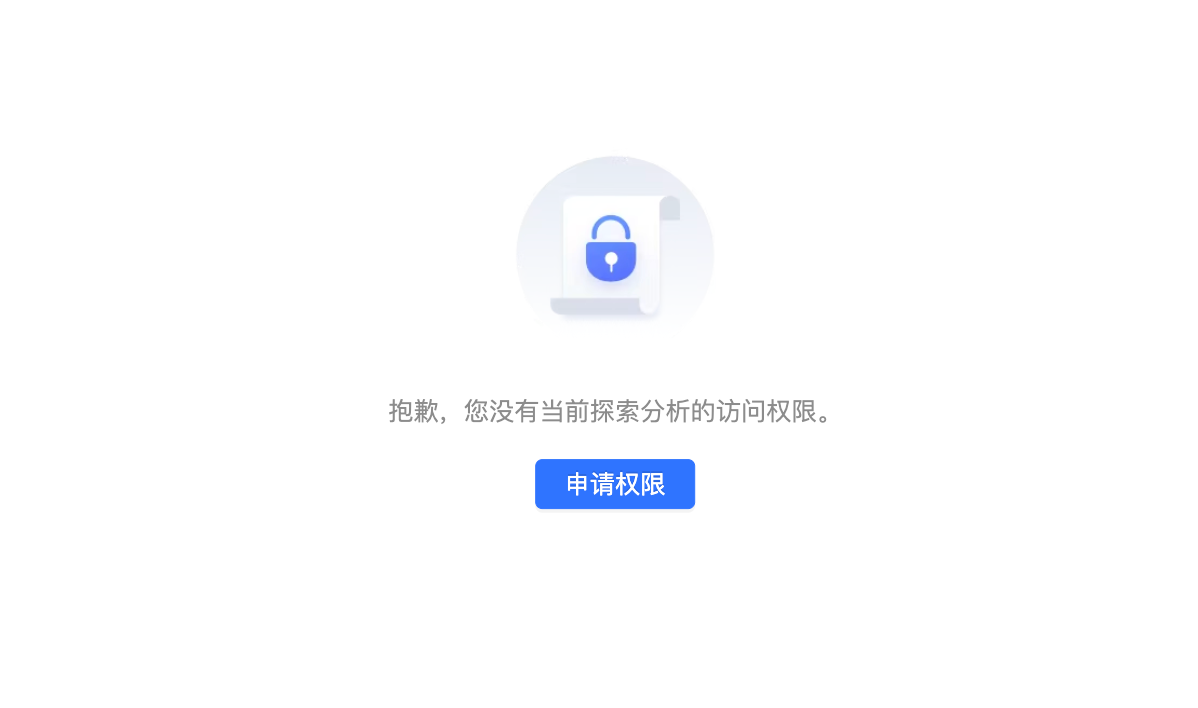
選中資料作品頁面申請,則使用者可以在空間內的資料作品列表中,或在查看某個資料作品對象時,看到的申請許可權的入口。
空間內的資料作品包含資料門戶、儀表板、試算表、自助取數、即席分析、資料大屏、資料填報;組織層級的資料作品包含探索分析。下面以儀表板為例介紹。
空間內列表頁申請編輯入口
空間內列表頁申請訪問入口
空間外申請訪問入口
未選中資料作品頁面申請,則使用者可以在資料作品列表中僅能看到資料作品清單,無法申請資料作品許可權。
列級許可權申請:用於查看脫敏資料時,是否顯示申請查看脫敏欄位的入口。
選中列級許可權申請,以線圖為例,效果如下。

未選中列級許可權申請,以線圖為例,效果如下。

開啟自訂審批流
組織管理員開啟並配置審批流後,您可以在Quick BI直接發起外部系統的許可權申請。
在組態管理頁面,按照下圖指引,建立自訂渠道。
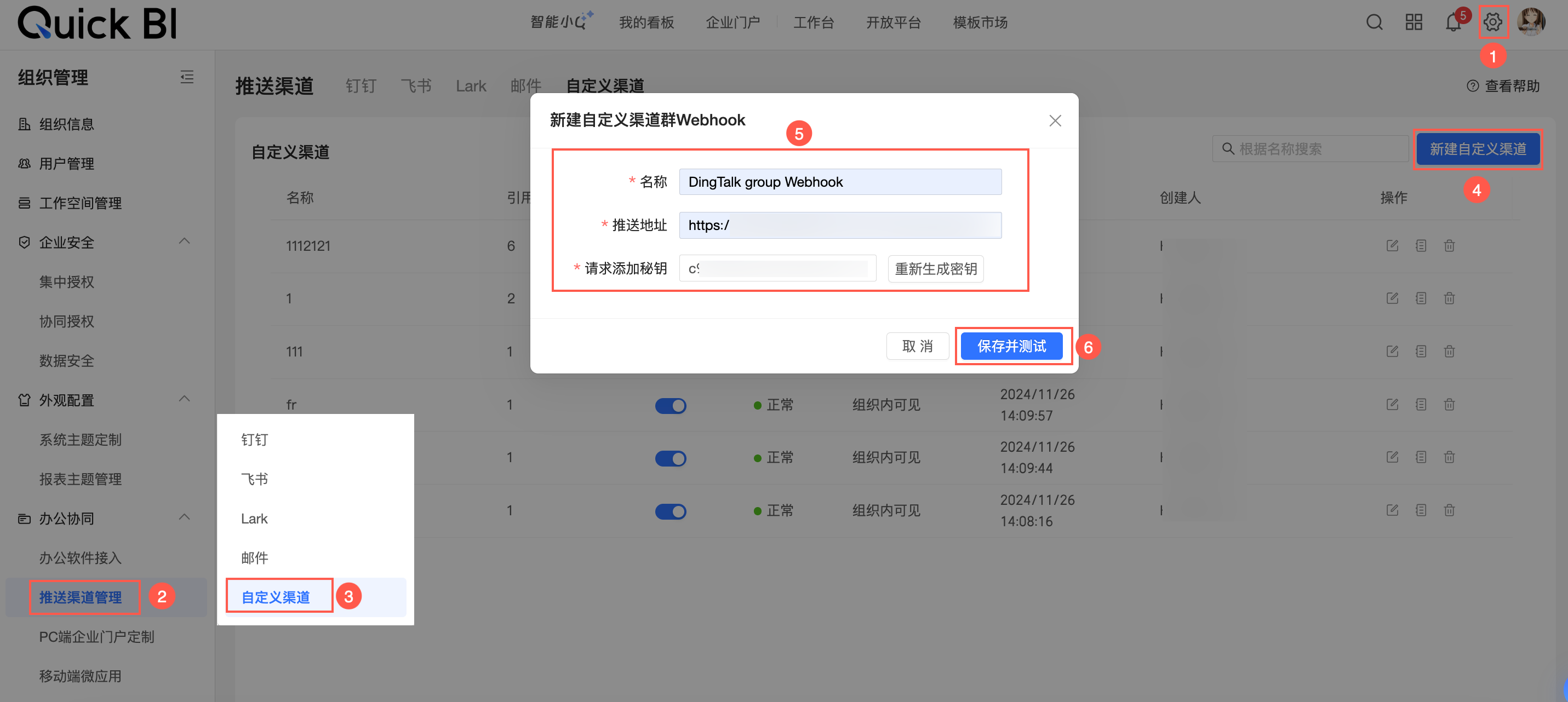
在協同配置頁面,按照下圖指引,啟用自訂審批渠道。
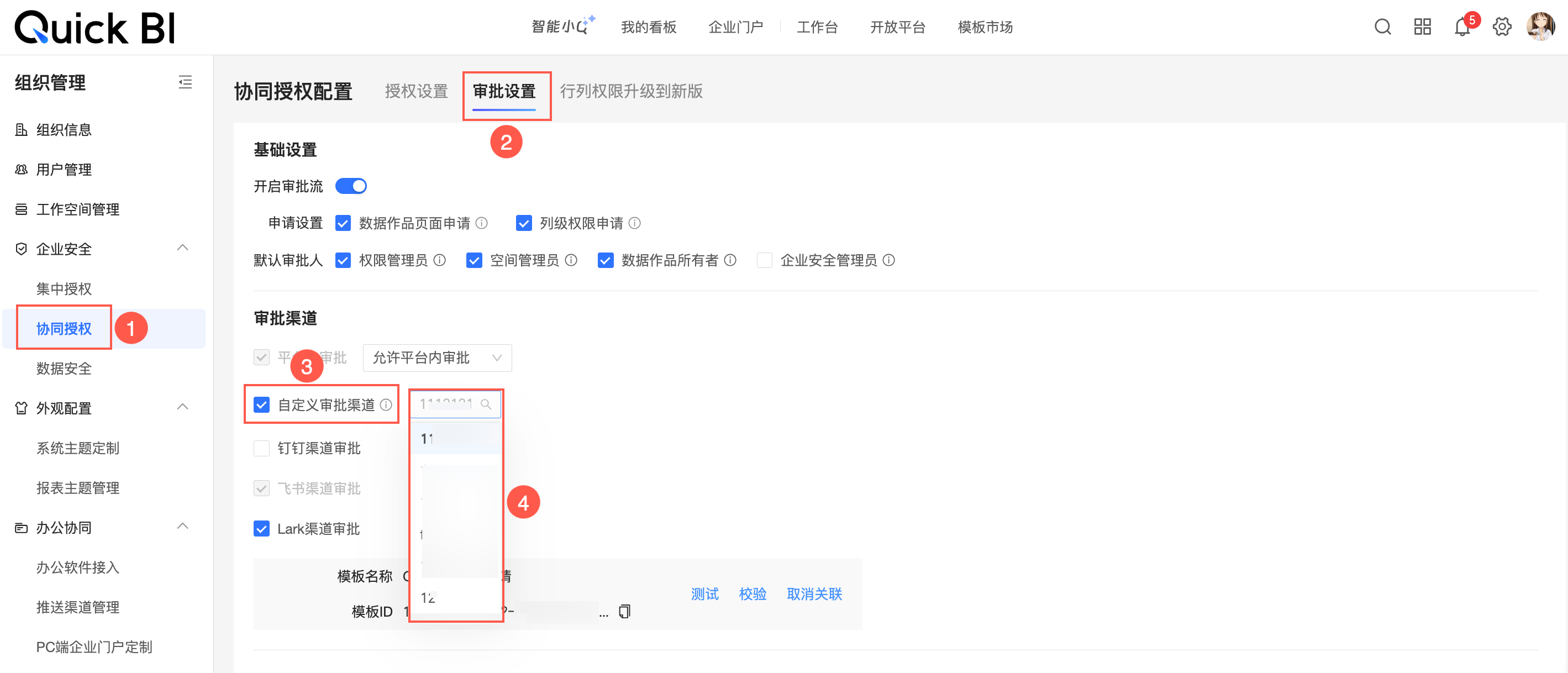
此時,使用者申請Quick BI的資源許可權時,自訂渠道也能收到申請通知。
DingTalk渠道審批
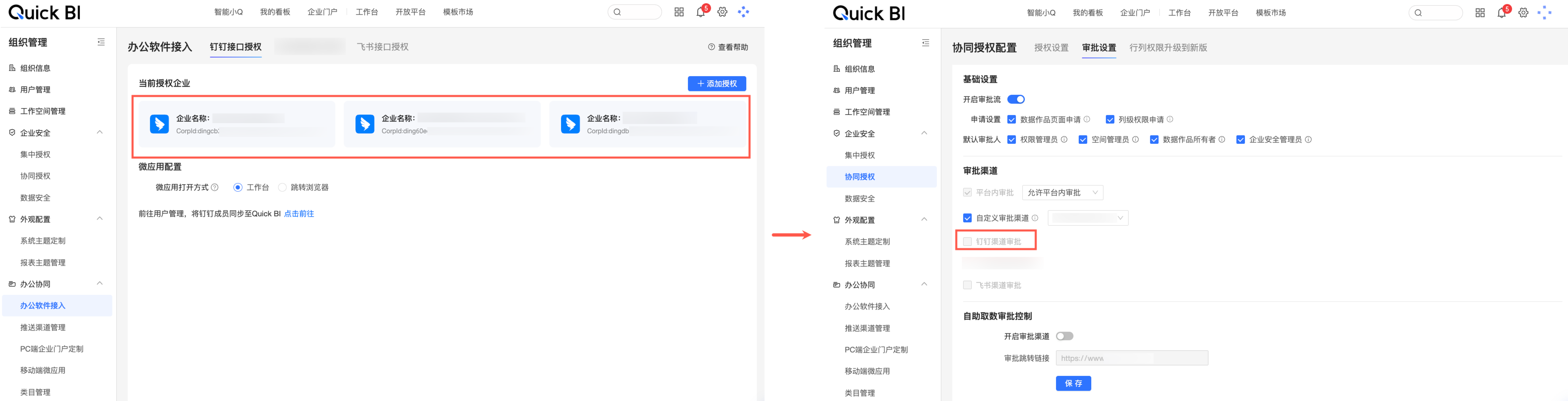
組織管理員開啟審批流,選擇DingTalk渠道審批,您可以在Quick BI發起許可權申請推送到DingTalk進行審批處理。
若當前組織未綁定DingTalk微應用且沒有給DingTalk授權介面時,您需要在配置頁面,按照下圖指引,進行綁定授權。具體綁定操作請參見DingTalk介面授權。
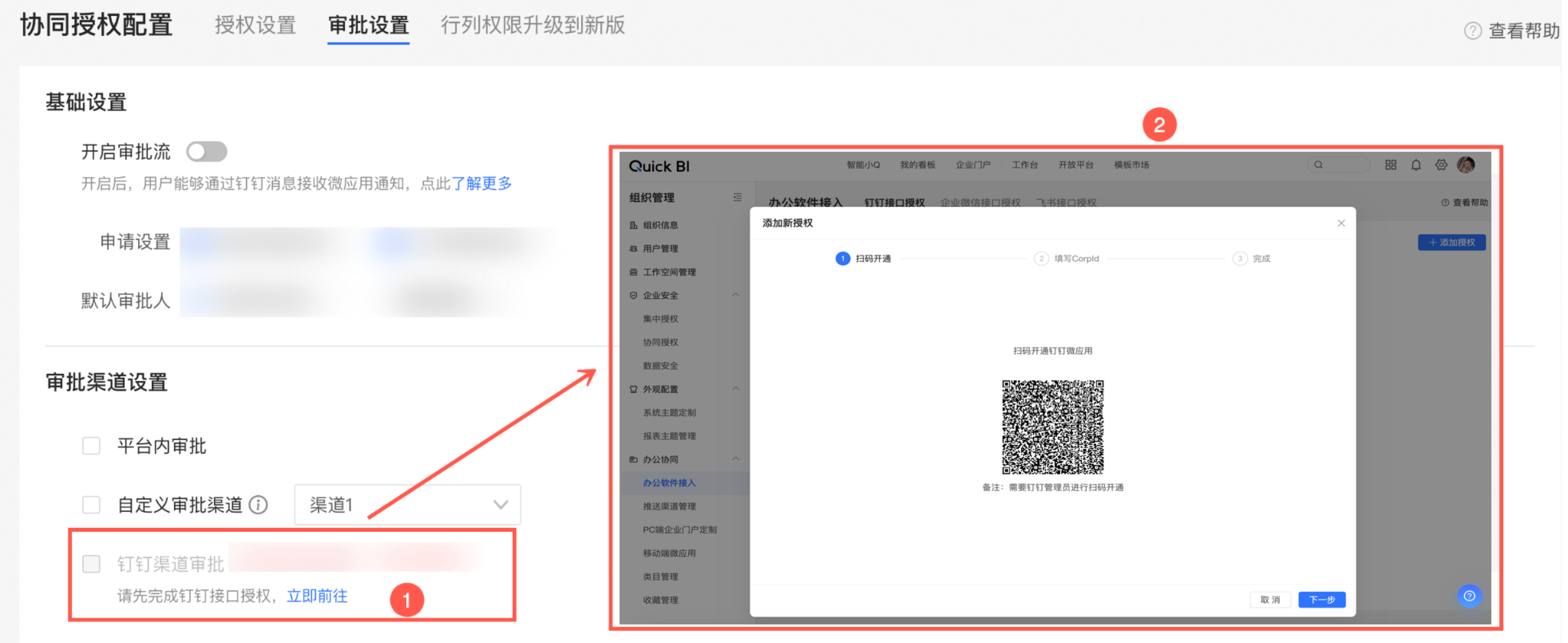
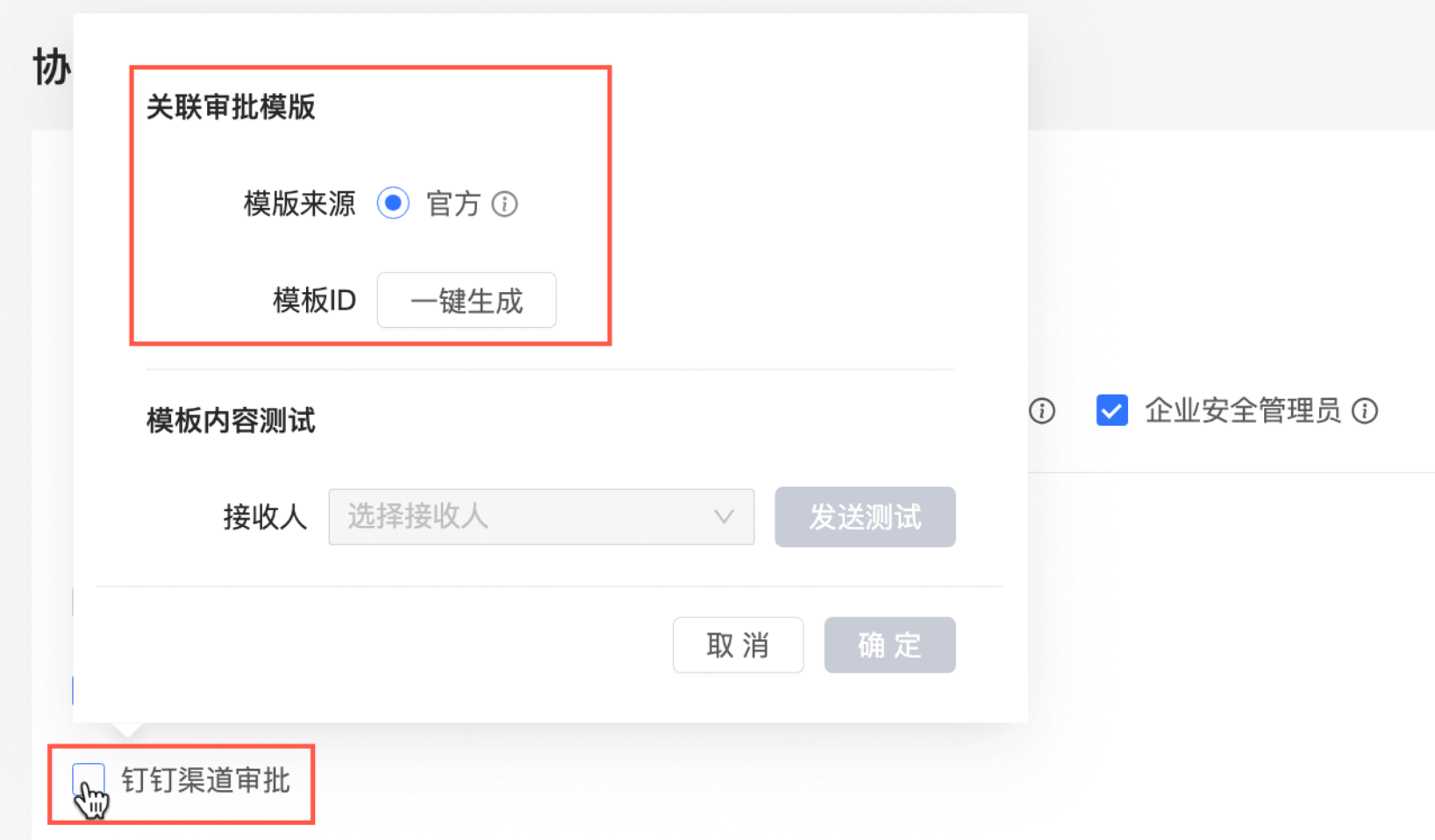
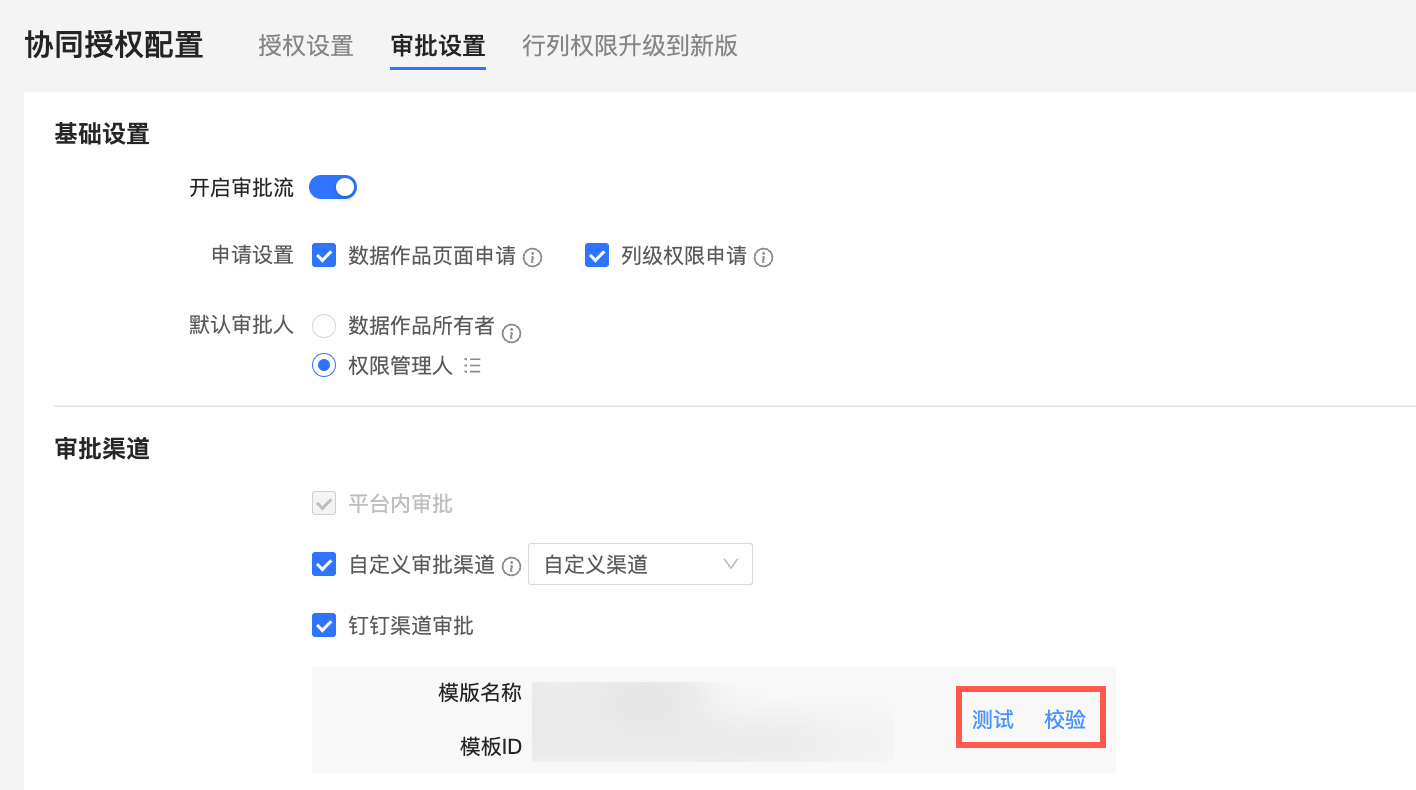
若當前組織已綁定DingTalk微應用,您可以勾選開啟DingTalk渠道審批,並建立審批模板。
建立完成後,您可以對模板內容進行測試,選擇接收人單擊發送測試。
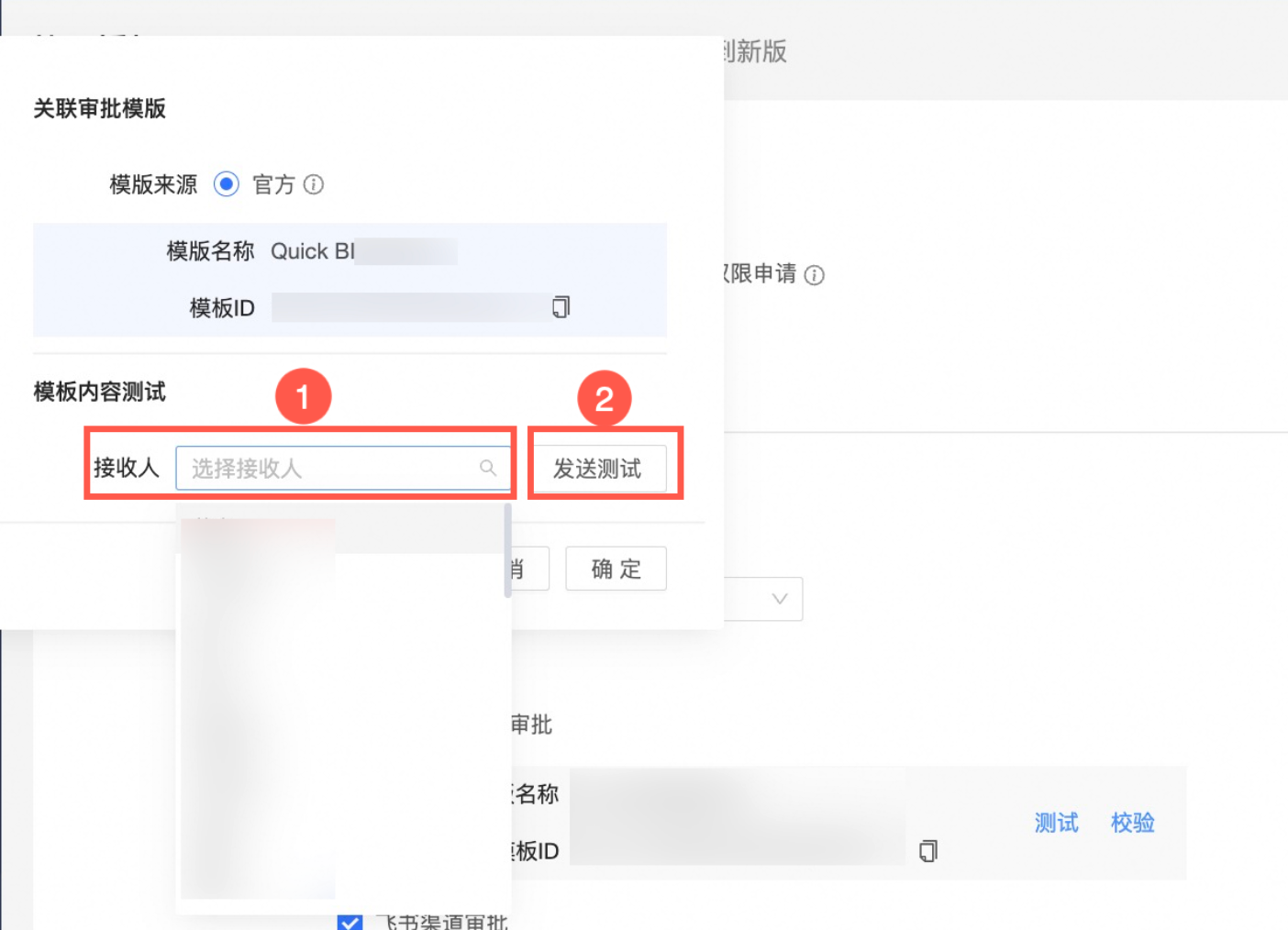
單擊確認完成渠道配置,完成後您可以進行測試和校正操作。
飛書渠道審批
組織管理員開啟審批流,選擇飛書渠道審批,您可以在Quick BI發起許可權申請推送到飛書進行審批處理。
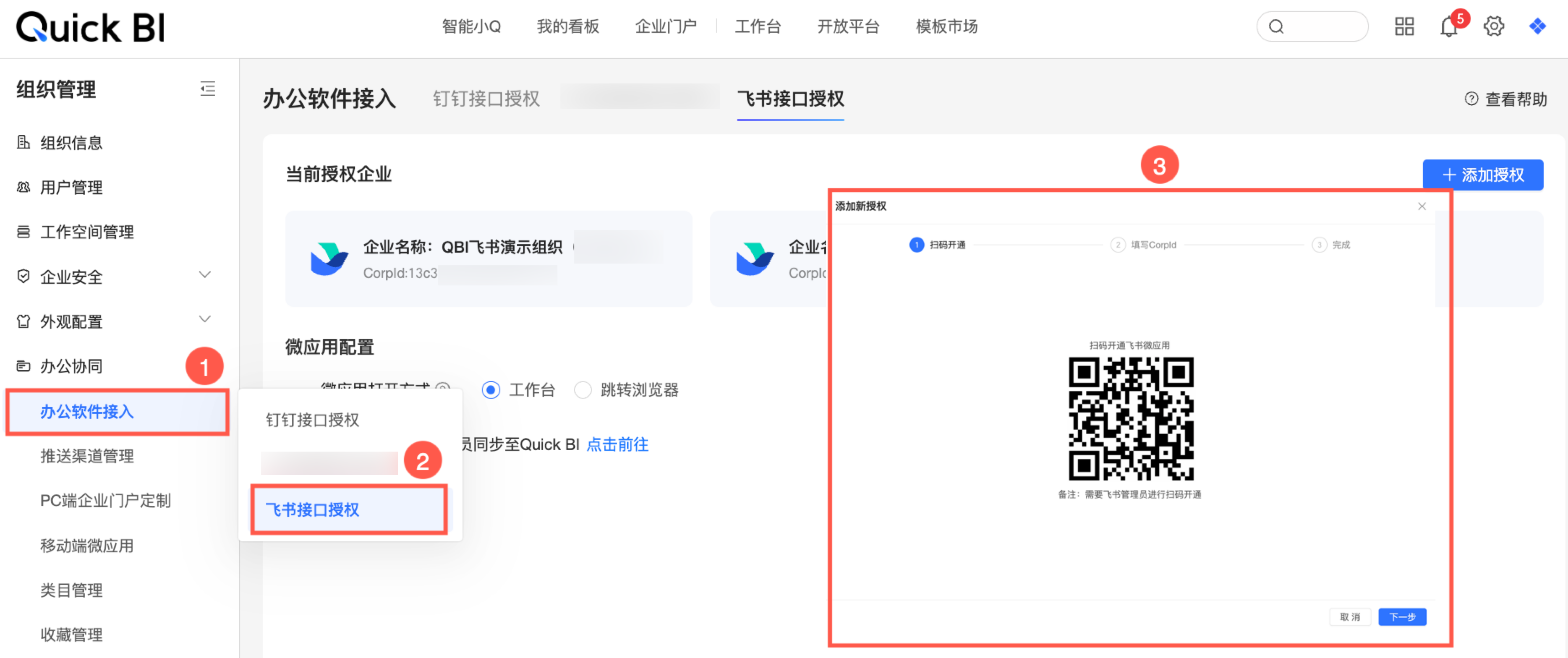
若當前組織未綁定飛書微應用且沒有給飛書授權介面時,您需要在配置頁面,按照下圖指引,進行綁定授權。具體綁定操作請參見飛書介面授權。
若當前組織已綁定飛書微應用,您可以勾選開啟飛書渠道審批,並建立審批模板。
建立完成後,您可以對模板內容進行測試,選擇接收人單擊發送測試。
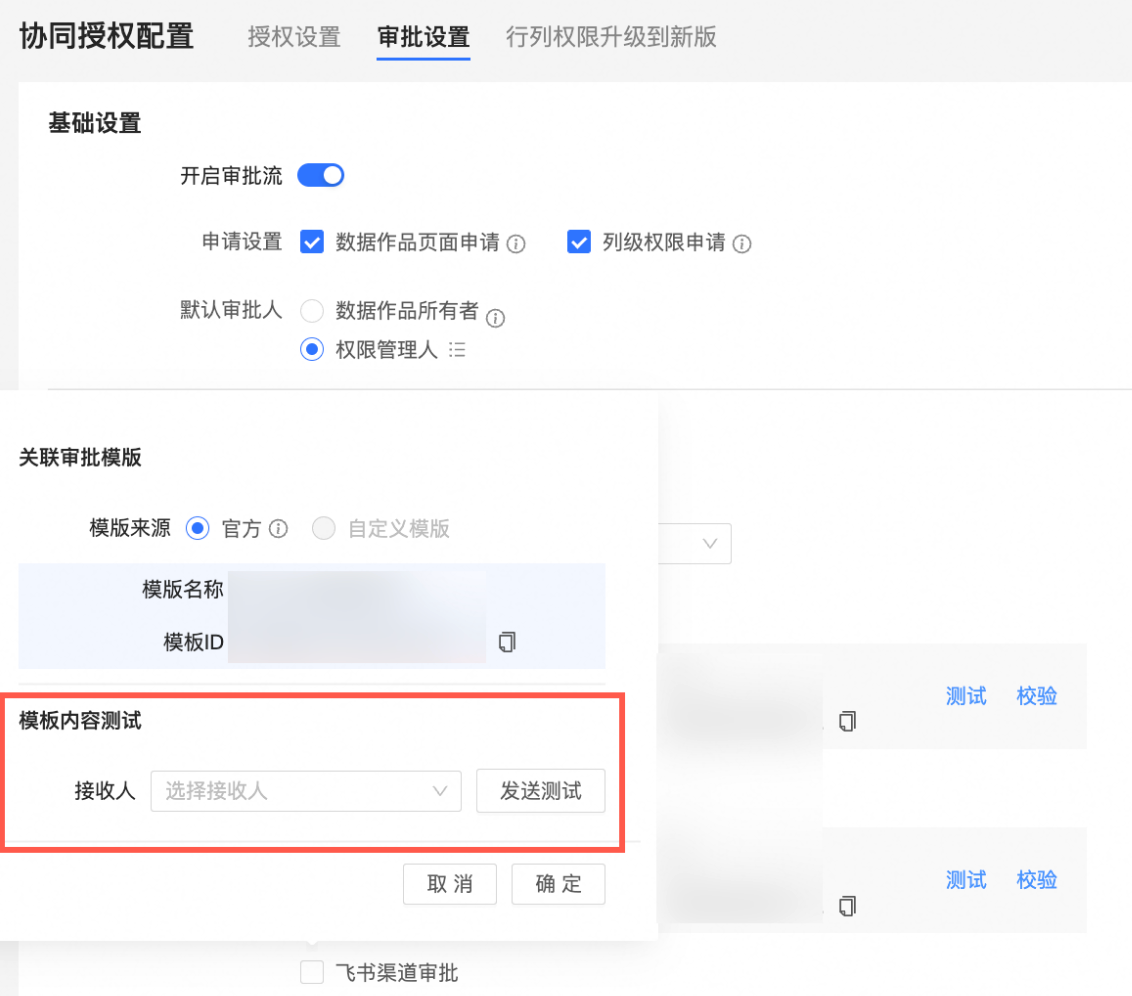
單擊確認完成渠道配置。
Lark渠道審批
組織管理員開啟審批流,選擇Lark渠道審批,您可以在Quick BI發起許可權申請推送到Lark進行審批處理。
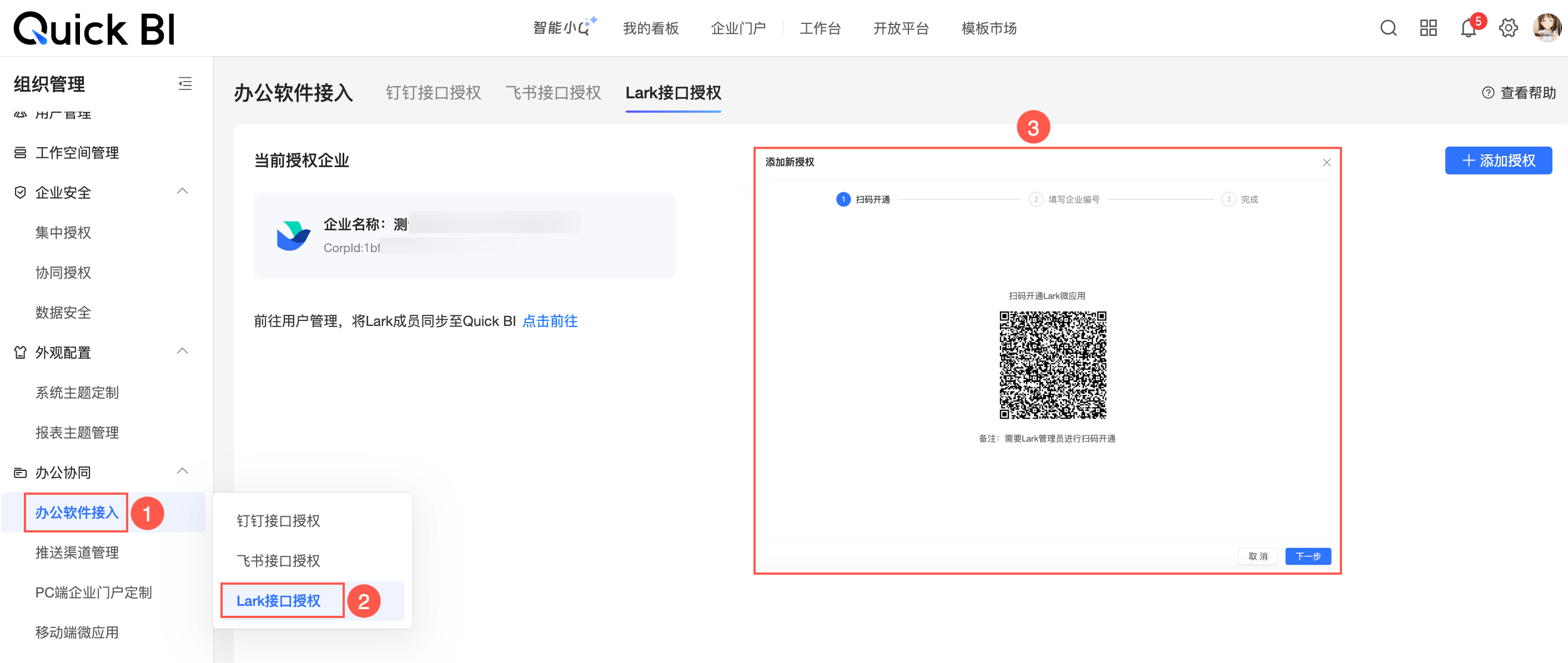
若當前組織未綁定Lark微應用且沒有給Lark授權介面時,您需要在配置頁面,按照下圖指引,進行綁定授權。具體綁定操作請參見(公用雲)開通Lark微應用。
若當前組織已綁定Lark微應用,您可以勾選開啟Lark渠道審批,並建立審批模板。
建立完成後,您可以對模板內容進行測試,選擇接收人單擊發送測試。
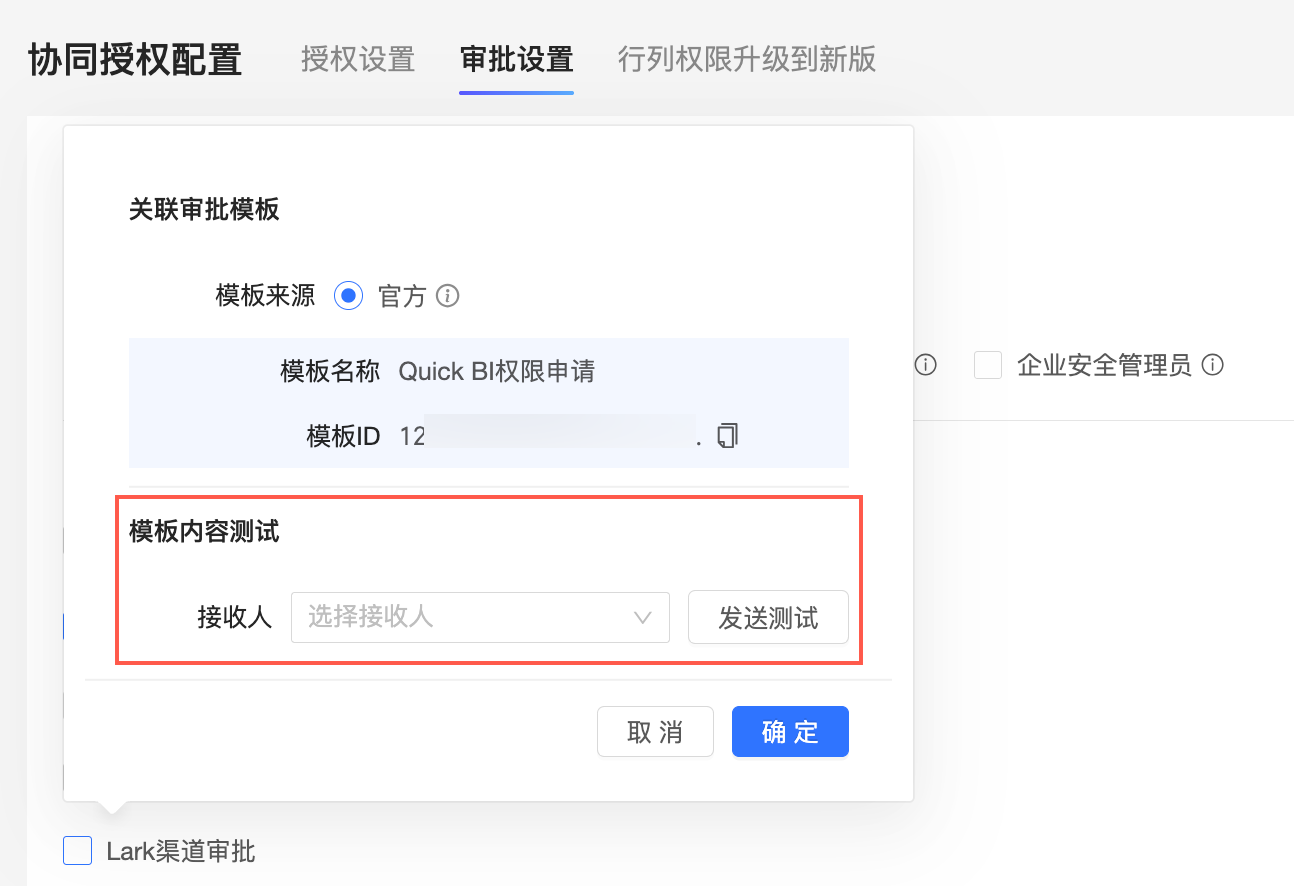
單擊確認完成渠道配置。