Quick BI支援對接DingTalk的OA審批。當您需要進行Quick BI內的許可權申請時,可以通過發起DingTalkOA審批次程序的方式,DingTalk應用內部實現OA審批次程序。
前提條件
已開通Quick BIDingTalk微應用,並關聯到Quick BI組織,請參見(公用雲)開通DingTalk微應用。
操作步驟
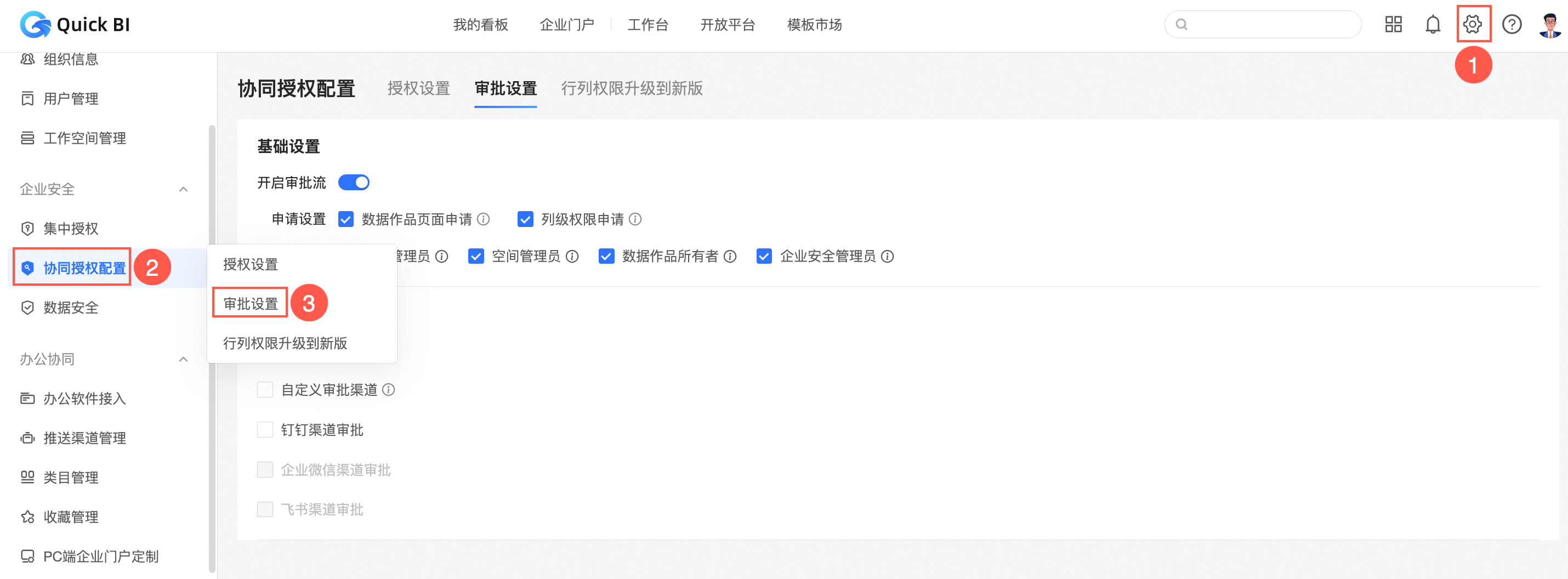
登入Quick BI控制台,按照下圖指引,進入審批設定頁面。
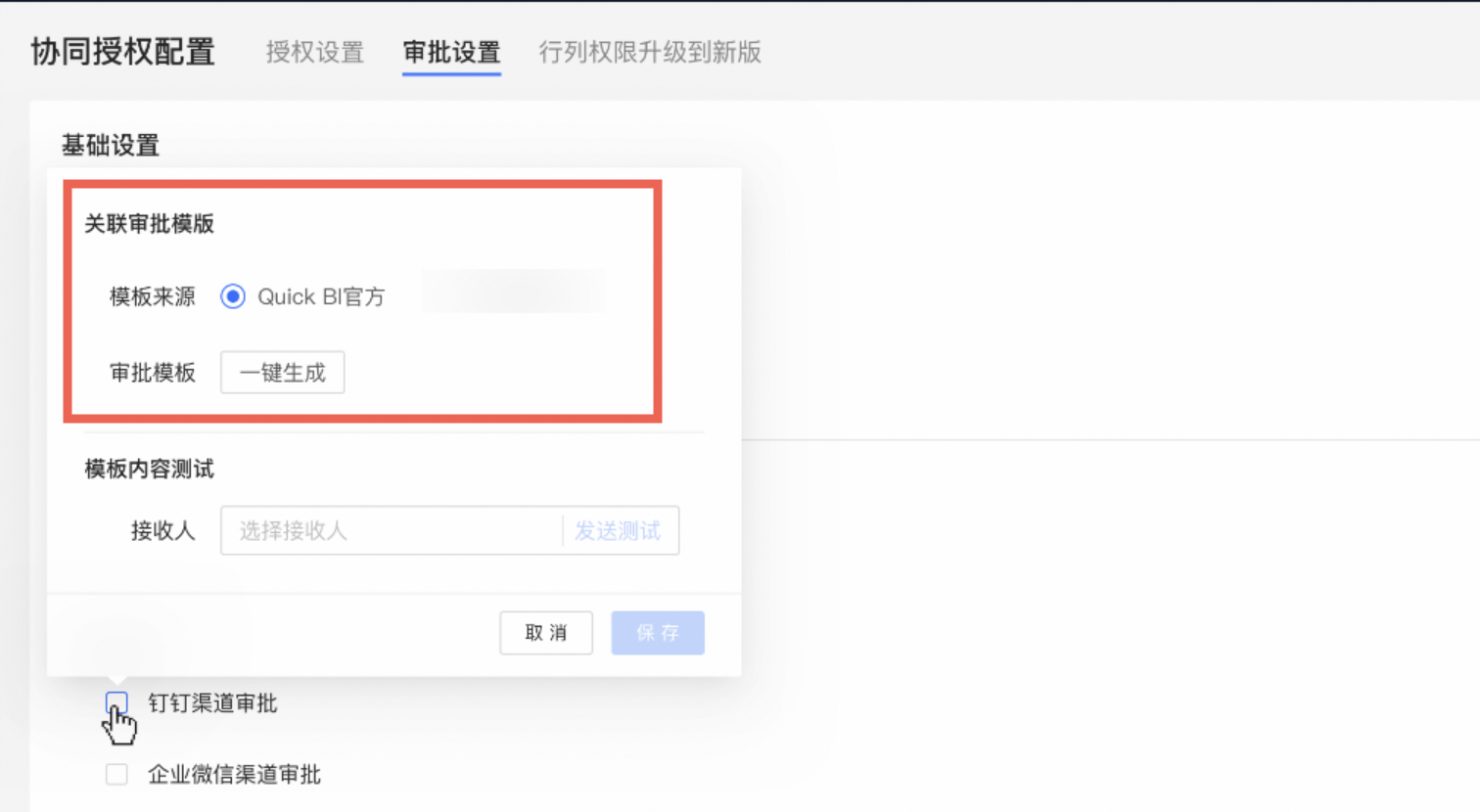
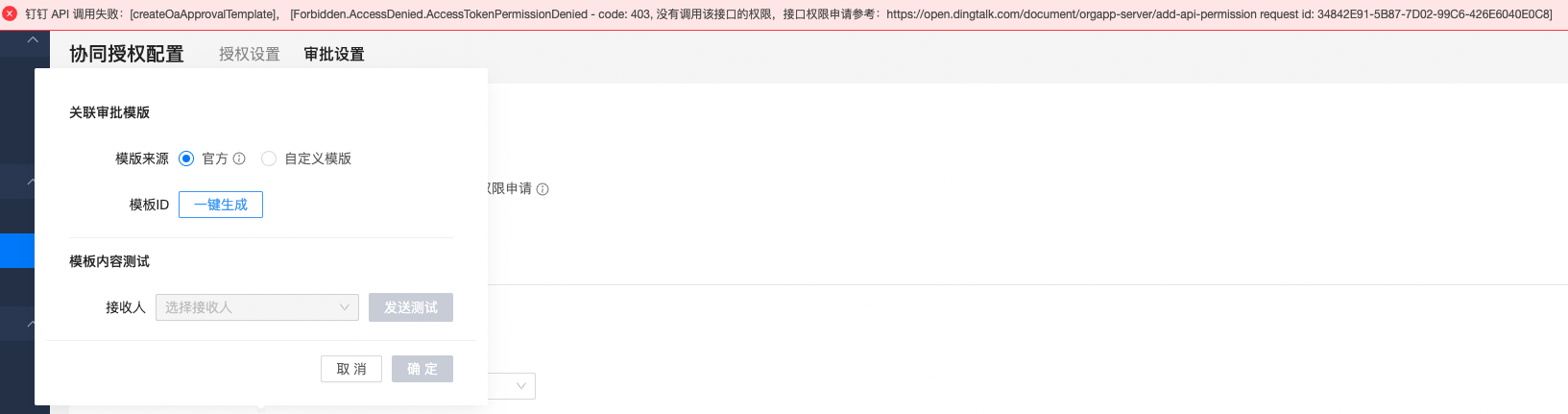
單擊勾選DingTalk渠道審批,關聯審批模板彈窗中進行模板的設定。在模板來源中選擇官方,單擊一鍵產生。此時Quick BI會在您的DingTalk企業的OA審批應用中,建立一個Quick BI審批模板,單擊確認進行儲存。
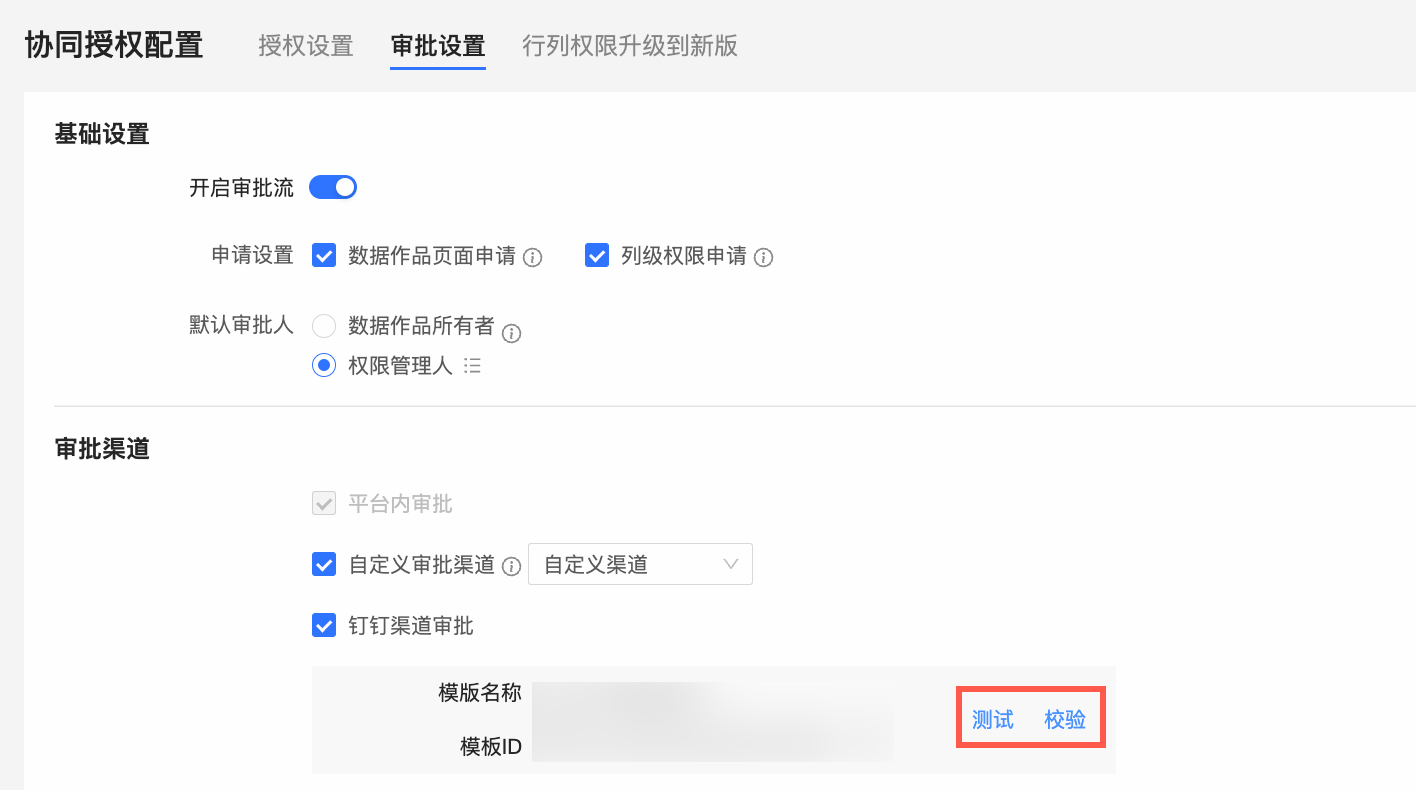
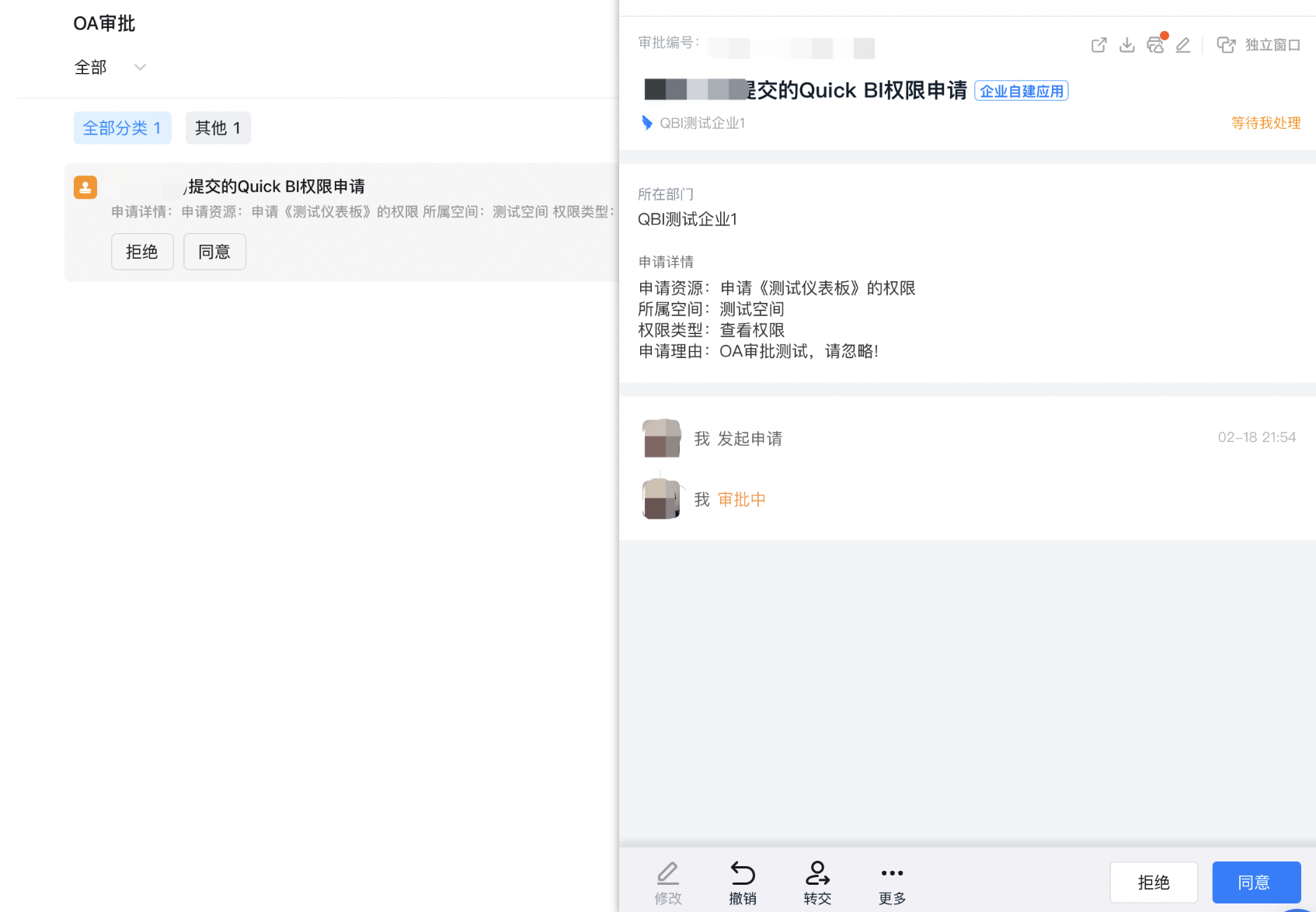
儲存完成後,您可以進行測試和校正操作。單擊測試Quick BI若成功發起一個OA審批執行個體,即OA審批次程序建立成功。
自訂模板配置
背景
目前,Quick BI已成功整合DingTalkOA審批系統。Quick BI官方建立的DingTalkOA審批模板預設僅支援點對點審批。如需擴充審批次程序,您可通過修改相應審批模板中的審批設定來實現。
支援的情境包括:
審批加簽
直屬主管審批
指定成員審批
發起人自選審批(必選)
設定方式
步驟一:進入OA審批表單管理頁面
從工作台進入OA審批,點擊右上方管理後台。
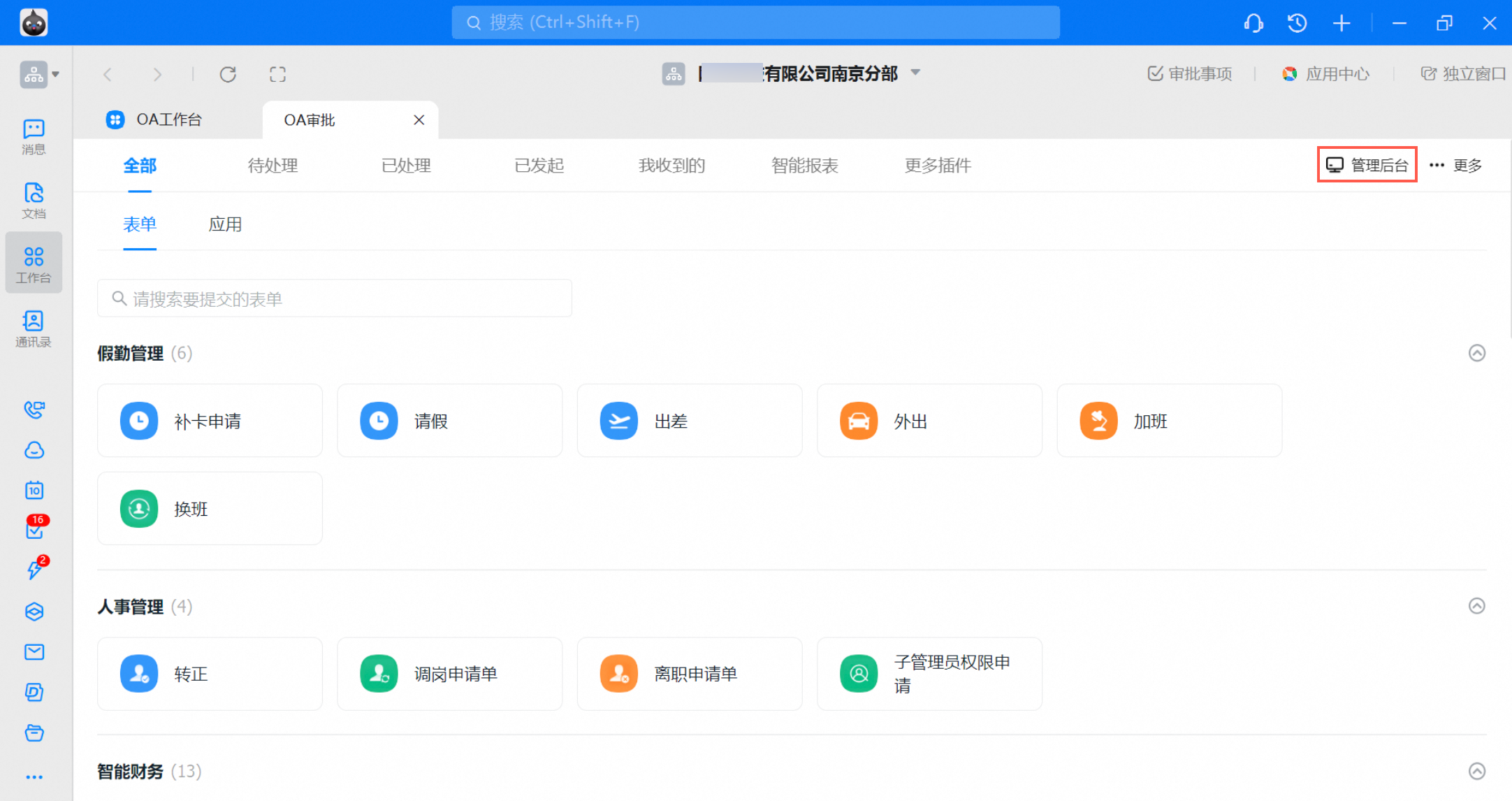
進入表單管理頁面。
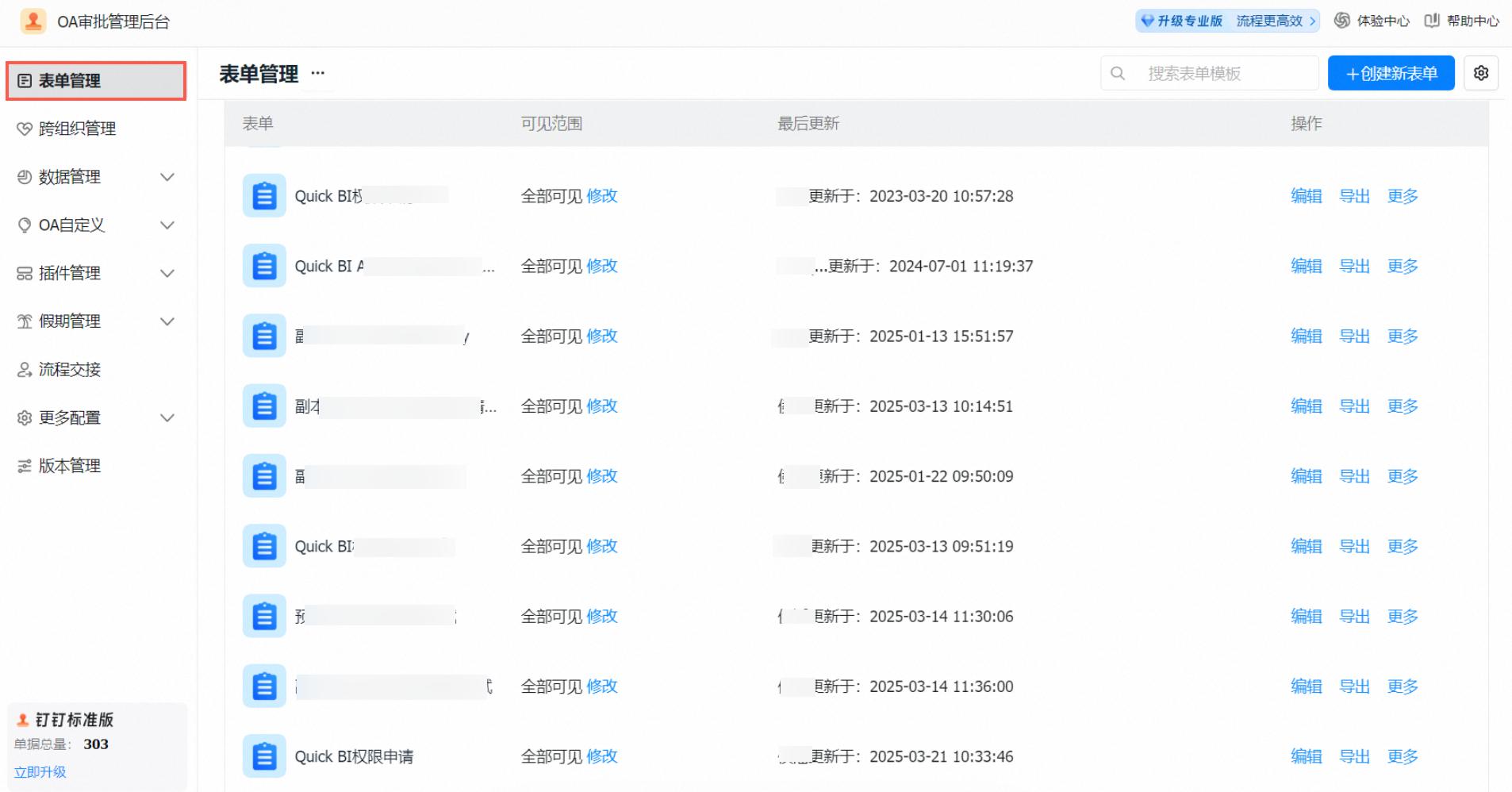
您也可以在瀏覽器中輸入oa.dingtalk.com進入管理後台,點擊OA審批進入表單管理頁面。
Quick BI 官方產生的OA審批模板名稱為“Quick BI 許可權申請”或者“Quick BI Approval”。
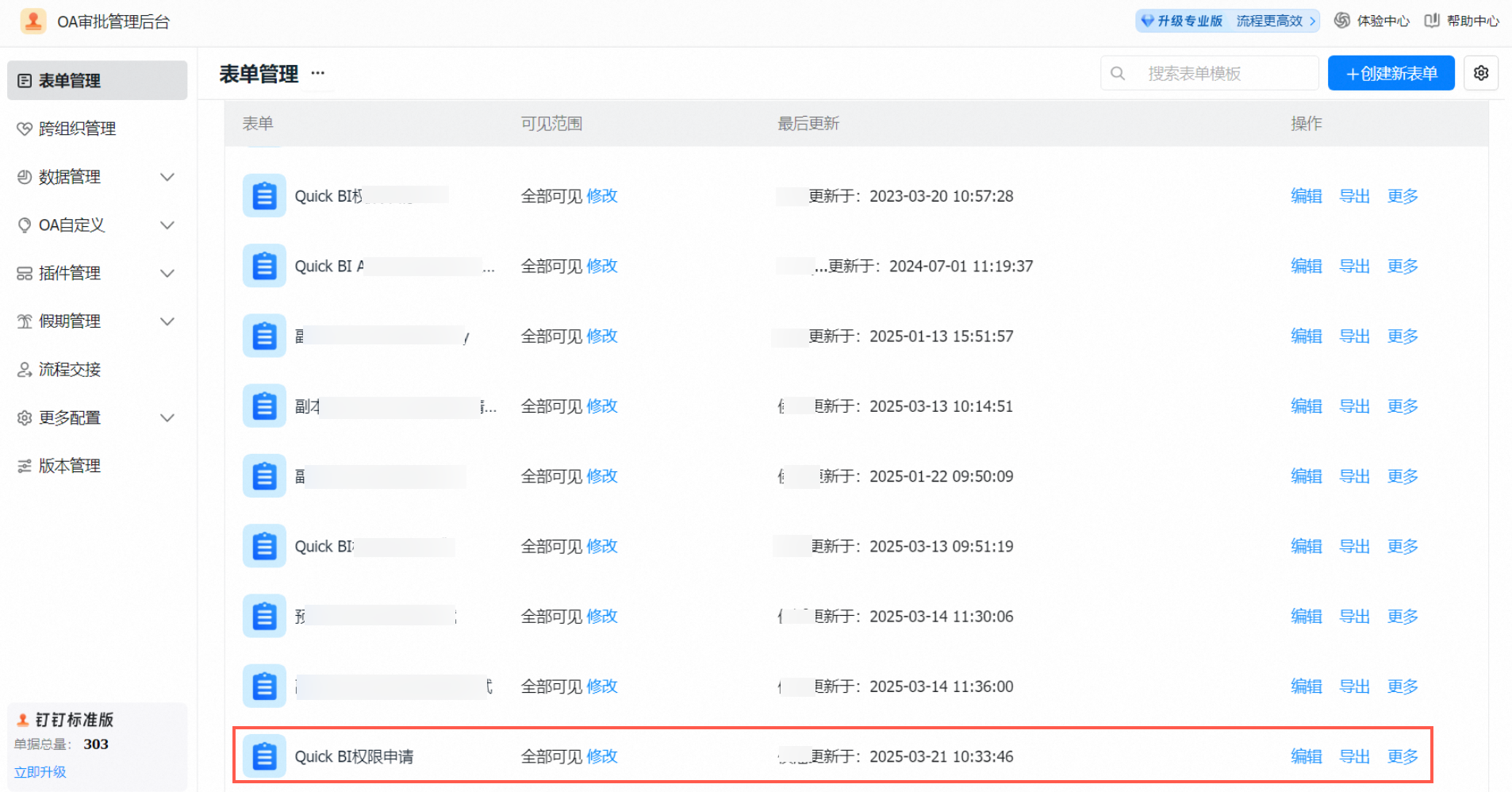
步驟二:為模板設定流程
在表單管理頁面,選擇目標表單點擊編輯進入模板設定頁面。
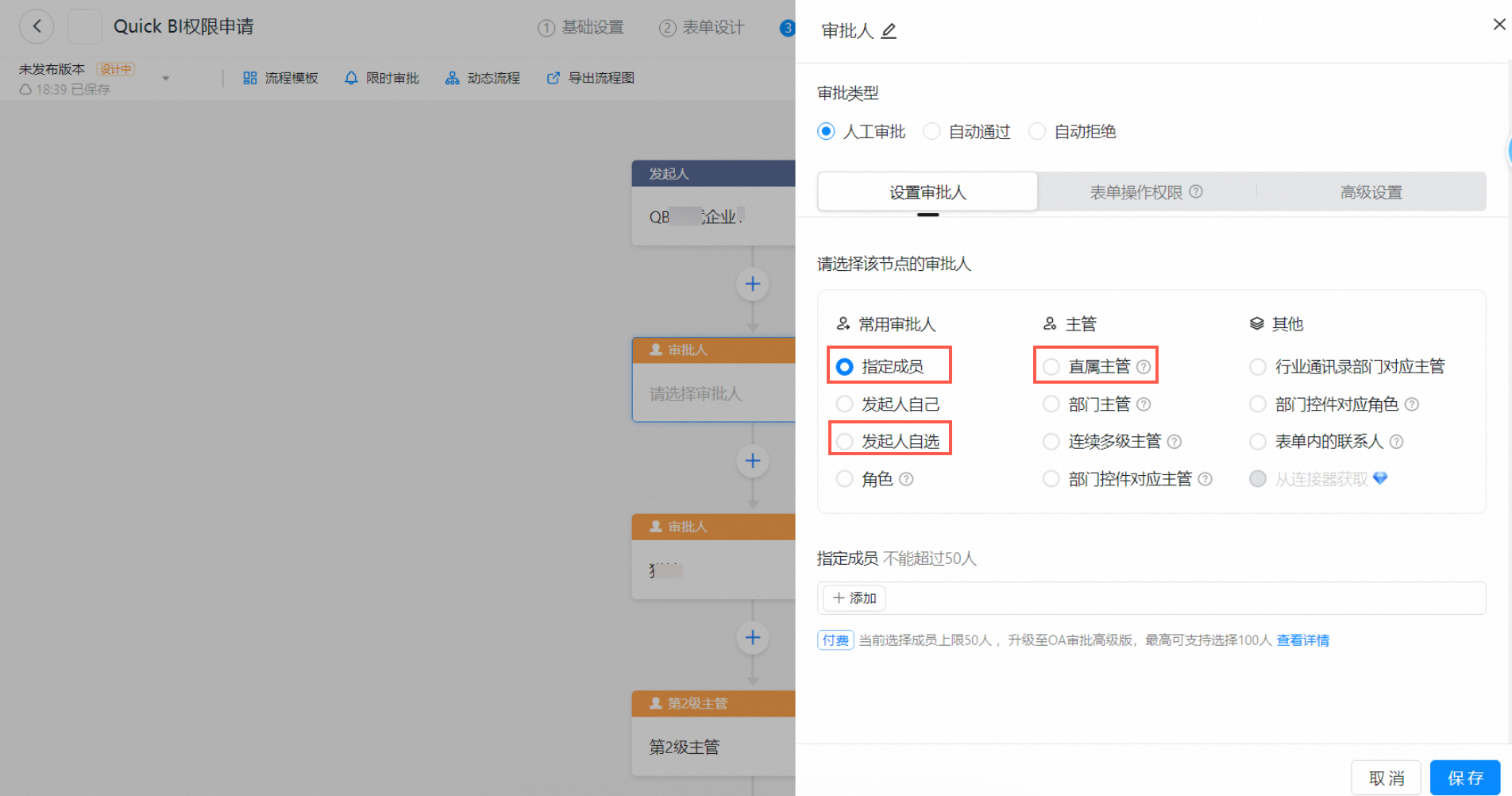
按照圖示步驟點擊流程設計並選擇審批人。
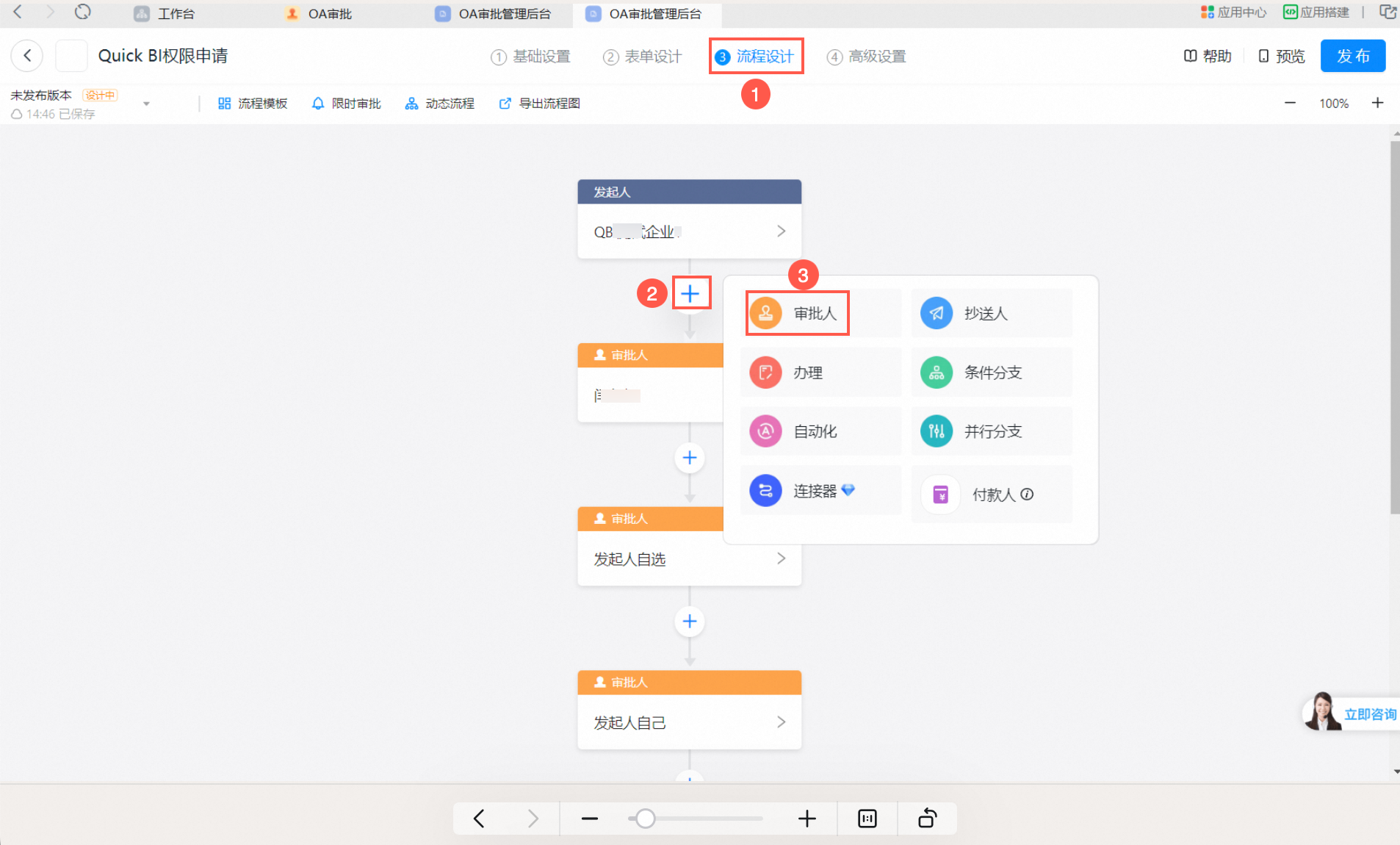
在選擇審批人介面,選擇該節點的審批人,目前僅支援指定成員、發起人自選、直屬主管三種。
 說明
說明目前Quick BI支援的可選DingTalk審批流模板規則為:發起人自選(必選)+ 指定成員(可選)+ 直屬主管(可選)進行排列組合。
(注意:流程中必須包括髮起人自選,否則審批將只能點對點審批)
單擊儲存後,點擊發布即可成功建立表單。
步驟三:設定加簽
在審批過程中,審批人可以根據實際需要手動添加其他審批人,以應對臨時添加審批人的情況。此功能需由管理員設定允許加簽。
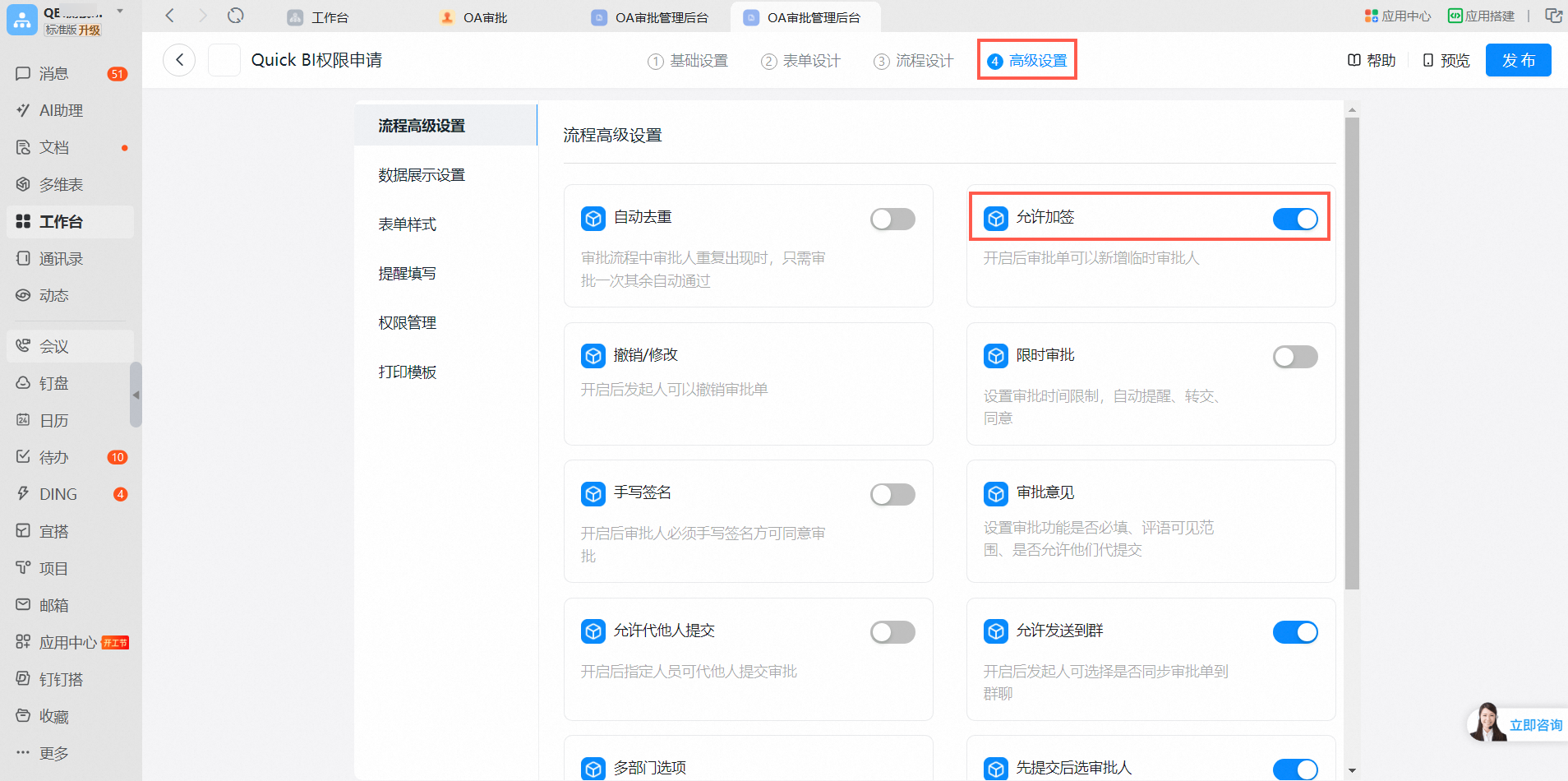
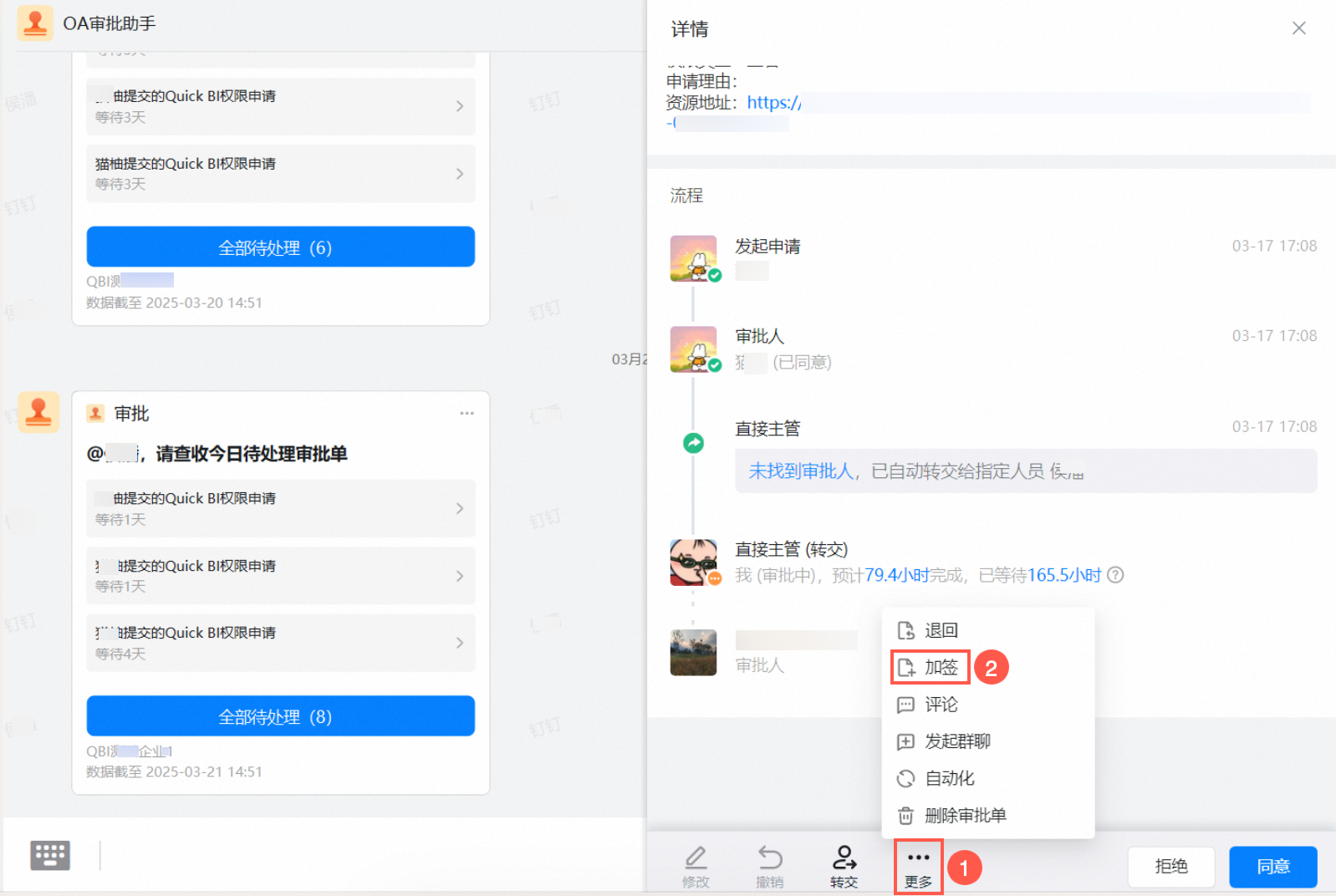
開啟加簽的表單,PC端/移動端可在表單詳情頁點擊更多->加簽。
常見問題
問題一:
問題描述:建立DingTalkOA官方審批模板,提示拋錯:DingTalk API 呼叫失敗[createOaApprovalTemplate], [Forbidden.AccessDenied.AccessTokenPermissionDenied - code: 403, 沒有調用該介面的許可權。
原因:DingTalk許可權管理未開啟OA審批許可權。
解決方案:需要開啟包括以下OA審批許可權:
工作流程執行個體寫入權限
工作流程範本寫入權限
工作流程範本讀許可權
工作流程執行個體讀許可權
問題二:
問題描述:DingTalk應用內的審批結果(同意、拒絕等),無法同步到Quick BI。
解決方案:
檢查配置一致性問題:檢查您Quick BI內DingTalk的事件訂閱配置,與您的DingTalk企業內部應用的事件訂閱配置中的加密 aes_key和簽名 token是否保持一致?您可以DingTalk的應用內,單擊儲存檢查是否能夠儲存成功。

檢查網路問題:檢查Quick BI的網域名稱是否是公網網域名稱。