為解決企業使用者在移動端查看報表的問題,Quick BI推出DingTalk移動端,DingTalk企業管理員可以為某團隊開通DingTalk微應用,該團隊的企業員工綁定DingTalk微應用後,可以在DingTalk移動端查看報表。本文為您介紹企業管理員如何開通DingTalk微應用服務以及如何進行DingTalk介面授權。
前提條件
您為DingTalk企業管理員,且滿足以下條件:
您已建立了1個團隊,且團隊下至少添加了1名企業員工。
限制說明
由於DingTalk側限制,DingTalk標準版介面累計可調用次數為5000次/月。若該調用量無法滿足需求,您可升級至DingTalk專業版、DingTalk專屬版擴容調用次數。具體請參見DingTalkPaaS能力調整公告。
Quick BI專業版支援添加多個授權企業(上限為5個),滿足使用者所屬的企業可能有多個獨立的主體(如子公司或分公司),並且這些主體需要共同訪問同一套Quick BI的情境訴求。
操作步驟
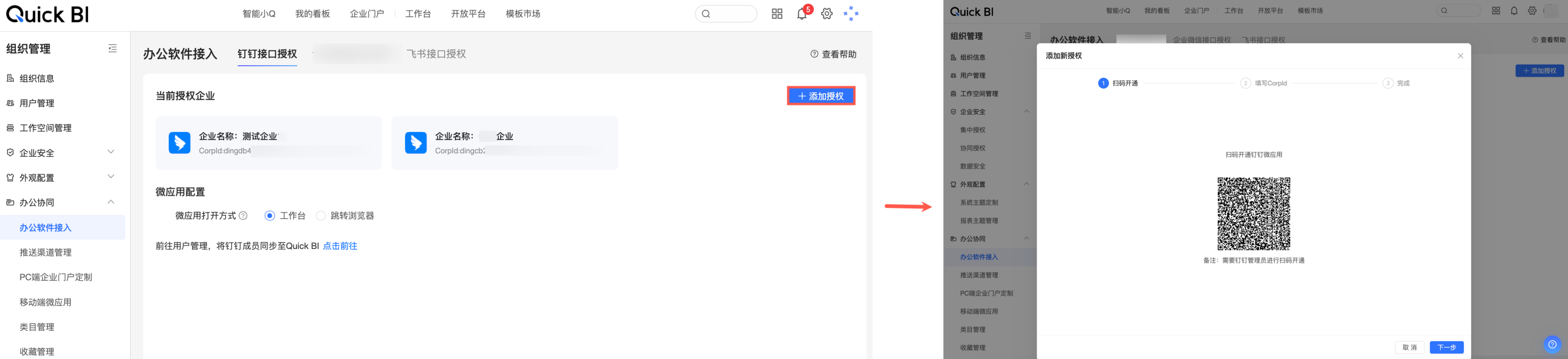
在DingTalk介面授權頁面,點擊添加授權按鈕,即可在添加新授權彈窗中完成企業授權,具體操作說明如下。
步驟一:Quick BI微應用開通
在DingTalk移動端安裝Quick BI微應用。
開啟DingTalk移動端,掃描添加新授權彈窗中的二維碼。
說明公用雲及國際站各個網站對應的開通二維碼不一樣,請以各環境提供的二維碼為準。
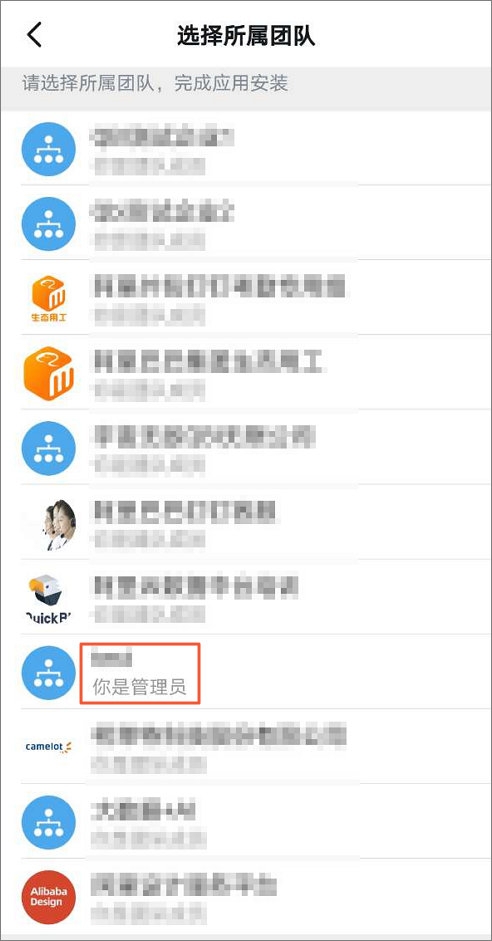
在選擇所屬團隊頁面,找到需要開通Quick BI微應用的團隊。
說明請確保您為該團隊的管理員。
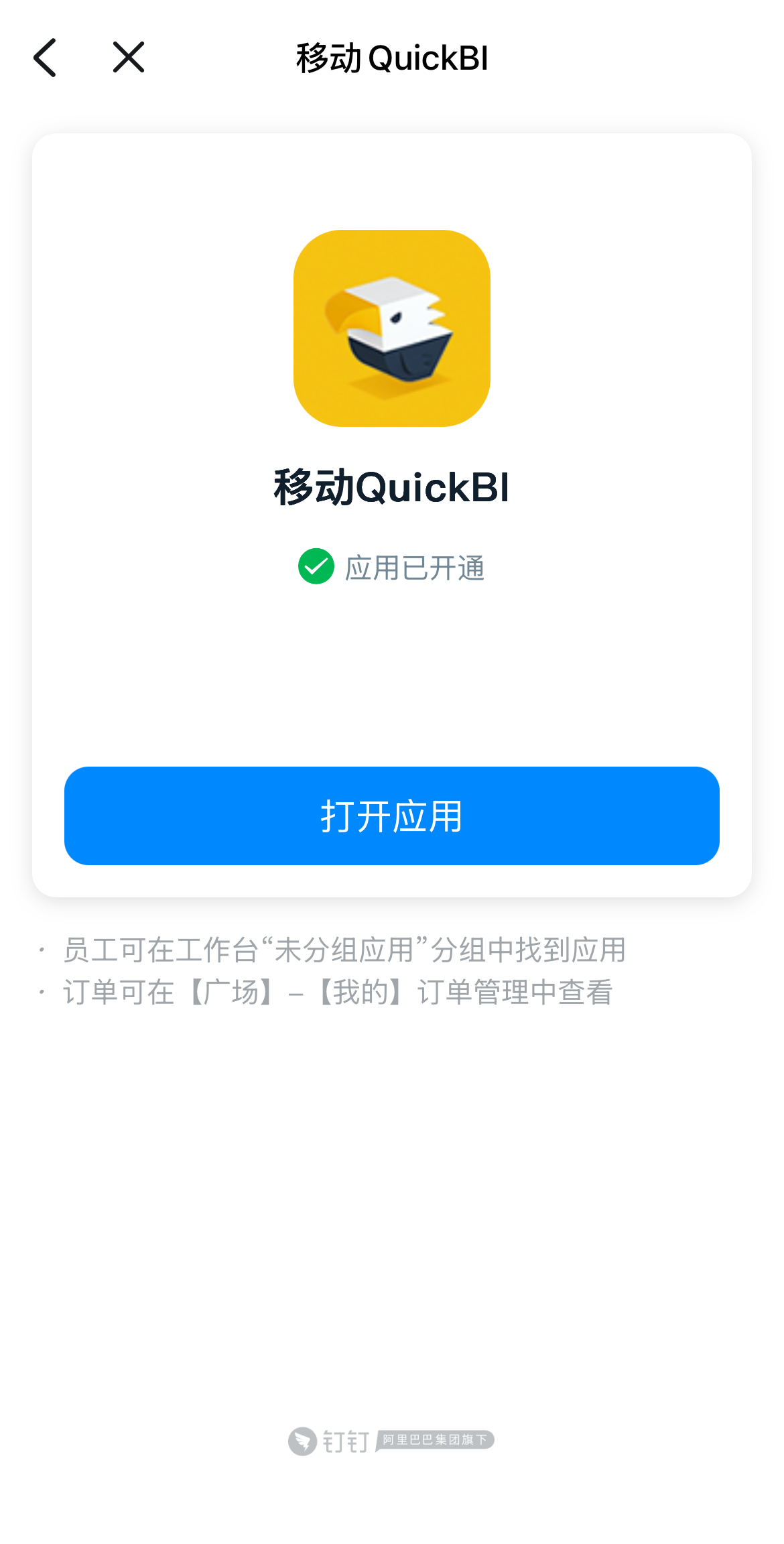
按照頁面提示完成Qucik BI微應用的開通。
步驟二:DingTalk介面授權
微應用安裝完成後,點擊添加新授權彈窗中的下一步,即可從掃碼開通環節跳轉至填寫CorpId。在此環節中您需要進行以下操作。
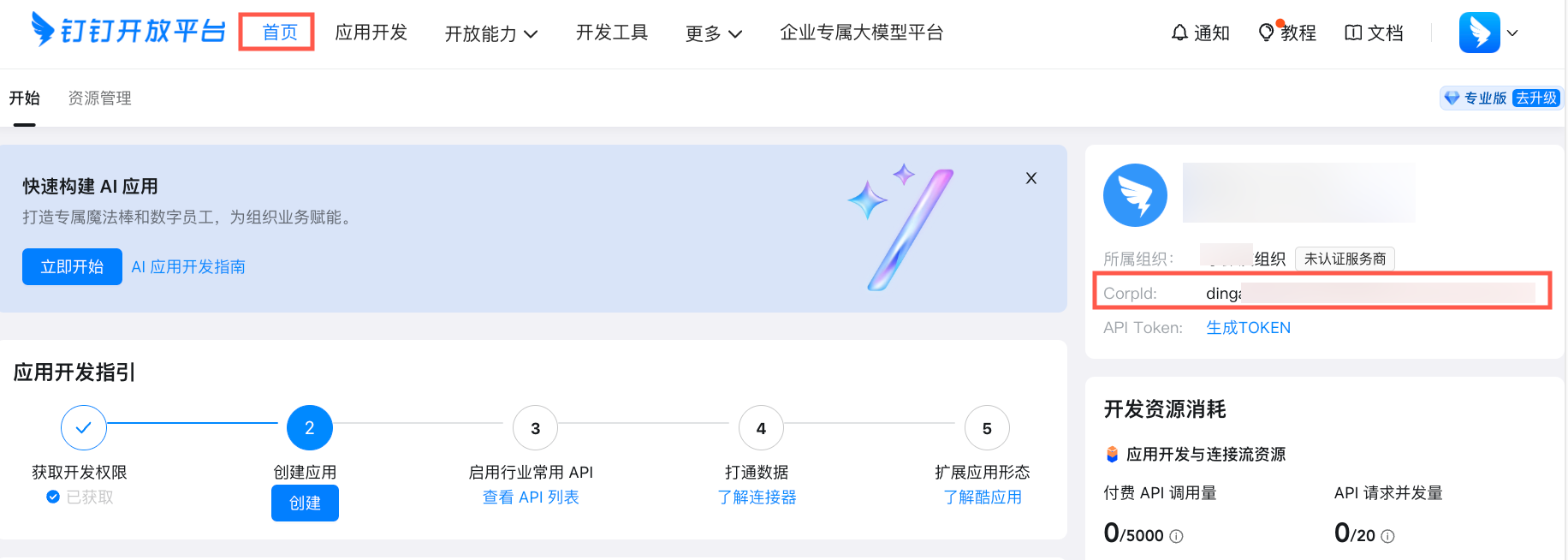
擷取當前DingTalk組織的CorpId
以組織管理員身份登入DingTalk開發平台,並在首頁中複製當前組織的CorpId。
填寫CorpId
在添加新授權彈窗的CorpId輸入框中,填入已擷取的CorpId並點擊校正,系統會自動識別並顯示當前組織的名稱。
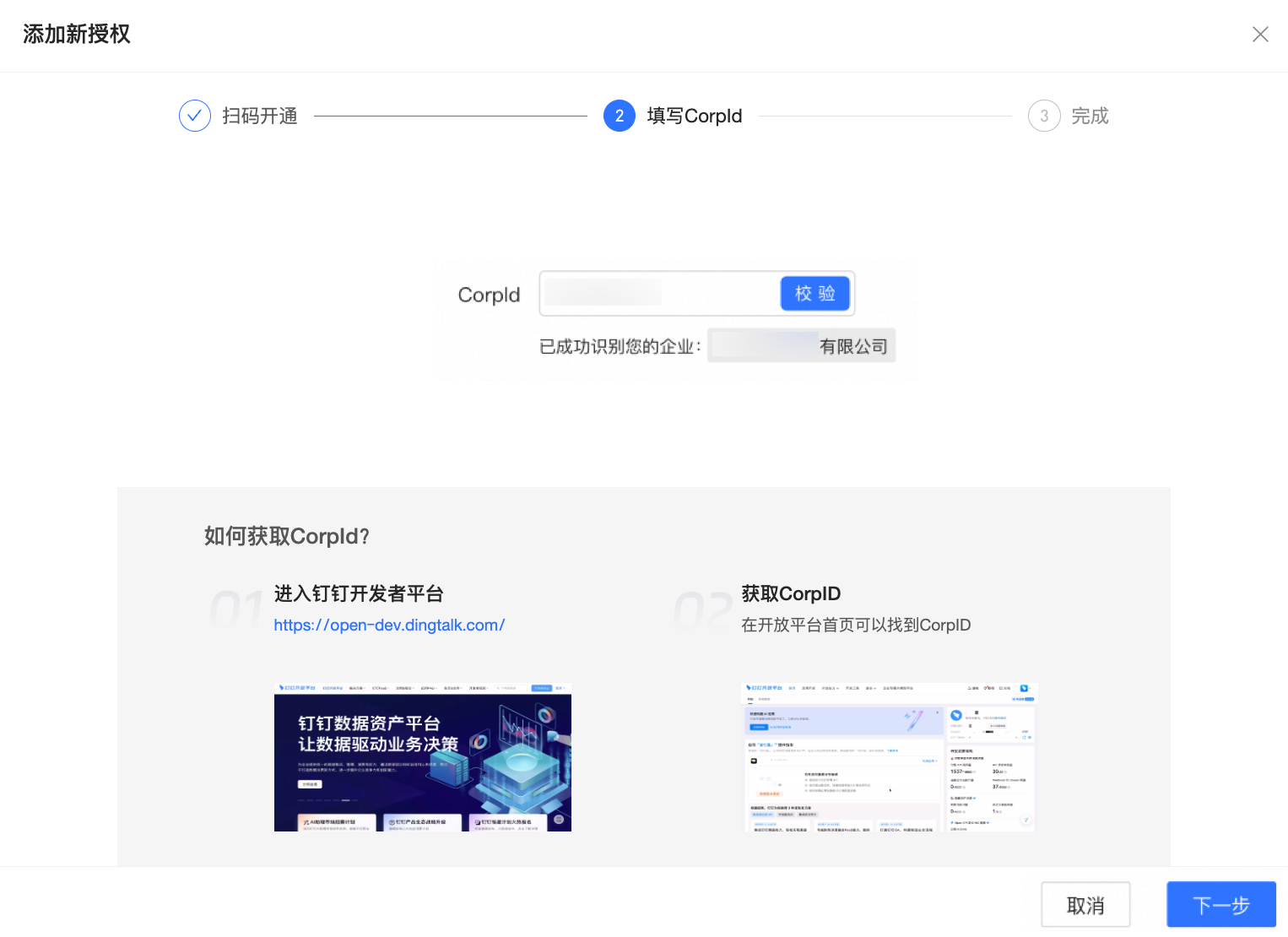
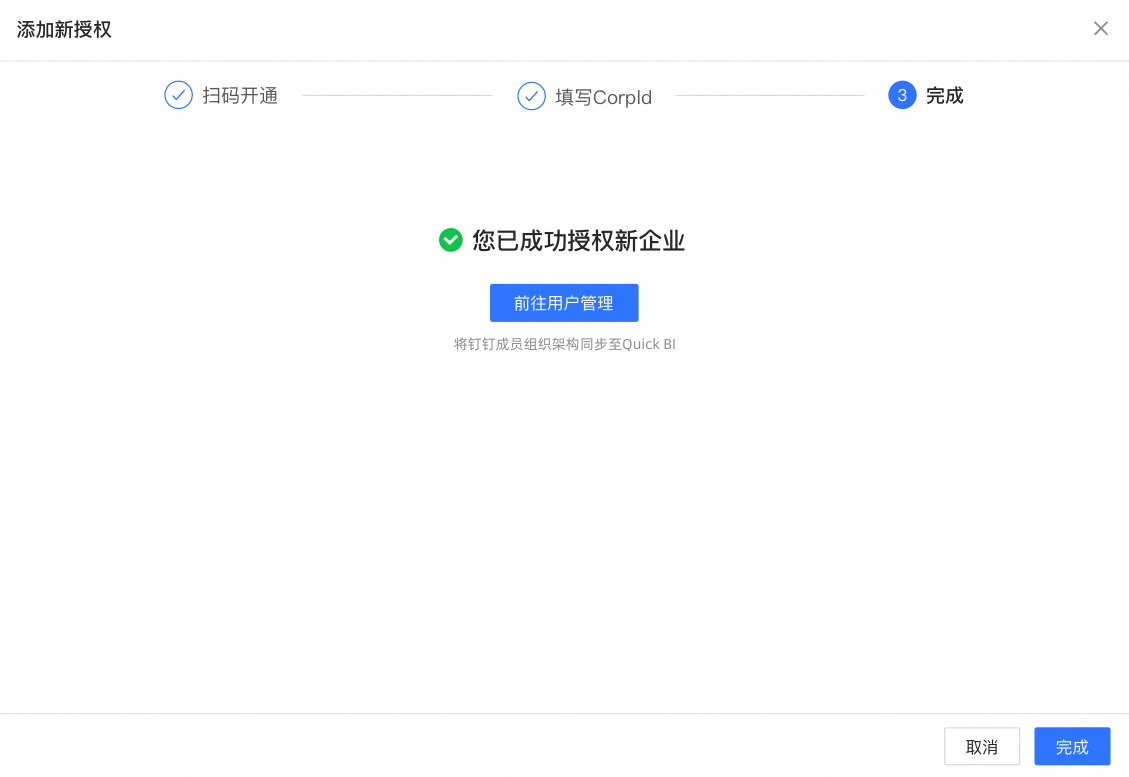
確認組織無誤後,點擊下一步即可成功授權新企業。
此時會將當前DingTalk組織的資訊同步到Quick BI中,您可以通過點擊前往使用者管理直接跳轉至成員管理頁面,快速同步當前組織下的成員,具體操作說明請參見添加DingTalk使用者。
步驟三:微應用配置
通過辦公軟體同步進來的帳號(DingTalk/飛書/Lark),如擁有編輯許可權,則可以在PC端微應用中建立和編輯報表。
微應用預設開啟檔案為工作台,您可以根據業務需求,配置為跳轉瀏覽器。
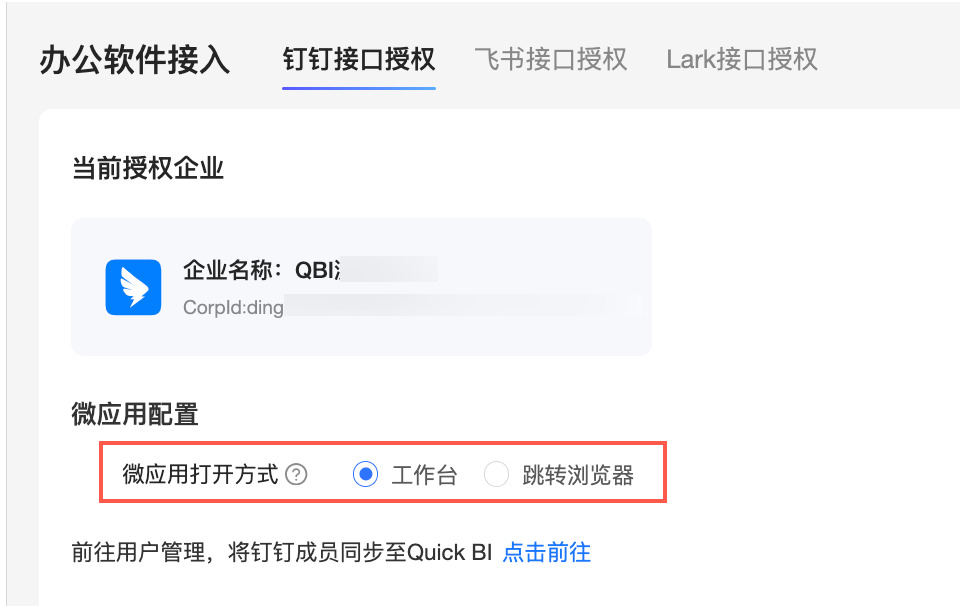
微應用開啟檔案的配置僅對PC端生效。
當微應用的預設開啟檔案設定為工作台時,您可以在DingTalk工作台內進行查看和編輯。
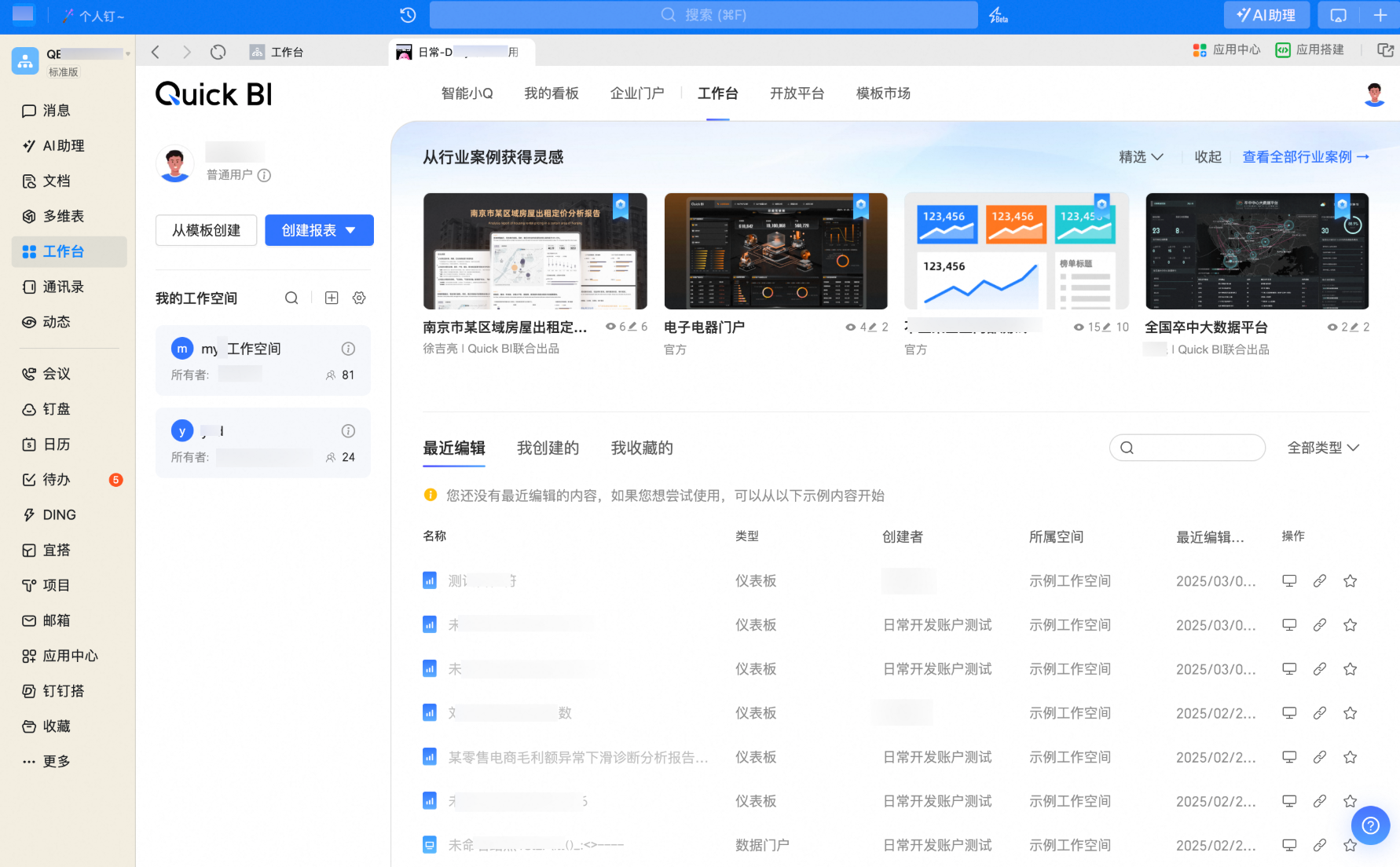
當微應用的預設開啟檔案為跳轉瀏覽器時,您可以通過微應用點擊跳轉至瀏覽器進行查看和編輯等操作。
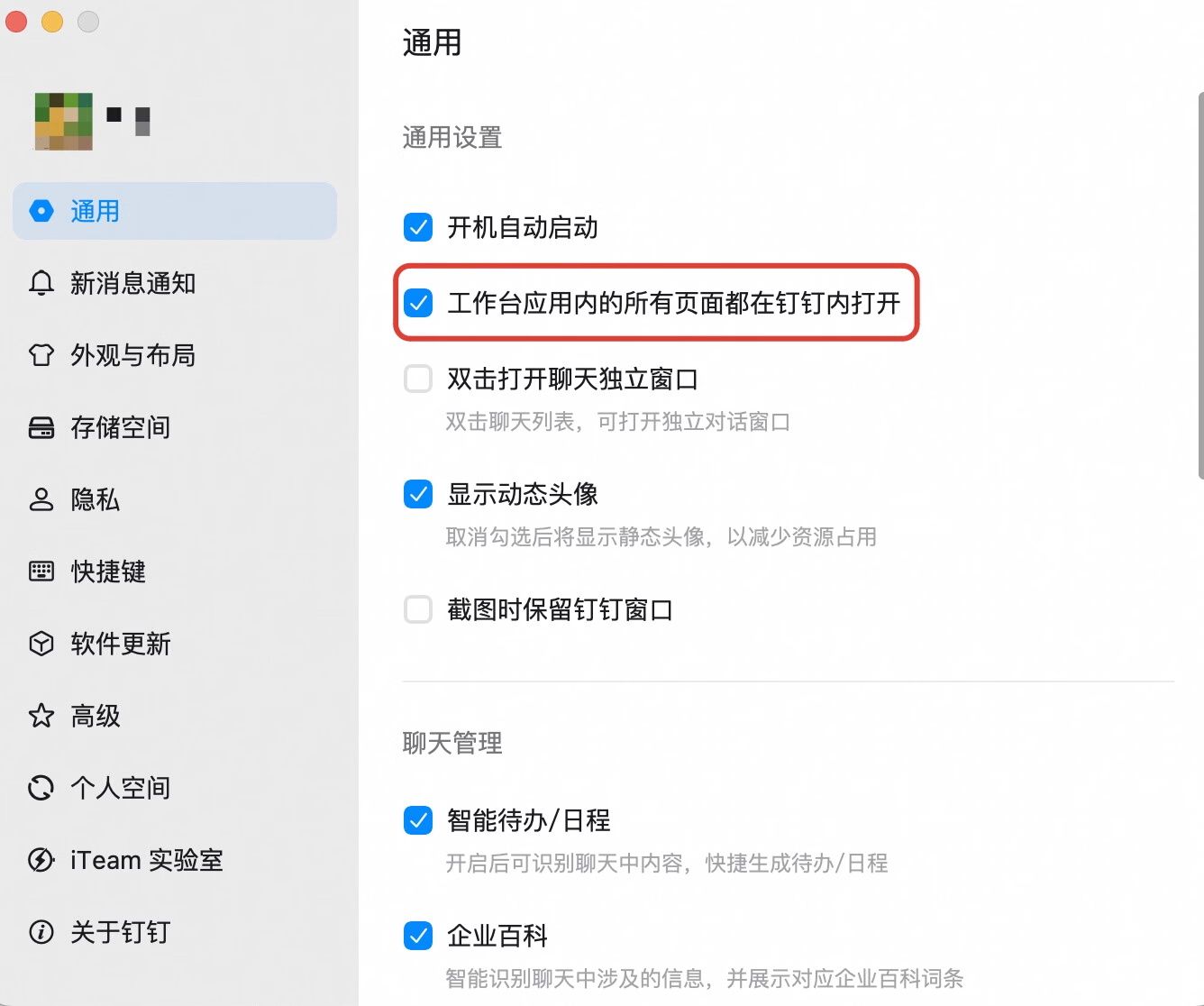
說明DingTalk用戶端內的關於頁面開啟檔案配置的優先順序高於Quick BI微應用開啟檔案的配置。
當DingTalk端內開啟了【工作台應用內所有頁面都在DingTalk內開啟】開關時,跳轉瀏覽器不生效,目標頁面僅在工作台開啟。
後續操作
完成添加企業授權後,您可以繼續進行解除已授權企業、同步DingTalk成員等操作。
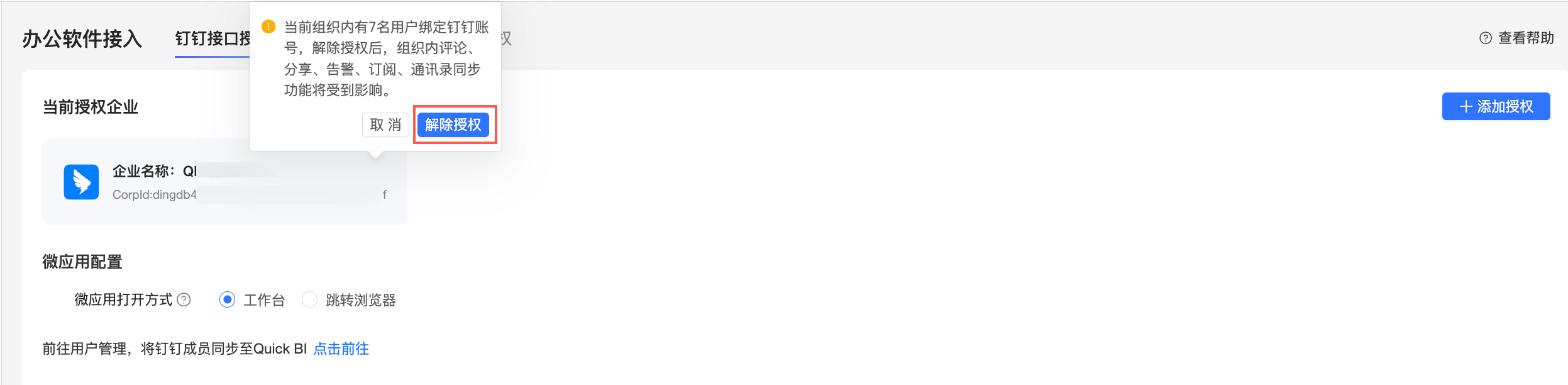
解除已授權企業
單擊目標企業卡片右側的 表徵圖,選擇提示彈窗中的解除授權按鈕即可完成解除綁定。
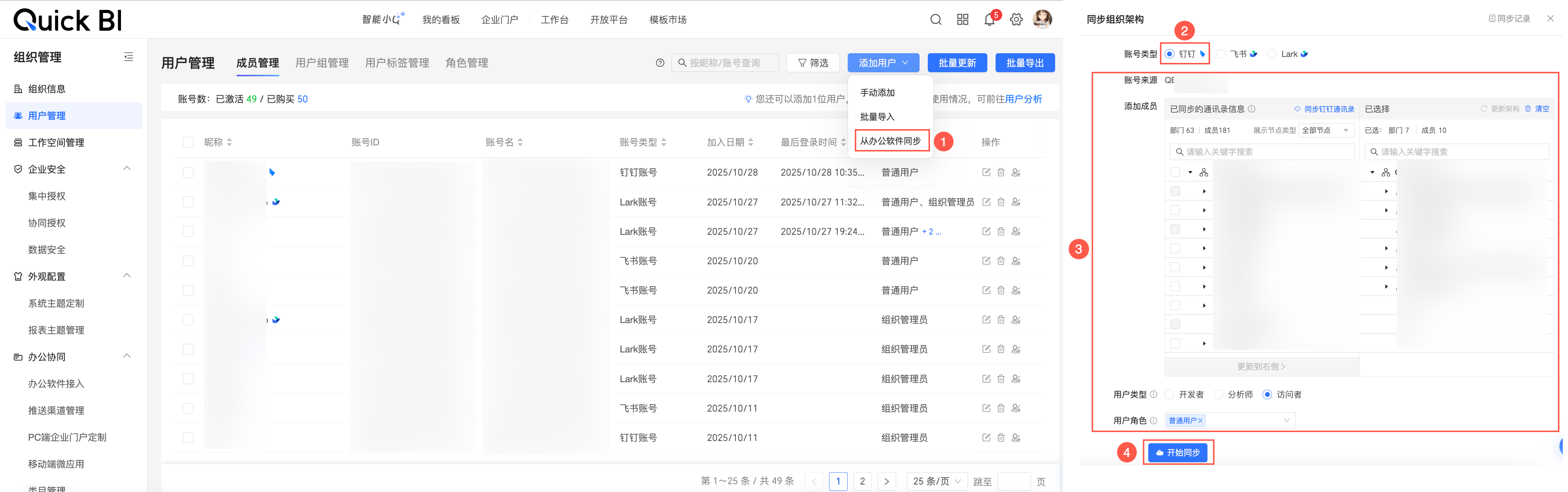
同步DingTalk成員
支援在添加使用者中通過從辦公軟體同步入口直接添加DingTalk使用者。
綁定DingTalk帳號
DingTalk介面授權成功後,支援在個人設定中通過綁定【DingTalk】帳號入口進行掃碼綁定。
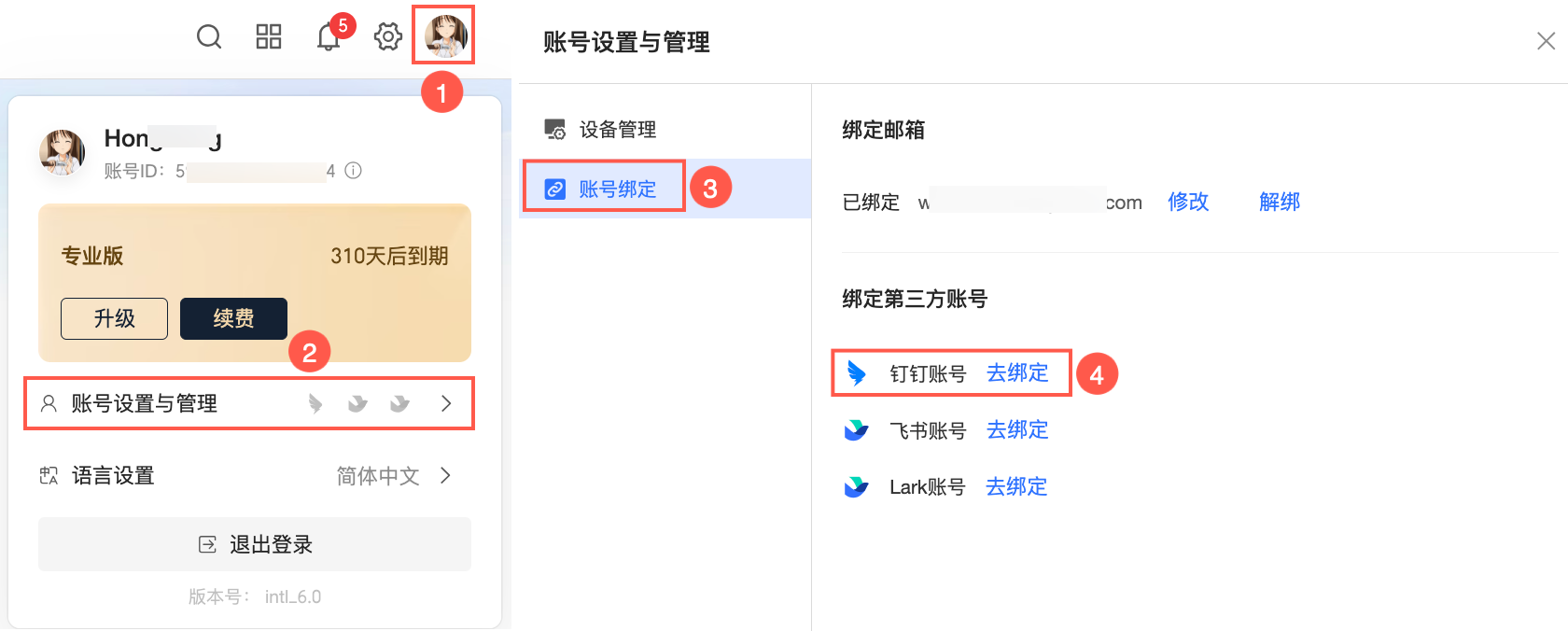
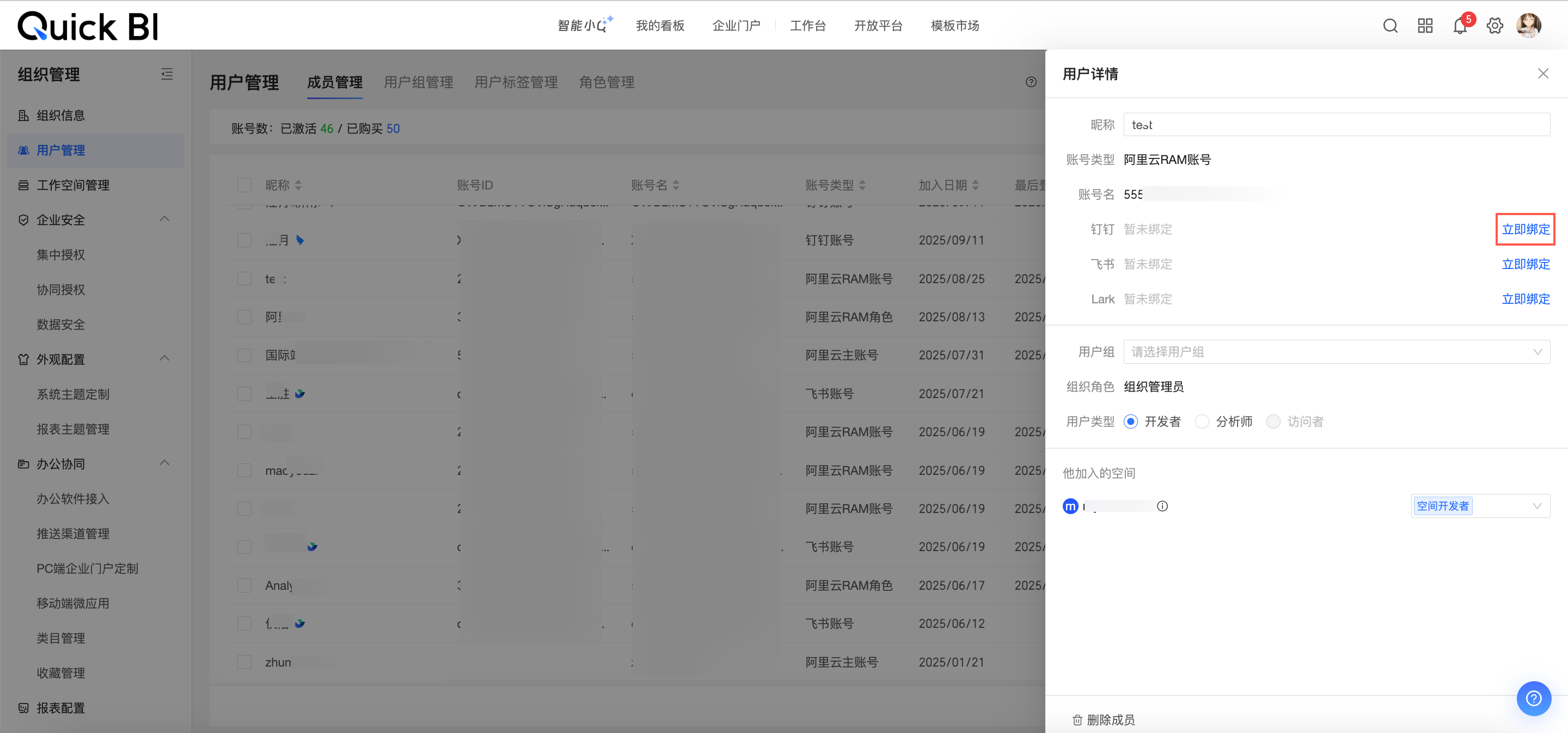
組織管理員可以在成員管理中為其他使用者綁定DingTalk帳號。