在Quick BI中,普通使用者可以申請資來源物件的許可權,資源Owner可以批量審批任務的許可權。
背景資訊
Quick BI提供了完整的許可權體系,來協助您構建完善安全的許可權系統,保障資料安全。
應用Quick BI系統時,建立者有許可權操作自己建立的資源;而當其他人員需要查看或者修改他人的資源時,需要申請資來源物件的許可權。支援申請的資來源物件包括資料門戶、儀表板、試算表、即席分析、自助取數、資料填報、資料集和資料來源。資來源物件許可權的操作說明請參見概述。
使用者申請許可權
在Quick BI中,您可以申請某個資源的具體操作許可權,審核流程通過後即可執行相應的操作。
以分析師申請儀表板編輯許可權為例,介紹如何申請許可權,更多申請許可權的介紹請參見資源授權說明。
登入Quick BI控制台。
在Quick BI首頁,申請資來源物件許可權。
本樣本為申請儀表板的存取權限。
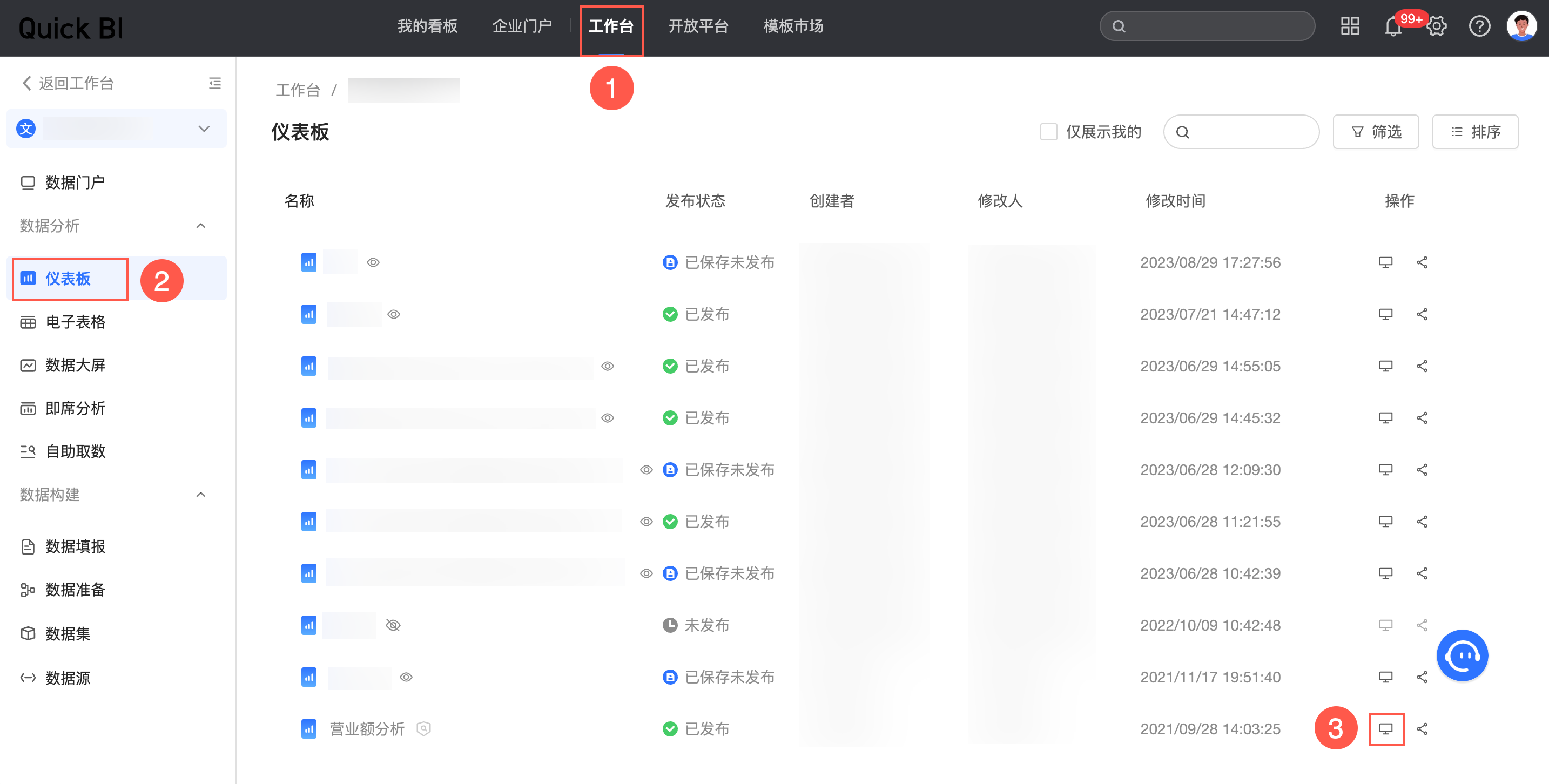
按照下圖指引,查看儀表板。
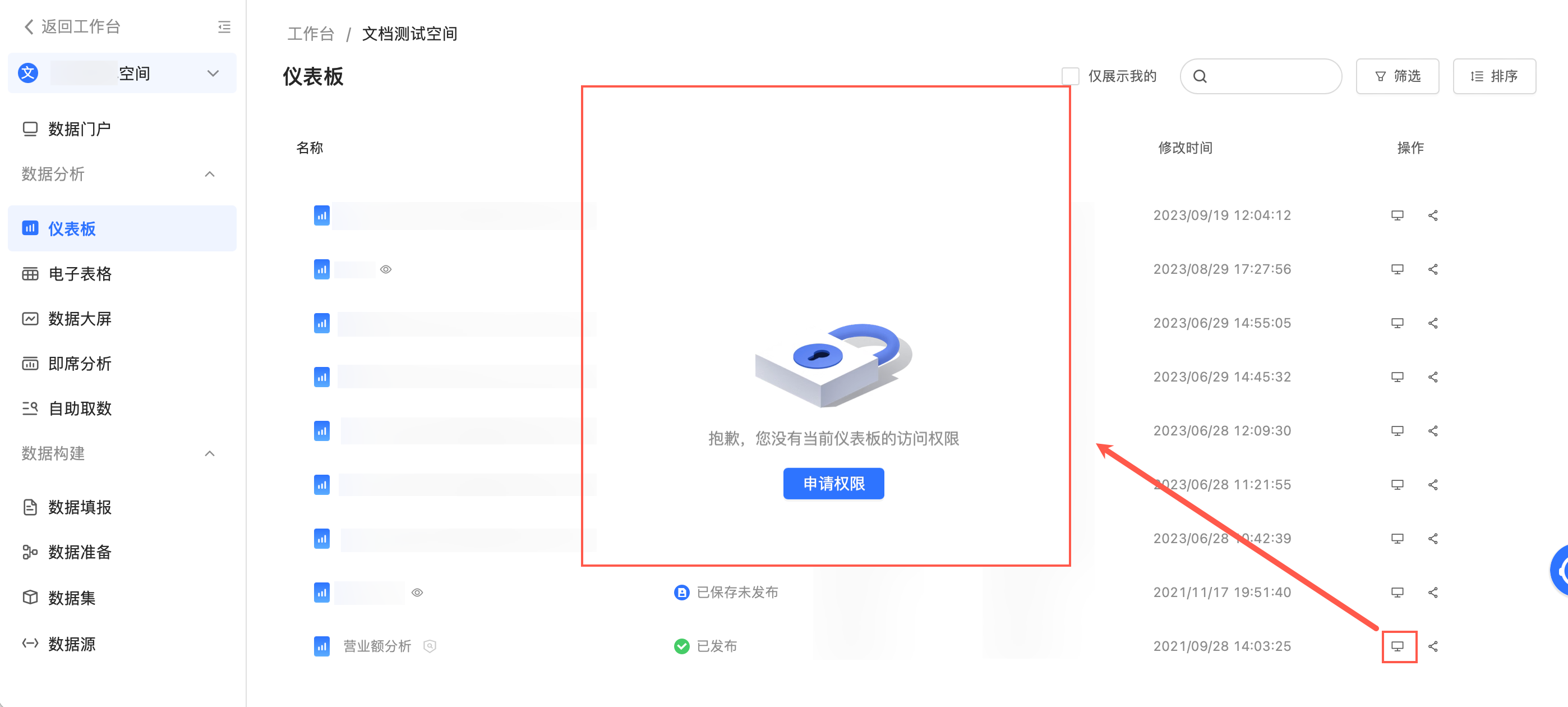
在預覽頁面,單擊申請許可權。
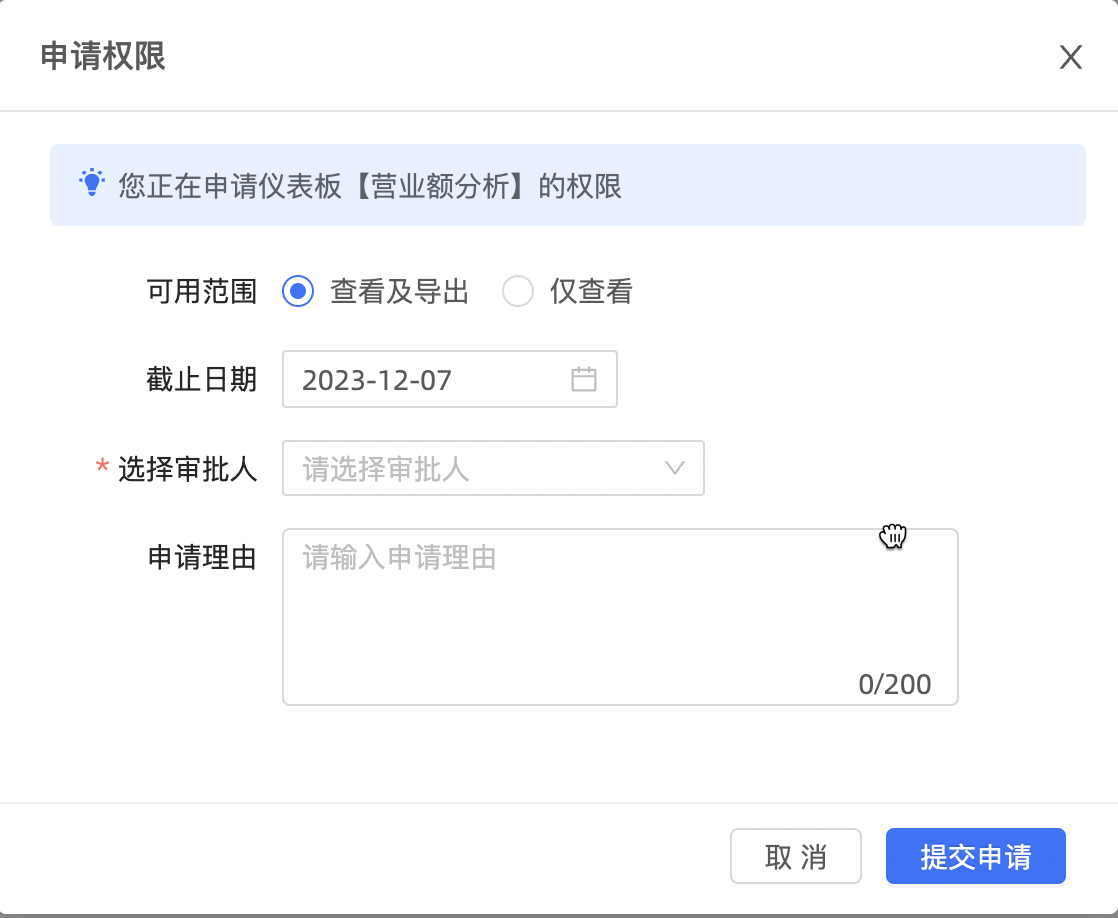
單擊申請許可權,配置圖示參數並提交申請。
申請不同的許可權對應的參數有所不同,請以實際介面為準。
參數
說明
可用範圍
對資來源物件的操作範圍:
選擇查看及匯出,支援查看儀表板,並且匯出儀表板內容。
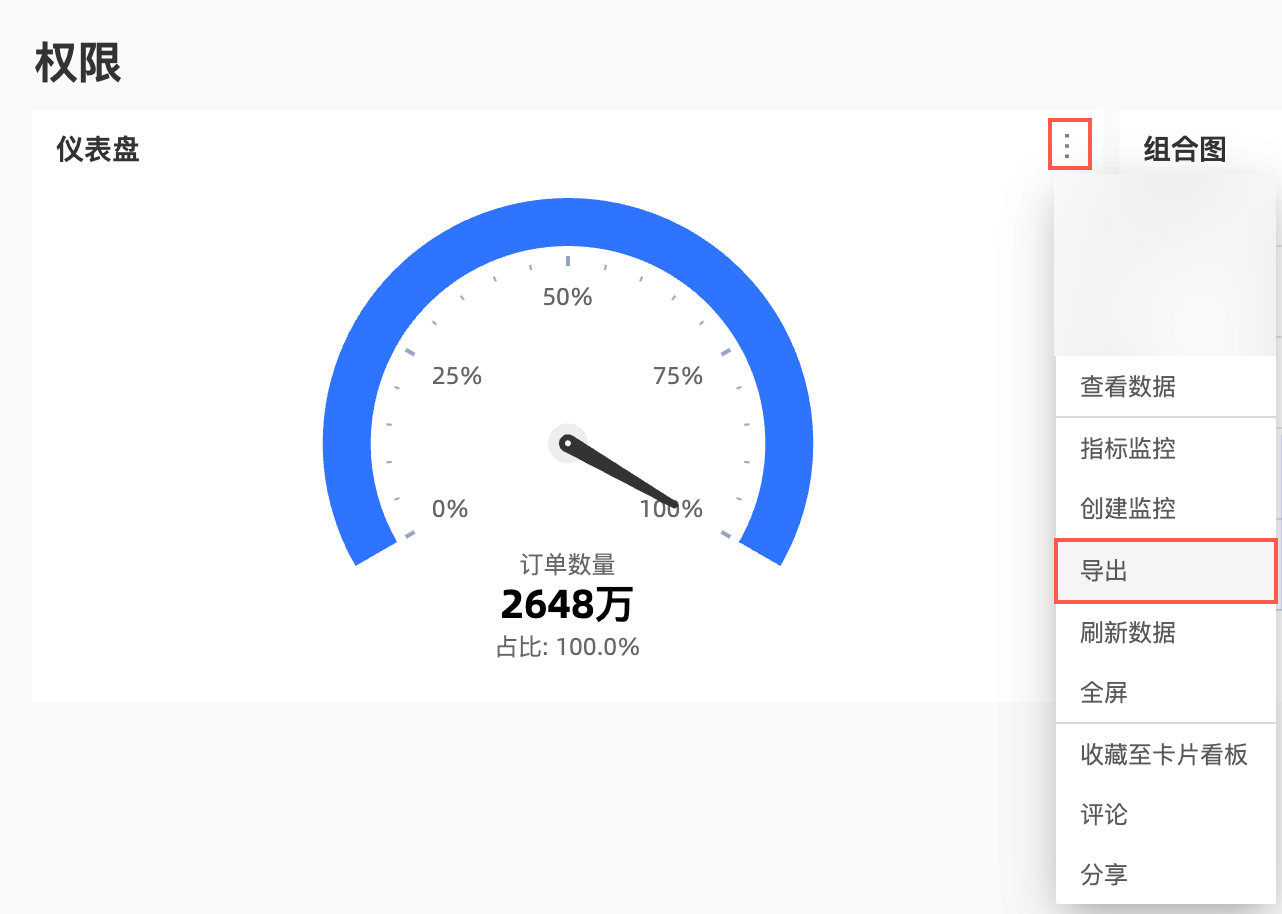
選擇僅查看,支援查看儀表板組件的資料。
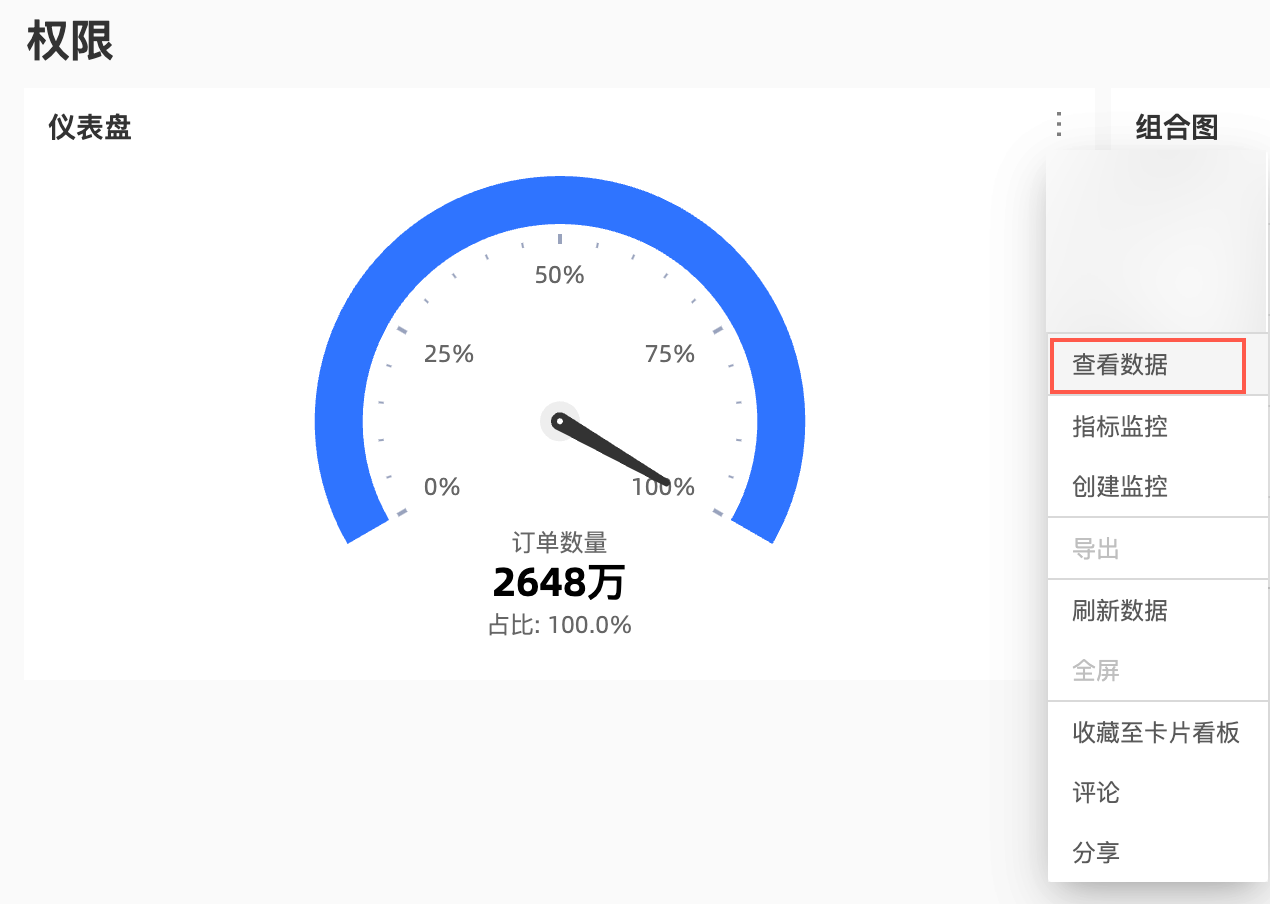
當使用者擁有報表查看許可權但是沒有匯出許可權時,支援在預覽頁申請匯出許可權。
說明資料門戶預覽頁不支援申請匯出許可權。
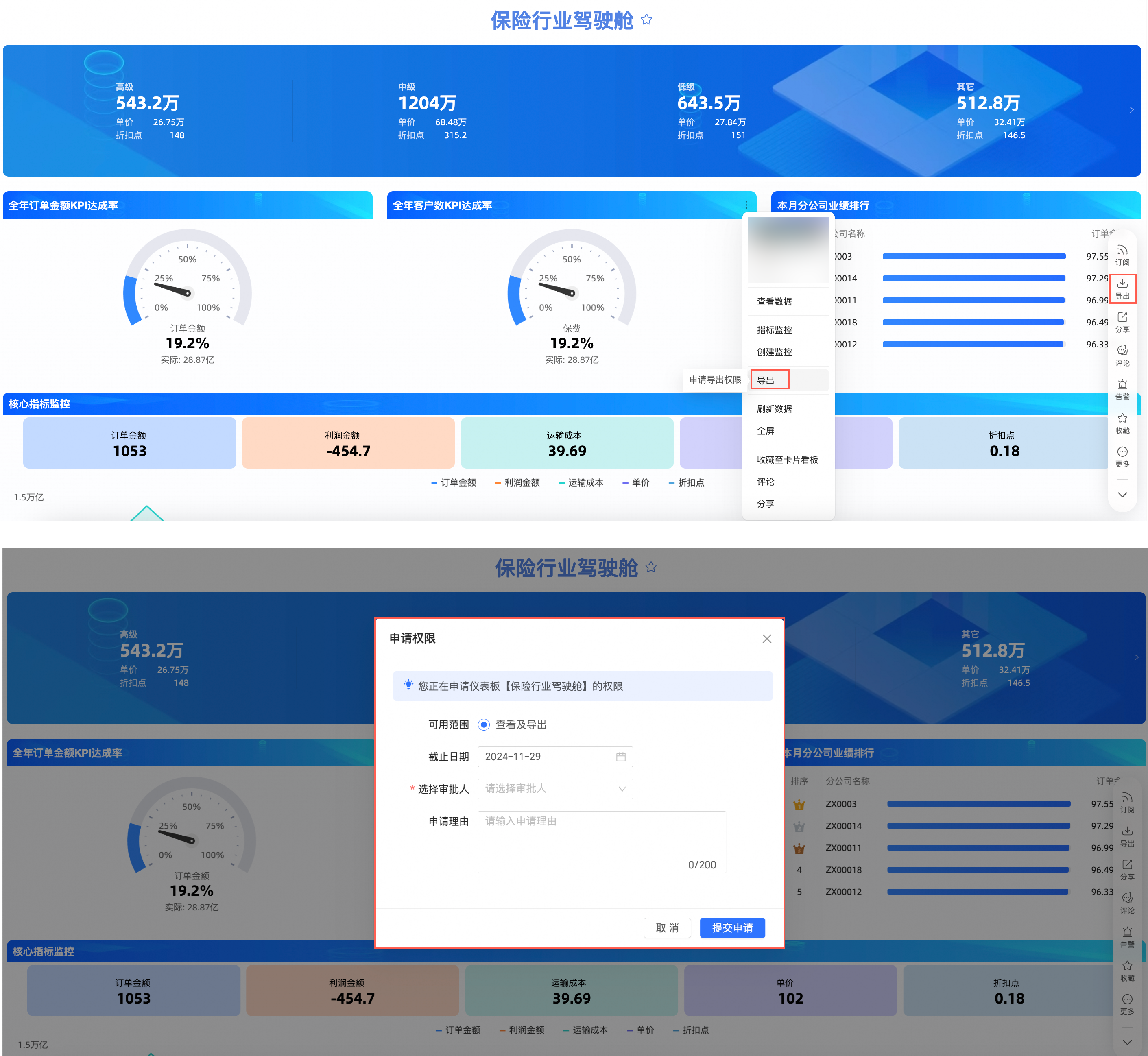
說明若您選擇其他資來源物件,則可用範圍的選項參考請參見資源授權說明。
到期日
訪問儀表板的有效區間。
預設有效區間為30天,您可以自訂截止時間。
選擇審批人
當前儀表板的審批人。只能選擇資源擁有人,且不支援配置資源審批人。
當申請許可權時,無需選擇審批人,系統自動填入資源擁有人。
申請理由
訪問儀表板的合理訴求。
填入後,審批人可以根據申請理由接受或駁回申請。
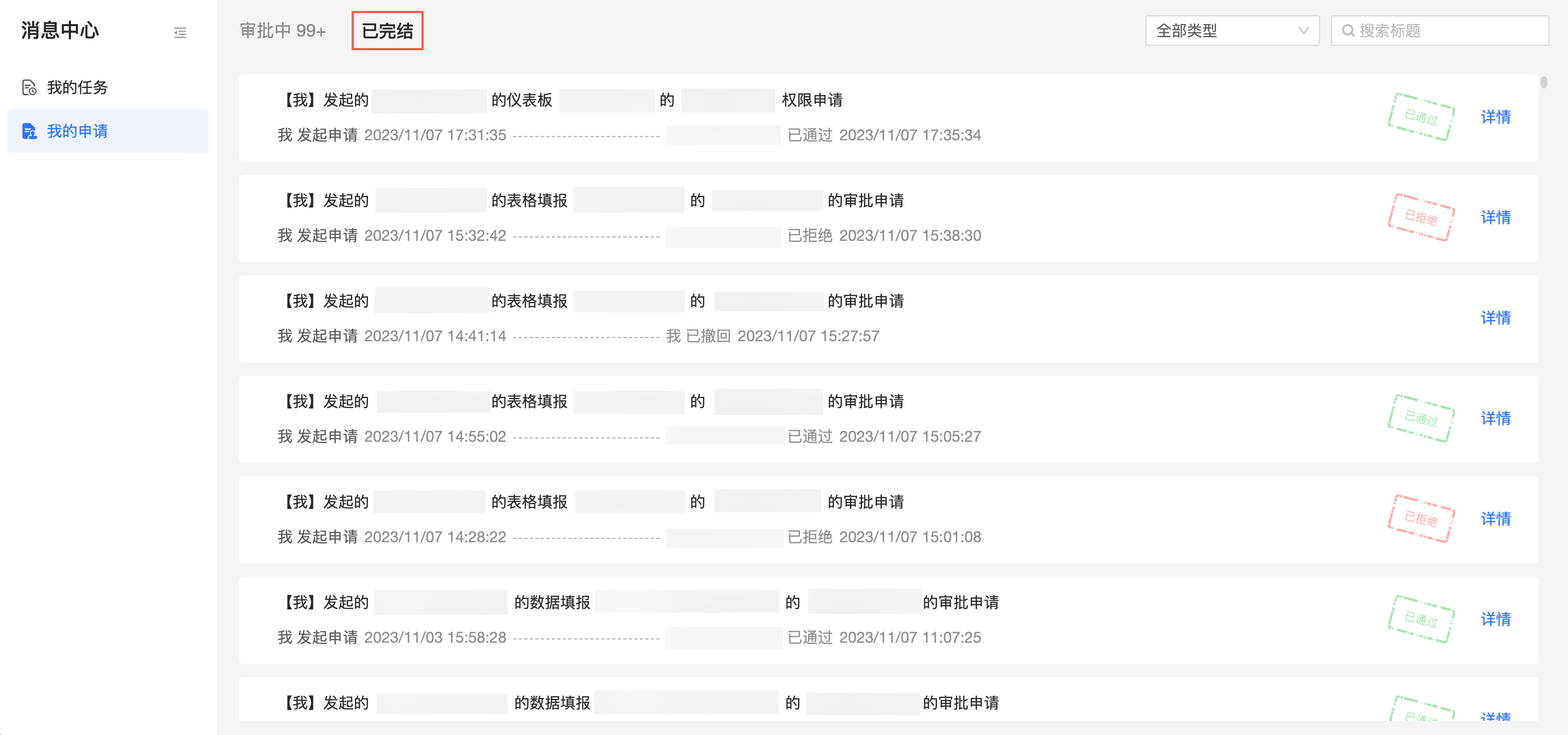
提交申請後,您可以在我的申請中,看到該許可權的申請進度。
在審批中頁簽中看到未完成的申請。
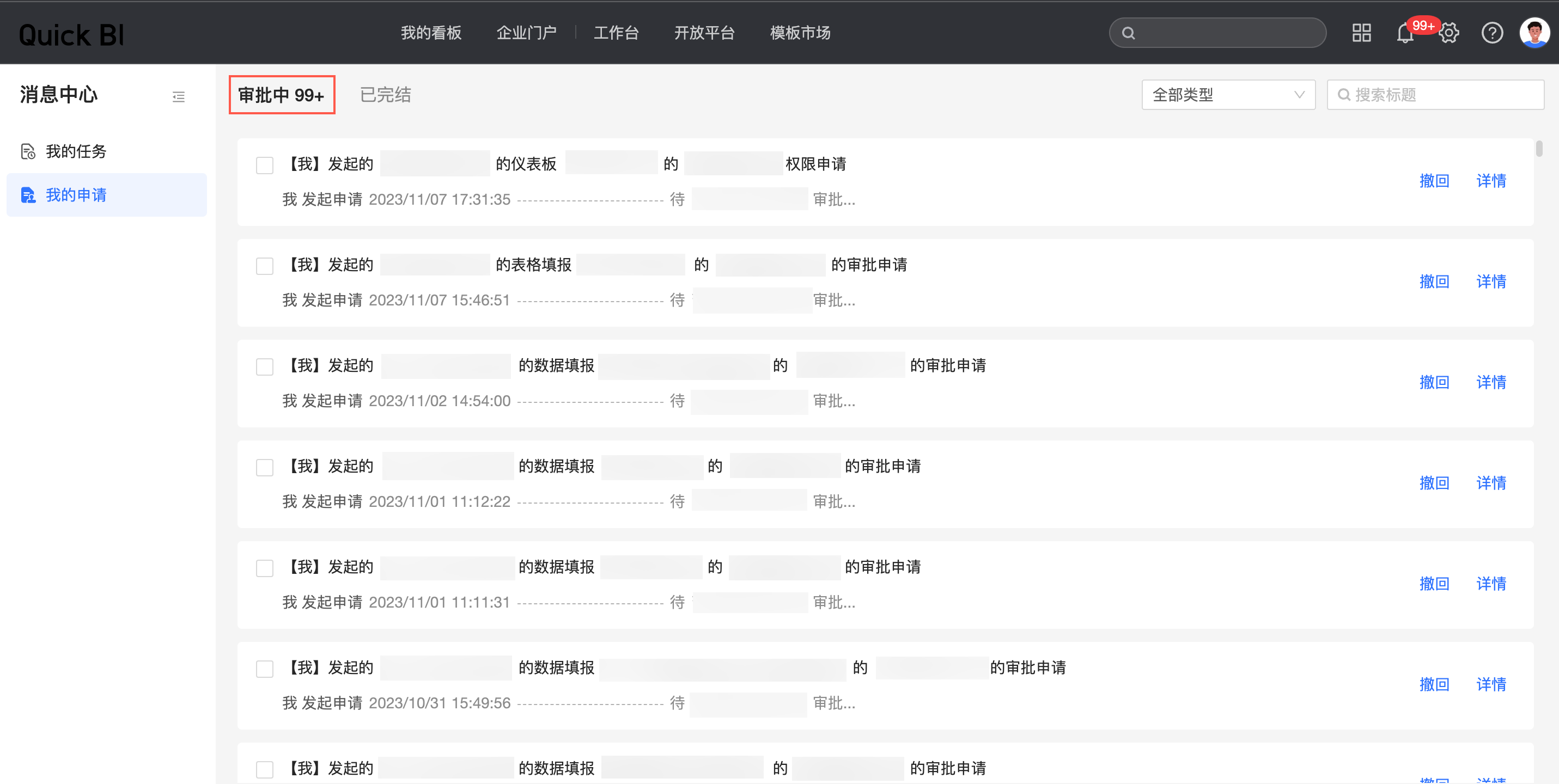
在已完結頁簽中看到已完成的申請。
審批許可權
資源擁有著可以隨時查看並審批許可權。
當審批設定裡選擇允許平台內審批時,才可進行審批操作;當選擇僅通知時,只支援查看詳情,無法進行審批操作。
進入Quick BI控制台後,按照下圖指引進入填報任務提交頁面。
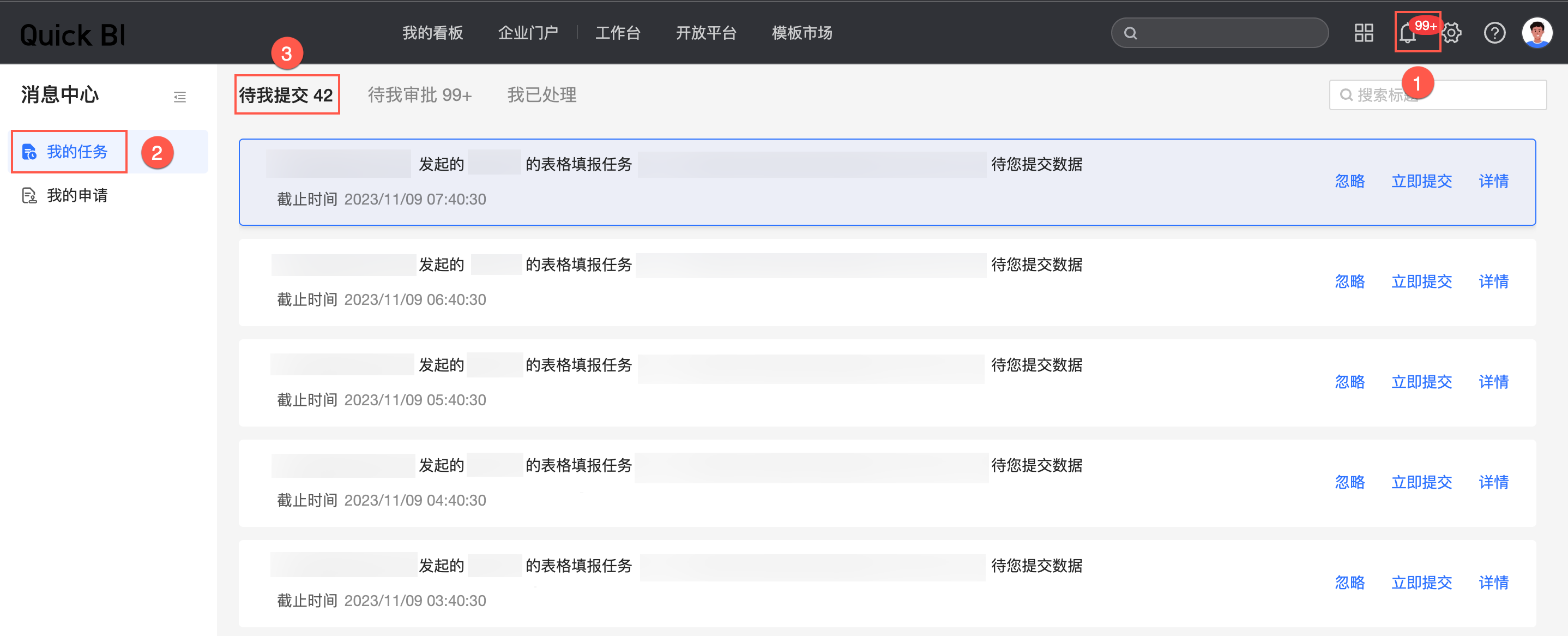
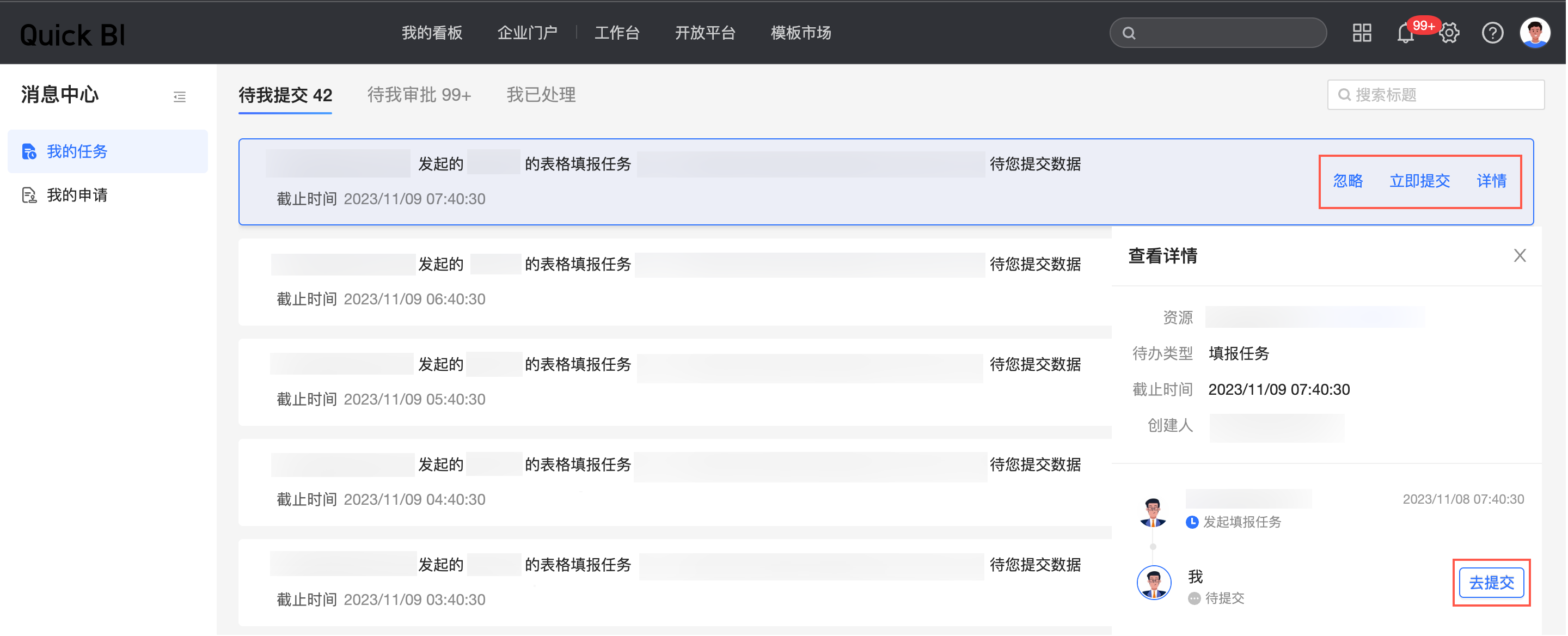
填報任務提交頁面內可支援忽略該任務、立即提交、和查看詳情的選項,詳情頁內可看到該填報任務的資源路徑、待辦類型、截止時間和建立人等,並按照需求提交任務。
按照下圖點擊到待我審批頁面內可查看所有待審批的流程。
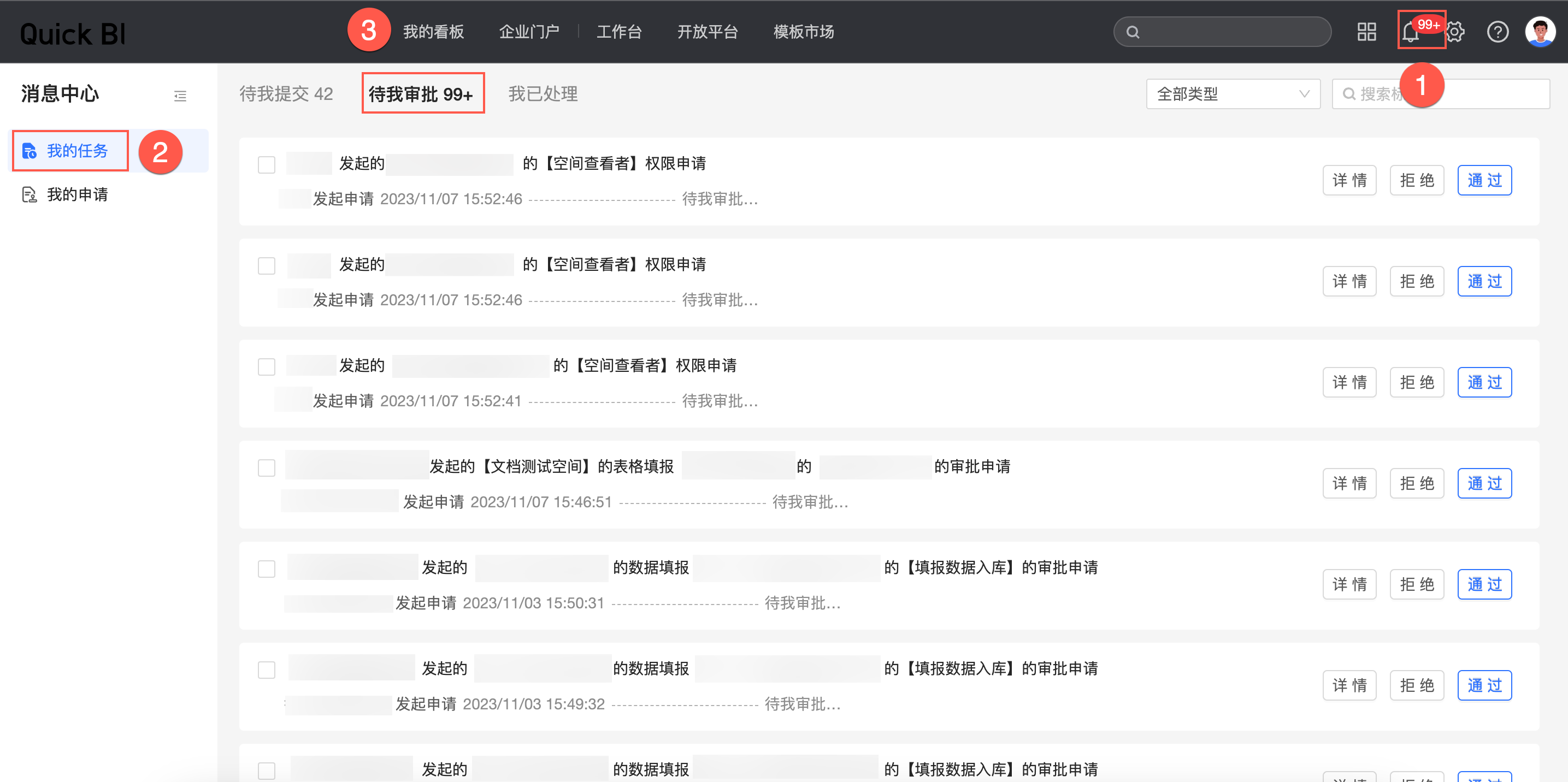
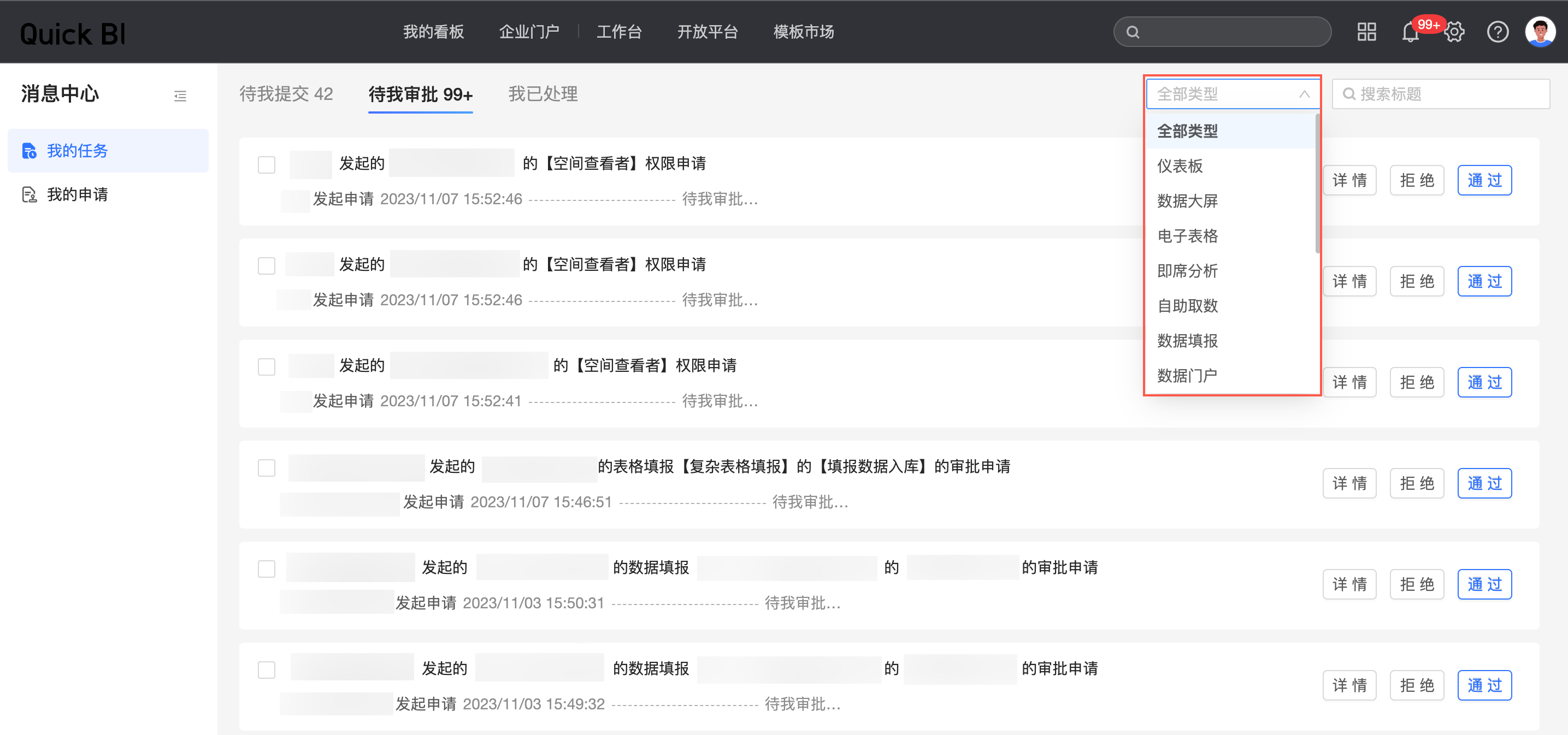
在頂部全部類型下拉式功能表中,單擊選擇需要查看的對應類型,審批列表中將展示該類型下的待審批工作清單。
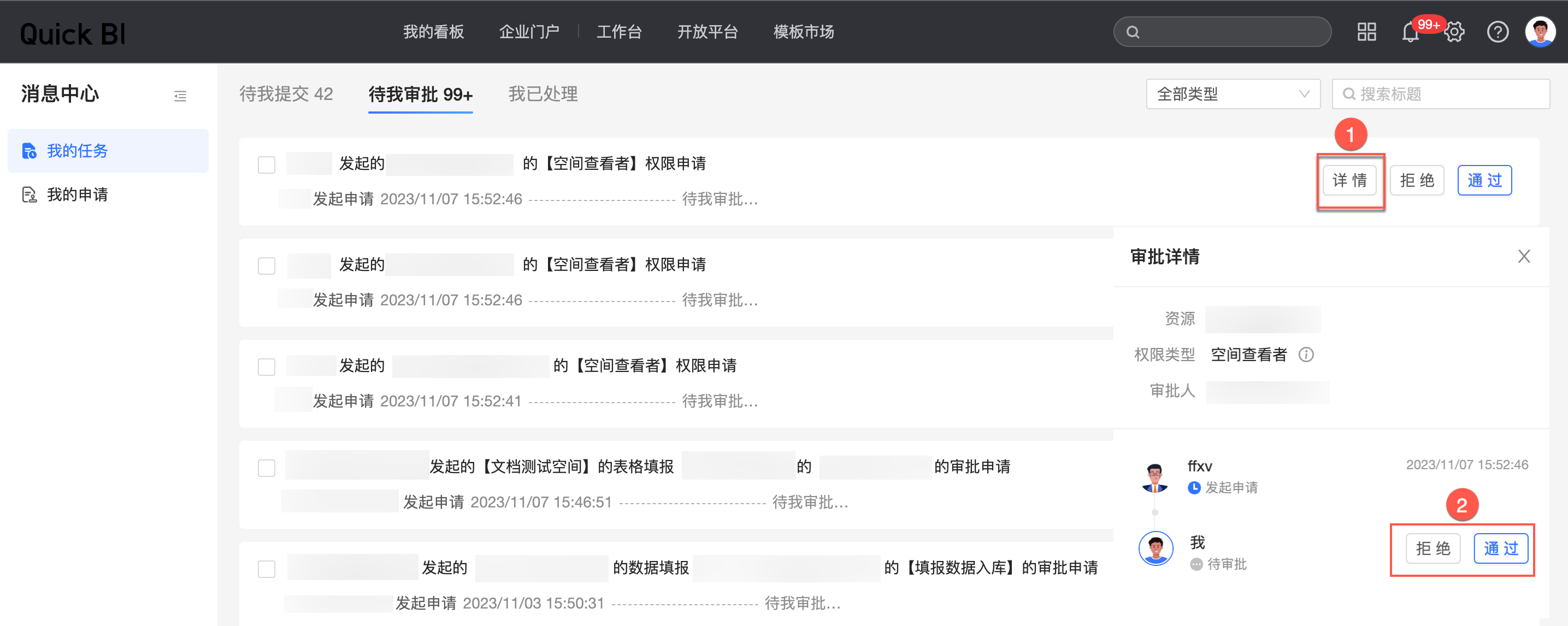
在待審批頁簽的審批列表中,單擊待審批任務右側的詳情,查看詳細資料後,單擊通過或拒絕。
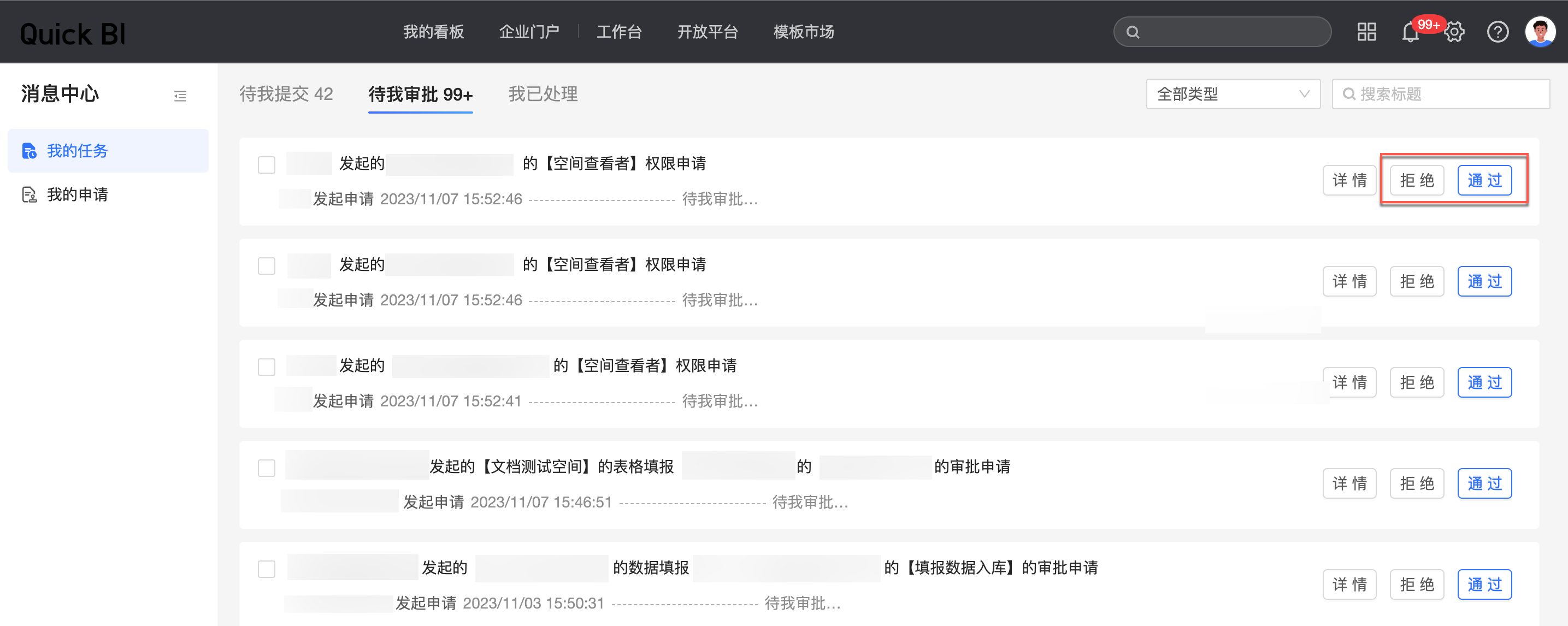
您也可以直接單擊通過或拒絕,完成任務審批。
(可選)
當您需要大量操作待審批任務時,請單擊全選,再單擊通過或拒絕,批量完成任務審批。
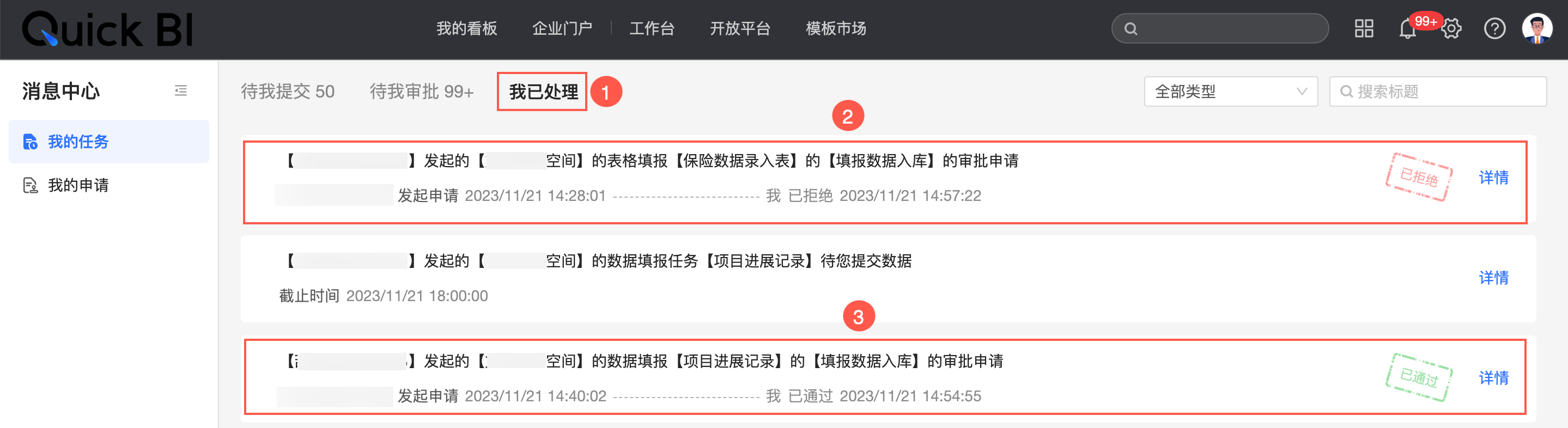
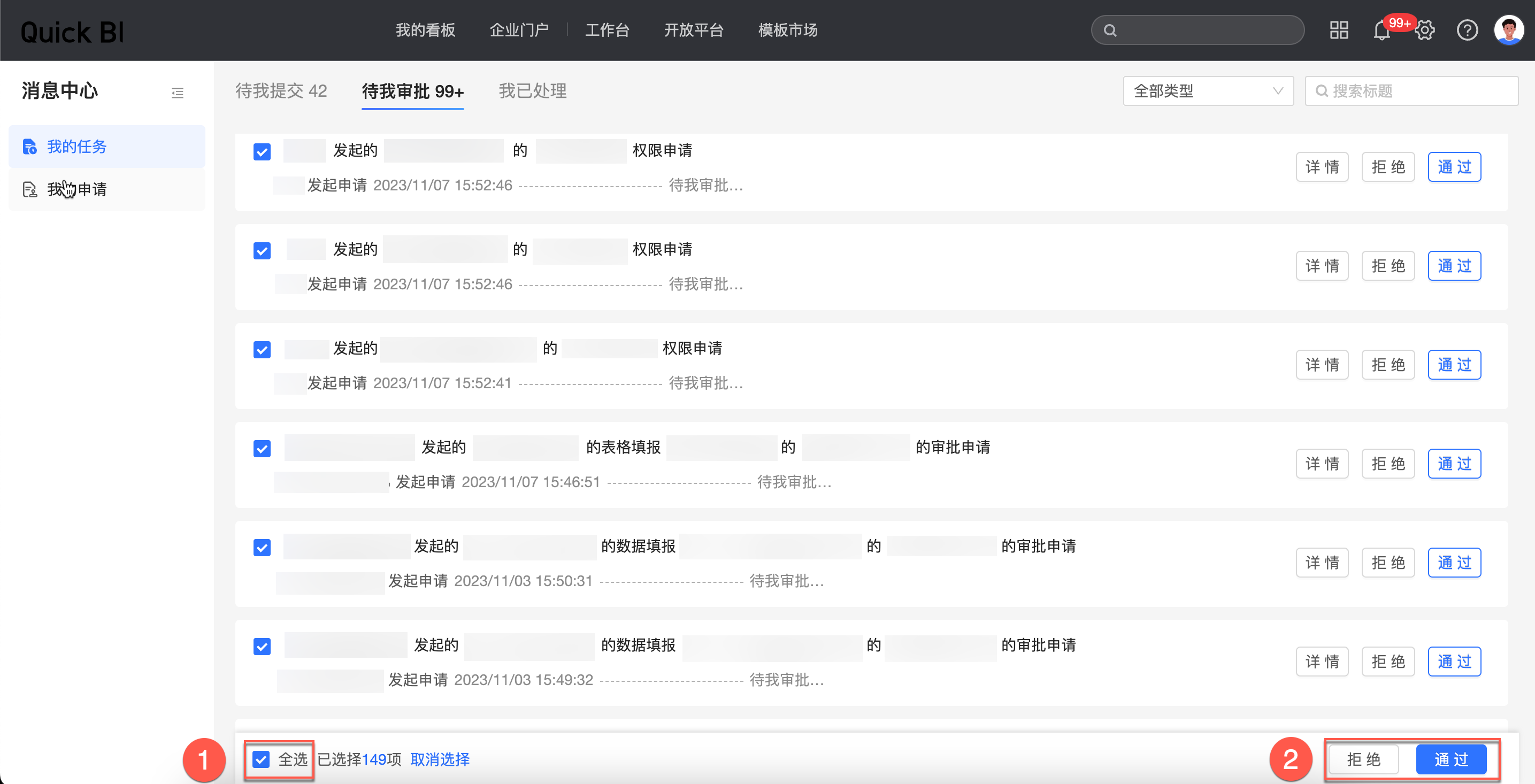 審批完成後,您可以在我已處理中,看到已審批的任務。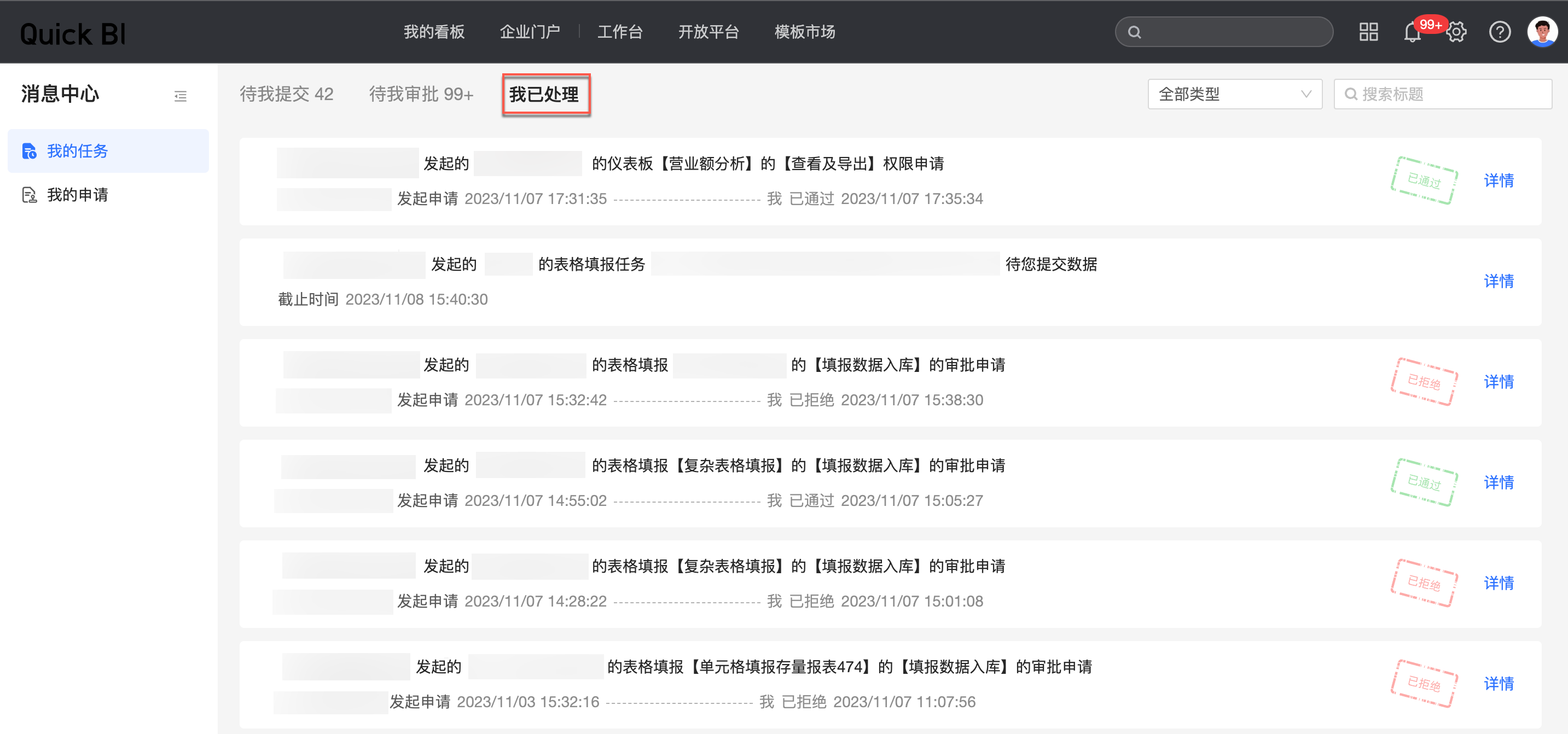
入庫審批處理
為了您能夠更直觀地瞭解,本文將分為填報者和審批者兩種角色進行拆解說明。
填報者
下述以開啟入庫審批功能和填報任務下發為例。
當我們接收到填報任務時,在訊息中心內的“我的工作” - “待我提交”中收到待提交資料。
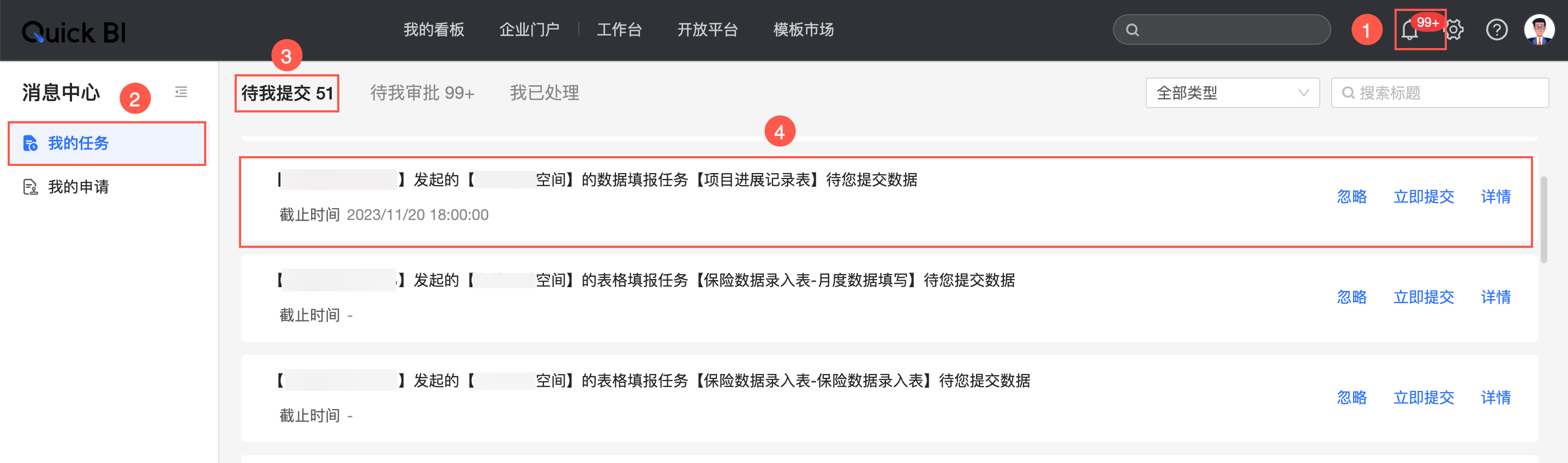
點擊立即提交後跳轉至填報提交頁面,填寫資料後並提交資料提示提交成功,並顯示審批中。
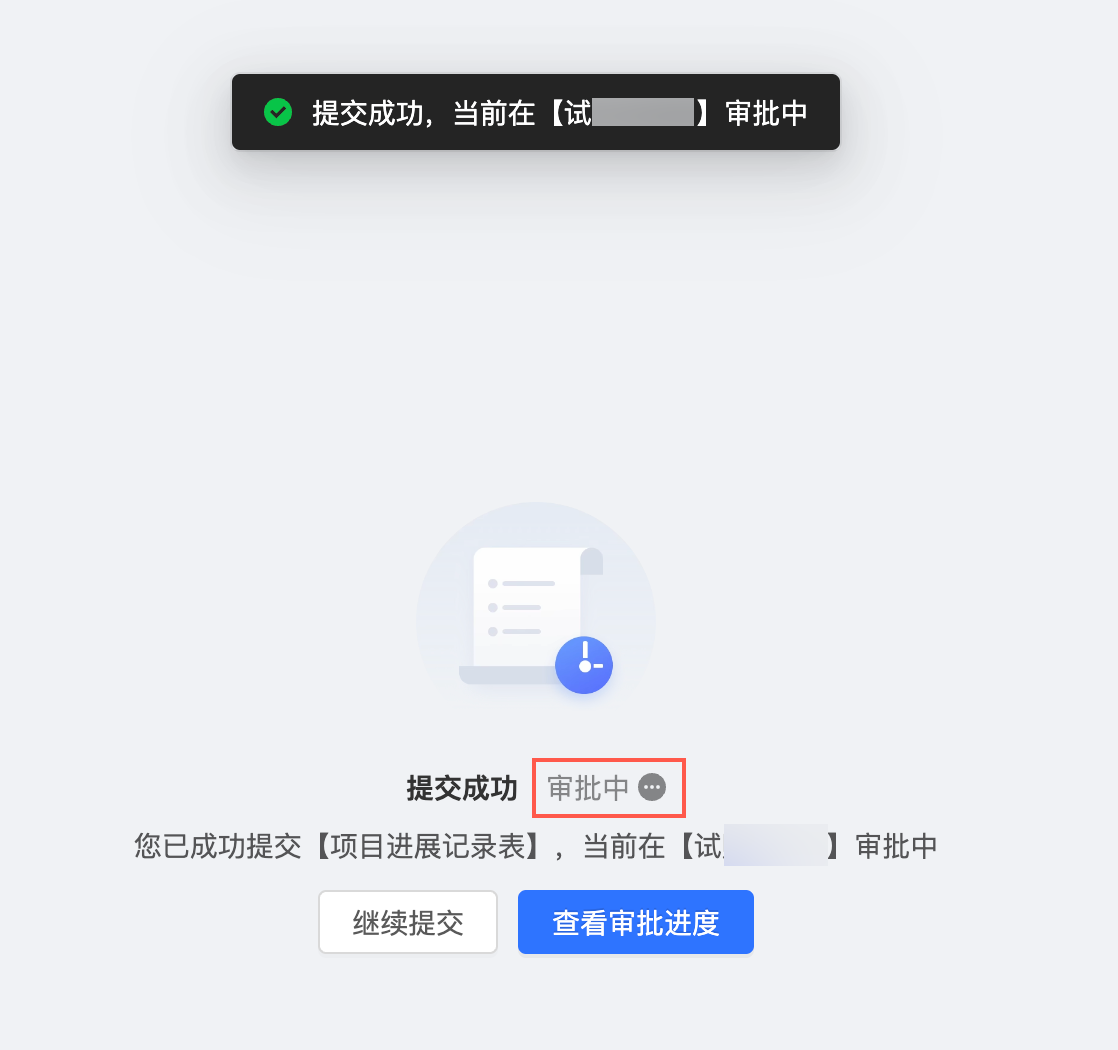
單擊查看審批進度後,跳轉至入庫審批頁面,選擇繼續提交則返回到填報編輯頁面內。
資料任務填報完畢並提交成功後可在“我已處理”中查看詳情。
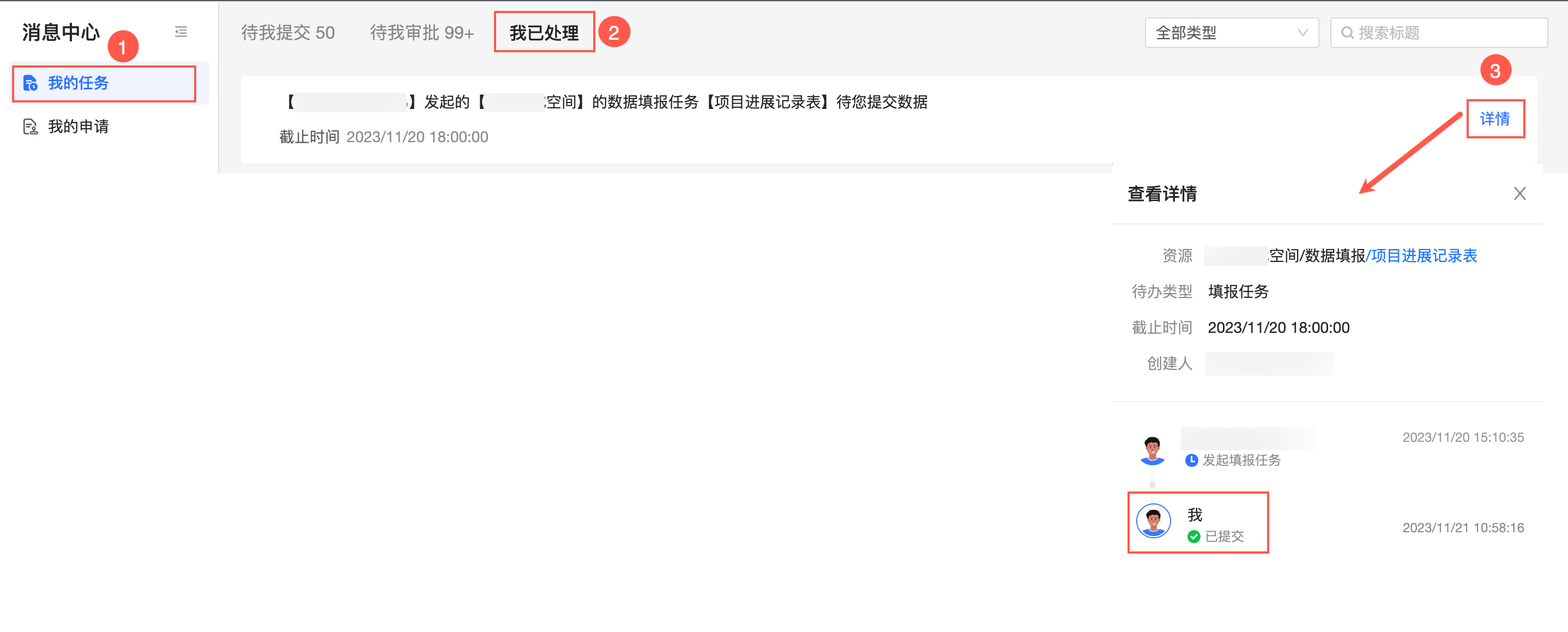
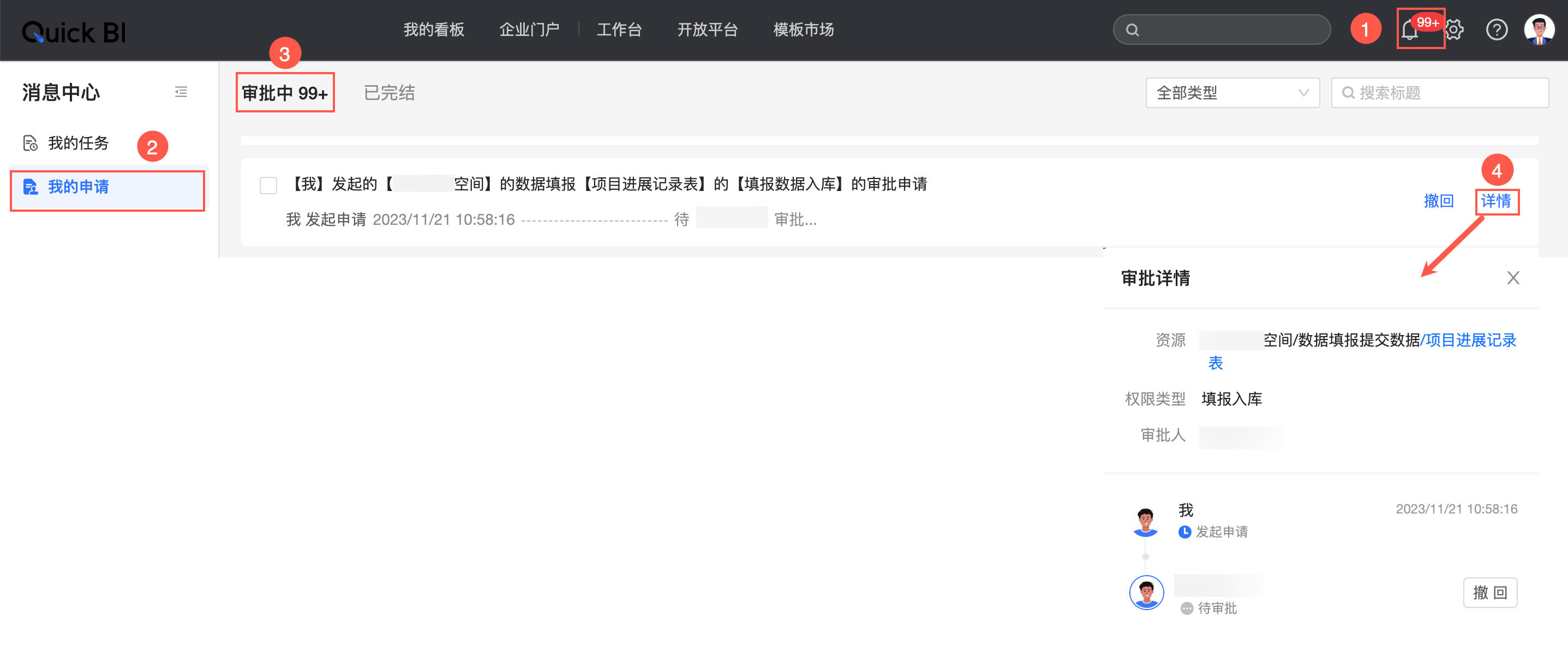
處理完填報任務後單擊“我的申請” - “審批中”內可查看您已提交任務的審批進度。

若您提交的資料有誤,或者存在新增資料需要重新提交資料時,點擊撤回後即可完成該條審批申請的撤銷。
點擊詳情,可查看審批詳情資訊和撤回該審批。
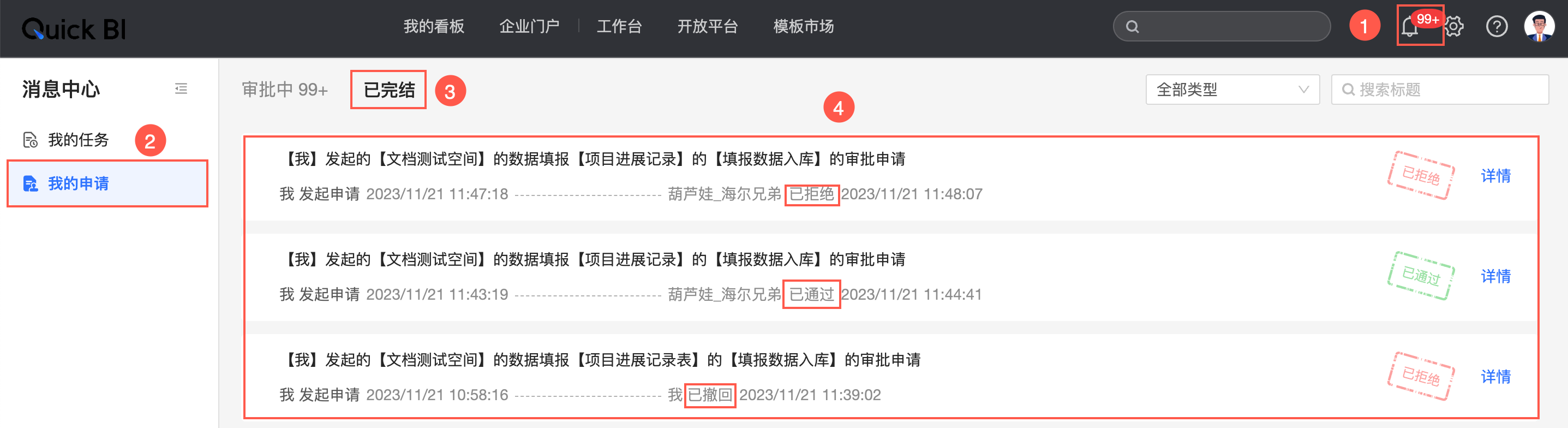
若審批人已完成審批,可在“已完結”內查看審批次程序是否通過。
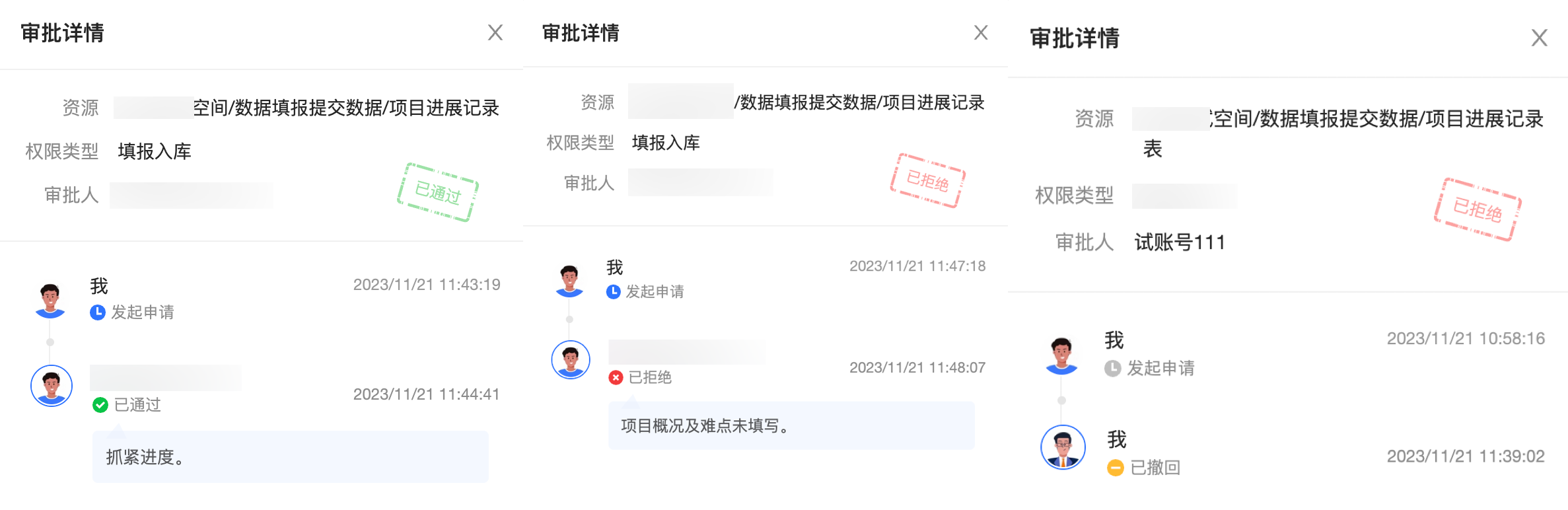
點擊右側詳情選項後可查看審批詳情。
審批者
下述以開啟入庫審批功能和填報任務下發為例。
填報人提交資料後在“我的工作” - “待我審批”內可查看待審批的內容。

審批詳情(①)頁面顯示資源、權限類別型、審批人資訊,以及審批流發起及操作記錄說明。點擊資源中資料填報的名稱(②),可以彈窗預覽審批填報資料頁面(③)。點擊查看當前填報全部申請(④)後跳轉至入庫審批頁面(⑤)。
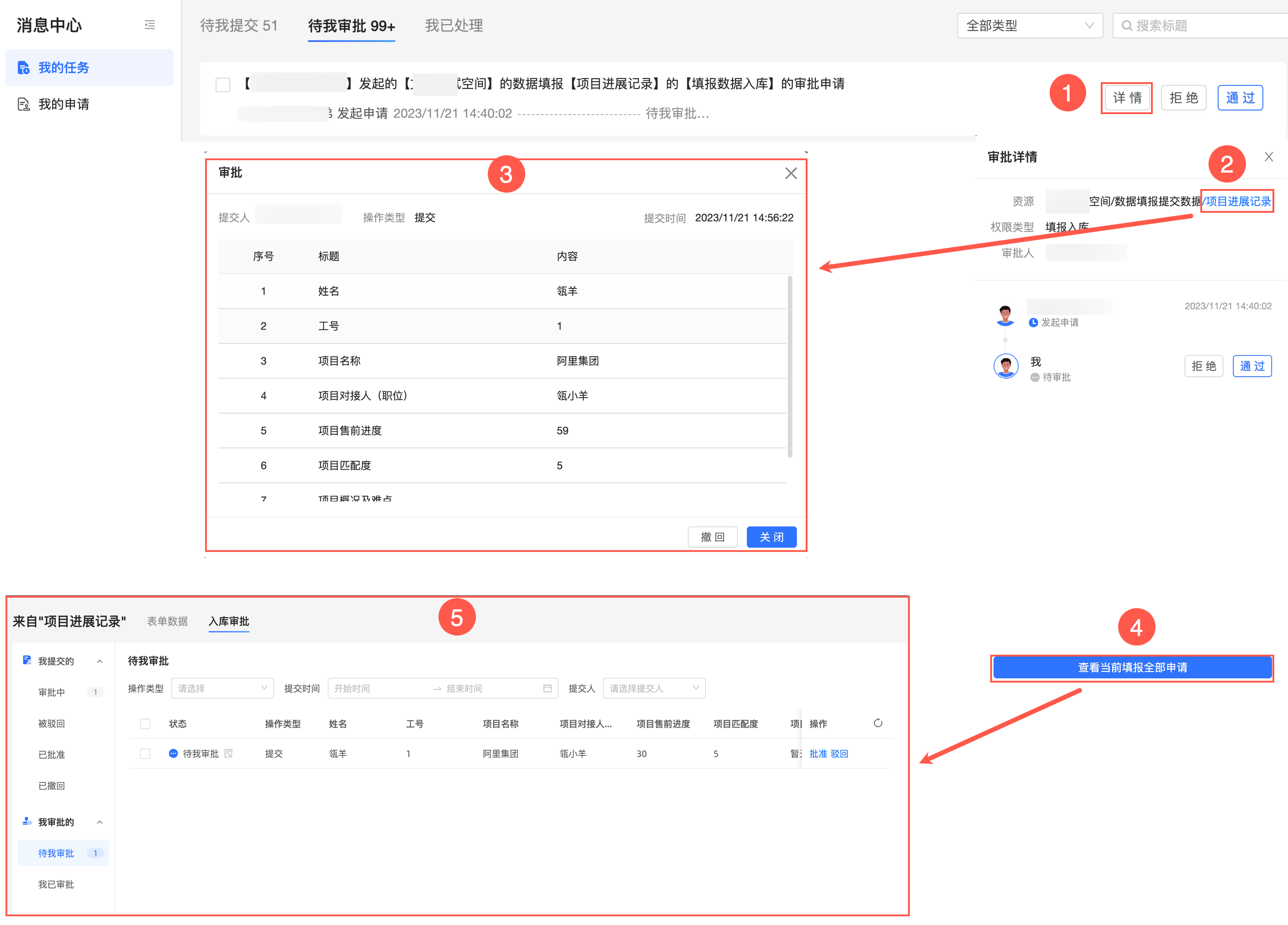
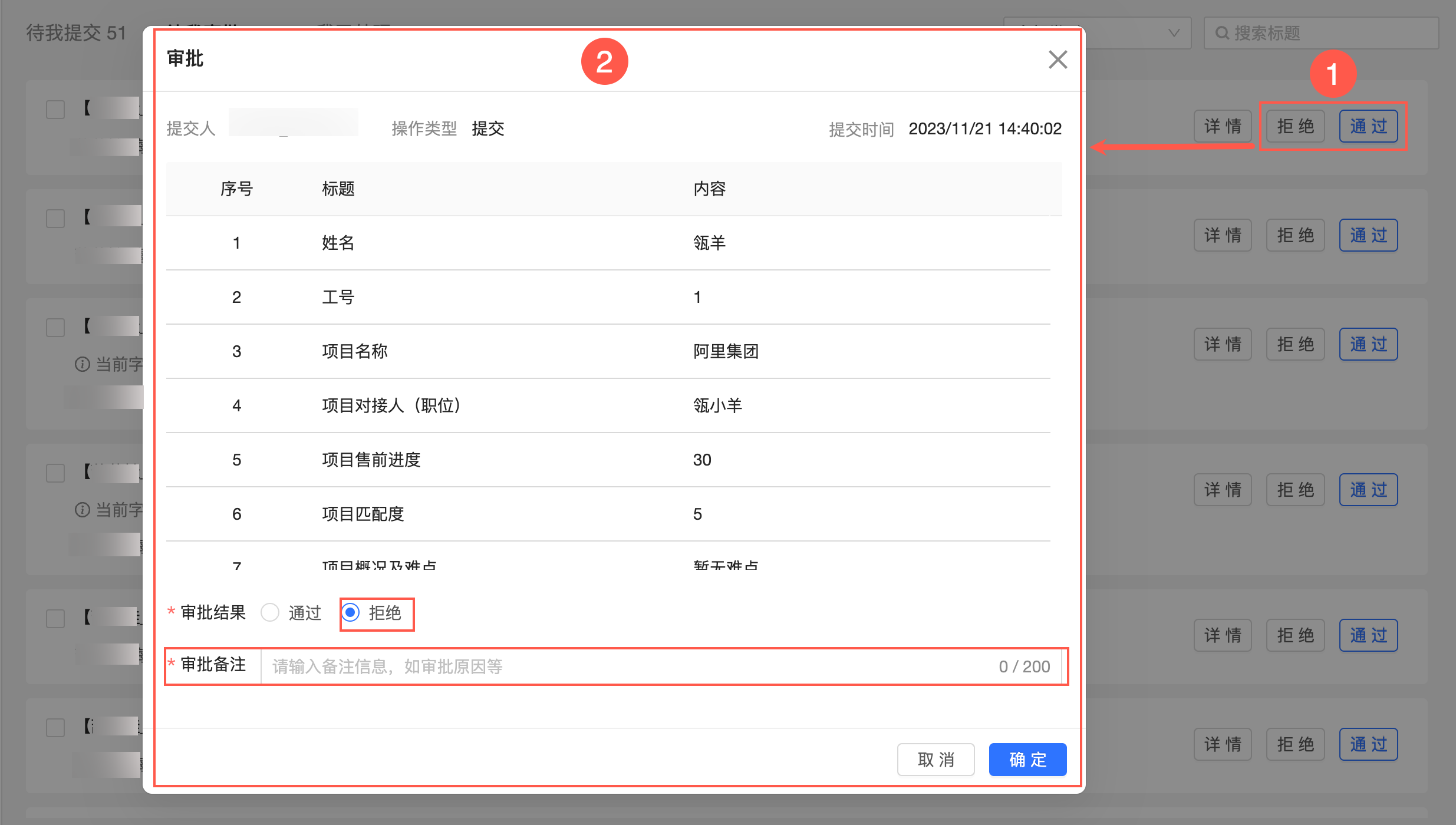
通過/拒絕,兩個操作單擊後都是進入審批頁面,審批結果預設勾選根據操作選擇不同,拒絕時審批備忘必填。
“我已處理”頁面中,展示所有填報資料入庫審批人設定為目前使用者已審批的填報表單列表,包括審批狀態為已通過以及已拒絕的申請。