您可以在資料集編輯頁面的工具列中完成儲存、進階配置、切換資料來源、恢複歷史版本,以及進行建立計算欄位、分組維度、層級結構、預留位置、擷取時間差、缺失值替換、新增維值別名、拆分/合并欄位等資料處理操作。此外,您還可以進列欄位格式設定、過濾、排序、預留位置管理及SQL編輯最佳化等。本文將為您詳細介紹工具列的具體操作。
前提條件
您已建立一個資料集,請參見建立資料集。
頂部工具列
登入Quick BI控制台。
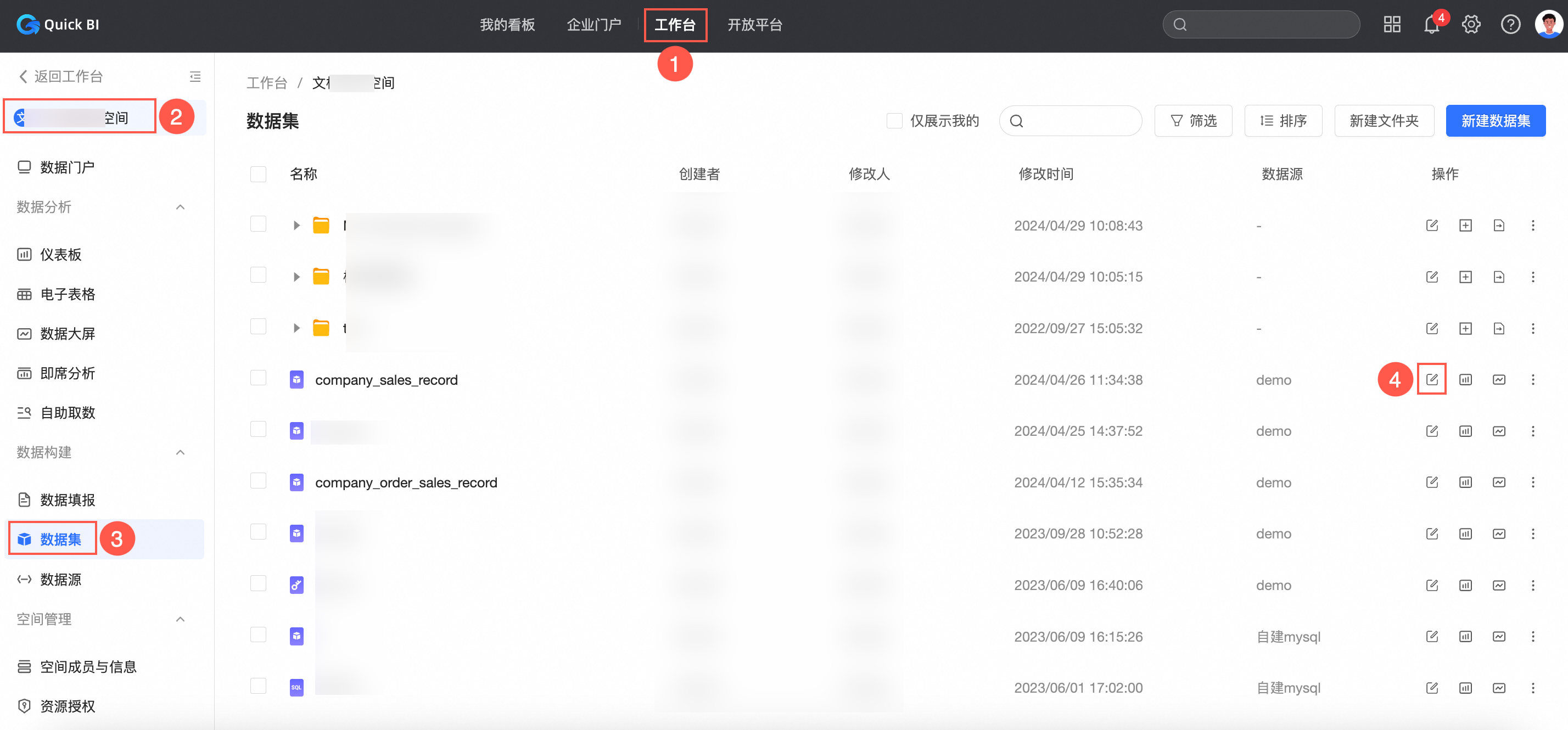
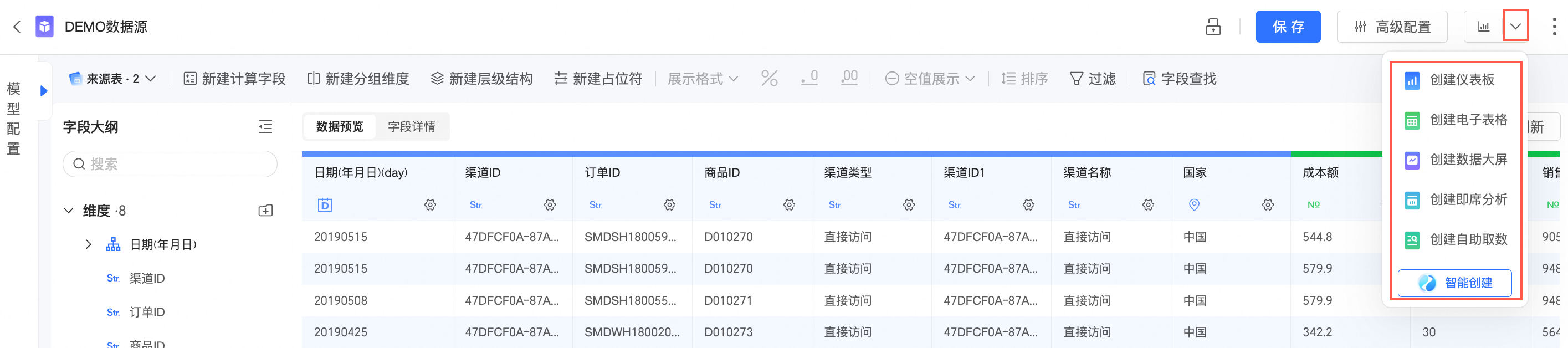
在Quick BI首頁,按照下圖指引,進入資料集編輯頁面。
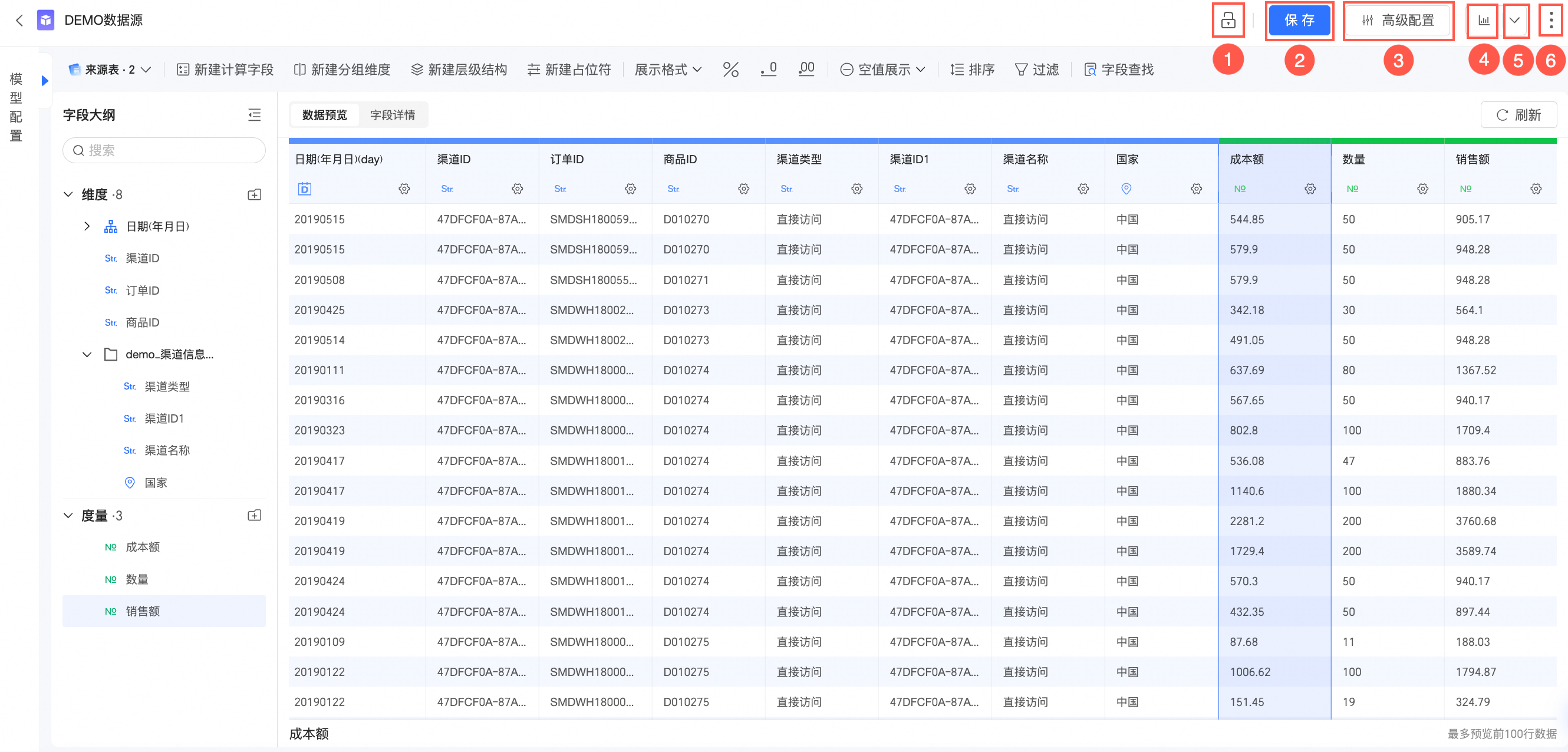
在資料集編輯頁面,可以看到頂部工具列有如下按鈕。
當顯示為
 表徵圖時,才能編輯資料集。
當顯示為
 表徵圖時,請單擊該表徵圖解鎖後,才能編輯資料集。
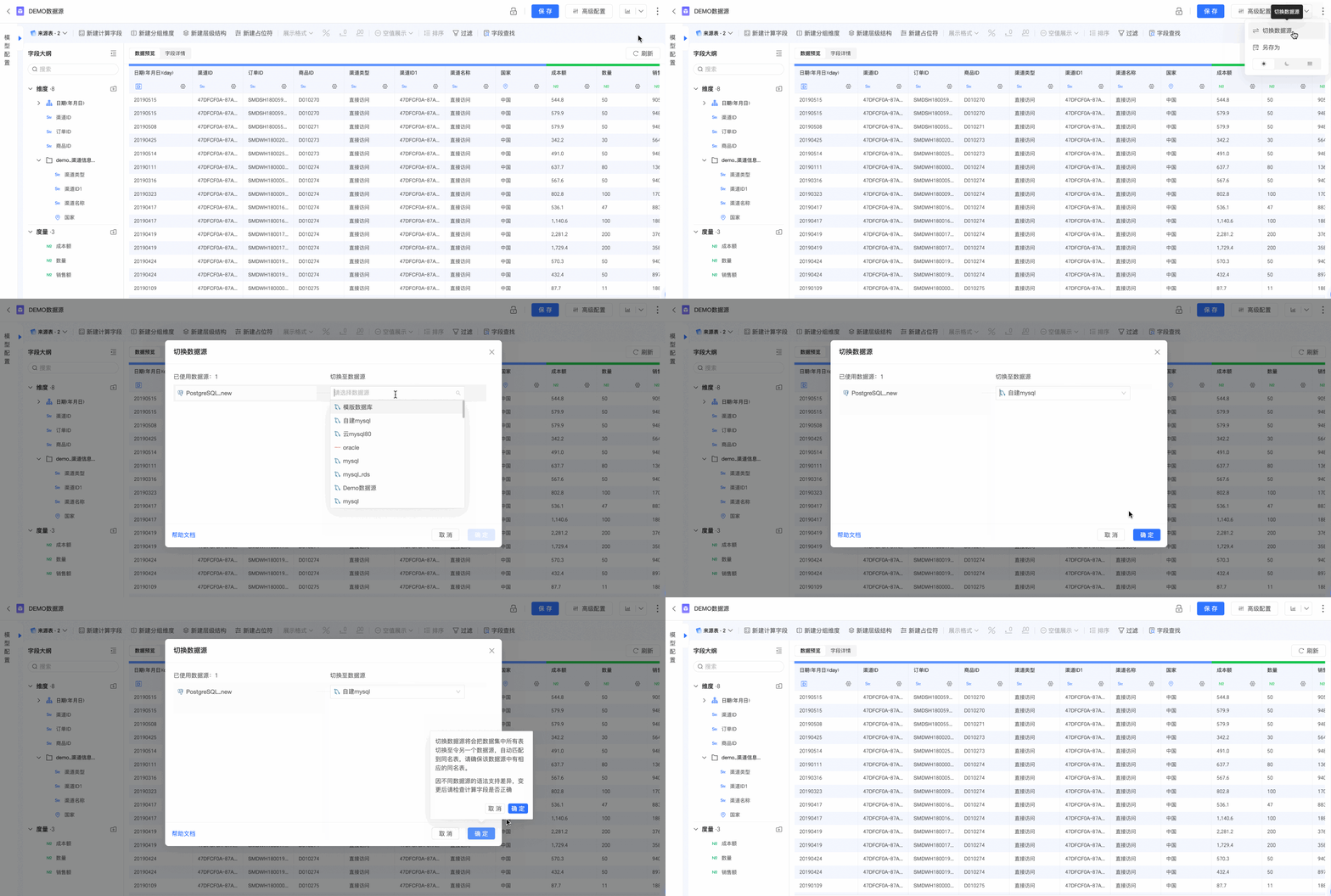
切換資料來源
您可以更換資料集對應的資料來源。
重要更換資料來源,會導致當前未儲存內容丟失,請先儲存資料集。同時因不同資料來源的文法支援差異,變更後請檢查計算欄位是否正確。
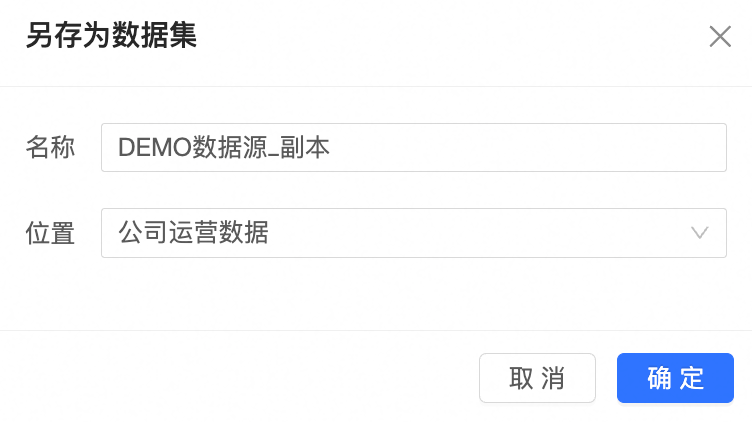
另存新檔
另存新檔資料集的名稱和儲存位置。
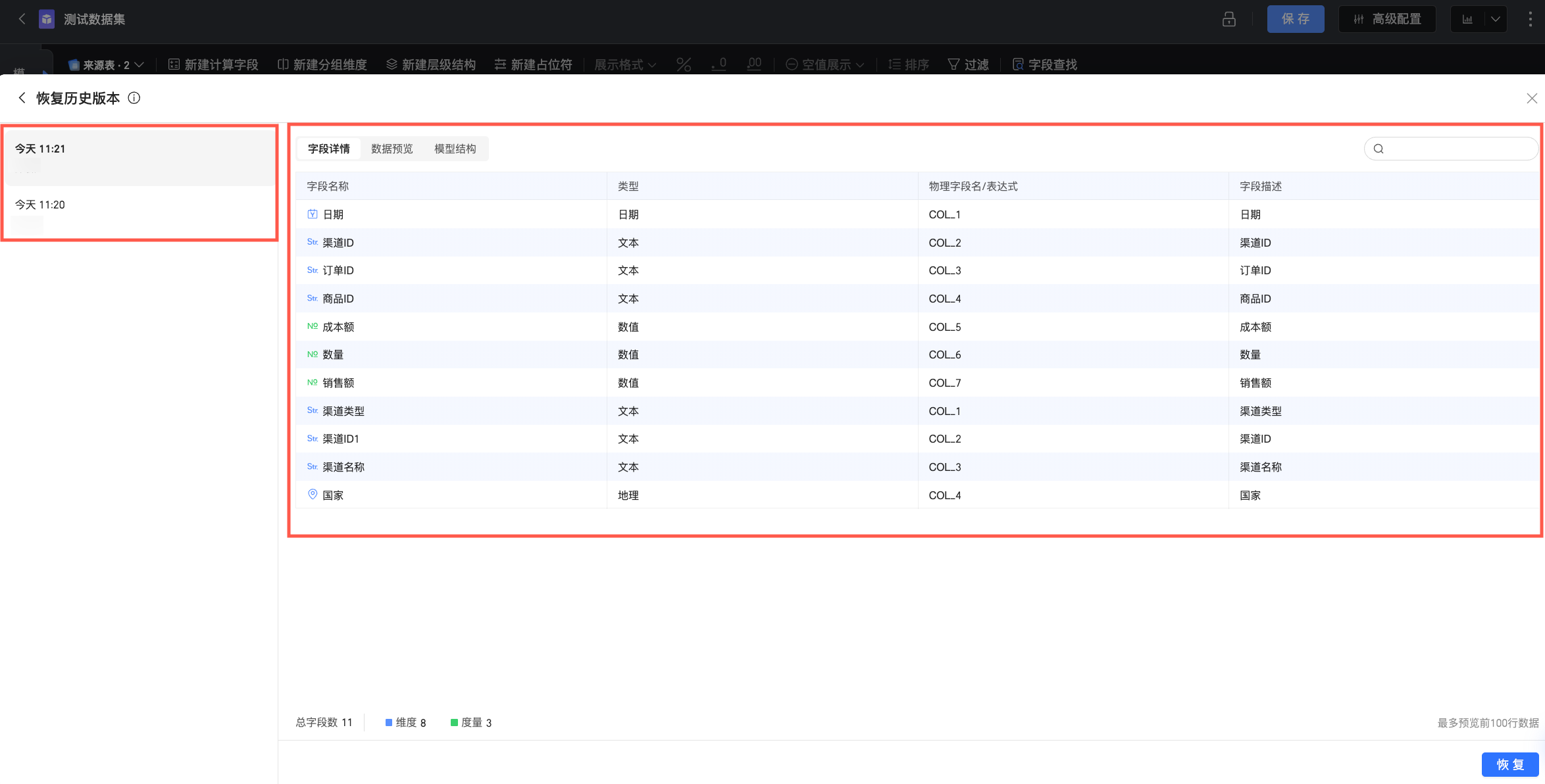
恢複歷史版本
在恢複歷史版本彈窗的左側列表中,包含了當前資料集按時間倒序排列的、符合保留原則的歷史版本。您可以點擊並查看每個版本的詳細資料,找到您希望恢複的特定版本,選中並恢複。
 說明
說明最多保留3個月內最近的15個儲存版本。
若恢複歷史版本後,部分欄位被刪除或修改,可能導致上層圖表報錯,請謹慎操作。
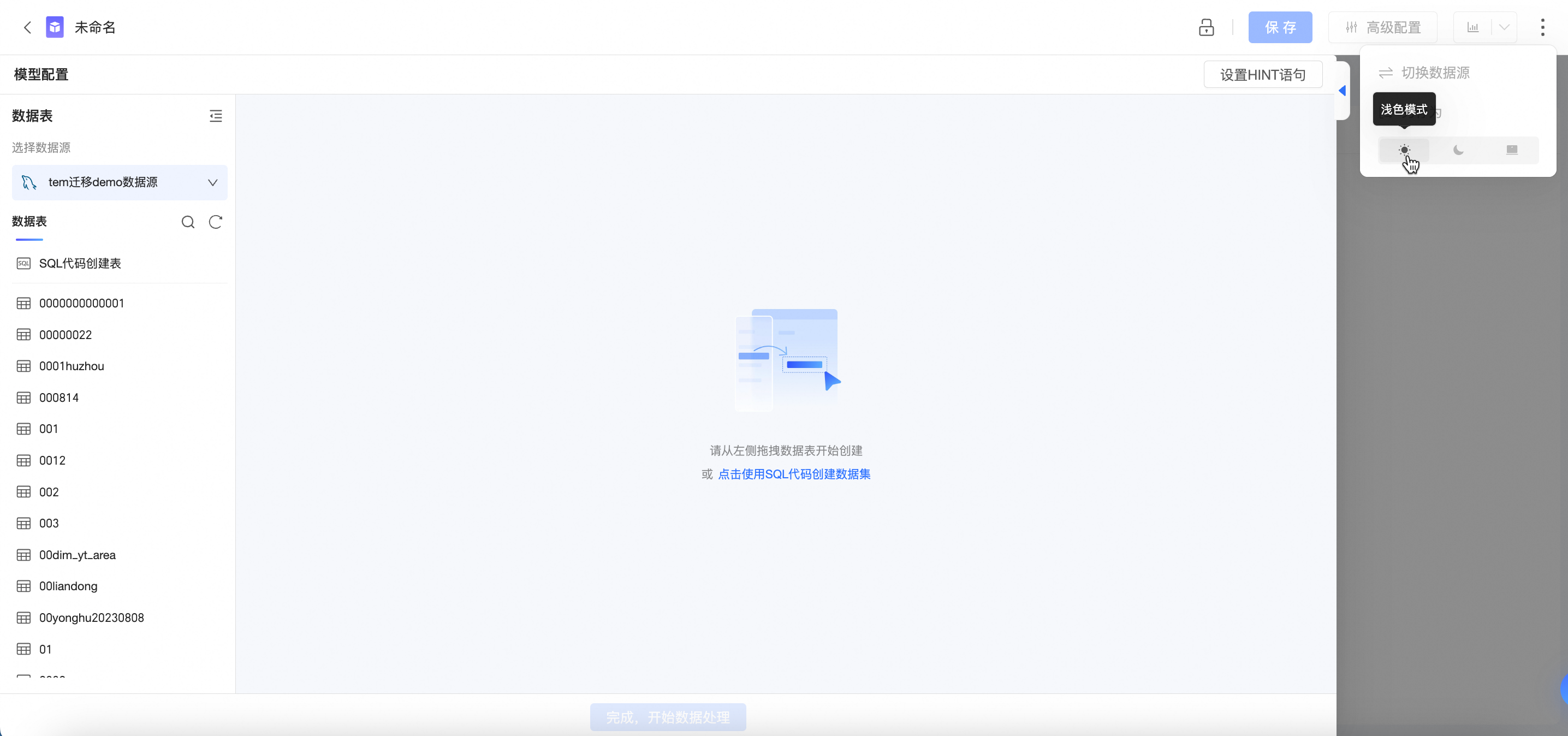
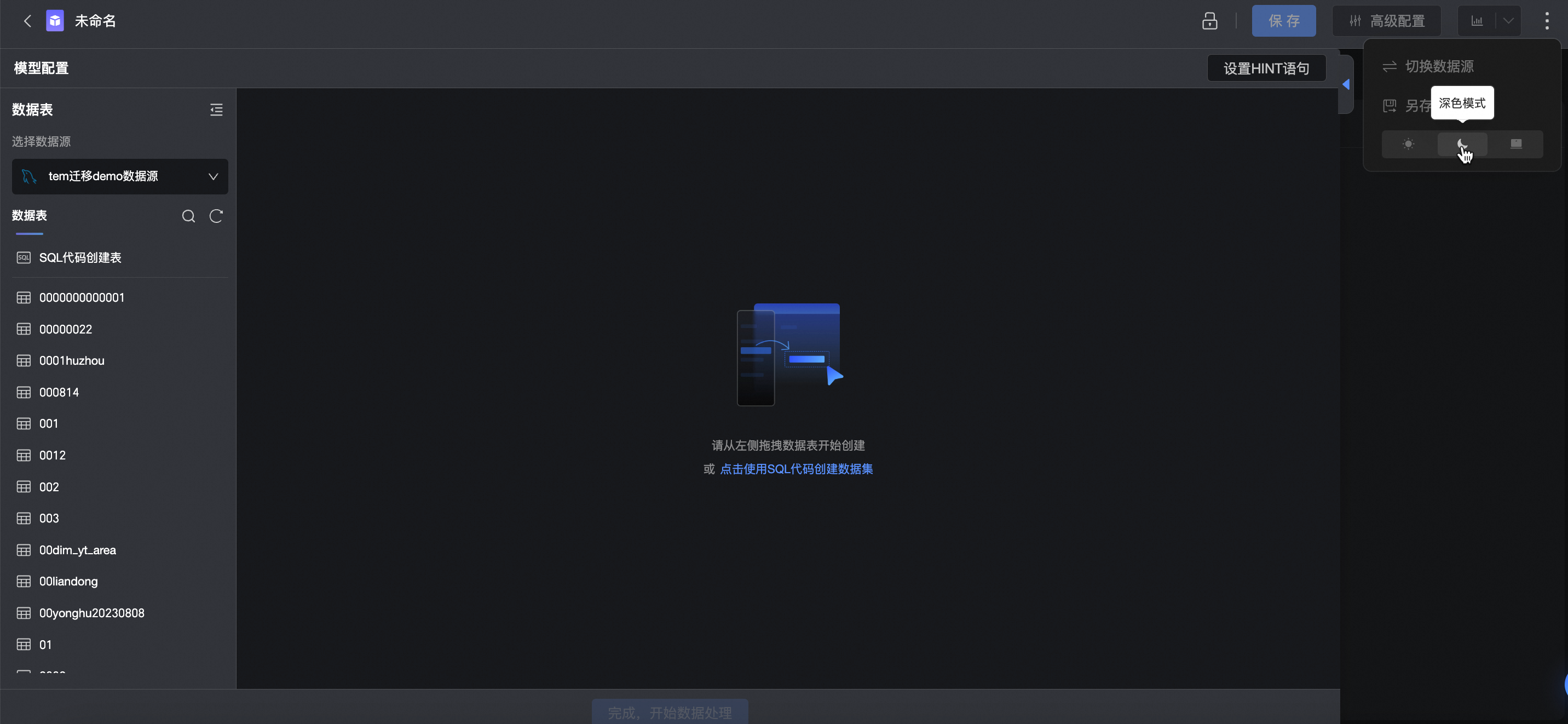
深淺主題切換
淺色模式
深色模式
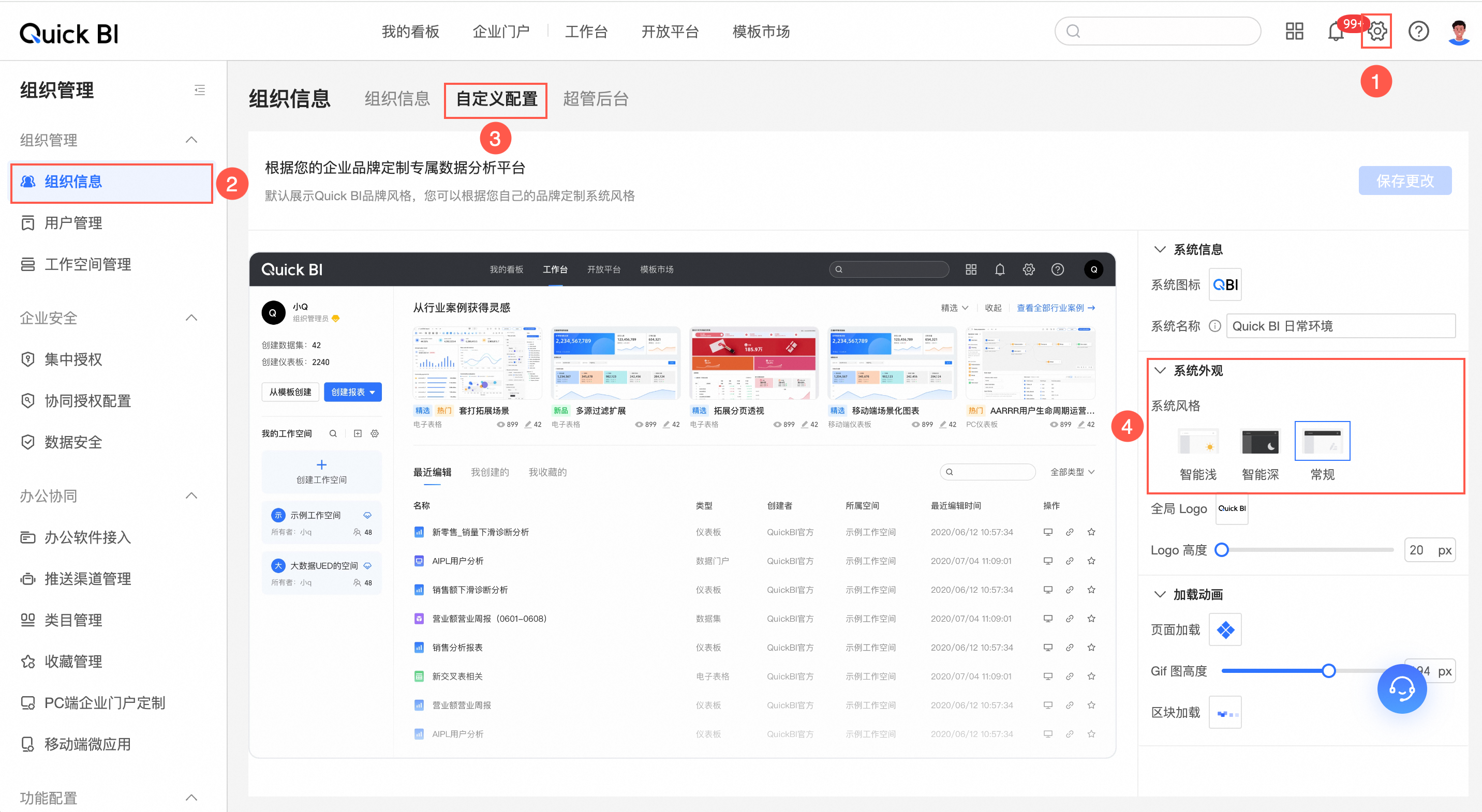
跟隨組織配置
跟隨自訂配置裡的系統風格。
按鈕 | 功能描述 |
①鎖機制 | 可以在多人協同操作下,實現資料保護。 說明 僅工作空間為群空間時,才會顯示該按鈕。 |
②儲存 | 儲存當前資料集。 說明 資料集名稱長度需要保證在100字元以內,超過後名稱會被截斷。 |
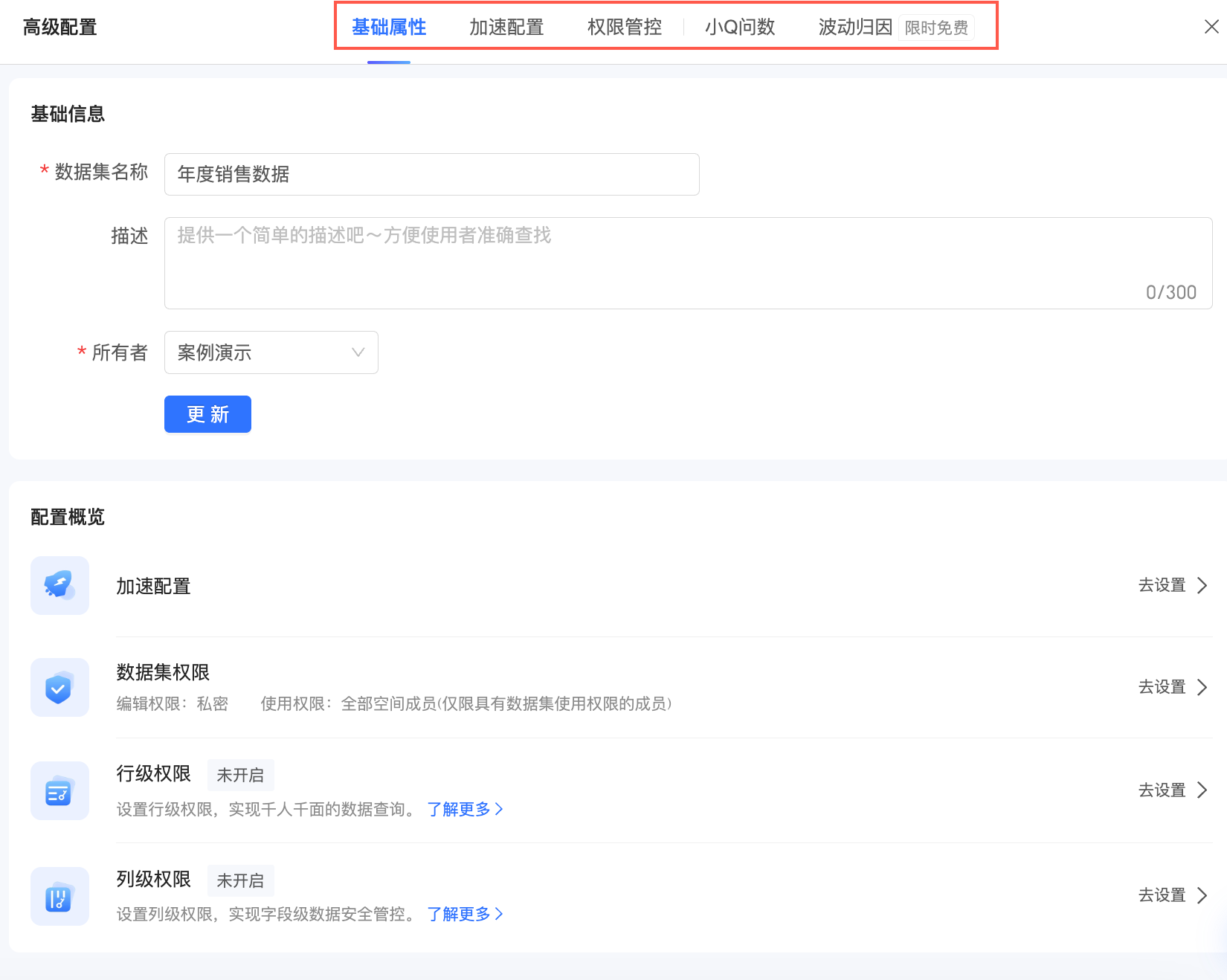
③進階配置 | 支援設定以下進階配置:
具體請參見建立資料集。 |
④建立儀表板 | 使用當前資料來源建立儀表板。 |
⑤開始分析 | 使用當前資料來源建立儀表板、建立試算表、建立資料大屏、建立即席分析、建立自助取數和智能建立儀表板。
|
⑥更多 | 支援切換資料來源、另存新檔和深淺主題切換。 |
模型配置介面工具列
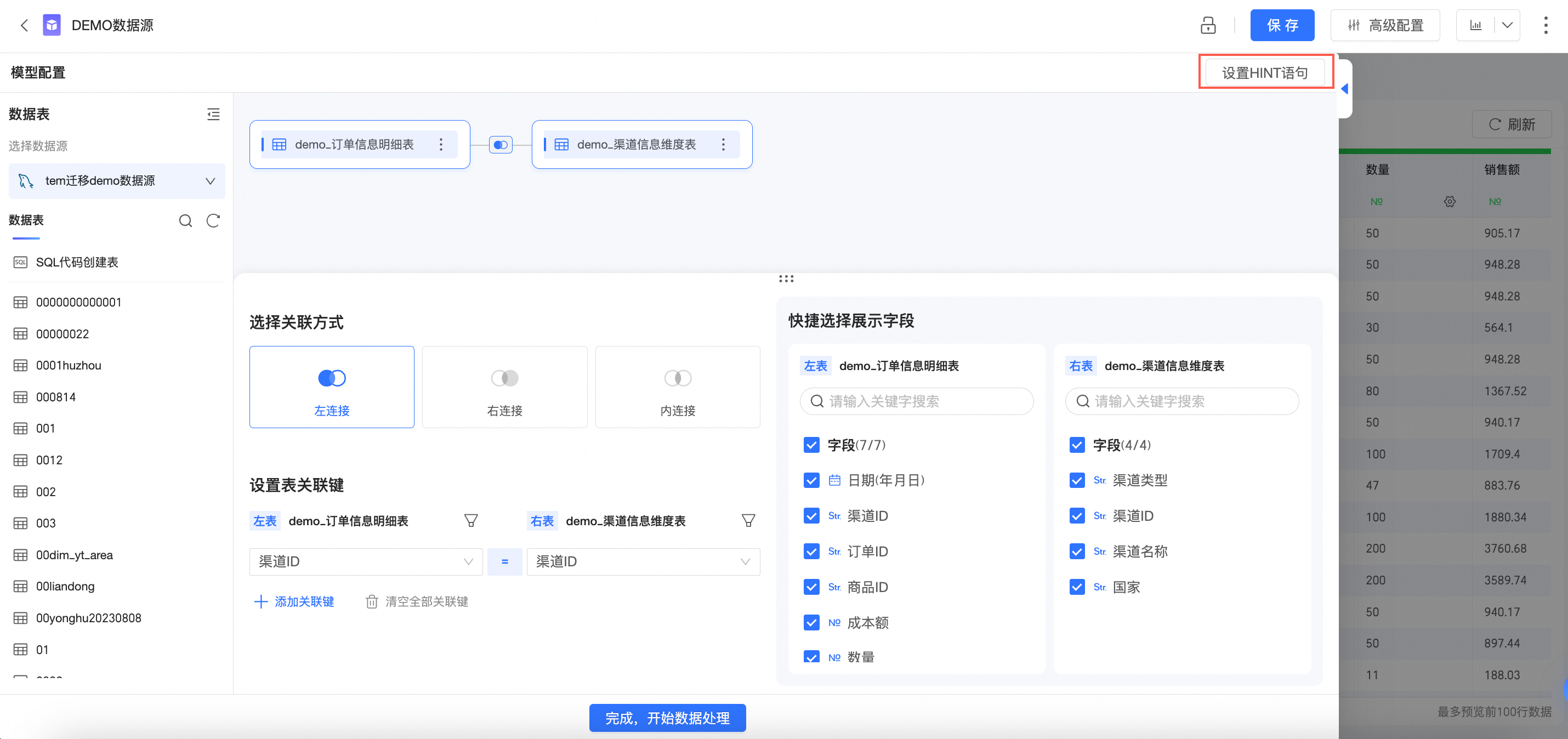
在模型配置介面,支援設定HINT語句,具體請參見HINT語句。
資料處理介面工具列
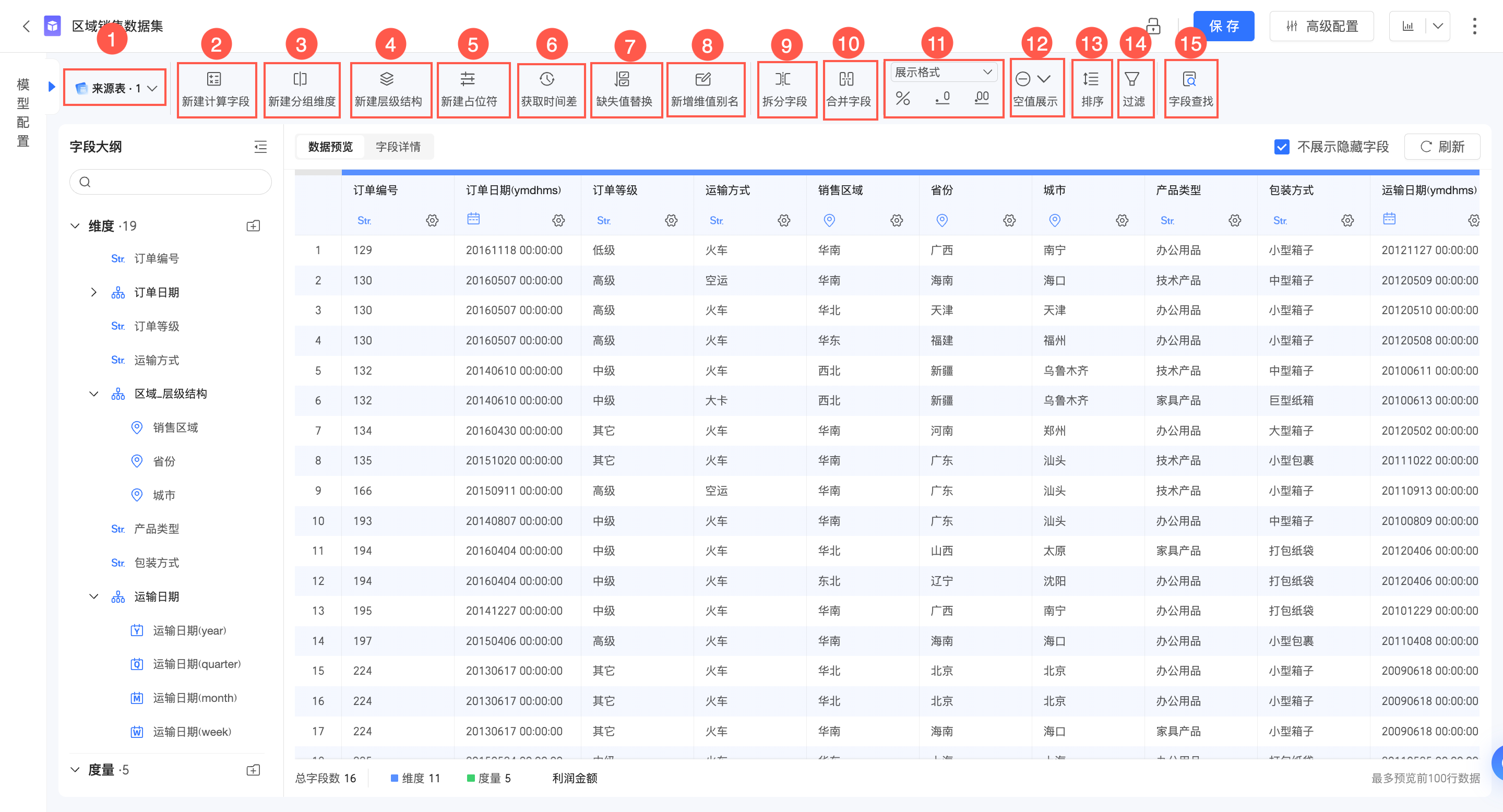
在資料處理介面,我們可以看到工具列有如下按鈕:
按鈕 | 功能描述 |
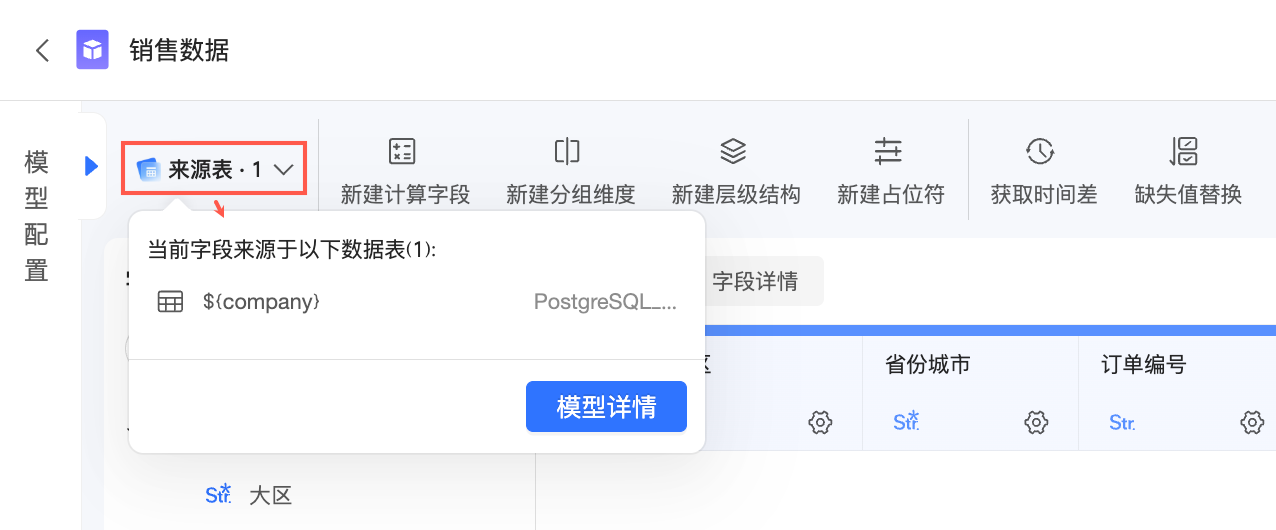
①來源表 | 顯示來源表個數,單擊展開可以看到來源表名稱,單擊模型詳情可進入模型配置介面。
|
②建立計算欄位 | 當您分析的資料並不能直接從資料表中擷取,而需要基於未經處理資料進行加工時,可以建立計算欄位。具體請參見建立計算欄位。 |
③建立分組維度 | 分組維度用於將維度值分組的情境,例如對年齡欄位分組,分為未成年、青年、中年、老年這幾個大區,分別查看每個年齡段人員的疫苗接種情況。具體請參見分組維度。 |
④建立層級結構 | 用於圖表的下鑽分析,可自動基於層級結構進行下鑽。具體請參見切入。 |
⑤建立預留位置 | 預留位置可用於動態調整計算欄位的結果值、靈活切換指標或分析維度、動態調整輔助線等情境,具體請參見預留位置。 |
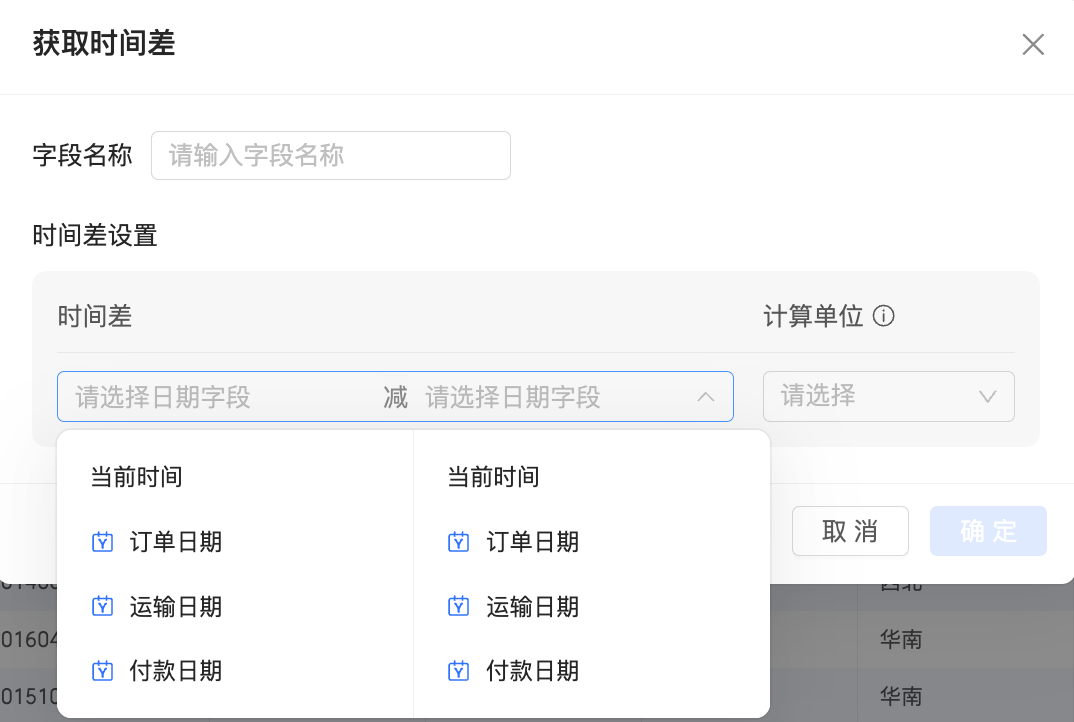
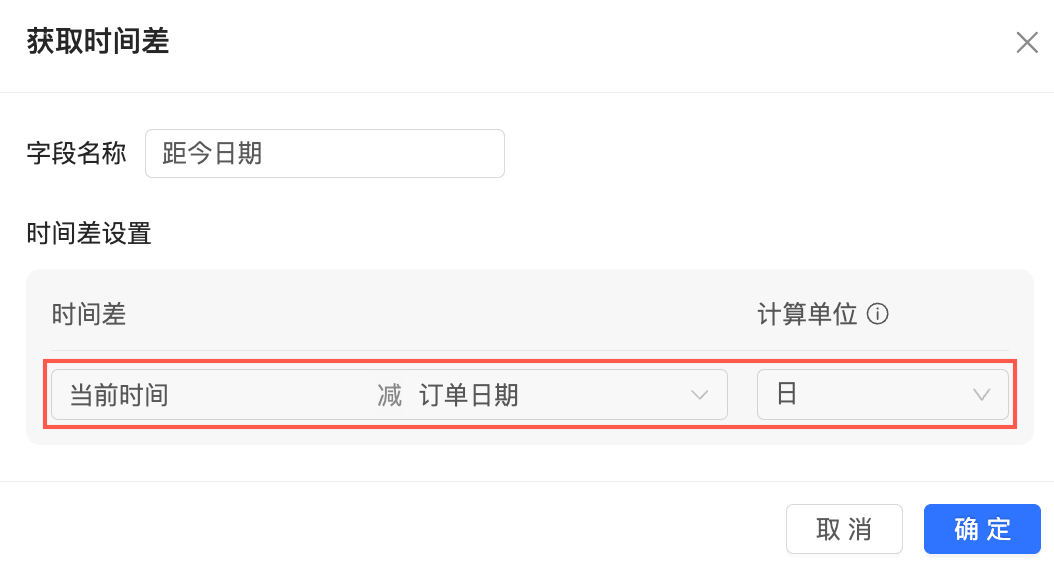
⑥擷取時間差 | 計算兩個日期欄位之間的時間差,返回數字,並且只計算完整的“計算單位”。 說明 不支援選擇計算欄位。
您可以輸入欄位名稱,並進行時間差設定。
例如,我們設定“目前時間”減“日期”,計算單位為“日”,計算出“今天”和“日期”之間的天數。
具體操作請參見擷取時間差。 |
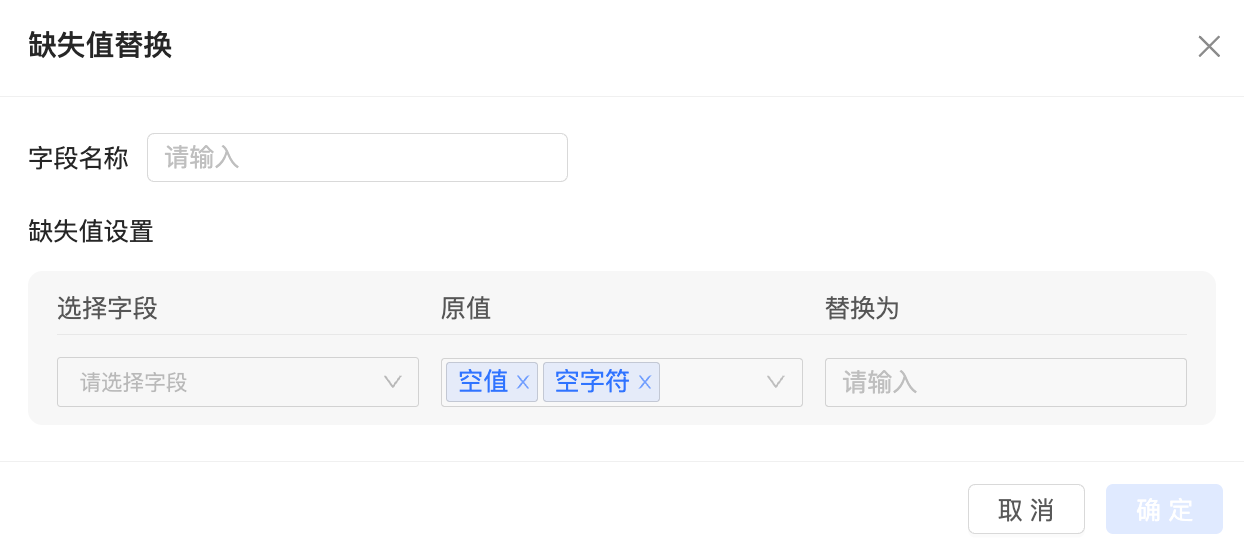
⑦缺失值替換 | 將空值和Null 字元替換為其他內容。
說明 不支援選擇計算欄位。 具體操作請參見缺失值替換。 |
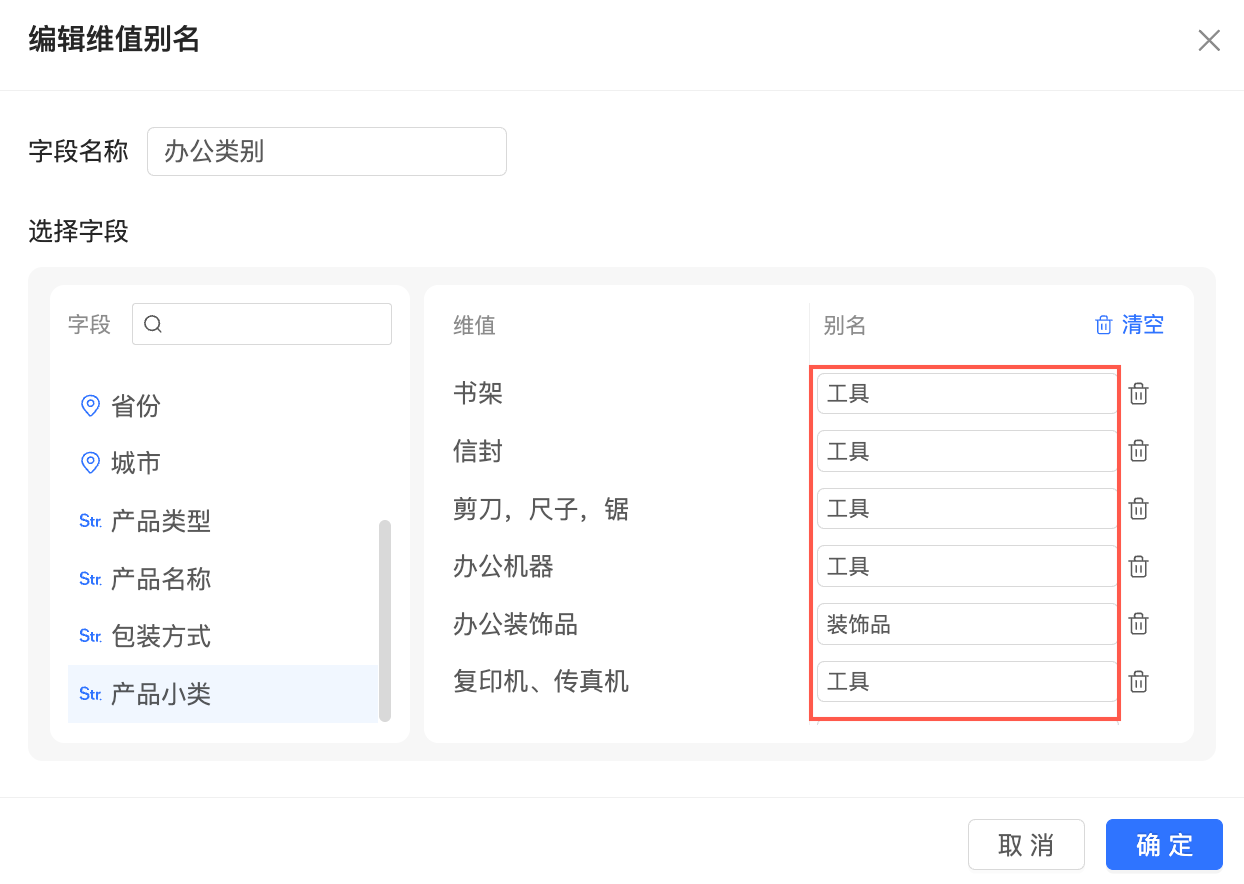
⑧新增維值別名 | 為文字欄位的枚舉值建立新的別名。
說明
具體操作請參見新增維值別名。 |
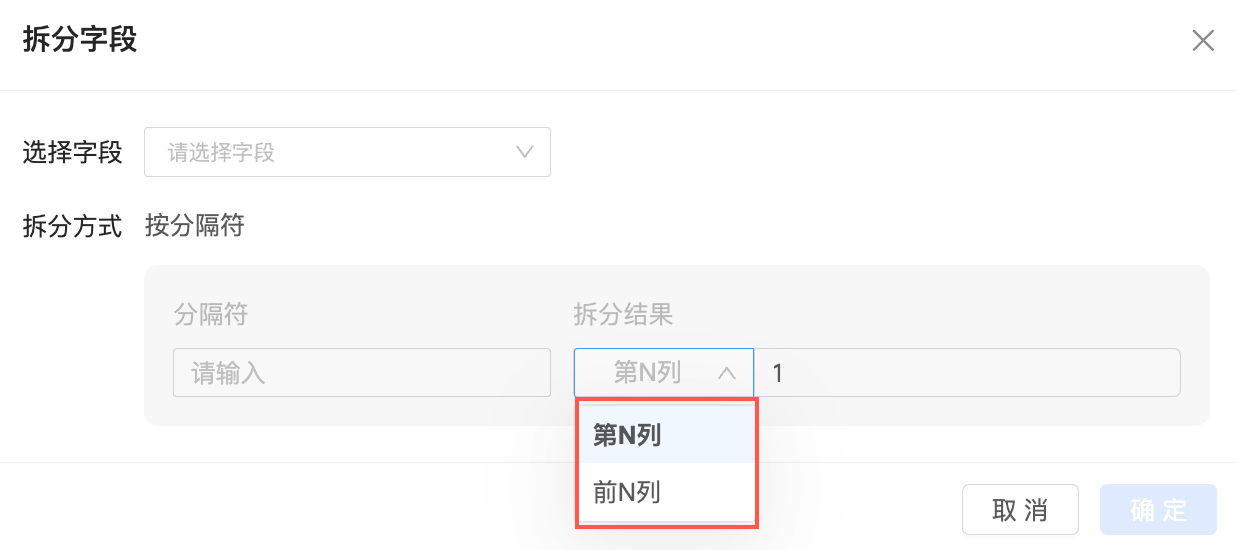
⑨拆分欄位 | 將一個文字欄位按分隔字元拆分為多個欄位。 拆分方式為按分隔字元。您可以根據實際需求輸入分隔字元並設定拆分結果為第N列或前N列
說明
具體操作請參見拆分欄位。 |
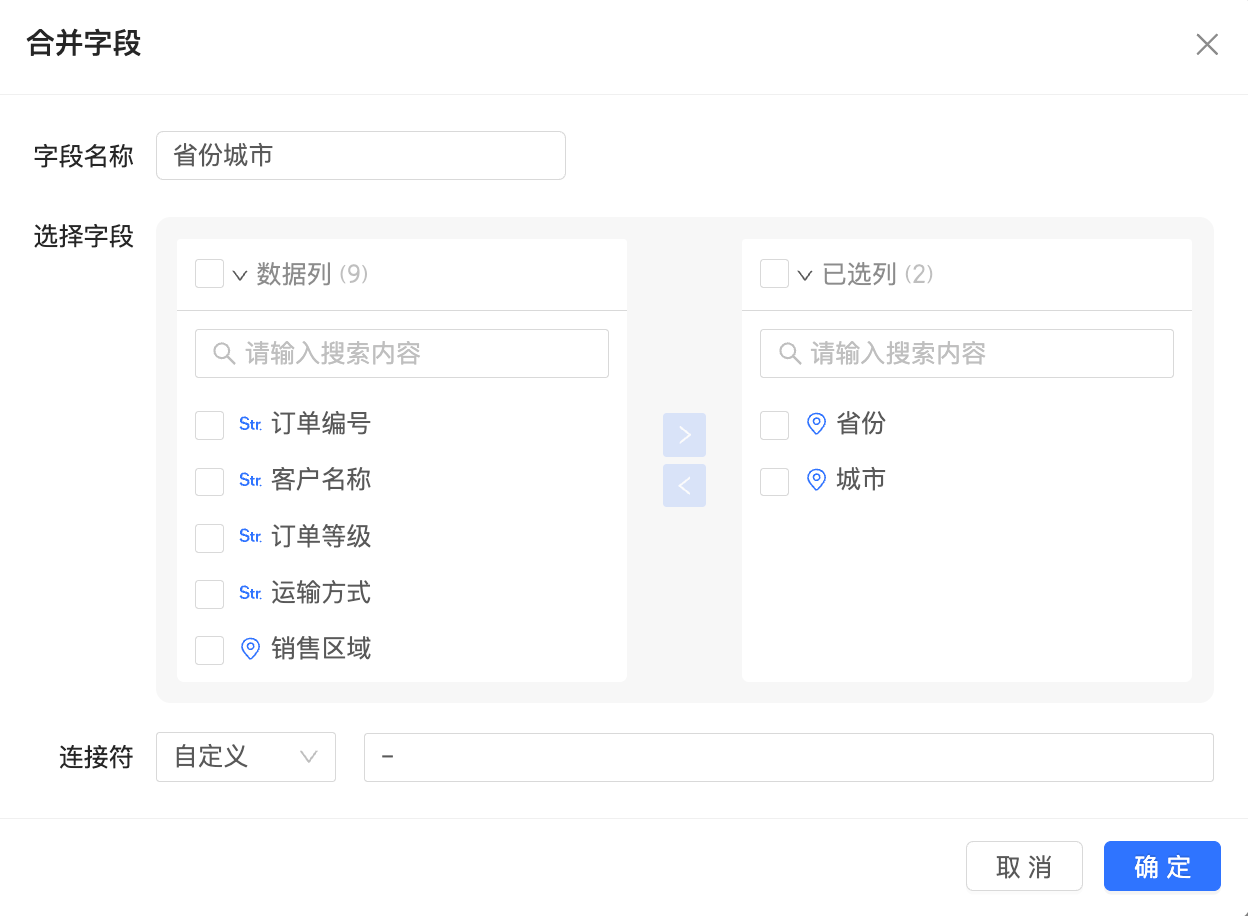
⑩合并欄位 | 將多個文字欄位用串連符合并為1個新欄位。
說明
具體操作請參見合并欄位。 |
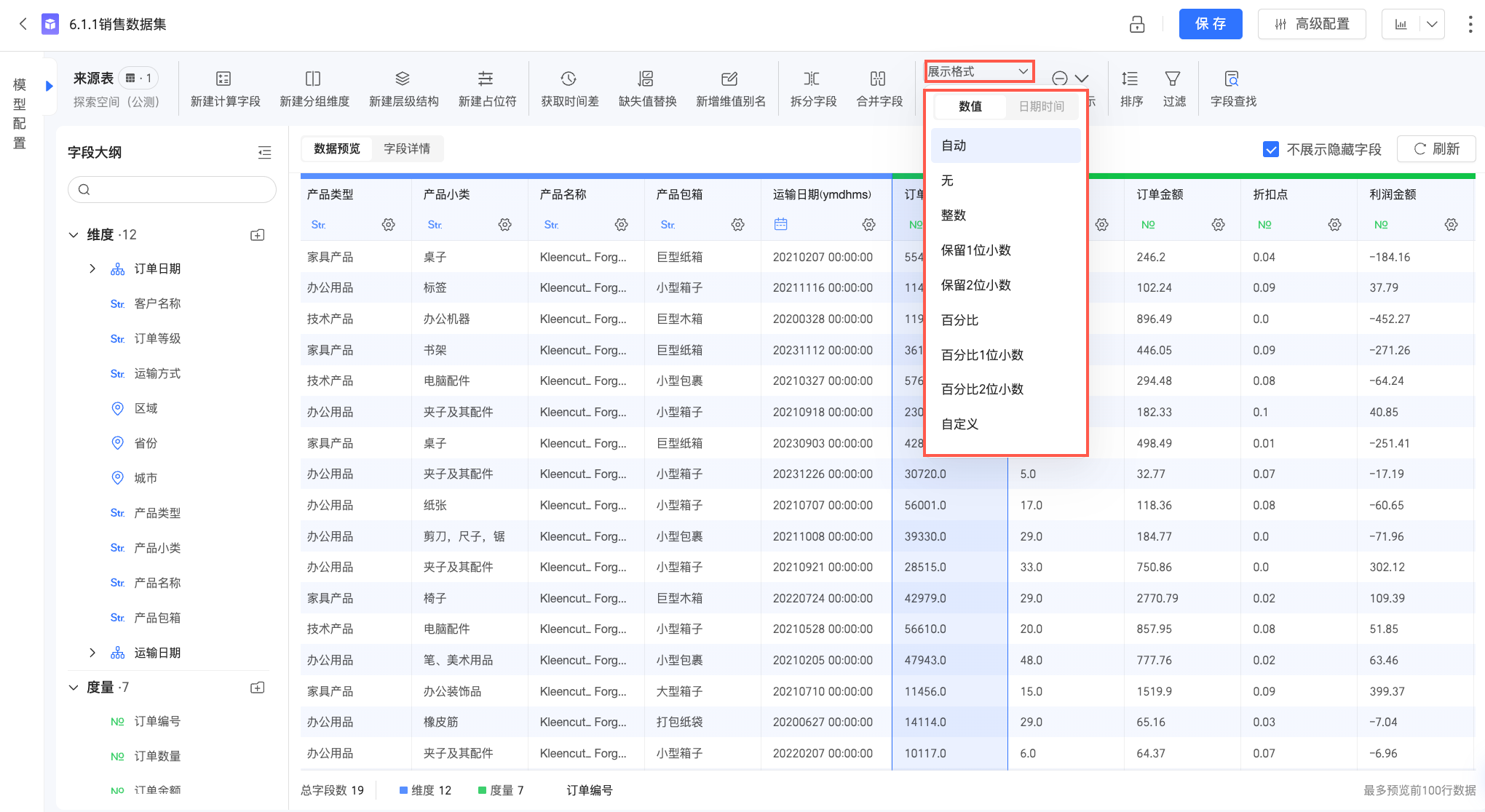
⑪展示格式 |
|
⑫空值展示 | 當選中一個欄位時,支援設定空值展示。維度欄位支援設定空值或空字串的展示樣式,度量欄位支援設定數值展示格式,具體請參見欄位配置。 |
⑬排序 | 設定欄位的排序方式,預設不排序,支援設定升序、降序和自訂排序。 |
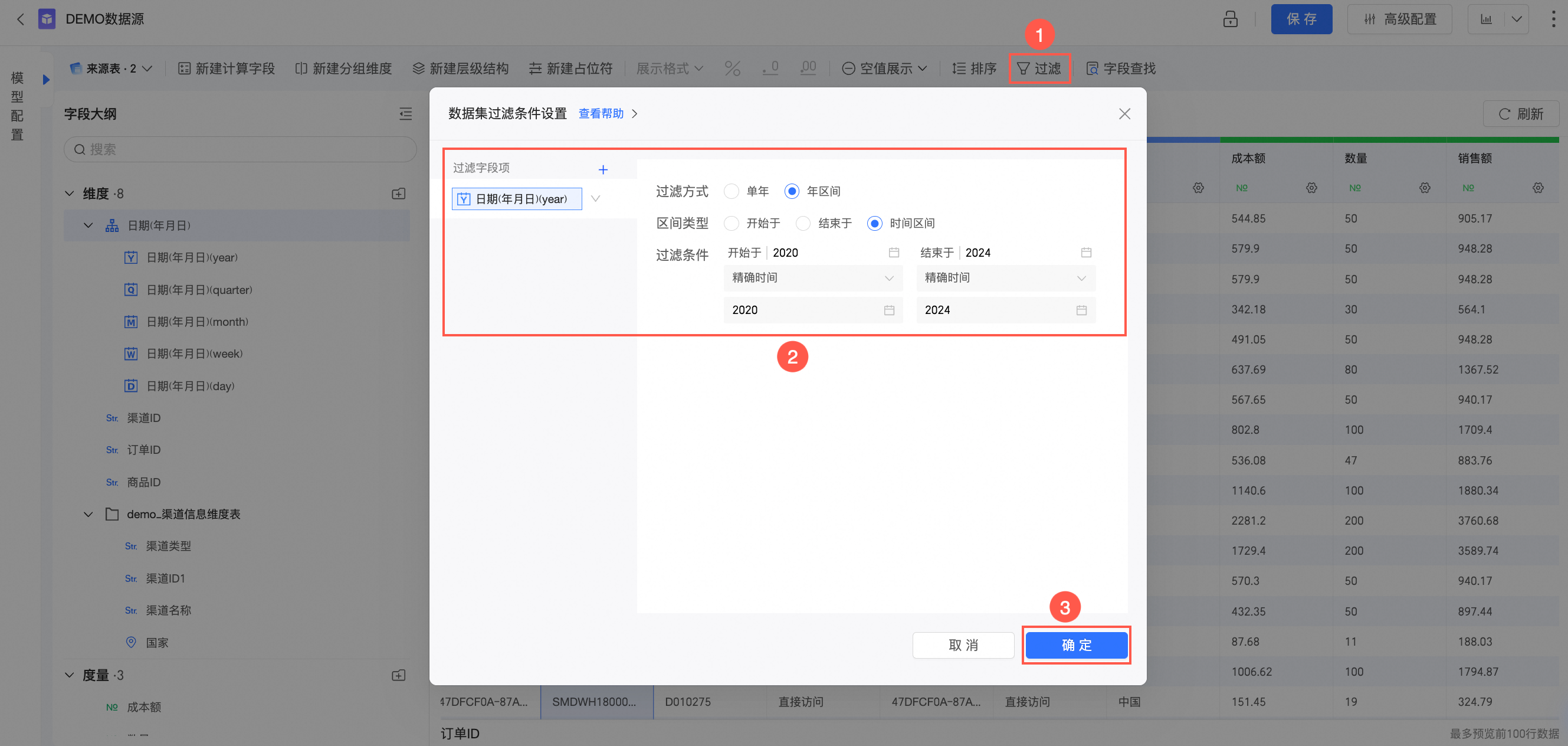
⑭過濾 | 在資料集中設定過濾條件,篩選需要展示的資料。 |
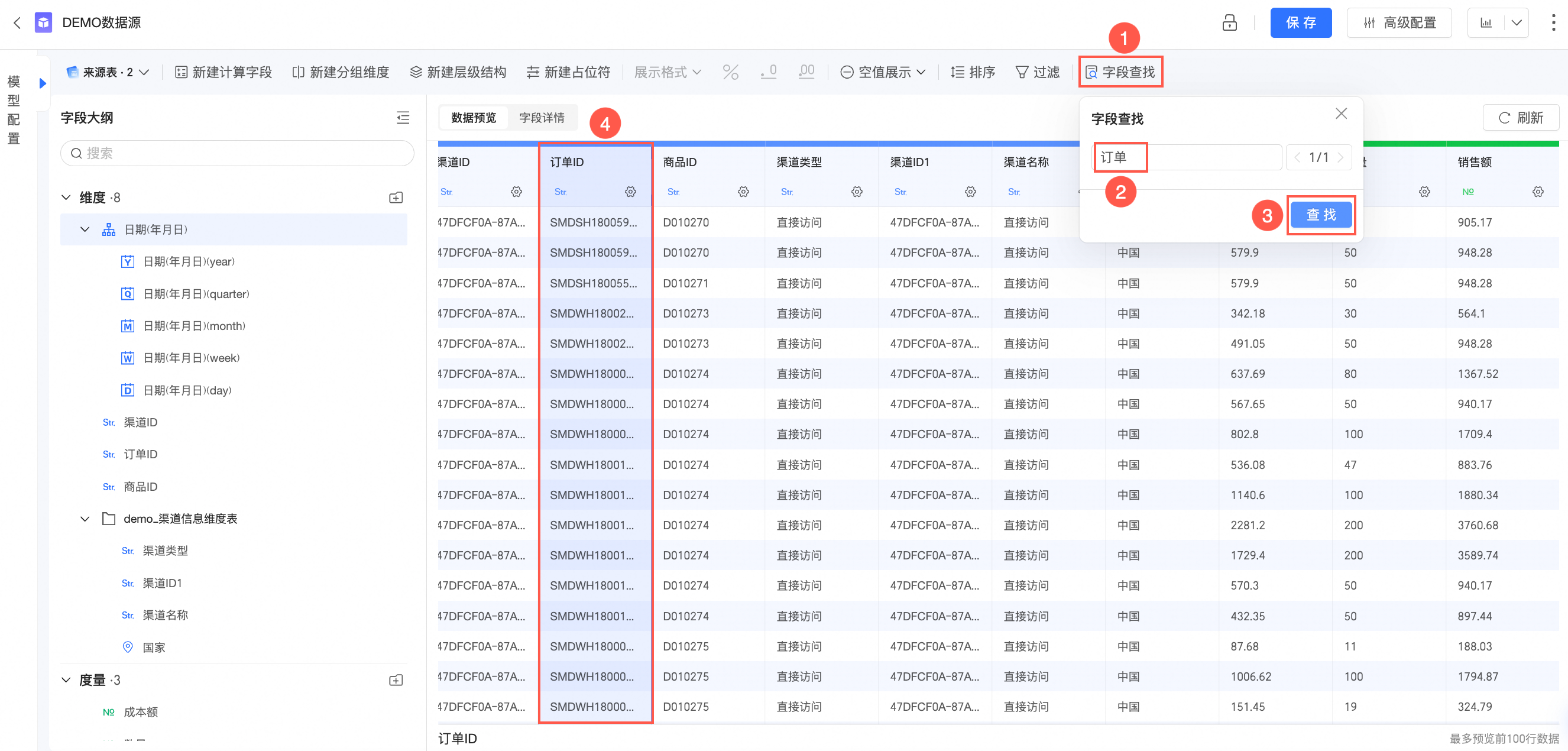
⑮欄位尋找 | 點擊欄位尋找,輸入關鍵字,可快速定位到目標欄位。
|
若您的資料集中含有預留位置,可以找到資料集編輯欄位大綱->預留位置右側的 表徵圖,進行預留位置管理,具體請參見預留位置。

自訂SQL編輯頁工具列
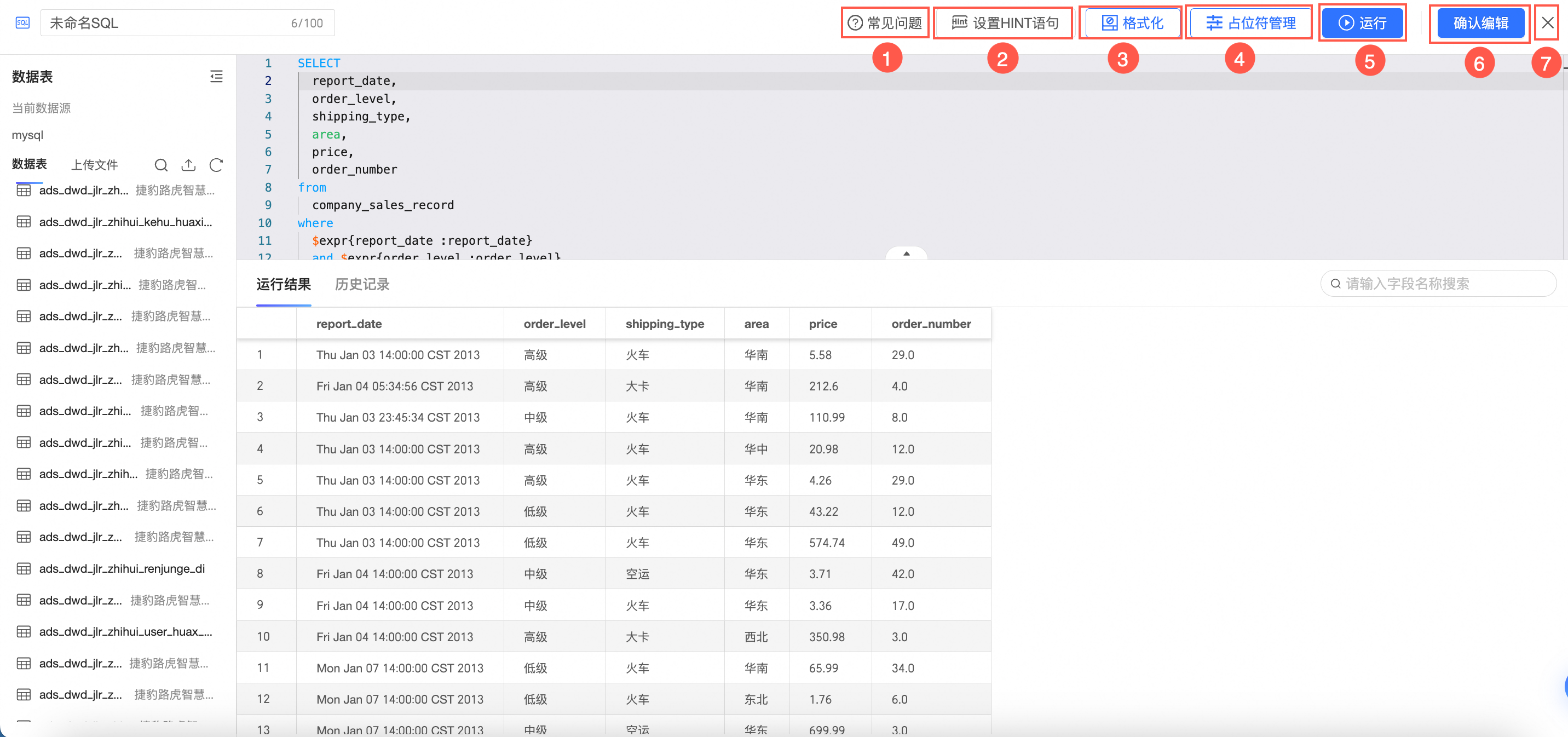
在自訂SQL編輯頁介面,我們可以看到如下按鈕:
按鈕 | 功能描述 |
①常見問題 | 列舉了資料集的一些常見問題,具體請參見資料集常見問題。 |
②設定HINT語句 | 支援自訂設定Hint語句,具體請參見建立資料集。 說明 資料表跨源關聯時不支援設定HINT語句。 |
③格式化 | 將當前自訂SQL的格式進行最佳化,使SQL更加美觀和規範。 |
④預留位置管理 | 您可以在預留位置管理內進行,變數名設定、變數類型設定、查詢預設值和刪除等操作,具體請參見預留位置。 |
⑤運行 | 運行當前自訂SQL。 |
⑥確認編輯 | 確認自訂SQL的編輯。 |
⑦退出 | 退出當前自訂SQL編輯頁,返回到模型配置介面。 |