您可以在資料集編輯頁面進列欄位配置、建立檔案夾等操作,以進一步完善資料集的資料處理。
配置欄位
構建好模型後,Quick BI會自動預覽資料,並解析出維度和度量欄位,用於後續的資料分析。
您可以編輯欄位名稱、欄位類型、數值或日期預設展示格式等。
配置入口
在欄位大綱區,滑鼠懸浮至目標欄位,單擊①並配置欄位。
在資料預覽區,單擊②並配置欄位。

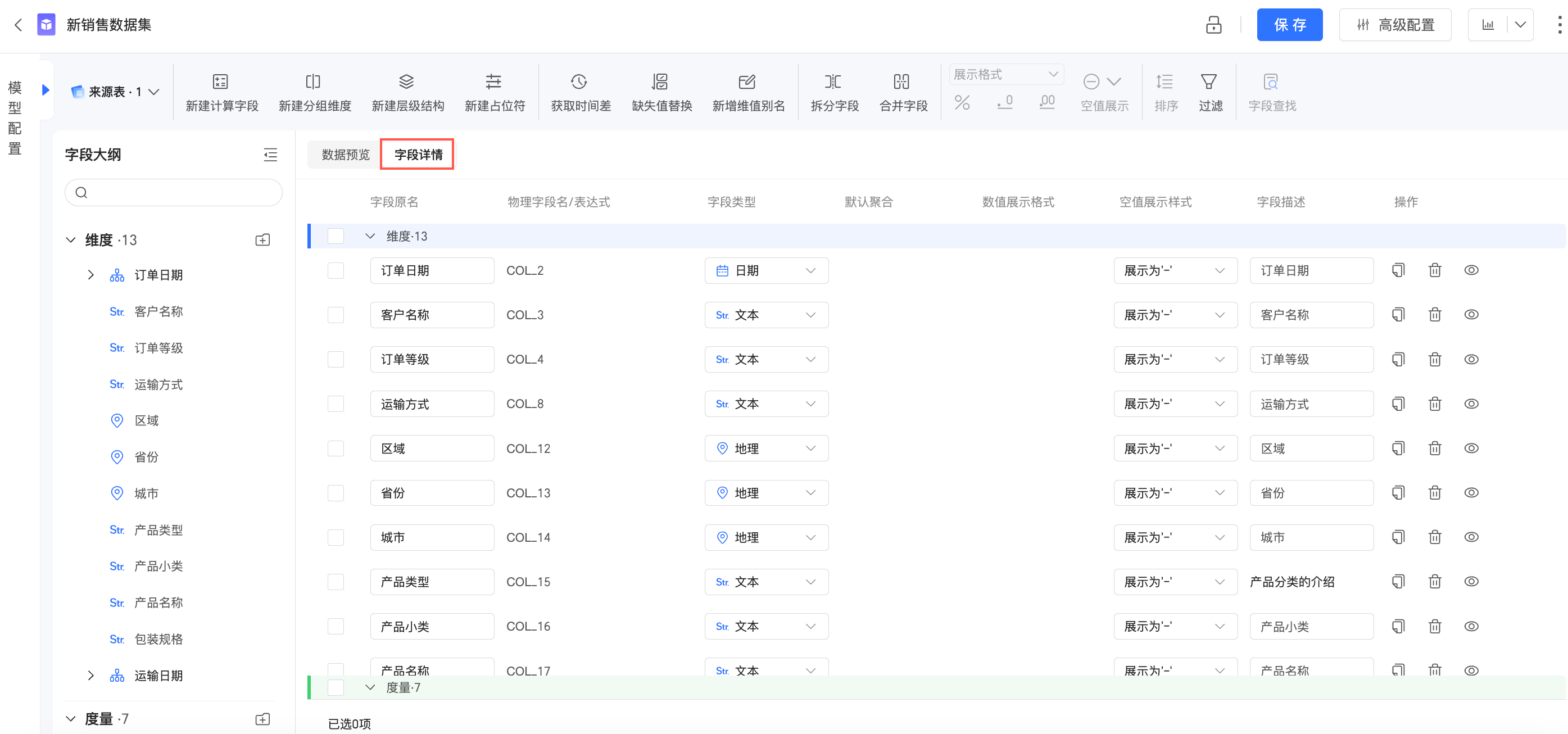
在欄位詳情區,展示欄位的基本資料,您可以在該介面大量設定欄位。
功能說明
操作 | 說明 |
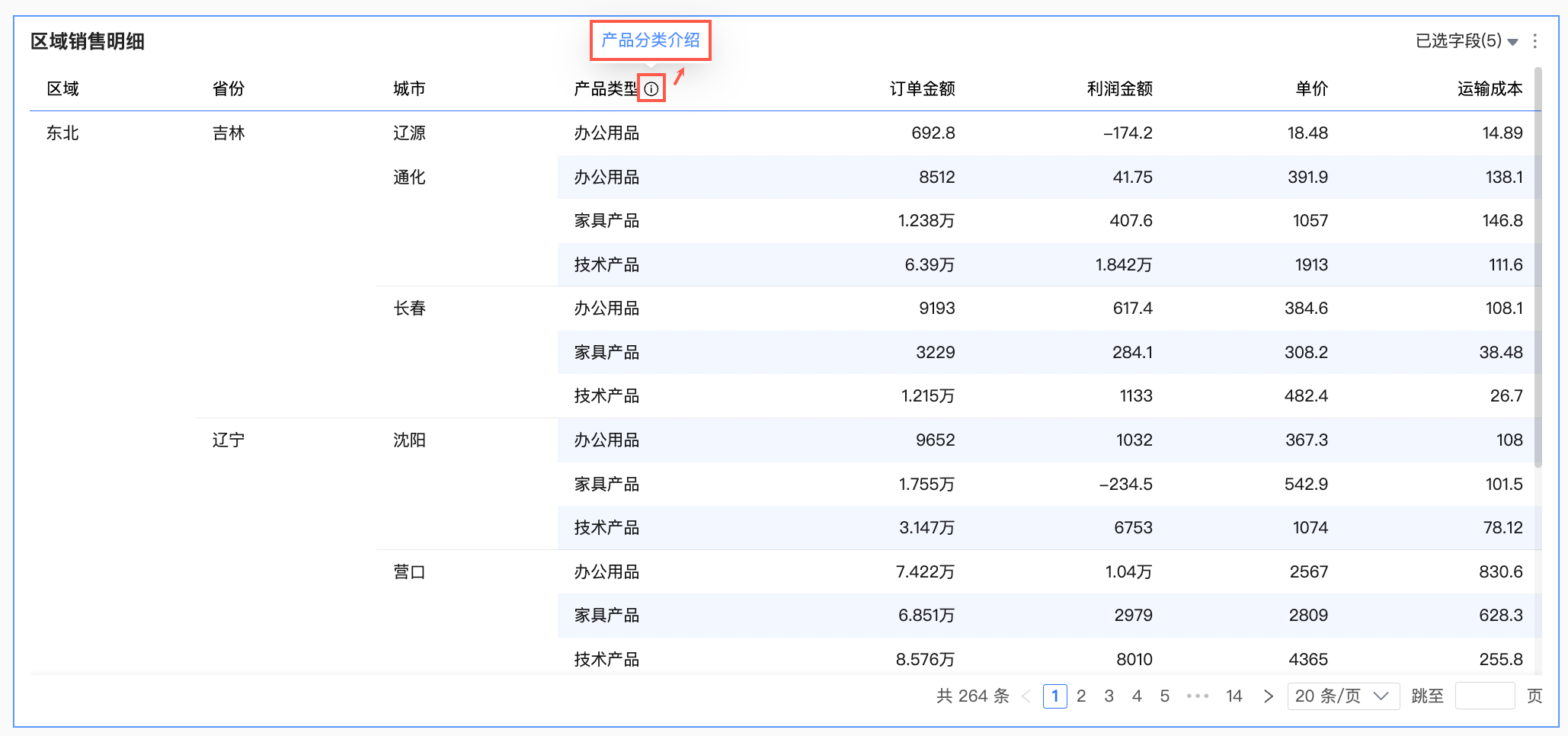
欄位資訊編輯 | 修改維度/度量顯示名稱以及備忘資訊。
|
編輯計算公式 | 建立的計算欄位支援編輯計算公式。 說明 僅建立計算欄位支援編輯計算公式。 |
欄位類型切換 | 支援設定欄位類型為文本、日期、地理、數字、圖片;支援將當前維度欄位轉換為度量欄位、度量欄位轉換為維度欄位。 說明 若計算欄位中包含LOD函數時:
|
預設彙總方式 | 僅支援配置度量欄位的預設彙總方式。 儀表板分析時,預設以資料集中配置的彙總方式為準。
|
展示格式設定 |
說明 自訂展示空值只能由中英文、數字及底線、斜線、反斜線、豎線、小括弧、中括弧組成,不超過150個字元。
|
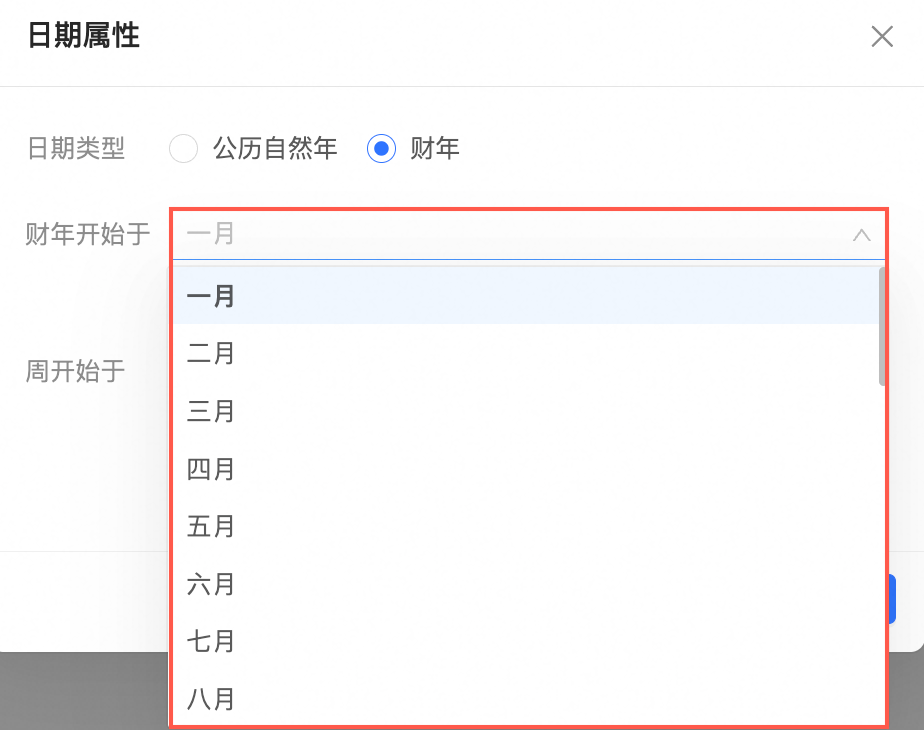
日期屬性 | 日期欄位支援公立自然年和財年。 當選擇財年時,可以選擇財年開始於幾月。
|
同步日期粒度 | 僅支援同步日期欄位。 當您誤刪除部分日期粒度欄位時,您可以單擊同步日期粒度,系統自動將來源資料的全量日期粒度的欄位同步至資料集。 |
排序 | 設定預設排序方式為不排序、升序、降序或自訂。 儀表板分析時,預設以資料集中配置的排序為準。 |
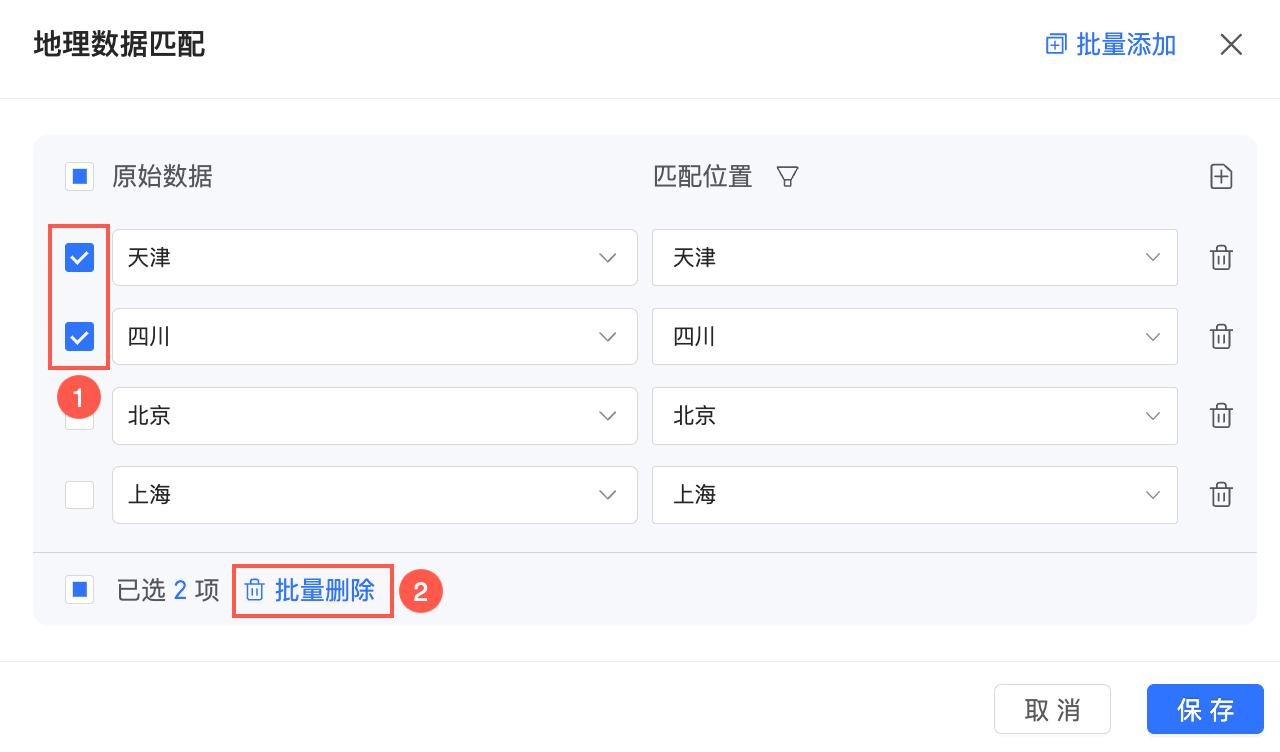
地理資料匹配 | 當欄位類型為地理欄位且為洲、國家、地區、省 / 直轄市、市、區 / 縣時,支援設定地理資料匹配。 說明 該功能用於將資料集中的地理資訊欄位(如城市、國家等)與系統支援的標準地理名稱進行匹配,以便在地圖上展示。 注意:大多數情況下,如果您的地理名稱與系統標準一致,在地圖展示時,系統會自動識別並完成匹配,無需手動操作。只有當欄位命名方式不一致或系統無法識別時,才需要您手動設定匹配關係,以確保資料能準確映射到地圖上。
重要
|
建立 | |
複製 | 快速複製一個欄位,產生的維度將會自動帶上副本以做提示。 |
移動到 | 快速將維度移動到已有層級結構或者檔案夾中。 |
轉換為彙總/非彙總 | 建立度量類型的計算欄位支援轉換為彙總或非彙總。
說明 僅建立計算欄位且該欄位為度量時,才支援轉換為彙總或非彙總。 |
刪除 | 刪除欄位。 刪除欄位後,當您需要找回該欄位時,可以單擊畫布中的表,在右側面板中選擇並添加該欄位即可。 |
隱藏 | 在欄位列表區或者資料預覽區,滑鼠懸浮至目標欄位,單擊
隱藏欄位後,儀表板、試算表等分析功能使用這個資料集時,不會出現這個欄位。若您想顯示該目標欄位,您可以在欄位列表區單擊
您可以根據業務需求選擇是否在資料集編輯頁顯示隱藏欄位:
|
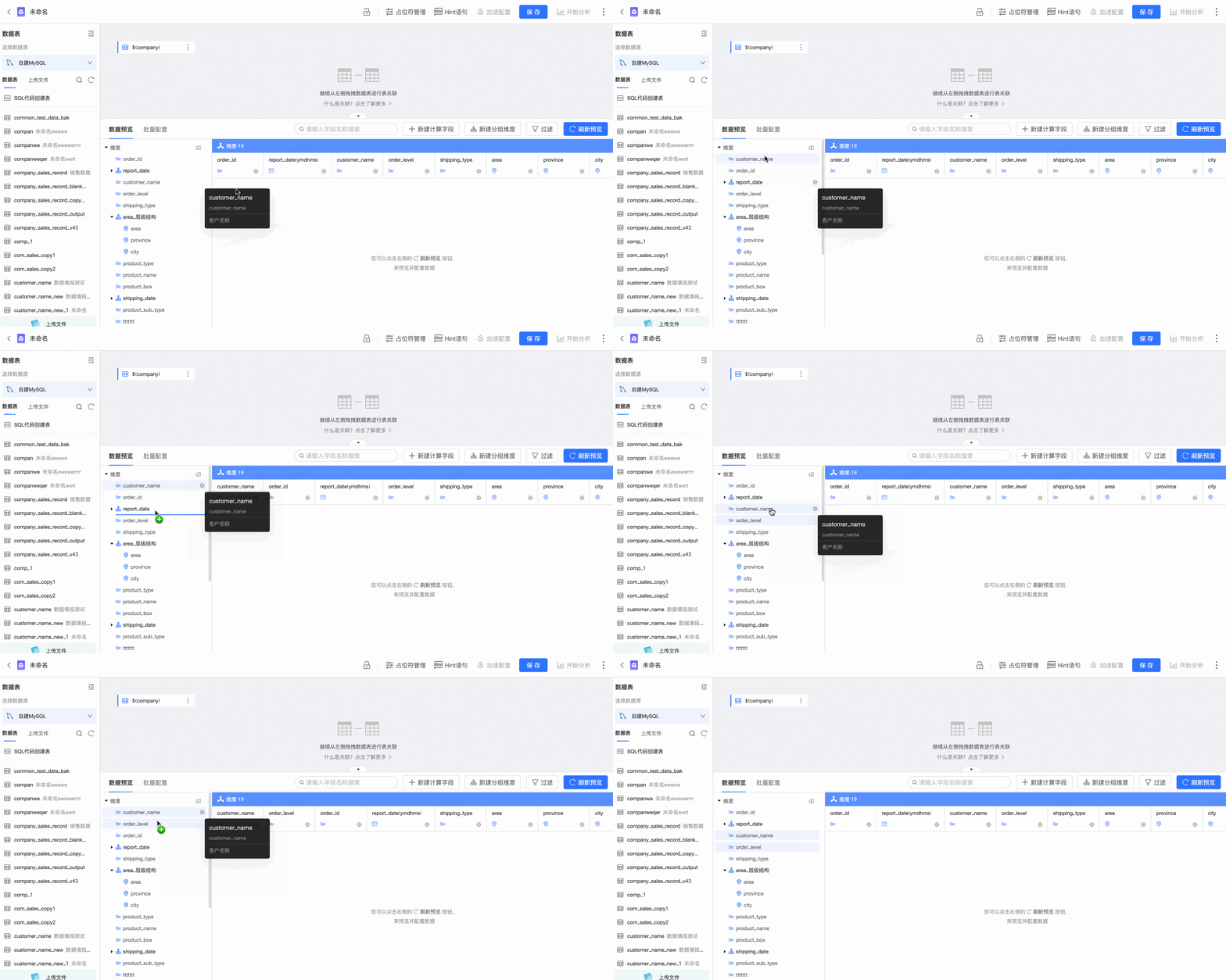
選中欄位拖動調整順序 | 支援拖動單個或多個欄位調整順序或移動到其他檔案夾內。
說明
|
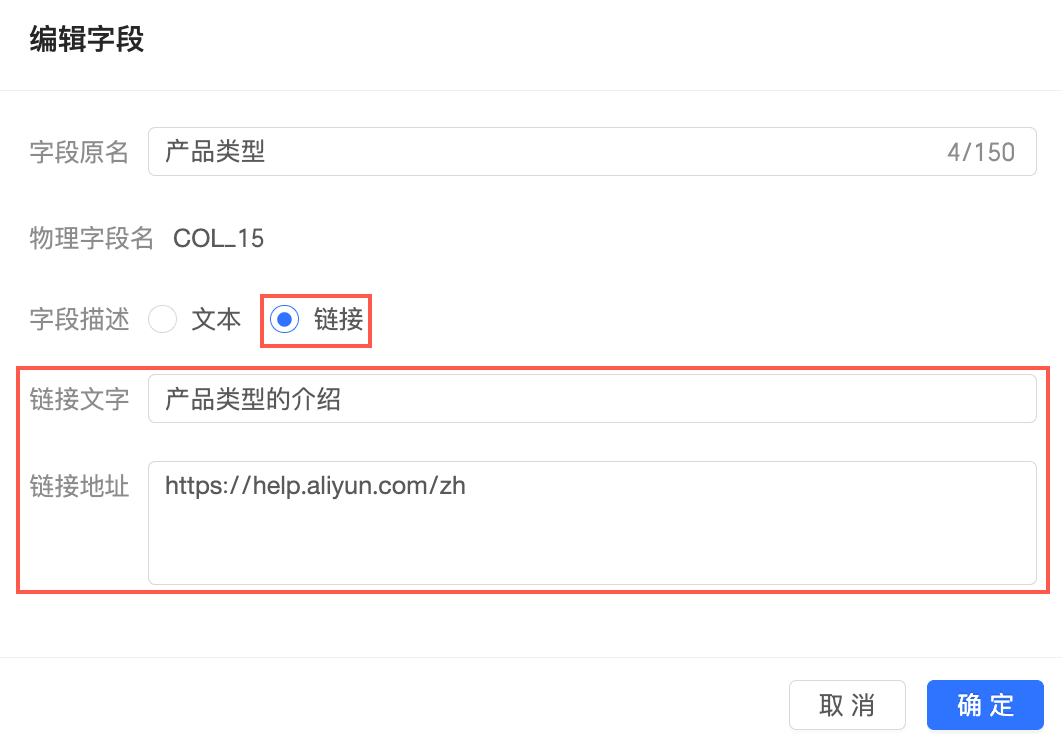



 單擊註冊函數可實現日期函數的自動註冊。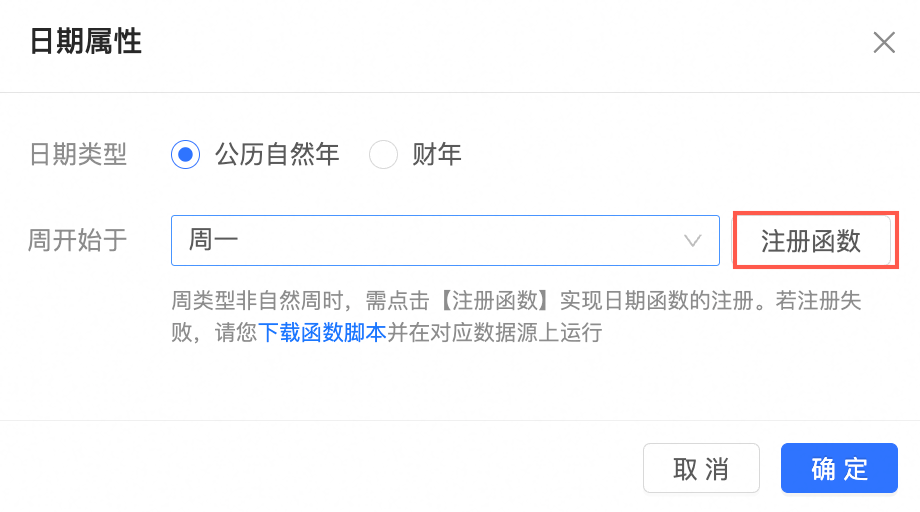
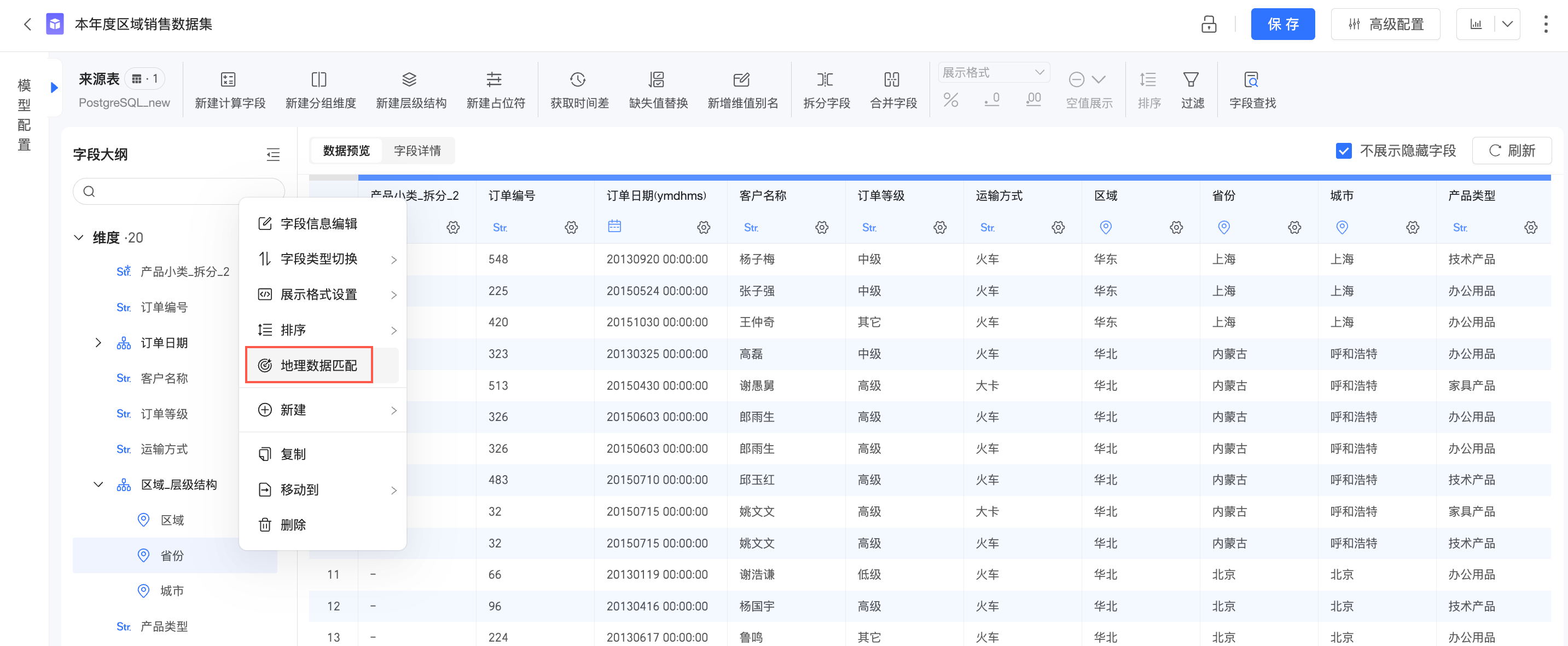
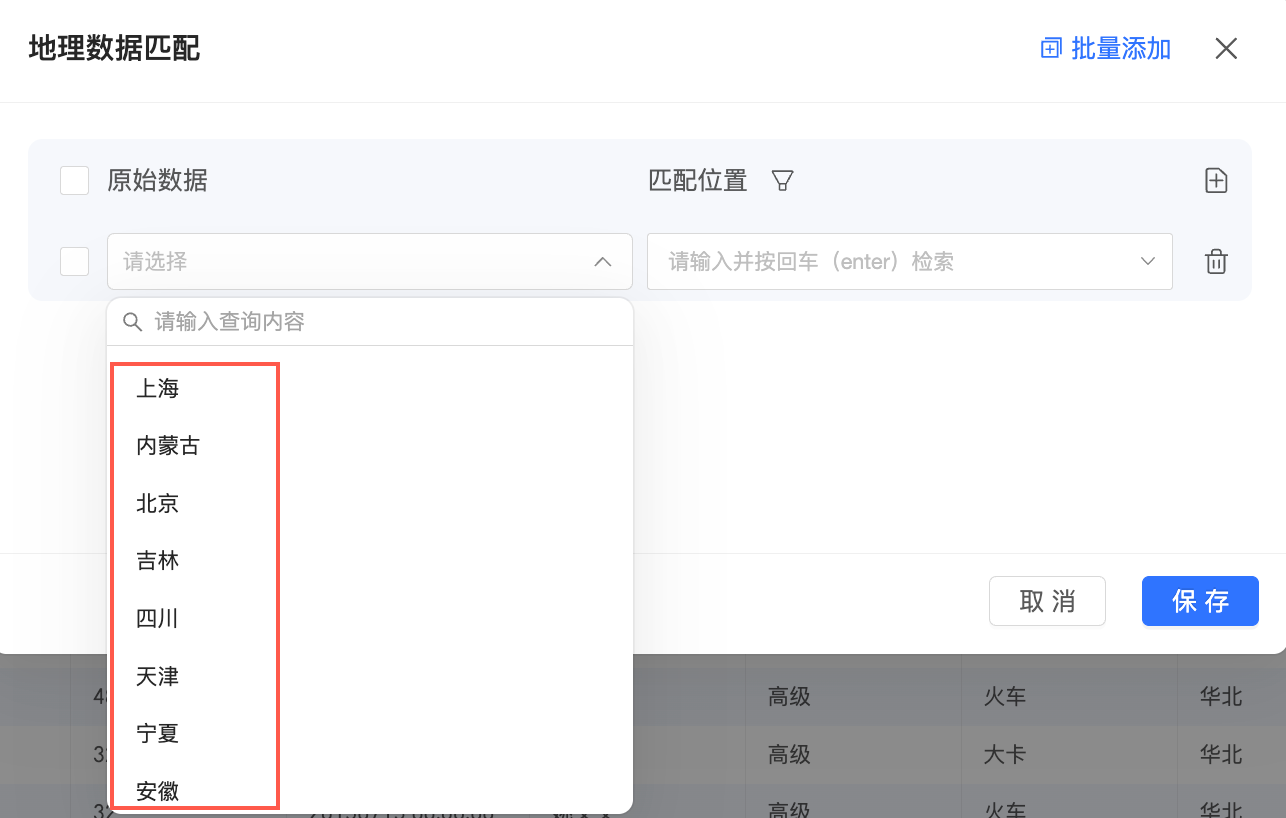 例如選擇“上海”匹配到“上海(亞洲/中國/華東)”。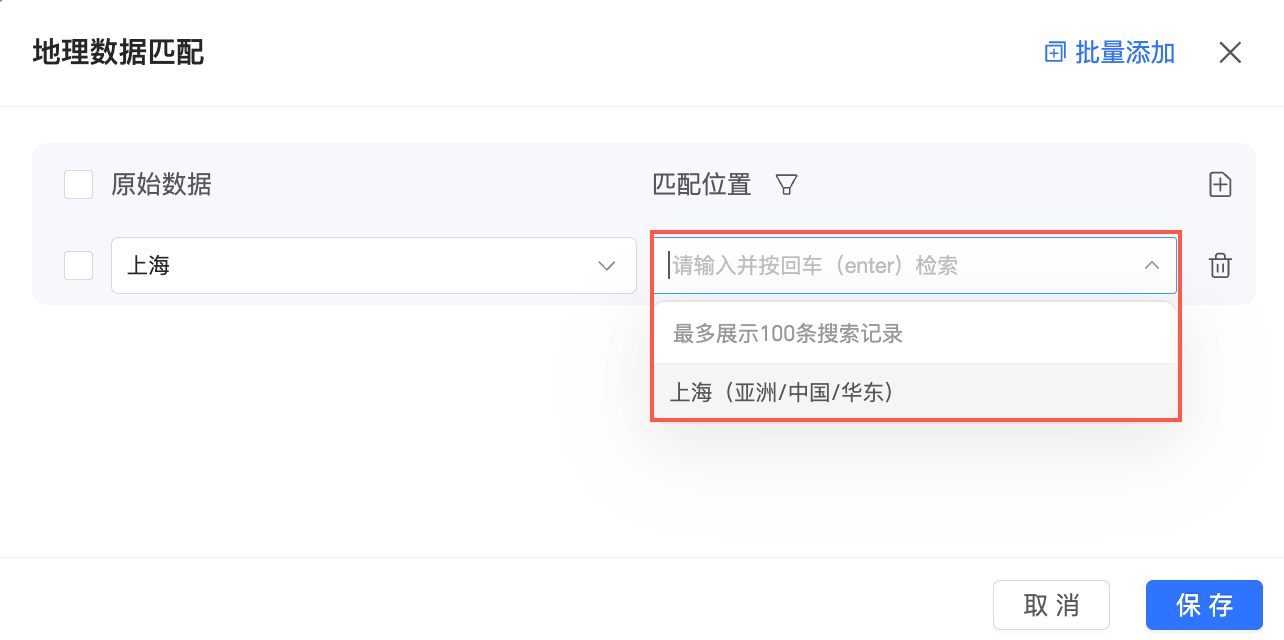
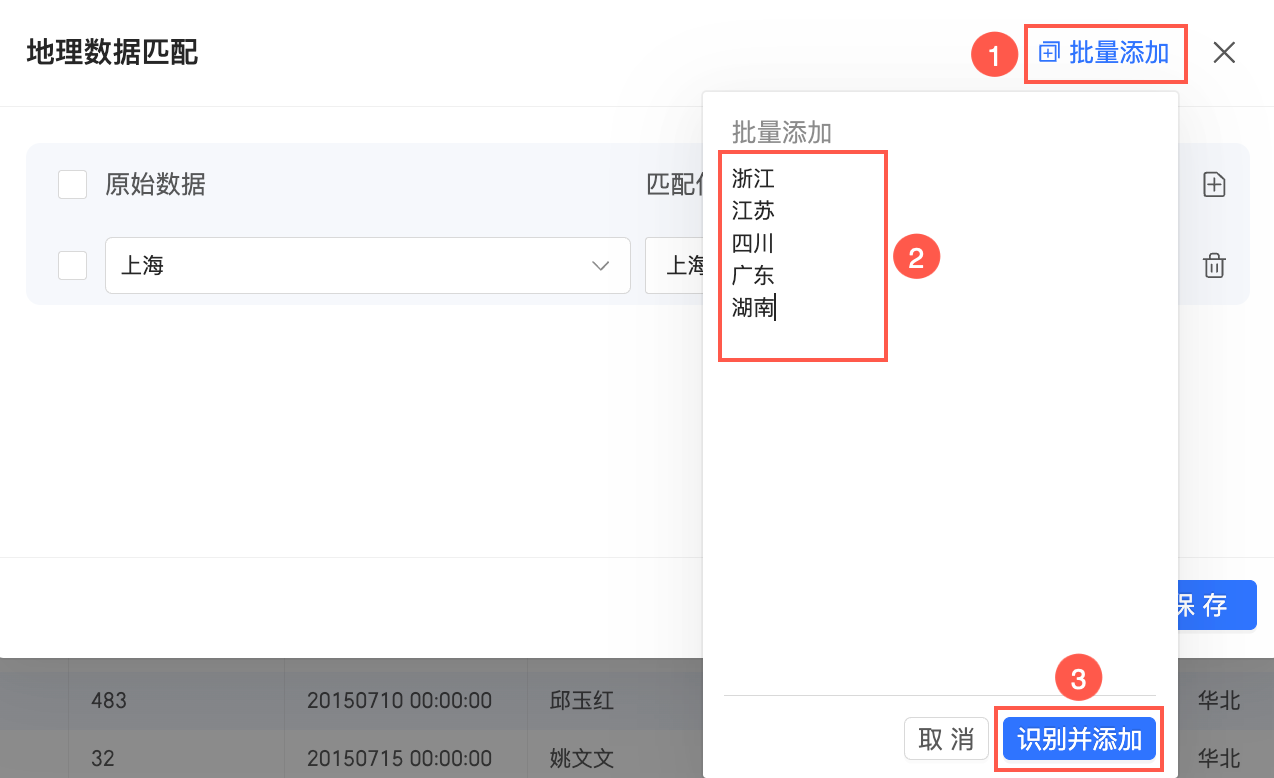
 表徵圖可繼續添加地理資料配置。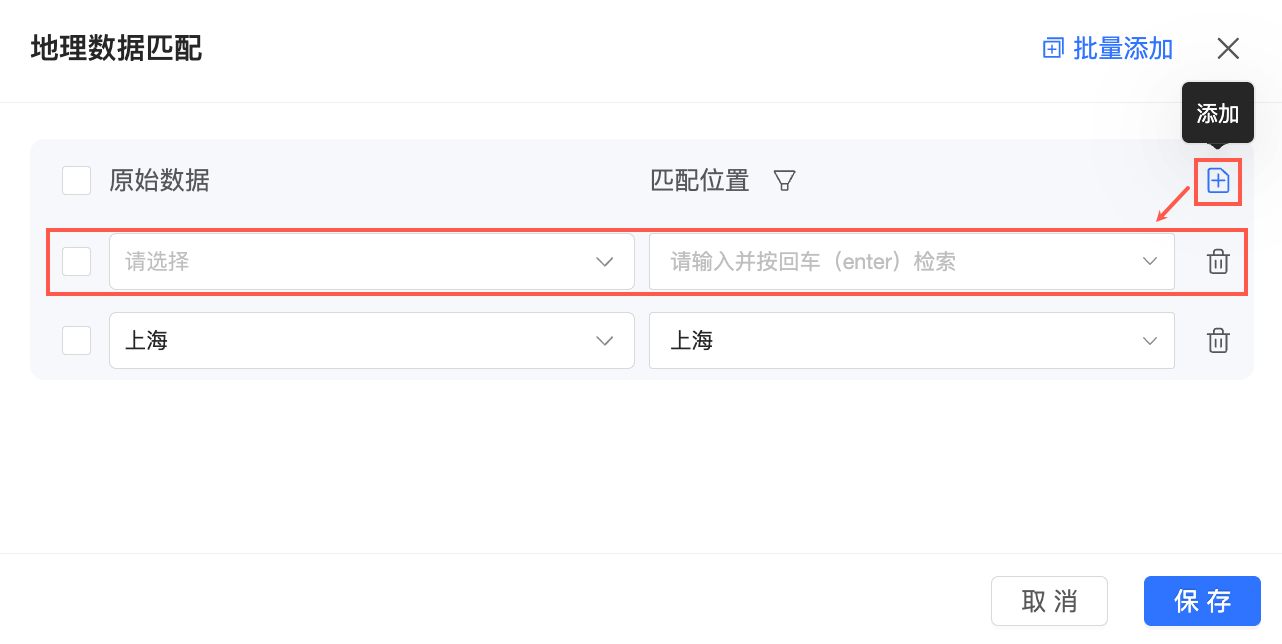
 表徵圖,可以選擇篩選未匹配資料和已匹配資料,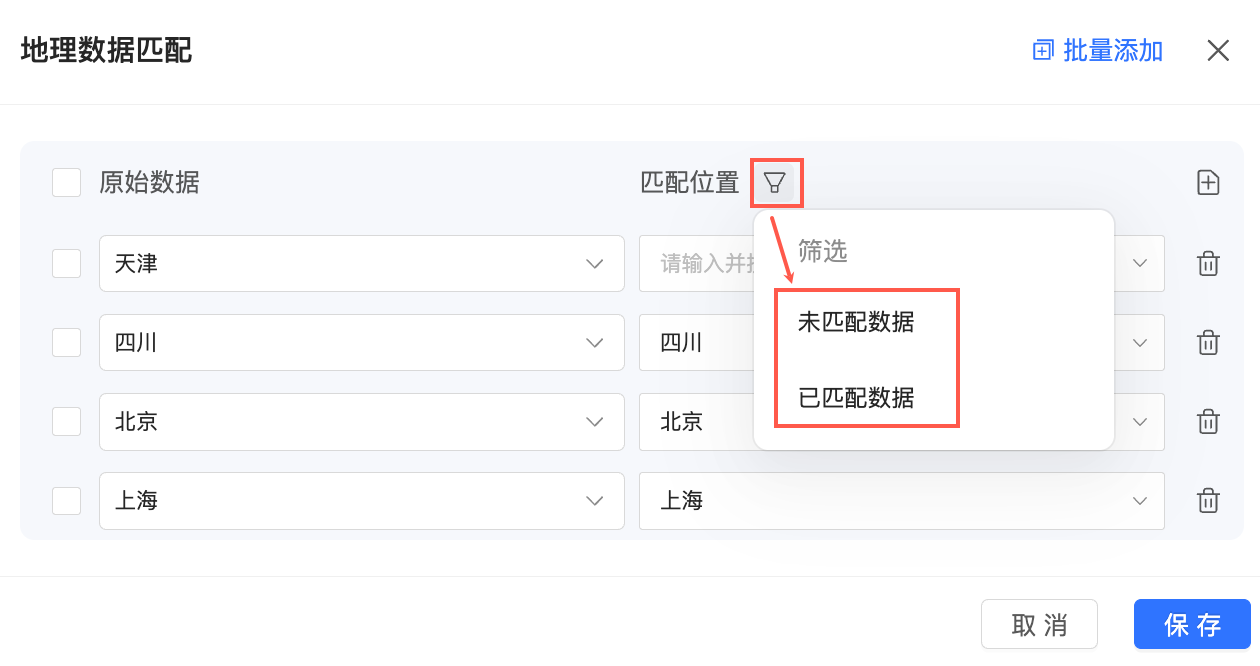
 表徵圖,可以刪除某條匹配資料。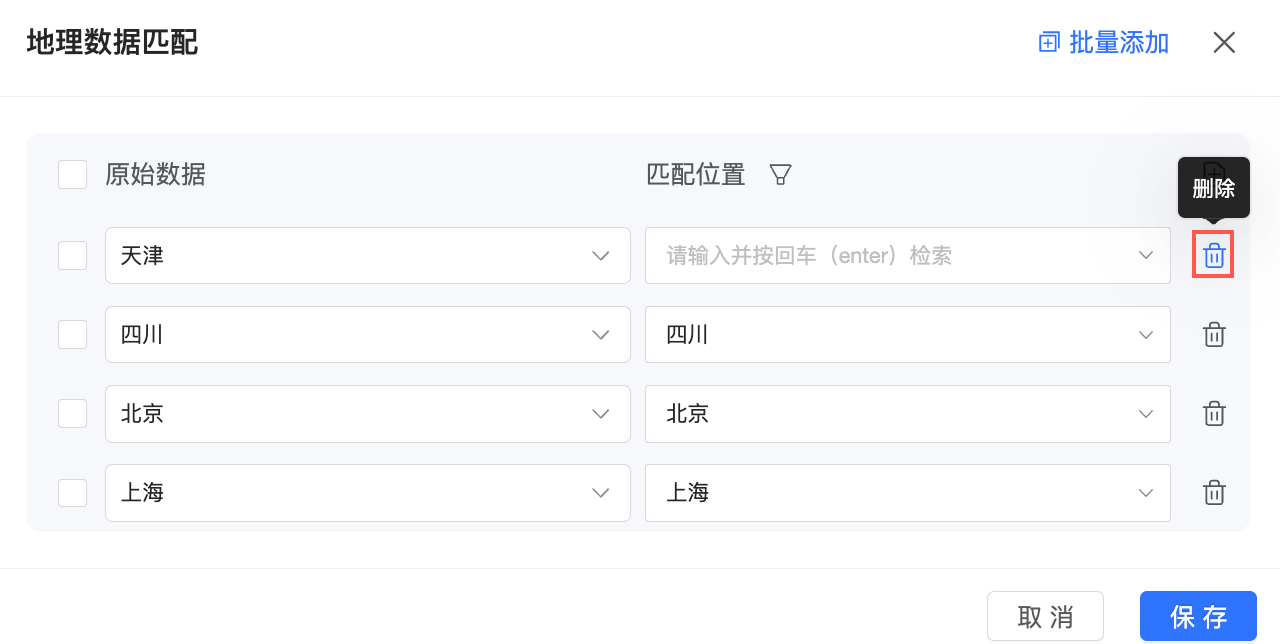
 表徵圖隱藏欄位。
 表徵圖取消隱藏。

注意事項
當該欄位被用於計算欄位、分組維度、過濾條件中,不支援修改欄位類型、維度或度量轉換、刪除。
大量設定欄位
當需要編輯的欄位較多時,您可以大量設定欄位。
在資料集編輯頁,單擊欄位詳情。
您可以同時選擇多個欄位,並在頁面底部修改欄位配置。

配置項
說明
空值展示樣式
支援匹配設定空值展示樣式。
轉換為度量/轉換為維度
當多選的欄位全部為維度欄位時,支援批量轉換為度量。
當多選的欄位全部為度量欄位時,支援批量轉換為維度。
隱藏和取消隱藏
支援大量隱藏或取消隱藏欄位。
刪除
支援大量刪除欄位。
使用描述為欄位名稱
支援大量使用描述為欄位名稱。
建立檔案夾
您可以按照圖示步驟在維度和度量上建立檔案夾。
