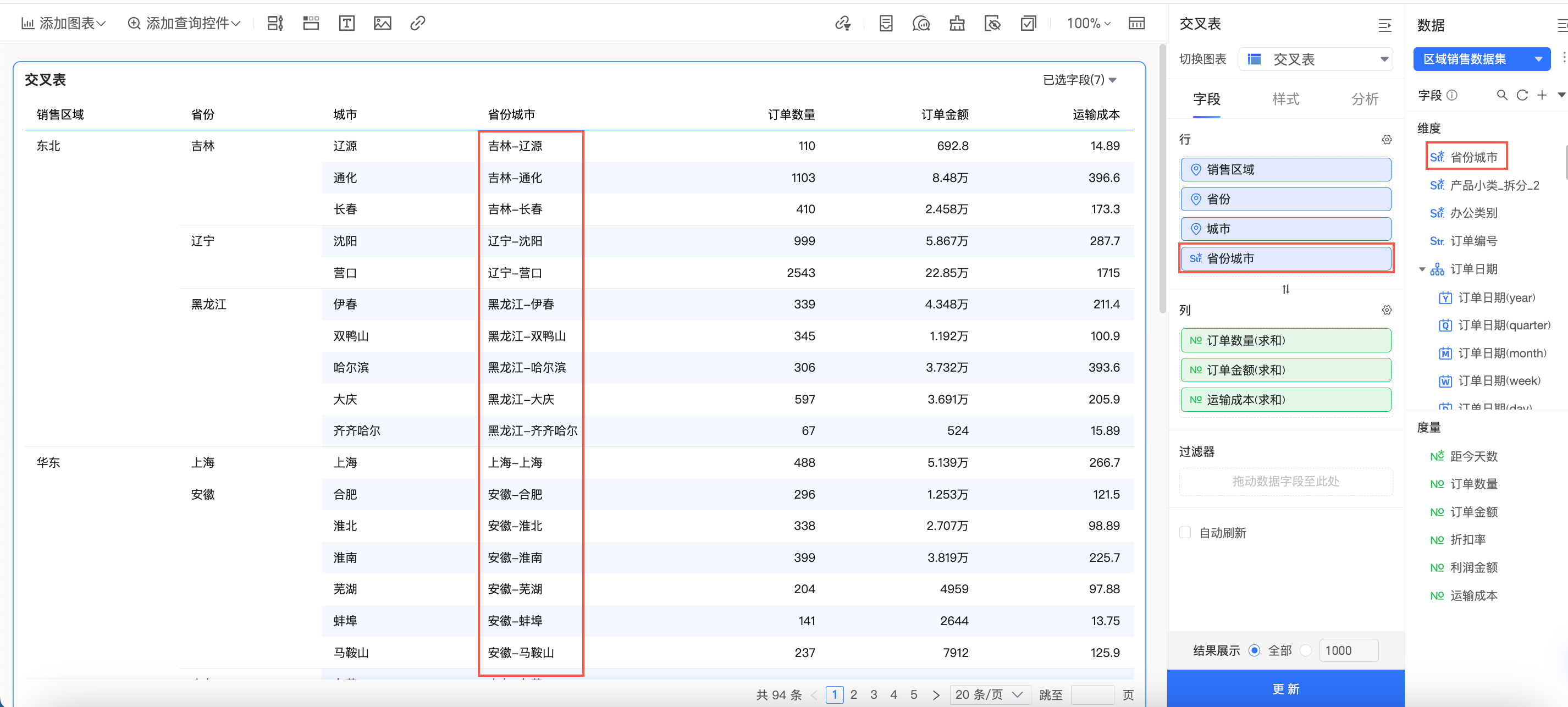
當您需要將1個文字欄位按分隔字元拆分為多個欄位時,您可以使用Quick BI中的“拆分欄位”功能;當您需要將多個文字欄位用串連符合并為1個新欄位時,您可以使用Quick BI中的“合并欄位“功能。本文將為您介紹如何使用這兩種功能。
前提條件
您已建立資料集,請參見建立資料集。
使用限制
僅支援選擇文字欄位,合并欄位的欄位數量最多支援10個。
不支援選擇計算欄位。
拆分欄位
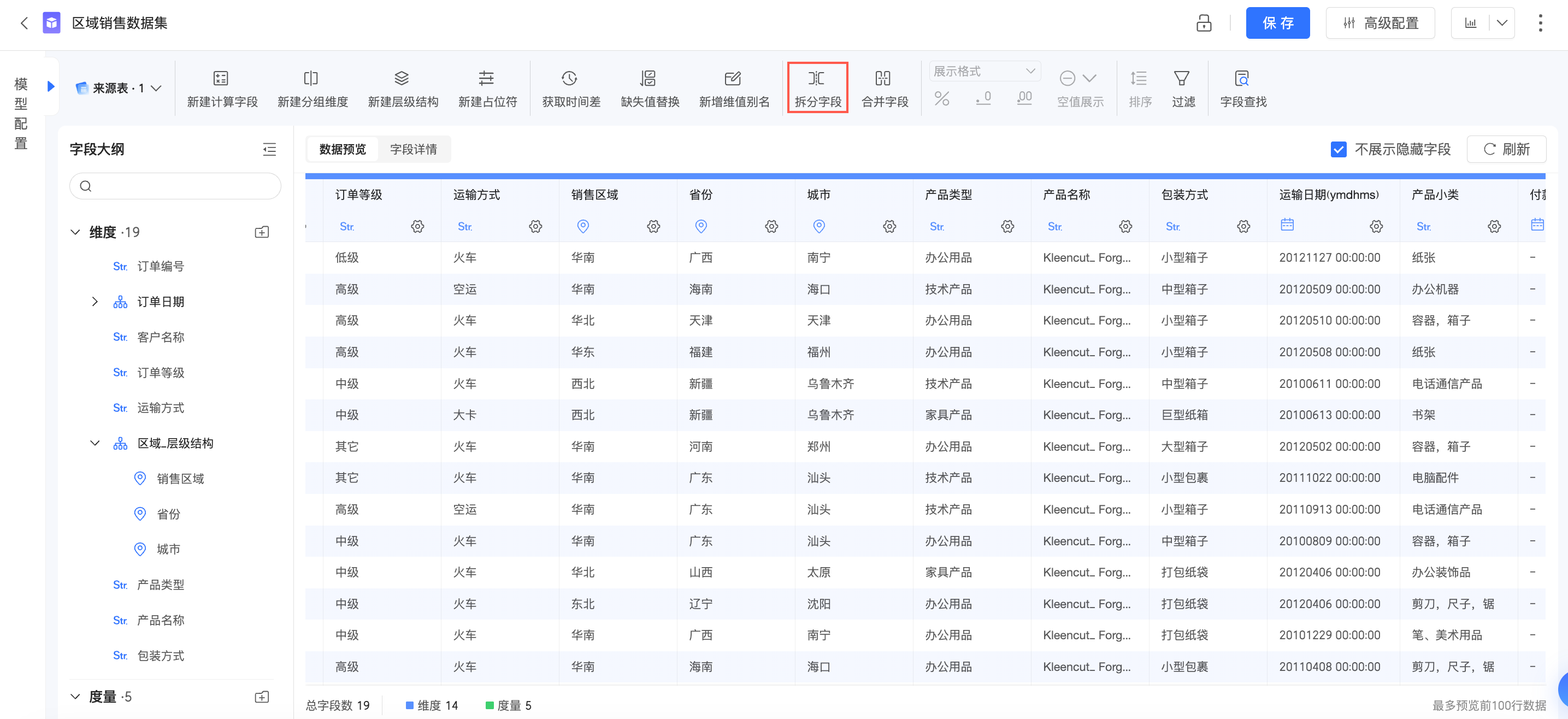
拆分欄位將1個文字欄位按分隔字元拆分為多個欄位。配置方式如下:
在資料處理頁面,單擊拆分欄位。
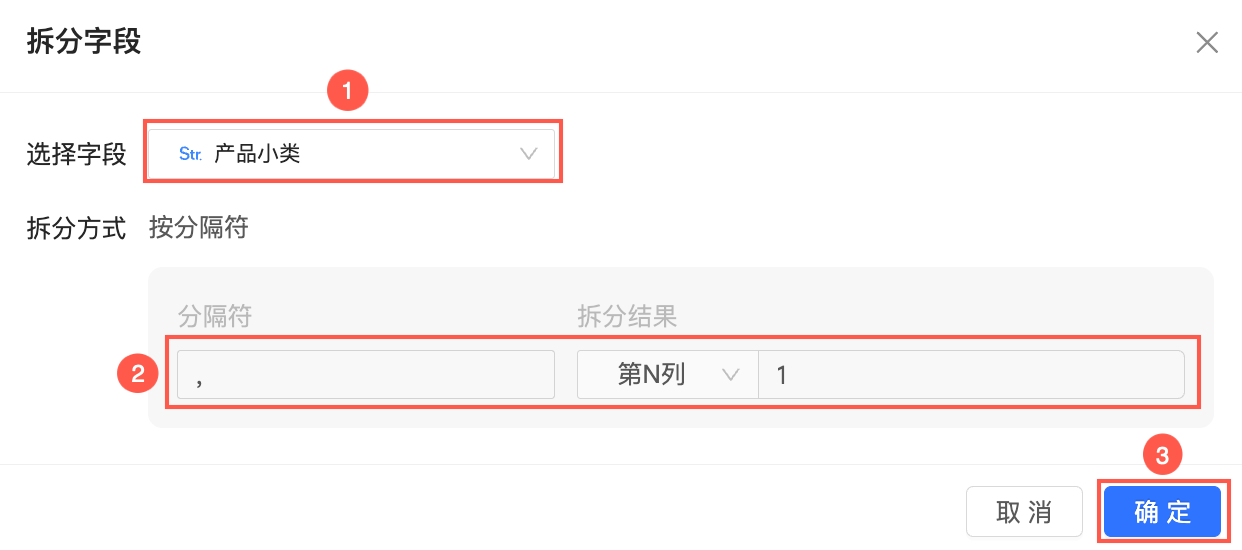
在拆分欄位介面,選擇欄位並設定拆分方式後單擊確定。
查看效果。
在資料集上建立的拆分欄位可以在儀表板、試算表、資料大屏及自助取數中進行展示。以儀表板上的交叉表為例,不同的拆分方式對應的拆分效果不同,具體如下:
將欄位拆分成前N列。
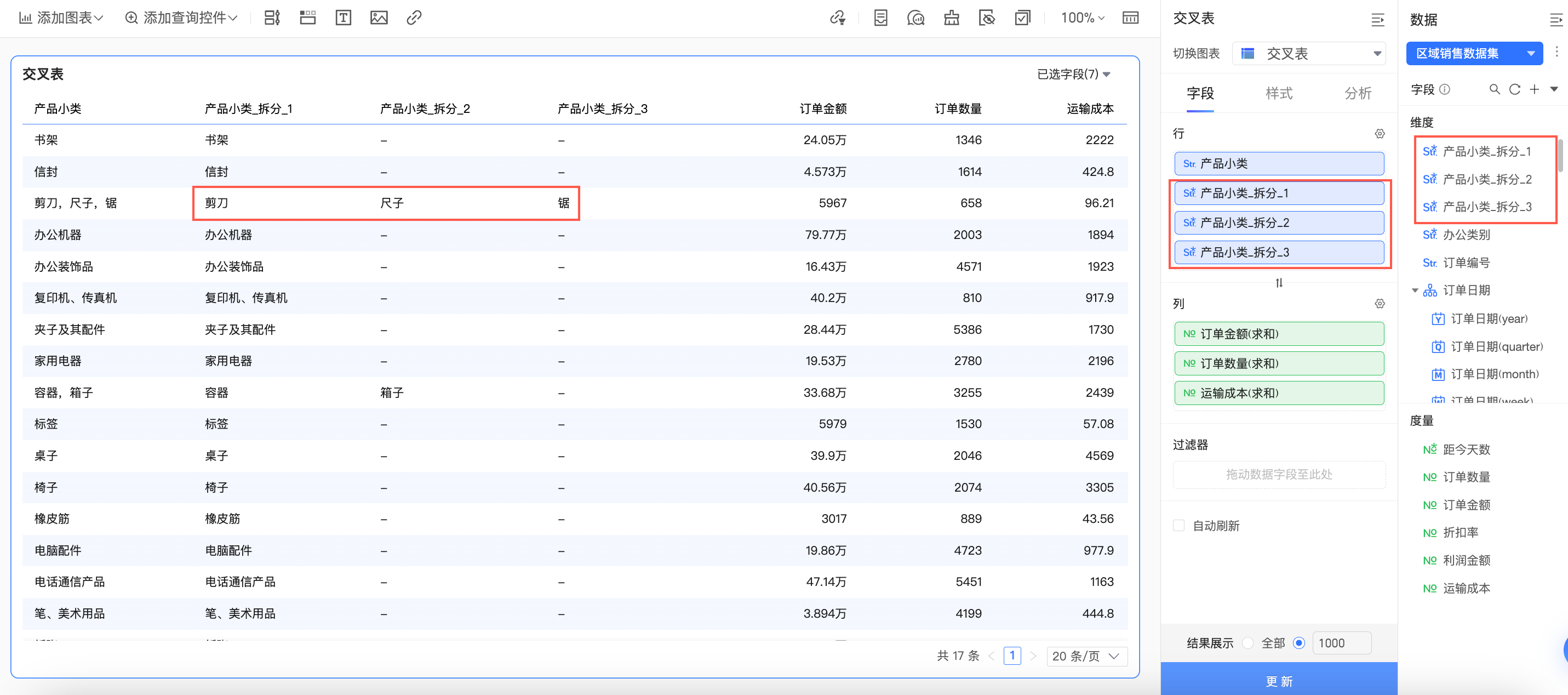
前N列是指拆分成N個欄位,且取所有的值為欄位。例如產品小類為“剪子,尺子,鋸”,分隔字元為“,”,拆分結果為前3列:
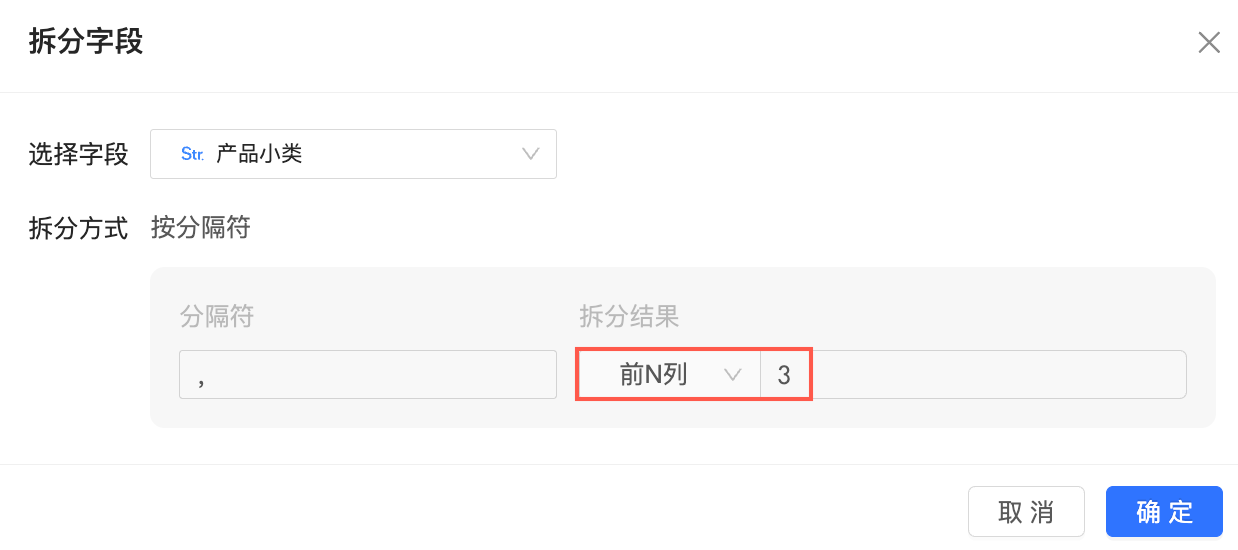
此時會拆分出三個欄位,拆分結果如下:
將欄位拆分成前N列。
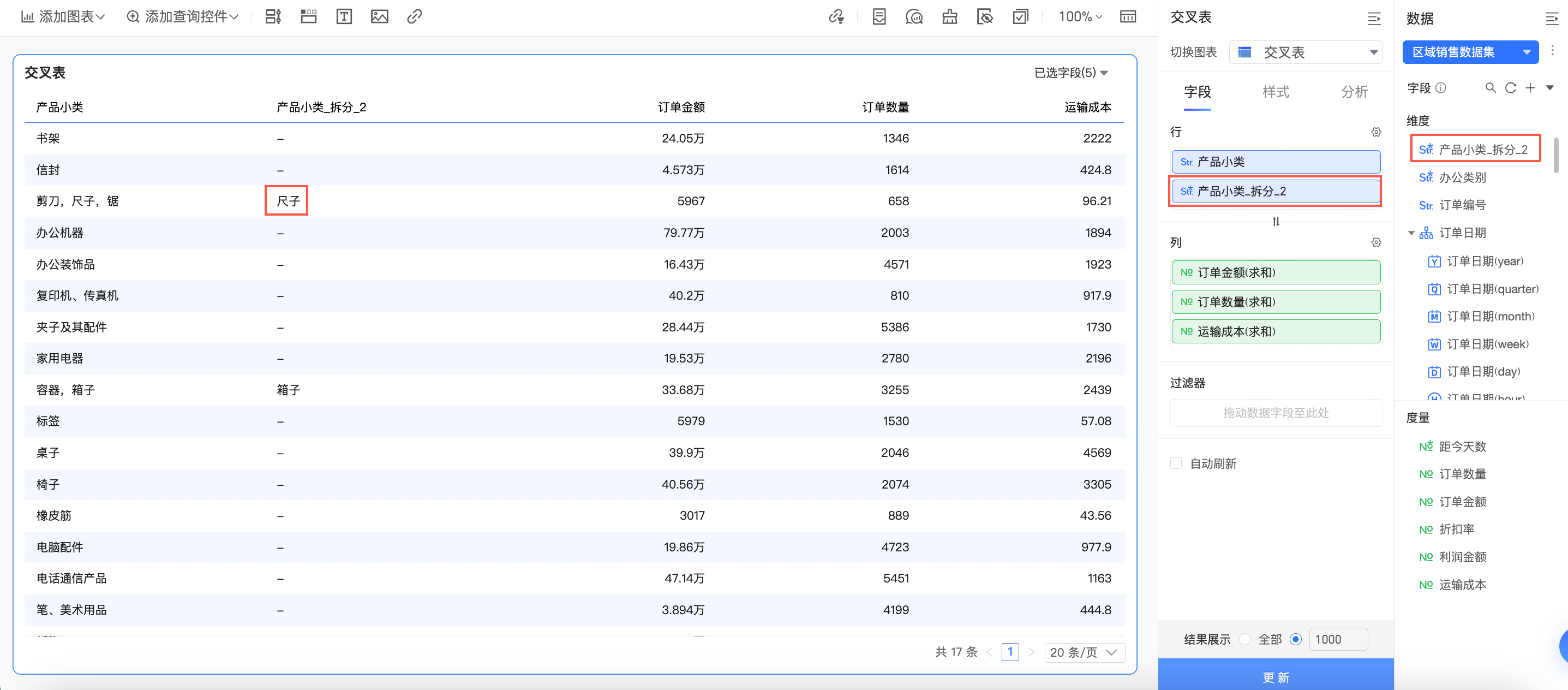
第N列是指拆分為一個欄位,且取第N列的值為該欄位。例如產品小類為“剪子,尺子,鋸”,分隔字元為“,”,拆分結果為第2列:
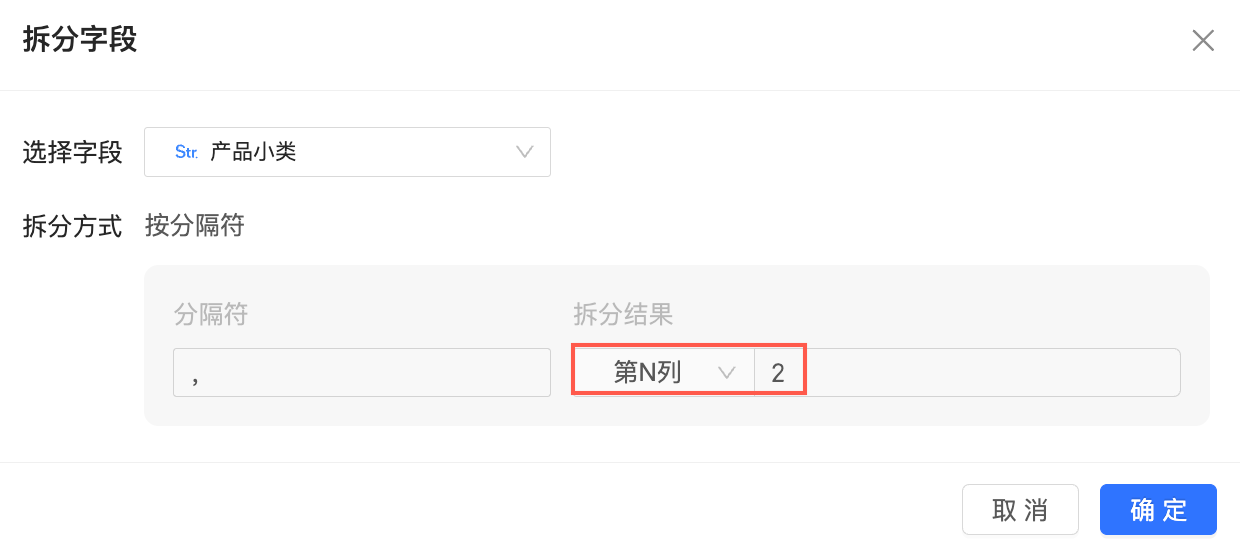
此時會拆分出第二個欄位,值為“尺子”,拆分結果如下:
合并欄位
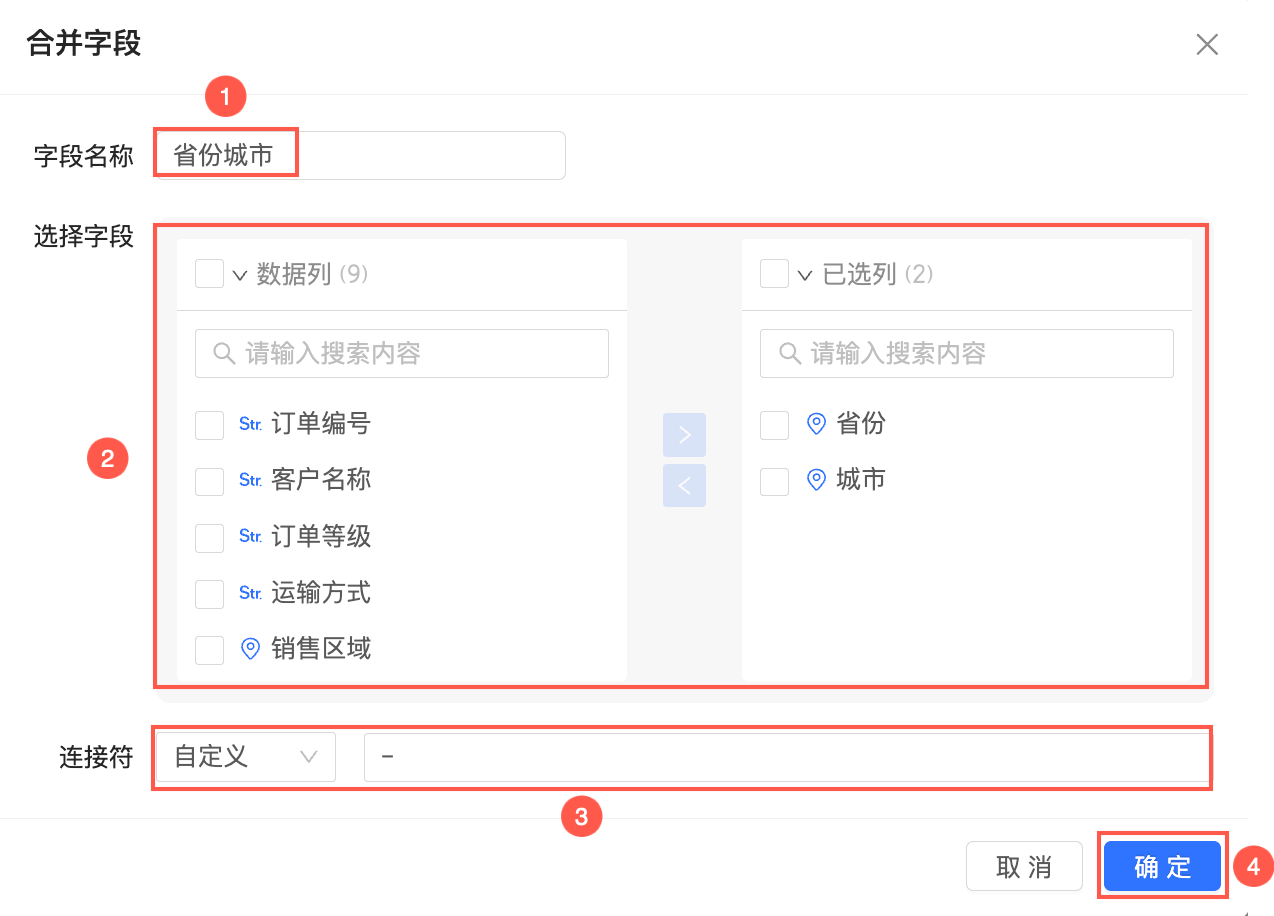
合并欄位是將多個文字欄位用串連符合并為1個新欄位。配置方式如下:
在資料處理頁面,單擊合并欄位。
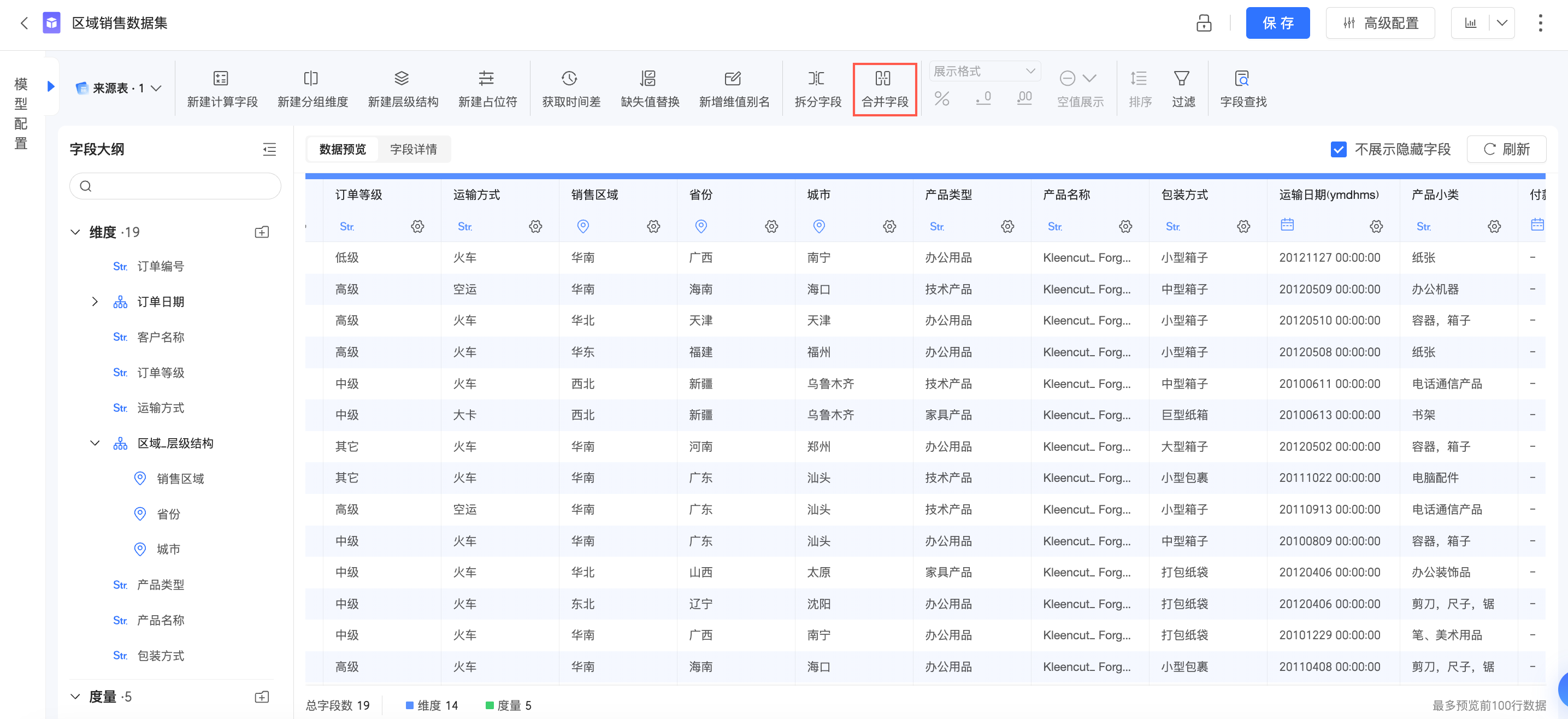
在合并欄位介面,輸入欄位名稱、選擇欄位並設定串連符後單擊確定。
查看效果。
在資料集上建立的合并欄位可以在儀表板、試算表、資料大屏及自助取數中進行展示。以儀表板上的交叉表為例,將合并後的欄位拖入到行地區,可以看到合并效果如下: