您可在自動化營銷頁面查看活動的狀態等資訊,並進行管理操作。
選擇工作空間>自動化營銷,頁面如下圖所示。
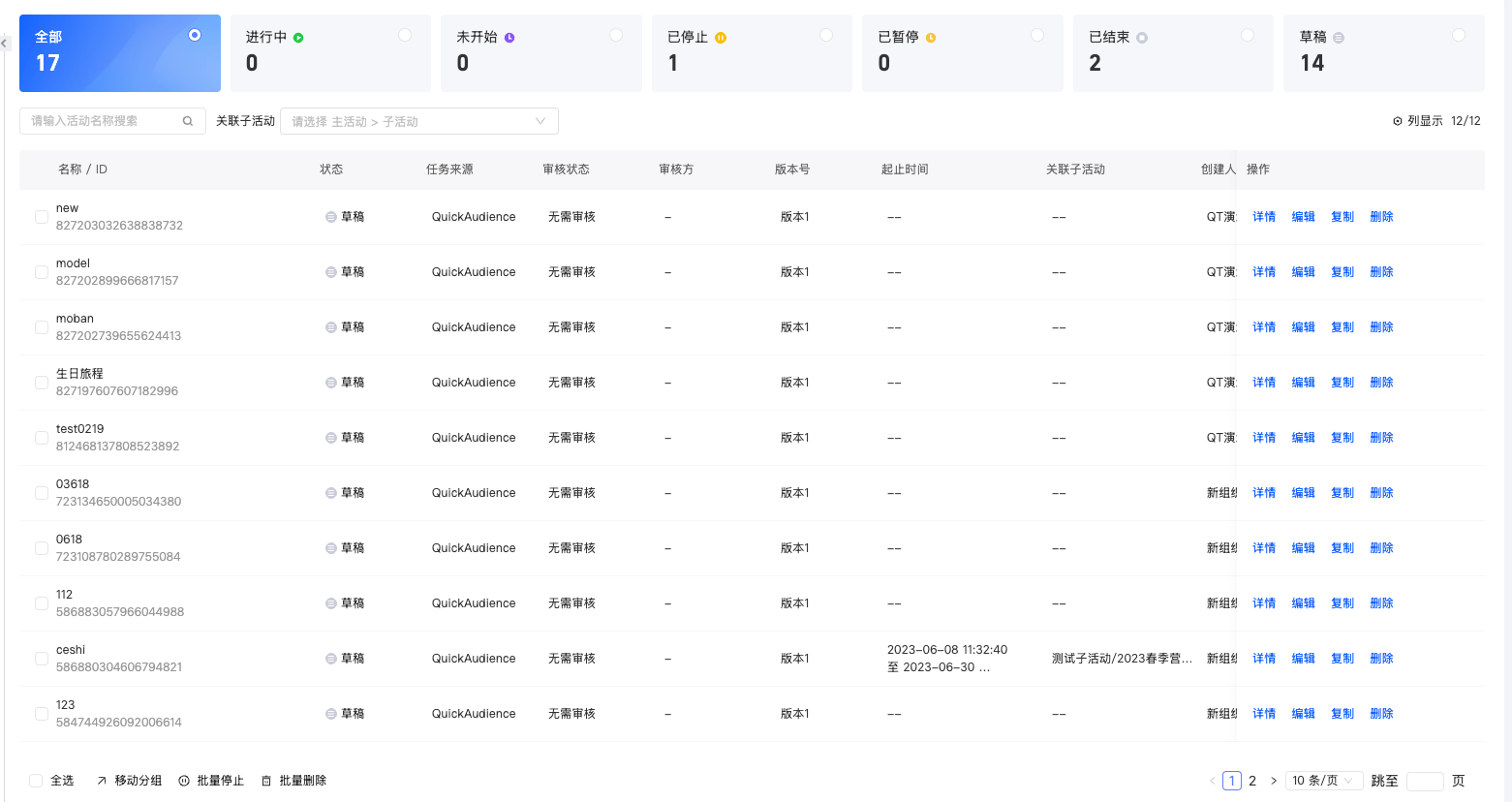
頁面左側為活動目錄,由未分組和其他自訂分組組成。預設展示所有分組中的全部活動。
頁面上方展示活動總數和處於各種狀態的活動數量。
單擊某個狀態,下方的活動列表將僅展示該狀態的活動。
狀態分為:
進行中:活動發布後,若未設定起始時間或已到設定的起始時間,將立即開始進行;或已停止的活動被手動重新開始,狀態將變為進行中。對於周期性活動,周期的間歇期間也屬於進行中。
未開始:活動發布後,若未到設定的起始時間,將等待,此時狀態為未開始。
已停止:進行中的活動被手動停止,狀態將變為已停止。
已結束:活動已執行完畢,或活動已到設定的停止時間,此時已在流程中的使用者將走完流程,新的使用者不再進入流程。
包含正常結束、異常結束:
正常結束:所有組件都正常執行,在活動列表中將顯示為已結束。
異常結束:對於一次性的流程,只要有一個組件執行失敗,在活動列表中顯示為異常結束;對於周期性活動,只要有一次執行是異常結束的,在活動列表中也顯示為異常結束。
草稿:活動還未發布。
頁面下方展示活動列表,展示活動的基本資料。
支援通過活動名稱搜尋,輸入活動名稱後,需要按斷行符號鍵。支援通過關聯的子活動篩選,勾選子活動即可篩選。若已在列表上方指定活動狀態,搜尋、關聯子活動篩選均僅從相應狀態的活動中篩選。
支援在列表右上方單擊列顯示,然後在下拉式清單中勾選要展示哪些資訊,如下圖所示。

編輯活動
對於所有狀態的活動,單擊編輯,進入畫布頁面修改活動配置,配置方法與建立時相同,請參見建立自動化營銷活動。
對於狀態為進行中、已停止、已結束、異常結束的活動,一旦編輯後儲存草稿或發布,將產生新的版本;對於狀態為草稿、未開始的活動,仍然在目前的版本中編輯。
版本管理
對於所有狀態的活動,單擊詳情,進入畫布頁面,如下圖所示,頁面頂部展示當前活動配置的版本,單擊版本號碼,將出現下拉式功能表顯示所有歷史版本。

單擊上圖中的管理版本,頁面右側將出現管理版本面板,如下圖所示,支援對指定版本的查看、複製、停止、開始等操作。

複製活動
對於所有狀態的活動,單擊複製,將進入畫布頁面,新活動的名稱為“原活動名稱-複製”,所有初始配置與原活動相同。請在畫布頁面修改活動配置,配置方法與建立時相同,請參見建立自動化營銷活動。
若複製的是根據模板建立的活動,複製得到的活動將脫離模板,編輯方式與普通活動相同。
停止/重新開始活動
停止
對於狀態為進行中、未開始的活動,單擊停止,確認後,活動將立即停止,狀態變為已停止。
支援在列表中勾選多個活動,然後單擊列表下方的大量停止。
重新開始
對於狀態為已停止的活動,單擊開始,若活動還在設定的起止時間內,周期性活動還需要未達到設定的執行次數,活動將重新開始,狀態變為進行中。
當前雲資源配置下,為保證執行效能,同一工作空間下,同時有100個活動在進行中時,若再開始新的活動,將提示開始失敗。需要等待某個進行中的活動結束,或手動停止,再開始新的活動。
活動重新開始後,不繼續執行上一次中斷的流程,而是從第一個組件重新開始執行,產生一條新的執行記錄。
查看活動執行情況
查看執行記錄列表
每一次活動開始執行時,將產生一條新的執行記錄。
對於狀態為進行中、已停止、已結束、異常結束的活動,以及已經執行過但已修改並儲存為草稿的活動,單擊執行記錄,右側將彈出執行記錄面板,展示所有執行記錄。

以下情況可能有多條執行記錄:
周期性活動。
活動停止後再開始。
已執行過的活動,編輯發布後,按新的配置執行。
支援通過狀態篩選,執行記錄的狀態分為:
進行中:本次活動已開始執行,此時產生一條執行記錄。
已結束:本次活動已執行完畢,且沒有組件執行失敗。
異常結束:本次活動中至少有一個組件執行失敗。
已停止:本次活動被手動停止。
您可以對執行記錄的進行操作有:
查看:單擊查看進入畫布頁面,查看本次活動的詳細流程配置和執行情況。具體操作,請參見查看執行詳情。
停止:對於指定目標人群進入流程的活動,可以對進行中的執行記錄單擊停止,確認後,本次活動將立即停止,狀態將變為已停止。
對於周期性活動,停止一次執行不影響下一周期的執行。
重新執行:對於指定目標人群進入流程的活動,若執行時擷取人群資料失敗,將導致活動異常結束。此時有一次重新執行的機會,單擊重新執行後,若當前無進行中的輪次,將立即重新執行;若當前有進行中的輪次,將等待其結束後開始重新執行。重新執行不受活動設定的起止時間限制,不計入周期性活動的次數限制。
查看執行詳情
對於已產生執行記錄的活動,單擊詳情,進入畫布頁面,如下圖所示,展示最新版本的流程配置,並展示最近一次的執行情況。
若活動處於草稿、進行中、未開始等狀態,還未產生執行記錄,則僅展示流程配置,不展示執行情況。
若您是從版本管理或執行記錄列表的查看進入的,頁面將展示對應版本的流程配置,以及對應執行輪次的執行情況。
單擊組件,右側將彈出組件配置面板,展示組件的配置資訊。
組件上方展示組件的執行資料。
不同的組件展示的執行資料不同:
組件類型
執行資料類型
展示形式
進入組件的人數

依次為:
滿足判斷條件流出組件的人數
進入組件的人數

依次為:
發送失敗數
發送成功數
實際發送數
進入組件的人數

AB測試的測試目標節點
依次為:
勝出的分組
所有分組的目標達成總人數
所有分組的流入總人數

單擊目標人群、行為事件組件的執行資料區域,將進入流入使用者面板,展示流入流程的使用者的詳細資料,如下圖所示。

通過單擊上圖中的最近5分鐘、至今等,或通過設定具體時間,可以篩選不同時間段內進入流程的使用者的詳細資料,展示於下方。
上圖中的成功狀態表示該使用者完整走完了流程;若顯示失敗,表示該使用者由於異常原因中止執行,將顯示失敗原因。
在上圖中單擊某個使用者所在的行,畫布將以綠色線條展示該使用者在流程中流轉的路線,如下圖所示。

單擊除目標人群、行為事件以外的組件的執行資料區域,將進入執行動作分析面板,展示組件執行的詳細資料,如下圖所示。
說明不同組件的執行動作分析指標有所不同,請以介面實際顯示的為準。
下圖以第三方文本簡訊為例進行說明,其中的短鏈點擊指標僅適用於第三方簡訊,不適用於阿里雲簡訊。
AB測試組件的執行動作分析面板展示的資訊較為特殊,請參見AB測試文檔。

通過單擊上圖中顯示不同執行結果資料的標籤,可以篩選相應執行結果的使用者詳細資料,展示於下方。
通過單擊上圖中的最近5分鐘、至今等,或通過設定具體時間,可以篩選不同時間段內發送的使用者的詳細資料,展示於下方。
上圖下方展示相應的使用者詳細資料。使用者詳細資料僅保留7天,到期將無法查看。
使用者ID即是使用者的QAID,支援通過QAID和營銷類型相關的ID查詢使用者。
對於文本簡訊、數字簡訊、發郵件、微信訊息、模板訊息、APP PUSH、發優惠券、導購任務、Webhook,可以在上圖中單擊產生人群,將發送成功、發送失敗或其他回執結果的使用者儲存為人群,如下圖所示。單擊產生人群右側的
 表徵圖,將展示產生人群的操作記錄和是否產生成功。
設定公開或取消
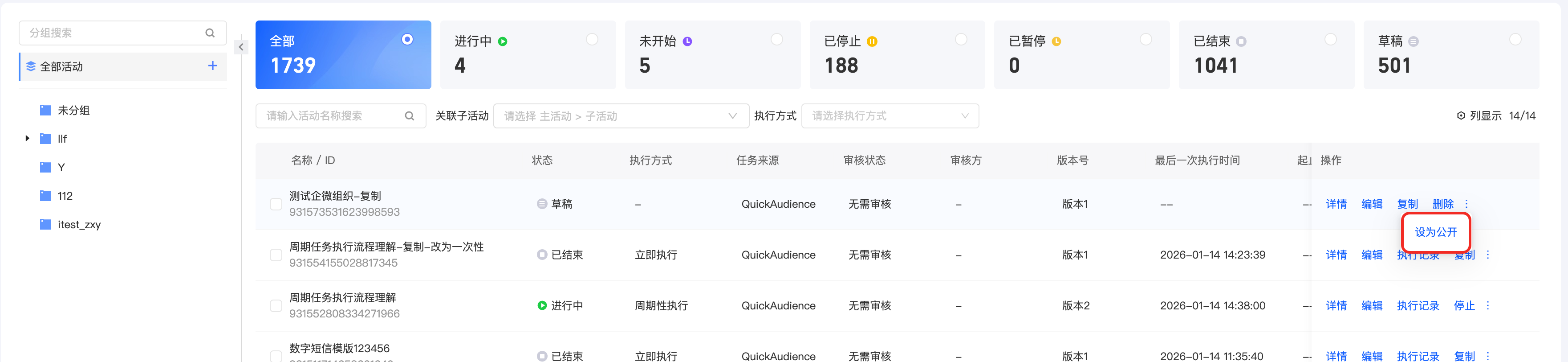
設定公開和取消:對於所有狀態的活動,均有設為公開和取消公開按鈕。建立的營銷活動預設不公開,對建立者及管理員角色以外的使用者不可見。當點擊設為公開後,空間內所有使用者可見,取消公開後又不可見。
活動移動分組
支援將活動移動到指定的分組。
批量移動:從列表勾選需要移動的活動後,單擊列表下方的批量移動,在彈出的面板中選擇一個分組,單擊儲存。
刪除活動
對於狀態為草稿、已停止、已結束、異常結束的活動,單擊刪除,確認後,活動將被刪除。
支援在列表中勾選多個活動,然後單擊列表下方的大量刪除。
活動分組
如下圖所示,頁面左側展示活動分組。

未放入任何分組的活動,均包含在未分組中。您可以添加活動分組,將活動放入不同的分組中,便於分類管理活動。
最多支援三級分組,單擊分組名稱前的箭頭表徵圖可以展開/收合下級分組,上圖中的“三級分組11”即為三級分組。
深色表徵圖
 表示該分組內有活動,淺色表徵圖
 表示該分組內暫無活動。
分組列表上方的搜尋方塊支援搜尋分組名稱。
單擊分組右上方的箭頭表徵圖
 ,可以收合/調出分組視圖。
添加、移動分組
最多添加三級分組,操作步驟:
滑鼠移動到任意分組(或全部人群)上方,會出現加號表徵圖
 ,如下圖所示。單擊加號表徵圖。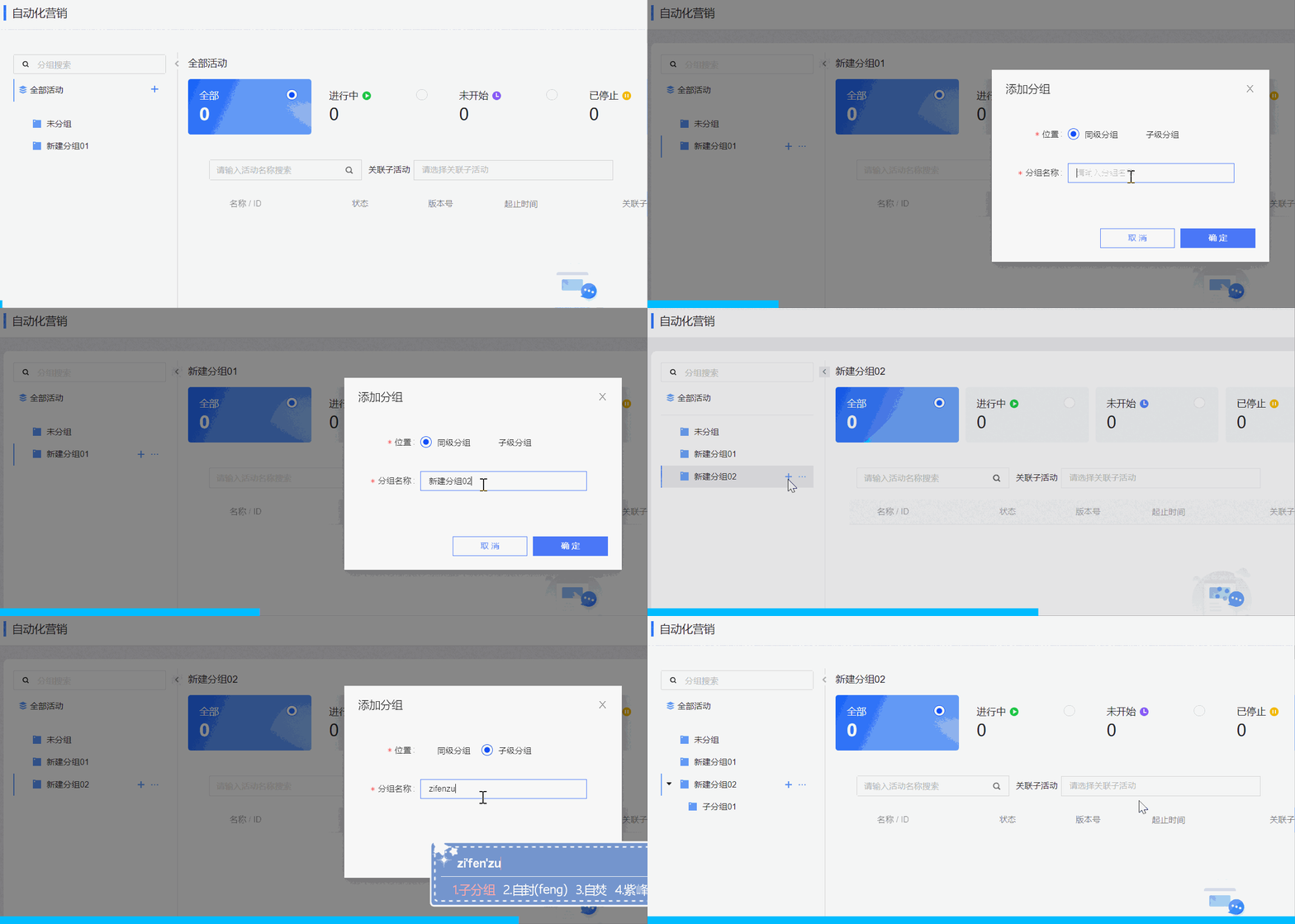

在彈窗中選擇新分組是原分組的同級還是子級,輸入新分組名稱。
本例中建立了“建立分組02”的一個子級分組“子分組01”。

單擊確定完成建立。新分組將加入目錄。

滑鼠拖拽分組到需要的位置,可以改變分組的順序和層級。
重新命名分組
滑鼠移動到自訂分組上方,會出現省略符號表徵圖
 ,如下圖所示。單擊省略符號表徵圖,出現重新命名按鈕,單擊重新命名。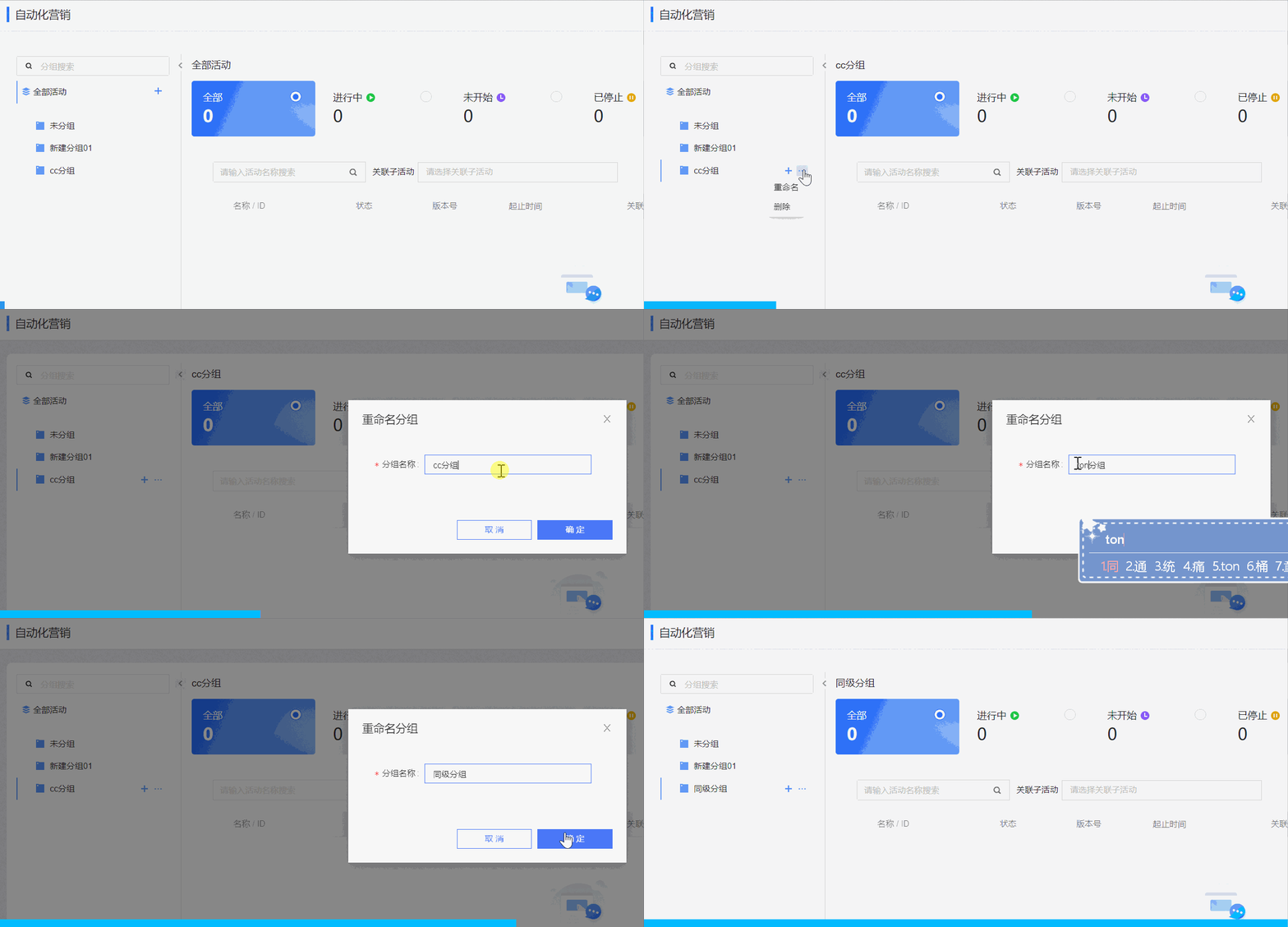

在彈窗中輸入新的分組名稱,單擊確定完成重新命名。

刪除分組
滑鼠移動到自訂分組上方,會出現省略符號表徵圖
,如下圖所示。單擊省略符號表徵圖,出現刪除按鈕,單擊刪除。若分組中不包含活動或子分組,確認刪除後將直接刪除分組,如下圖所示。

若分組中包含活動或子分組,將彈窗提示不能刪除。