自動化營銷活動支援兩種建立方法:自訂建立和根據模板建立。下面分別介紹兩種建立方法,以及相關組件和畫布操作。
組件類型
新版自動化營銷中,使用者進入流程的觸發方式、流程中的營銷觸達、資料推送動作、流程式控制制等等均通過組件實現。
組件類型說明如下表所示。組件的詳細說明及配置方法,請單擊組件名稱進入對應的文檔查看。
組件類別 | 組件名稱 | 使用情境 | 樣本 |
觸發方式 | 作為開始節點後的第一個組件,指定進入流程的人群。 | 人群A進入流程、每月執行一次。 | |
作為開始節點後的第一個組件,當使用者執行了指定的行為事件時,將進入流程。 | 當使用者瀏覽指定的H5頁面2次時,該使用者進入流程。 | ||
營銷觸達 | 通過阿里雲簡訊平台或第三方簡訊平台發送文本簡訊,簡訊內容支援插入變數、短連結、短參。 | 發送文本形式的推廣簡訊、通知簡訊。 | |
通過阿里雲簡訊平台發送數字簡訊,簡訊內容支援文本、圖片、音頻、視頻。 | 通過簡訊發送精美的賀卡、邀請函。 | ||
通過阿里雲郵件平台發送郵件。 | 向海外使用者發送推廣資訊、通知訊息。 | ||
MA新增微信群發節點,每月限4條,適用於目標人群推送。 說明 因為介面調用上限為每天100次,所以不建議用於行為事件觸發。 | 針對粉絲或指定人群發送微信圖文、文字、圖片、音頻訊息。 | ||
通過微信公眾號發送模板訊息,支援靈活替換模板內容中的關鍵字。 | 微信公眾號對不同城市的使用者推送的線下活動資訊中,將地址關鍵字替換為不同的地址。 | ||
通過友盟U-Push平台發送手機推送訊息。 | 手機推送推廣資訊、通知。 | ||
為進入組件的使用者打上指定的標籤。 說明 若需要使用打標籤組件,需要先購買Tablestore執行個體並開通功能,請聯絡阿里雲銷售經理。 | 為使用者打“會員等級-VIP”標籤。 | ||
將進入組件的使用者,儲存為人群。 |
| ||
流程式控制制 | 等待到指定時間,或等待一段時間。 | 等待下一個12時、等待7天之後的18時、等待1小時。 | |
通過測試比較方案的效果。 | 將同一人群隨機分為兩組,各50%使用者,向兩組發送不同的推廣簡訊話術,測試哪種話術下銷量更高。 | ||
將進入組件的使用者,按指定比例隨機拆分成多個分組,對不同分組執行不同的後續操作。 | 隨機抽取20%、30%、50%的人群發不同的優惠券。 | ||
表示後續不再接其他組件。 | 無。 | ||
判斷條件 | 根據標籤篩選出符合要求的使用者,執行後續操作。支援同時按不同標籤要求篩選出多個分組。 說明 當第一個組件是行為事件組件時,若需要使用標籤判斷組件,需要先購買Tablestore執行個體並開通功能,請聯絡阿里雲銷售經理。 | 從進入組件的人群中,篩選性別為女,且地址在北上廣深等城市的使用者,作為第一組;篩選性別為男,且地址在北上廣深等城市的使用者,作為第二組。 | |
篩選出在指定時間內做過或未做過指定行為事件的使用者,執行後續操作。 | 進入組件的人群中,若某使用者未在1天內註冊APP,向他發簡訊。 | ||
串連在行為事件組件後,根據行為事件組件中選定事件的屬性篩選使用者,執行後續操作。支援同時按不同屬性要求篩選出多個分組。 | 因關注公眾號事件進入流程的使用者,根據關注來源的渠道不同,執行不同的後續操作。 | ||
根據上一個營銷觸達類或資料推送類組件的發送結果、回執結果篩選使用者,執行後續操作。支援同時按不同結果要求篩選出多個分組。 | 在發微信訊息一小時後,對發送失敗的使用者發簡訊,對發送成功的使用者繼續發微信。 | ||
在營銷活動中,多個目標人群對應多種活動策略,人群之間存在重疊使用者。此時,通過人群判斷組件確定不同人群的策略和優先順序,保障不重複觸達同一使用者。 | 為人群A、人群B執行不同的活動策略,對於兩個人群之間的重疊使用者執行人群A的策略。 | ||
資料推送 | 通過webhook對接您的一方系統或三方系統(如CRM),指令其發送訊息。 | 您的CRM對Quick Audience下發的使用者名稱單發優惠券。 | |
推送使用者ID到阿里雲Kafka或開源Kafka。 | 無。 |
自訂建立自動化營銷活動
操作步驟:
選擇工作空間>自動化營銷,進入活動列表。

單擊右上方建立營銷活動>自訂建立。
在彈窗中輸入活動名稱,選擇關聯子活動、起止時間、所屬分組,單擊確定。

關聯子活動是指關聯營銷活動中的子活動。在下拉框單擊左側的主活動,右側將列出該主活動下的子活動(獨立子活動將展示在主活動列表最後的 - 之下),勾選子活動即可關聯。若勾選左側的主活動,將關聯該主活動下的所有子活動。

若不限制起止時間,則活動發布後,將立即開始。
在畫布頁面進行活動流程配置。具體配置方法,請參見畫布布局、畫布操作章節。以“微信群發”為例,如圖所示:

若需要修改活動名稱、關聯子活動、起止時間,可單擊左上方的
 表徵圖,在彈窗中修改。
若您配置流程後希望僅儲存不執行,可以單擊儲存草稿,儲存並返回活動列表,活動將顯示為草稿狀態。後續可以在列表中單擊編輯繼續配置。
若單擊左上方
 表徵圖返回活動列表,將不會儲存剛才配置的內容。
流程配置完成後,單擊發布,儲存當前的配置。若活動未設定起止時間,或已到起始時間,活動將立即開始進行;否則活動將等待到設定的起始時間再開始進行。
說明當前雲資源配置下,為保證執行效能,同一工作空間下,同時有100個活動在進行中時,若再發布新的活動,將提示報錯。需要等待某個進行中的活動結束,或手動停止,再發布新的活動。
單一畫布任務支援最多20個標籤配置,獨立部署或SaaS環境下自購獨立分析源環境可支援到200個標籤。
活動狀態及活動管理操作,請參見管理自動化營銷活動。
根據模板建立自動化營銷活動
我們提供多個常用營銷情境的原則範本,原則範本中提供推薦的整體流程,以及目標人群組件、營銷觸達類組件等部分組件的推薦配置,協助您快速建立起需要的自動化營銷活動。
活動模板類型,請參見Quick Audience提供哪些活動模板?
操作步驟:
選擇工作空間>自動化營銷,進入活動列表。
單擊右上方建立營銷活動>根據模板建立。
在彈窗中選擇需要的原則範本,單擊使用。
在彈窗中輸入活動名稱,選擇關聯子活動、起止時間、所屬分組,單擊確定。
若不限制起止時間,則活動發布後,將立即開始。

進入畫布頁面,畫布上預置了原則範本定義的流程,以“首購會員引導複購”原則範本為例,如下圖所示。

右下角彈窗為模板明細,顯示模板中的關鍵待配置流程組件。單擊相應的流程組件,將在對應組件上方彈出提示,請參考提示配置組件。
說明您也可以根據您的業務需求自主配置組件。
單擊模板明細視窗右上方
 表徵圖,可收合模板明細。收合後單擊原處出現的
 表徵圖,可再展開。
若單擊模板明細視窗右下角的不再顯示,將隱藏模板明細,不能再調出。
目標人群組件的提示如下圖所示。

對於營銷觸達類組件的提示如下圖所示。

配置其他組件,或根據您的業務需要調整流程,完成整個流程的配置,使各組件之間以實線而非虛線相連。
後續操作與自訂建立時相同,請參見自訂建立自動化營銷活動中的4~7步。


 表徵圖,可以複製內容。
畫布布局

畫布如上圖所示:
左側為可選組件列表。
右上方為全域按鈕。

從左至右依次:
一鍵添加結束組件:為每條鏈路添加結束組件,發布前每條鏈路的最後必須都是結束組件。
撤銷:撤銷上一步的操作,支援連續撤銷多步。
重做:重做上一步撤銷的操作,支援連續重做多步。
適應螢幕:使已配置的流程在畫布上展示為合適的大小。
放大
顯示當前縮放的百分比。
縮小
畫布其餘部分為流程編輯區。
畫布操作
添加組件
當流程中未添加任何組件時,需要首先向下圖的位置添加使用者進入流程條件的組件。

當流程中已添加使用者進入流程條件的組件後,您可以向下圖中的鏈路末尾添加組件,也可以向兩個組件之間插入組件。

添加組件方法:
添加組件,有三種方法:
滑鼠移動到加號表徵圖上,將彈出可選組件列表,單擊需要的組件進行添加。
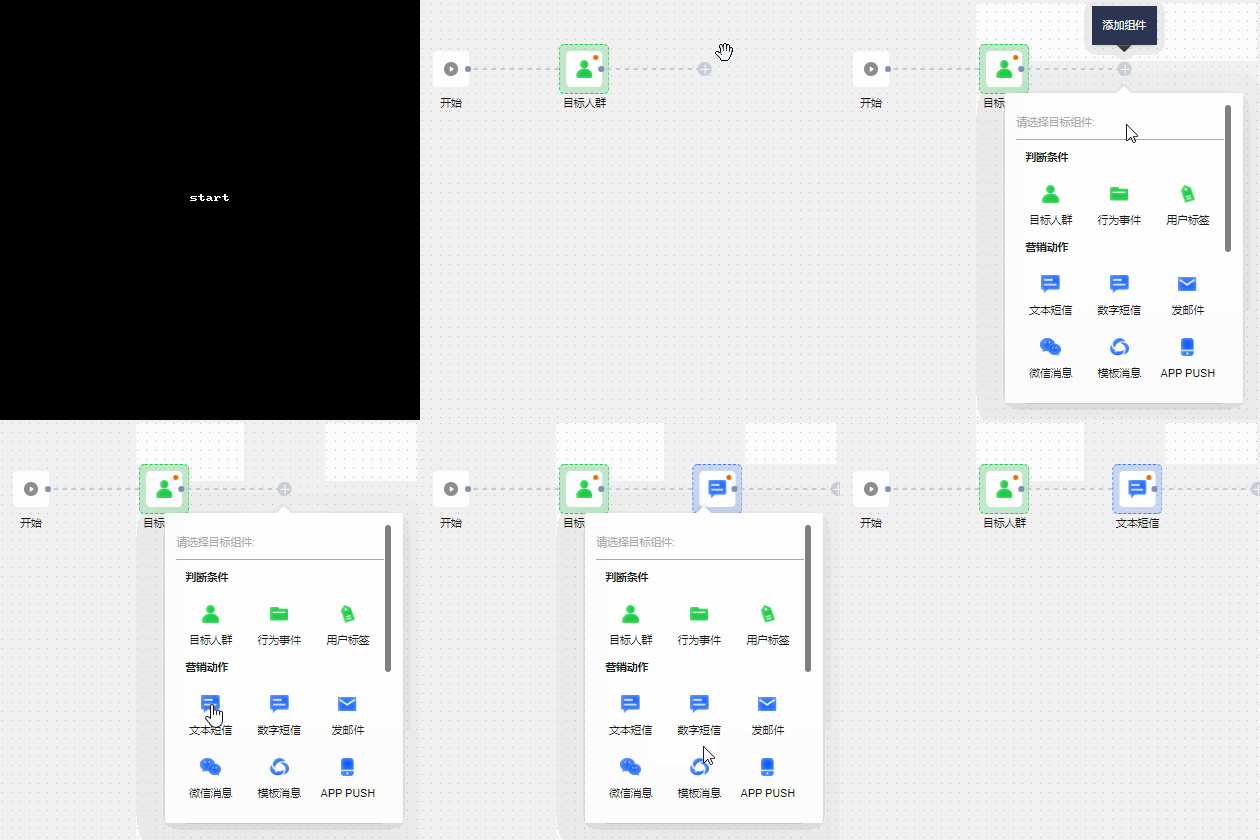

從畫布左側可選組件列表拖動需要的組件到加號表徵圖上,成為流程中新的組件。


向兩個組件之間插入組件:
滑鼠移動到連線上,出現加號表徵圖,並彈出可選組件列表,單擊需要的組件進行添加。
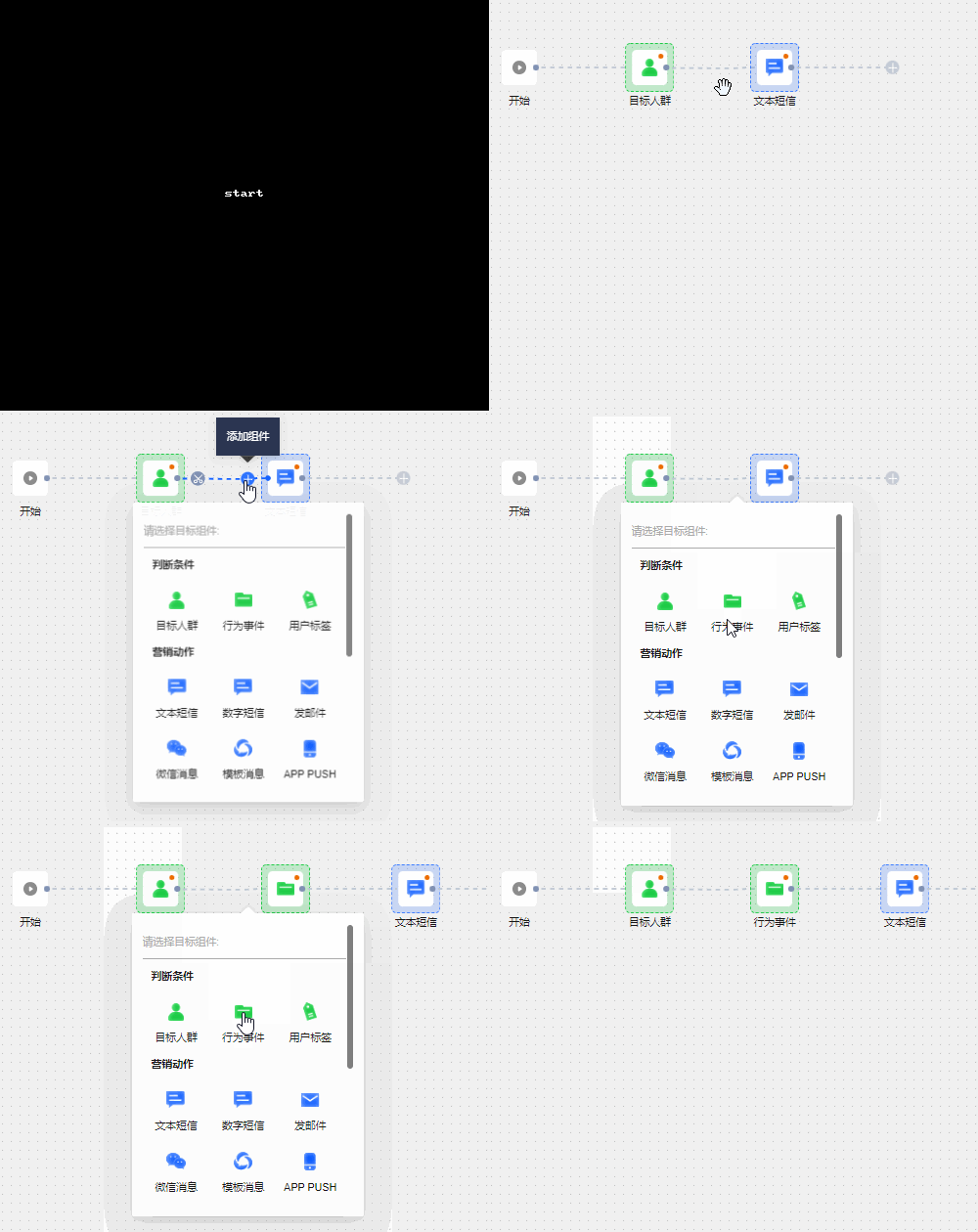

配置組件。
剛向添加組件後,或者單擊組件後,右側將彈出面板,在面板中配置組件。各組件的具體配置方法,請參見目標人群等對應組件文檔。
已添加未配置的組件,右上方將顯示紅點,並且與前置組件之間的連接線為虛線,如下圖所示。

組件配置完成後,右上方紅點,並且與前置組件之間的連接線變為實線,如下圖所示。

添加連線
手動添加連線用於兩種情境:
組件需要不止一個後續鏈路。
例如:下圖中,對同一人群同時發簡訊、微信。

組件需要複用其他組件已配置的後續鏈路。
例如:下圖中,對不同人群分別發簡訊、微信後,都根據回執結果執行後續操作。

添加連線方法:
增加一個後續鏈路(不適用於鏈路上的最後一個組件):
滑鼠移動到組件右邊緣的點上,將出現加號表徵圖,單擊加號表徵圖將伸出一條連線;或者按住加號表徵圖同時向外拖動,即可引出一條連線,在空白處鬆開滑鼠。



串連到其他鏈路:
滑鼠移動到組件右側的空連線上,連線將高亮顯示,按住連線右側的圓點同時向要串連的鏈路拖動,當串連到鏈路時,鏈路也將時高亮顯示,此時鬆開滑鼠。



複製粘貼組件
支援單獨複製粘貼一個組件,或者複製粘貼組件及其後續鏈路。
單獨複製粘貼一個組件:
支援複製粘貼一個組件到鏈路中或鏈路末尾。
滑鼠移動到組件上,將彈出三個表徵圖,單擊第一個表徵圖複製,進入複製狀態,滑鼠移動到可以添加組件的位置時,將顯示點擊可粘貼,按一下滑鼠進行粘貼。
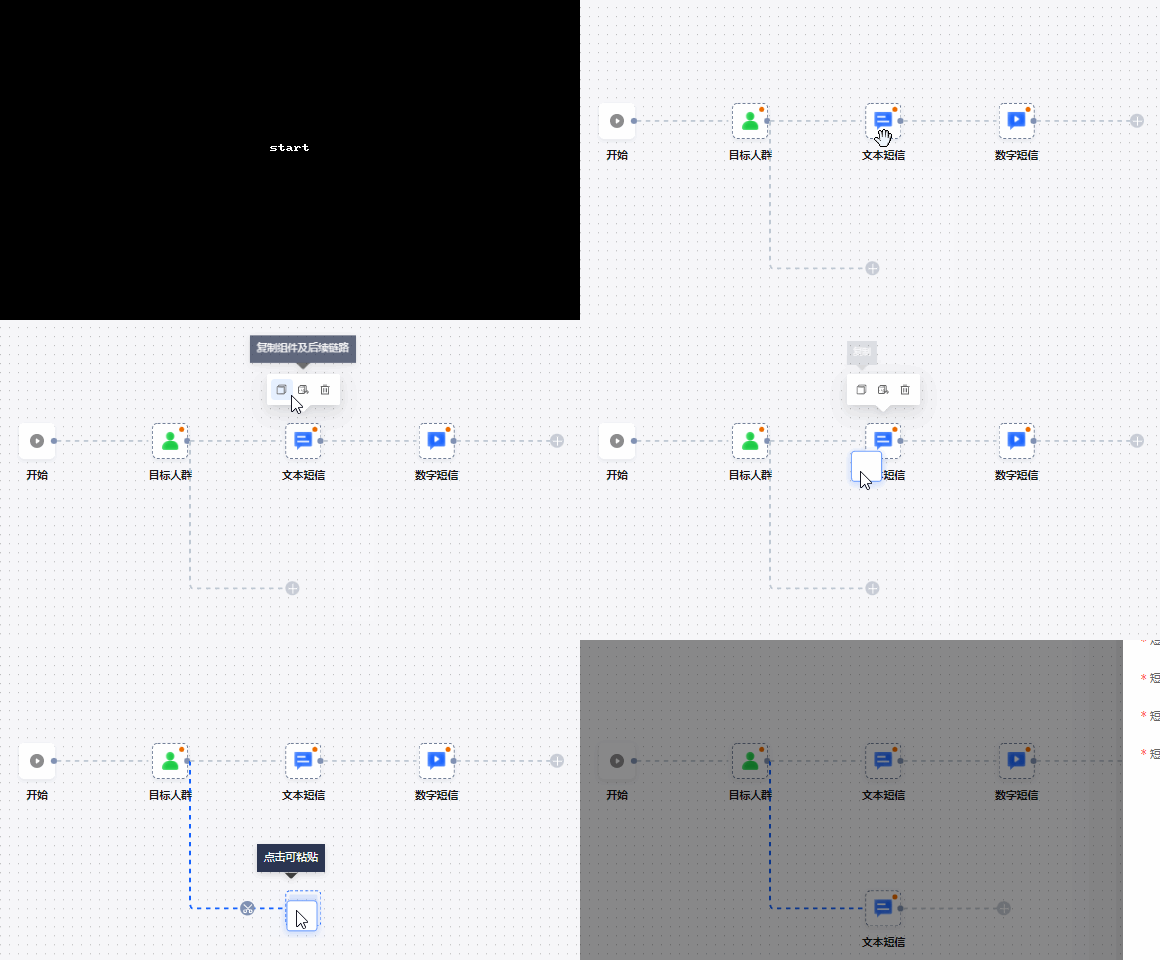


複製後可以按鍵盤esc鍵退出複製狀態。
新組件的配置與原組件相同,可以修改配置。
複製粘貼組件及其後續鏈路:
支援複製粘貼組件及其後續鏈路到鏈路末尾。
滑鼠移動到組件上,將彈出三個表徵圖,單擊第二個表徵圖複製組件及後續鏈路,進入複製狀態,滑鼠移動到可以添加組件的位置,將顯示點擊可粘貼,按一下滑鼠進行粘貼。
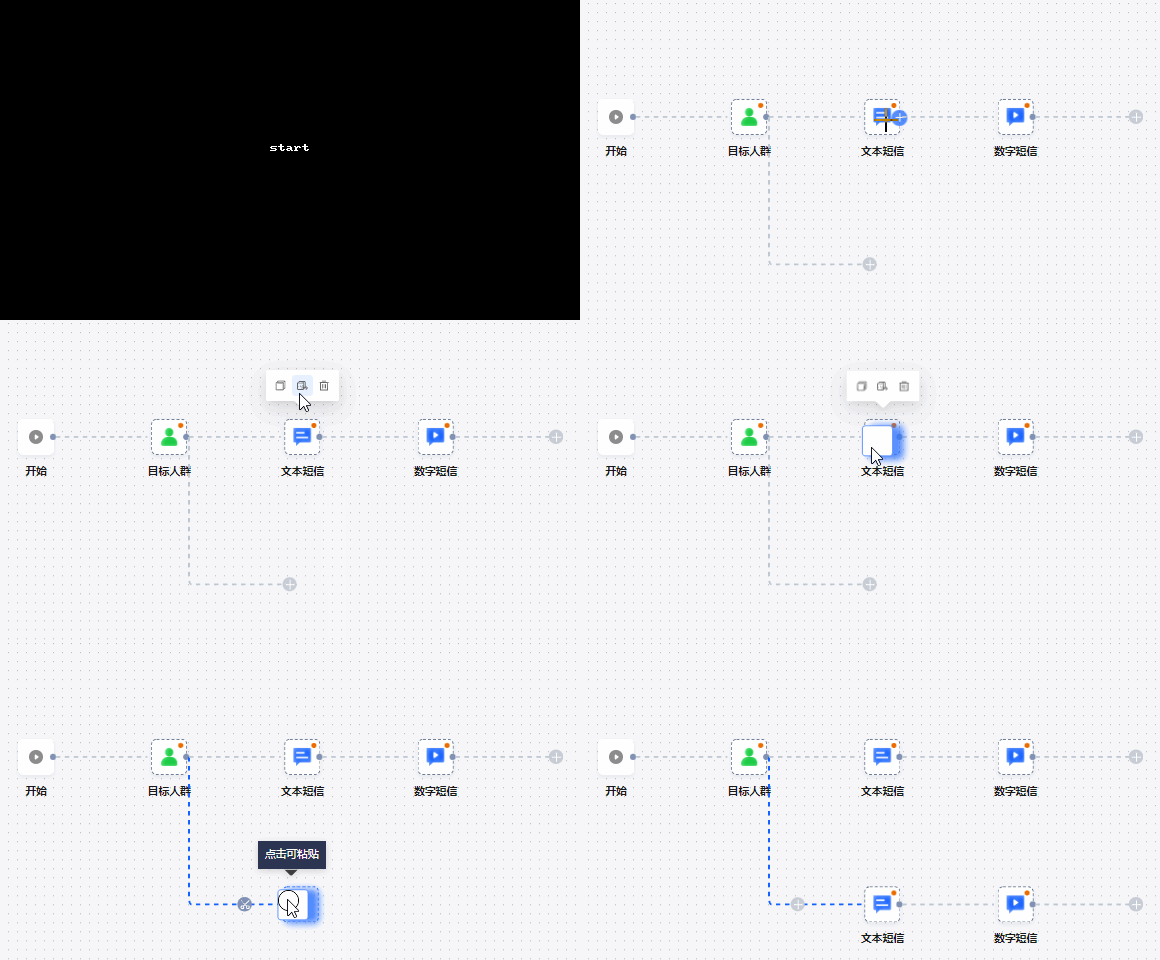


複製後可以按鍵盤esc鍵退出複製狀態。
新組件的配置與原組件相同,可以修改配置。
刪除群組件
當前僅支援整體刪除群組件及其後續鏈路上的所有組件,不支援單獨刪除一個組件。
刪除群組件及其後續鏈路:
滑鼠移動到組件上,將彈出三個表徵圖,單擊第三個表徵圖刪除群組件及後續鏈路,在彈窗中確認刪除即可。


剪斷組件前的連線並刪除後續鏈路:
滑鼠移動到組件前的連線上,將出現剪刀表徵圖,單擊剪刀表徵圖,在彈窗中確認刪除即可。


FAQ
建立自動化營銷活動後,如何查看活動流程和各組件的配置?
答:您可以在活動列表中單擊詳情或編輯,進入畫布,查看已配置的流程。單擊畫布中的組件,頁面右側將出現配置面板,組件的配置資訊。
Quick Audience提供哪些活動模板?
現有活動模板包括:
新會員首單轉化:
會員註冊成功後,系統主動向會員帳號發送優惠券,發送成功後發送入會關懷簡訊,會員登入後,再發送優惠券到期提醒簡訊,促使會員下單,如下圖所示。

首購會員引導複購:
針對已完成首購且最近30天未交易的會員,系統主動向會員帳號發送優惠券,發送成功後,發簡訊提醒會員使用優惠券複購,如下圖所示。

高客單低頻客戶提頻:
針對過去12個月客單>=XXX元,且過去12個月購買頻次<3次的會員,系統主動向會員發送新品推薦簡訊,促進複購,如下圖所示。
