本文介紹如何管理資料看板,包括預覽、發布、查看訪問統計、複製、拷屏等功能。
預覽資料看板
登入DataV控制台。
在工作台頁面,滑鼠hover在任一資料看板上。
單擊
 表徵圖,預覽資料看板。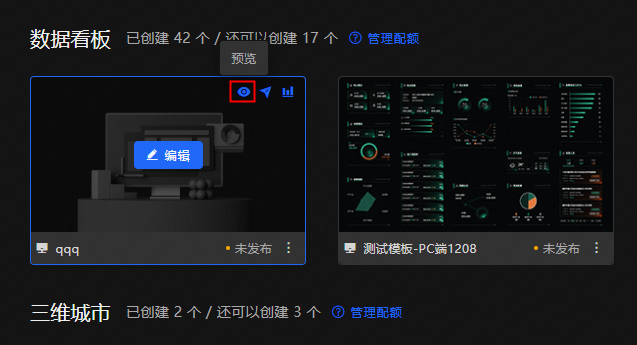
發布資料看板
 表徵圖,發布資料看板。
查看訪問統計
登入DataV控制台。
在工作台頁面,滑鼠hover在任一資料看板上。
單擊
 表徵圖,對當前資料看板查看訪問統計。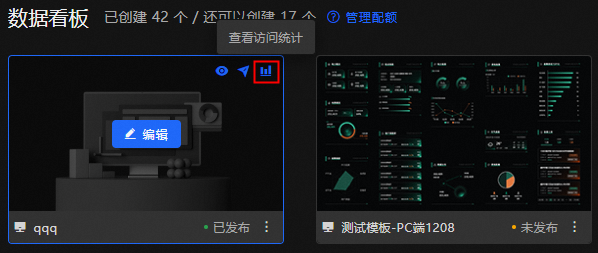
在訪問統計彈窗中,查看當前資料看板的PV值和UV值。

複製資料看板
登入DataV控制台。
在工作台頁面,選擇任一資料看板。
單擊
 表徵圖下的複製專案。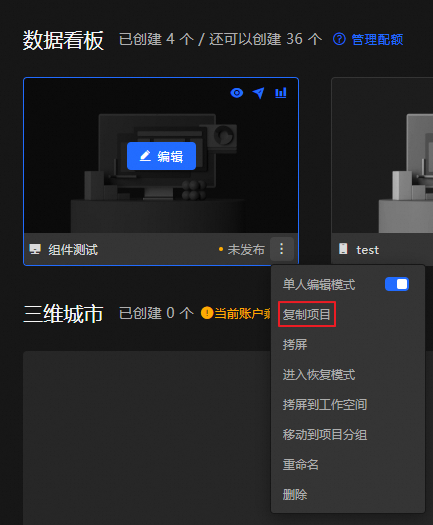
系統會自動建立當前資料看板的副本。
拷屏資料看板
您可通過拷屏功能將資料看板拷貝給其他使用者使用。
專業版試用產品沒有使用者識別碼,僅支援將自己的資料看板拷貝給個人版及以上版本的使用者,但無法通過拷屏功能接收其他使用者的資料看板。版本規格詳情,請參見規格說明。
登入DataV控制台。
在工作台頁面,選擇任一資料看板。
單擊
表徵圖下的拷屏。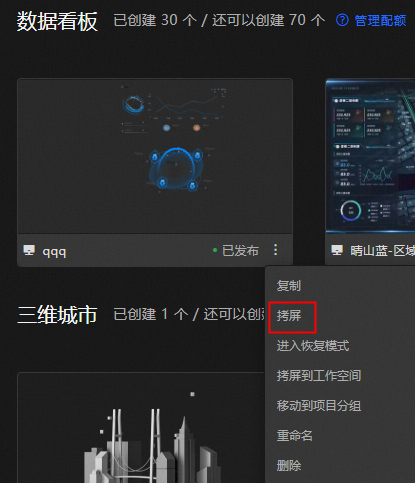
在拷貝專案給他人彈窗中,輸入目標使用者識別碼後,單擊確定。
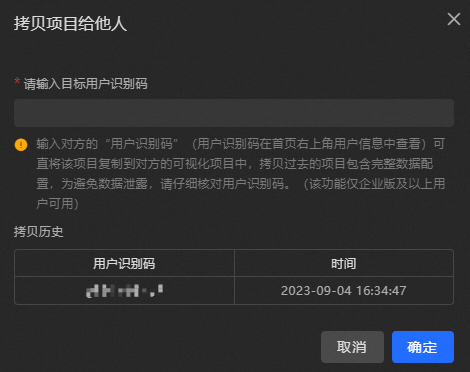
進入復原模式
當您編寫的過濾器有問題 ( 例如死迴圈導致的看板卡頓 )、資料來源配置有問題( 例如返回的資料量過大導致的看板卡頓 )或自訂群組件有邏輯問題等其他原因導致資料看板無法編輯時,使用復原模式進入,可以刪除掉帶來問題的內容,重新編輯資料看板。
登入DataV控制台。
在工作台頁面,選擇任一資料看板。
單擊
表徵圖下的進入復原模式。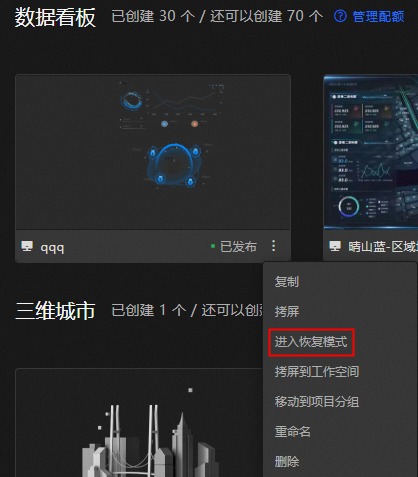
系統自動以復原模式進入畫布編輯器頁面,刪除不需要的內容後,重新發布即可。
說明當處於復原模式時,資料請求及渲染暫停使用。
拷屏到工作空間
請參見工作空間管理。
移動到專案分組
請參見專案分組管理。
重新命名專案
登入DataV控制台。
在工作台頁面,選擇任一資料看板。
單擊
表徵圖下的重新命名。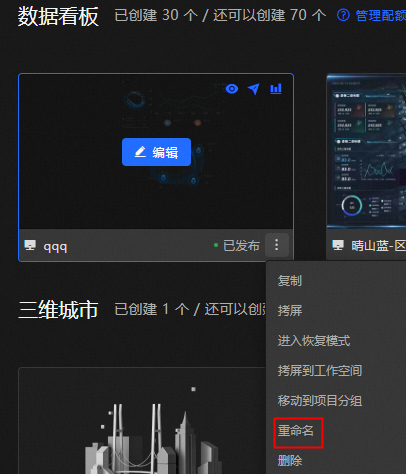
重新輸入資料看板的名稱後,單擊Enter鍵。
刪除專案
刪除資料看板前需要先關閉發布狀態。
登入DataV控制台。
在工作台頁面,選擇任一資料看板。
單擊
表徵圖下的刪除。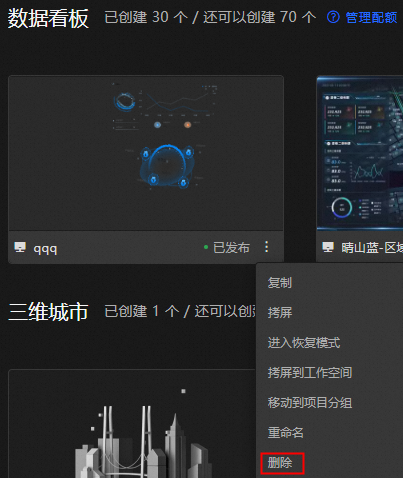
在刪除資料看板彈窗中,再次單擊刪除。
重要資料看板一旦刪除將無法恢複,請謹慎操作。
編輯資料看板
請參見PC端畫布編輯器概覽。
管理配額
請參見新增工作空間。
顯示全部
單擊資料看板右側的顯示全部,跳轉至全部資料看板頁面,修改排序方式或在搜尋方塊中輸入需要尋找的資料看板,即可快速定位。且有關資料看板的建立和管理操作均可以使用。也可以單擊 表徵圖或
表徵圖或 表徵圖,切換隻查看PC端看板或移動端看板。