工作空間是DataV-Board 7.0(資料看板)進行專案管理、成員管理、資料來源管理、配額管理的基本單元,所有專案開發工作都將在具體的工作空間內完成。本文為您介紹如何建立工作空間、調整空間配額、新增成員並授權,以及管理工作空間等相關操作。
工作空間基本操作
工作空間的主要操作如下。
操作 | 說明 |
開通DataV-Board 7.0後,系統會為您提供一個預設的工作空間,您可直接使用。若您希望基於業務粒度劃分,使用多個工作空間管理不同類型的專案,實現專案資料隔離,則可建立新的工作空間。 | |
工作空間建立完成後,可查看空間識別碼,並按需配置工作空間的相關配額。 | |
如需使用RAM使用者(即子帳號)在指定工作空間中進行協同開發,則可將該帳號添加為該工作空間的成員並授予相應許可權。 | |
工作空間建立完成後,可按需查看、修改工作空間的配置,刪除無用的工作空間。 | |
切換工作空間 | 登入DataV控制台,單擊左上方工作空間名稱後的 |
 表徵圖,選擇目標工作空間進行切換。您也可通過關鍵詞搜尋,尋找目標工作空間。
使用限制
不同版本DataV-Board 7.0支援的工作空間數量(包含預設工作空間)如下。
DataV-Board 7.0版本 | 工作空間數量 |
專業版試用 | 1個 說明 系統預設工作空間,無需手動建立。 |
個人版 | |
企業版 | 2個 |
專業版 | 5個 |
前提條件
(可選)建立RAM使用者。若工作空間需要新增成員進行協同開發,請先建立相應RAM使用者。
進入工作空間管理
個人版不支援進入工作空間管理頁面。
登入DataV控制台。
單擊左上方工作空間名稱後的
 表徵圖,選擇管理,進入工作空間管理頁面。
當您的角色為營運者時,需登入可視化應用中心,單擊左上方的管理工作空間,進入工作空間管理頁面。
建立工作空間
在工作空間管理頁面左側,單擊建立空間。
在建立空間對話方塊中輸入空間名稱,單擊確定,進入空間詳情頁。
在空間詳情頁,可按需配置工作空間的基本資料及成員資訊。
配置基本資料
可查看當前工作空間的識別碼,並配置相關配額。工作空間的識別碼是空間的唯一標識,不支援修改,後續可通過識別碼進行拷屏操作。
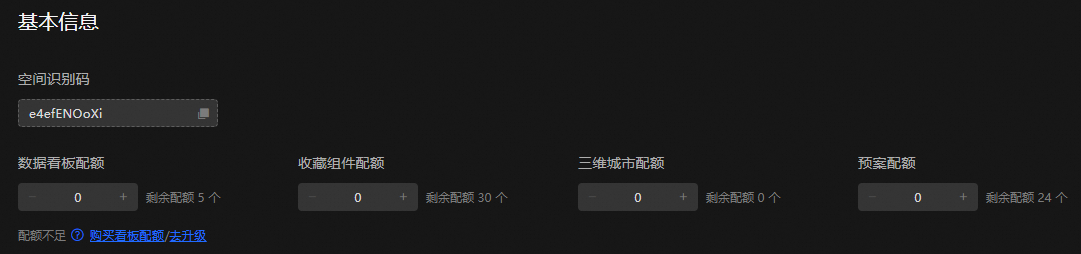 說明
說明當存在多個工作空間時,會共用配額數量。
工作空間涉及的配額如下。
參數
描述
配置原則
版本最大配額(即所有工作空間的配額總數上限)
資料看板配額
當前工作空間可建立的資料看板數量。
所有類型的配額均需遵循如下原則:
當前已購買的DataV-Board 7.0版本中所有工作空間的配額總數,不超過該版本支援的最大配額。
說明例如,您購買的企業版產品中,所有工作空間的資料看板配額總數不得超過
20個。當前工作空間的配額,不超過所購版本的剩餘配額數量。
說明例如,您購買了企業版產品,其資料看板配額上限為
20個。若您當前的產品中已有工作空間所配置的資料看板配額總數為15個,則該版本剩餘的資料看板配額為5個。此時,若您建立一個工作空間,則該工作空間的資料看板配額不得超過5個。
專業版試用:5個
個人版:5個
企業版:20個
專業版:40個
收藏組件配額
當前工作空間可收藏的組件數量。
專業版試用:5個
個人版:不支援
企業版:20個
專業版:40個
三維城市配額
當前工作空間可建立的三維城市數量。
專業版試用:1個
個人版:不支援
企業版:不支援
專業版:10個
預案配額
當前工作空間可配置的預案數量。
專業版試用:5個
個人版:不支援
企業版:20個
專業版:40個
100個
(可選)新增成員並授權
您可將目標RAM使用者添加為某工作空間的成員,並授予相應許可權,以便使用此帳號在該工作空間中進行協同開發。新增成員以工作空間為管控粒度,通過授予使用者不同角色,實現對工作空間內各功能點的許可權控制。
說明新增成員前,請先建立RAM使用者。
角色許可權說明:某成員加入工作空間後,即擁有該工作空間的相關操作許可權,且不同角色擁有的許可權存在差異。DataV-Board 7.0支援的角色如下:
所有者:擁有當前工作空間的所有許可權,預設開通DataV-Board 7.0的阿里雲主帳號為所有者。
管理員:擁有當前工作空間的新增成員,管理及刪除空間資源等許可權,但不具備建立或刪除工作空間的許可權。
開發人員:擁有當前工作空間的建立及編輯資料看板許可權,不具備其他更高的許可權。主要用於協同開發資料看板。
營運者:擁有當前工作空間的資料看板、示範預案的查看許可權,不具備其他更高的許可權。主要用於協助業務方日常營運看板。
功能模組
許可權點
所有者
管理員
開發人員
營運者
工作空間管理
進入工作空間管理頁

建立工作空間


分配工作空間的資料看板配額
刪除工作空間
建立和編輯工作空間內的其他資源(例如,設計資源)。
刪除工作空間內的如下資源:
資料看板
收藏的組件
資料來源
專案分組
其他資源(例如,設計資源)
成員管理
查看成員列表
新增成員
移除成員
除自己外,可移除任何成員。
除所有者外,可移除任何成員(包括自己)。
僅支援移除自己。
僅支援移除自己。
修改成員角色
除自己外,可修改任何成員的角色。
除所有者和自己外,可修改任何成員的角色。
修改成員到期時間
除自己外,可修改任何成員的到期時間。
除所有者外,可修改任何成員的到期時間(包括自己)。
資料看板管理
建立資料看板
編輯資料看板,包括:
添加組件
編輯組件
刪除群組件
分享資料看板
重新命名資料看板
專案分組
重新命名專案分組
組件包
為組件包授權
在組件包中上傳組件
可視化應用中心
存取權限:查看資料看板及示範預案。
營運許可權:查看並進行訪問統計。
可視化演播廳
使用許可權:查看與投屏。
編輯許可權:新增、刪除、修改。
操作指引:可參考下圖步驟新增成員並授權。成員添加完成後,您可在成員列表修改成員角色及到期時間,也可刪除無用成員。
說明成員添加後,預設無到期時間限制。若配置了到期時間,超期後,該成員的相關許可權將會失效,無法再進入當前工作空間。

管理工作空間
進入工作空間管理頁面,在左側的工作空間列表,可執行如下操作:
查看與修改工作空間:單擊目標工作空間,可查看空間的識別碼、配額、成員列表。您可按需修改配額或成員資訊。
重新命名工作空間:滑鼠移至上方至目標工作空間,單擊
 表徵圖,可修改工作空間名稱。
刪除工作空間:滑鼠移至上方至目標工作空間,單擊
 表徵圖,可刪除該工作空間。 重要
工作空間一旦刪除將無法恢複,請謹慎操作。
僅工作空間所有者有許可權刪除工作空間。
不支援刪除預設工作空間。
若工作空間已建立專案資源(例如,資料看板、三維城市、資料來源、專案分組、已收藏組件),則無法刪除。刪除工作空間前,請先刪除該類資源。
搜尋工作空間:登入DataV控制台,單擊左上方工作空間名稱後的
 表徵圖,可按照名稱或ID搜尋目標工作空間。
後續步驟
工作空間建立完成後,您可根據業務需要接入所需資料來源,並建立資料看板。更多開發參考,請參見核心功能概覽、操作指引、空白畫布搭建資料看板。