本文介紹工具列中的發布功能和快照功能。
前提條件
已登入DataV控制台
已進入畫布編輯器頁面
發布資料看板
在畫布編輯器頁面右上方,單擊發布,進入發佈頁面。
在發布彈窗中,單擊發布大屏。
說明單鍵發行後,發布頁內容會被鎖定,編輯後可通過 “快照管理” 快速同步發布內容。
在發佈頁面,您可以分享二維碼或複製分享連結,將當前資料看板分享給第三方。也可以將當前資料看板發布為快照,具體快照管理操作請參見快照管理。
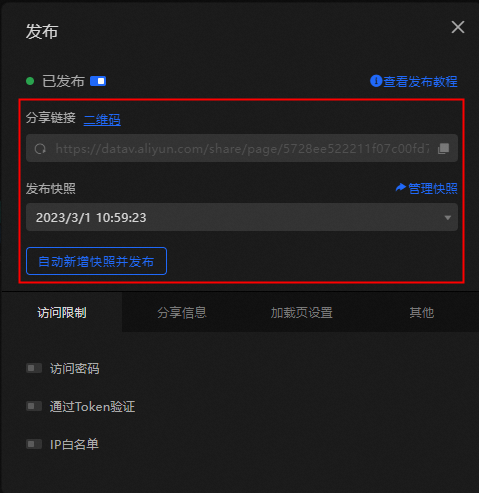
可選,資料看板分享成功後,您可以配置發布快照的參數內容,還可以進行訪問限制、分享資訊和載入頁設定等配置。
訪問限制
訪問密碼
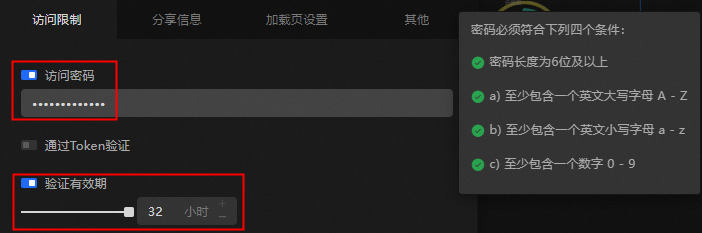
在發布對話方塊中,開啟訪問密碼。
在訪問密碼輸入框中,輸入您的驗證密碼。
密碼長度為6位以上,且必須具備以下三個條件:
至少包含一個英文大寫字母A~Z。
至少包含一個英文小寫字母a~z。
至少包含一個數字0~9。
說明密碼設定成功後,系統會提示已設定訪問限制。
可選:配置驗證有效期間。
重要只有密碼設定成功或開啟Token驗證後,才可配置驗證有效期間。
選中驗證有效期間,可以設定密碼的有效期間,最長為32小時。訪問者首次輸入密碼且成功訪問可視化應用後,在設定的有效期間時間內,可任意訪問該可視化應用而無需輸入密碼。
去選中驗證有效期間,每次訪問都需要輸入密碼。
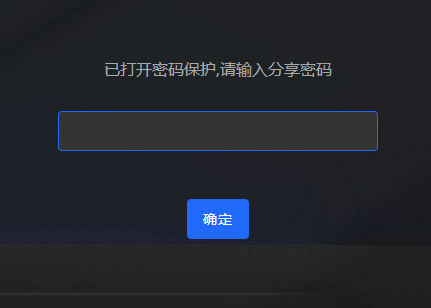
密碼設定成功後,當您再次訪問可視化應用的分享連結時,系統會提示需要輸入密碼。
通過Token驗證:您可以通過Token驗證的方式,將可視化應用的存取權限與您的許可權體系進行整合。
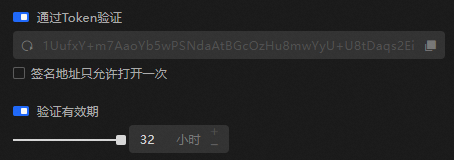
在發布對話方塊中,開啟通過Token驗證開關。
複製Token連結,儲存到本地。您也可以單擊重新整理表徵圖
 ,重設Token。
選中驗證有效期間,可以設定密碼的有效期間,最長為32小時。訪問者首次輸入密碼且成功訪問資料看板後,在設定的有效期間時間內,可任意訪問該看板而無需輸入密碼。
去選中驗證有效期間,每次訪問都需要輸入密碼。
IP白名單:設定啟用IP白名單後,發布後的可視化應用僅允許在設定範圍內的白名單IP下訪問。
在發布對話方塊中,開啟IP白名單。
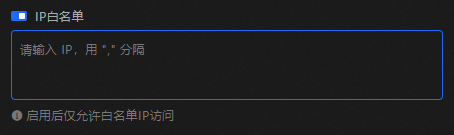
在下方IP白名單輸入框中,輸入您的IP,並用英文逗號分隔不同的白名單。
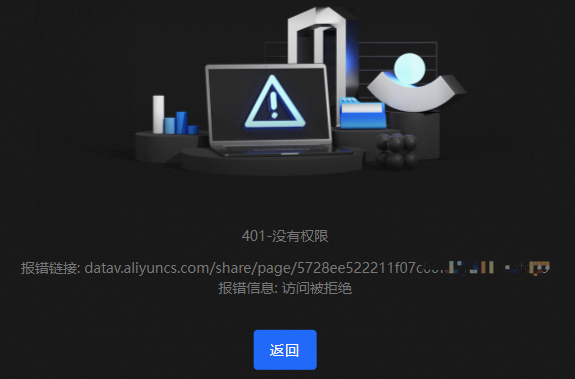
IP白名單設定成功後,當您再次訪問可視化應用的分享連結時,如果您使用了非白名單IP訪問當前可視化應用,可視化應用頁面訪問將被拒絕。
分享資訊
DataV資料看板在DingTalk用戶端內分享發布連結時提供了可自訂修改分享資訊內容的功能,詳細參數配置介紹如下。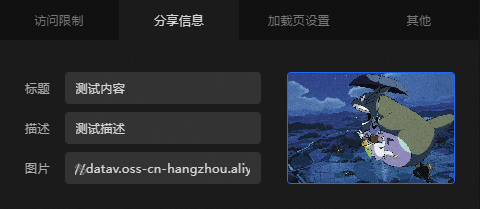

配置參數 | 說明 |
標題 | 您可以自訂修改即將發布的資料看板分享連結的標題名稱,預設顯示為建立該看板時的標題名。 |
描述 | 您可以對即將發布的資料看板分享連結進行簡單的內容描述。 |
圖片 | 您可以對即將發布的資料看板,通過自訂輸入圖片URL連結或拖動本地圖片到右側圖片欄內,為分享連結設定一張圖片。 重要 此處支援添加靜態或動態圖片,但在分享連結展示中均為靜態展示。 |
如果您分享的卡片未生效,可能是由於DingTalk用戶端的緩衝機制,導致多次修改分享資訊。建議您重啟DingTalk用戶端,再進行連結分享。
載入頁設定
僅專業版支援載入頁配置功能。
DataV資料看板在分享發布連結時提供了可自訂設定載入頁內容的功能,詳細參數配置介紹如下。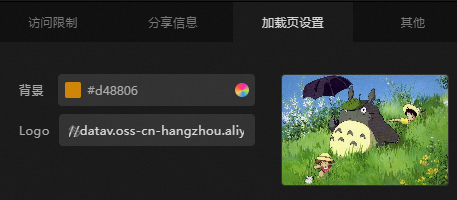
配置參數 | 說明 |
背景 | 您可以自訂修改即將發布的資料看板載入頁的背景顏色,支援純色及漸層色。 |
Logo | 您可以對即將發布的資料看板載入頁的Logo圖片,通過自訂輸入圖片URL連結或拖動本地圖片到右側圖片欄內,為Logo設定一張圖片。 重要 此處支援添加靜態或動態圖片,如果設定的是動態圖片,在載入頁面會動態展示。 |
快照管理
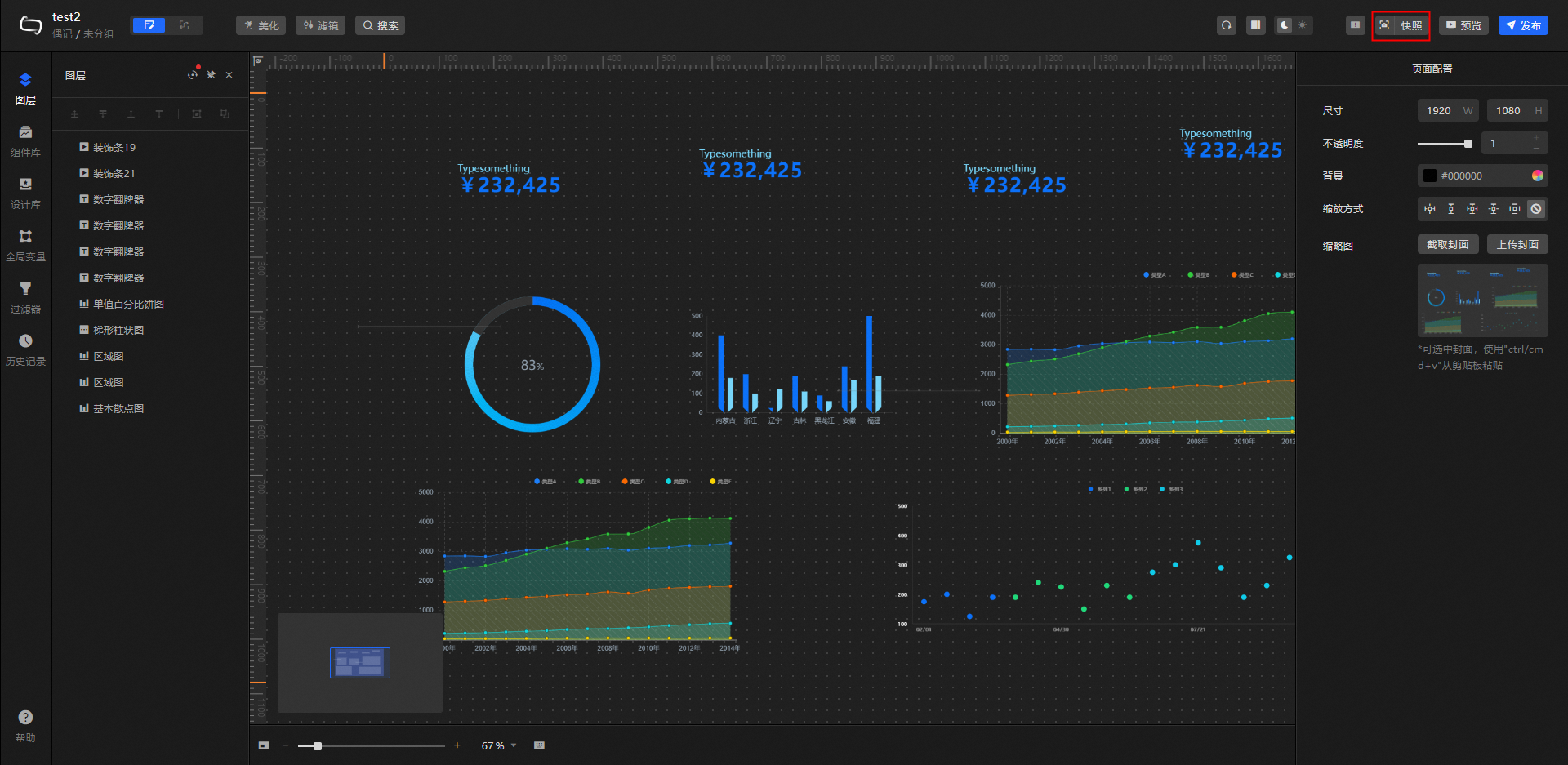
在畫布編輯器右上方,單擊快照,直接進入快照管理面板。單擊空白處可退出。
說明個人版最多可建立1個快照,企業版最多可建立3個快照,專業版及專業版以上可以建立10個快照。
您可以根據需要,做以下操作。
新增快照
單擊新增快照,系統會自動截取當前畫布內容作為最新快照儲存。您也可以在畫布編輯器頁面直接單擊
 表徵圖,新增快照。
刪除快照
單擊任一快照右側的
 表徵圖,可以刪除快照。也可以單擊快照管理面板左下角的全選,大量刪除快照。
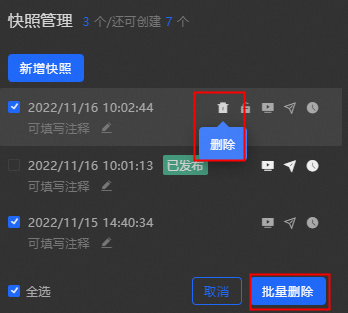 說明
說明發行的快照無法刪除,若想刪除,請單擊
 表徵圖,關閉發布。
鎖定/解鎖快照
單擊任一快照右側的
 表徵圖和
表徵圖和 表徵圖,可以鎖定和解鎖快照。快照鎖定後,無法編輯和選中。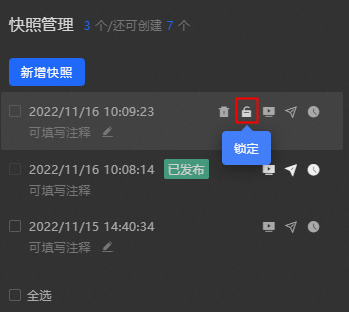
預覽快照
單擊任一快照右側的
 表徵圖,可以快速預覽快照。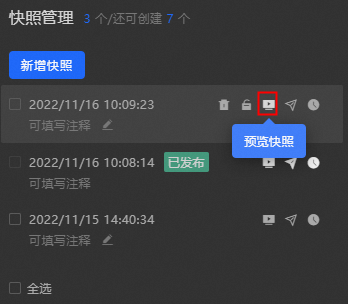
發布/關閉快照
單擊任一快照右側的
 表徵圖和
表徵圖和 表徵圖,發行就緒快照和關閉發布快照。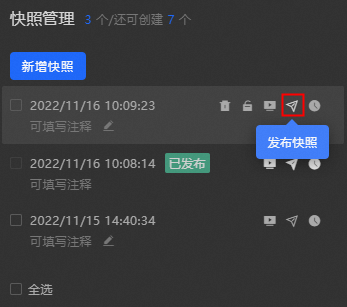
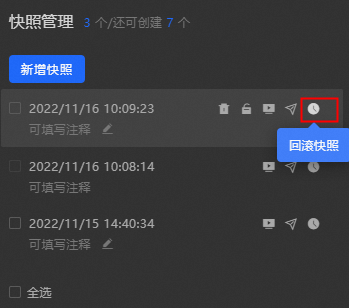
復原快照
單擊任一快照右側的
 表徵圖,可以復原快照。
 說明
說明若待復原的快照和當前畫布內容一致,則重新整理畫布。
若待復原的快照和當前畫布不一致,則將畫布復原到快照位置,復原後原畫布內容將無法追溯,如需留存請先儲存為快照。
填寫注釋
單擊任一快照下方的
 表徵圖,可以為當前快照填寫注釋內容。填寫完成後,單擊斷行符號鍵即可。