您可在PC端畫布編輯頁面,使用系統提供的畫布配置和組件組態工具,管理畫布及各個組件。本文為您介紹PC端畫布編輯器的布局及功能,協助您快速使用PC端畫布編輯器開發資料看板。
進入畫布編輯器
登入DataV控制台。
在全部應用介面,滑鼠移至上方至目標看板,單擊編輯,進入看板畫布編輯器頁面。
管理畫布及配置組件前,您需先瞭解畫布編輯器的介面布局及功能概覽。
介面布局及功能概覽
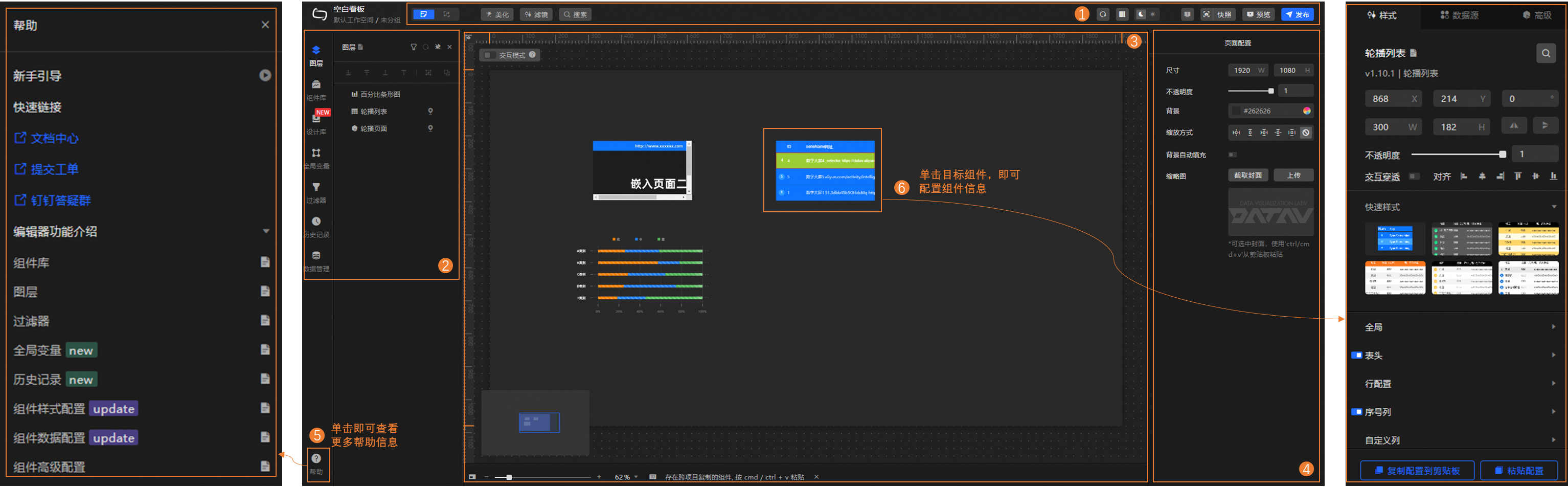
DataV-Board 7.0的PC端畫布編輯器介面布局及功能概覽如下。
序號 | 名稱 | 說明 |
1 | 工具列 | 位於編輯器頁面的最上方,提供了“切換畫布/藍圖、美化、濾鏡、全域搜尋圖層/指令/組件/設計庫、重新整理畫布、控制右側設定面板的顯隱、切換主題、查看錯誤資訊、產生快照以及預覽/發布製作好的資料看板”等功能。 |
2 | 左側Tab列表 | |
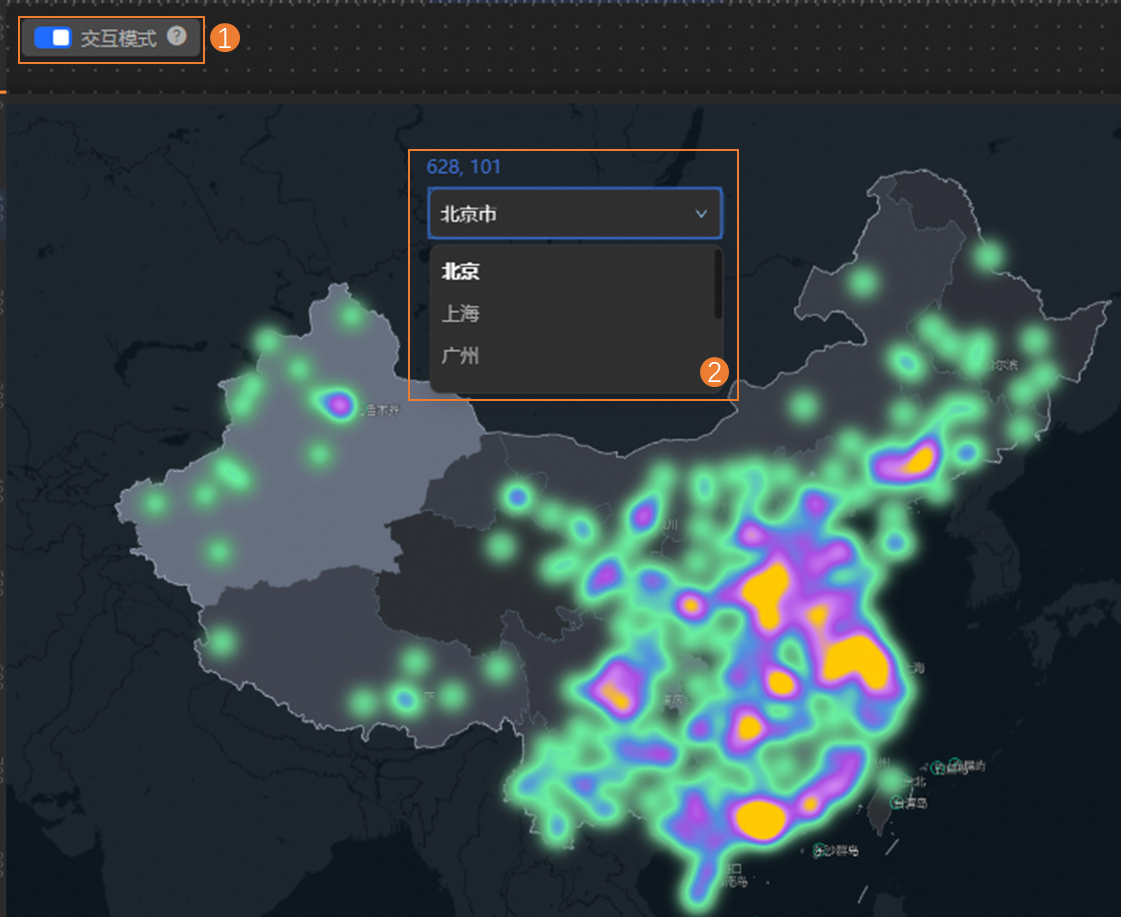
3 | 畫布設定 | 位於編輯器頁面的最中間,可控制看板布局、設定互動模式:
|
4 | 頁面配置 | 在畫布中不選中組件時,頁面右側會顯示頁面配置面板。 您可在該面板中調整螢幕尺寸、設定背景不透明度、設定背景顏色、選擇螢幕縮放方式及產生縮圖。 |
5 | 協助頁面 | 單擊畫布左下角的 |
6 | 組件設定 | 單擊畫布中任意一個組件,即可在頁面右側的對話方塊設定該組件的樣式、資料來源和進階配置。配置方法請參見配置項說明。 |
 表徵圖,可開啟協助面板,查看新手引導、快速連結和編輯器功能介紹。