本文介紹如何使用客服訊息工作台處理客戶會話,包括上下線管理、會話接入、轉接、結束、自訂視圖、客戶資訊管理等功能。
前提條件
操作步驟
登入工作台
訪問客服訊息工作台。
輸入登入帳號和密碼。
單擊登入按鈕。
建議收藏客服訊息工作台連結地址以便後續直接存取。客服訊息工作台連結地址為:https://intl.dycpaas.com/
一、客服上下線
客服人員需要設定線上狀態才能接收客戶會話。
登入訊息工作台後,在頁面左上方查看目前狀態。
單擊客服上線按鈕。
上線成功後:
按鈕變為客服下線
顯示"已線上"
開始接收客戶會話
需要下線時,單擊客服下線按鈕。
會話分配規則
系統按以下優先順序自動分配客戶會話:
客服線上時:
優先分配給專屬客服:建立了包含該商家號碼自訂視圖的線上客服
負載平衡:多個專屬客服時,分配給未讀訊息最少的客服
兜底分配:無專屬客服時,分配給未讀訊息最少的線上客服
所有客服離線時:
訊息優先分配給專屬客服(建立了包含該商家號碼視圖的客服),優先選擇未讀會話數最少的專屬客服
訊息進入未讀會話,等待客服上線後處理
專屬客服指建立了包含對應商家號碼自訂視圖的客服。
會話分配樣本
樣本 1:專屬客服優先
商家號碼:123456789
客服 A:線上,未建立視圖
客服 B:線上,建立了包含 123456789 的自訂視圖
結果:使用者向 123456789 發送訊息後,分配給客服 B
樣本 2:負載平衡
客服 A:線上,建立了 123456789 視圖,未讀訊息 5 條
客服 B:線上,建立了 123456789 視圖,未讀訊息 2 條
結果:訊息分配給客服 B(未讀訊息更少)
樣本 3:無專屬客服
客服 A:線上,未讀訊息 3 條
客服 B:線上,未讀訊息 1 條
兩人均未建立包含 123456789 的視圖
結果:訊息分配給客服 B(未讀訊息更少)
二、會話管理
查看會話列表
工作台左側顯示會話列表,包含以下預設視圖:
全部:所有進線到當前帳號的會話
未讀:客服未讀的會話
接入會話
使用者主動進線
當使用者主動發送訊息時,會話會顯示在左側"未讀"列表中。
在左側會話列表中,找到需要處理的會話。
單擊會話,進入對話介面。
開始與客戶溝通。
客服主動發起
客服可以主動向客戶發起會話。
在會話列表頂部,單擊建立會話按鈕。
在彈出的對話方塊中,填寫會話資訊:
發送渠道:選擇 WhatsApp
發送號碼:選擇商家號碼
勘探:輸入客戶手機號或 BSUID
單擊確定按鈕,建立會話。
在對話方塊中選擇訊息模板或輸入訊息並發送。
置頂會話
將重要會話置頂,方便快速尋找。
進入需要置頂的會話。
單擊對話區上方的置頂表徵圖
 。
。該會話將置頂顯示在會話列表最上方。
再次單擊表徵圖可取消置頂。
搜尋會話內容
在當前會話中搜尋歷史訊息。
單擊對話區上方的會話搜尋表徵圖
 。
。頂部搜尋欄自動擷取焦點。
輸入關鍵詞進行搜尋。
三、轉接會話
當需要將會話轉交給其他客服處理時,可以使用轉接功能。
在當前會話對話區上方,單擊轉單表徵圖
 。
。在"轉單給其他坐席"對話方塊中,選擇目標坐席。
填寫轉單備忘。
單擊轉單按鈕,完成轉接。
轉接後原客服將不再看到此會話,會話將轉移至目標客服的會話列表中。
四、結束會話
客戶諮詢完成後,可以關閉會話。
在當前會話對話區右上方,單擊關閉會話表徵圖
 。
。在確認對話方塊中,單擊確認關閉按鈕。
會話自動移至"已關閉"tab。
30 分鐘內若雙方無訊息互動則當前會話會自動關閉。
恢複已關閉會話
如果需要繼續處理已關閉的會話,可以恢複會話。
單擊頂部的已關閉 tab。
在已關閉會話列表中,找到需要恢複的會話。
按右鍵會話。
在彈出的菜單中,選擇:
恢複會話:會話恢複至"進行中"狀態
永久關閉:永久關閉會話
五、自訂視圖
建立自訂視圖,按條件式篩選和分類管理會話。
建立自訂視圖
方式一:通過條件式篩選建立
單擊會話列表上方的條件式篩選按鈕。
在篩選對話方塊中,設定篩選條件:
通道類型:選擇 WhatsApp,然後選擇商家號碼
客戶標籤:選擇已有標籤分類,然後選擇已有標籤
單擊儲存為自訂視圖按鈕。
輸入視圖名稱,單擊確定儲存。
方式二:通過快捷儲存建立
如果有已經篩選出的條件時:
單擊頁面右上方的儲存為自訂視圖按鈕。
在對話方塊中設定視圖名稱。
單擊確定儲存。
方式三:通過建立按鈕建立
單擊左側會話列表底部的"+"按鈕。
在對話方塊中設定篩選條件。
單擊儲存為自訂視圖按鈕。
輸入視圖名稱,單擊確定儲存。
管理自訂視圖
建立完成的自訂視圖顯示在左側會話列表中。
編輯檢視
單擊需要編輯的自訂視圖。
單擊視圖名稱下方的編輯表徵圖
 。
。修改篩選條件。
單擊更新視圖按鈕,更新視圖。
刪除視圖
找到需要刪除的自訂視圖。
單擊視圖名稱下方的刪除表徵圖
 。
。在確認對話方塊中,單擊確定按鈕。
刪除操作不可恢複,請謹慎操作。
六、客戶資訊管理
查看客戶資訊
單擊對話區上方的客戶資訊表徵圖 ,可以隱藏或展開客戶資料面板。
右側客戶資料面板顯示當前客戶的詳細資料:
客戶資料:暱稱、電話號碼、標籤
基礎資訊:客戶標識、所屬渠道、國家地區
連絡人資訊:客戶分組、備忘
轉單備忘:轉單人備忘
修改客戶暱稱
在右側客戶資料面板,找到暱稱欄位(預設顯示手機號或 ID)。
單擊暱稱後方的編輯表徵圖。
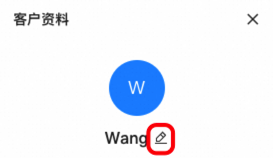
在編輯浮層中輸入新的暱稱。
單擊確定按鈕儲存。
給客戶打標籤
為客戶添加標籤,便於分類管理和建立自訂視圖。
在右側客戶資料面板,單擊電話號碼下方的標籤管理表徵圖。
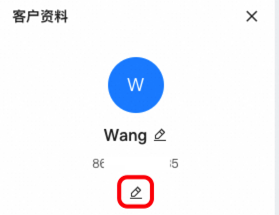
在"添加標籤"對話方塊中:
選擇已有標籤分類或單擊"+"建立新分類
輸入標籤名稱(如:VIP)
單擊確定按鈕。
標籤將顯示在客戶資料面板的電話號碼下方。
標籤為自訂標籤,由客服完全自訂設定。給客戶打標籤後,可以通過自訂視圖篩選帶有特定標籤的會話。單擊標籤管理表徵圖可以對標籤進行增刪改查。
儲存至連絡人
將客戶儲存到 Chat App Message Service控制台的智能營銷 > 人群管理中,便於後續管理和營銷。
在右側客戶資料面板,單擊儲存至連絡人按鈕。
在對話方塊中:
選擇人群分組
輸入備忘資訊
單擊確定按鈕儲存。
儲存的資訊包括:客戶姓名、電話號碼、備忘資訊。
七、使用快捷回複
使用管理員配置的快捷回複,快速響應客戶常見問題。
快速插入快捷回複
在訊息輸入框下方,單擊快捷回複表徵圖
 。
。彈出快捷訊息選擇框,顯示常用快捷回複。
單擊需要使用的快捷訊息。
訊息內容自動填寫或追加至輸入框。
說明如果輸入框已有內容,快捷回複會追加在已有內容後方。
根據需要編輯訊息內容(可選)。
單擊發送按鈕發送訊息。
搜尋快捷回複
當快捷回複較多時,可以通過搜尋快速找到目標內容。
單擊輸入框下方的快捷回複表徵圖
。在快捷訊息選擇框中,單擊查看全部按鈕。
開啟快捷回複庫對話方塊。
在搜尋方塊中輸入關鍵字。
系統顯示匹配的快捷回複列表。
單擊需要使用的快捷回複,然後單擊插入按鈕。
訊息內容自動填寫至輸入框。