背景資訊
OceanBase 開發人員中心(OceanBase Developer Center,ODC)支援定時周期性執行使用者建立的 SQL 指令碼,以滿足周期性執行使用者所需的資料庫開發和營運任務,例如周期性執行預存程序、備份和做庫表結構同步等。
使用者在 工單 建立 SQL 計劃任務後,管理員會在工單的工作清單中審批任務,申請許可權的使用者可以在工單的工作清單中查看任務資訊和審批狀態。
本文檔旨在介紹如何在 OceanBase 開發人員中心(OceanBase Developer Center,ODC)上使用 SQL 計劃任務,以申請建立和管理 SQL 計劃任務。
建立 SQL 計劃任務
樣本:每月 2/29 日定期查詢表 employee 資料。
資訊項 | 樣本值 |
所屬資料來源 | mysql_4.2.0 |
資料庫名稱 | odc_test |
表名稱 | employee |
在 SQL 開發視窗中,單擊 任務 > SQL 計劃 > 建立 SQL 計劃。
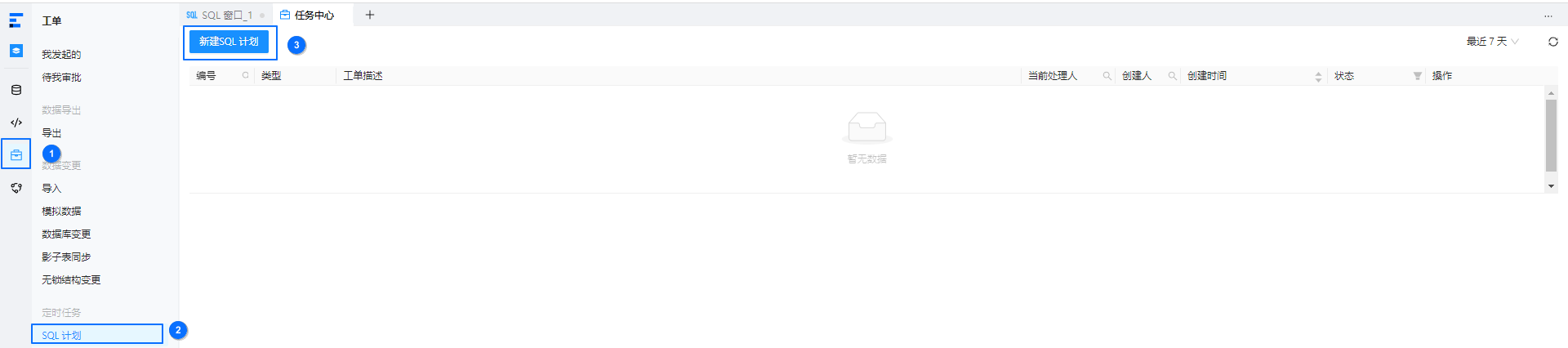
在 建立 SQL 計劃 面板中,輸入以下資訊。
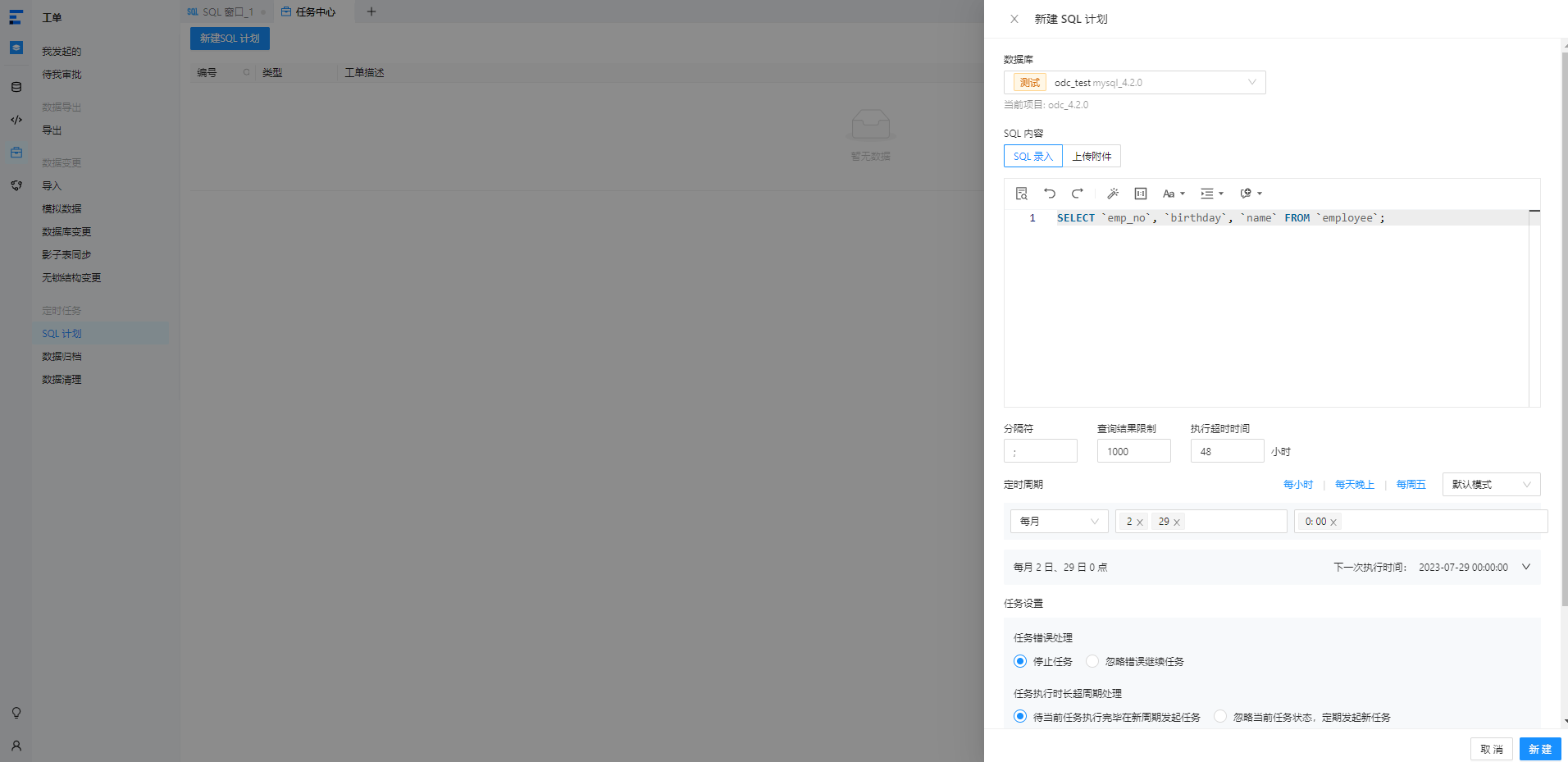
資訊項
說明
資料庫
選擇資料庫。
SQL 內容
支援兩種指定 SQL 內容的方式:
SQL 錄入:SQL 錄入為預設,可在編輯區中直接錄入 SQL 指令碼。
在 SQL 錄入中,預設最大允許輸入 10MB 個字元,如超限可上傳附件。
單擊 IN 值轉化 按鈕,可將批量複製的資料轉化成 in('A','B')格式。
列值分隔字元號為分行符號。
行值分隔字元為空白格或 TAB 值。
上傳附件:選擇上傳附件方式後,單擊檔案池進入檔案總管選擇要匯入的檔案或者直接將匯入檔案拖入檔案池中以完成檔案上傳。
最多支援上傳 500 個檔案,總檔案大小不超過 256 MB。
預設附件按上傳的先後排序,可拖拽改變順序,任務執行時按檔案順序執行。
當前只支援上傳 .sql 尾碼的 SQL 檔案。
分隔字元
支援 Delimiter 分隔字元號。
查詢結果限制
支援設定查詢結果限制 (1-100w)。
執行逾時時間
在 執行逾時時間 文字框中輸入數字指定語句執行逾時時間,單位為小時(預設逾時時間為 48 小時,最大不超過 480 小時)。
定時周期
可直接選擇每小時/每天晚上/每周五快捷設定方式。
支援兩種設定定時周期的模式:
預設模式:可選擇每天/每周/每月,設定所需的執行循環時間。
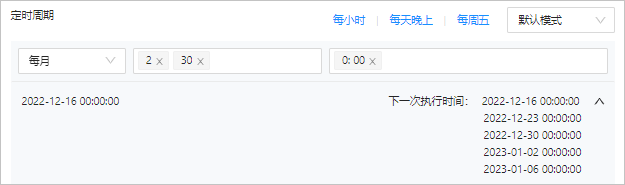
自訂模式:可選擇秒/分/時/日/月/周,設定所需的執行循環時間。
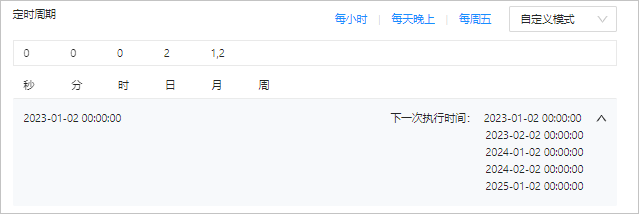
任務設定
選擇任務錯誤處理方式:
停止任務:停止任務為預設,運行指令碼的過程中出現錯誤時會停止運行。
忽略錯誤繼續任務:選擇忽略錯誤繼續任務方式,在運行指令碼出現錯後將跳過錯誤語句繼續執行。
選擇任務執行時間長度超周期處理方式:
待當前任務執行完畢在新周期發起任務。
忽略當前任務狀態,定期發起新任務。
備忘(可選)
可輸入不超過 200 個字元的描述資訊,該項為選填項。
單擊 建立,完成任務申請。
查看 SQL 計劃任務
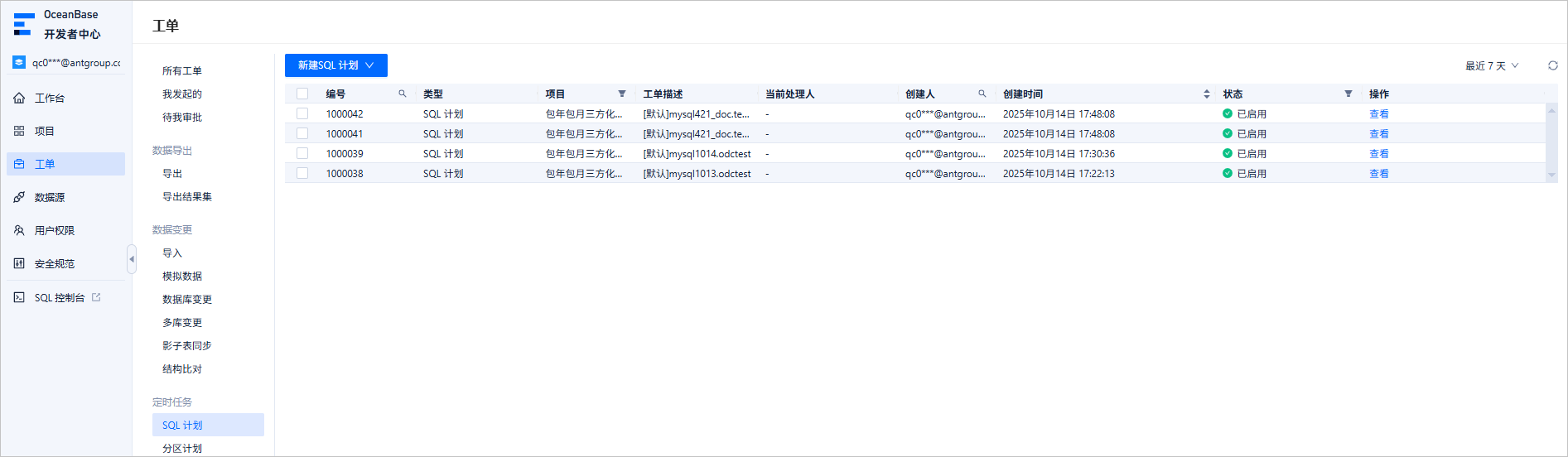
工作清單
工作清單會顯示最近 336 小時內的任務。
任務產生後會自動彈出 工單 面板,在 SQL 計劃 列表中可以查看任務審批狀態、任務資訊並下載匯出的資料結構檔案。

進入 SQL 計劃任務頁簽後,列表中會顯示以下資訊並且支援篩選和排序:
資訊項 | 說明 |
編號 | 顯示任務編號。 單擊搜尋表徵圖 |
所屬串連 | 顯示目標任務所在的資料庫連接名稱。 單擊篩選圖示 |
執行循環 | - |
下一次執行時間 | 顯示下一次執行 SQL 計劃任務的時間。 |
建立人 | 建立任務的使用者。 單擊搜尋表徵圖 |
更新時間 | 顯示該任務產生的具體日期和時間。 |
狀態 | 顯示任務的目前狀態(不同狀態下提供的管理操作不同)。 |
操作 | 提供 查看、通過/拒絕、編輯 和 啟用/禁用 等任務管理操作。
|


任務資訊
在 工單 > SQL 計劃 的工作清單頁簽中,單擊工作清單操作列中的 查看 按鈕彈出目標任務的任務詳情面板。
在 任務詳情 面板中,單擊 任務資訊 頁簽查看任務基本資料和設定資訊。
資訊項
說明
任務基本資料
顯示 任務狀態、任務編號、任務類型、所屬串連、備忘、建立人 和 建立時間 等資訊。
任務設定資訊
顯示建立分區計劃任務時的 SQL 內容、定時周期、下一次執行時間、分隔字元、查詢結果限制、任務錯誤處理 和 執行逾時時間 資訊。
執行記錄
在 任務詳情 面板中,單擊 執行記錄 頁簽查看 任務編號、所屬庫、建立時間、任務狀態 和 操作 等資訊。
操作記錄
在 任務詳情面板 中,單擊 操作記錄 頁簽查看 審批狀態 和 審批記錄 等資訊。
匯入 SQL 計劃任務
您可以將OceanBase 中的執行個體遷移到 OB Cloud,並將已遷移執行個體中包含的 SQL 計劃任務遷移到 OB Cloud。
步驟一:從OceanBase 匯出 SQL 計劃任務
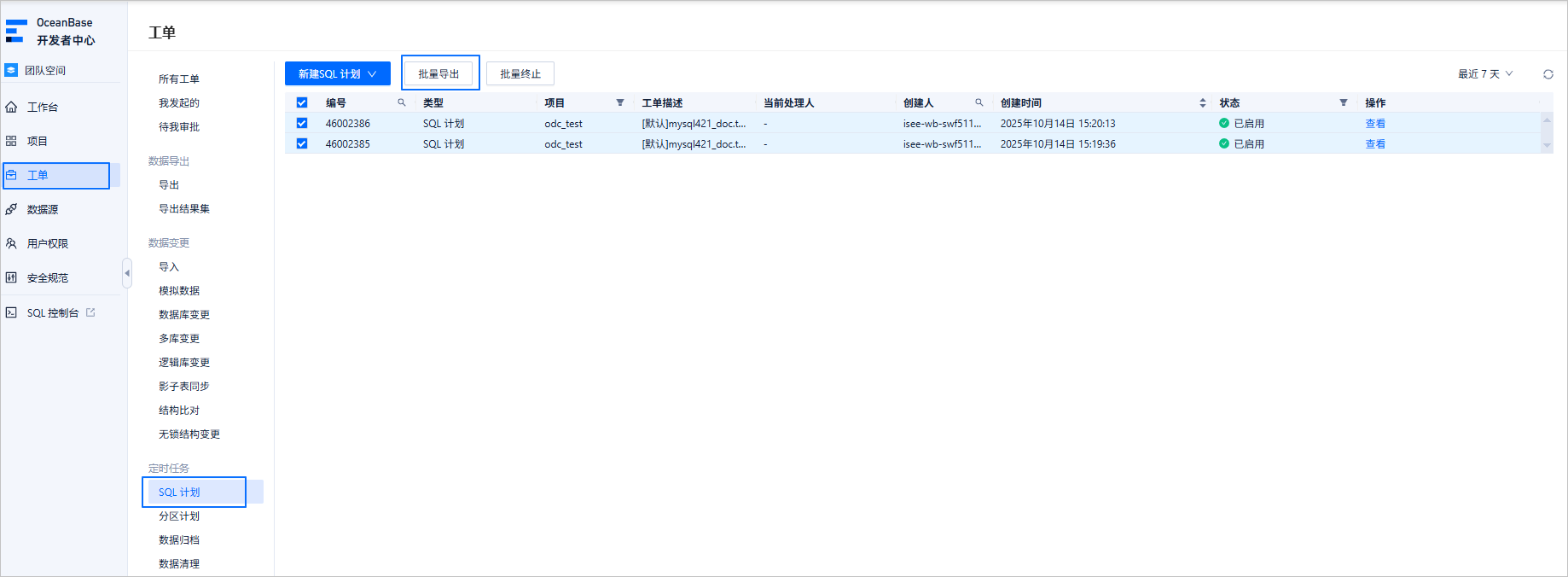
在 OceanBase 管理主控台 的左側導覽列中,單擊 資料研發 。
單擊 工單 > SQL 計劃,在 SQL 計劃頁面中,勾選目標工單,單擊 大量匯出。
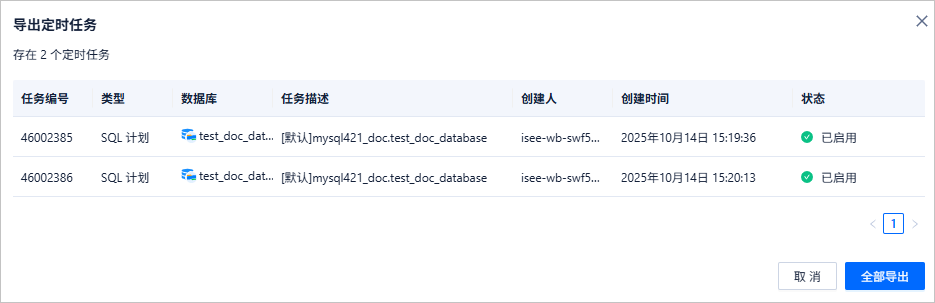
在匯出定時任務頁面中,確認需要匯出的任務,單擊 全部匯出。
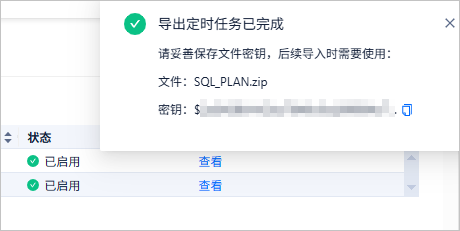
匯出成功後,在彈窗中複製密鑰,並妥善儲存,在後續匯入該 SQL 計劃時需要填寫。
步驟二:匯入 SQL 計劃任務到 OB Cloud
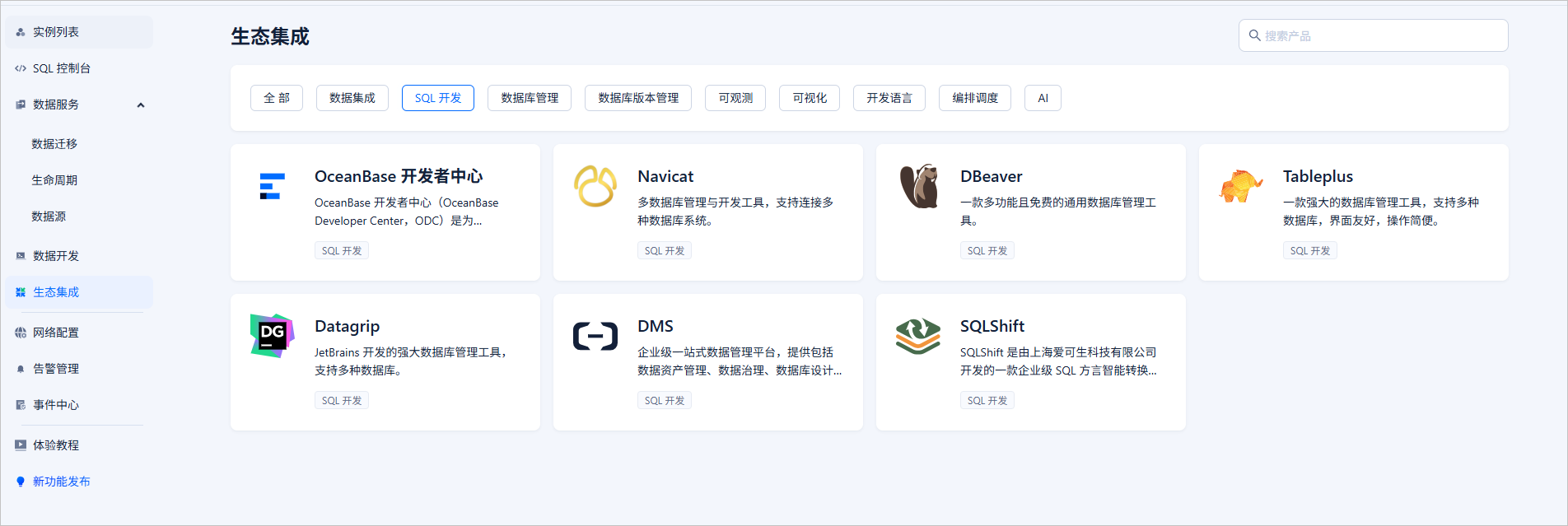
在 OceanBase 管理主控台 的左側導覽列中,單擊 生態整合,選擇 SQL 開發 > OceanBase 開發人員中心。
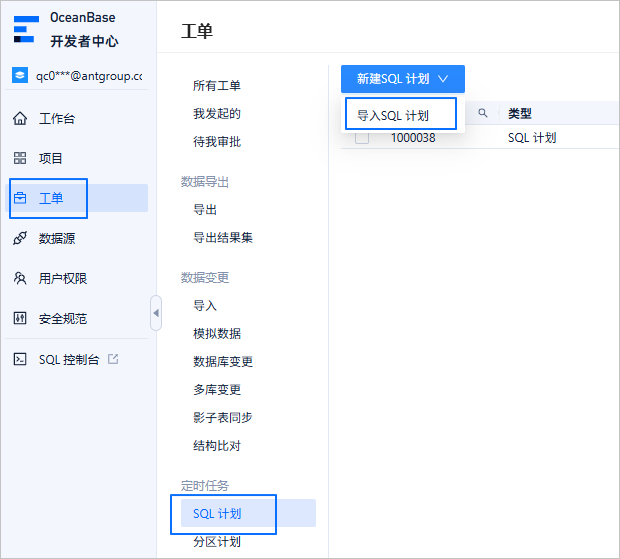
在開發人員中心,單擊 工單 > SQL 計劃,在 SQL 計劃頁面中,勾選目標工單,單擊 匯入 SQL 計劃。
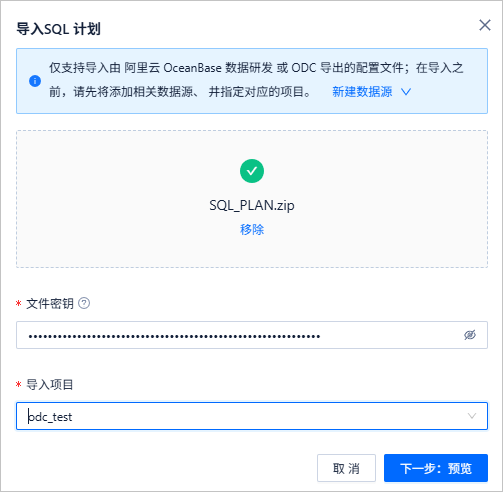
在匯入 SQL 計劃的頁面中,添加步驟一中匯出的 zip 檔案,填寫 檔案密鑰,選擇匯入專案後,單擊 下一步:預覽。
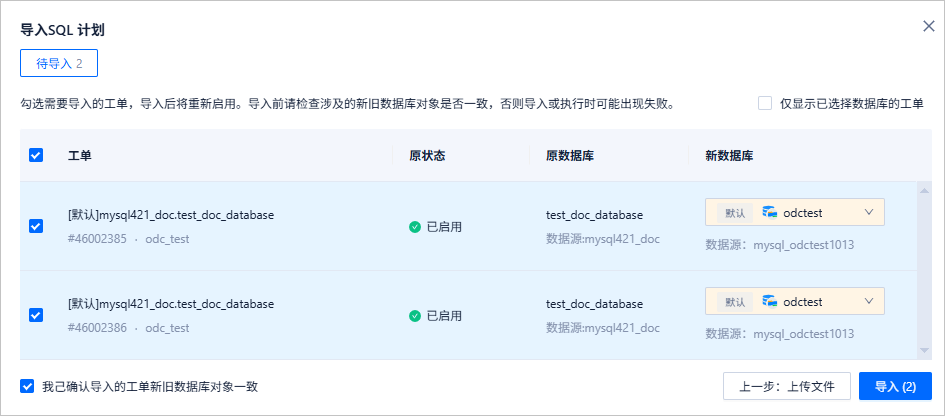
在預覽頁面中,選擇新的目標資料庫後,勾選 我已確認匯入的工單新舊資料庫物件一致,單擊 匯入。
匯入成功後,可以在 SQL 計劃列表中看到匯入的 SQL 計劃。