背景資訊
ODC 的影子表同步功能支援根據源表的表結構自動在當前庫中建立影子表(表名是在源表名上增加首碼或尾碼的方式產生),適用於全鏈路壓測等情境。
本文檔旨在介紹如何在 ODC 上建立和查看影子表同步。
ODC V4.0.0 及之後版本的影子表同步功能僅支援 MySQL 模式,且如果源表中包含二級分區,僅支援 HASH/KEY 的二級模板分區。
影子表建立完成後,可以在表對象列表中查看建立的影子表。
建立影子表時,如果表名已存在但表結構不同,則會產生同步 SQL 陳述式,更新影子表結構。
建立影子表同步
樣本:在資料來源 mysql410 下資料庫 odc_test 中建立影子表 employee_t。
資訊項 | 樣本值 |
所屬資料來源 | mysql4.2.0 |
資料庫名稱 | odc_test |
源表名稱 | employee |
影子表名稱 | employee_t |
在 SQL 開發視窗的 工單 頁簽中單擊 影子表同步 > 建立影子表同步。

在 建立影子表同步 面板中指定以下資訊。
選擇對象。
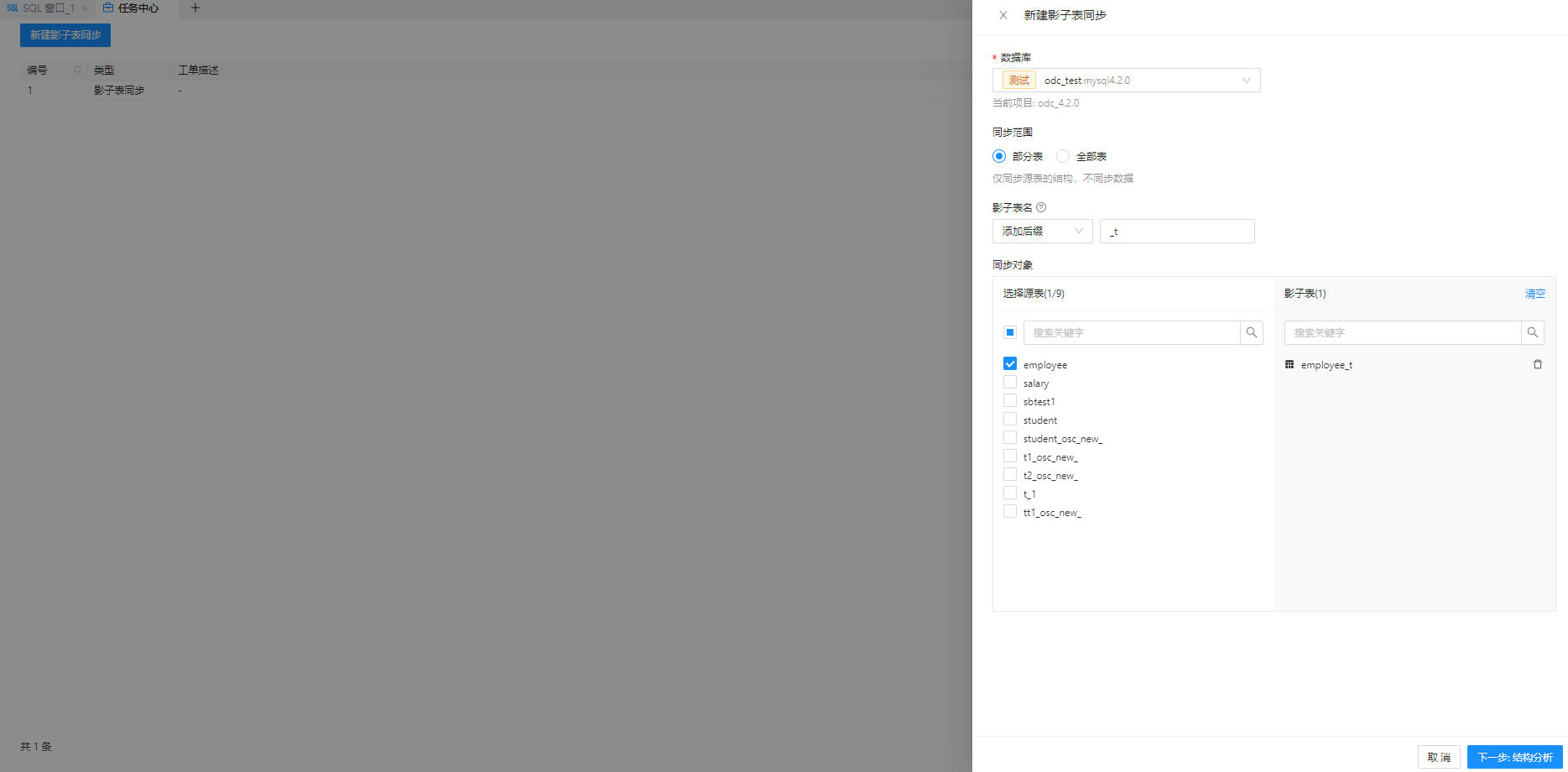
資訊項
說明
資料庫
選擇建立影子表的所屬庫並可查看當前資料來源名稱。
同步範圍
選擇需要同步的表:
部分表:選定的表在當前庫中建立影子表。單擊搜尋方塊左側的全選框,支援全選源表。
全部表:來源庫中所有的表都會在當前庫中建立影子表。
影子表名
支援以"首碼+源表名"或"源表名+尾碼"的格式建立影子表名,並且支援自訂前、尾碼。
同步對象
同步部分表時,需在 同步對象 中選擇源表以同步為影子表。
單擊下一步進行同步影子表結構分析。

資訊項
說明
同步的表
同步的表 頁簽中,顯示源表名、影子表名和分析結果,單擊 查看 支援查看源表結構、影子表結構和結構變更 SQL 陳述式,單擊 跳過 支援不同步該影子表。
不同步的表
不同步的表 頁簽中,顯示源表名、影子表名和分析結果,單擊 取消跳過 支援同步該影子表。
說明選擇跳過同步的表,會顯示在不同步的表頁簽中。
如果影子表名已存在且結構與源表一致,則會自動跳過同步表結構。
SQL 預覽
顯示同步表結構的 SQL 陳述式。
任務設定
選擇審批完成後的執行方式。
立即同步:立即執行同步任務。
定時同步:定時執行同步任務。
選擇任務錯誤處理方式。
停止任務:在執行過程中,遇到出錯則中斷後面的 SQL 指令碼,不再執行。
忽略錯誤繼續執行:在執行過程中,跳過當前出錯的 SQL 指令碼繼續執行,並執行完所有 SQL 指令碼。
描述
描述專案的業務背景資訊,例如變更目的、預期目標等。
指定上述資訊後,單擊面板右下角的 提交 按鈕完成建立影子表同步任務。
任務產生後會自動彈出 工作中樞 面板,在工作中樞可以查看任務審批狀態和任務資訊。

查看影子表同步任務
任務資訊
在 工作中樞 的影子表同步列表中,單擊列表操作列中的 查看 按鈕。
在彈出的任務詳情面板中,單擊 任務資訊 頁簽查看任務基本資料和設定資訊。
在任務資訊面板右下角,單擊 再次發起,可以重新發起任務。
任務流程
在彈出的任務詳情面板中,單擊 任務流程 頁簽查看 發起任務狀態、審批狀態、執行狀態 和 完成結果 等資訊。
在面板右下角,單擊 再次發起,可重新發起任務。
任務日誌
在任務詳情面板中,單擊 任務日誌 標籤查看任務的全部日誌和警示日誌。
資訊項
說明
全部日誌
全部日誌顯示任務的 INFO、ERROR 和 WARN 日誌等全量資訊。
單擊 尋找、下載 和 複製 按鈕,可尋找資訊、下載或複製全部日誌資訊。
警示日誌
警示日誌單獨顯示任務的 ERROR 和 WARN 日誌。當任務失敗時,可通過警示日誌查看錯誤資訊。
單擊 尋找、下載 和 複製 按鈕,可尋找資訊、下載或複製警示日誌資訊。
單擊 再次發起,可重新發起任務。