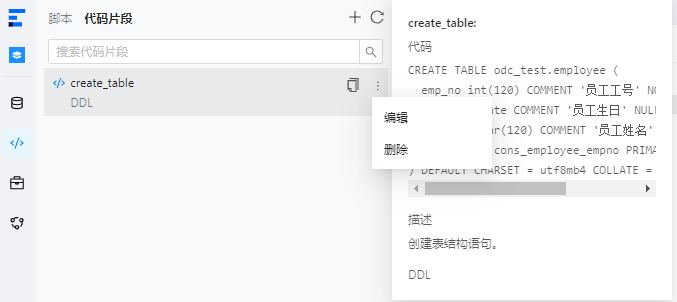
本文檔旨在介紹使用者如何在 SQL 視窗中編輯和執行 SQL 陳述式。
背景資訊
ODC SQL 視窗提供了用於處理資料的使用者介面。在 SQL 視窗中,使用者可以對資料進行排序、過濾、添加、編輯和刪除以及執行資料庫物件。
本文檔以建立表為例,介紹如何在 SQL 視窗中建立表 employee 到資料庫 odc_test 中。
文中所使用的均為樣本資料,您可根據實際情況對資料進行替換。
前提條件
已申請查詢/匯出/變更庫的許可權。
如果使用者無庫許可權,可以通過 工單 中的 申請庫許可權,申請對應的查詢/匯出/變更許可權。
SQL 編輯
在 odc_test 專案中單擊資料庫名稱 test_data,進入 SQL 開發視窗。

在 SQL 視窗中,編輯 SQL 陳述式以建立表
employee。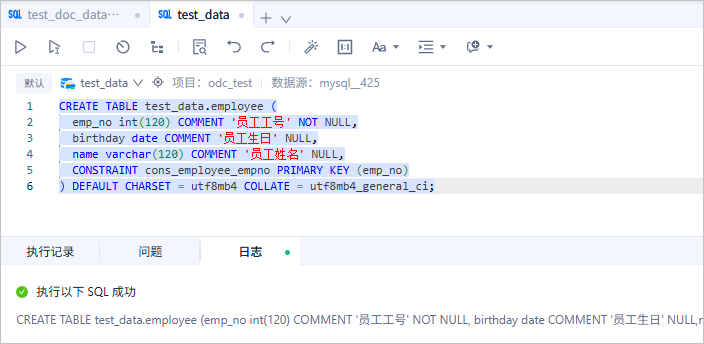
CREATE TABLE test_data.employee (
  emp_no int(120) COMMENT '員工工號' NOT NULL,
  birthday date COMMENT '員工生日' NULL,
  name varchar(120) COMMENT '員工姓名' NULL,
  CONSTRAINT cons_employee_empno PRIMARY KEY (emp_no)) DEFAULT CHARSET = utf8mb4    COLLATE = utf8mb4_general_ci;
文法格式:
CREATE TABLE table_name (column_name column_type, column_name column_type,.......);參數說明:
參數
說明
CREATE TABLE
用於建立給定名稱的表,必須擁有表 CREATE 的許可權。
table_name
建立表的名稱,表名稱必須符合標識符命名規則。
column_name column_type
指定資料表中每個列(欄位)的名稱和資料類型,如果建立多個列,需要用逗號隔開。
單擊 SQL 視窗中的
 支援切換資料庫。
SQL 視窗工具列詳情,請參見 SQL 視窗編輯區。
SQL 執行
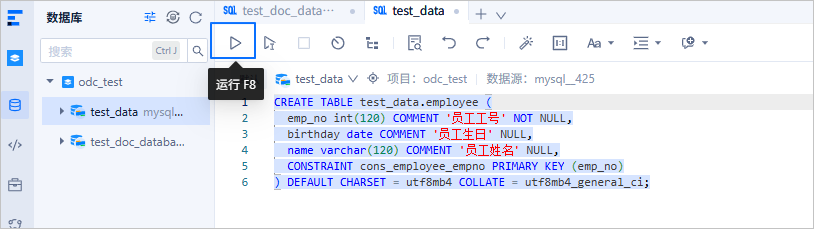
SQL 陳述式編輯完成後,在 SQL 視窗的工具列中單擊 運行 F8 運行當前 SQL 視窗中所有的 SQL 陳述式。
功能
說明
運行 F8
運行當前 SQL 視窗中所有的 SQL 陳述式。可以通過快速鍵 F8 運行所有 SQL 陳述式。
運行當前語句 F9
運行當前選中的所有 SQL 陳述式或當前游標所在行的 SQL 陳述式。可以通過快速鍵 F9 或者 Ctrl+Enter (Windows)/Command+Enter(MacOS) 運行當前語句。
終止
終止正在啟動並執行語句。
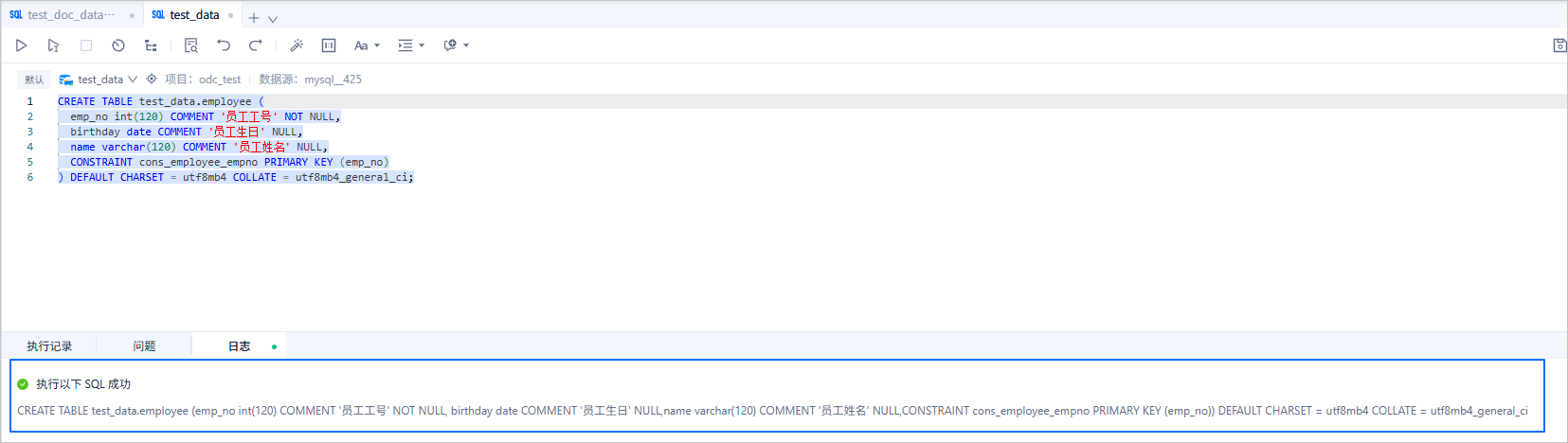
在結果頁簽中,可查看執行狀態和執行結果。
查看資料
在 SQL 開發視窗的左側導覽列的
 中確認表 employee 是否建立到專案 odc_test > 資料庫 test_data。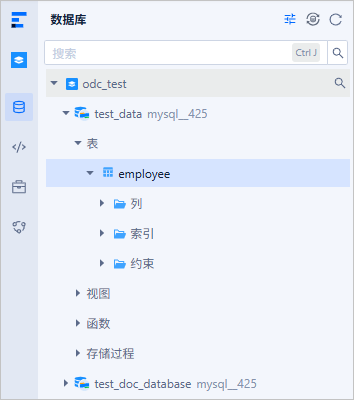
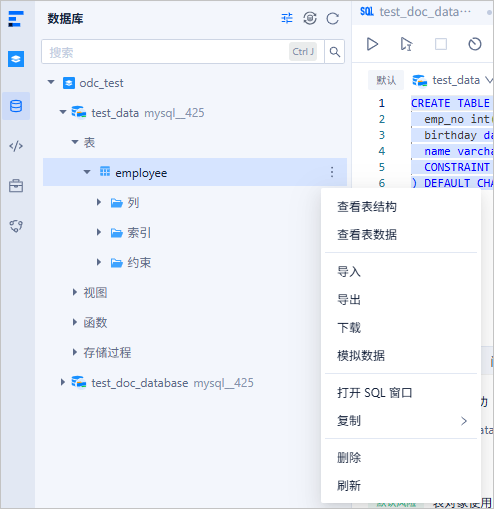
滑鼠右鍵單擊表 employee 或者在 SQL 視窗中編輯 SELECT 語句,查看錶資料。
單擊
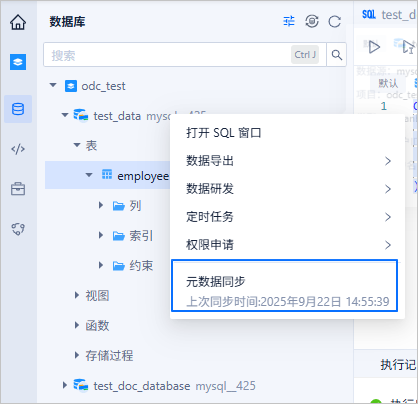
 ,可以手動同步當前專案或者資料來源下的表列等元資訊。
滑鼠右鍵單擊資料庫名稱 >中繼資料同步,可以手動同步當前資料庫下表列等元資訊。
SQL 指令碼
ODC 支援在 SQL 視窗和匿名塊視窗中儲存編輯的指令碼,並可以在指令碼頁簽中管理已儲存的指令碼。
儲存指令碼
在 SQL 視窗中,儲存建立表 employee 的指令碼。
資訊項 | 樣本值 |
表名稱 | employee |
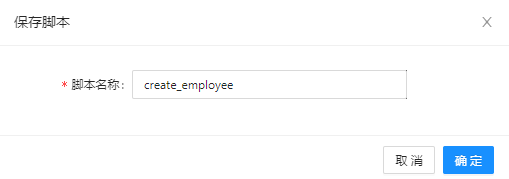
指令碼名稱 | create_employee |
在 SQL 視窗中,單擊工具列中的儲存指令碼按鈕。
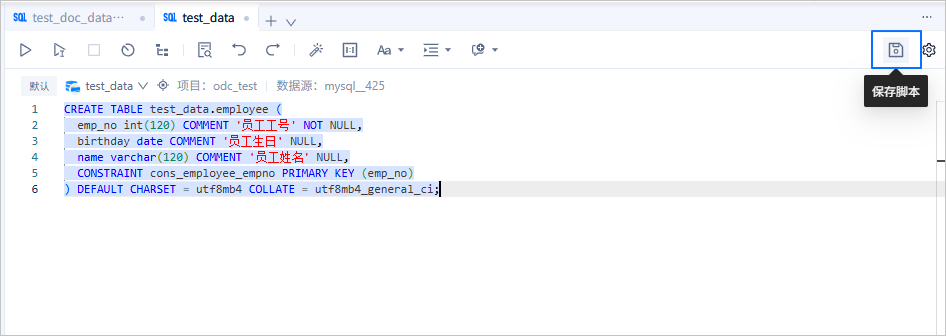
指定儲存的指令碼名稱,並 確認。
管理指令碼
在 SQL 開發視窗的左側導覽列中,單擊
 ,開啟指令碼管理頁面。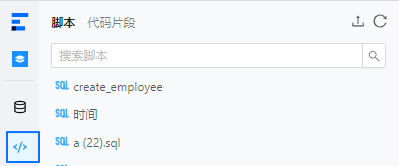
在 指令碼 頁面中,支援編輯/下載/刪除/重新整理已儲存的指令碼、複製已儲存的指令碼路徑,以及上傳本地磁碟中的指令碼。
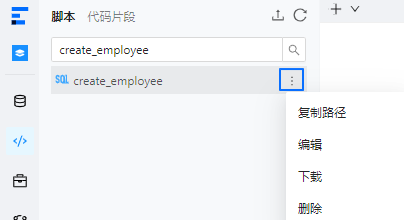 說明
說明單擊指令碼名稱可以直接引用指令碼內容到 SQL 視窗中。
複製路徑可以引用指令碼內容到命令列視窗中。
程式碼片段
ODC 支援建立程式碼片段,使用者可以在開發過程中查詢已建立的程式碼片段,瞭解相關語句的具體用法。
建立程式碼片段
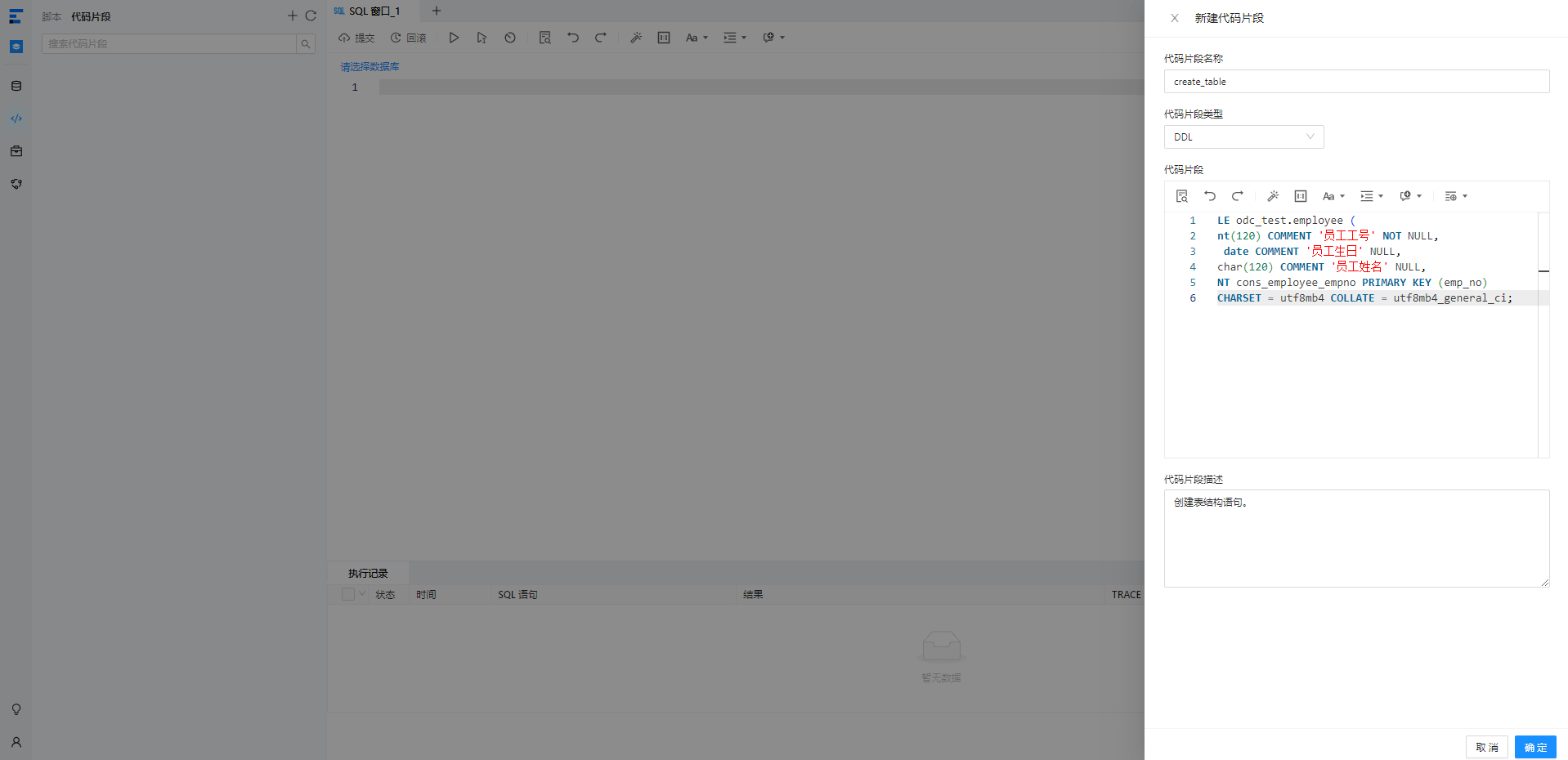
在程式碼片段頁面,儲存有關建立表 employee 的程式碼片段。
資訊項 | 樣本值 |
表名稱 | employee |
程式碼片段名稱 | create_table |
在 SQL 開發視窗的左側導覽列中,單擊
 ,並在開啟的程式碼片段頁面中單擊+建立程式碼片段。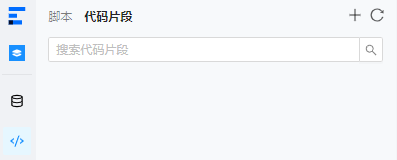
在 建立程式碼片段 頁面中,指定程式碼片段資訊後單擊 確定。
 說明
說明ODC V4.2.3 及之後版本的程式碼片段長度調整至 64KB。
管理程式碼片段
在程式碼片段頁面中,支援複製/編輯/刪除/重新整理已儲存的程式碼片段。