Configure alertas de alto gasto para monitorar custos de pagamento conforme o uso e receber avisos quando o crédito disponível estiver baixo.
Configurar alertas de alto gasto
Monitore seus gastos proativamente configurando dois tipos de alertas de custo:
Alertas de gasto por produto: Defina um limiar de gasto por serviço de nuvem para detectar rapidamente usos anormais ou picos repentinos de custo.
Alertas de crédito disponível: Receba uma notificação quando o crédito disponível da sua conta cair abaixo de um limiar. Isso ajuda a identificar gastos de recursos não gerenciados e evita interrupções de serviço.
Para garantir o recebimento rápido das notificações de alerta, configure destinatários válidos para Account Expense Messages no Message Center > Common Settings.
Configurar alertas de alto gasto por produto
Após a ativação, o sistema envia uma notificação diária quando a fatura de um produto excede o limiar de alerta. Para recursos com faturamento mensal, a notificação é enviada apenas uma vez no início do mês seguinte.
É possível definir alertas de gasto para até 20 produtos.
Em contas principais empresariais, os Alertas de Alto Gasto aplicam-se apenas à conta principal, e não às member accounts. Para usar esse recurso em uma member account, faça login com essa conta e configure as definições separadamente.
Ativar alertas de gasto: Acesse Cost Monitoring > Cost Alerts. Na seção Daily Bill Alert, clique em View Details para ativar o recurso.
Definir o valor do alerta: Selecione um Alerting Commodity, insira um Threshold e clique em Add.
Configurar alertas de crédito disponível
Quando o crédito disponível da sua conta cai abaixo do limiar, o sistema envia uma notificação diária via e-mail e mensagem interna por até cinco dias consecutivos.
Acesse a página Account > Billing Account. Na seção Account Settings, clique em Low Balance Alerts ao lado de Modify Threshold.
No painel exibido, insira um Threshold e clique em OK.
Previous console
Configure os seguintes alertas de custo para monitorar seus gastos proativamente:
Alerta de gasto mensal: Envia um e-mail quando o gasto mensal excede o limiar de alerta.
Alerta de crédito de gasto disponível: Envia um e-mail quando o crédito de gasto disponível cai abaixo do limiar. Se outros métodos de pagamento estiverem vinculados, essas notificações deixam de ser enviadas.
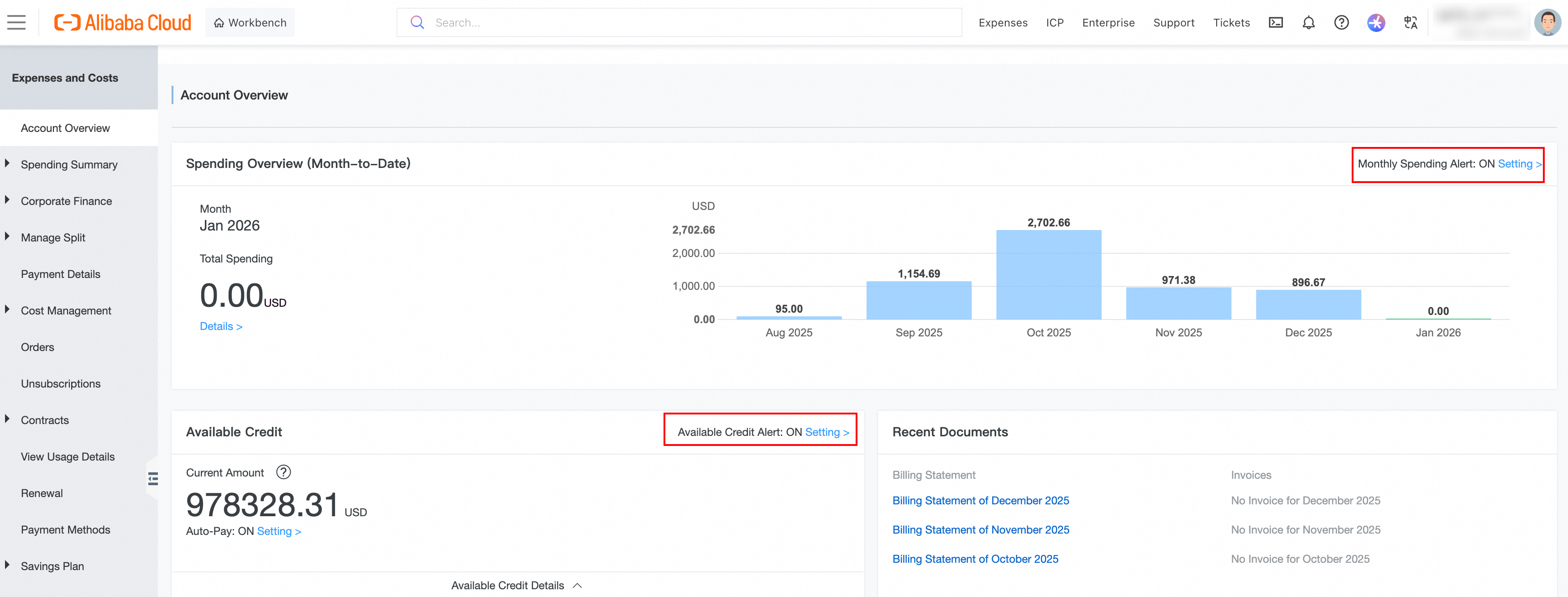
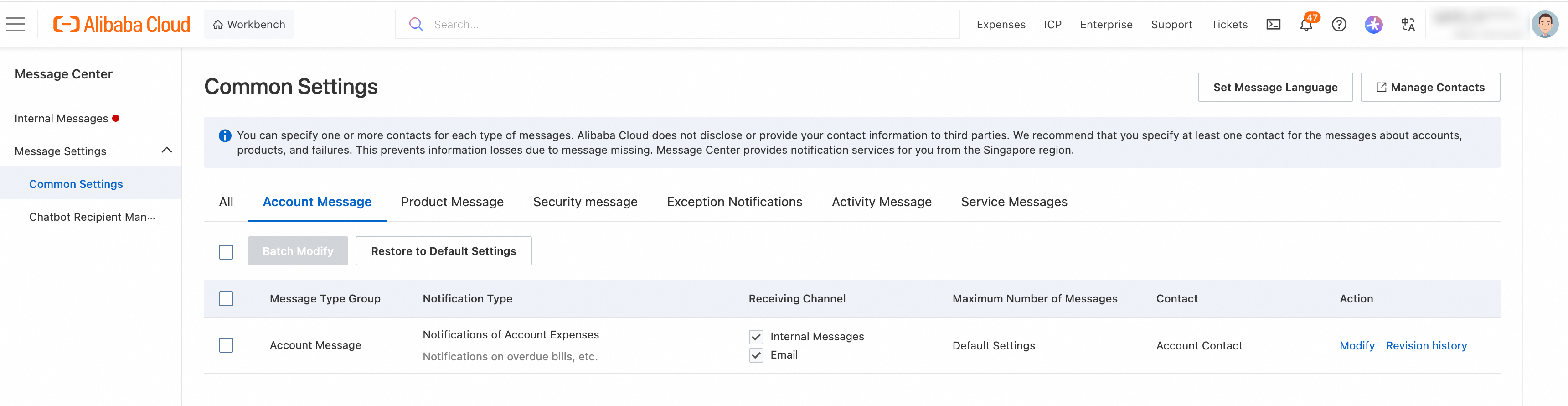
Para receber alertas prontamente, configure um destinatário válido para Account Expense Notifications no Message Center.
New console
Monitore seus gastos proativamente configurando dois tipos de alertas de custo:
Alertas de gasto por produto: Defina um limiar de gasto por serviço de nuvem para detectar rapidamente usos anormais ou picos repentinos de custo.
Alertas de crédito disponível: Receba uma notificação quando o crédito disponível da sua conta cair abaixo de um limiar. Isso ajuda a identificar gastos de recursos não gerenciados e evita interrupções de serviço.
Para garantir o recebimento rápido das notificações de alerta, configure destinatários válidos para Account Expense Messages no Message Center > Common Settings.
Configurar alertas de alto gasto por produto
Após a ativação, o sistema envia uma notificação diária quando a fatura de um produto excede o limiar de alerta. Para recursos com faturamento mensal, a notificação é enviada apenas uma vez no início do mês seguinte.
É possível definir alertas de gasto para até 20 produtos.
Em contas principais empresariais, os Alertas de Alto Gasto aplicam-se apenas à conta principal, e não às member accounts. Para usar esse recurso em uma member account, faça login com essa conta e configure as definições separadamente.
Ativar alertas de gasto: Acesse Cost Monitoring > Cost Alerts. Na seção Daily Bill Alert, clique em View Details para ativar o recurso.
Definir o valor do alerta: Selecione um Alerting Commodity, insira um Threshold e clique em Add.
Configurar alertas de crédito disponível
Quando o crédito disponível da sua conta cai abaixo do limiar, o sistema envia uma notificação diária via e-mail e mensagem interna por até cinco dias consecutivos.
Acesse a página Account > Billing Account. Na seção Account Settings, clique em Low Balance Alerts ao lado de Modify Threshold.
No painel exibido, insira um Threshold e clique em OK.
Perguntas frequentes
Por que não recebi uma notificação após configurar um alerta de gasto?
As notificações de alerta podem sofrer atrasos pelos seguintes motivos:
Alertas não são em tempo real: Os alertas baseiam-se em resumos diários de faturas, e não em cobranças individuais no momento em que ocorrem.
Atraso na configuração: Novas regras de alerta entram em vigor dois dias após a criação (T+2), onde T é o dia da criação.
Horário fixo de verificação: O sistema verifica a fatura do dia anterior diariamente por volta das 09:00 e envia uma notificação se o valor atingir o limiar.
-
Tempestividade do alerta: Existe um intervalo entre o momento em que o custo é incorrido e o envio da notificação.
Para produtos com faturamento horário: Se um custo for incorrido no Dia T, o alerta será acionado no Dia T+1.
Para produtos com faturamento diário: Se um custo for incorrido no Dia T, o alerta será acionado no Dia T+2.