Exporte faturas manualmente pelo console ou assine o service para enviar dados de faturamento automaticamente ao OSS ou MaxCompute.
Exportação manual versus assinatura automática
A tabela a seguir compara a exportação manual com a assinatura de faturas.
|
Item |
||
|
Cenários |
Consultas e downloads pontuais para conciliação ad-hoc ou arquivamento. |
Recuperação periódica e automática para construção de data lake, análise de big data ou relatórios automatizados. |
|
Atualidade |
Recuperação sob demanda de dados atuais ou históricos. |
Entrega automática conforme cronograma predefinido (diário ou mensal). |
|
Formato dos dados |
PDF, CSV |
CSV (compactado em .zip), tabelas do MaxCompute |
|
Nível de automação |
Exige operação manual no console. |
Configure uma vez para execução contínua e automática. |
|
Custo |
Gratuito |
Há cobrança por armazenamento e computação no OSS ou MaxCompute. |
Exportação manual
Exporte os dados de faturamento de um ou mais meses.
Exportar resumo da fatura
Previous console
Na página Overview of Monthly Bill, clique em By Product no canto superior direito para abrir a caixa de diálogo de exportação:
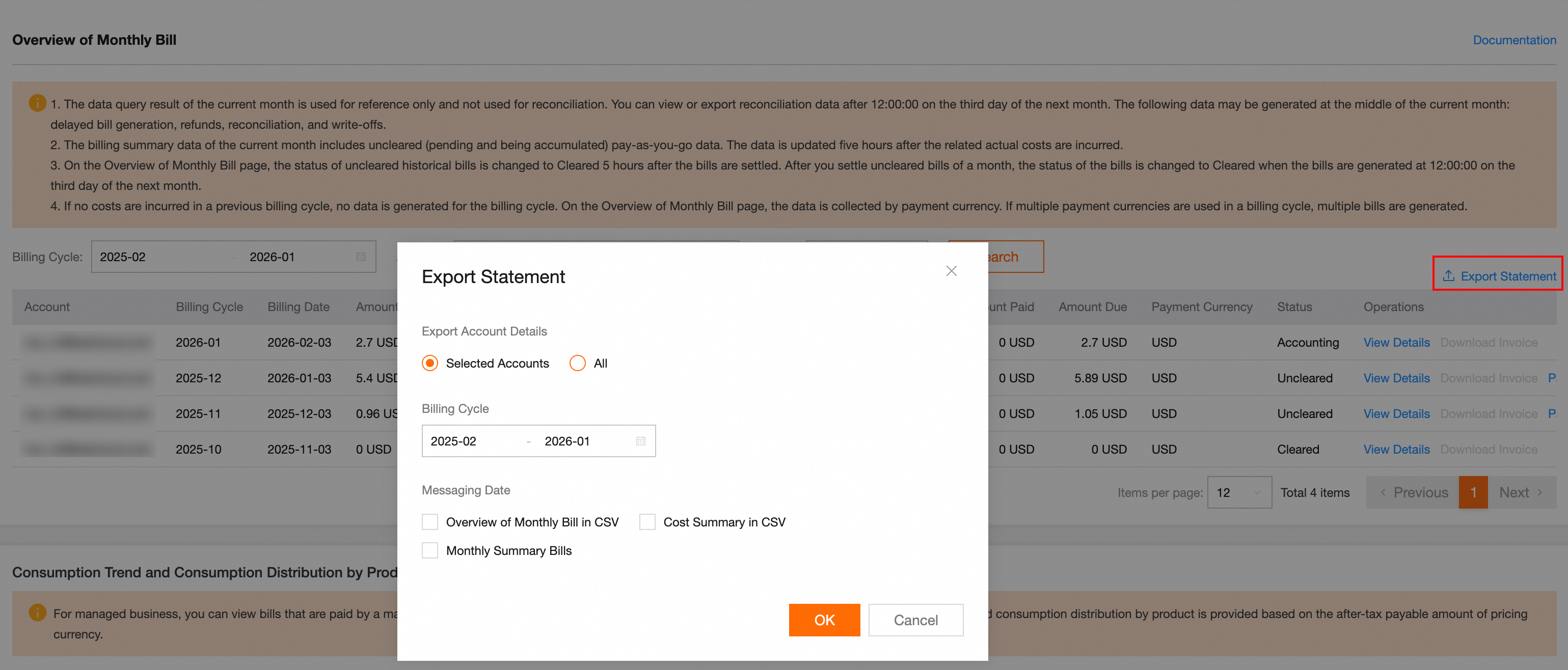
-
Selecione By Organization:
By Service Entity: Exporta dados de faturamento apenas das contas selecionadas na página Monthly Bill Overview.
: Exporta os dados de faturamento de todas as contas que você tem permissão para visualizar. Os dados são consolidados em um único arquivo.
Selecione o Export Record para exportar.
-
Selecione Messaging Date:
Export Statement: Dados de fatura de liquidação agregados por mês de faturamento. A fatura mensal é gerada oficialmente após às 12:00 do terceiro dia do mês seguinte.
Export Account Details: Arquivo CSV contendo Detalhes de Consumo agregados por dimensões como conta e product.
Selected Accounts: Arquivo PDF utilizado para liquidação financeira. A fatura mensal é gerada oficialmente após às 12:00 do dia 3 do mês seguinte.
Clique em All. O sistema inicia a geração do arquivo.
Após a geração do arquivo, acesse a página Billing Cycle para baixá-lo.
Current console
Na página Overview of Monthly BillOverview of Monthly Bill, clique em Export Bill no canto superior direito para abrir a caixa de diálogo de exportação:
-
Selecione Export Data by Scope:
Cost Summary in CSV: Exporta apenas os dados de faturamento das contas selecionadas na página Bill Overview.
Monthly Summary Bills: Exporta os dados de faturamento de todas as contas que você tem permissão para visualizar (mesclados em um único arquivo).
-
Selecione OK:
Export Record: Fatura em formato PDF que serve para liquidação financeira . A fatura mensal é gerada após às 12:00 do dia 3 do mês seguinte.
: Detalhes de consumo em formato CSV, agregados por dimensões como conta e product.
Clique em Overview of Monthly Bill. O sistema inicia a geração do arquivo.
Após a geração do arquivo, acesse a página Export RecordExport Record para baixá-lo.
Se você estiver usando o novo console de Gerenciamento de Custos, na parte inferior da página atual, selecione Export Bill, Export Data by Scope, Selected Accounts ou All e clique no botão  no canto superior direito da tabela de resumo para exportar uma fatura mensal resumida pela dimensão selecionada.
Os relatórios exportados por Export Type, Monthly bill (PDF) ou Cost Summary in CSV incluem apenas dados resumidos para o escopo de empresa, organização ou conta definido na parte superior da página e não contêm informações específicas da conta.
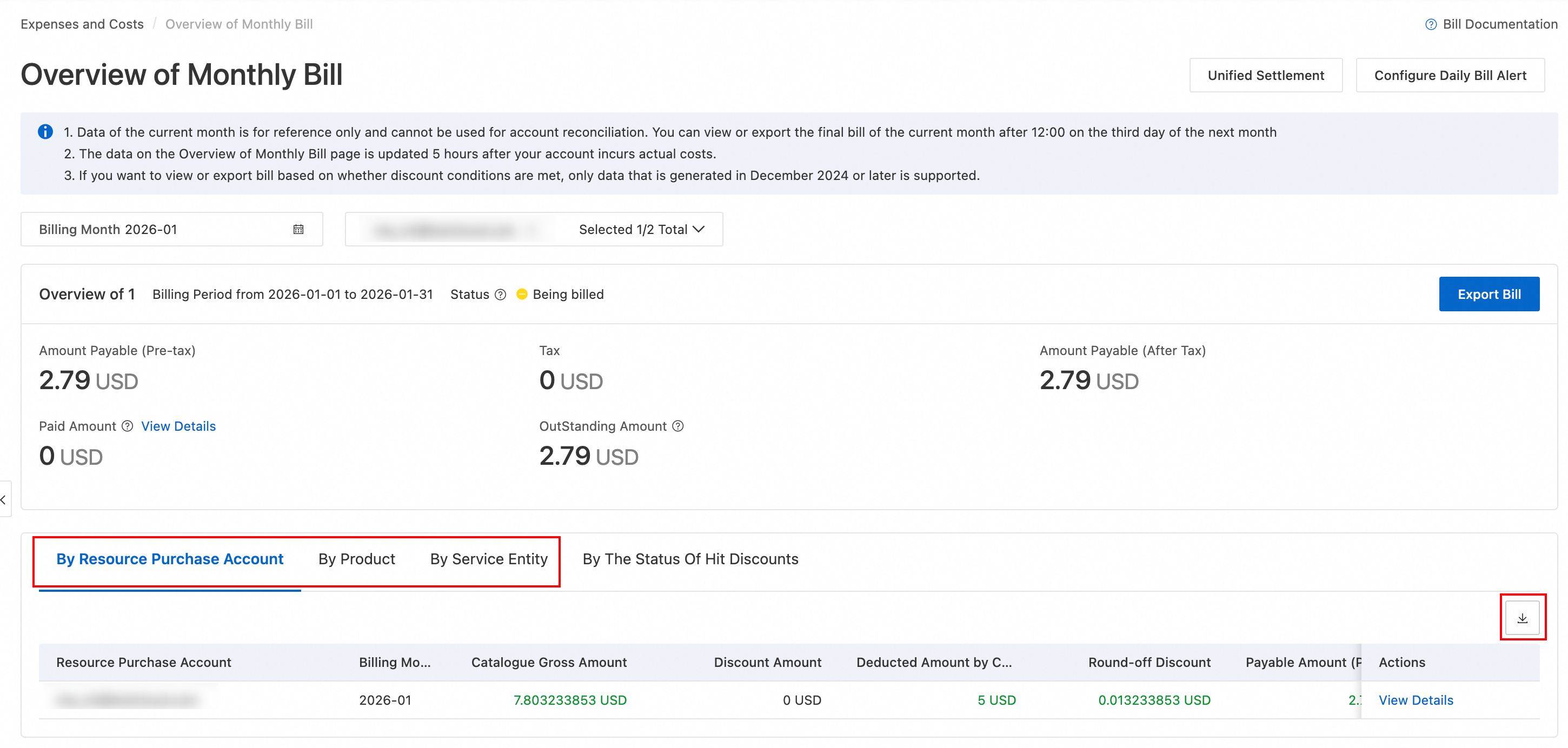
Após a geração do arquivo, acesse a página Export RecordExport Record para baixá-lo.
Exportar detalhes de consumo
Os detalhes de consumo fornecem os dados necessários para a análise de custos, incluindo instâncias de recursos, itens faturáveis, uso e valor a pagar. Na página Bill DetailsBill Details, clique no ícone no canto superior direito para abrir a caixa de diálogo de exportação:
-
Selecione o OK:
: Exporta apenas os dados de fatura filtrados da lista na página Bill DetailsBill Details.
Export Record: Exporta os dados de faturamento do período selecionado para todas as contas que você tem permissão para visualizar. Os dados são mesclados em um único arquivo.
Se você definir o By Resource Purchase Account como All Items, selecione o By Organization para exportar.
Se necessário, selecione By Service Entity.
Clique em By Product. O sistema inicia a geração do arquivo.
Após a geração do arquivo, acesse a página Export RecordExport Record para baixá-lo.
Previous version console
Os detalhes de consumo fornecem os dados necessários para a análise de custos, incluindo instâncias de recursos, itens faturáveis, uso e valor a pagar. Na página By Organization, clique no botão By Service Entity no canto superior direito para abrir a caixa de diálogo de exportação:
-
Selecione o :
Export Record: Exporta apenas os dados de fatura filtrados da lista na página Bill Details.
Bill Details: Exporta os dados de faturamento do período selecionado para todas as contas que você tem permissão para visualizar. Os dados são mesclados em um único arquivo.
Se você definir o Exported Content como All Items, selecione o para exportar.
Se necessário, selecione Bill Details.
Clique em OK. O sistema inicia a geração do arquivo.
Após a geração do arquivo, baixe-o na página Export Record.
Current version console
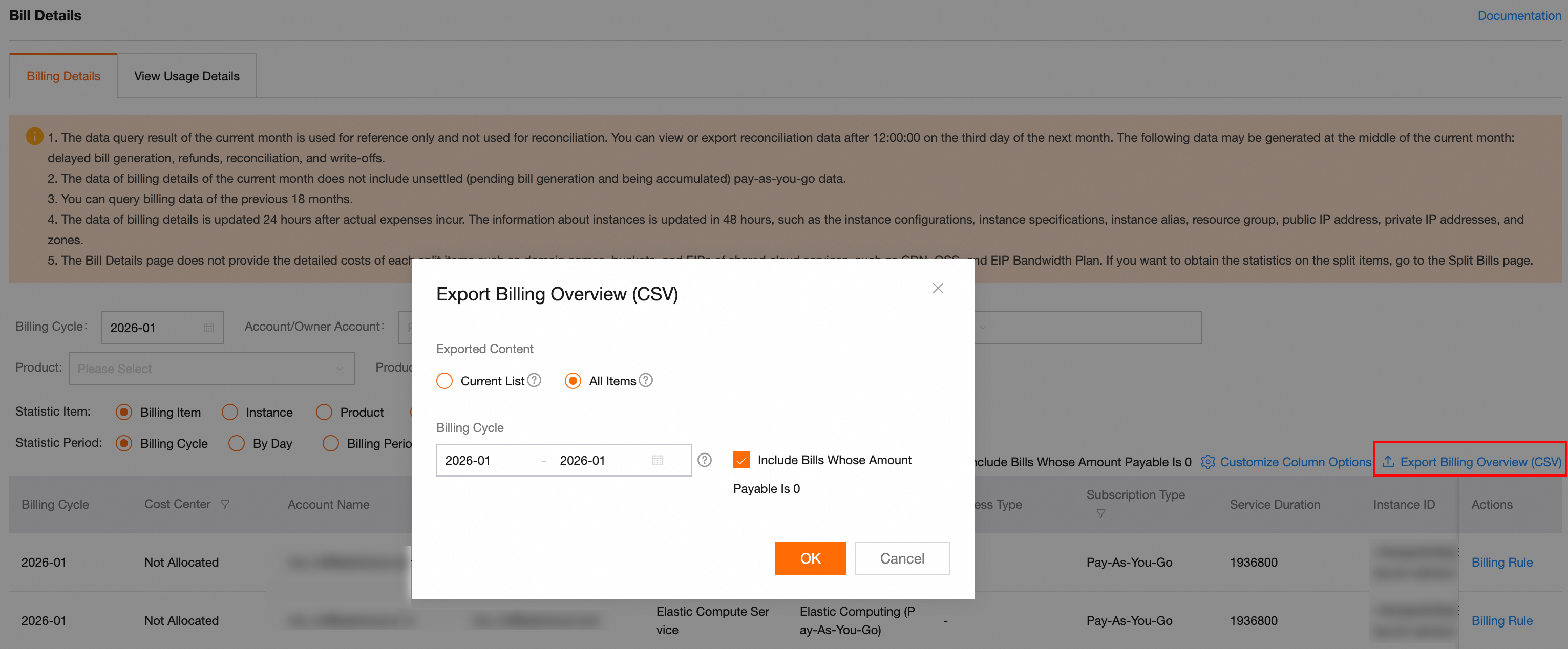
Os detalhes de consumo fornecem os dados necessários para a análise de custos, incluindo instâncias de recursos, itens faturáveis, uso e valor a pagar. Na página Bill DetailsBill Details, clique no ícone no canto superior direito para abrir a caixa de diálogo de exportação:
-
Selecione o Exported Content:
Current List: Exporta apenas os dados de fatura filtrados da lista na página Bill DetailsBill Details.
All Items: Exporta os dados de faturamento do período selecionado para todas as contas que você tem permissão para visualizar. Os dados são mesclados em um único arquivo.
Se você definir o Exported Content como All Items, selecione o Billing Month para exportar.
Se necessário, selecione Include Bills Whose Amount Payable Is 0.
Clique em Bill Details. O sistema inicia a geração do arquivo.
Após a geração do arquivo, acesse a página Export RecordExport Record para baixá-lo.
Exportar detalhes de uso
Os detalhes de uso registram a utilização específica de produtos cloud, como a duração de execução do Elastic Compute Service (ECS) e a capacidade de armazenamento do object storage service (OSS). Na página Bill DetailsBill Details, clique em Export Billing Overview (CSV) no canto superior direito para acessar a página Exported Content.
Defina condições de filtro como Current List, , Bill Details e All Items.
Clique em Exported Content. O sistema inicia a geração do arquivo.
Após a geração do arquivo, acesse a página Export RecordExport Record para baixá-lo.
Previous version console
Os detalhes de uso registram a utilização específica de produtos cloud, como a duração de execução do ECS e a capacidade de armazenamento do oss. Na página All Items, clique na aba Billing Cycle no canto superior esquerdo para acessar a página Include Bills Whose Amount Payable Is 0.
Defina condições de filtro como OK, Export Record, e Bill Details.
Clique em Export CSV. O sistema inicia a geração do arquivo.
Após a geração do arquivo, baixe-o na página Export Record.
Current version console
Os detalhes de uso registram a utilização específica de produtos cloud, como a duração de execução do Elastic Compute Service (ECS) e a capacidade de armazenamento do object storage service (OSS). Na página Bill DetailsBill Details, clique em Current List no canto superior direito para acessar a página .
Defina condições de filtro como Bill Details, Commodity Name, Exported Content e All Items.
Clique em Billing Month. O sistema inicia a geração do arquivo.
Após a geração do arquivo, acesse a página Export RecordExport Record para baixá-lo.
Assinatura automática
As assinaturas entregam dados de faturamento automaticamente em um cronograma recorrente.
OSS: Armazena arquivos de fatura em um bucket do oss para arquivamento e processamento programático.
MaxCompute: Importa dados de fatura para o MaxCompute para análises e integração com BI. Oferece suporte ao DataWorks para consultas visuais.
Subscribe to OSS
Configure uma assinatura pelo console ou pela cli da Alibaba Cloud. Para usar a API, consulte o OpenAPI Portal.
Console
Se você estiver usando a versão atual do console de Custos, na página Bill Subscription, clique em Include Bills Whose Amount Payable Is 0, e depois selecione OK.
Procedimento
-
-
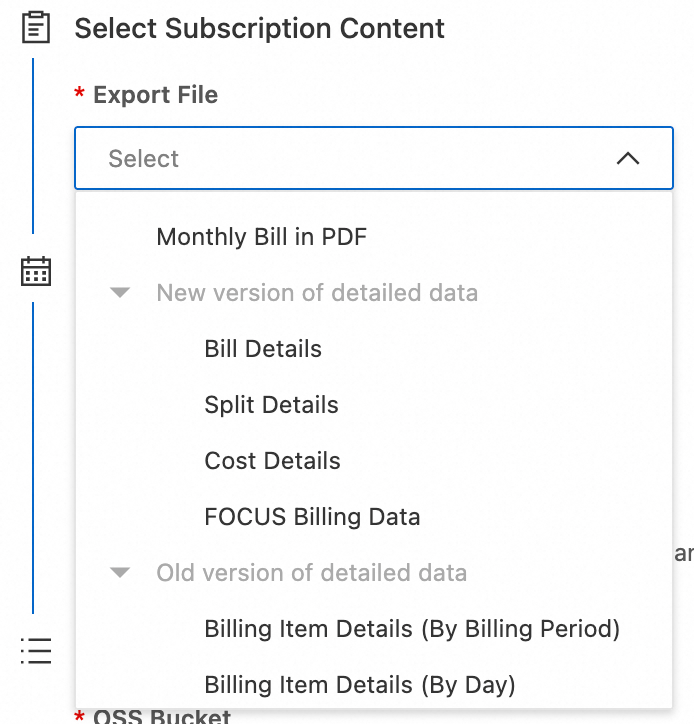
Selecione o tipo de Export Record para assinar:
: Documento financeiro oficial resumido por mês civil. pode ser usado para liquidação e reembolso.
Billing item detail: Os dados de consumo mais granulares — instâncias de recursos, itens de faturamento, uso e valores a pagar.
Bill Details: Faturas divididas por centros de custo e regras de alocação, usadas para contabilidade interna de custos.
View Usage Details: A composição de custos de cada centro de custo, agregada a partir dos detalhes da fatura dividida.
Standard Bill FOCUS: Um modelo padronizado de dados de fatura com campos bem estruturados, facilitando a integração com ambientes multicloud e multissistema.
View Usage Details: Fornece registros detalhados de consumo para cada item de faturamento, incluindo uso, preço unitário e valor a pagar.
Time Period: Agrega o consumo de cada item de faturamento diariamente e exibe o custo total diário.
Billing Item Details (By Billing Cycle) : Agrega o consumo de cada item de faturamento durante um ciclo de faturamento (geralmente um mês) e exibe o custo total do ciclo.
Billable Item: Fornece registros detalhados de consumo para cada instância de recurso, incluindo ID da instância, item de faturamento, uso, preço unitário e preço total.
Billable Item: Agrega o consumo de cada instância de recurso diariamente e exibe o custo total diário.
Instance Details (By Billing Cycle): Agrega o consumo de cada instância de recurso durante um ciclo de faturamento (geralmente um mês) e exibe o custo total do ciclo.
: Agrega faturas divididas diariamente e reparte os custos por dimensões como centros de custo e tags.
NotaSe convidado a usar o recurso de faturamento atualizado, atualize prontamente para a nova versão de dados detalhados.
Cada tipo de Export Record aceita apenas uma assinatura de fatura. Um tipo já utilizado fica automaticamente esmaecido e não pode ser selecionado novamente.
Defina o Bill Details.
Especifique um bucket do oss existente e o caminho de destino. O sistema cria o caminho caso ele não exista.
-
Clique em View Usage Details para concluir a criação da tarefa.
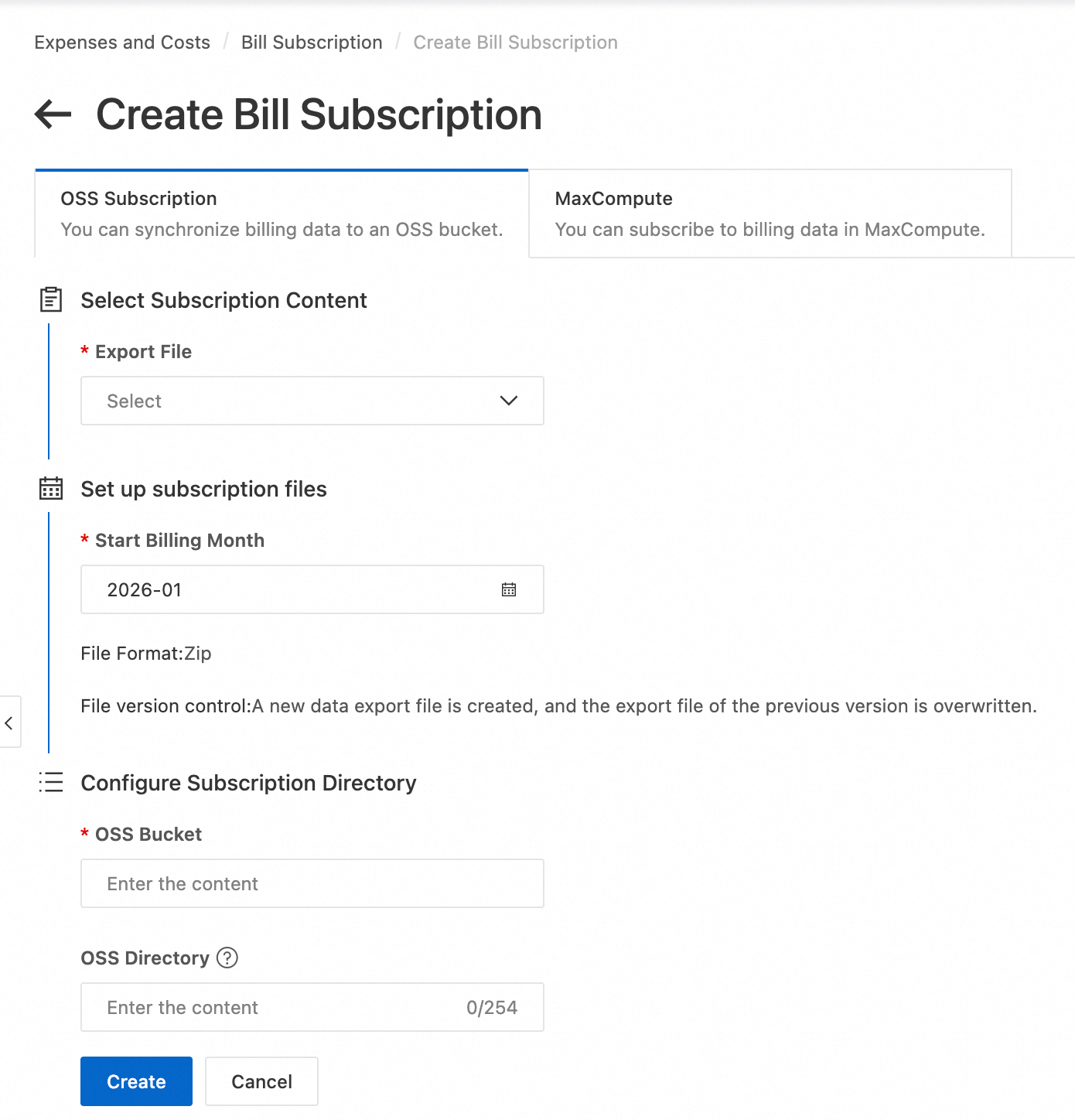
-
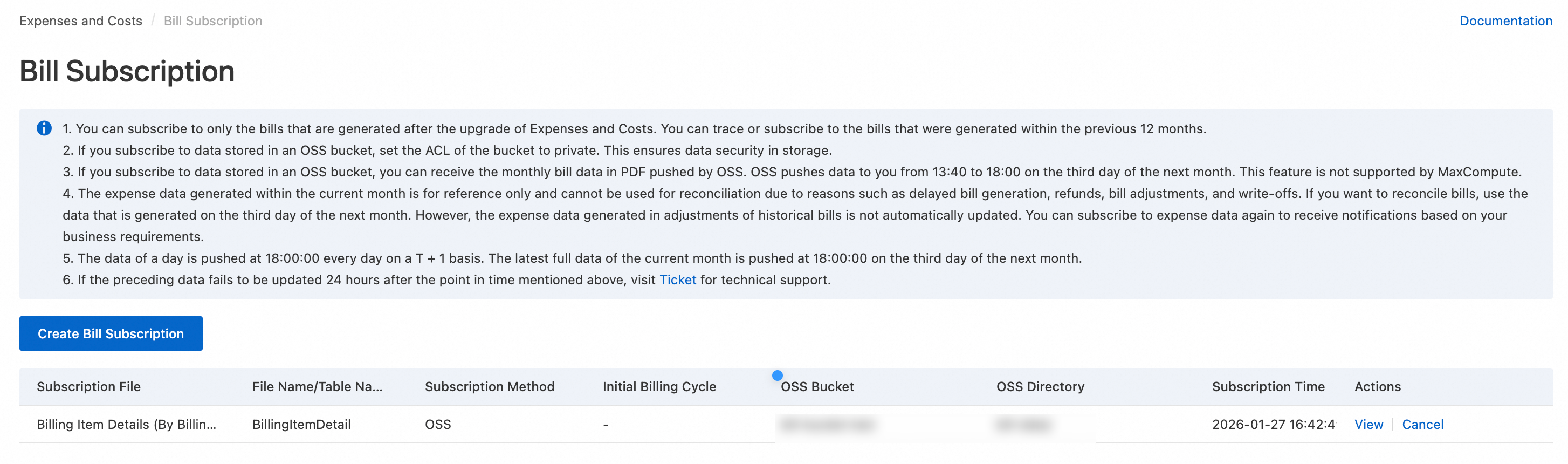
Na página Bill Subscription, visualize os registros de assinatura.
A lista de assinaturas mostra colunas incluindo Subscribed file, File Name/Table Name, Subscription method, Subscription start cycle, OSS bucket, OSS directory, Subscription time e Actions. Clique em View ou Cancel na coluna Actions para gerenciar as assinaturas.
Cronograma de entrega
|
Tipo de fatura |
Entrega diária (UTC+8) |
Entrega mensal final (UTC+8) |
|
billing item detail |
Dados detalhados completos do dia anterior, entregues até às 18:00 diariamente |
Até às 18:00 do dia 3 do mês seguinte |
|
split bill detail |
Dados detalhados completos do mês atual até a data presente |
Até às 18:00 do dia 4 do mês seguinte |
|
cost detail |
Dados detalhados completos do mês atual até a data presente |
Até às 18:00 do dia 4 do mês seguinte |
|
Standard Bill FOCUS |
Dados detalhados completos do mês atual até a data presente |
Até às 18:00 do dia 4 do mês seguinte |
|
PDF monthly bill |
Não suportado |
Até às 18:00 do dia 3 do mês seguinte |
Convenção de nomenclatura de arquivos
As faturas mensais em PDF usam o formato .pdf; todas as outras usam .csv. Faturas grandes são divididas automaticamente em vários arquivos.
|
Tipo de assinatura |
Convenção de nomenclatura |
Estrutura de diretórios |
Exemplo |
|
|
|
|
|
|
|
|
Os arquivos reais exportados para o oss podem estar compactados no formato
.zip.Se a página não distinguir entre as versões nova e antiga de dados detalhados ao selecionar o View Usage Details, a convenção de nomenclatura de arquivos seguirá a versão antiga.
Na estrutura de diretórios, YYYYMMDDHHMMSS representa o carimbo de data/hora real (UTC+8) em que os dados da fatura foram entregues ao oss. O horário de entrega pode variar dependendo do agendamento do sistema: os dados completos do dia anterior são entregues até às 18:00 diariamente, e os dados mensais finais completos são entregues até às 18:00 do dia 3 do mês seguinte. O sufixo HHMMSS no nome do diretório não é garantido como fixo. Ao analisar o diretório de entrega programaticamente, use uma expressão regular para corresponder ao padrão YYYYMMDDHHMMSS e localizar o diretório, em vez de codificar rigidamente um valor de sufixo específico (como 180000).
CLI
Crie uma assinatura de faturamento chamando a operação SubscribeBillToOSS. Se esta for a primeira vez que você usa uma assinatura do oss, conceda a função AliyunConsumeDump2OSSRole. Use a autorização com um clique para isso. Se a autorização for revogada, a entrega de arquivos será interrompida e você precisará conceder as permissões novamente.
Parâmetros da solicitação
|
Parâmetro |
Tipo |
Obrigatório |
Descrição |
|
SubscribeType |
String |
Sim |
O tipo de assinatura:
|
|
SubscribeBucket |
String |
Sim |
O nome de um bucket do oss existente. |
|
BucketOwnerId |
Long |
Não |
O ID da conta proprietária do bucket. Necessário para cenários entre contas. |
|
BucketPath |
String |
Não |
O diretório de destino. O sistema cria este diretório se ele não existir. |
|
BeginBillingCycle |
String |
Não |
O mês inicial da assinatura no formato AAAA-MM. |
|
MultAccountRelSubscribe |
String |
Não |
O escopo da assinatura multiconta, por exemplo, |
Exemplo de assinatura
Use a Alibaba Cloud CLI para chamar a operação SubscribeBillToOSS. What is Alibaba Cloud CLI?.
# Send a subscription request.
aliyun bssopenapi SubscribeBillToOSS --SubscribeType 'your-billing-type' --SubscribeBucket 'your-bucket-name' --BucketPath 'your-bucket-path'
# Sample successful response.
{
    "Code": "Success",
    "Message": "Successful!",
    "RequestId": "55C79633-4F63-3839-8815-XXXXXXXXXX",
    "Success": true
}
Verificar a assinatura
Use a Alibaba Cloud CLI para consultar registros de assinatura de faturamento de um bucket do oss chamando a operação QueryBillToOSSSubscription.
# Send a subscription query request.
aliyun bssopenapi QueryBillToOSSSubscription --region 'your-region'
# Sample successful response.
{
    "Code": "Success",
    "Data": {
        "AccountID": "XXXX",
        "AccountName": "XXXX",
        "Items": {
            "Item": [
                {
                    "BucketOwnerId": XXXX,
                    "BucketPath": "bill-data/",
                    "MultAccountRelSubscribe": "MA",
                    "SubscribeBucket": "XXXX",
                    "SubscribeLanguage": "en",
                    "SubscribeTime": "2026-01-27 16:42:49",
                    "SubscribeType": "BillingItemDetailForBillingPeriod"
                }
            ]
        }
    },
    "Message": "Successful!",
    "RequestId": "B1CCC55E-CD6F-3ABC-AABC-XXXXXXXX",
    "Success": true
}
Códigos de erro comuns
|
Código de erro |
Causa |
|
OssPermissionDenied |
O centro de faturamento (Consume) falhou ao acessar seus recursos do oss usando a função |
|
DuplicateSubscription |
Já existe uma assinatura para este tipo de fatura. |
|
ExportFileToOSSFailed |
O bucket do oss pode não existir. Crie o bucket primeiro. |
O oss cobra taxas de armazenamento com base no tamanho e na duração dos arquivos. Utilize regras de ciclo de vida do oss para limpar snapshots diários e reter apenas as faturas mensais finais.
Subscribe to MaxCompute
Pré-requisitos
Você foi convidado a usar o recurso de faturamento atualizado.
Você ativou o MaxCompute e o DataWorks na mesma região.
Escopo de dados: até 12 meses após ativar o recurso de faturamento atualizado.
Procedimento
Se você usar o novo cliente de Custos, na página Commodity Name, clique em Billable Item, e selecione MaxCompute.
-
Nota
Se você já ativou o MaxCompute e o DataWorks, certifique-se de que eles estejam na mesma região. Selecione a região onde foram ativados e conclua a autorização.
Ferramentas de análise de big data só podem ser ativadas em uma única região. A ativação em China (Shanghai), por exemplo, impede a assinatura de dados de fatura em outras regiões.
-
:
Billing item detail: Corresponde ao conteúdo da página Bill DetailsBill Details.
Split bill detail: Corresponde ao conteúdo da página Split BillSplit Bill.
Cost detail: Corresponde ao conteúdo da página Cost DetailsCost Details.
Defina o Bill Details.
-
Clique em View Usage Details para concluir a criação da tarefa.
Após a assinatura, os dados da fatura são sincronizados com uma tabela do MaxCompute em um projeto chamado
bill_{Account_UID}.Até às 18:00 de cada dia, o sistema entrega o conjunto de dados completo até o dia anterior. Até às 18:00 do dia 3 do mês seguinte, entrega o conjunto de dados mensal final e completo. Os dados são diferenciados pelo nome da partição no formato
ds=Delivery_Month/version=Delivery_Time.
Na aba MaxCompute, conclua as três configurações a seguir em ordem: Activate product (selecione uma região, conclua a autorização e use a criação com um clique), Select subscription content (selecione billing item detail para Exported file) e Select subscription billing cycle (defina o Subscription start month, com Data format como
odps table). Na página Bill Subscription, visualize seus registros de assinatura e clique em View Usage Details para acessar a página de análise de dados do DataWorks, onde é possível usar instruções SQL para consultar e analisar os dados de fatura assinados.
Cronograma de entrega
Até às 18:00 de cada dia, o sistema entrega o conjunto de dados completo do dia anterior. Até às 18:00 do dia 3 do mês seguinte, entrega os dados mensais finais. Os dados são diferenciados por partição.
Convenção de nomenclatura de tabelas do MaxCompute
Projeto:
bill_{Account_UID}
|
Tipo de fatura |
Nome da tabela do MaxCompute |
|
billing item detail |
billing_item_detail_for_billing_period |
|
split bill detail |
split_item_detail_for_billing_period |
|
cost detail |
cost_item_detail_for_billing_period |
A assinatura e análise de dados de fatura incorrem nas seguintes taxas:
Taxas de armazenamento (cobradas pelo MaxCompute): Aplicam-se aos dados de fatura armazenados em tabelas do MaxCompute. Billing items and billing methods.
Taxas de computação (cobradas pelo MaxCompute): Aplicam-se a consultas de análise SQL. Billing items and billing methods.
Perguntas frequentes
Não estou recebendo arquivos da assinatura de fatura
Solucione o problema da seguinte forma:
Verifique o status da autorização: Certifique-se de que a autorização de service para o oss ou MaxCompute seja válida.
Confirme o horário de entrega: Verifique se o horário diário de entrega de dados já passou (após às 18:00 UTC+8).
Verifique a configuração de destino: Assegure-se de que o bucket do oss ou o projeto do MaxCompute exista e que a política de acesso esteja configurada corretamente.
Como são enviadas as faturas de resumo do período de faturamento (BillingItemDetailMonthly/InstanceDetailMonthly)?
O resumo de itens de faturamento do período (BillingItemDetailMonthly) e o resumo de instâncias do período (InstanceDetailMonthly) são enviados de maneira diferente de outros tipos de fatura:
O mesmo arquivo é enviado diariamente, sobrescrevendo com dados completos acumulados desde o início do mês de faturamento até a data atual. Existe apenas um arquivo por período de faturamento — nenhum novo arquivo é gerado a cada dia.
Formato do nome do arquivo:
UID_BillingItemDetailMonthly_YYYYMMouUID_InstanceDetailMonthly_YYYYMM.Os dados mensais finais são enviados até às 18:00 do dia 4 do mês seguinte.