As faturas detalham seus gastos mensais no Alibaba Cloud para conciliação e pagamento. visualize-as no console de Billing and Cost.
Fatura do Alibaba Cloud
Sua fatura do Alibaba Cloud resume seus gastos em um mês civil. Ela inclui seus detalhes de faturamento, saldo devedor, ciclo de faturamento e uso de recursos.
O Alibaba Cloud fornece os seguintes tipos de informações de faturamento. Embora a fatura do mês atual seja atualizada em tempo real, a fatura final só fica disponível no mês seguinte.
|
Tipo |
Descrição |
Data de geração |
Link |
|
Fatura mensal |
visualize o valor total a pagar no mês. Exporte um PDF de resumo de gastos para conciliação, liquidação. |
12:00 do dia 3 do mês seguinte |
|
|
Detalhes de faturamento |
visualize as cobranças detalhadas de cada recurso para verificação e análise de custos. Exporte os detalhes como um arquivo CSV. |
12:00 do dia 3 do mês seguinte |
|
|
Fatura dividida |
Divida as faturas por departamento ou projeto para alocação interna de custos e gerenciamento de orçamento. Essas informações são apenas para uso interno e não podem ser usadas para liquidação. |
12:00 do dia 4 do mês seguinte |
O novo console de Cost Management está disponível atualmente por convite para usuários selecionados. O console redireciona você automaticamente para a versão atribuída. É possível alternar para a outra versão dentro do console.
Faturas
Uma conta primária tem acesso às faturas por padrão.
Um usuário do RAM requer a permissão
AliyunBSSReadOnlyAccess(acesso somente leitura ao Billing Management).
Faturas mensais
acesse a página Overview of Monthly BillOverview of Monthly Bill para visualize um resumo da sua fatura, incluindo campos importantes como , Overview of Monthly Bill e OutStanding Amount.
Tax-inclusive Payable Amount: O valor final que você deve pagar pelos seus recursos de cloud no mês, após a aplicação de todos os descontos aplicáveis, deduções de assinatura (como Savings Plans) e deduções de cupons.
Paid Amount: O valor que você pagou. Esta é a soma dos pagamentos feitos com dinheiro, vouchers e cartões de valor armazenado.
Tax-inclusive Payable Amount: O valor não liquidado. A fórmula é: Paid Amount = OutStanding Amount - OutStanding Amount.
O status da fatura do mês atual é Tax-inclusive Payable Amount. Para meses anteriores, se houver um saldo devedor após a geração da fatura, o status será Paid Amount. Após o pagamento integral da fatura, o status muda para Cleared.
Na página Monthly Bill Overview, alterne entre diferentes dimensões para visualize dados resumidos, incluindo By Product, By Resource Purchase Account, By Organization (apenas para contas corporativas), By Service Entity e By The Status Of Hit Discounts.
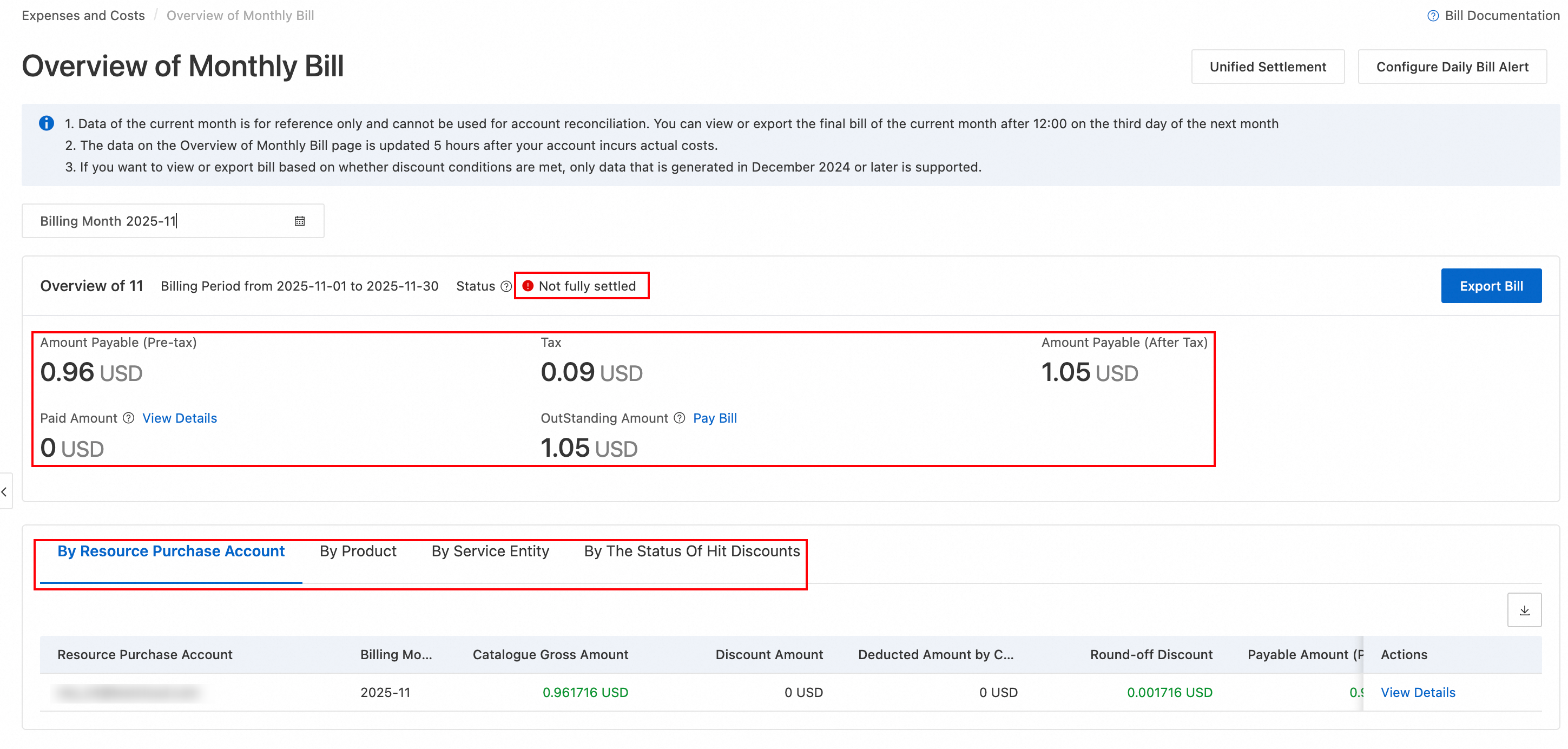
Na página Monthly Bill Overview, clique em Export Bill no canto superior direito para exportar uma Monthly Bill in PDF ou um Cost Summary in CSV.
Previous console
acesse User Center - Overview of Monthly Bill para visualize um resumo dos seus gastos por mês de faturamento. Alterne contas para visualize resumos de gastos de subcontas financeiras associadas.
A página exibe as seguintes informações:
A fatura mensal da conta selecionada, que corresponde aos dados de faturamento usados para liquidação com o Alibaba Cloud.
Tendências de gastos dos últimos seis meses e distribuição de gastos por product por período de faturamento para a conta selecionada.
New console
acesse a página Overview of Monthly BillOverview of Monthly Bill para visualize um resumo da sua fatura, incluindo campos importantes como Tax-inclusive Payable Amount, Paid Amount e .
Overview of Monthly Bill: O valor final que você deve pagar pelos seus recursos de cloud no mês, após a aplicação de todos os descontos aplicáveis, deduções de assinatura (como Savings Plans) e deduções de cupons.
Paid Amount: O valor que você pagou. Esta é a soma dos pagamentos feitos com dinheiro, vouchers e cartões de valor armazenado.
OutStanding Amount: O valor não liquidado. A fórmula é: OutStanding Amount = Tax-inclusive Payable Amount - Paid Amount.
O status da fatura do mês atual é Being billed. Para meses anteriores, se houver um saldo devedor após a geração da fatura, o status será Not fully settled. Após o pagamento integral da fatura, o status muda para Tax-inclusive Payable Amount.
Na página Monthly Bill Overview, alterne entre diferentes dimensões para visualize dados resumidos, incluindo Paid Amount, Being billed, Not fully settled (apenas para contas corporativas), Cleared e By Product.
Na página Monthly Bill Overview, clique em By Resource Purchase Account no canto superior direito para exportar uma By Organization ou um By Service Entity.
Detalhes de faturamento
A página Bill DetailsBill Details lista as cobranças detalhadas de cada item faturável (como instância, armazenamento e tráfego) para cada ciclo de faturamento. Agrupe os dados por instância para análise.
clique em ícone  no canto superior direito da lista para personalizar as colunas exibidas.
Para visualize quais product de cloud geraram custos a cada dia, defina Export Bill ou Monthly Bill in PDF como Cost Summary in CSV e verifique a coluna nos detalhes de faturamento.
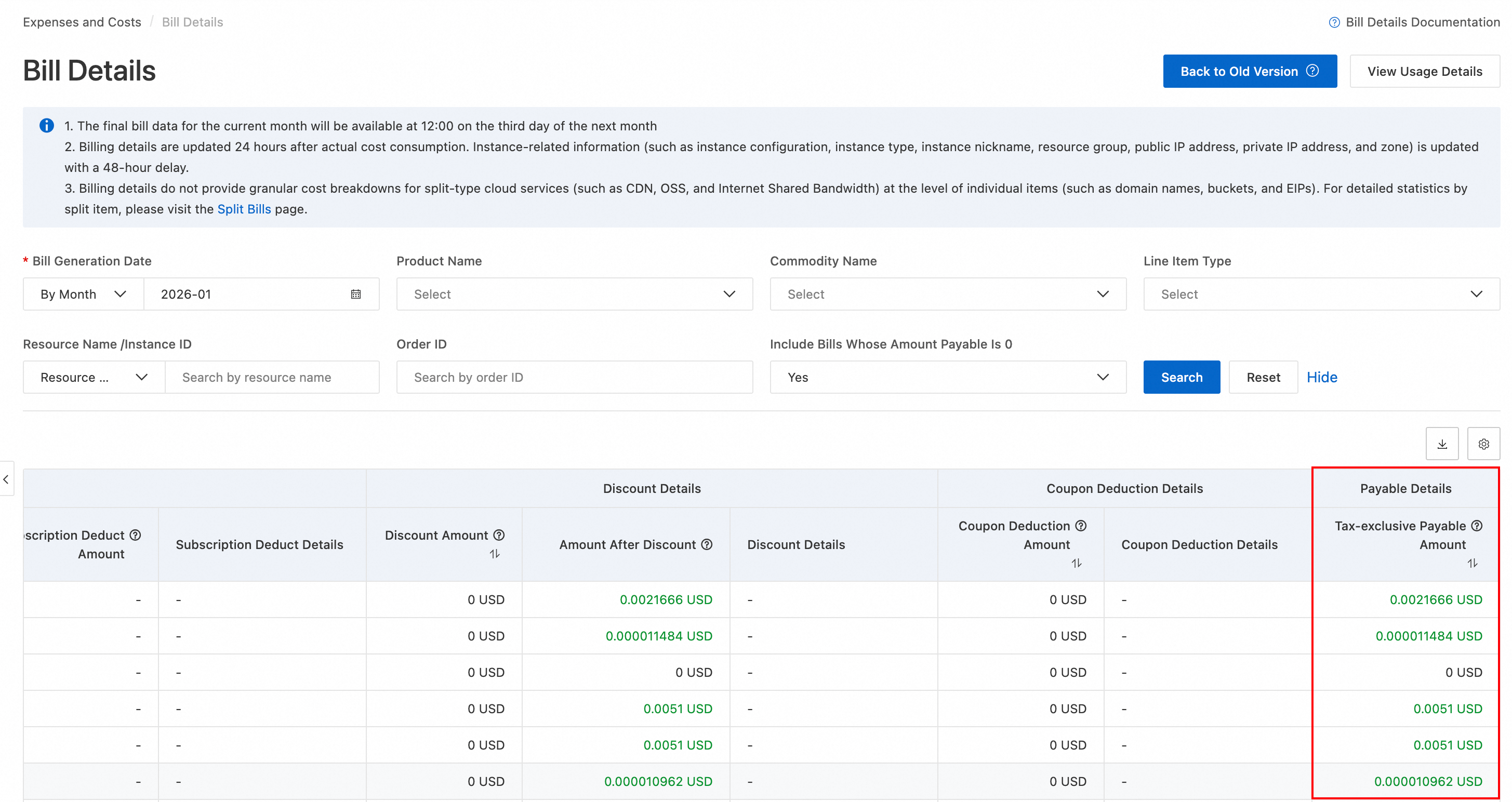
clique em botão  à direita para exportar os detalhes de faturamento. É possível exportar dados dos últimos 18 meses.
Previous console
A página Bill Details exibe suas informações de gastos, incluindo itens faturáveis, preços unitários, uso e deduções para planos de recursos. Ajuste os itens de agregação e o período estatístico, e então filtre e exporte os dados conforme necessário.
Os dados são atualizados com base em T+1 e incluem dados de pagamento conforme o uso não faturados e acumulados do mês atual.
Filtre e visualize dados pelas seguintes dimensões:
Resource group: Filtre por um grupo de recursos configurado.
Instance Name/Instance ID: Pesquise detalhes de faturamento de um recurso pelo nome ou ID da instância.
Aggregation Item: Consulte detalhes de faturamento por item faturável, instância, product, conta ou centro de custos.
Statistical Period: Consulte detalhes de faturamento por ciclo de faturamento, dia ou item de linha.
Se você estiver conectado com uma conta financeira primária, poderá filtrar por conta para visualize os dados das subcontas de gerenciamento financeiro.
New console
A página Bill DetailsBill Details lista as cobranças detalhadas de cada item faturável (como instância, armazenamento e tráfego) para cada ciclo de faturamento. Agrupe os dados por instância para análise.
clique em ícone no canto superior direito da lista para personalizar as colunas exibidas.
Para visualize quais product de cloud geraram custos a cada dia, defina Bill Generation Date ou Statistical Period como Day e verifique a coluna Tax-inclusive Payable Amount nos detalhes de faturamento.
clique em botão à direita para exportar os detalhes de faturamento. É possível exportar dados dos últimos 18 meses.
Detalhes da fatura dividida
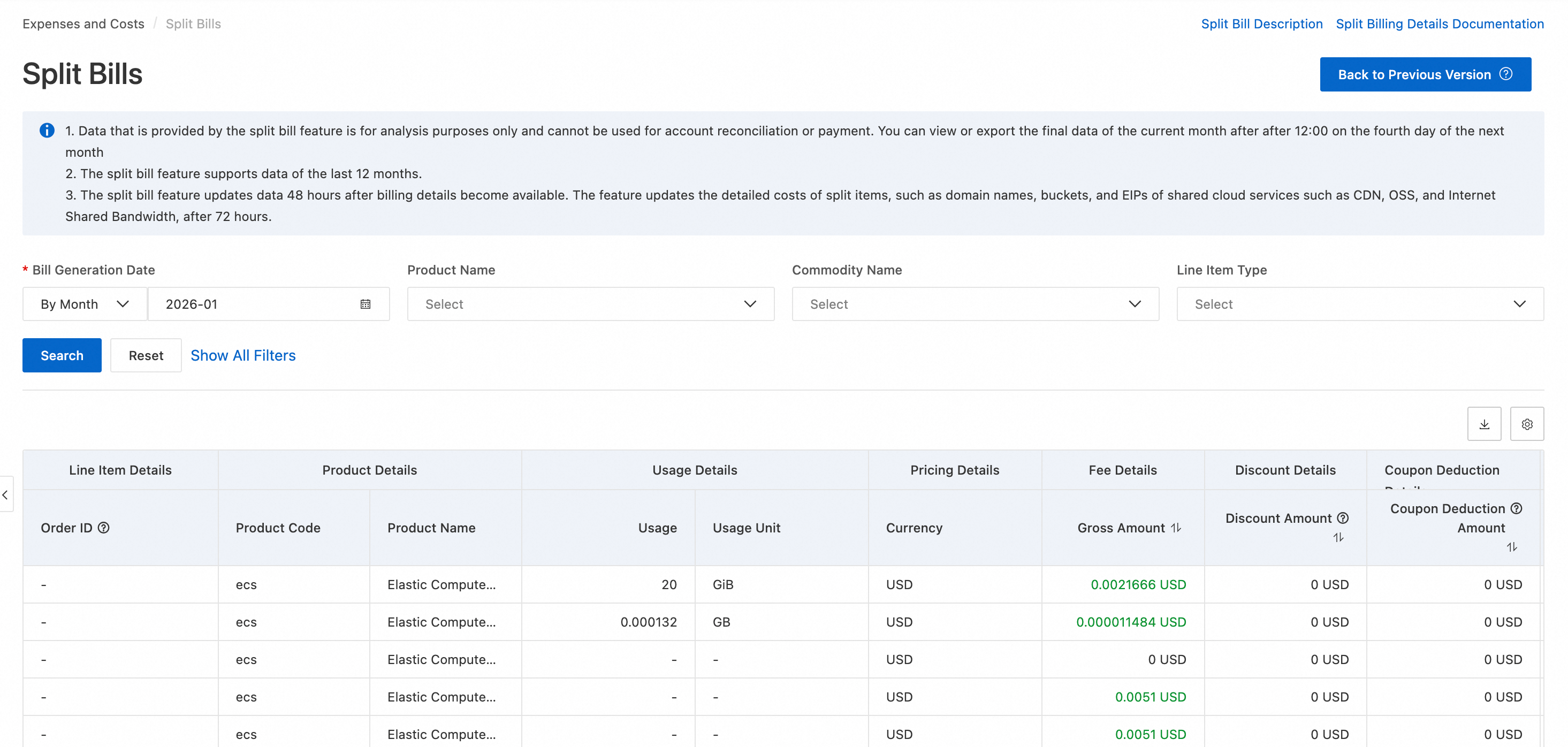
O recurso Split Bill realoca os custos de recursos de cloud com base nos requisitos de gerenciamento. Ele detalha os custos em uma granularidade mais fina, como por instância ou bucket, ou agrega custos com base em dimensões como centro de custos e tag. Isso serve como referência para faturamento interno e alocação de custos.
Para usar o recurso Split Bill pela primeira vez, ative-o. acesse a página Split BillSplit Bill e clique em Activate Now. Este recurso é gratuito. Após a ativação, visualize os dados da fatura dividida no dia seguinte.
Análise personalizada: Personalize as dimensões de análise com base em critérios de filtro como product, item e tempo.
Personalizar colunas: clique em ícone
 no canto superior direito do relatório para personalizar e salve as colunas exibidas. Essa configuração afeta apenas as colunas exibidas no console e não afeta o relatório exportado.
Exportar detalhes da fatura dividida: clique em ícone
 no canto superior direito do relatório para exportá-lo. baixe o arquivo exportado na página Export Records.
Os critérios de filtro também incluem Instance/Split Item. A tabela de dados inclui colunas como Usage, Usage Unit, list price, discount amount, amount after discount, coupon deduction amount, Tax-inclusive Payable Amount, voucher deduction amount e pricing currency.
Previous console
O recurso Split Bill realoca os custos de recursos de cloud com base nos requisitos de gerenciamento. Ele detalha os custos em uma granularidade mais fina, como por instância ou bucket, ou agrega custos com base em dimensões como centro de custos e tag. Isso serve como referência para faturamento interno e alocação de custos.
Para usar o recurso Split Bill pela primeira vez, ative-o na página . Este recurso é gratuito. Após a ativação, visualize os dados da fatura dividida no dia seguinte.
Análise personalizada: Filtre dados por critérios como período de faturamento, product, ID/nome da instância e ID/nome do item dividido. visualize dados por período de faturamento, dia ou item de linha.
Personalizar colunas: clique em botão Bill Details no canto superior direito do relatório para selecione e salve as colunas a serem exibidas. Essa configuração afeta apenas as colunas exibidas no console e não afeta o relatório exportado.
Exportar fatura dividida: clique em botão Customize Column Options para exportar a Bill Generation Date ou Statistical Period. baixe o arquivo exportado na página Export Records.
New console
O recurso Split Bill realoca os custos de recursos de cloud com base nos requisitos de gerenciamento. Ele detalha os custos em uma granularidade mais fina, como por instância ou bucket, ou agrega custos com base em dimensões como centro de custos e tag. Isso serve como referência para faturamento interno e alocação de custos.
Para usar o recurso Split Bill pela primeira vez, ative-o. acesse a página Split BillSplit Bill e clique em Day. Este recurso é gratuito. Após a ativação, visualize os dados da fatura dividida no dia seguinte.
Análise personalizada: Personalize as dimensões de análise com base em critérios de filtro como product, item e tempo.
Personalizar colunas: clique em ícone
no canto superior direito do relatório para personalizar e salve as colunas exibidas. Essa configuração afeta apenas as colunas exibidas no console e não afeta o relatório exportado.Exportar detalhes da fatura dividida: clique em ícone
no canto superior direito do relatório para exportá-lo. baixe o arquivo exportado na página Export Records.
Os critérios de filtro também incluem Instance/Split Item. A tabela de dados inclui colunas como Usage, Usage Unit, list price, discount amount, amount after discount, coupon deduction amount, Tax-inclusive Payable Amount, voucher deduction amount e pricing currency.
Se você precisar assinar dados de faturamento para entrega no oss ou MaxCompute, consulte Export and subscribe to bills.
Conciliação de faturas
Use sua fatura para verifique seus recursos adquiridos, descontos, cupons e valor a pagar.
verifique recursos adquiridos
verifique se os product ou recursos listados na sua fatura correspondem às suas compras reais. Faça login no console para visualize a distribuição dos seus recursos. Preste atenção especial às diferenças de uso entre regiões para garantir a precisão do faturamento.
Na página Bill DetailsBill Details, use as informações de Tax-inclusive Payable Amount ou para identificar o recurso de cloud específico que gerou as cobranças.
verifique descontos
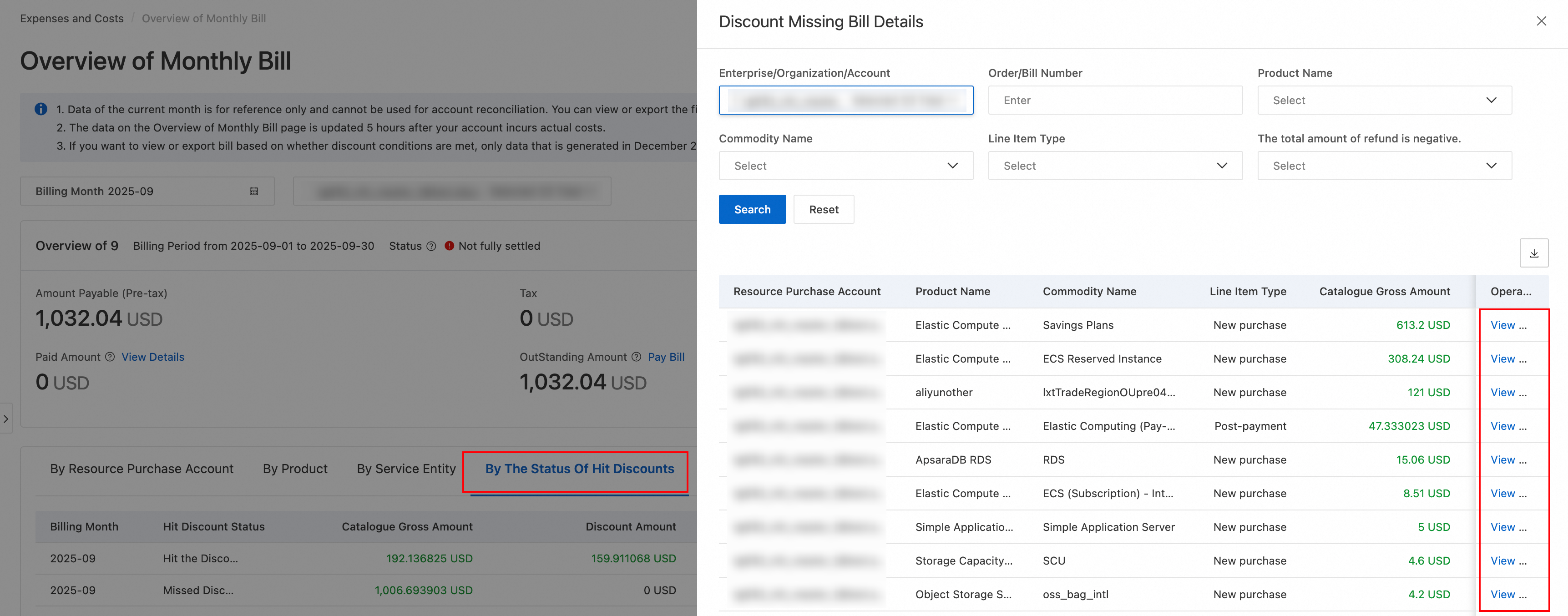
Na página Overview of Monthly BillOverview of Monthly Bill, alterne para a aba By The Status Of Hit Discounts para verifique os descontos aplicados naquele mês.
clique em View Details para visualize a visão geral de Split Bill.
Na página Customize Column Options, revise os detalhes do desconto.
Na coluna Actions do painel Applied Discount Bill Details, clique em Query Detailed Bill para visualize a fatura detalhada do recurso correspondente.
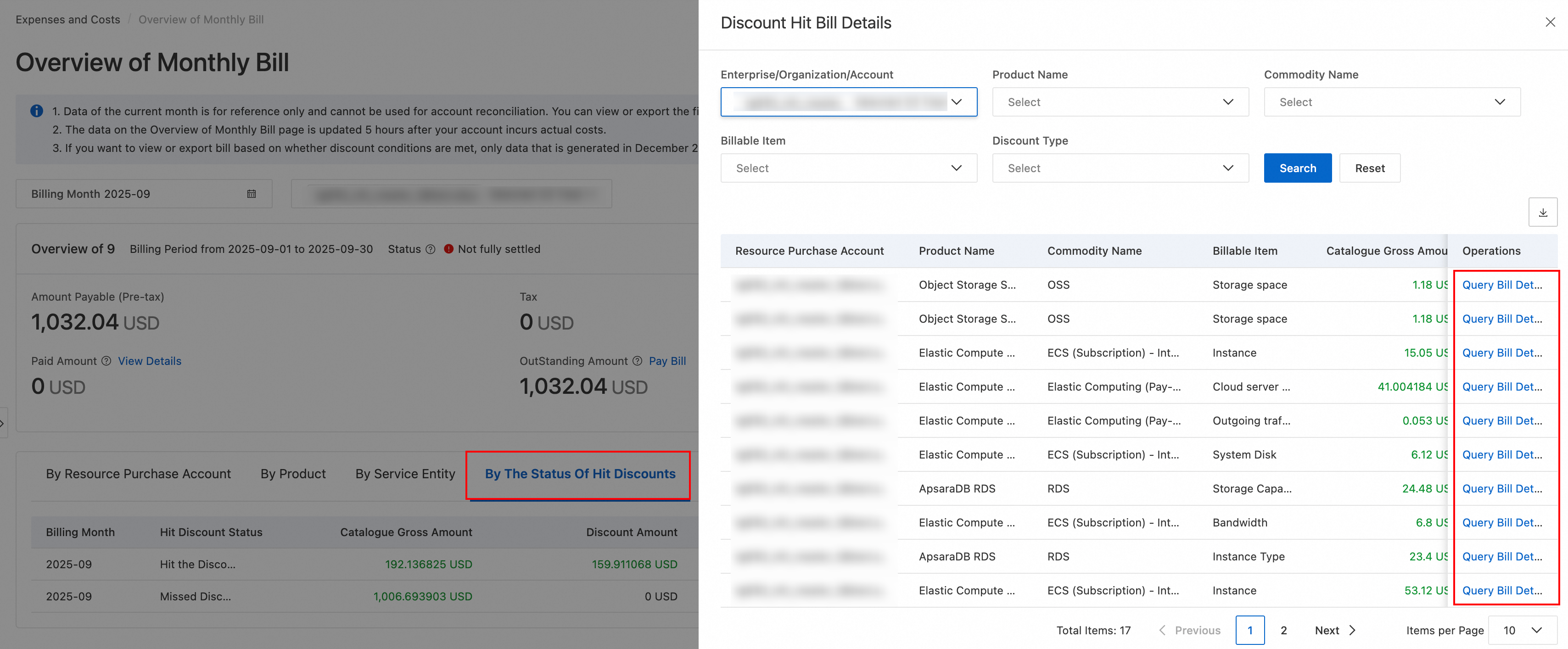
Na página Export Billing Overview (CSV), clique em Current List para abrir a página All Content e clique em .
verifique uso de cupons
Na página Bill DetailsBill Details, verifique o campo Split Bill para visualize o valor total da dedução.
verifique o valor a pagar
Após verifique se seus recursos, descontos e uso de cupons estão corretos, use a seguinte fórmula para calcule o valor final a pagar:
amount payable = total list price - subscription deduction (Savings Plans deduction) - discount amount - coupon deduction - rounding adjustment
Legacy console
Ao conciliar sua fatura de recursos de cloud na página Bill Details, use a seguinte fórmula para calcule o Amount Payable (Before Tax):
Amount Payable (Before Tax) = list price - discount amount - coupon deduction - Savings Plans Deduction (List Price).
list price: O custo original de uso, calculado com base na tarifa padrão. Também é conhecido como preço de catálogo.
discount amount: O desconto proveniente de acordos contratuais ou promoções oficiais.
coupon deduction: O valor deduzido por um cupom.
Savings Plans Deduction (List Price): O preço de tabela total dos recursos de cloud de pagamento conforme o uso cobertos por Savings Plans.
Após calcular o Bill Details, verifique o Amount Payable (Payment Currency) na página Overview of Monthly Bill. Esse valor é tipicamente menor ou igual ao valor calculado antes dos impostos devido a um que trunca valores da 3ª à 10ª casa decimal. Para confirme o valor exato, clique em Overview of Monthly Bill para a entrada relevante na página By The Status Of Hit Discounts.
New console
Use sua fatura para verifique seus recursos adquiridos, descontos, cupons e valor a pagar.
verifique recursos adquiridos
verifique se os product ou recursos listados na sua fatura correspondem às suas compras reais. Faça login no console para visualize a distribuição dos seus recursos. Preste atenção especial às diferenças de uso entre regiões para garantir a precisão do faturamento.
Na página Bill DetailsBill Details, use as informações de resource ou Commodity para identificar o recurso de cloud específico que gerou as cobranças.
verifique descontos
Na página Overview of Monthly BillOverview of Monthly Bill, alterne para a aba Hit the Discount para verifique os descontos aplicados naquele mês.
clique em View Details para visualize a visão geral de Hit the Discount.
Na página Hit the Discount, revise os detalhes do desconto.
Na coluna Actions do painel Applied Discount Bill Details, clique em Query Detailed Bill para visualize a fatura detalhada do recurso correspondente.
Na página Missed Discount, clique em para abrir a página Discount Reconciliation e clique em View Cause.
verifique uso de cupons
Na página Bill DetailsBill Details, verifique o campo para visualize o valor total da dedução.
verifique o valor a pagar
Após verifique se seus recursos, descontos e uso de cupons estão corretos, use a seguinte fórmula para calcule o valor final a pagar:
amount payable = total list price - subscription deduction (Savings Plans deduction) - discount amount - coupon deduction - rounding adjustment
Pagar faturas
Legacy console
Recomendamos pagar sua fatura mensal por transferência bancária.
Na página Account Overview, ative o automatic payment. Em seguida, inicie uma transferência bancária para a conta bancária listada na sua fatura mensal. Quando o Alibaba Cloud receber os fundos, eles serão aplicados automaticamente às suas faturas mensais em aberto, começando pela mais antiga, até que todas as faturas sejam pagas ou os fundos se esgotem.
Se o automatic payment estiver desativado, você deverá pagar manualmente suas faturas mensais assim que a transferência bancária for recebida. Siga estas etapas:
acesse Payment Details e clique em aba Unpaid. Selecione uma fatura mensal não paga para visualize seus detalhes.
Após confirme os detalhes da fatura, clique em Pay.
insira o valor a pagar, selecione um método de pagamento e clique em Pay.
New console
Sua fatura mensal é gerada às 12:00 do dia 2 do mês seguinte. Após a geração da fatura, pague-a de uma das seguintes formas:
Pagamento automático: Se você ativou o pagamento automático (que está ativado por padrão para usuários individuais) e tem crédito suficiente em sua conta, o sistema paga automaticamente qualquer fatura em aberto. Nenhuma ação manual é necessária.
Pagamento manual: Se você não tiver crédito suficiente, acesse a página Overview of Monthly BillOverview of Monthly Bill. clique em ao lado de Overview of Monthly Bill e selecione By The Status Of Hit Discounts (os pagamentos são aplicados automaticamente assim que os fundos chegarem).
Não é possível pagar uma fatura que está sendo gerada no momento.
Em um cenário de múltiplas contas, uma conta de gerenciamento pode transferir fundos para uma conta de membro com uma fatura em aberto. Para fazer isso, acesse Overview of Monthly BillOverview of Monthly Bill → Pay Bill → Hit the Discount. Assim que os fundos chegarem, o sistema pagará a fatura automaticamente.
configure alertas de faturamento
Se você usar o novo console, configure um Alerta de Alto Gasto para seus product de pagamento conforme o uso assinados para evitar gastos excessivos inesperados:
No Message Center, certifique-se de ter configurado um destinatário para as notificações de Account Balance Message.
Faça login no console e escolha Billing > Overview of Monthly BillOverview of Monthly Bill.
No canto superior direito da página Missed Discount, clique em View Details.
Na página de configurações, selecione um Discount Reconciliation, insira um View Cause e clique em .
Após ative este recurso, o sistema envia uma notificação diária por SMS se a fatura diária de um product exceder o limiar especificado. configure alertas para até 20 product. Para product com faturamento mensal, o sistema envia uma única notificação após a geração da fatura no início do mês seguinte.