O Server Migration Center (SMC) migra servidores de origem, incluindo discos de sistema e de dados, de máquinas físicas, máquinas virtuais locais (VMware, Xen, KVM, Hyper-V etc.) ou outros provedores de nuvem (AWS, Azure, Google Cloud, Tencent Cloud etc.) para a Alibaba Cloud sem tempo de inatividade.
Cenários de migração
Migrar servidores de origem para o ECS da Alibaba Cloud (como imagens ou instâncias)
Migrar servidores de origem para o Simple Application Server da Alibaba Cloud
Para migrar para imagens de contêiner, consulte Containerized migration.
Pré-requisitos
-
A migração com um clique exige que o servidor de origem tenha acesso à rede pública.
Se o servidor de origem não atender a esse requisito, consulte Server migration operations para conhecer outros métodos de migração.
Procedimento de migração
Etapa 1: Importar a source da migração
Gere um código de ativação no console do SMC, faça login no servidor de origem e execute o comando de ativação com privilégios administrativos para importar a source da migração.
Acesse a página Server Migration no console do SMC.
Na página Server Migration, clique em General Quick Migration.
-
Na página General Quick Migration, clique em Generate.
Na seção Activation code, selecione a aba Linux Shell, copie o comando wget que inclui parâmetros como
--accesstokenid, execute-o no servidor de origem com privilégios administrativos e clique em Next. Conforme o sistema operacional do servidor de origem, clique na aba Linux Shell ou Windows PowerShell e clique em Copy para copiar o comando de ativação.
-
Faça login no servidor de origem e execute o comando copiado com privilégios de administrador para importá-lo.
Servidor de origem Linux
Faça login no servidor de origem Linux.
-
Cole e execute o comando copiado com privilégios de administrador para importar a source da migração.

Se uma mensagem semelhante a
Import Source Server [s-bp18x8751kgz2oyh****] Successfully!for exibida, a importação foi bem-sucedida.
Servidor de origem Windows
Faça login no servidor de origem Windows.
Abra o Windows PowerShell com privilégios de administrador.
-
Cole e execute o comando copiado para importar a source da migração.

Se uma mensagem semelhante a
Import Source Server [s-bp19rlidl3mwuptc****] Successfully!for exibida, a importação foi bem-sucedida.Se o comando falhar ao executar, consulte What do I do if a command fails to run when I import a Windows migration source by using the command line? .
-
Clique em Next Step.
NotaO sistema verifica automaticamente se a source da migração foi importada. Não é possível prosseguir até que a importação seja detectada.
Etapa 2: Definir as configurações de migração
Após importar a source da migração, configure os parâmetros e inicie a migração.
-
Defina os parâmetros básicos e avançados.
A tabela a seguir descreve os parâmetros.
Configuração básica
Parâmetro
Descrição
Migration Job Name (opcional)
Insira um nome para a tarefa de migração.
Job Description (opcional)
Insira uma descrição para a tarefa de migração.
Destination Type (obrigatório)
Selecione um tipo de destino conforme suas necessidades de negócio.
ECS Image
Migre o servidor de origem para uma imagem de servidor e crie uma instância ECS a partir dessa imagem.
Opções de configuração:
Destination Region: Selecione a região da Alibaba Cloud para a qual deseja migrar seu Simple Application Server da Tencent Cloud.
Para mais informações sobre regiões, consulte Regions and zones.
Image Name: Insira um nome para a imagem de servidor da Alibaba Cloud gerada.
ECS Instance
Caso já possua uma instância ECS da Alibaba Cloud, migre o servidor de origem para ela. A instância ECS deve corresponder ao servidor de origem em armazenamento e sistema operacional.
Espaço de armazenamento: A capacidade do disco da instância ECS (discos de sistema e de dados) deve ser maior ou igual à do servidor de origem.
ImportanteSe a capacidade do disco da instância de destino for menor, aumente o disco primeiro. Consulte Resize cloud disks.
Se a instância de destino tiver menos discos de dados que a origem, os discos de dados excedentes da origem não serão migrados.
Grupo de segurança: Abra as mesmas portas do servidor de origem. Consulte security groups.
Largura de banda: Defina a maior largura de banda possível em ambas as extremidades para acelerar a migração. Consulte Estimate migration time and test transfer speed.
Opções de configuração:
Destination Region: Selecione a região da Alibaba Cloud para a instância migrada.
Para mais informações sobre regiões, consulte Regions and zones.
Destination Instance: Selecione uma instância ECS da Alibaba Cloud.
ImportanteNão pare, inicie, reinicie ou libere a instância de destino durante a migração.
Simple Application Server
Caso já possua um Simple Application Server da Alibaba Cloud, migre um Simple Application Server da Tencent Cloud para ele. A instância da Alibaba Cloud deve corresponder à instância da Tencent Cloud em armazenamento e sistema operacional.
Espaço de armazenamento: A capacidade do disco da instância da Alibaba Cloud (discos de sistema e de dados) deve ser maior ou igual à da instância da Tencent Cloud.
ImportanteSe a capacidade do disco da instância de destino for menor, atualize sua configuração primeiro. Consulte Upgrade configuration e Resize data disks.
Se a instância de destino tiver menos discos de dados que a origem, os discos de dados excedentes da origem não serão migrados.
Firewall: Abra as mesmas portas da instância da Tencent Cloud. Consulte Firewall settings.
Largura de banda: Defina a maior largura de banda possível em ambas as extremidades para acelerar a migração. Consulte Estimate migration time and test transfer speed.
Opções de configuração:
Destination Region: Selecione a região da Alibaba Cloud para a instância migrada.
Para mais informações sobre regiões e conectividade de rede, consulte Regions and network connectivity.
Destination Instance: Selecione um Simple Application Server da Alibaba Cloud.
ImportanteNão pare, inicie, reinicie ou libere a instância de destino durante a migração.
Modify Disk Partition
Escolha se deseja ajustar a estrutura de partição do disco conforme seus requisitos. Apenas versões do cliente SMC 2.8.0 e posteriores suportam este recurso. SMC Client User Guide.
Desativado: As informações de disco da instância de origem não são exibidas. O SMC lê automaticamente as informações do disco de origem e gera um layout de disco. Após a migração, a estrutura de partição do disco de destino corresponde ao layout gerado automaticamente por padrão.
Ativado: As informações de disco da instância de origem são exibidas. O SMC lê automaticamente as informações do disco de origem para gerar um layout de disco. É possível ajustar a estrutura de partição do disco de destino, incluindo tamanho e ordem das partições, método de transferência e se deve ativar o LVM.
Configurar discos
System Disk: O tamanho do disco de sistema de destino, em GiB. Valores válidos: 20 a 2.048.
O tamanho do disco de sistema de destino deve exceder o espaço utilizado no disco de sistema de origem. Por exemplo, se o disco de sistema de origem tem 400 GiB e 100 GiB de espaço estão em uso, o tamanho do disco de sistema de destino deve ser superior a 100 GiB.
NotaO valor padrão é o tamanho do disco de sistema de origem. A menos que precise reduzir o tamanho do disco de sistema, recomendamos que não especifique um valor menor que o padrão.
Data Disk<N>: O tamanho do disco de dados de destino após a migração, em GiB. Valores válidos: 1 a 32.768.
A variável
<N>representa o número do disco de dados. Se estiver migrando para uma instância de destino, N é o ID do disco de dados.O tamanho do disco de dados de destino deve exceder o espaço utilizado no disco de dados de origem. Por exemplo, se o disco de dados de origem tem 500 GiB e 100 GiB de espaço estão em uso, o tamanho do disco de dados de destino deve ser superior a 100 GiB.
Se um Data Disk não tiver ponto de montagem, ou se todos os seus pontos de montagem estiverem definidos para não serem migrados, o disco de dados não será migrado.
LVM: O Logical Volume Manager (LVM) é um sistema de gerenciamento de partições de disco para Linux. O LVM oferece mais flexibilidade do que partições de disco padrão e permite o redimensionamento dinâmico do espaço em disco.
É possível ativar o LVM conforme seus requisitos. Se ativado, o disco de destino é reconstruído automaticamente com uma estrutura LVM.
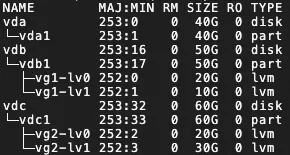
Para cada disco de destino com LVM ativado, o sistema cria um volume físico (PV) e seu grupo de volumes (VG) correspondente. Dentro desse VG, ele cria um volume lógico (LV) para cada ponto de montagem. O VG é nomeado vgX por padrão (onde X é o número sequencial do disco), e os LVs são nomeados lvX por padrão (onde X é o número sequencial do LV), conforme mostrado no exemplo a seguir:
 Importante
O LVM não pode ser ativado nos seguintes casos:
O servidor de origem executa Windows.
O disco de sistema não possui uma partição de inicialização.
Se você ativar o LVM, o recurso não terá efeito nos seguintes cenários:
O servidor de origem não suporta lvm2 ou o pacote lvm2 não está instalado.
O servidor de origem executa um sistema Debian com versão de kernel 3.x ou anterior e possui um disco com sistema de arquivos XFS montado.
Configurar pontos de montagem
Migrate: Especifica se o ponto de montagem deve ser migrado conforme suas necessidades de negócio.
Enable Block Replication: Esta opção é visível apenas para versões do cliente SMC anteriores à 3.2.0. A replicação em bloco melhora a estabilidade da velocidade de transferência e garante que a estrutura da partição de destino seja idêntica à da origem, mas não permite modificar o tamanho da partição. O SMC determina se há suporte para replicação em bloco com base no status das partições do disco de origem.
Se a partição de origem não suportar Block Replication, esta opção não poderá ser ativada. A replicação no nível de arquivo é usada por padrão, o que permite modificar o tamanho da partição.
Se a partição de origem suportar Block Replication, esta opção é ativada por padrão para realizar uma migração de disco no nível de partição.
NotaSe o servidor de origem executar um sistema operacional Windows, a replicação em bloco é ativada por padrão e não pode ser desativada.
Se o LVM estiver ativado para o disco e o tamanho da partição não for um múltiplo de 4 MiB, a replicação em bloco não terá efeito. A replicação no nível de arquivo será usada em vez disso.
Set Partition Size: Se a replicação em bloco estiver desativada, é possível definir o tamanho da partição. A soma dos tamanhos das partições não pode exceder o tamanho total do disco.
Sistemas operacionais Windows: Não é possível ajustar o tamanho da partição.
Sistemas operacionais Linux: É possível definir o tamanho da partição conforme seus requisitos, mas a soma dos tamanhos das partições não pode exceder o tamanho do disco.
Para versões do cliente SMC anteriores à 3.2.0, certifique-se de que a replicação em bloco esteja desativada.
NotaSe os tamanhos dos discos da instância de destino não corresponderem aos discos de origem, não será possível criar a tarefa. Nesse caso, o sistema ajusta automaticamente os locais dos pontos de montagem para atender aos requisitos de tamanho de disco. Se os requisitos ainda não forem atendidos após o ajuste, resolva o problema conforme instruído na interface.
Também é possível arrastar e soltar manualmente os pontos de montagem para atender aos requisitos de tamanho de disco. No entanto, não é possível mover partições de inicialização ou de sistema. Para fazer isso, execute as seguintes etapas:
Passe o ponteiro do mouse sobre o ícone
 ao lado do ponto de montagem.
Arraste o ponto de montagem para outro disco.
Execution Method
Este parâmetro aparece apenas quando o Destination Type é ECS Image ou ECS Instance.
O recurso de simulação de migração avalia a viabilidade e os riscos da tarefa antes do início. Ele fornece estimativas de volume de dados, velocidade de migração e tempo total, além de sugerir correções para reduzir possíveis problemas de migração. São cobrados recursos de pagamento conforme o uso utilizados durante a simulação de migração.
AvisoSe o tipo de destino for uma ECS Instance, uma simulação de migração cria snapshots de todos os discos na instância ECS de destino. Os snapshots são revertidos automaticamente após a conclusão da simulação se ocorrer uma exceção durante o processo ou se o modo de execução estiver definido como Test Only. A instância ECS de destino fica indisponível durante a simulação de migração e seus dados serão perdidos. Certifique-se de que a instância ECS de destino não contenha dados importantes.
Test Only: Cria apenas uma tarefa de simulação de migração. Após a conclusão da simulação, é necessário iniciar manualmente a tarefa de migração de servidor caso deseje migrar o servidor.
Test and Migrate: Após a conclusão da simulação de migração, o sistema inicia automaticamente a tarefa de migração de servidor se nenhum item da simulação tiver o status Critical. Por padrão, Test and Migrate está selecionado.
Automatic Incremental Synchronization
Este parâmetro aparece apenas quando o Destination Type é ECS Image ou ECS Instance.
Ativa a sincronização automática e incremental de dados do servidor de origem para a Alibaba Cloud. Por padrão, este recurso está desativado.
Se você ativar esta opção, deverá configurar os seguintes parâmetros:
Synchronization Interval: O intervalo em que a tarefa de migração incremental é executada automaticamente.
Maximum Reserved Images: O número máximo de imagens que a tarefa de migração incremental retém.
A tarefa de migração é executada periodicamente para sincronizar dados incrementais com a Alibaba Cloud. Incremental server migration.
Se você desativar esta opção, a tarefa de migração será executada apenas uma vez.
Enable a migration template
Este parâmetro aparece apenas quando o Destination Type é ECS Image.
Modelos de migração predefinem parâmetros de tarefa, que são preenchidos automaticamente ao iniciar a migração. Para instruções de configuração, consulte Configure migration templates.
Configuração avançada
Para configurar o modo de rede, limites de taxa de transferência e outras definições, clique em Advanced Settings.
Parâmetro
Descrição
Network Type
Selecione a rede para transferir dados de migração para a instância intermediária. Por padrão, os dados são transferidos pela rede pública. A instância intermediária é criada na Virtual Private Cloud (VPC) e vSwitch selecionados e recebe um endereço IP público.
Public Network (Padrão)
Os dados de migração são transferidos para a instância intermediária pela rede pública. Este modo exige que o servidor de origem tenha acesso à internet pública. Você pode escolher se deseja especificar uma Virtual Private Cloud (VPC) e vSwitch.
Especificar VPC e vSwitch: A tarefa de migração cria uma instância intermediária na VPC e vSwitch que você especificar.
Não especificar VPC e vSwitch: A tarefa de migração cria uma instância intermediária em uma nova VPC e vSwitch criados automaticamente pelo sistema.
VPC
Os dados de migração são transferidos para a instância intermediária por uma conexão privada dentro de uma VPC. Este modo exige que você conecte o servidor de origem à VPC da Alibaba Cloud e especifique uma VPC e vSwitch.
NotaSe for possível acessar diretamente uma VPC em uma região da Alibaba Cloud a partir de um data center local (IDC), ambiente de máquina virtual (VM) ou host cloud, recomendamos o uso deste método. A transferência por rede privada é mais rápida e estável do que por rede pública, melhorando a eficiência da migração. É possível conectar o servidor de origem à VPC cloud usando um gateway VPN, um circuito Express Connect ou um Smart Access Gateway. Para mais informações, consulte Connect a VPC to a data center or another cloud.
Transmission Speed Limit
Limita a velocidade de transferência de dados, em Mbit/s. Se a Compression Ratio estiver definida com um valor maior que 0, a velocidade real de transferência de rede para os dados compactados será inferior à velocidade exibida em Real-time Migration Status.
Compression Ratio
Define o nível de compactação de dados para a migração.
Em ambientes com largura de banda limitada, uma taxa de compactação maior pode aumentar a velocidade de transferência de dados.
Em ambientes com alta largura de banda, recomendamos não compactar dados para reduzir o uso de CPU no servidor de origem.
Valores válidos: 0 a 10. O valor padrão é 7. Um valor 0 indica que os dados não são compactados.
Checksum Verification
Este recurso está desativado por padrão. Ativá-lo aprimora as verificações de consistência de dados, mas pode diminuir a velocidade de transferência.
License Type
Este parâmetro aparece apenas quando o Destination Type é ECS Image ou ECS Instance.
Selecione um tipo de licença.
Alibaba Cloud (Padrão): Apenas licenças do Microsoft Windows Server são suportadas. Após a migração, uma taxa de licença é cobrada quando você cria uma instância ECS a partir da imagem na região China (Hong Kong) ou em outras regiões fora da china continental. A instância é ativada automaticamente. A taxa real é exibida quando você cria a instância.
BYOL: O BYOL é suportado para sistemas operacionais como Microsoft Windows, Red Hat Enterprise Linux e SUSE Linux Enterprise Server. Após a migração, nenhuma taxa de licença é cobrada quando você cria uma instância ECS a partir da imagem. Você deve ativar a instância usando sua própria licença.
NotaSe você já possui uma instância ECS, pode adquirir licenças de software, como para Red Hat Enterprise Linux e SUSE Linux Enterprise Server, para a instância. Purchase software licenses for an ECS instance.
Image Check
Este parâmetro aparece apenas quando o Destination Type é ECS Image.
O recurso de verificação de imagem valida se uma imagem é válida e pode ser usada para criar uma instância ECS totalmente funcional. Você pode usar este recurso ao criar tarefas de migração de servidor e migração de VMware sem agente.
A verificação de imagem ajuda a identificar rapidamente possíveis problemas com a imagem ou instância após a migração e fornece soluções para garantir a conformidade com os padrões da Alibaba Cloud, o que aumenta a taxa de sucesso na inicialização da instância.
Tag
Anexe chaves e valores de tag à tarefa de migração para facilitar a consulta e o gerenciamento.
Intermediate Instance Type
Selecione um tipo de instância para a instância intermediária. Este parâmetro aparece apenas quando o Destination Type é ECS Image ou Container Image.
Selecionar um tipo de instância: O SMC usa este tipo para criar a instância intermediária. Se estiver fora de estoque, a criação da tarefa falhará.
Não selecionar um tipo de instância: O SMC usa tipos padrão em sequência.
ImportanteDurante a migração, não pare, inicie, reinicie, libere ou altere o método de faturamento da instância intermediária.
Report diagnostic logs
Envia automaticamente logs do cliente SMC para o service SMC para diagnóstico de erros. Ativado por padrão.
Os logs do cliente SMC geralmente são armazenados em /smc/go2aliyun_client*/Logs no diretório de instalação.
Clique em Start Migration.
Na caixa de diálogo exibida, leia atentamente as notas de migração e clique em Got It.
-
Na caixa de diálogo General Quick Migration, clique em View Now para monitorar o progresso da migração.
O SMC executa a simulação primeiro. O tempo de transferência é afetado por fatores como volume de dados e largura de banda da rede. Aguarde a conclusão da tarefa de migração.
 Nota
NotaSpeed: A quantidade de dados de migração não compactados transferidos por segundo. Se a Compression Ratio da tarefa de migração for maior que 0, a velocidade exibida será superior à velocidade real de transferência de rede dos dados compactados.
Time Remaining for Synchronization: Calculado como (Volume Total de Dados - Volume de Dados Transferidos) / Velocidade.
Se a velocidade de transferência estiver muito lenta, considere aumentar temporariamente a largura de banda fixa dos servidores de origem e de destino. Estimate migration time and test transfer speed.
Verificar resultados da migração
-
Migrar para ECS Image
Após uma migração bem-sucedida, a Alibaba Cloud cria uma imagem personalizada. Você pode rolar para a direita e clicar em View Report na coluna Migration Deliverables para visualizar os resultados da detecção de imagem. View image detection results.

Verificação manual (Recomendado)
Na coluna Actions, clique em Create Instance. Você será redirecionado para a página de criação de instância no console ECS, onde a imagem personalizada estará pré-selecionada. Para mais informações sobre como criar uma instância ECS, consulte Create an instance from a custom image or shared image.

Verificação automática
NotaPara usar este recurso, a instância deve ter o Cloud Assistant instalado e seu sistema operacional deve suportar o agente. Para mais informações, consulte Install Cloud Assistant Agent.
Este recurso utiliza o modelo OOS
ACS-SMC-CreateAndVerifyInstancefornecido pela Alibaba Cloud para verificar automaticamente se a imagem gerada pela tarefa de migração pode ser usada para criar e iniciar com êxito uma instância ECS.-
Na coluna Actions, clique em Verify Migration Result.

-
Na caixa de diálogo exibida, revise o processo de verificação e clique em Verify Now.
Você também pode clicar em Customize Verification Parameters para configurar manualmente os parâmetros de verificação.
-
Na coluna Verify Migration Result, visualize o resultado da verificação.
Verified: A migração foi bem-sucedida. Clique em View Report para visualizar os resultados da verificação.
Not Verified: A verificação falhou. Clique em View Cause para visualizar os detalhes do erro e solucionar o problema.
Você também pode clicar no ícone
 na coluna Actions e, em seguida, clicar em View Verification Records in OOS Console para visualizar o histórico de execução do modelo OOS.
Migrar para instância ECS e Simple Application Server
Se você definiu o Destination Type como ECS Instance, clique em View Destination Instance na coluna Actions para visualizar a instância ECS de destino.
Após a migração do servidor, execute as etapas a seguir para garantir que seus services funcionem corretamente:
Verifique os dados para garantir sua integridade e correção. How do I check the system after migrating a Linux server ou How do I check the system after migrating a Windows server.
Se aplicações e services no servidor de origem não estiverem configurados para iniciar automaticamente, inicie-os manualmente após a migração.
-
O endereço IP muda após a migração. Se seus services dependerem de configurações de endereço ip, modifique definições como resolução de nome de domínio e registro ICP após a migração.
Se um nome de domínio estiver mapeado para o servidor de origem, remapeie-o para o novo endereço ip público. Add a website resolution.
-
Para manter o endereço ip privado original, modifique o endereço ip privado da instância de destino.
Se o destino for uma ECS Image: Ao criar uma instância ECS, especifique um endereço ip privado. Para mais informações, consulte Specify the primary private IPv4 address for the primary ENI when you create an ECS instance.
Se o destino for uma ECS Instance: Caso não tenha modificado o endereço IPv4 privado na configuração avançada da etapa migration settings, você poderá modificá-lo. Para mais informações, consulte Modify the primary private IPv4 address of the primary ENI for an existing instance.
-
-
Limpar recursos
Migrar para imagem ECS
Durante a migração, o SMC cria uma instância intermediária temporária de pagamento conforme o uso chamada No_Delete_SMC_Transition_Instance na sua conta de destino da Alibaba Cloud. Faça a limpeza com base no resultado da migração:
Migração bem-sucedida: A instância intermediária é liberada automaticamente. Nenhuma limpeza manual é necessária.
-
Falha na migração: A instância intermediária permanece e gera cobranças. Para evitar custos desnecessários, libere-a de uma das seguintes formas:
Se não precisar mais da tarefa de migração, clique no ID da source da migração e, na coluna Actions, clique em Clear Migration Job para excluir a tarefa e liberar automaticamente a instância intermediária.
Manualmente release the intermediate instance.
Migrar para instância de destino
Durante a migração, o SMC cria um disco cloud intermediário temporário de pagamento conforme o uso chamado SMC_Temp_Disk na instância de destino. Faça a limpeza com base no resultado da migração:
Migração bem-sucedida: O disco cloud intermediário é liberado automaticamente. Nenhuma limpeza manual é necessária.
-
Falha na migração: O disco cloud intermediário permanece e gera cobranças. Para evitar custos desnecessários, libere-o de uma das seguintes formas:
Se não precisar mais da tarefa de migração, clique no ID da source da migração e, na coluna Actions, clique em Clear Migration Job para excluir a tarefa e liberar automaticamente o disco cloud intermediário.
Manualmente release the intermediate cloud disk.
Referências
Para migrar dados incrementais repetidamente, execute migrações incrementais em intervalos personalizados após a conclusão da migração completa inicial. Esse processo sincroniza dados incrementais do servidor de origem com a Alibaba Cloud, reduzindo o tempo de inatividade do negócio e o tempo final de transição. Para mais informações, consulte Incremental server migration.