Adicione recursos de pesquisa, filtragem, substituição de variáveis e consultas com múltiplas instruções aos gráficos de tabela do painel.
Pré-requisitos
Dados de log coletados. Para mais informações, consulte Collect text logs from a host.
Índices criados. Para mais informações, consulte Crie um índice.
Visão geral
Em um gráfico de tabela, clique em no ícone de pesquisa no cabeçalho da coluna para filtrar valores como POST e GET. No painel General Settings, escolha um Search Mode (Search ou Filter) e configure opções como multi-select.
Consulta e análise: Consulte e analise logs no console para recuperar, agregar e visualizar estatísticas.
Adicionar gráfico: Um painel consiste em vários gráficos, cada um baseado em uma ou mais instruções de consulta e análise.
Configurar recursos da tabela: Configure pesquisa, filtragem, substituição de variáveis e consultas com múltiplas instruções.
Etapa 1: Consulta e análise
-
Faça login no console do Simple Log Service. Na seção Projects, clique em no projeto desejado.

-
Na aba , clique em no Logstore desejado.
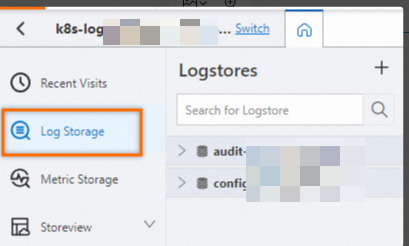
-
Insira uma instrução de consulta e análise e clique em Last 15 Minutes para definir o intervalo de tempo da consulta.
Exemplo:
-
${{date| 60}}especifica uma variável. Use variables to dynamically modify the parameters of a query statement.* | select __time__ - __time__ % ${{date| 60}} as time,request_method
-
Etapa 2: Adicionar um gráfico
-
No painel de navegação à esquerda, escolha . Na lista Dashboard, clique em no painel desejado. No canto superior direito da página do painel, clique em Edit. No modo de edição, escolha .
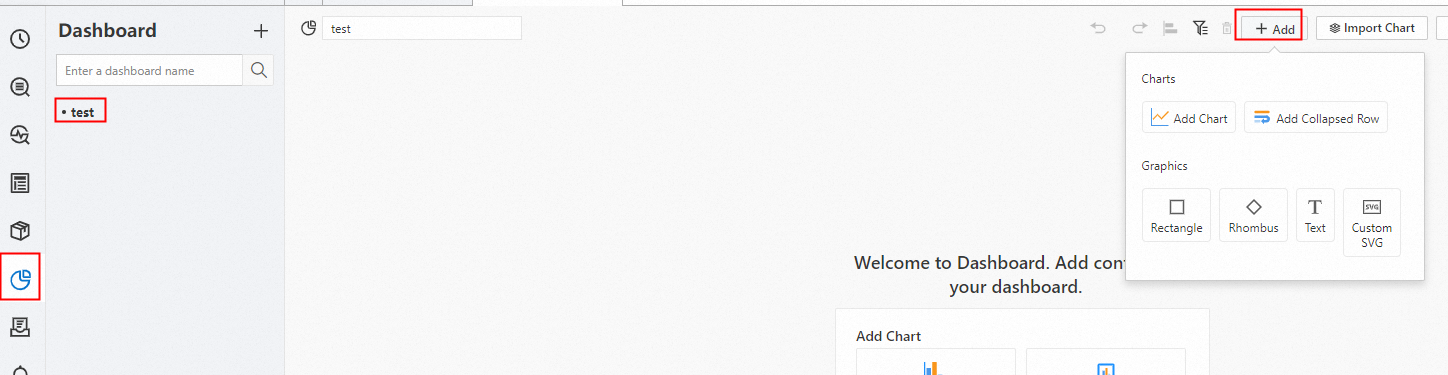
-
Na seção , selecione o ícone
 em Chart Type. Na aba Query and Analysis, selecione a fonte de dados (neste caso, LogStore (SQL)), selecione o Logstore de destino e insira uma instrução de consulta.
No canto superior direito, selecione um intervalo de tempo, como Last 15 Minutes, e clique em Apply.
Defina Chart Type como Table. Exemplo de consulta:
* | select *.
Etapa 3: Configurar recursos da tabela
Pesquisa e filtro
-
Pesquisa
No painel , defina Search Mode como Search. Todos os campos se tornam pesquisáveis.
-
Clique em no ícone
 ao lado do nome da coluna e insira o texto de pesquisa.
Configure as opções multi-select e exact search na seção Search Mode.
-
Filtro
No painel , defina Search Mode como Filter. Todos os campos se tornam filtráveis.
-
Clique em nos ícones
 >
 ao lado do nome da coluna para aplicar um filtro. Há suporte para seleção múltipla.
Ative multi-select na seção Search Mode do painel Field/Column Settings.
Substituição de variáveis
Clique em . Defina Variable Key como date e Display Name como time. Na seção Variable Values, defina Display Name como min e Replacement Value como 100. Essa ação substitui a variável date na Query A por 100.
Após a configuração, um filtro aparece no canto superior esquerdo do gráfico. Ao selecionar um valor, o SLS executa uma consulta com a variável substituída. A instrução resultante é * | select __time__ - __time__ % 100 as time,request_method.
Consulta com múltiplas instruções
Clique em . Selecione o Logstore a ser consultado (por exemplo, request_path), insira * | select * e clique em Apply. Selecione Query B para visualizar os resultados.