Adicione sparklines às células das tabelas do painel para visualizar tendências de dados como gráficos de linhas, áreas ou colunas integrados.
Pré-requisitos
Você coletou logs de acesso do NGINX. Para mais informações, consulte Collect text logs from servers.
Você criou índices. Para mais informações, consulte Create indexes.
Visão geral
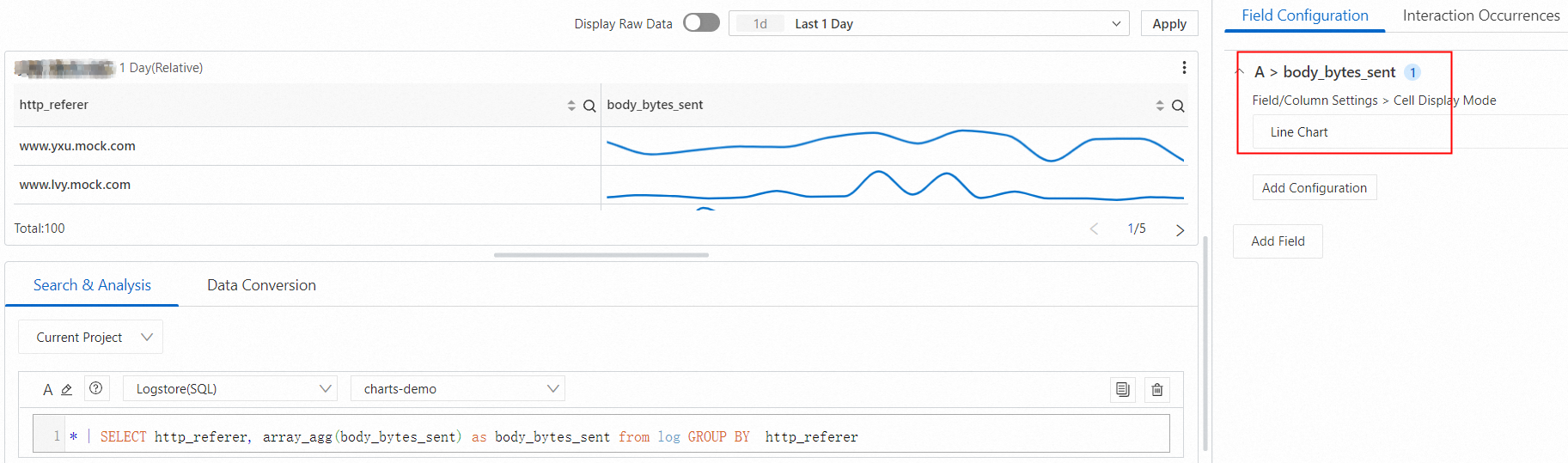
Consulta e análise: pesquise, agregue e gere estatísticas dos logs no console.
Adicionar um gráfico: cada gráfico do painel é gerado por uma instrução de consulta e análise.
Adicionar um sparkline: configure uma célula da tabela para exibir dados como gráfico de linhas, áreas ou colunas.
Etapa 1: Consultar e analisar dados
-
Faça login no console do Simple Log Service. Na seção Projects, clique em o projeto desejado.

-
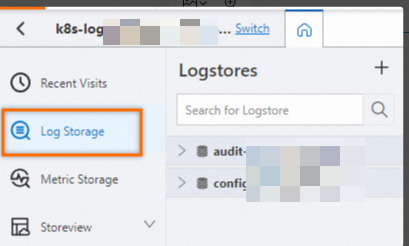
Na aba , clique em o Logstore desejado.
-
Insira uma instrução de consulta e análise e clique em Last 15 Minutes para definir o intervalo de tempo.
Por exemplo, esta instrução retorna o tráfego por caminho de solicitação:
* | SELECT http_referer, array_agg(body_bytes_sent) as body_bytes_sent from log GROUP BY http_refererA função array_agg agrega valores de campo em um array.
Etapa 2: Adicionar um gráfico
-
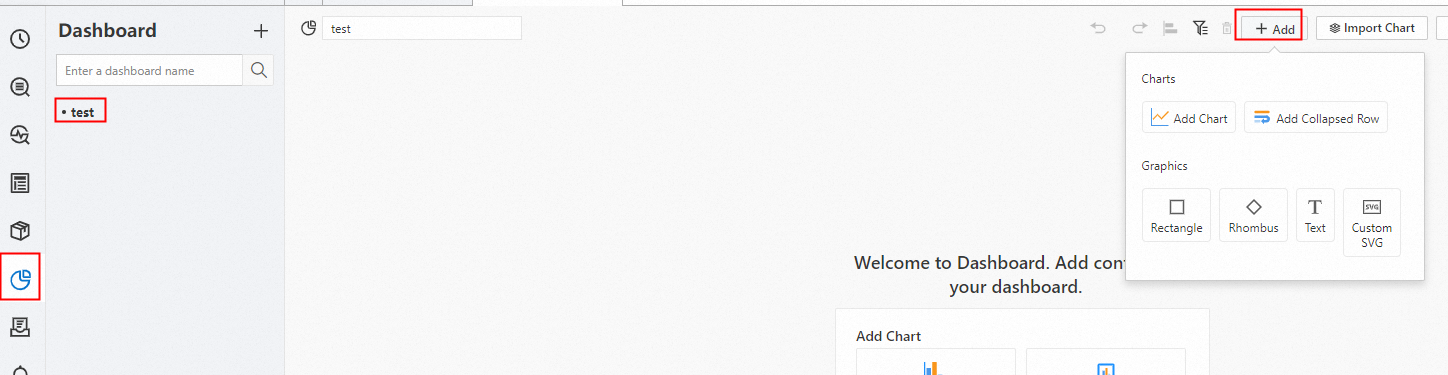
No painel de navegação à esquerda, escolha . Na lista Dashboard, clique em o painel desejado. No canto superior direito da página do painel, clique em Edit. No modo de edição, escolha .
-
Na seção , selecione o ícone
 em Chart Type. Na aba Query and Analysis, selecione a fonte de dados (neste caso, LogStore (SQL)), selecione o Logstore de destino e insira uma instrução de consulta.
No canto superior direito, selecione um intervalo de tempo, como Last 15 Minutes, e clique em Apply.
Defina Chart Type como Table. Exemplo de consulta:
* | select *.
Etapa 3: Adicionar um sparkline
Sparkline de linha
Clique em , selecione o campo e clique em Add Configuration. Selecione e escolha Line Chart.
Sparkline de área
Clique em , selecione o campo e clique em Add Configuration. Selecione e escolha Area Chart.
Sparkline de coluna
Clique em , selecione o campo e clique em Add Configuration. Selecione e escolha Column Chart.