Defina limiares personalizados para gráficos estatísticos e altere a aparência do gráfico com base em seu valor. Assim, você identifica rapidamente se uma métrica está dentro da faixa esperada.
Pré-requisitos
Dados de log coletados. Para mais informações, consulte Coletar logs de texto de um host.
Índice criado. Para mais informações, consulte Criar um índice.
Painel criado. Para mais informações, consulte Criar um painel.
Visão geral
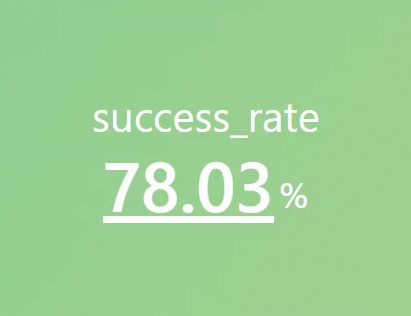
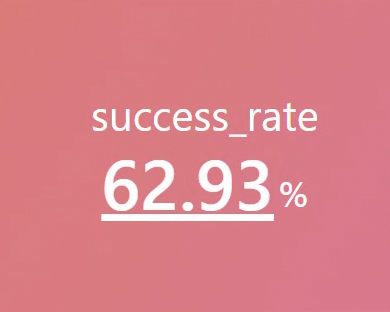
Search & Analyze: Calcule a taxa de sucesso de requisições web a partir dos dados de log.
Definir limiares para um gráfico estatístico: Adicione um gráfico chamado
Request Success Rateao painel de destino. Configure um limiar e uma cor de fundo para o camposuccess_rate. Se a taxa for inferior a 70%, o fundo ficará vermelho; caso contrário, ficará verde.
Etapa 1: Pesquisar e analisar
-
Faça login no console do Simple Log Service. Na seção Projects, clique em projeto desejado.

No painel de navegação à esquerda, clique em Log Storage. Na lista Logstores, clique em Logstore de destino.
-
Insira a seguinte instrução de consulta para calcular a taxa de sucesso de requisições de página web e clique em Search & Analyze para visualizar os logs.
(*)|select round(sum(if(status < 300, 1, 0)) * 100.0 / count(1), 2) as success_rate
Etapa 2: Definir um limiar
1. Adicionar um gráfico estatístico
Faça login no console do Log Service e selecione o Project de destino. No painel de navegação à esquerda, escolha . Na página de lista Dashboard, clique em painel desejado. No canto superior direito do painel, clique em Edit. No modo de edição, clique em .
2. Configurar o gráfico estatístico
-
Configurar definições gerais do gráfico: No lado direito da página, configure o Chart Type e o Title. No lado esquerdo, configure o intervalo de tempo, o Logstore e a instrução de consulta. Em seguida, clique em Apply na parte superior da página para visualizar o gráfico.
Selecione Single Value Chart Pro como tipo de gráfico, defina o título como Request Success Rate, configure o intervalo de tempo para The day before yesterday (1d), selecione o Logstore nginx e defina a instrução de consulta como
(*)|select round(sum(if(status < 300, 1, 0)) * 100.0 / count(1), 2) as success_rate. Após clicar em Apply, o gráfico exibirá uma taxa de sucesso de 78,03. -
Configurar definições de campo do gráfico: Defina o limiar do campo success_rate como 70 e configure a cor de fundo. Se a taxa de sucesso for inferior a 70%, o fundo ficará vermelho; caso contrário, ficará verde.
No lado direito da página, clique em Field Configuration e selecione A > success_rate.
-
Configure as seguintes definições para o campo
success_rate:Standard Configurations > Unit: Defina a unidade do campo
success_ratecomo %.Chart Style > Value Font Size: Defina o tamanho da fonte do valor como 70.
Threshold > Threshold: Defina o limiar do campo success_rate na Query Analysis A como 70.
Standard Configurations > Color Scheme: Configure o esquema de cores com base no limiar. Se o valor for menor que 70, o fundo ficará vermelho; caso contrário, ficará verde.
Chart Style > Color Mode: Selecione Background para definir a cor de fundo do gráfico.
Chart Style > Font Color: Defina a cor da fonte como branca.
Para mais informações sobre as configurações, consulte Propriedades do gráfico.
3. Salvar o gráfico e o painel
No canto superior direito da página de edição do gráfico, clique em OK.
No canto superior direito da página de edição do painel, clique em Save.