Um gráfico estatístico aceita várias instruções de consulta. Esse recurso permite combinar diversas métricas de valor único em um único gráfico e personalizar as configurações de cada campo individualmente.
Pré-requisitos
Dados de log coletados. Para mais informações, consulte Coletar logs de texto de servidores.
Índice criado. Para mais informações, consulte Criar índices.
Painel criado. Para mais informações, consulte Crie um painel rapidamente.
Visão geral
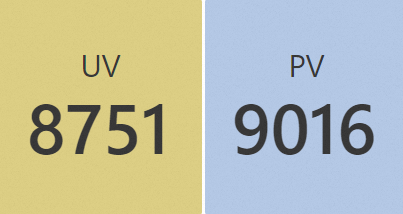
Consultar e analisar dados : Calcule os visitantes únicos (UV) e as visualizações de página (PV) de uma página da web no console do Log Service.
Configure um gráfico estatístico com múltiplas consultas : Adicione um gráfico estatístico para exibir os dados de
UVePV, defina a cor de fundo deUVcomo laranja e a dePVcomo azul e adicione o gráfico ao painel de destino.
Etapa 1: Consultar e analisar dados
-
Faça login no console do Simple Log Service. Na seção Projects, clique em no projeto desejado.

No painel de navegação à esquerda, clique em Log Storage. Na lista Logstores, clique em no Logstore de destino.
-
Insira as seguintes instruções de consulta e clique em Search & Analyze para visualizar os logs.
-
Calcule o valor de UV.
status < 400 | SELECT approx_distinct(client_ip) AS UV -
Calcule o valor de PV.
status < 400 | SELECT count(*) AS PV
-
Etapa 2: Configure um gráfico estatístico com múltiplas consultas
1. Adicionar um gráfico estatístico
No painel de navegação à esquerda, escolha . Na lista Dashboard, clique em no painel de destino. No canto superior direito do painel, clique em Edit. No modo de edição, clique em .
2. Configure múltiplas consultas
No lado direito da página, acesse e selecione o statistical chart  . Defina o intervalo de tempo, o Logstore e as instruções de consulta e clique em Apply para visualizar o gráfico.
: Selecione o campo UV da consulta A.
: Selecione o campo PV da consulta B.
Defina o intervalo de tempo como 15min (Last 15 Minutes) e selecione o Logstore website_log. Para a Consulta A, insira status < 400 | SELECT approx_distinct(client_ip) AS UV. Para a Consulta B, insira status < 400 | SELECT count(*) AS PV. Clique em Apply para exibir os resultados de UV e PV no gráfico estatístico.
3. Configure cores
No lado direito da página, clique em na aba Field Configuration e personalize as cores de cada consulta. Para mais informações, consulte Gráfico estatístico.
Na seção A, configure as opções de visualização dos resultados da consulta A. Defina a cor como laranja.
Na seção B, configure as opções de visualização dos resultados da consulta B. Defina a cor como azul.
Na seção Standard Configurations, defina a cor de cada grupo na lista suspensa Color Scheme. Selecione Solid como tipo de esquema.
4. Salve o gráfico e o painel
No canto superior direito da página de edição do gráfico, clique em OK.
No canto superior direito da página de edição do painel, clique em Save.