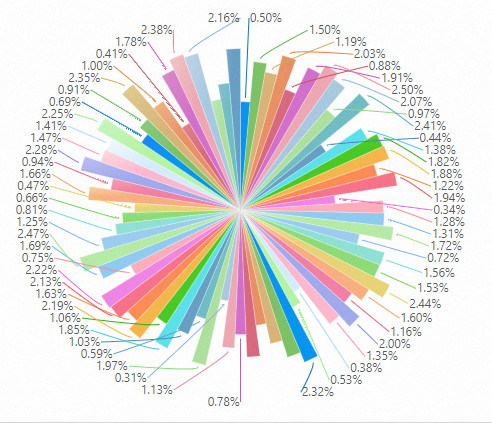
O gráfico de área polar utiliza um sistema de coordenadas polares, em que cada categoria ocupa um ângulo igual e o raio de cada segmento representa o valor dos dados. Adicione esse tipo de gráfico a um painel para comparar visualmente as proporções entre categorias.
Pré-requisitos
Dados coletados. Para mais informações, consulte Collect text logs from servers.
Índice criado. Para mais informações, consulte Crie indexes.
Painel criado. Para mais informações, consulte Crie a dashboard quickly.
Visão geral
Consultar e analisar dados: execute instruções de consulta no console do Simple Log Service para recuperar, agregar e analisar logs.
Configure um gráfico de área polar: adicione o gráfico a um painel para visualizar seus dados.
Etapa 1: Consultar e analisar dados
-
Faça login no console do Simple Log Service. Na seção Projects, clique em no projeto desejado.

No painel de navegação à esquerda, clique em em Log Storage. Na lista Logstores, selecione o Logstore de destino.
-
Insira a seguinte instrução de consulta e clique em em Search & Analyze.
* | SELECT COUNT(*) as c, request_time group by request_time
Etapa 2: Configure um gráfico de área polar
No painel de navegação à esquerda, escolha . Na lista Dashboard, clique em no painel desejado. No canto superior direito, clique em em Edit. No modo de edição, escolha .
-
No painel lateral direito, selecione General Configurations > Chart Type >
 . Configure o intervalo de tempo, o Logstore e a instrução de consulta no lado esquerdo da página e clique em em Apply na parte superior para visualizar o gráfico.
: selecione Polar Area Chart.
: escolha Percentage para exibir o texto da escala em formato percentual, como 1,98%.
: ative esta opção para mostrar o texto da escala no gráfico.
Por exemplo, defina o Logstore como
website_loge a instrução de consulta como* | SELECT COUNT(*) as c, request_time group by request_time.