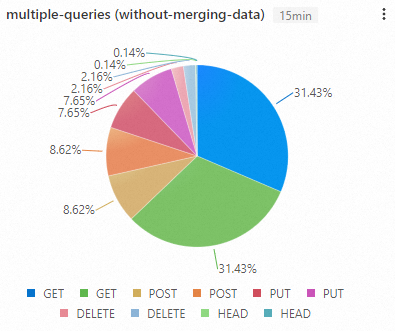
Um gráfico de pizza exibe dados como fatias proporcionais de um todo. Cada fatia representa uma categoria e seu tamanho indica a porcentagem do total. É possível configurar uma consulta de múltiplas instruções para combinar resultados de várias instruções de consulta em um único gráfico de pizza.
Pré-requisitos
Dados coletados. Para mais informações, consulte Collect text logs from servers.
Índice criado. Para mais informações, consulte Create indexes.
Painel criado. Para mais informações, consulte Create a dashboard.
Exemplo
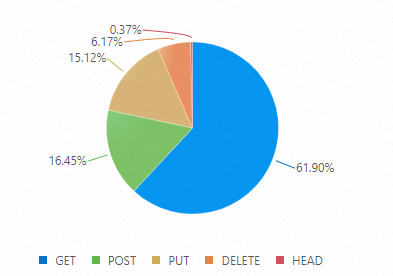
Pesquisar e analisar dados: Consulte e analise logs para recuperar e agregar estatísticas.
Configurar um gráfico de pizza: Adicione múltiplas instruções de consulta, configure o gráfico de pizza e adicione-o a um painel.
Etapa 1: Pesquisar e analisar dados
-
Faça login no console do Simple Log Service. Na seção Projects, clique em projeto desejado.

No painel de navegação à esquerda, clique em Log Storage. Na lista Logstore, clique em seu Logstore.
-
Insira a seguinte instrução de consulta e clique em Search & Analyze para visualizar os logs.
* | SELECT request_method, COUNT(*) as c group by request_method
Etapa 2: Configurar um gráfico de pizza
1. Adicionar um gráfico de pizza
No painel de navegação à esquerda, escolha . Na lista Dashboard, clique em seu painel. No canto superior direito do painel, clique em Edit. No modo de edição, clique em .
2. Configurar a consulta de múltiplas instruções
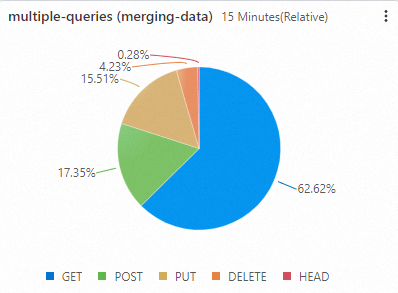
Com mesclagem de dados
-
Configurar consultas: No lado esquerdo da página Edit Chart, configure o intervalo de tempo, o Logstore, a Query A e a Query B. A seguinte instrução de consulta é usada tanto para a Query A quanto para a Query B:
* | SELECT request_method, COUNT(*) as c group by request_method Configurar conversão de dados: Na aba Data Conversion, no lado esquerdo da página Edit Chart, clique em e, em seguida, clique em Add Field. Configure e .
-
General Configurations: No lado direito da página Edit Chart, selecione General Configurations > Chart Type >
 e configure as definições de Query and Analysis.
: Categoriza o gráfico de pizza pelo campo
request_method.: Exibe o valor de cada categoria usando o campo
c.
-
Visualize o gráfico.
Sem mesclagem de dados
-
No lado direito da página, selecione General Configurations > Chart Type >
 . No lado esquerdo, configure o intervalo de tempo da consulta, o Logstore e a instrução de consulta. Em seguida, clique em Apply na parte superior da página para visualizar o gráfico.
: Categoriza o gráfico de pizza pelo campo
request_method.: Exibe o valor de cada categoria usando o campo
c.
A fonte de dados tanto para o Query Panel A quanto para o B é website_log, e a instrução SQL para ambos é
* | SELECT request_method, COUNT(*) as c group by request_method. -
A figura a seguir mostra o gráfico resultante.