O Quick BI oferece suporte a funções personalizadas nos níveis de organização e workspace. Atribua permissões com base nas responsabilidades do cargo, designe múltiplas funções a um usuário e adicione usuários em lote. O controle de permissões baseado em funções ajuda a estabelecer limites funcionais claros em toda a organização.
Limitações
As funções personalizadas estão disponíveis apenas no Quick BI Professional Edition.
A API aberta para funções atualmente suporta apenas funções predefinidas do sistema. O suporte a funções personalizadas está planejado para uma versão futura.
Visão geral do recurso
-
Funções de usuário predefinidas: o Quick BI fornece diversas funções de usuário predefinidas. Remova as funções padrão e reatribua os usuários a funções personalizadas.
No nível da organização, o Quick BI oferece três funções predefinidas: organization administrator, permission administrator e general user.
No nível do workspace, existem quatro funções predefinidas: workspace administrator, workspace developer, workspace analyst e workspace viewer.
Funções personalizadas: crie funções personalizadas nos níveis de organização e workspace e atribua múltiplas funções a um usuário para atender às necessidades do negócio.
Permissões funcionais: defina permissões funcionais específicas para cada função.
Permissões de recursos: autorize centralmente o acesso a recursos tanto no nível da organização quanto no do workspace.
Acesso ao recurso
Na página inicial do Quick BI, acesse a página role management conforme mostrado na figura a seguir.
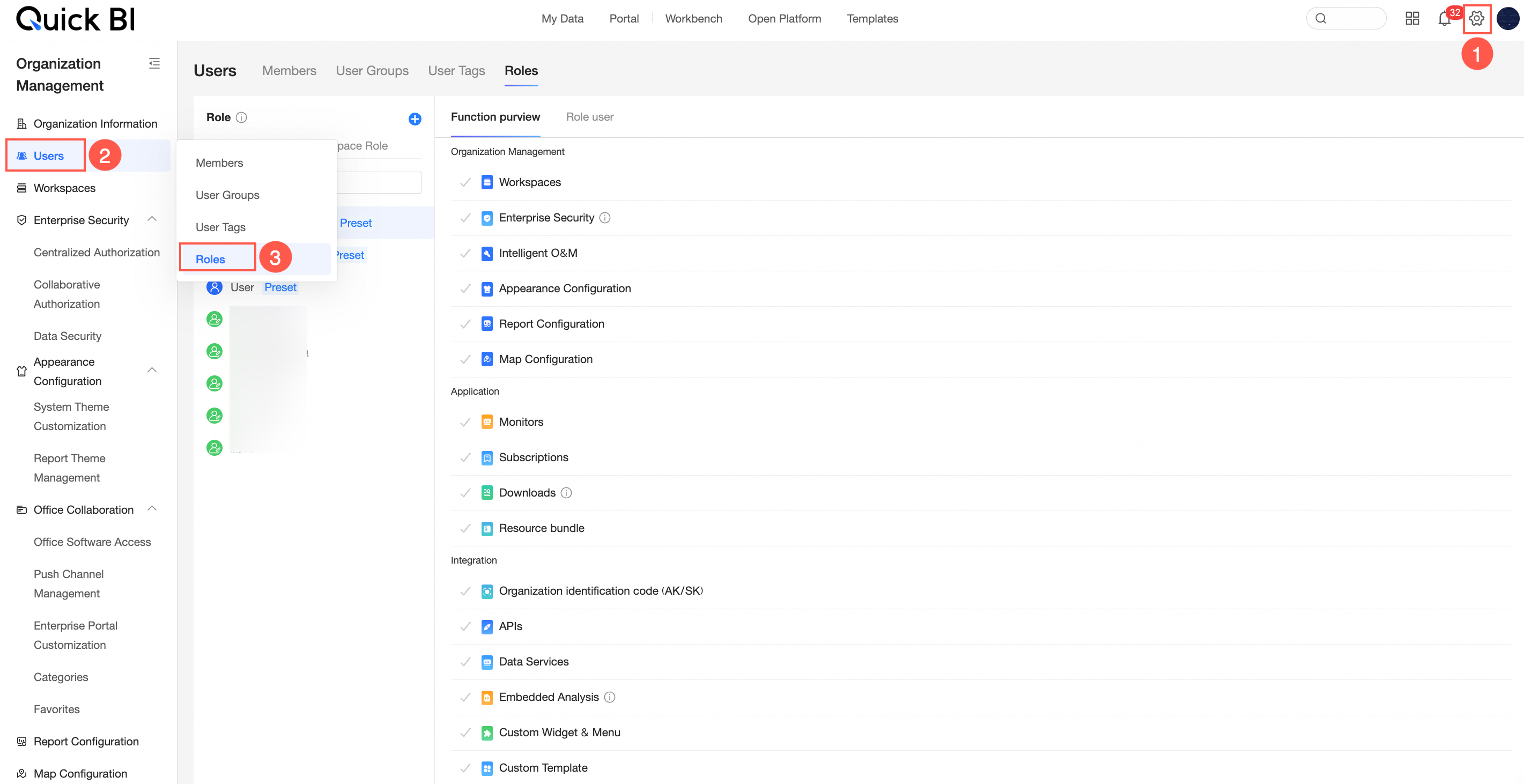
Funções da organização
-
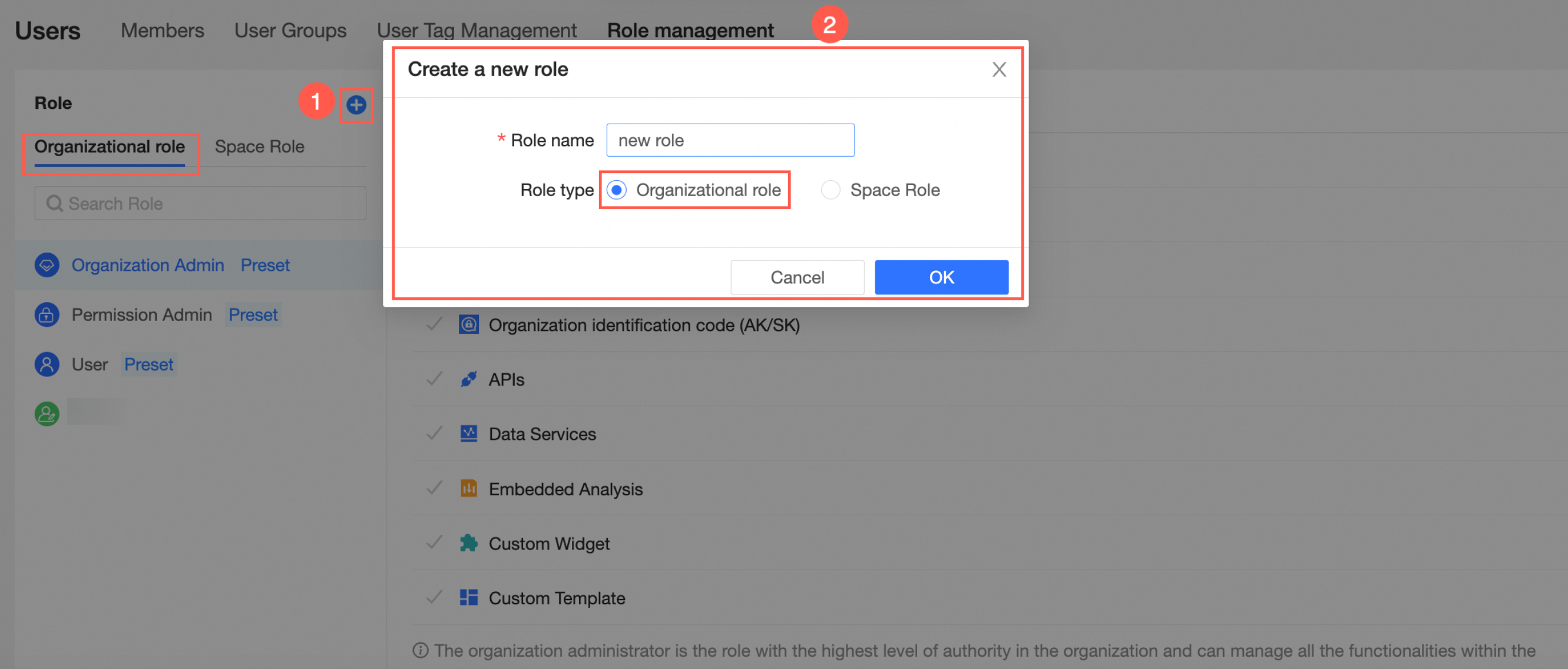
Crie uma função de organização.
Na página role management, crie uma organization role conforme ilustrado na figura abaixo.
-
Configure as permissões funcionais.
Na página role management, configure as permissões funcionais da função como mostra a figura a seguir.
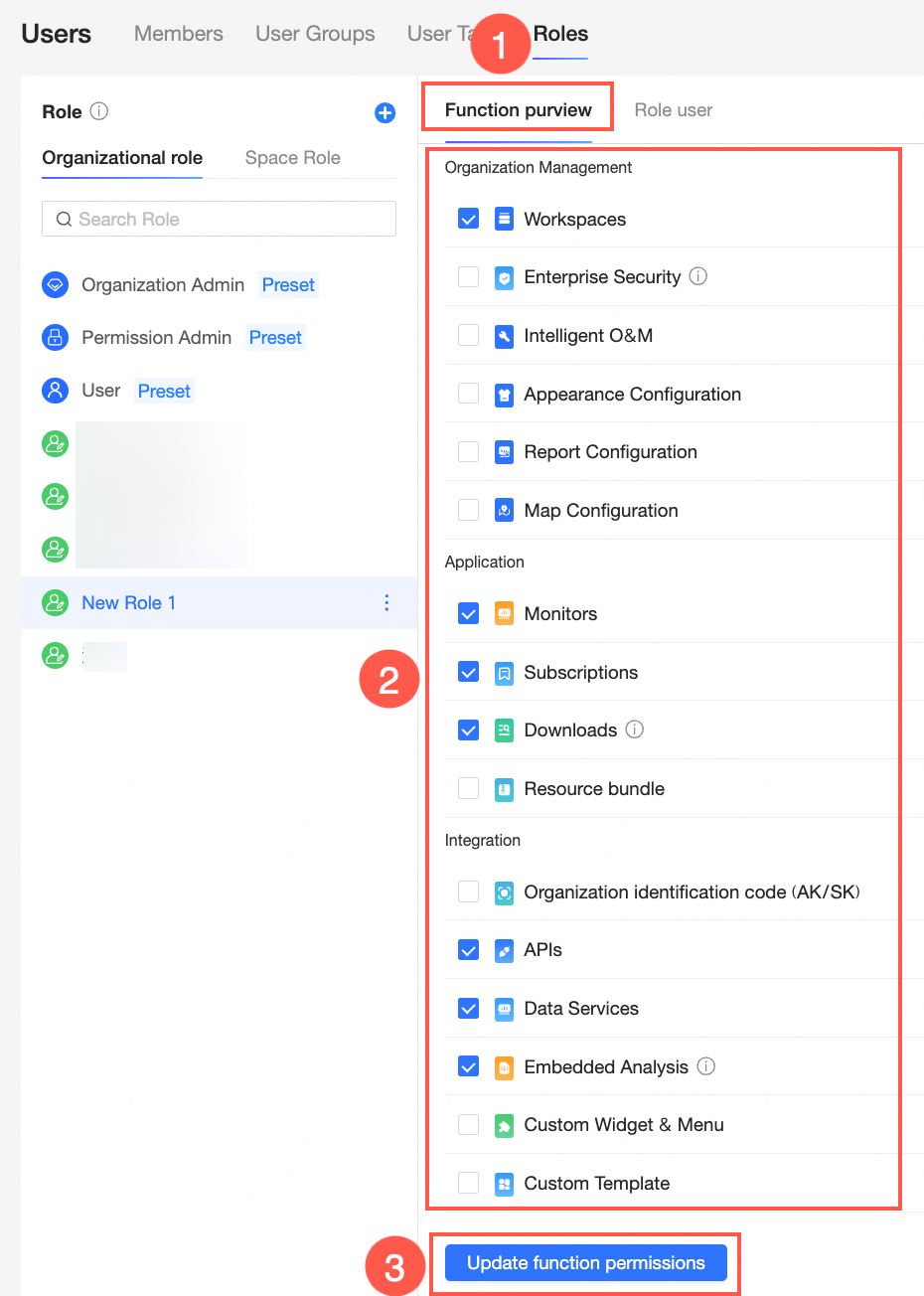
Organization Management: inclui gerenciamento de workspace, Enterprise Security (Centralized Authorization, Collaborative Authorization Configuration e Data Security), Intelligent O&M, Appearance Configuration, Report Configuration e Map Configuration.
Enterprise Applications: inclui Exploratory Analysis, Metric Watch, Subscription Management, Self-Service Data Retrieval, Resource Package Management e dataset (Use).
NotaAs permissões de "dataset (Use)" para uma função de organização e uma função de workspace são cumulativas. O usuário obtém acesso se possuir essa permissão em qualquer uma das funções.
Open Integration: inclui AccessKey ID/AccessKey Secret (AK/SK), open API, Data Service, embedded analytics, Custom Visualization e Custom Template.
NotaPor padrão, uma nova função de organização inclui permissões funcionais para Exploratory Analysis, Metric Watch, Subscription Management, Self-Service Data Retrieval, open API, Data Service e embedded analytics. Adicione ou remova permissões para estes e outros módulos.
-
Não é possível modifique as permissões funcionais das funções de organização predefinidas.
O organization administrator possui os privilégios mais altos na organização e pode gerencie todos os recursos. Essa função inclui permissões para gerenciamento de workspace, Enterprise Security (Centralized Authorization, Collaborative Authorization Configuration, Data Security), Intelligent O&M, Appearance Configuration, Report Configuration, Map Configuration, Exploratory Analysis, Metric Watch, Subscription Management, Self-Service Data Retrieval, Resource Package Management, dataset (Use), AccessKey ID/AccessKey Secret (AK/SK), open API, Data Service, embedded analytics, Custom Visualization e Custom Template.
A função permission administrator inclui permissões para Enterprise Security, Exploratory Analysis, Metric Watch, Subscription Management, Self-Service Data Retrieval, dataset (Use), open API, Data Service e embedded analytics.
A função general user inclui permissões para Metric Watch, Subscription Management, Self-Service Data Retrieval, open API, Data Service e embedded analytics.
-
Adicione usuários a uma função.
-
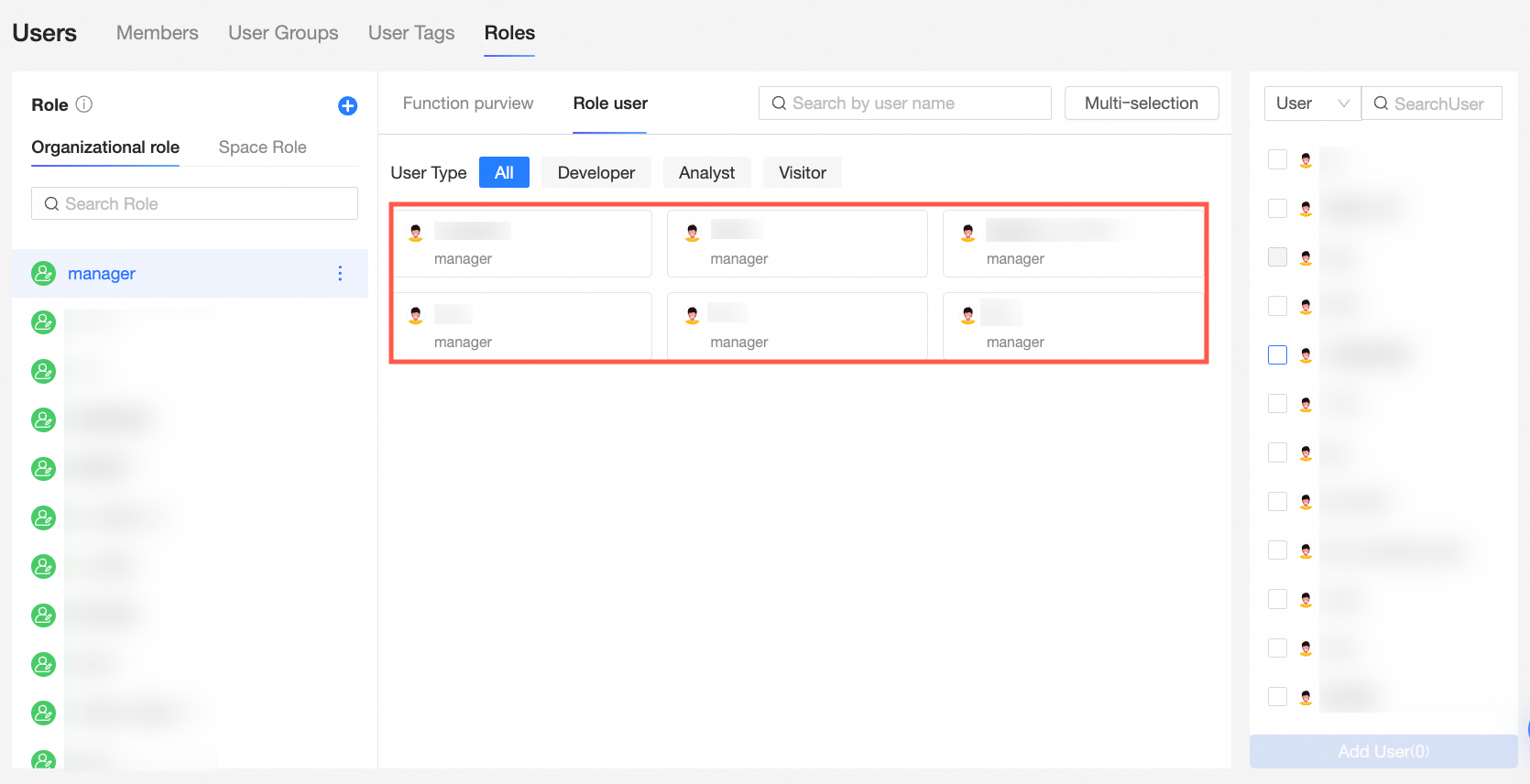
Na página role management, adicione usuários à função conforme mostrado na figura a seguir.
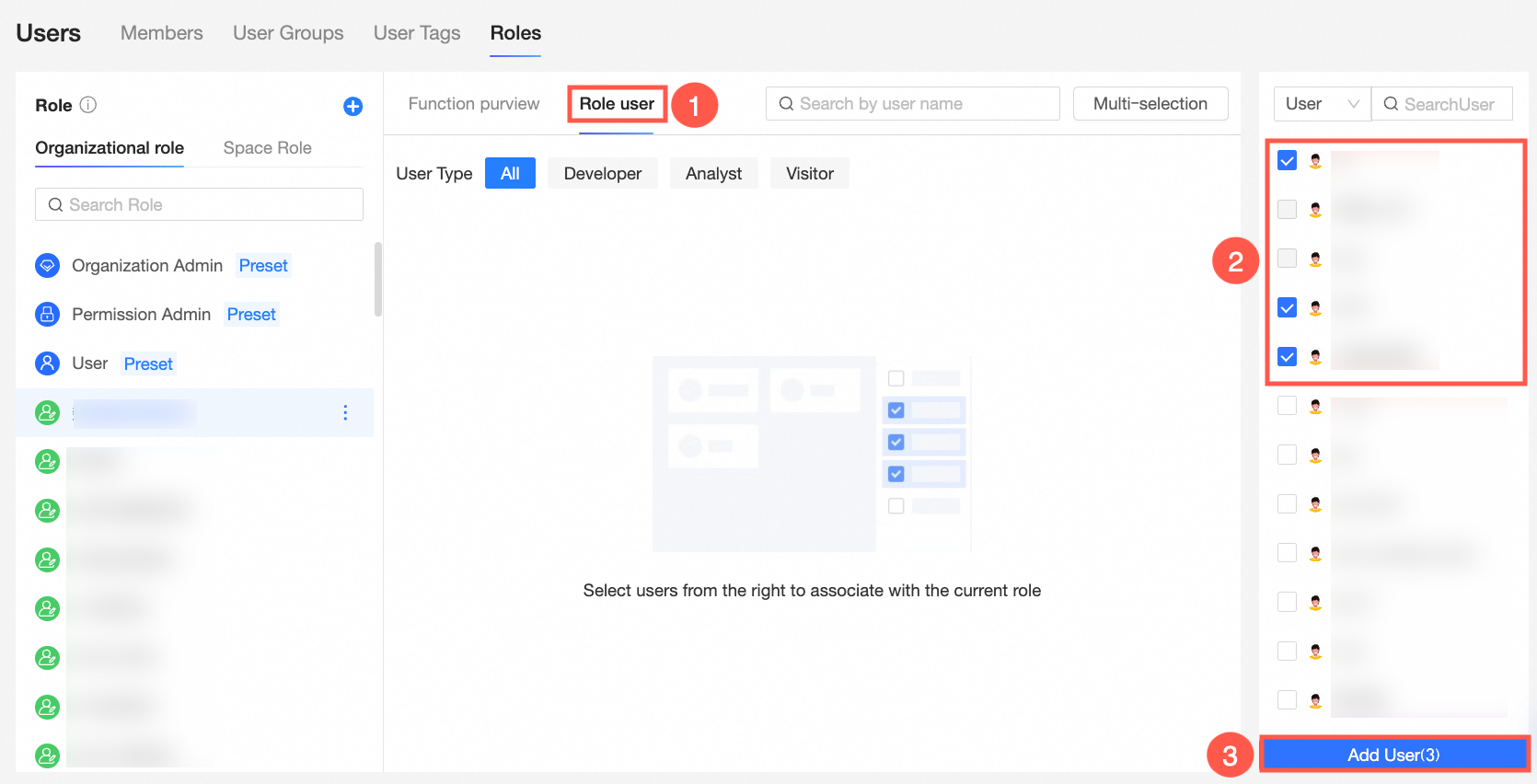
Após clique em Add User, os usuários selecione aparecem na lista Role Members. Use o filtro de tipo de usuário para visualize rapidamente usuários de um tipo específico ou continue selecionando usuários na lista à direita.
-
Alternativamente, acesse a aba User Group para selecione membros de vários grupos de usuários e adicioná-los em lote.
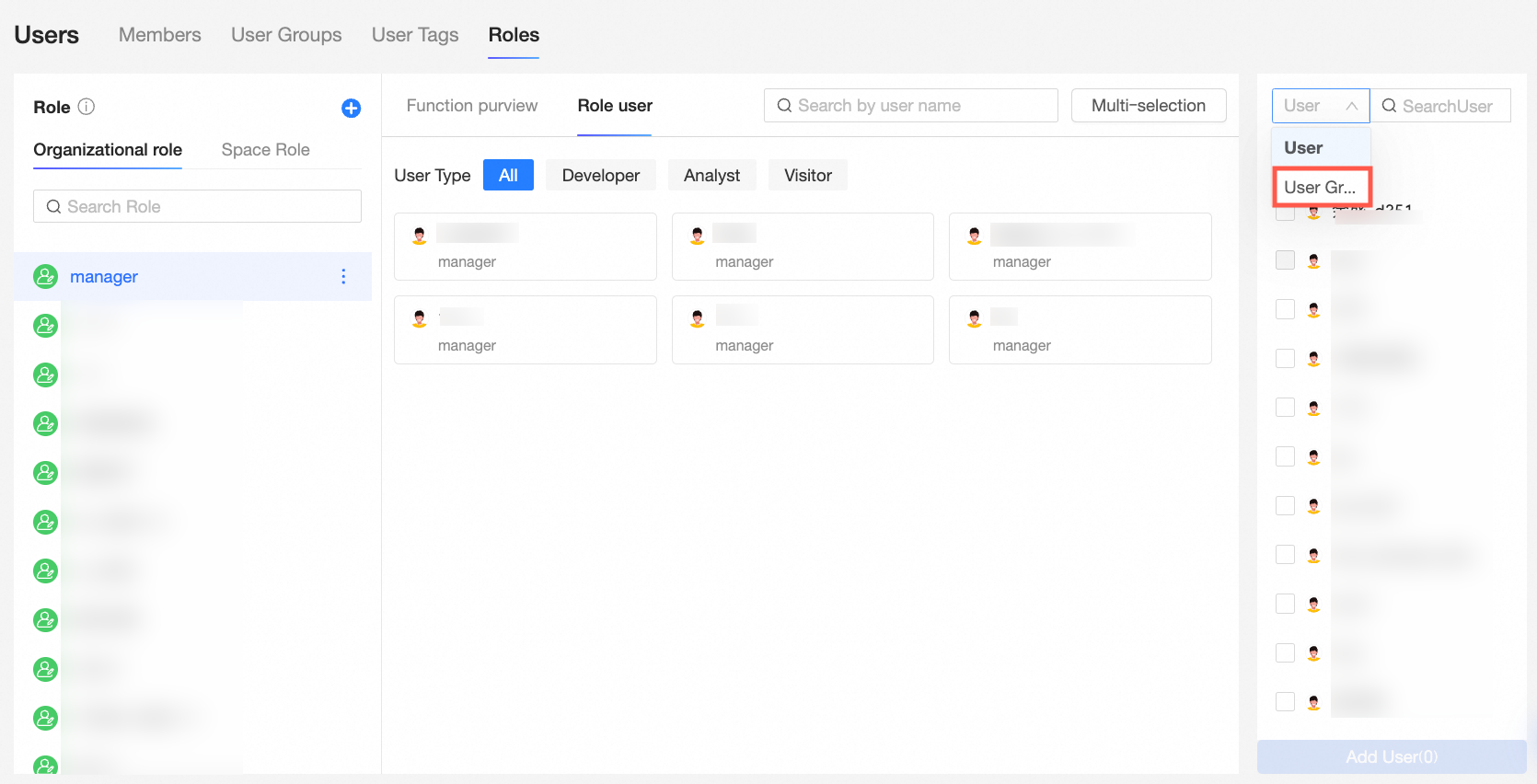
Expanda um grupo de usuários (①), selecione todos os usuários do grupo atual (②) ou selecione usuários específicos dentro do grupo (③).

Ao clique em Add User, os usuários selecione serão exibidos na lista Role Members.
-
-
Remova usuários de uma função.
-
Na lista Role Members, passe o mouse sobre o usuário, clique em no ícone
 no canto superior direito e clique em OK na caixa de diálogo Unassign organization role.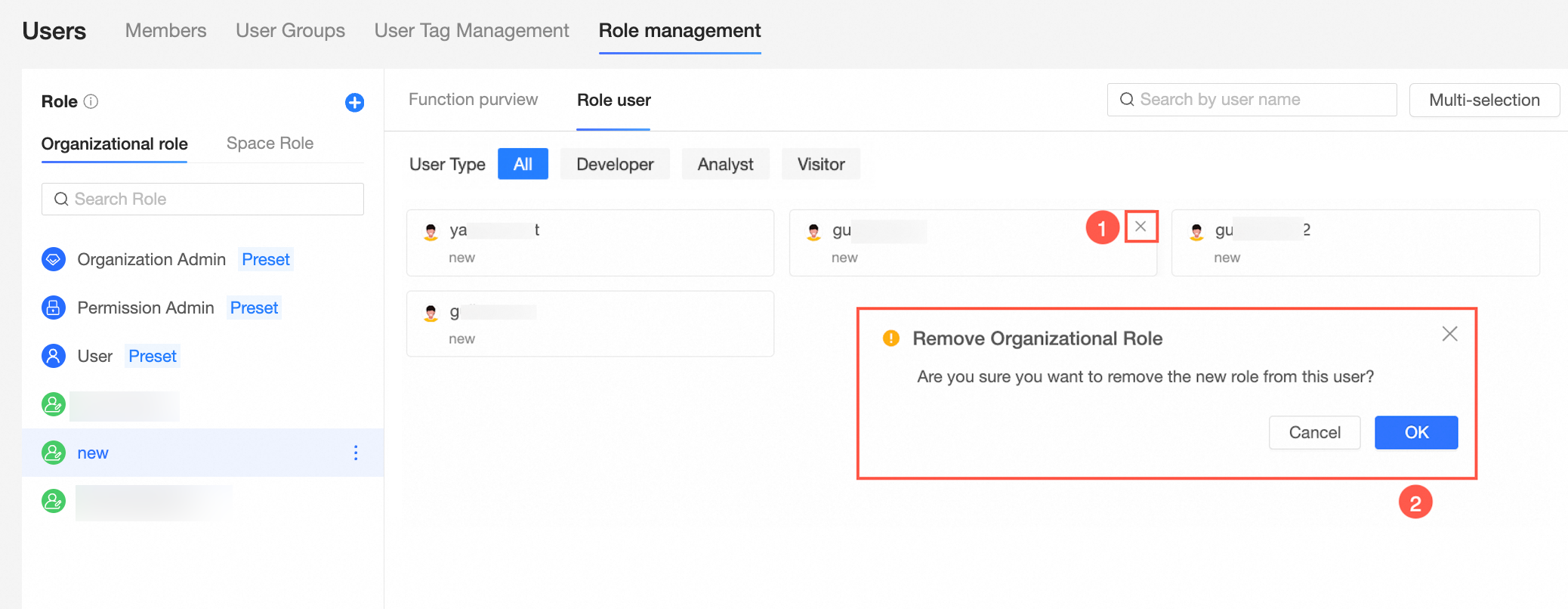
-
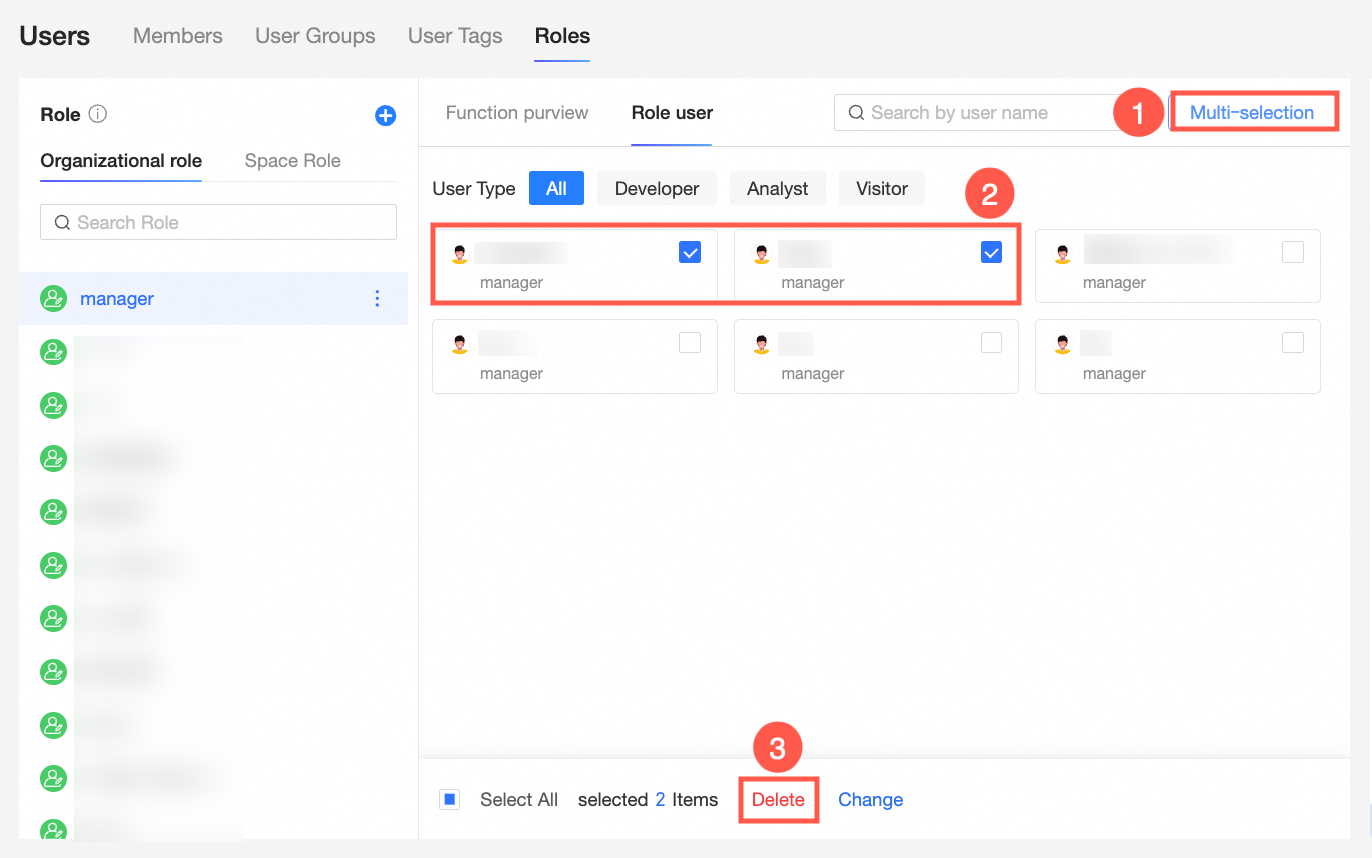
Também é possível remover usuários em lote, conforme ilustrado na figura.
-
-
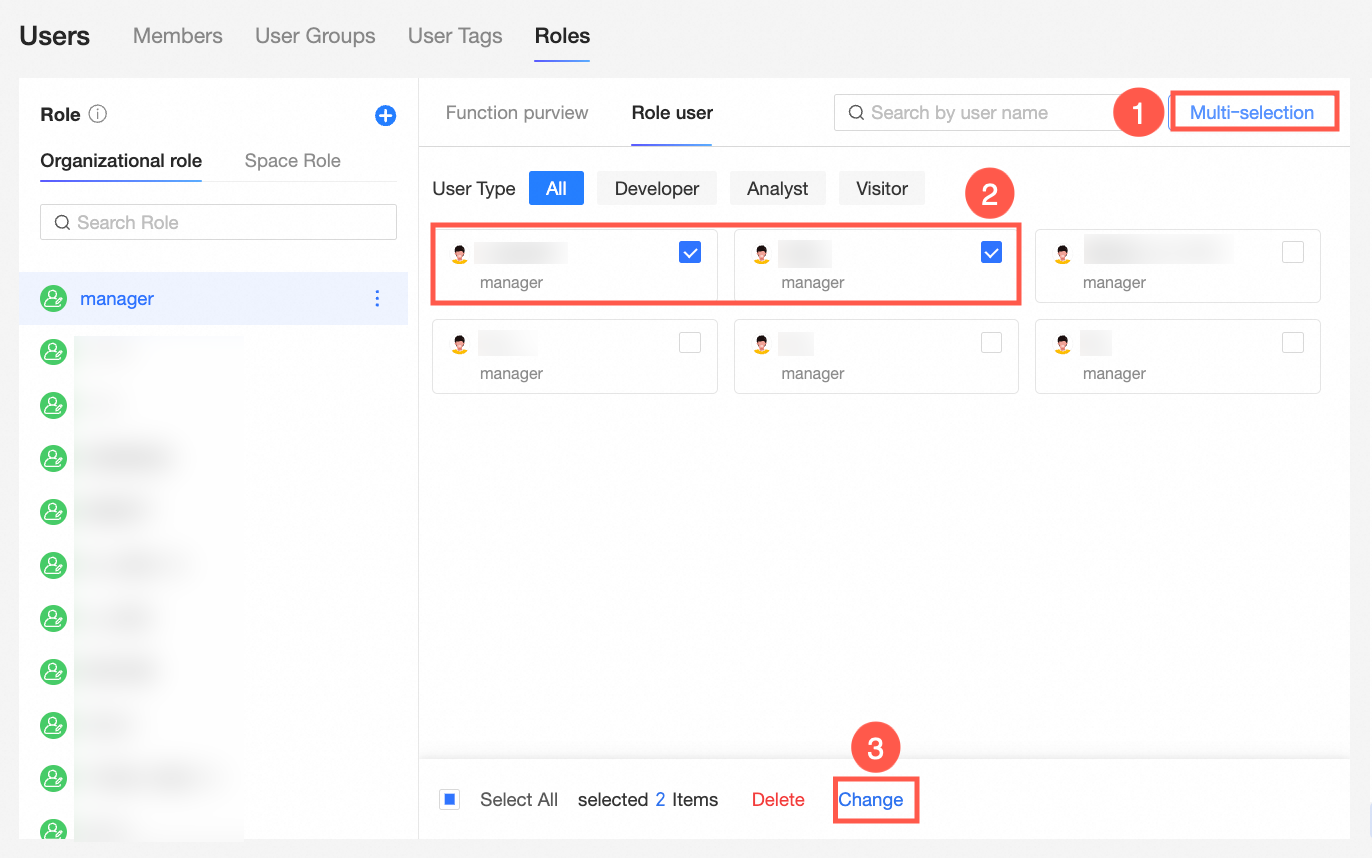
Altere as funções dos usuários em lote.
-
Na lista Role Members, abra a página Batch Change Roles conforme mostrado na figura a seguir.
-
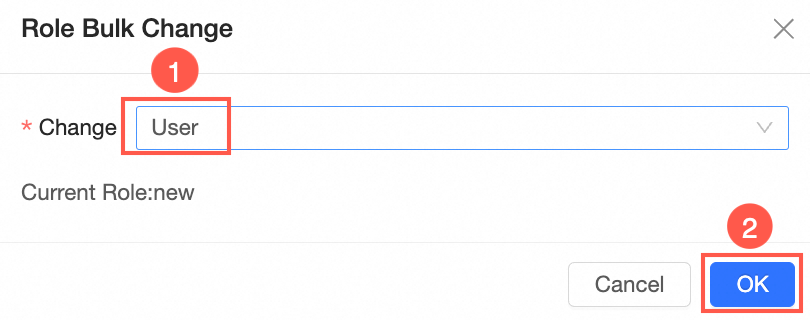
Na página Batch Change Roles, selecione a nova função em Change to e clique em OK.
-
Funções do workspace
-
Crie uma função de workspace.
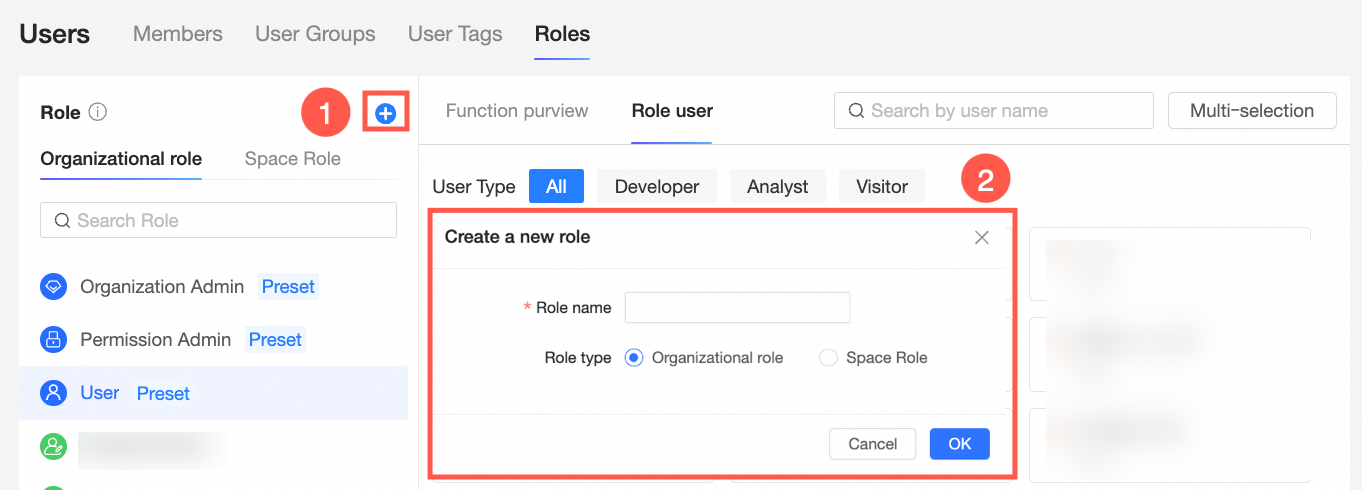
Na página role management, crie uma workspace role conforme ilustrado na figura abaixo.
-
Configure as permissões funcionais.
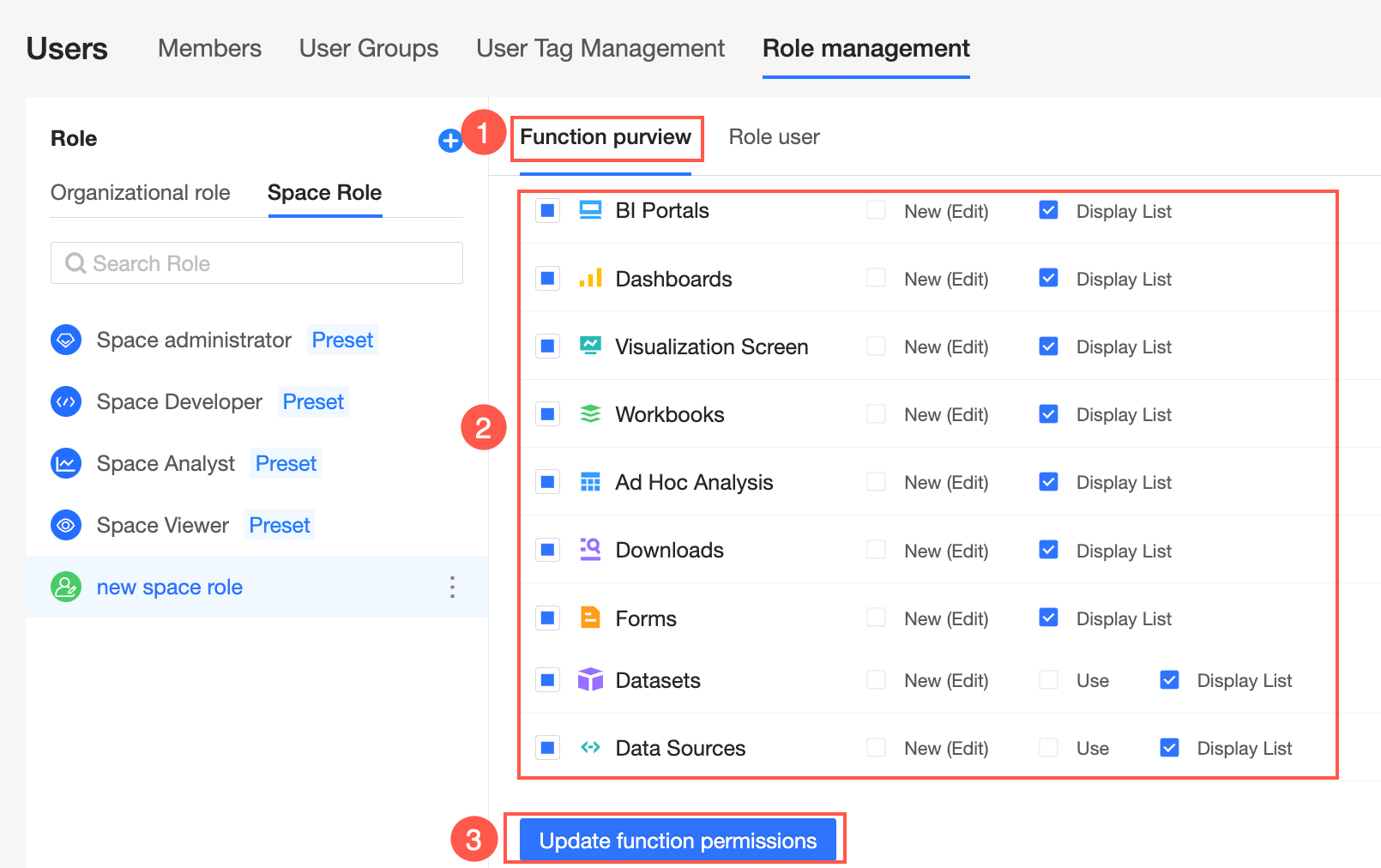
Na página role management, configure as permissões funcionais da função como mostra a figura a seguir.
 Nota
NotaPor padrão, uma nova função de workspace possui permissões de visualização para todos os módulos. Conceda ou revogue permissões para diferentes módulos, incluindo permissões de criação (edição) e uso de datasets e fontes de dados.
-
Não é possível modifique as permissões funcionais das funções de workspace predefinidas.
O workspace administrator possui permissões de criação (edição), uso e visualização para todos os módulos. Esta função tem o nível mais alto de permissões dentro do workspace e pode gerencie as permissões e ativos de outros membros.
O workspace developer detém permissões de criação (edição), uso e visualização para todos os módulos.
O workspace analyst possui permissões de criação (edição) e visualização para os módulos Data Portal, dashboard, data screen, spreadsheet, ad hoc analysis e Self-Service Data Retrieval. Esta função também tem permissões de visualização para Data Entry e fontes de dados, além de permissões de uso e visualização para datasets.
O workspace viewer tem permissões de visualização para todos os módulos.
-
Adicione usuários a uma função.
A lista Role Members está vazia para uma função recém-criada. Adicione usuários pela página Workspace Members and Information.
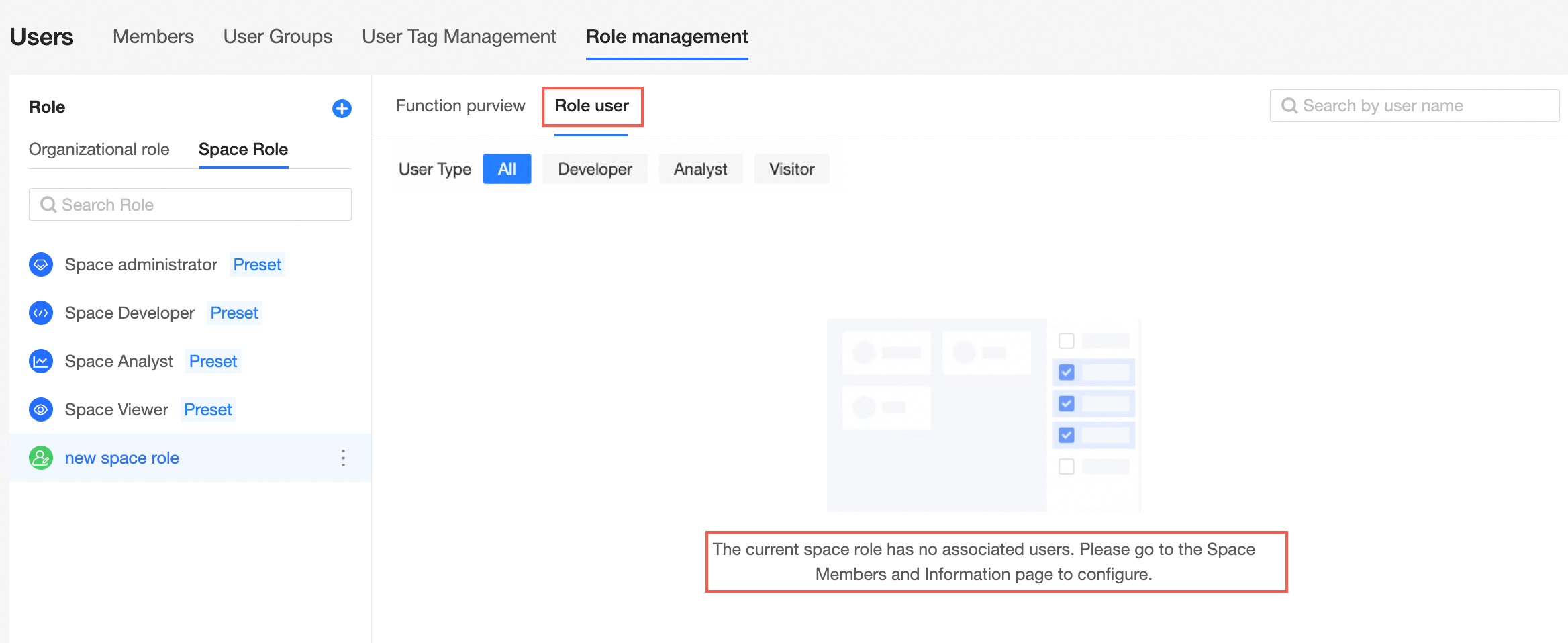
-
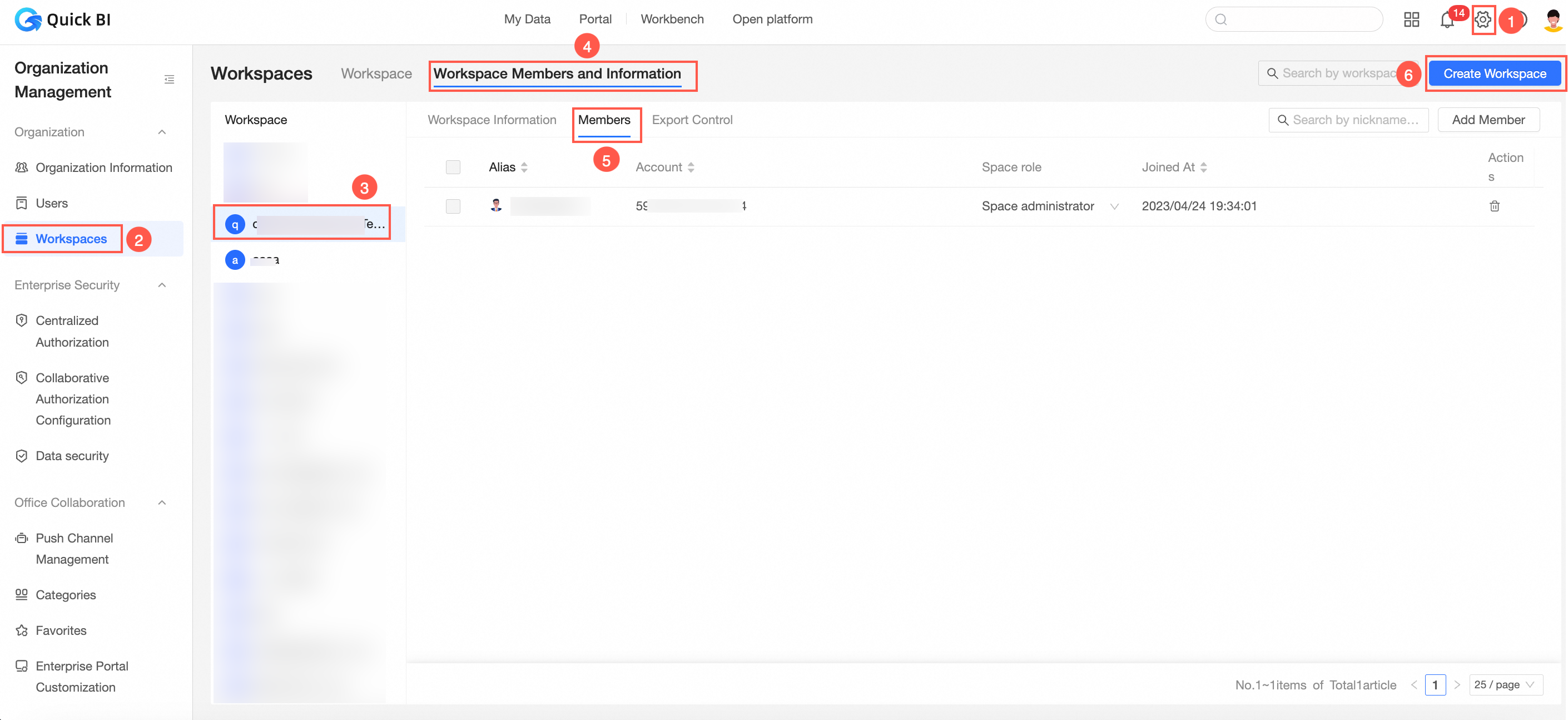
Acesse a página Workspace Members and Information e adicione usuários à função conforme mostrado na figura a seguir.
-
Na página Add Workspace Member, selecione os Members e suas respectivas Workspace Roles.
Adicione Users e User Groups como membros.
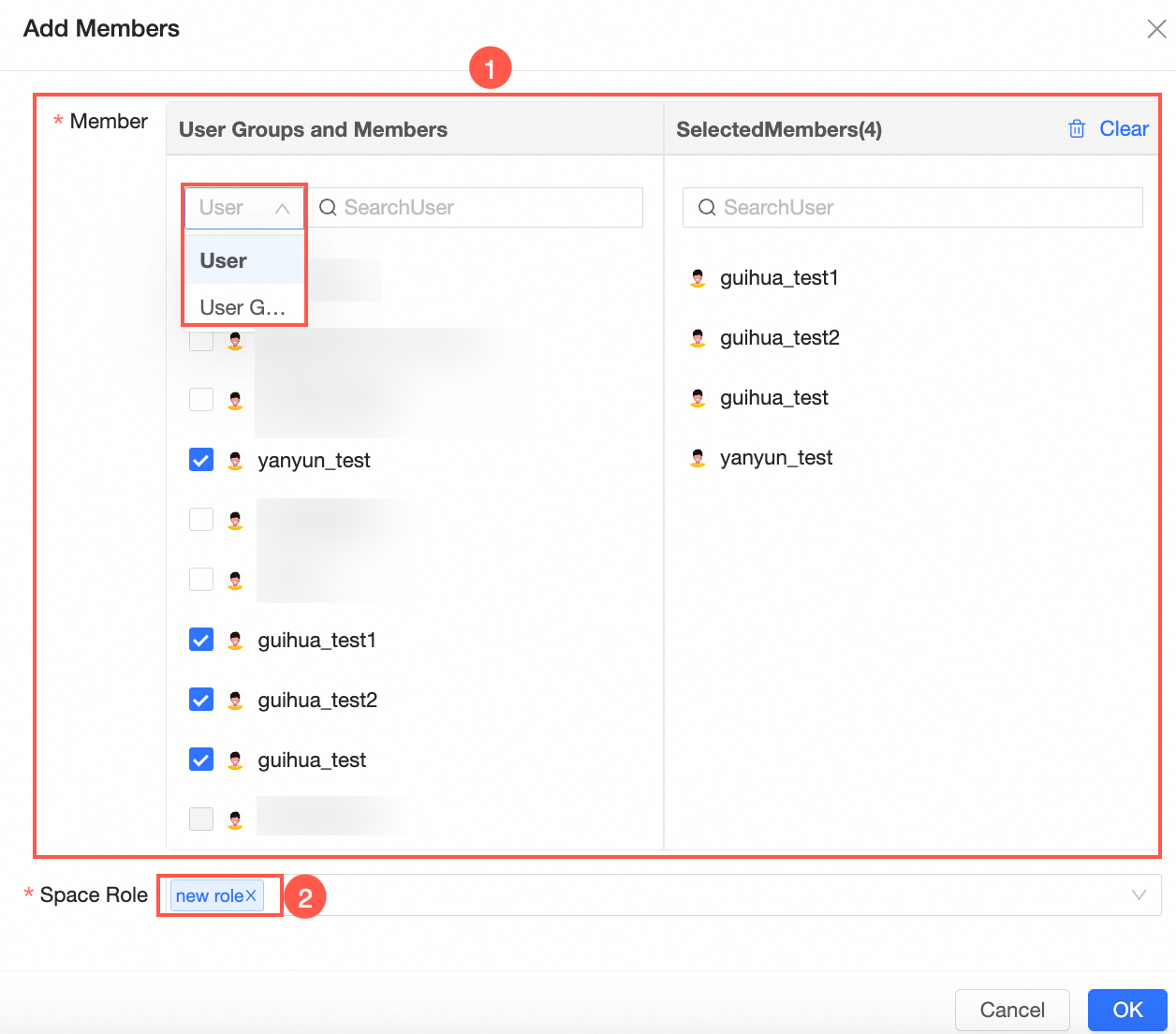
Para mais informações, consulte Adicionar um membro ao workspace.
-
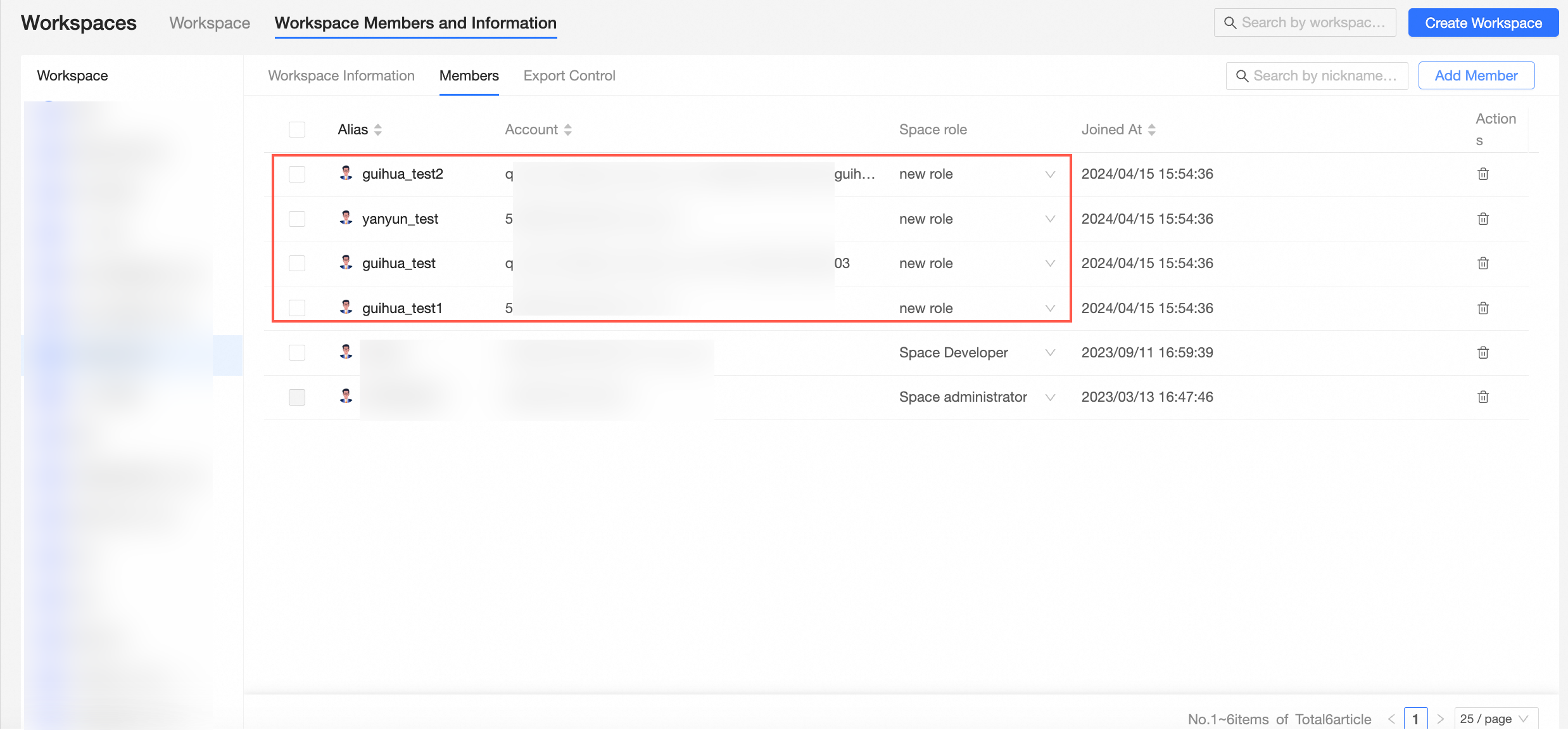
Após clique em OK, os usuários serão adicionados ao workspace.
-
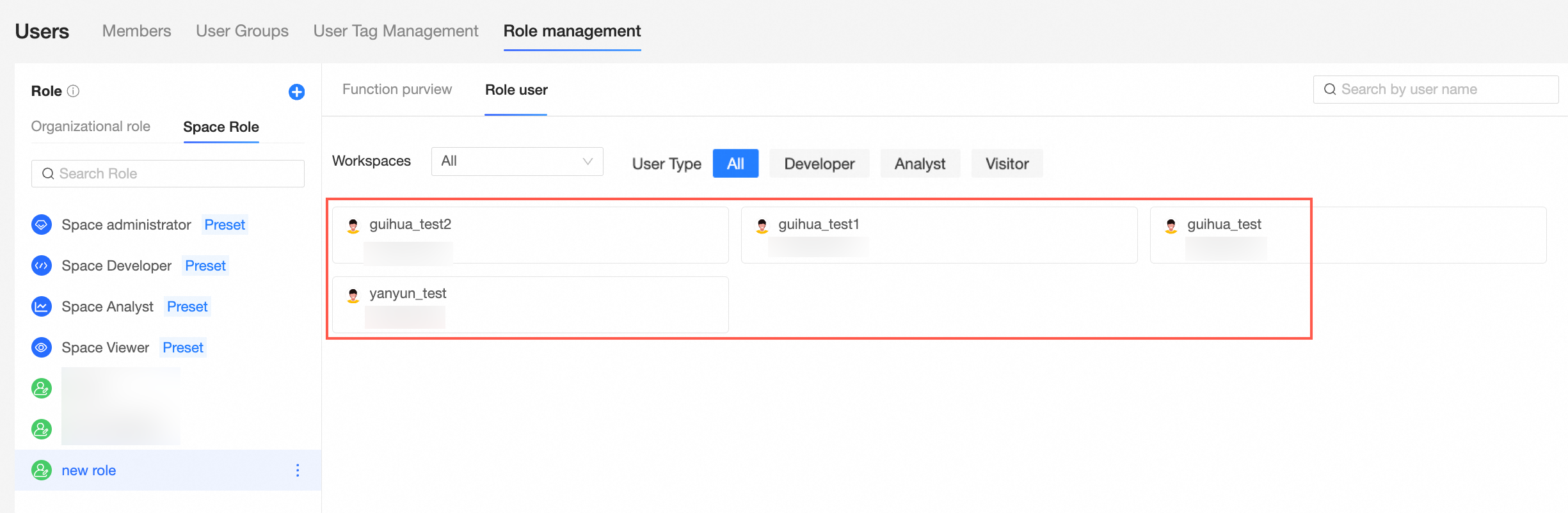
Os usuários adicionados agora aparecem na lista Role Members na página role management para a função de workspace correspondente. Filtre por tipo de usuário para visualize rapidamente os usuários desse tipo.
-
-
Remova usuários de uma função.
Na página workspace management > Workspace Members and Information > Member Management, clique em no ícone
 ao lado do usuário para removê-lo.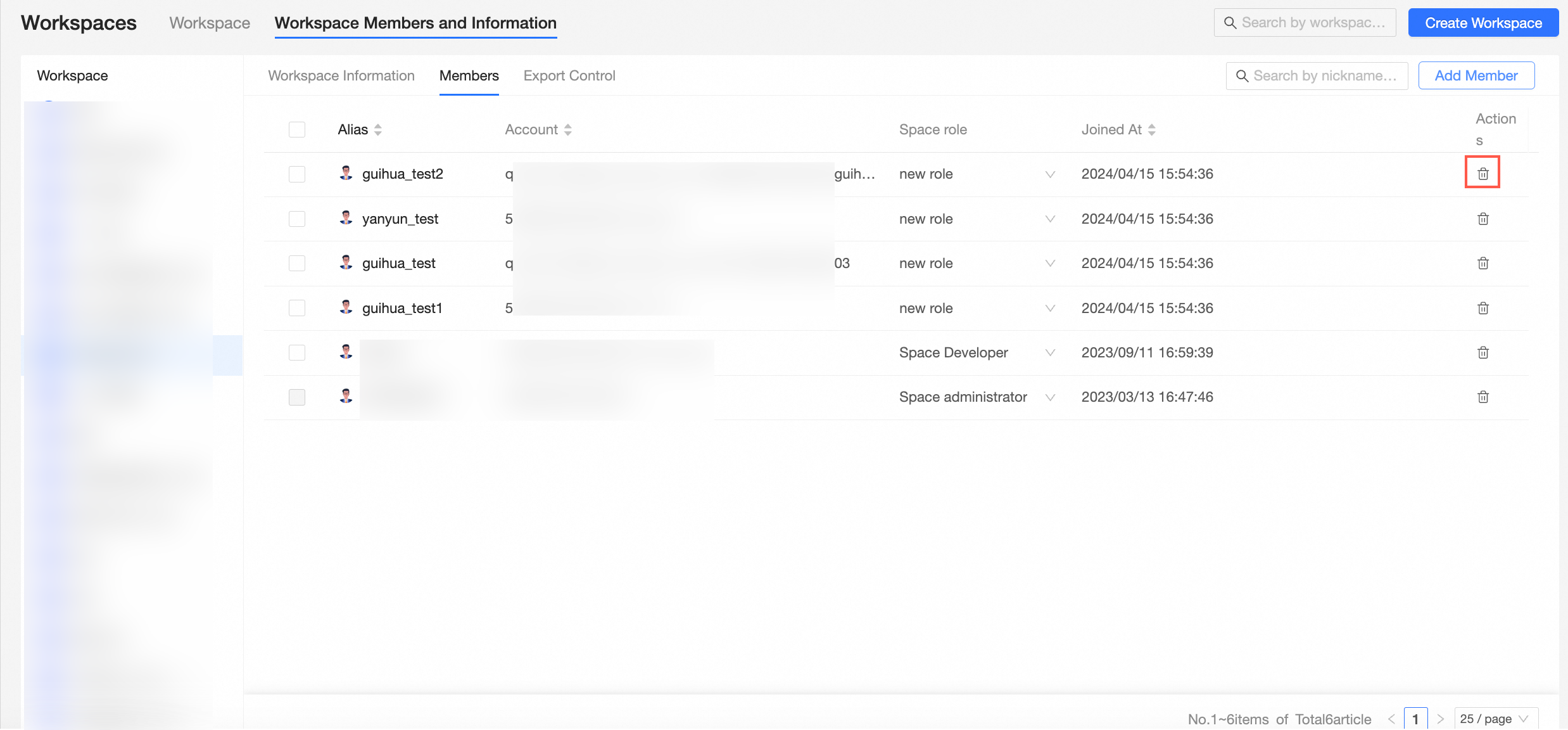
Para mais informações, consulte Excluir um membro do workspace.
Caso de uso 1: Administrador personalizado de data screen
Saiba como usar uma função personalizada para definir as permissões de um colaborador e restringir o acesso aos recursos de BI ao escopo designado.
Contexto
João, colaborador do departamento de marketing, precisa usar data screens para apresentações, mas não deve acessar outros recursos.
Procedimento
Se você for um novo cliente, atribua a função apropriada a João seguindo estas etapas:
-
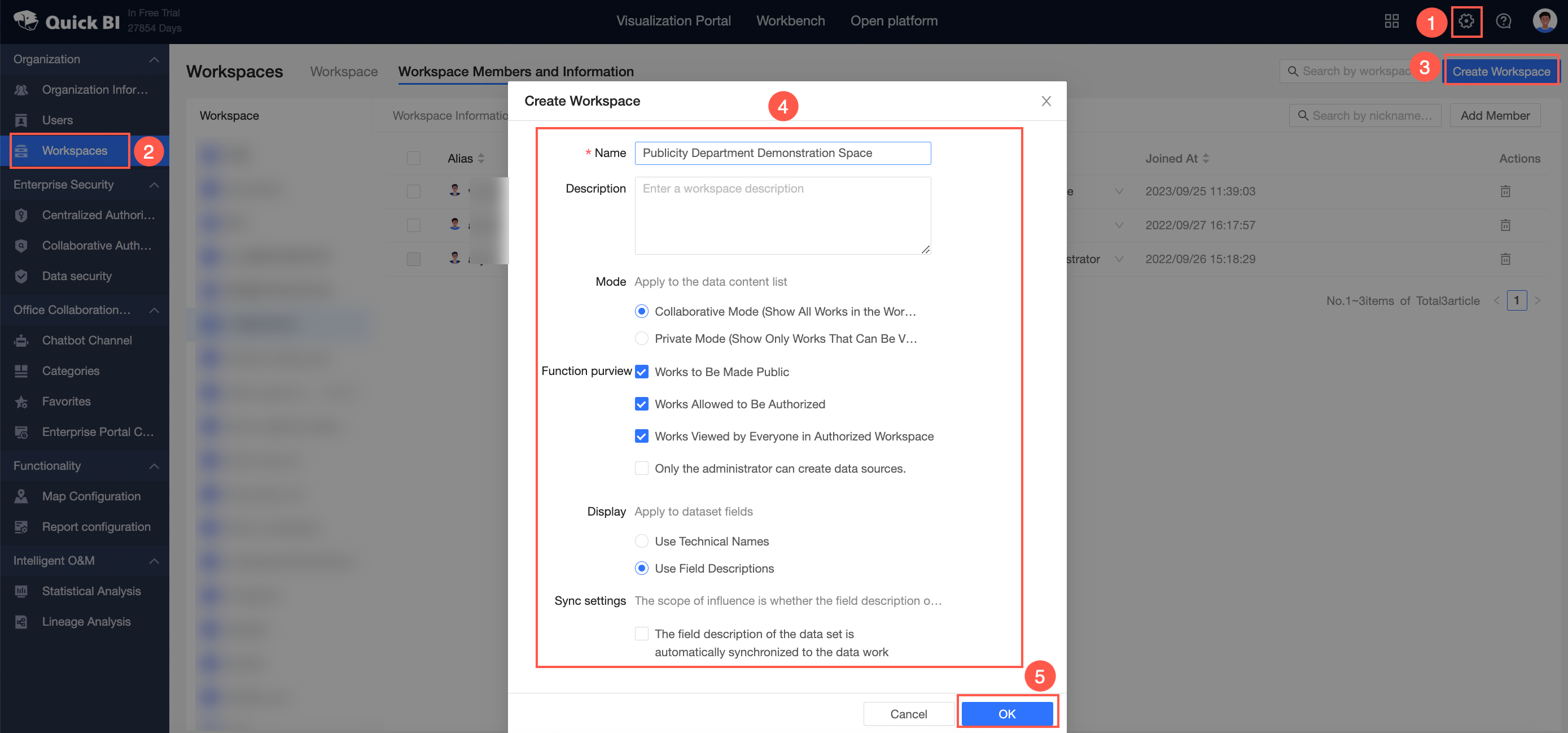
Conforme mostrado na figura, crie um workspace. Neste exemplo, o workspace chama-se "Marketing Presentation Workspace".
-
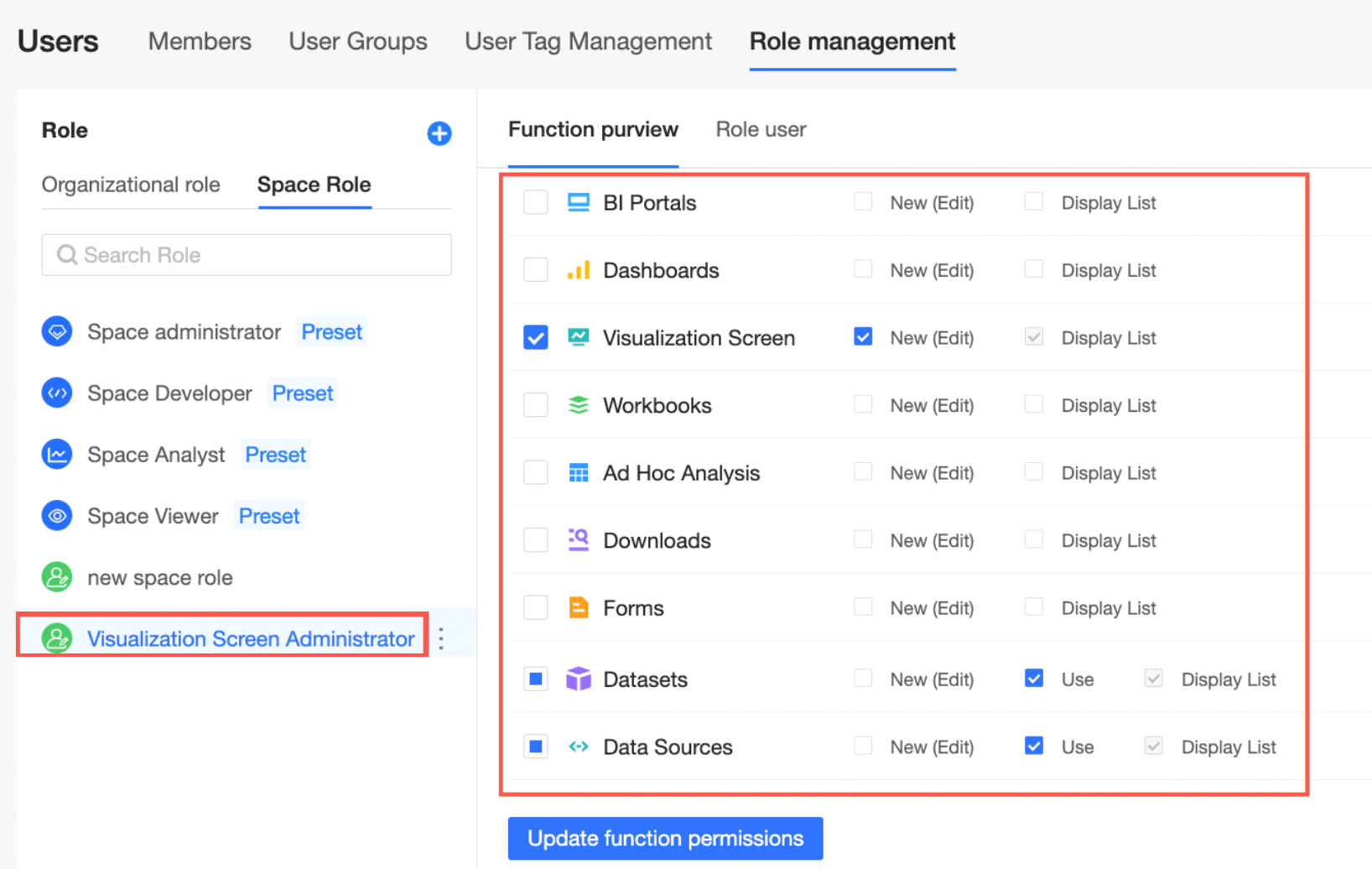
Crie uma função de workspace chamada "data screen admin".
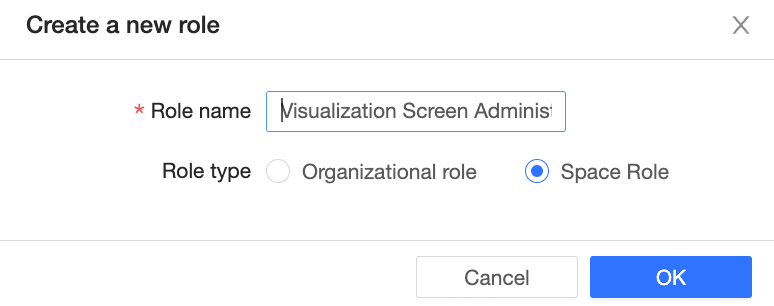
Configure esta função personalizada com permissões de criação (edição) para data screens e permissões de uso para datasets e fontes de dados.
-
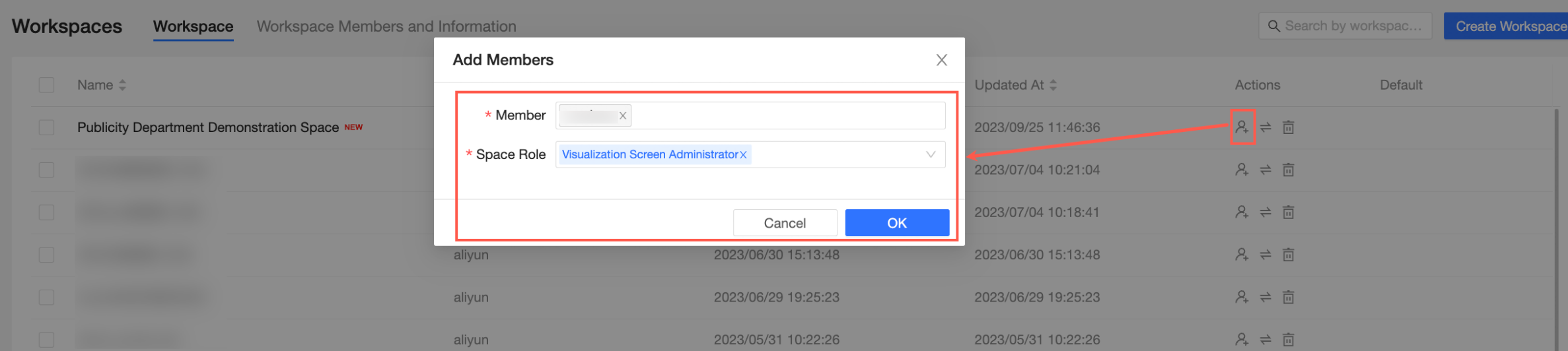
Na página Workspace Management, adicione João ao "Marketing Presentation Workspace" e atribua a ele a função "data screen admin".
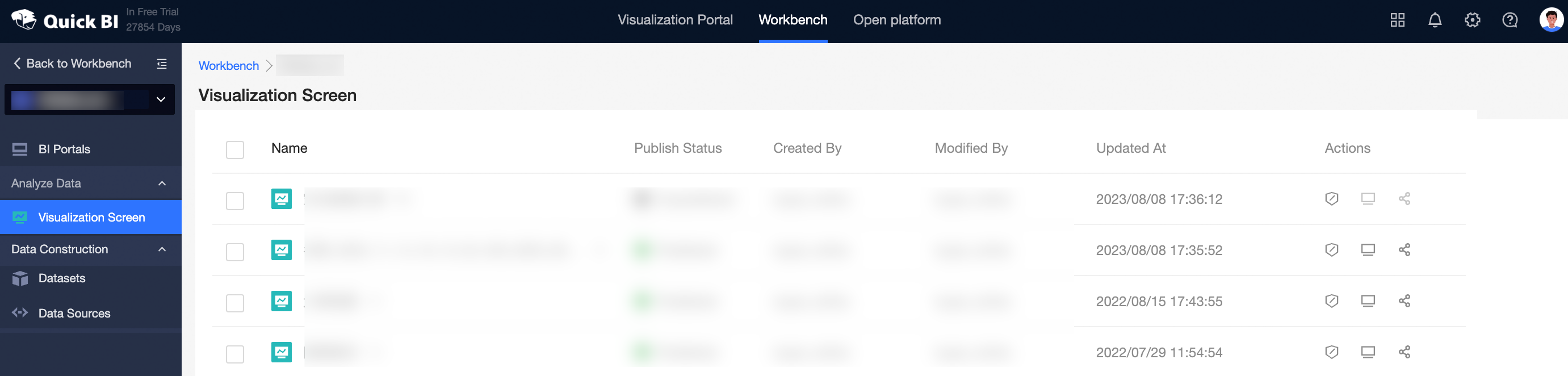
Agora, João vê e usa apenas o módulo de data screen, o que limita seu acesso aos recursos de BI relevantes para suas funções.
Se você for um cliente existente:
Permissões atuais de João: Ele é membro do workspace com a função de organização general user e a função de workspace developer. Ele vê todos os módulos funcionais no workspace e pode criar e editar todos os ativos.
Atribua a função apropriada a João seguindo estas etapas:
-
Crie uma função de workspace chamada "data screen admin".
Configure esta função personalizada com permissões de criação (edição) para data screens e permissões de uso para datasets e fontes de dados.
-
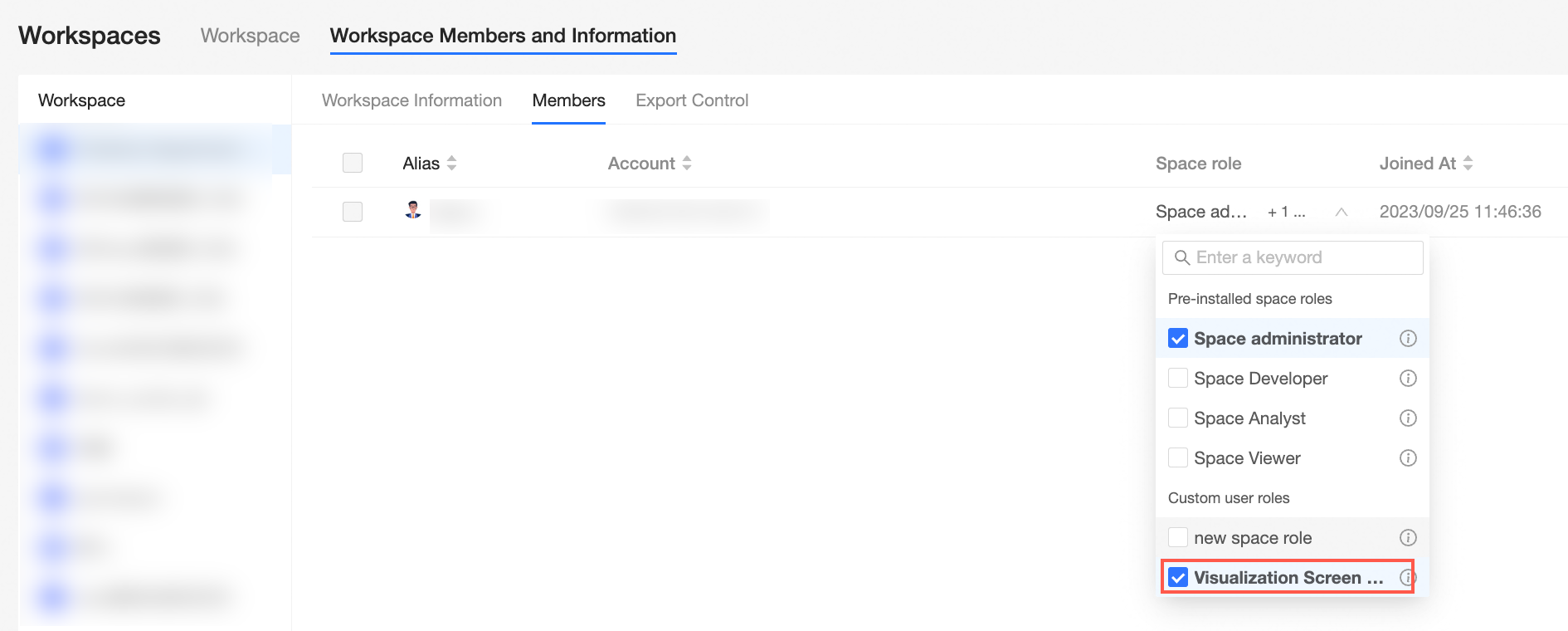
Na página Workspace Members and Information, altere a função de João de "workspace developer" para "data screen admin".
Agora, João vê e usa apenas o módulo de data screen, o que limita seu acesso aos recursos de BI relevantes para suas funções.
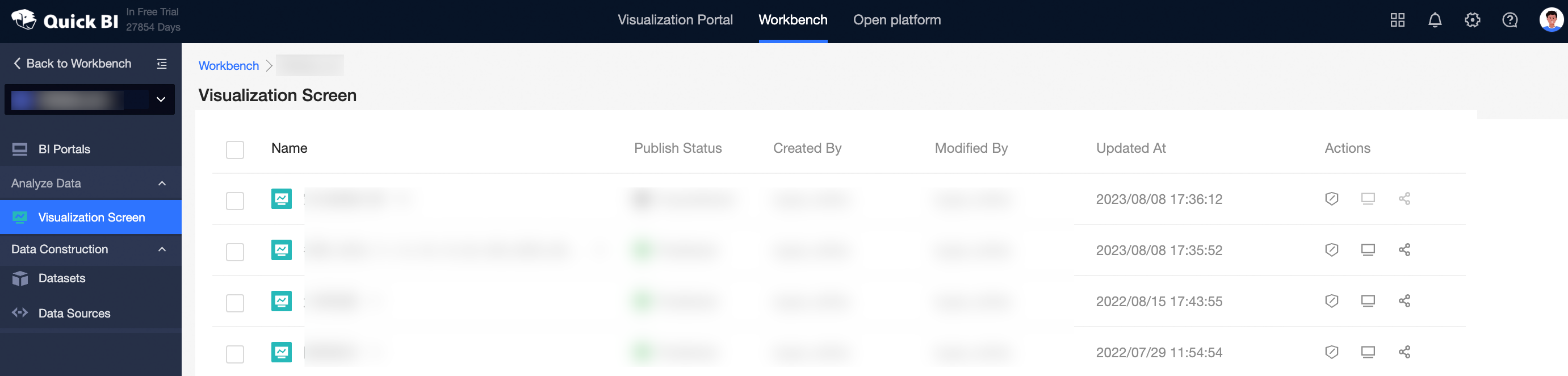
Caso de uso 2: Engenheiro personalizado de Intelligent O&M
Saiba como usar uma função personalizada para conceder permissões de Intelligent O&M a um colaborador, restringindo o acesso dele aos recursos de operações e manutenção dentro de um escopo designado.
Contexto
Jane é responsável pelas operações do sistema e precisa monitorar logs de desempenho sem acessar dados de negócios. Crie uma função personalizada para ela com apenas permissões de Intelligent O&M.
Procedimento
Acesse Organization Management > User Management > role management e clique em no ícone
 para crie uma função de organização personalizada.
 Defina um nome para a função personalizada, como "Intelligent O&M engineer".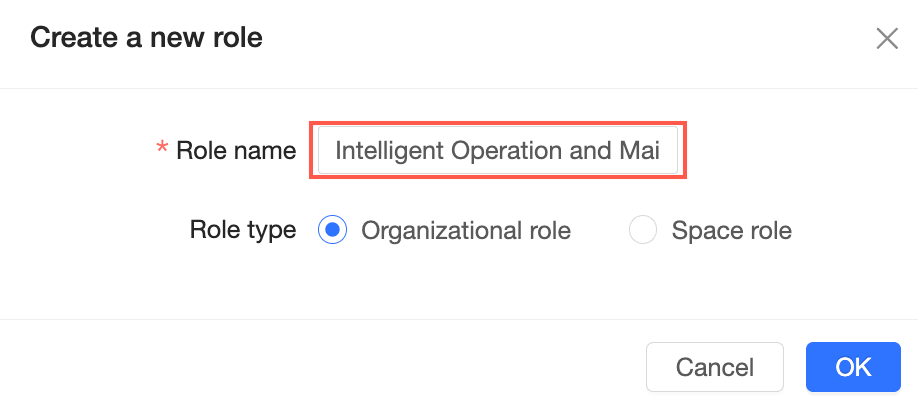
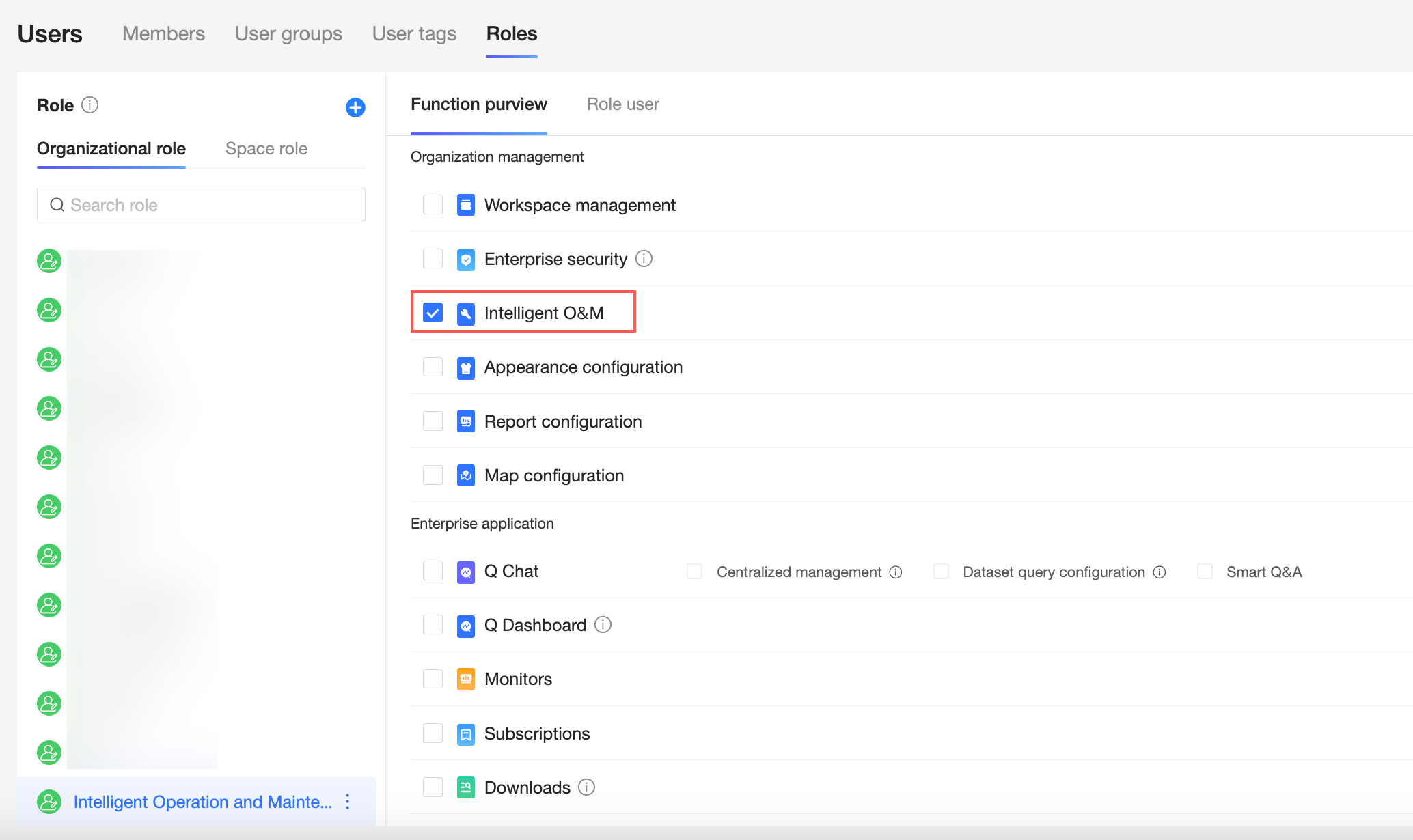
Selecione a função Intelligent O&M engineer recém-criada. Na lista de permissões funcionais à direita, marque a permissão Intelligent O&M. Os usuários atribuídos a essa função poderão então visualize todos os dados organizacionais, incluindo logs de auditoria e análise de linhagem de dados.
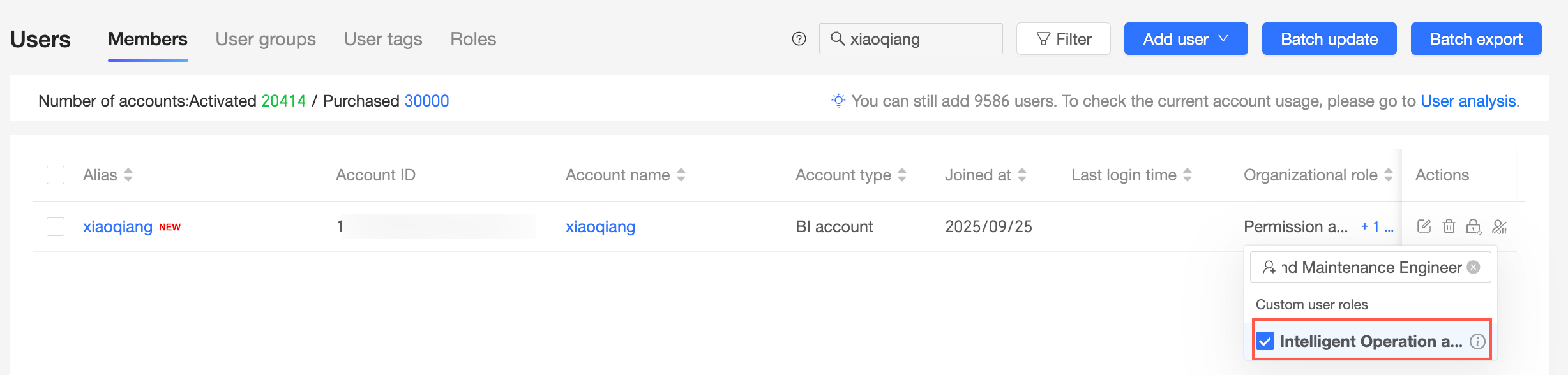
Em User Management, localize a usuária Jane e atribua a ela a função de organização Intelligent O&M engineer.
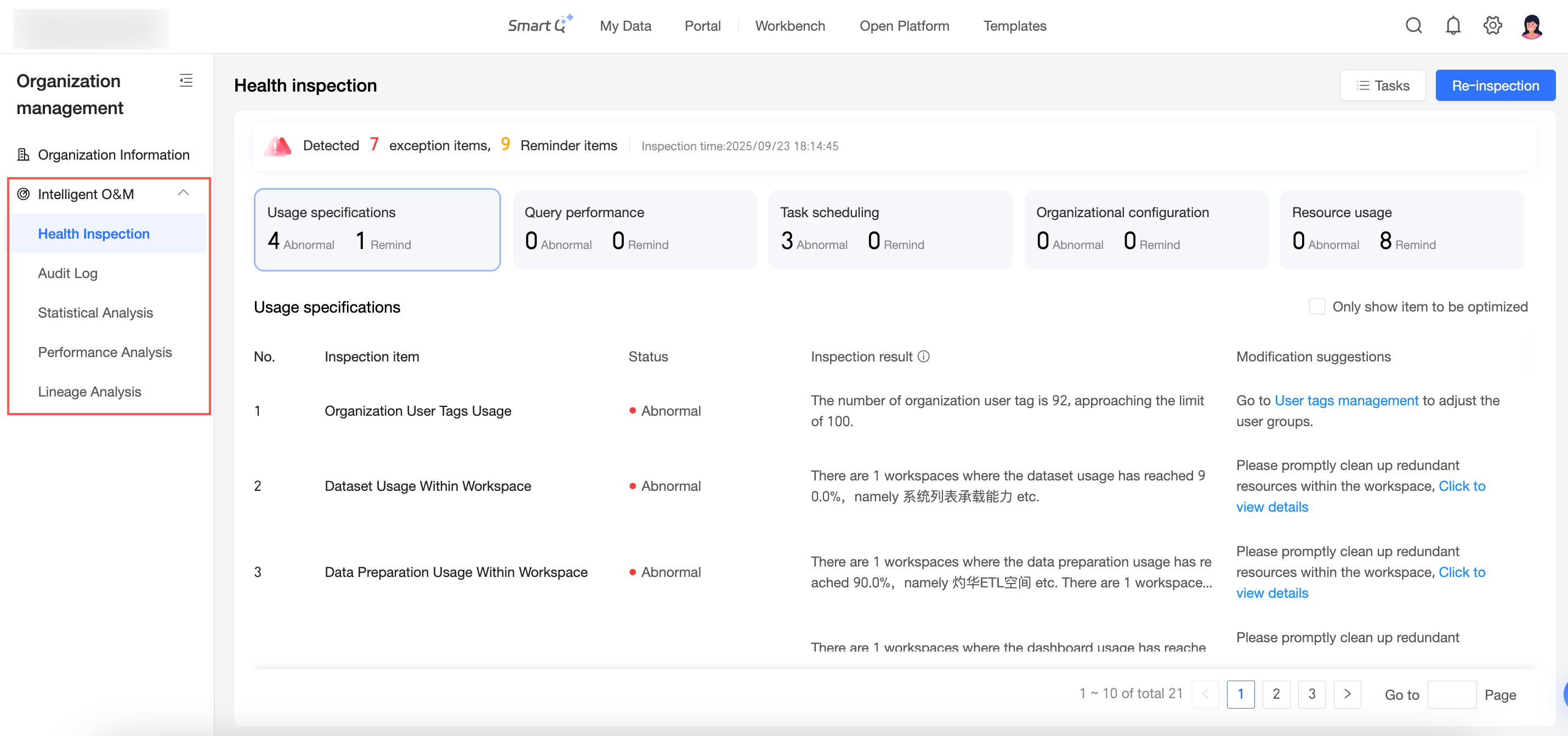
Quando Jane fizer login no Quick BI, ela verá o menu Intelligent O&M em Organization Management, que inclui Monitoring, audit log, Statistical Analysis, Performance Analysis e análise de linhagem de dados.
Prioridade de permissão
Os dois cenários a seguir explicam a lógica da prioridade de permissão.
Prioridade de permissão
Do ponto de vista funcional, as permissões funcionais substituem as permissões de recursos.
Do ponto de vista de recursos, as permissões funcionais são restritas pelas permissões de recursos.
-
Cenário 1:
-
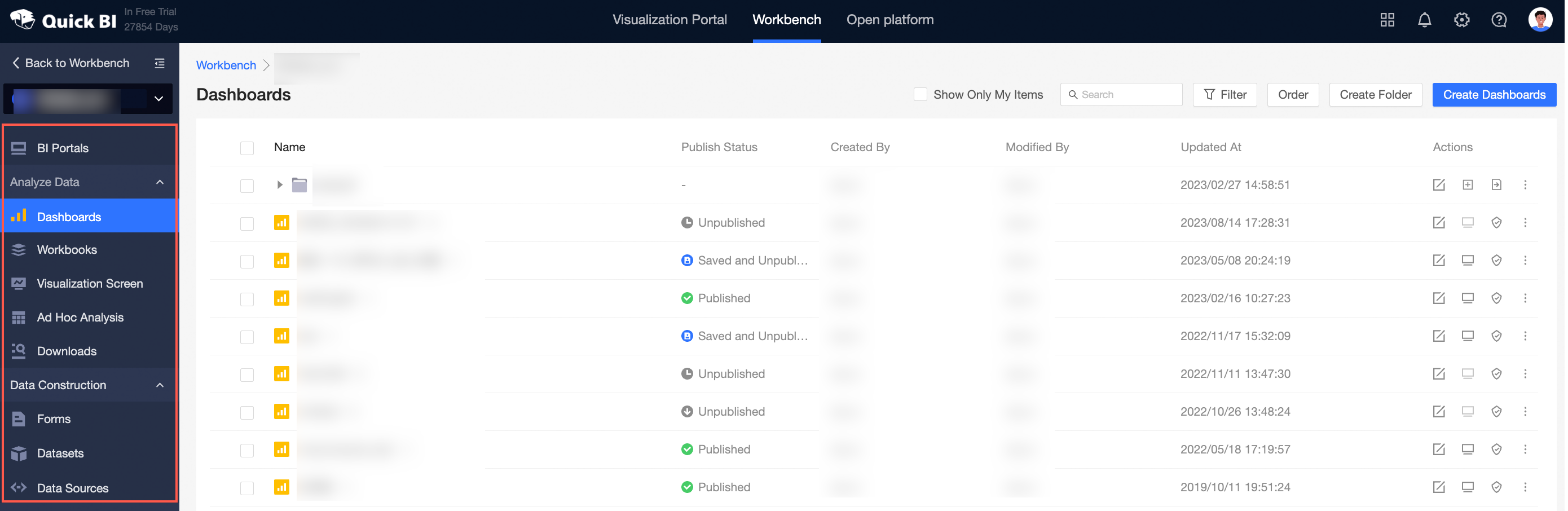
Permissões existentes: João é membro do Workspace A. Ele possui a função de organização general user e a função workspace developer. Ele vê todos os módulos funcionais no Workspace A e pode criar ou editar ativos como dashboards, spreadsheets, data screens, fontes de dados e datasets.
-
Alteração de permissão
-
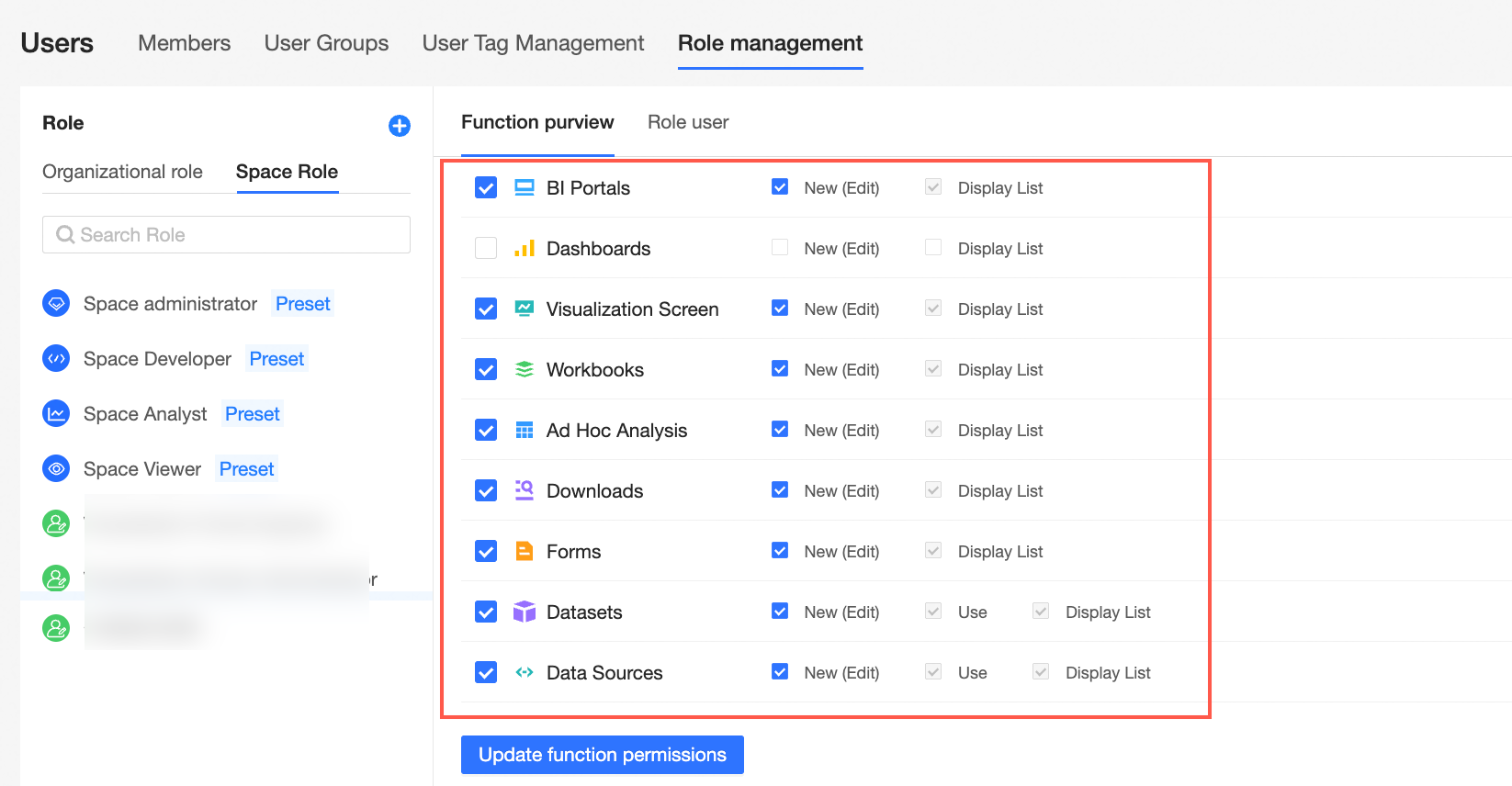
Um administrador da organização cria uma nova função de workspace chamada dashboard no-access. Esta função não possui permissões de criação (edição) ou visualização para o módulo de dashboard, conforme mostrado na figura a seguir.
-
Na página Workspace Members and Information, o administrador altera a função de João de workspace developer para a função dashboard no-access.
-
Como resultado, João não vê mais a entrada de dashboard no Workspace A nem executa nenhuma operação relacionada. Suas permissões de dashboard neste workspace são revogadas.
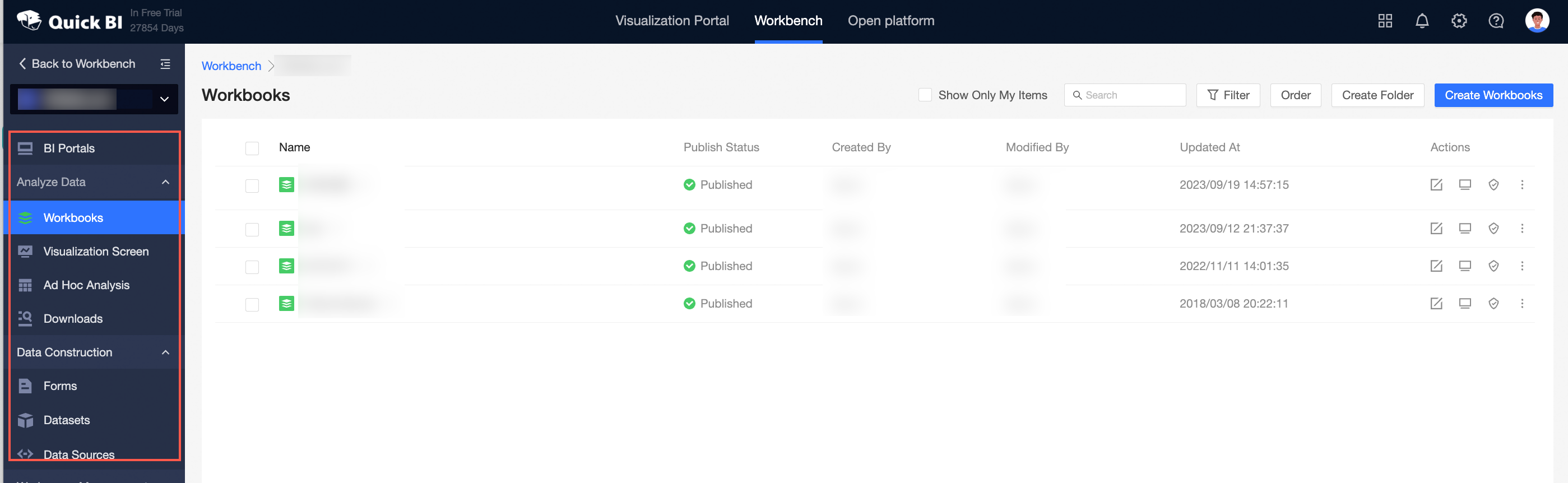
Isso demonstra que as permissões funcionais substituem as permissões de recursos.
-
Cenário 2:
-
Permissões existentes
João é membro do Workspace A. Ele possui a função de organização general user e a função workspace analyst.
Ele vê todos os diretórios no Workspace A, mas não pode gerencie fontes de dados ou datasets. Ele só pode gerencie relatórios que criou.
Além disso, João recebeu permissões de edição para três relatórios específicos criados por outro usuário, Alex, no Workspace A.
-
Alteração de permissão
Na página Workspace Members and Information, o administrador altera a função de João de workspace analyst para dashboard admin.
-
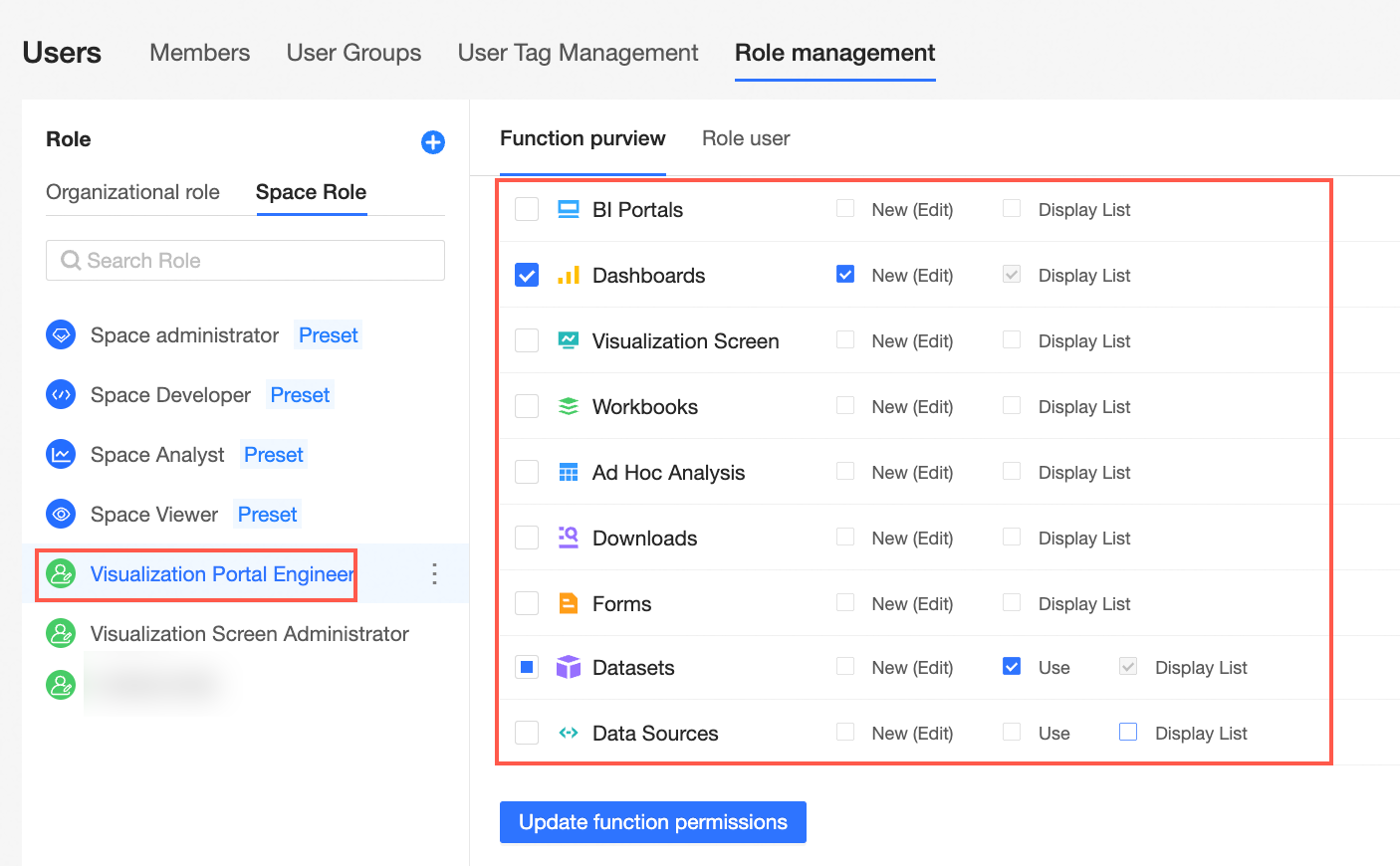
A função dashboard admin possui as seguintes permissões funcionais.
-
Agora, João vê apenas dashboards no Workspace A. Ele pode gerencie seus próprios relatórios e os três relatórios para os quais Alex lhe concedeu permissões.

-
Isso demonstra que as permissões funcionais são restritas pelas permissões de recursos.
-