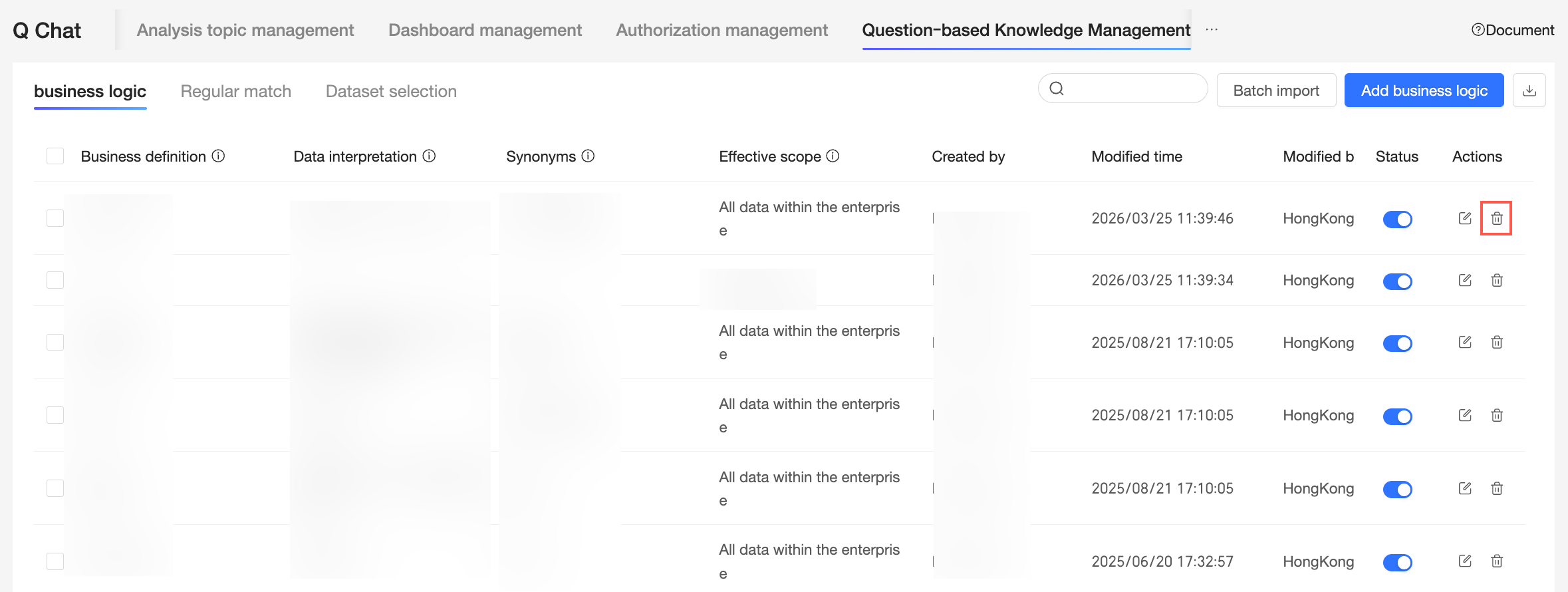
A base de conhecimento permite definir terminologias e conhecimentos específicos da empresa. O modelo aprende essas informações para melhorar a precisão da recuperação e da análise de dados.
Este recurso está disponível apenas nas regiões China (Hong Kong), Malásia (Kuala Lumpur) e Singapura. A implementação gradual para outras regiões está em andamento.
Acesso
Para acessar a página Question-based Knowledge Management, siga as etapas mostradas na imagem.
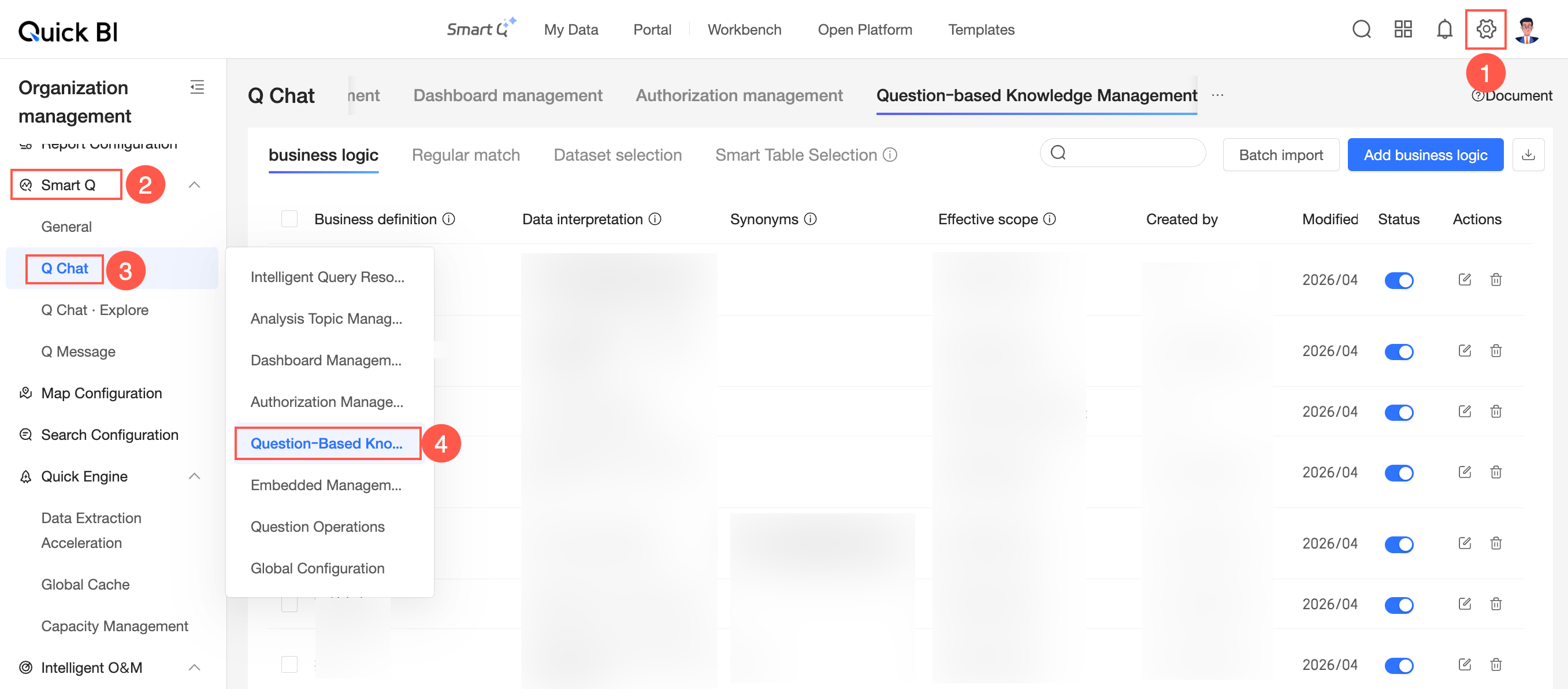
Configure regras para business logic, regular expression match, dataset selection e AI-powered table selection.
Business logic
Na página Q-Data knowledge management, clique em Business logic para definir as configurações a seguir.
Adicionar business logic
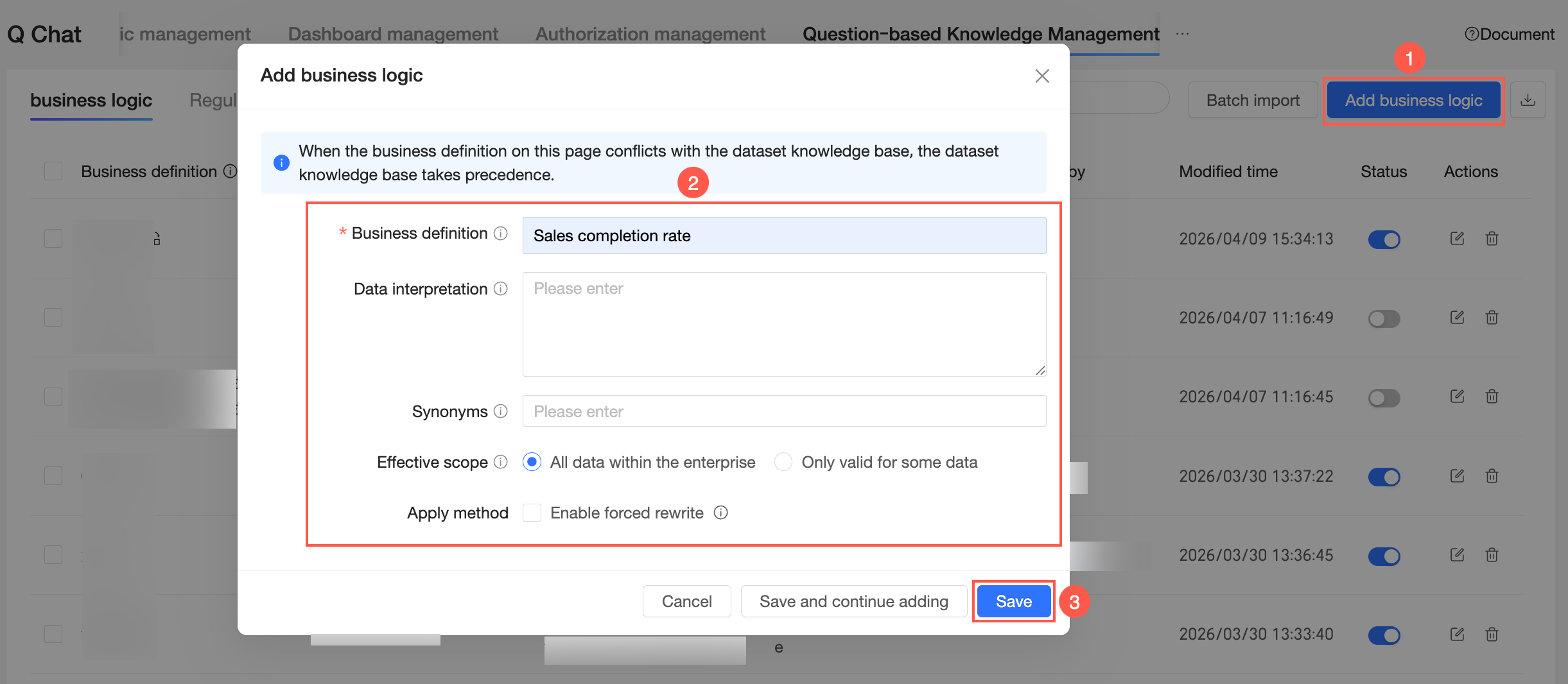
No canto superior direito da página Q-Data knowledge management - Business logic, clique em Add business logic.
-
Configure os campos business definition, data interpretation, synonym, effective scope e application method.
Business definition: defina um conceito comum na sua empresa (por exemplo, "progresso de vendas"). Limite: 100 caracteres.
Data interpretation: descreva detalhadamente a definição de negócio e vincule-a a métricas de dados para auxiliar o modelo na compreensão. Limite: 300 caracteres.
Synonym: especifique nomes alternativos para o termo de negócio utilizados na sua organização, permitindo que o modelo reconheça diferentes formulações para a mesma pergunta.
-
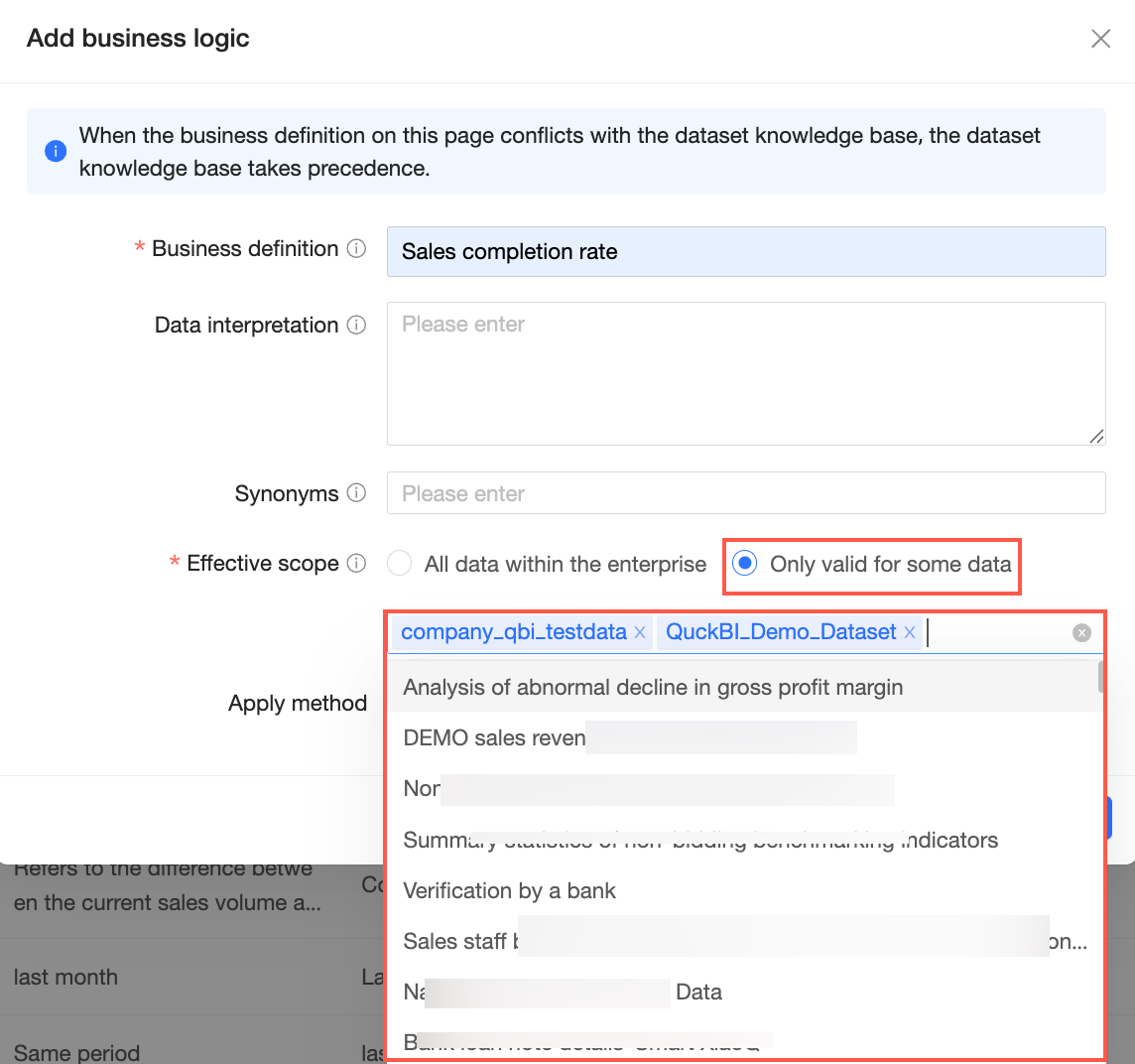
Effective scope: selecione All enterprise data ou Apply to specific data only. Quando um usuário faz uma pergunta dentro do escopo especificado, o modelo referencia esse conhecimento durante a inferência.
All enterprise data: aplica-se a todos os recursos Q-Data da sua empresa.
-
Apply to specific data only: escolha os recursos Q-Data aos quais a regra se aplica. Pesquise pelo nome do recurso Q-Data.
-
Na seção Application method, decida se deseja ativar a opção Enable forced rewriting.
NotaAo ativar a reescrita forçada, qualquer parte da pergunta do usuário que corresponda à business definition ou ao seu synonym será substituída automaticamente pela data interpretation. Utilize esta opção com cautela.
-
Clique em Save.
Para adicionar outra entrada, clique em Save and continue adding.
Importação em lote
-
Clique em Batch import para abrir a caixa de diálogo Batch import business logic.
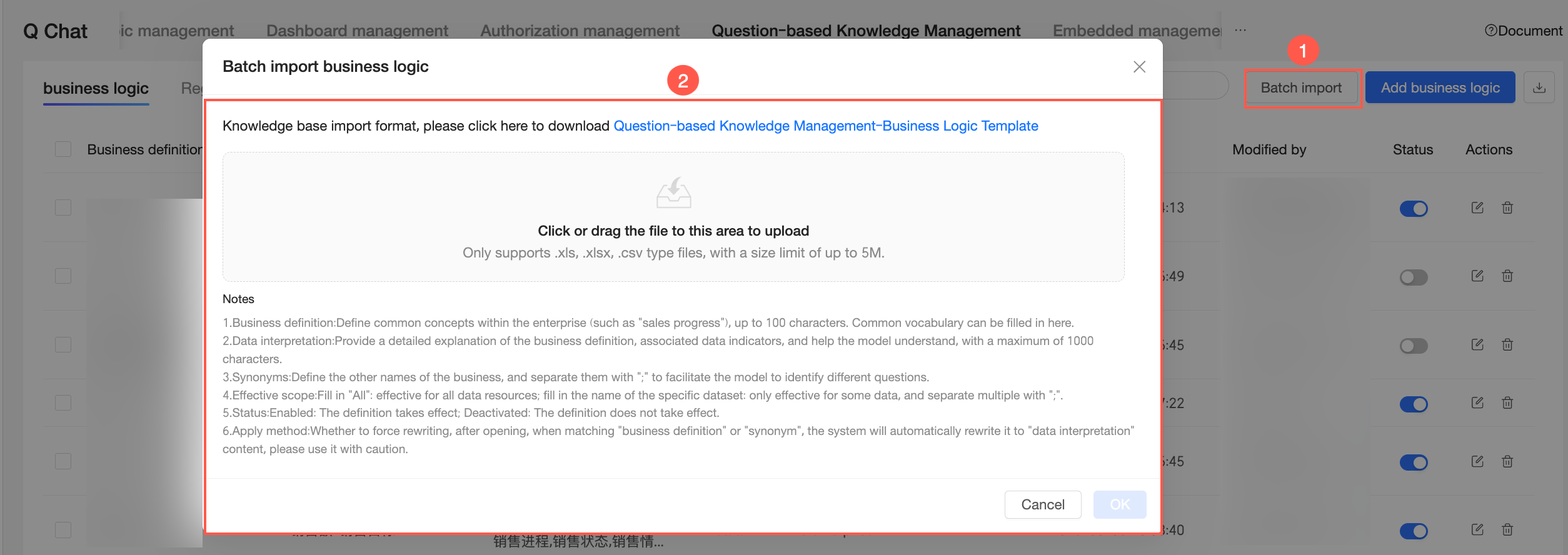
-
Clique em Enterprise knowledge base - business logic template para baixar o modelo.
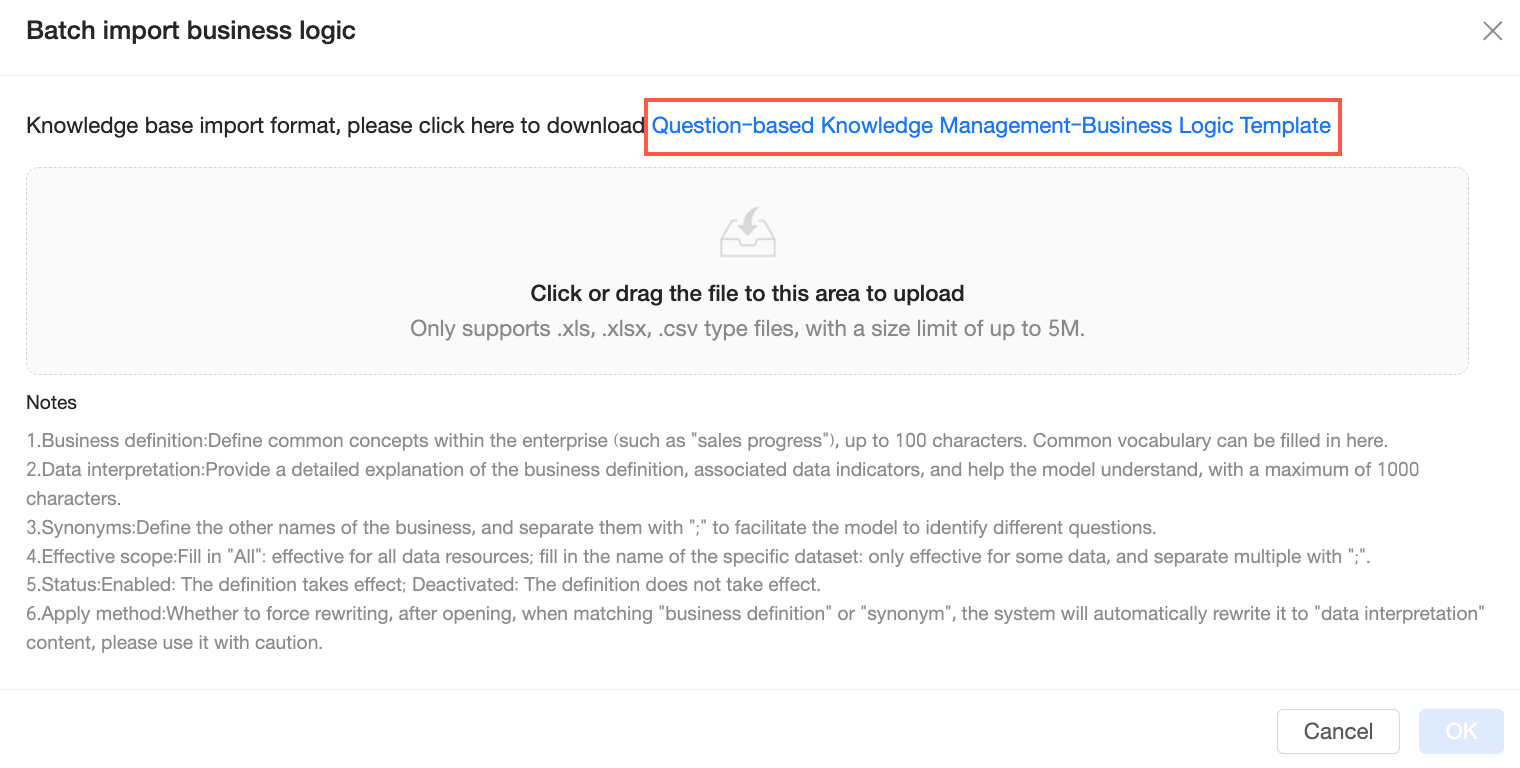
-
Clique para carregar ou arraste e solte um arquivo.
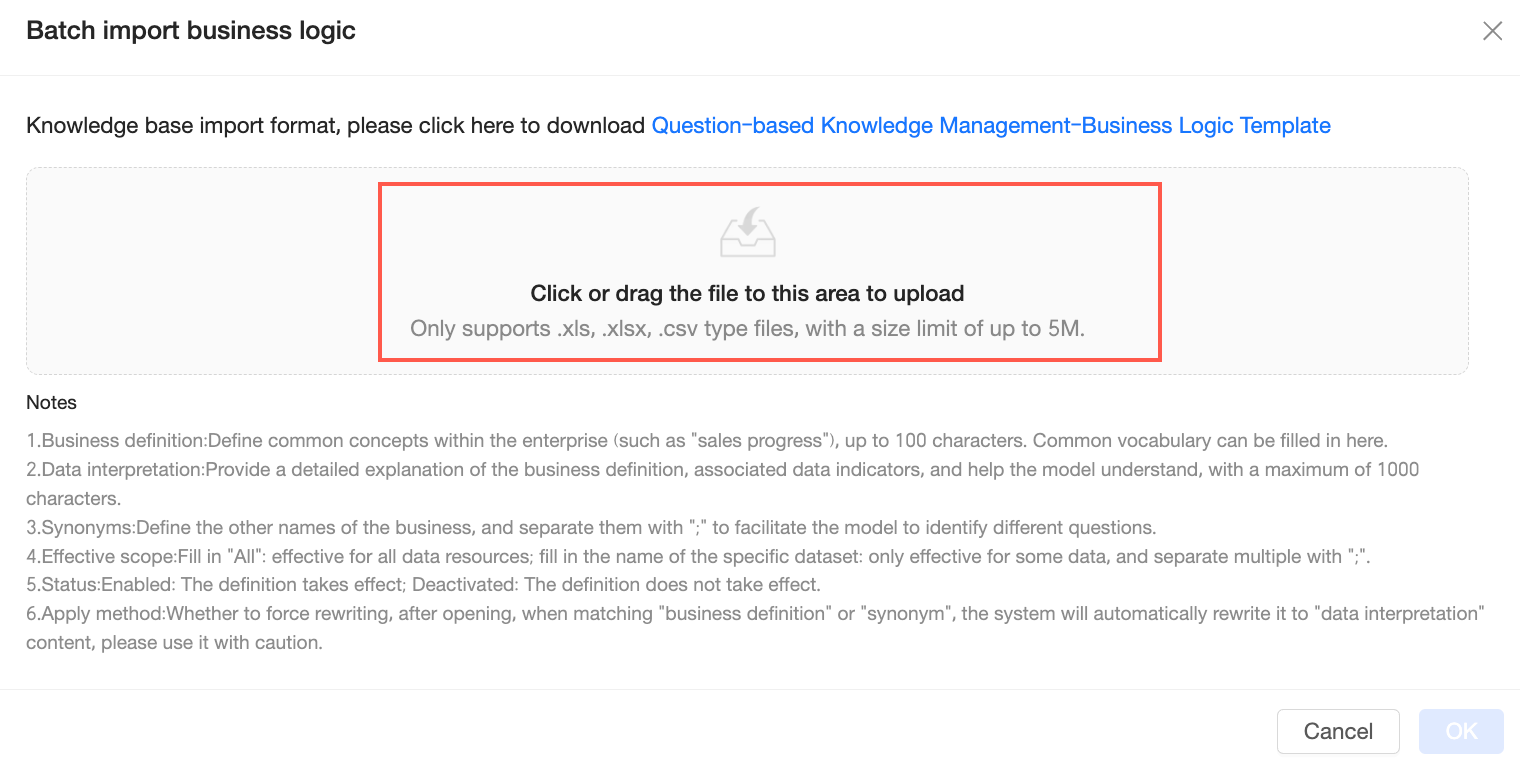 Nota
NotaSomente arquivos .xls, .xlsx e .csv são suportados. O tamanho máximo do arquivo é de 5 MB.
-
Após carregar o arquivo, clique em OK.
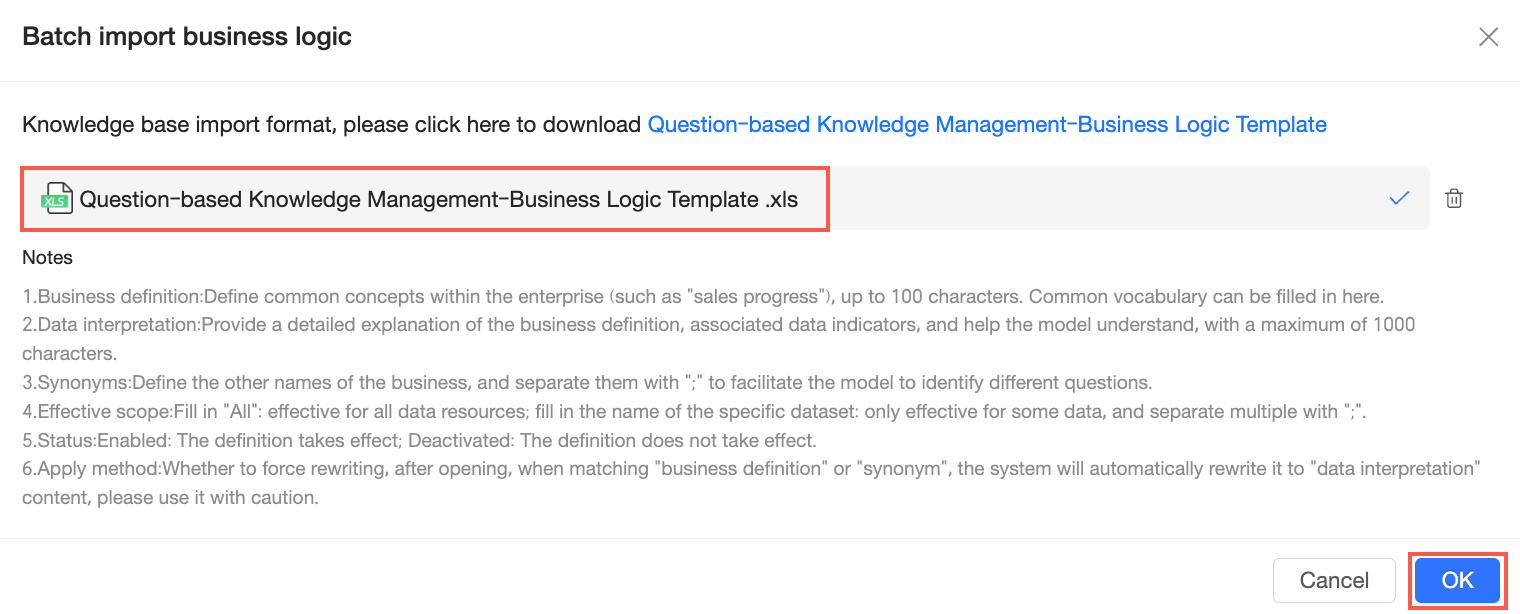
Após o carregamento bem-sucedido, as entradas importadas aparecem na base de conhecimento.
Exportação em lote
Clique no ícone  para exportar em lote todas as regras de business logic.
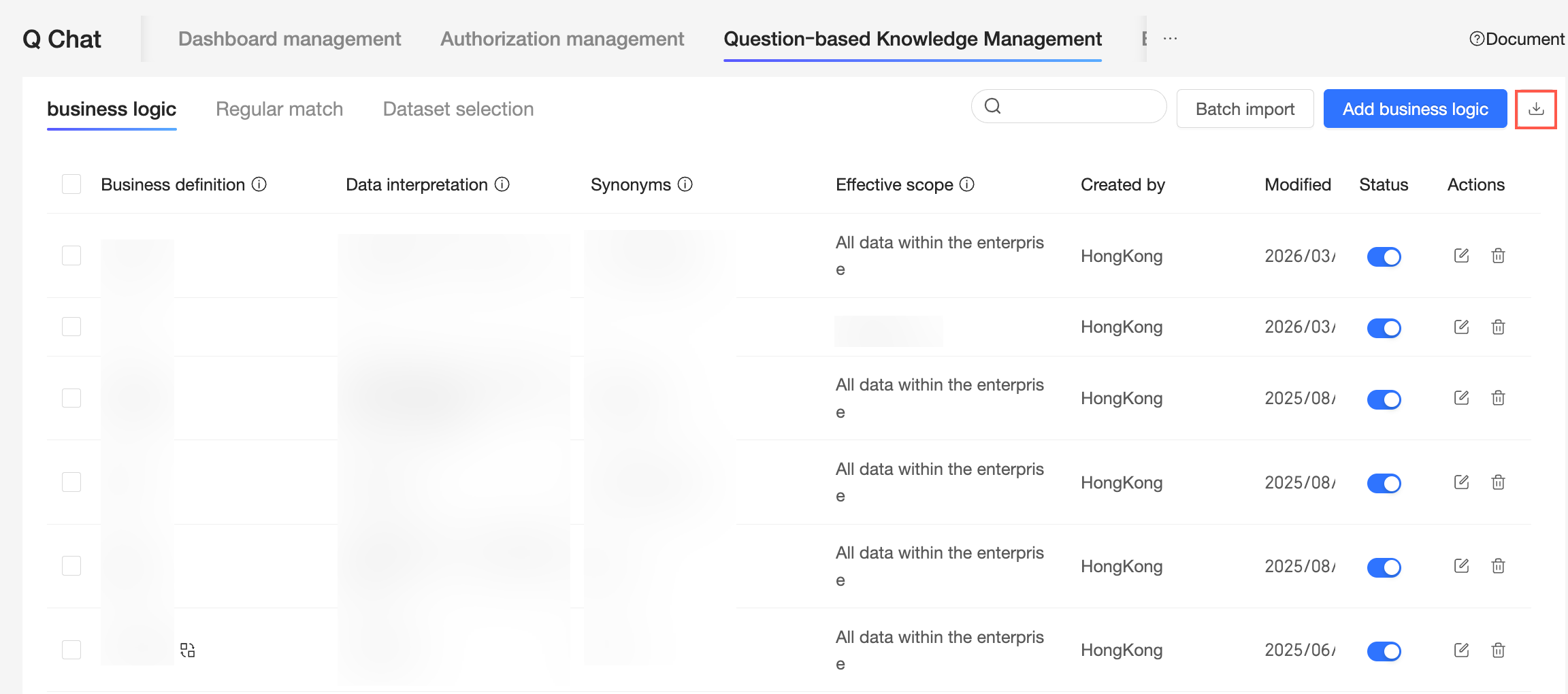
Regular expression match
Na página Q-Data knowledge management, clique em Regular expression match e configure as opções abaixo.
Adicionar regular expression match
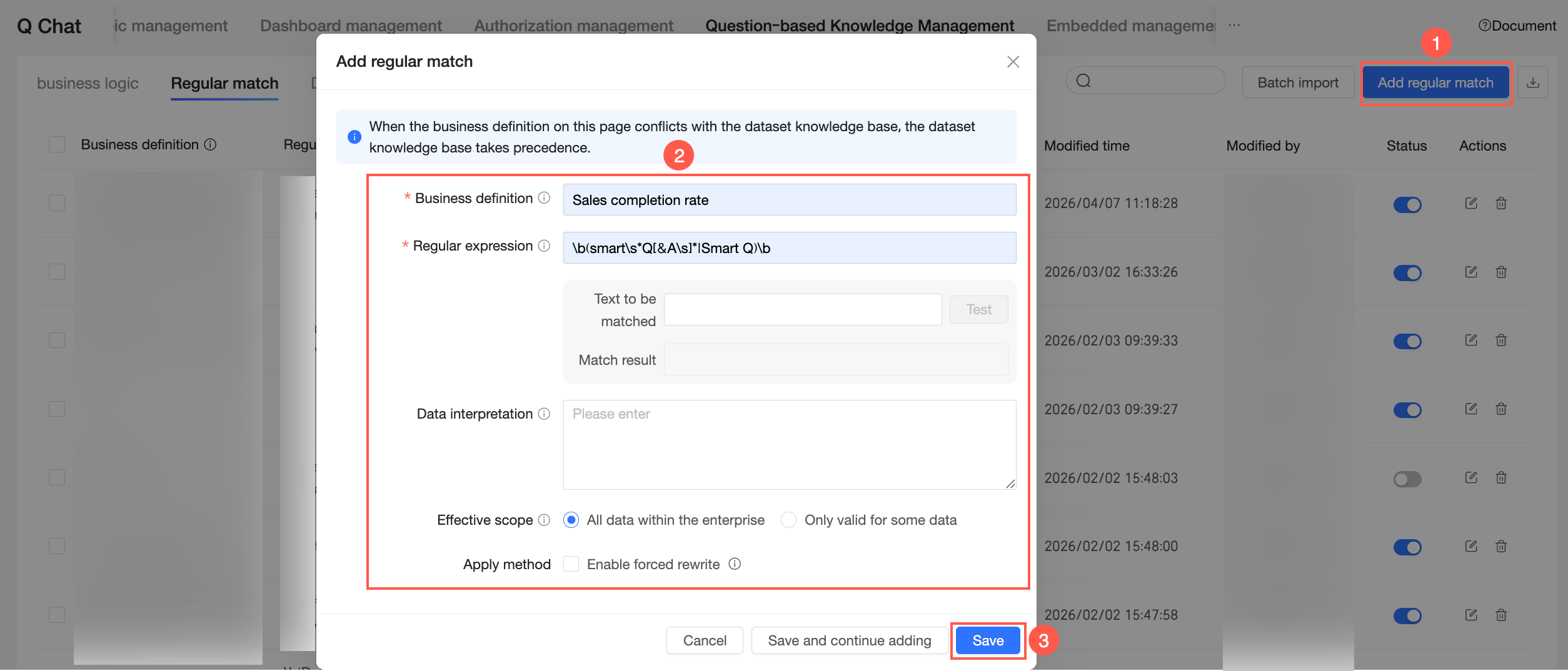
No canto superior direito da página Q-Data knowledge management - Regular expression match, clique em Add regular expression match.
-
Insira uma business definition, uma regular expression e uma data interpretation; em seguida, defina o effective scope e o application method.
Business definition: um nome para a expressão regular. Não é utilizado para correspondência de perguntas. Limite: 100 caracteres.
-
Regular expression: usada para identificar padrões nas perguntas dos usuários e executar ações com base no método de aplicação. Utilize sintaxe estilo Python. Limite: 100 caracteres.
Use o campo enter text to match para testar a expressão e visualizar o match result.
Data interpretation: forneça uma explicação detalhada da definição de negócio e vincule-a a métricas de dados para ajudar o modelo a entender o padrão. Limite: 300 caracteres.
-
Effective scope: selecione All enterprise data ou Apply to specific data only. Quando um usuário faz uma pergunta dentro do escopo especificado, o modelo referencia esse conhecimento durante a inferência.
All enterprise data: aplica-se a todos os recursos Q-Data da sua empresa.
Apply to specific data only: escolha os recursos Q-Data aos quais a regra se aplica. Pesquise pelo nome do recurso Q-Data.
-
Na seção Application method, decida se deseja ativar a opção Enable forced rewriting.
NotaAo ativar a reescrita forçada, se a pergunta de um usuário corresponder à regular expression, o sistema reescreve a parte correspondente para a data interpretation. Utilize esta opção com cautela.
-
Clique em Save.
Para adicionar outra entrada, clique em Save and continue adding.
Importação em lote
-
Clique em Batch import para abrir a caixa de diálogo Batch import regular expressions.
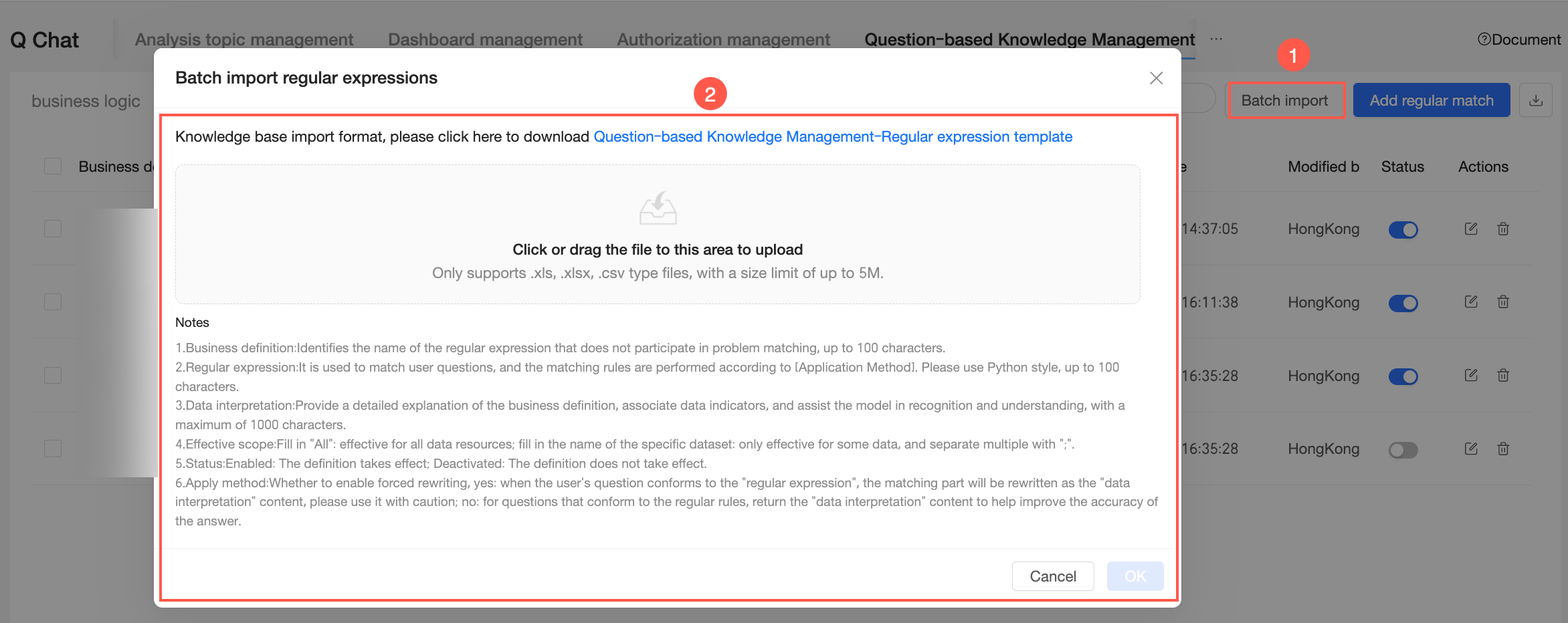
-
Clique em Enterprise knowledge base - regular expression template para baixar o modelo.
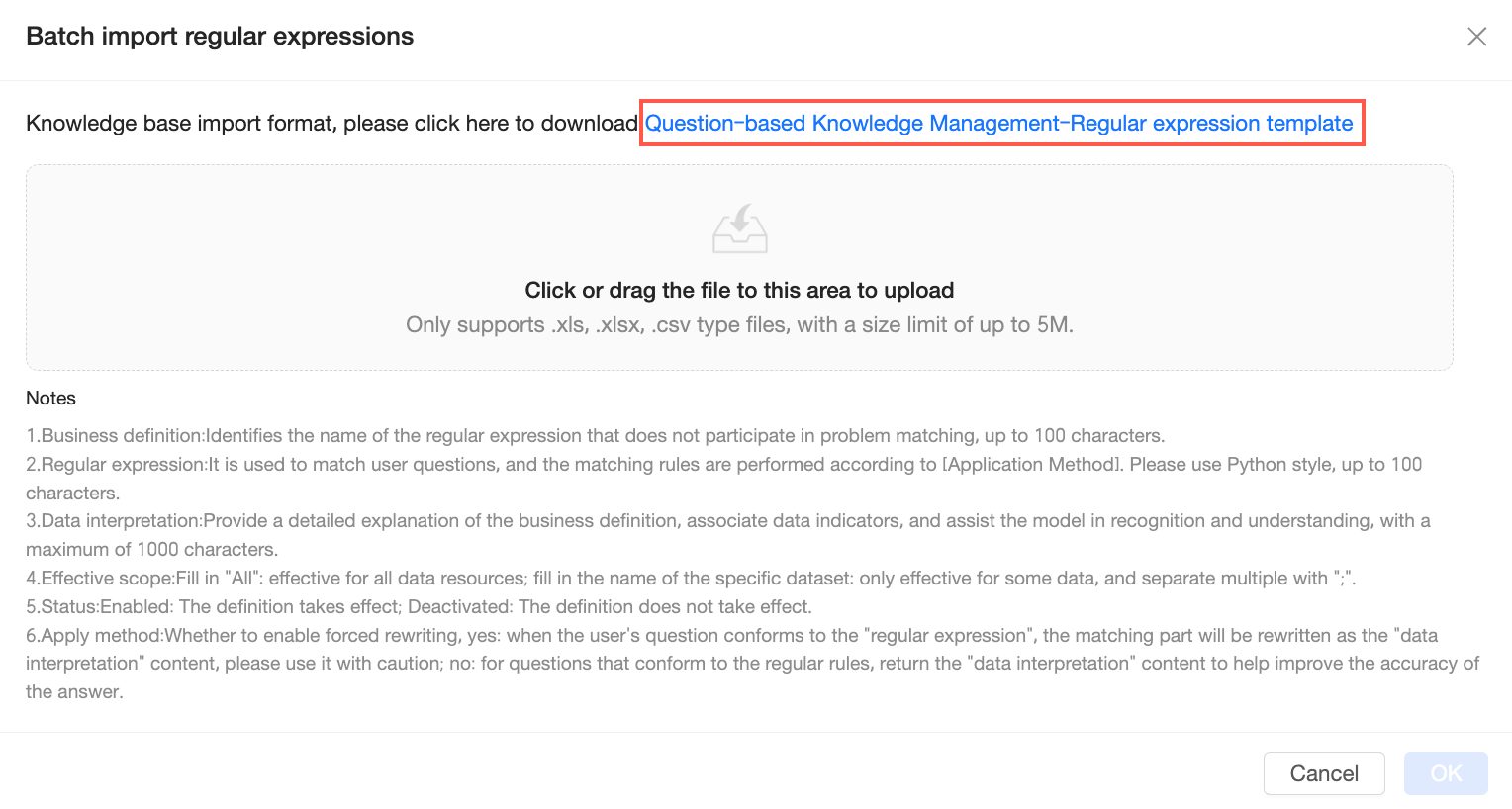
-
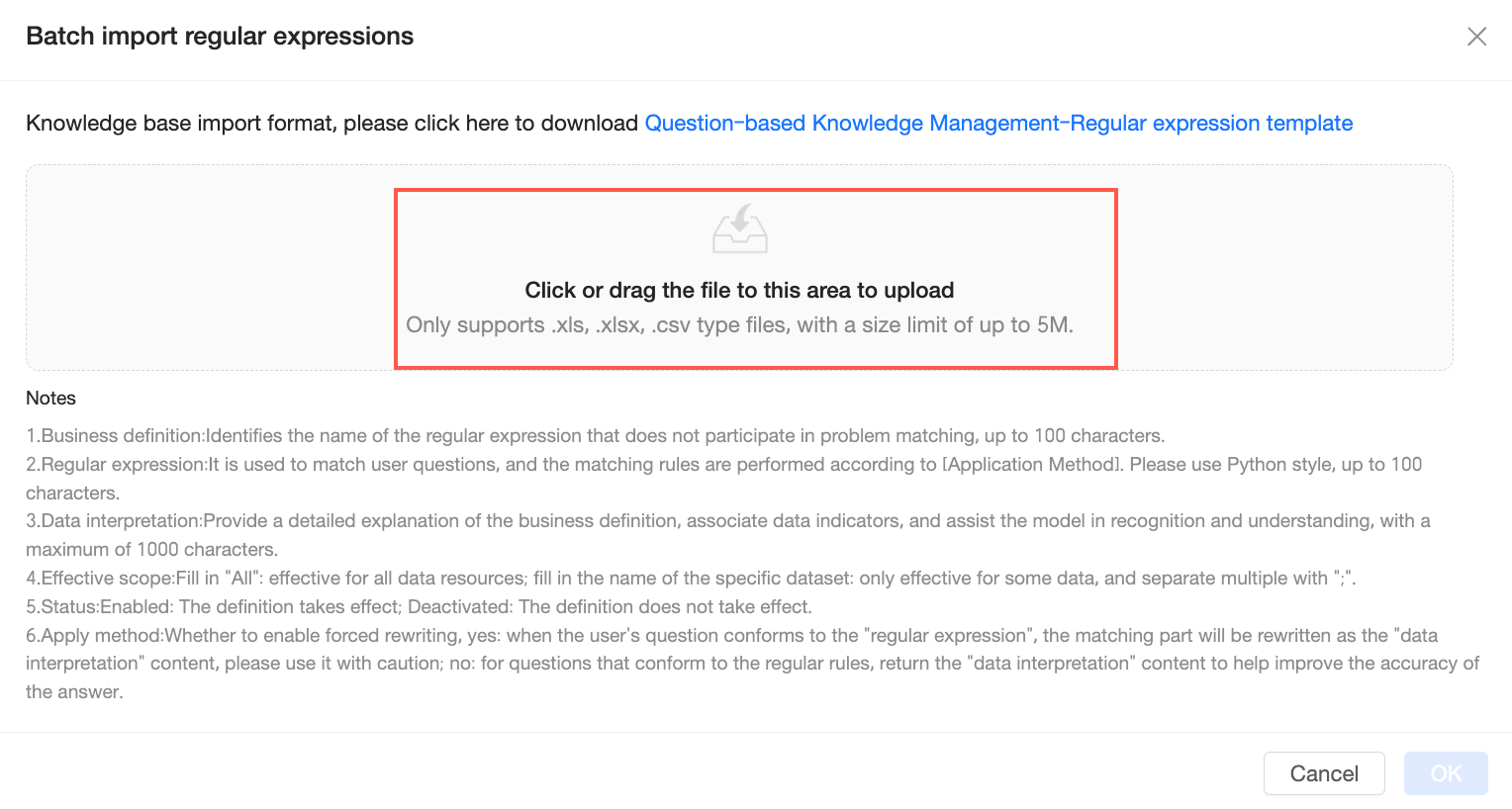
Clique para carregar ou arraste e solte um arquivo.
 Nota
NotaSomente arquivos .xls, .xlsx e .csv são suportados. O tamanho máximo do arquivo é de 5 MB.
-
Após carregar o arquivo, clique em OK.
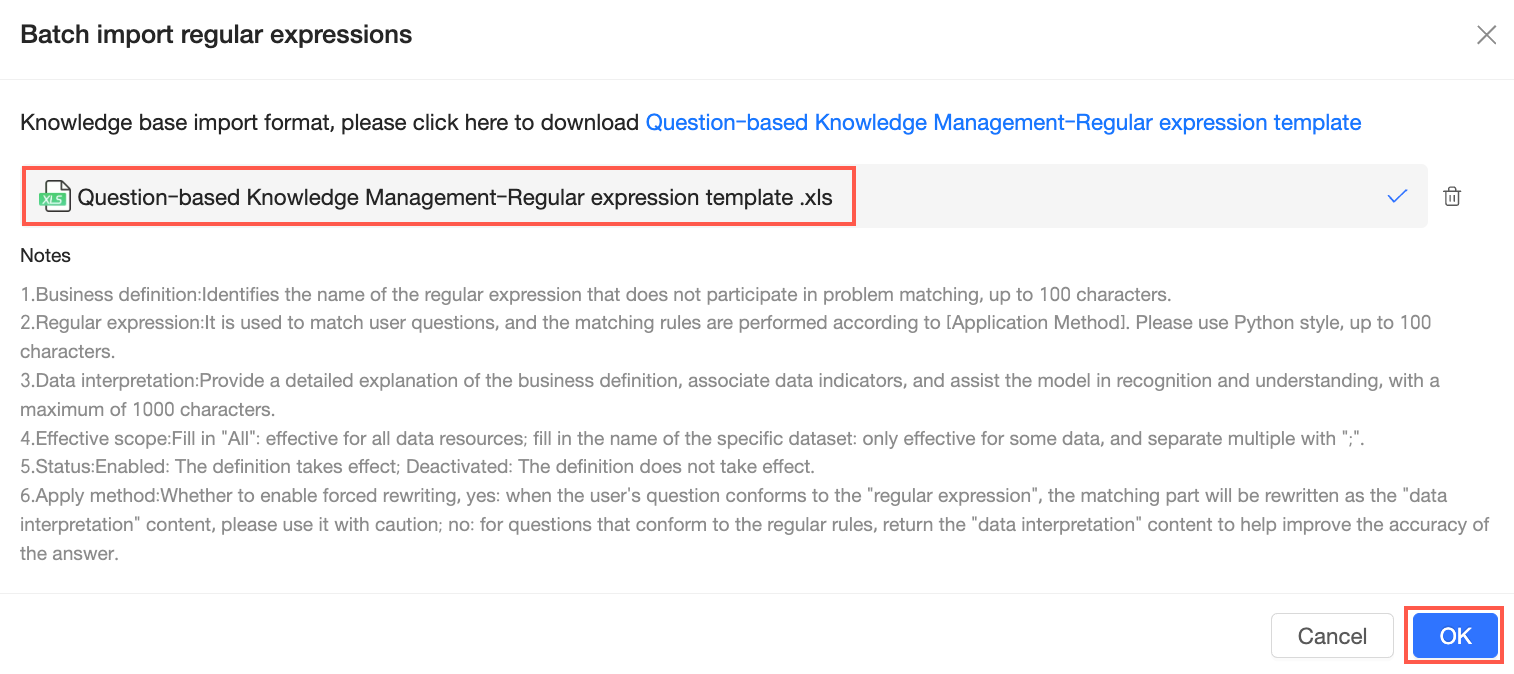
Após o carregamento bem-sucedido, as entradas importadas aparecem na base de conhecimento.
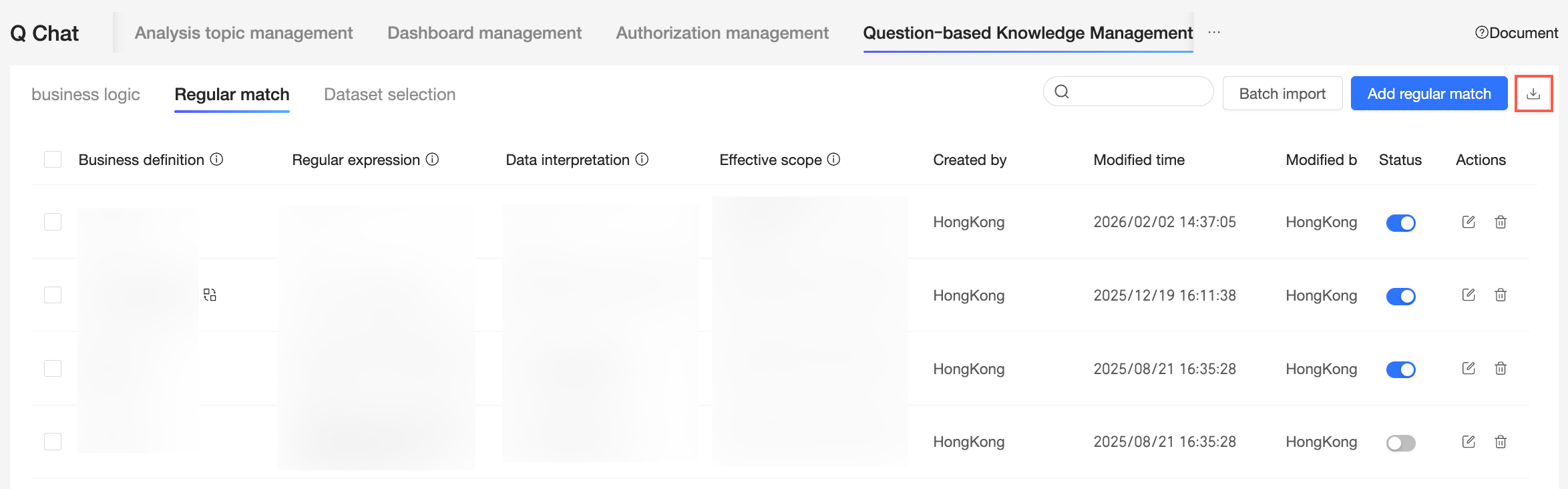
Exportação em lote
Clique no ícone para exportar em lote todas as regras de regular expression match.
Dataset selection
Na página Q-Data knowledge management, clique em Dataset selection e configure as opções a seguir.
Adicionar regra de dataset selection
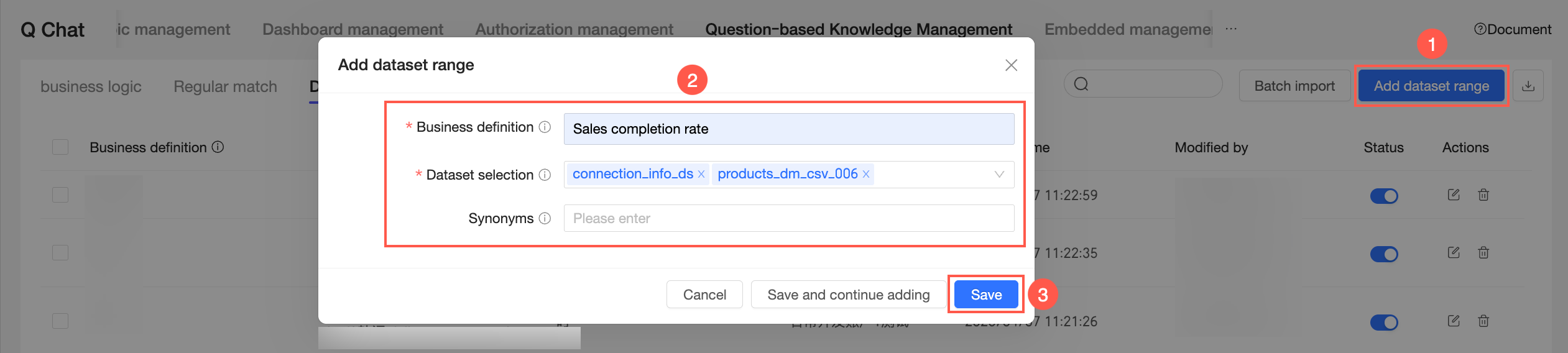
No canto superior direito da página Q-Data knowledge management - Dataset selection, clique em Add dataset selection rule.
-
Preencha os campos business definition, dataset selection e synonym.
Business definition: defina palavras-chave usadas para corresponder às perguntas dos usuários. Quando ocorre uma correspondência, o sistema atribui o conjunto de dados especificado. Limite: 100 caracteres.
Dataset selection: associe a definição de negócio e seu sinônimo aos conjuntos de dados usados para responder perguntas relacionadas. Selecione até 10 conjuntos de dados.
Synonym: defina nomes alternativos para o termo de negócio. Isso ajuda o modelo a reconhecer diferentes maneiras de fazer a mesma pergunta.
-
Clique em Save.
Para adicionar outra entrada, clique em Save and continue adding.
-
Clique em Batch import para abrir a página Batch import dataset scope.
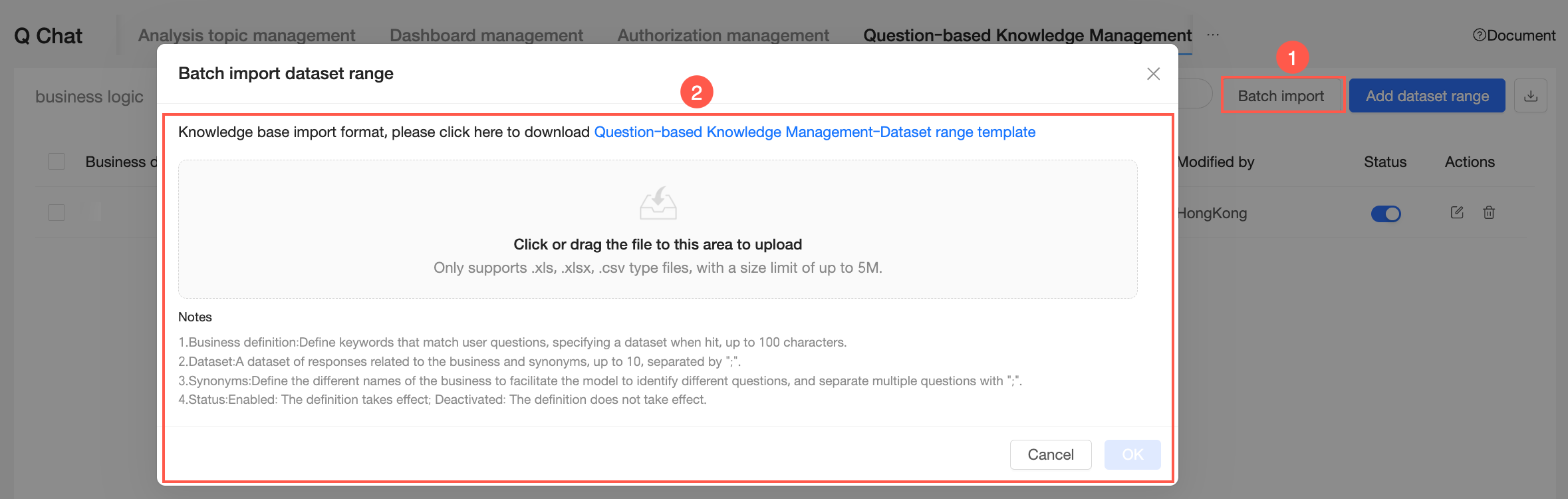
-
Clique em Enterprise knowledge base - dataset scope template para baixar o modelo.
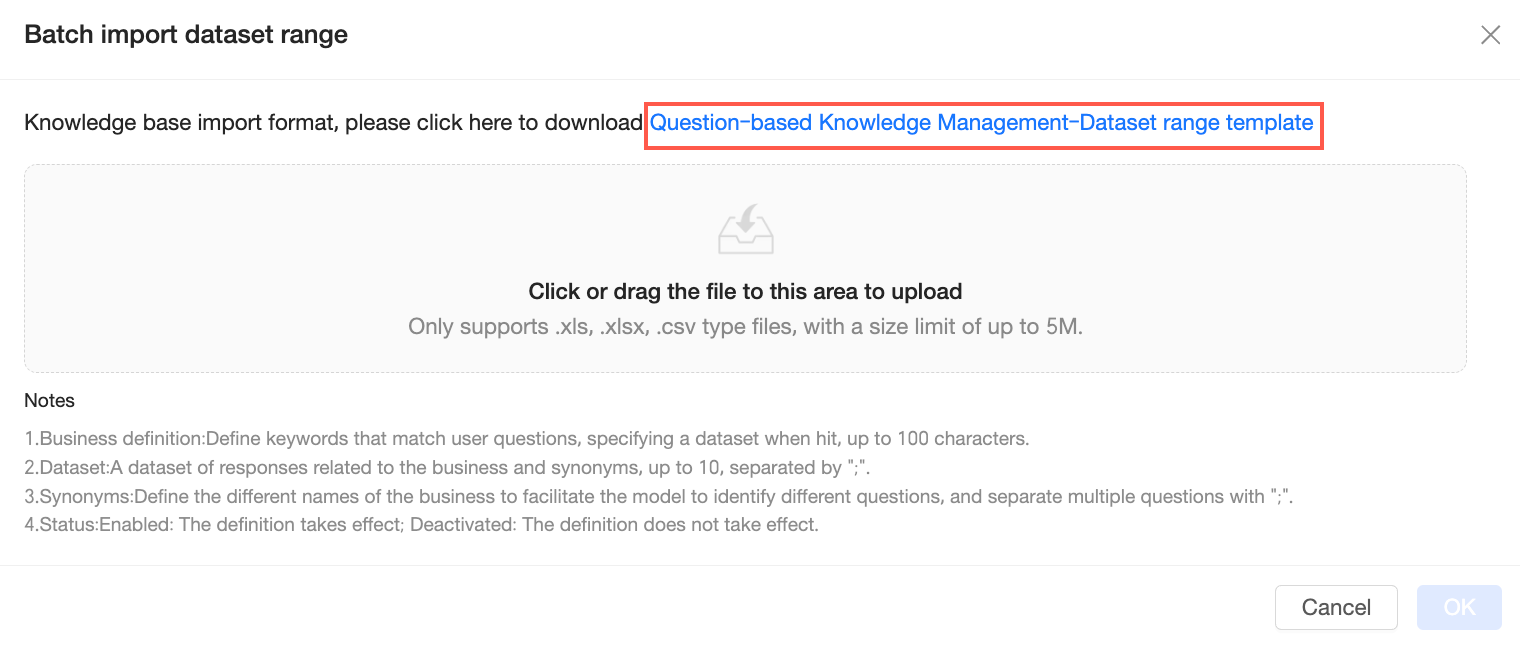
-
Clique para carregar ou arraste e solte um arquivo.
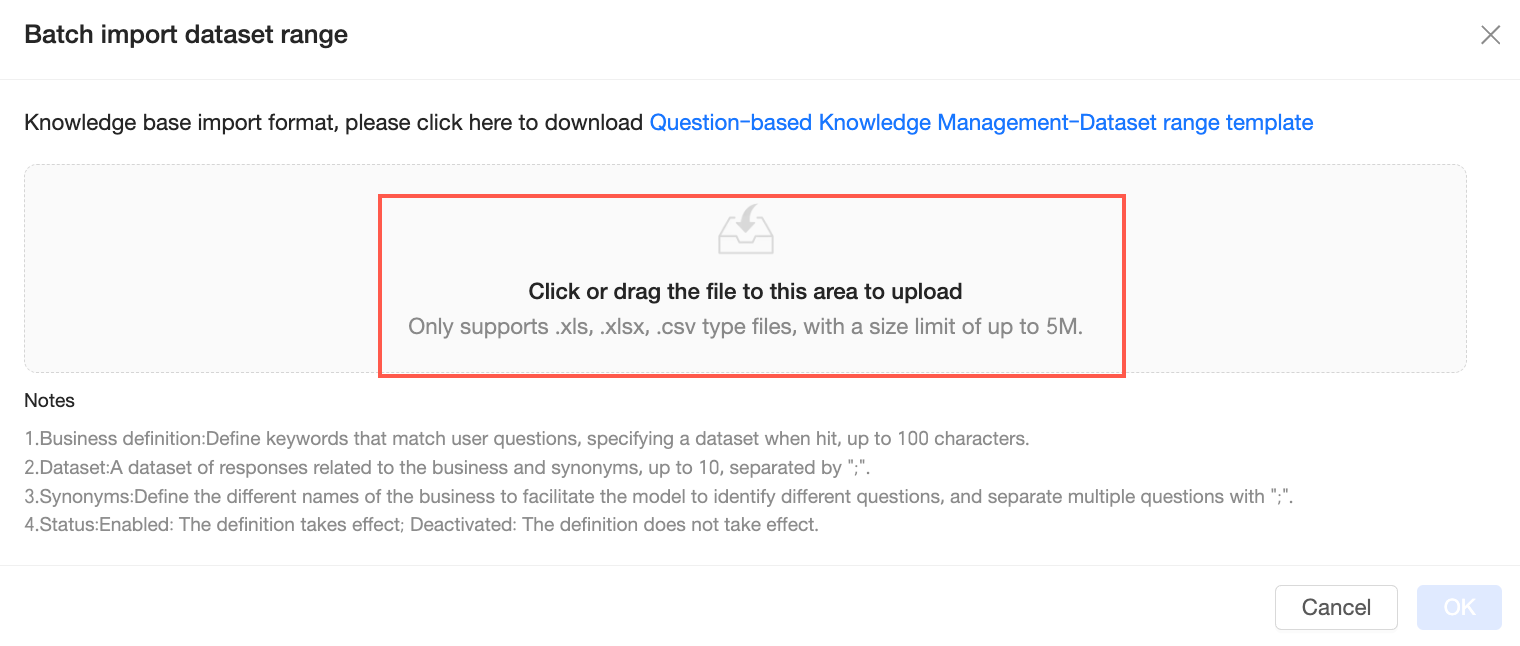 Nota
NotaSomente arquivos .xls, .xlsx e .csv são suportados. O tamanho máximo do arquivo é de 5 MB.
-
Após carregar o arquivo, clique em OK.
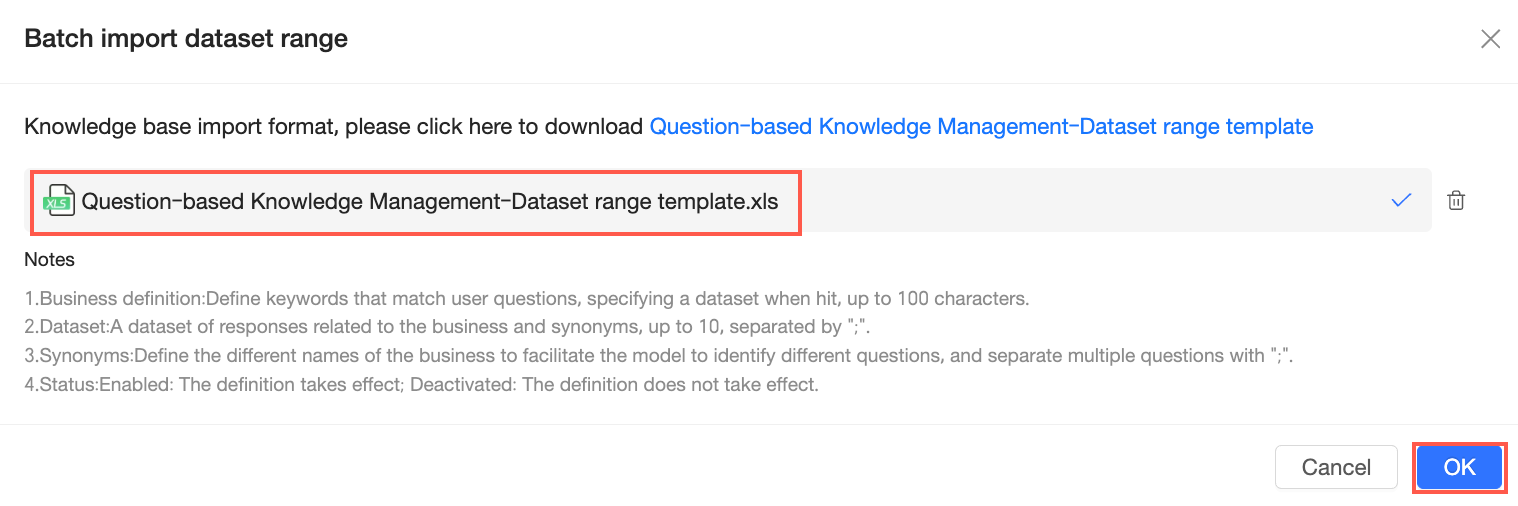
Após o carregamento bem-sucedido, as entradas importadas aparecem na base de conhecimento.
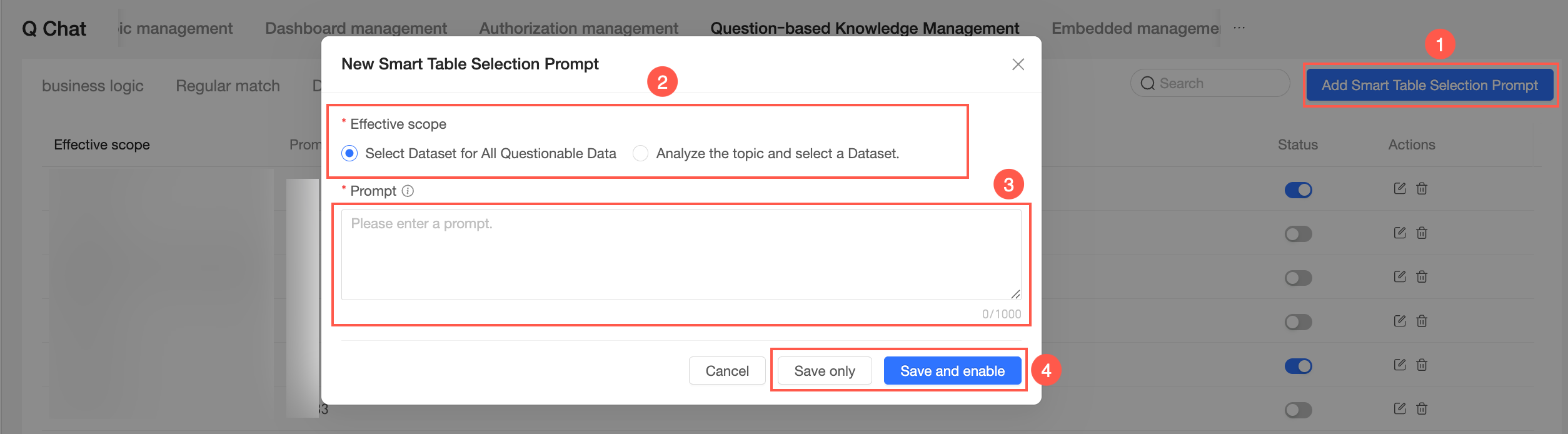
Na página Q-Data knowledge management - AI-powered table selection, clique em Add AI-powered table selection Prompt no canto superior direito.
-
Defina o effective scope.
Select datasets from all queryable data: aplique este prompt a todos os conjuntos de dados.
-
Select datasets by analysis topic: selecione os tópicos de análise aos quais este prompt se aplica.
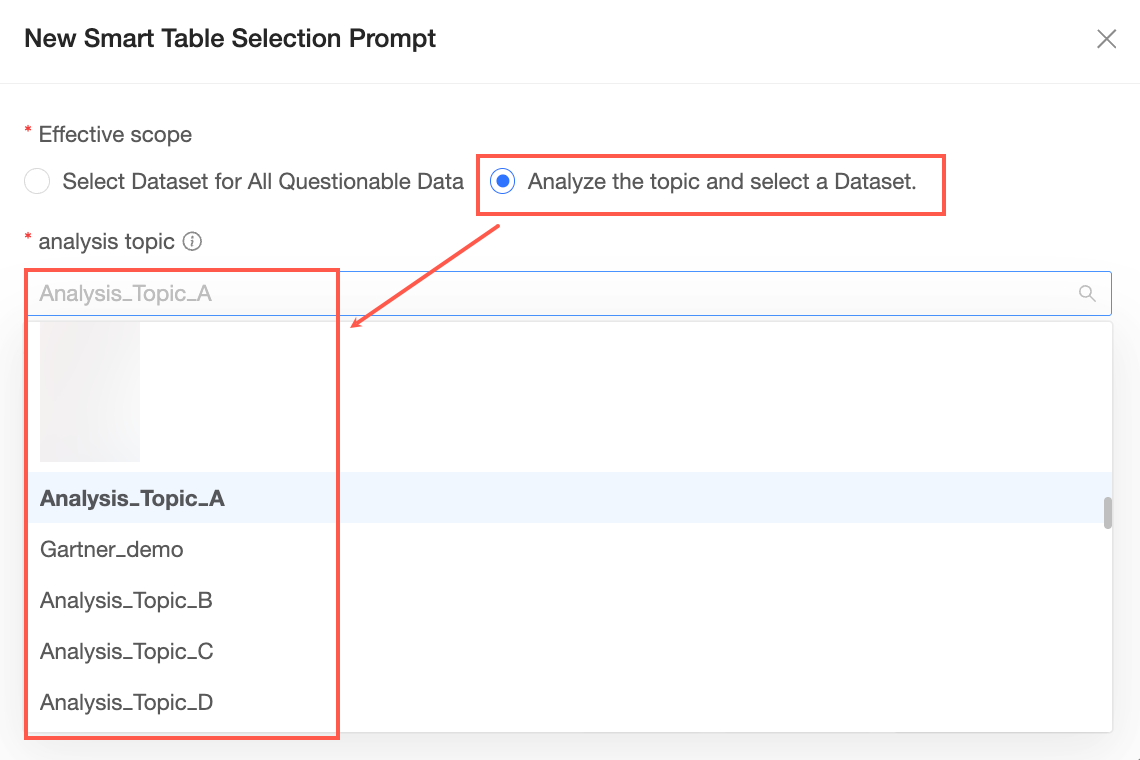
-
Configure o prompt.
Considere os pontos a seguir ao definir o prompt de AI-powered table selection:
• Explicações de métricas de negócio e terminologia (jargões específicos do setor, aliases e métricas padrão).
• Contexto de negócio da tabela (os fatos que cada tabela representa, sua granularidade, seu ponto no tempo ou período, e seus relacionamentos com outras tabelas).
• Restrições de seleção de tabela para perguntas típicas (quais perguntas devem usar quais tipos de tabelas, quais combinações são permitidas e quais misturas são proibidas).
-
Clique em Save only ou Save and enable.
Save only: salva o prompt atual de AI-powered table selection.
-
Save and enable: salva e ativa o prompt de AI-powered table selection. Também é possível desativá-lo posteriormente na coluna de status.
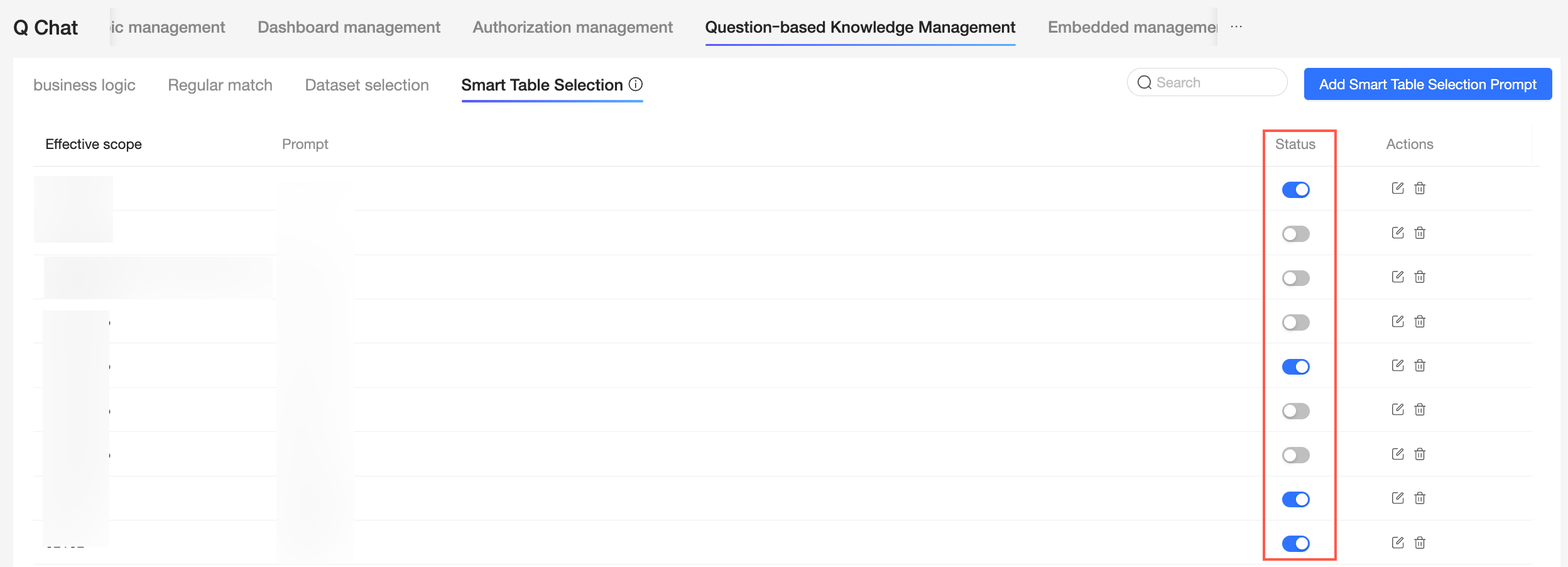
Uma entrada está ativada se o ícone for
 . Clique no ícone para desativá-la.
Se o ícone de uma entrada na coluna Enabled for
 , a entrada está desativada. Clique no ícone para ativá-la.
-
Para definições de negócio e sinônimos:
Evite definir termos curtos e genéricos como "dar uma olhada", "recente", "gerar", "comparar", "distribuição" e "tendência".
Não utilize termos comuns de BI, como "tempo", "máximo", "visualização", "dados" e "gráfico de barras".
-
Para interpretações de dados:
-
Utilize descrições claras e inequívocas, conforme os exemplos a seguir:
"Definição de negócio: período crítico" - "Interpretação de dados: março de 2020 a março de 2021".
"Definição de negócio: progresso comercial" - "Interpretação de dados: vendas mensais e contagem de clientes".
Evite intervalos de tempo vagos, como "no ano seguinte" ou "final do mês X".
-
A base de conhecimento não suporta correspondência aproximada ou inferência. Uma regra é acionada somente quando a pergunta do usuário contém explicitamente o termo de negócio definido ou seu sinônimo.
Importação em lote
Se as regras de seleção de conjunto de dados forem insuficientes para perguntas complexas, utilize a AI-powered table selection como complemento.
Exportação em lote
Clique no ícone para exportar em lote todas as regras de dataset selection.

AI table selection
Quando as regras de seleção de conjunto de dados não são suficientes, um modelo de linguagem grande seleciona o conjunto de dados apropriado com base na semântica da pergunta.
Adicionar prompt de AI table selection
Gerenciamento da base de conhecimento
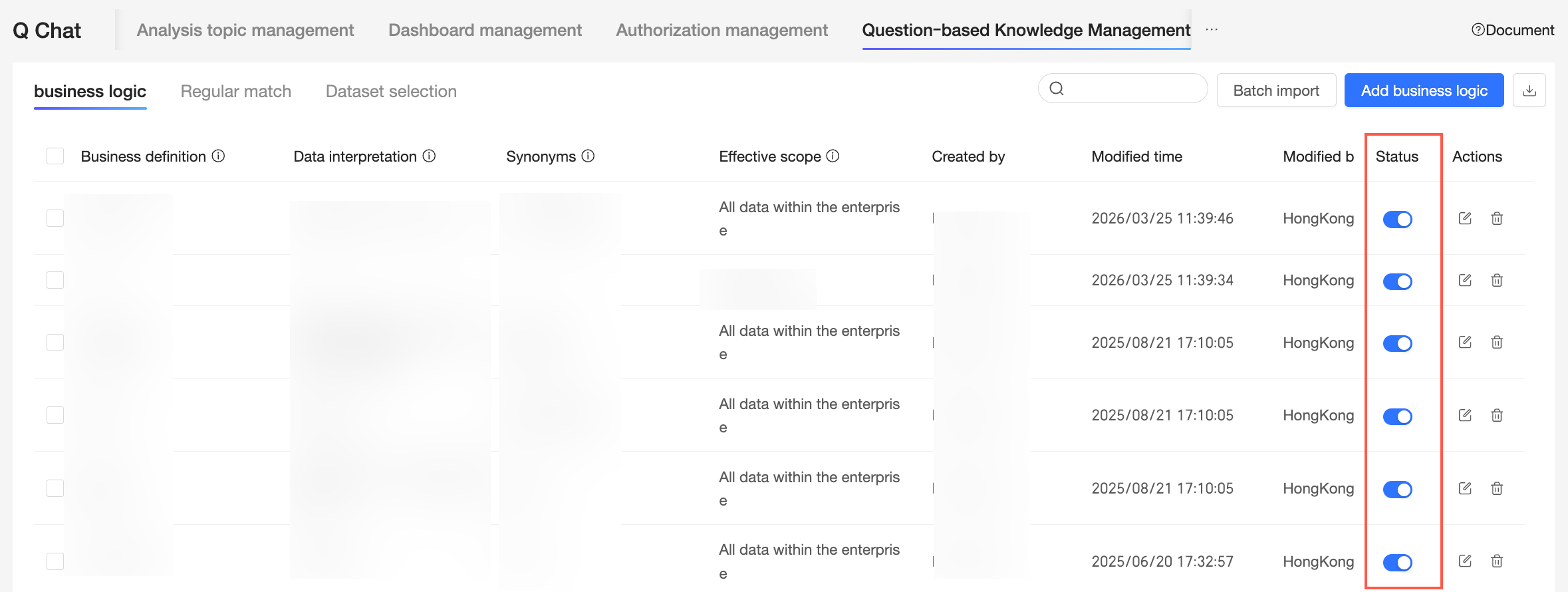
Ativar ou desativar
A coluna Enabled exibe o status de cada entrada da base de conhecimento.
Editar
Para editar uma entrada, clique no ícone  na linha correspondente.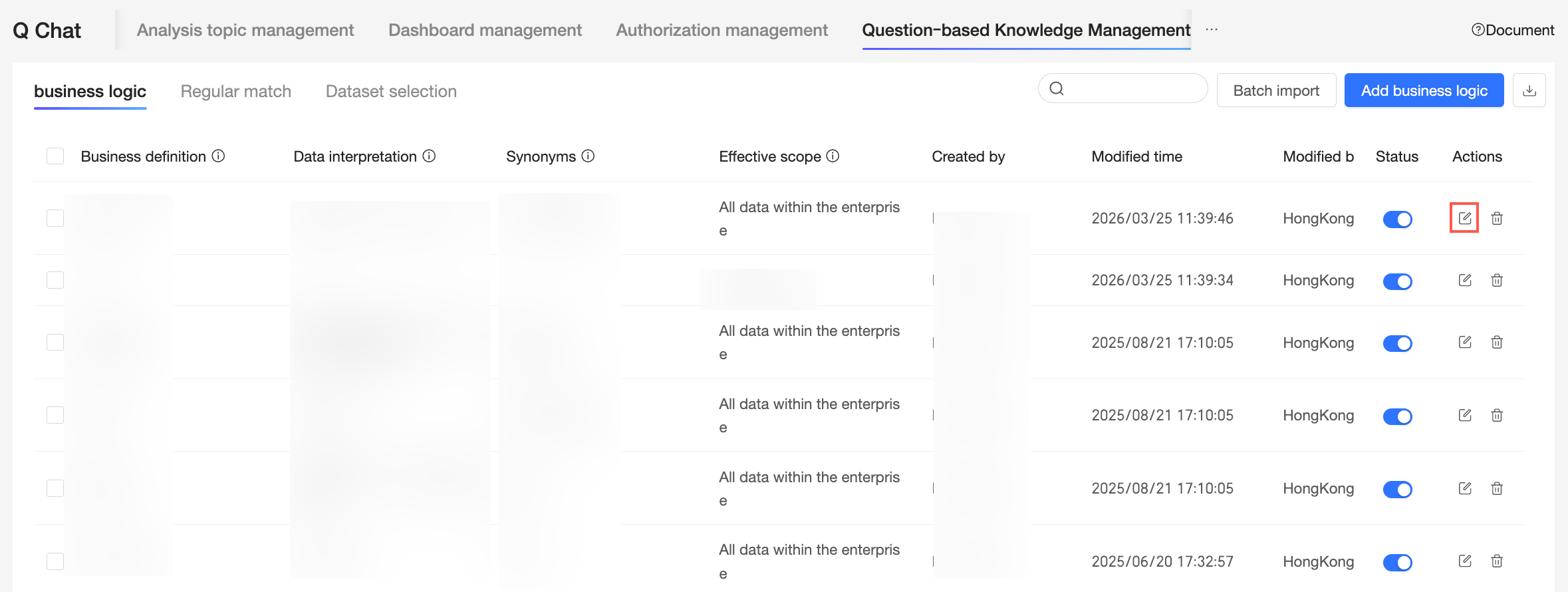
Excluir
Para excluir uma entrada, clique no ícone  na linha correspondente.