Um administrador da organização pode pesquisar, editar, atualizar, exportar e remover membros.
Pré-requisitos
Os membros já foram adicionados à organização. Para mais informações, consulte Add members.
Limites
Ao remover um membro, aplicam-se as seguintes restrições:
Um administrador não pode remover a si mesmo.
Não é possível remover um membro que pertença a um workspace.
Não é possível remover um membro que seja administrador da organização ou proprietário de um workspace.
Observação
A remoção de um membro da organização revoga todas as permissões dele e exclui qualquer conteúdo criado por ele nessa organização. Essa ação não afeta o workspace pessoal do membro.
-
Somente um administrador da organização pode readicionar um membro removido. Execute essa ação com cautela.
Para mais informações sobre como adicionar membros, consulte Add members.
-
Um administrador da organização pode remover membros. Essa ação é irreversível.
Se não for possível remover um membro, primeiro remova-o de todos os workspaces aos quais pertence e, em seguida, remova-o da organização. Para mais informações, consulte Remove workspace members.
Procedimento
Acesse a página de gerenciamento da organização para gerenciar os membros.
Faça login no console do Quick BI.
-
Acesse a página de gerenciamento de membros conforme mostrado na figura a seguir.
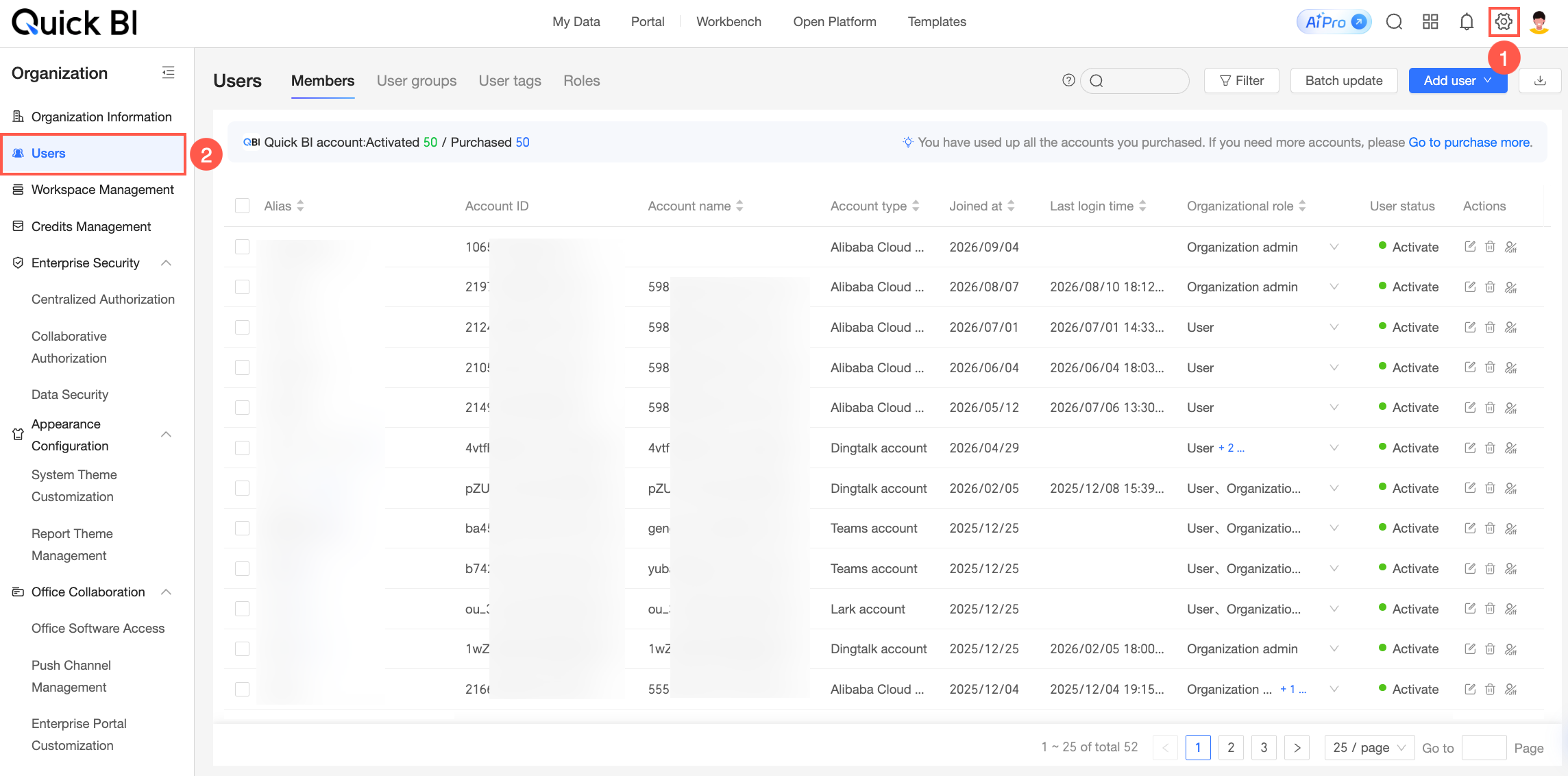
-
Na aba Members, realize as seguintes operações:
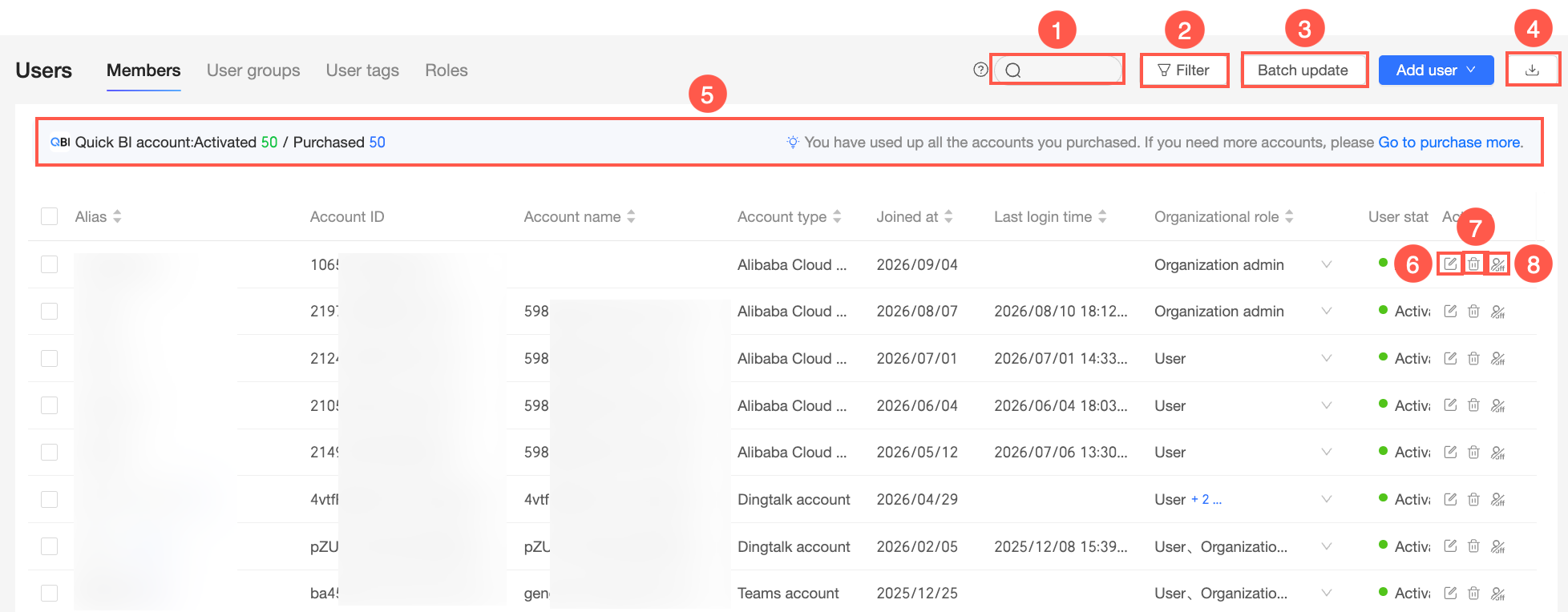
Ações
Descrição
① Pesquisar um membro
Na caixa de pesquisa na parte superior da página, insira uma palavra-chave do alias ou nome da conta do membro e clique em
 para pesquisar.
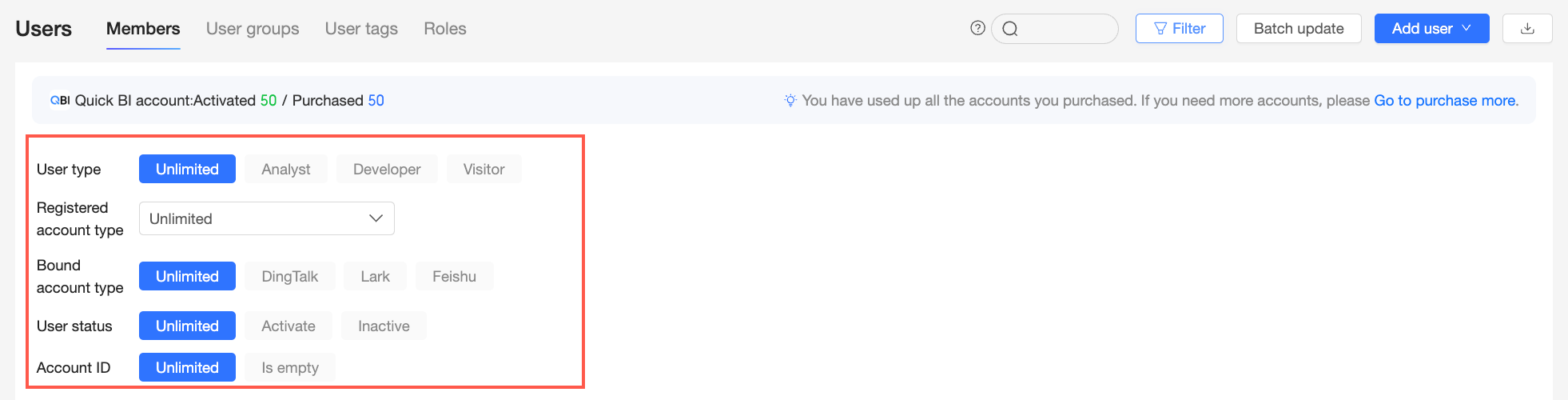
② Filtrar membros
Filtre membros por tipo de usuário, tipo de conta registrada, tipo de conta vinculada, status do usuário e ID da conta.
③ Atualizar membros em massa
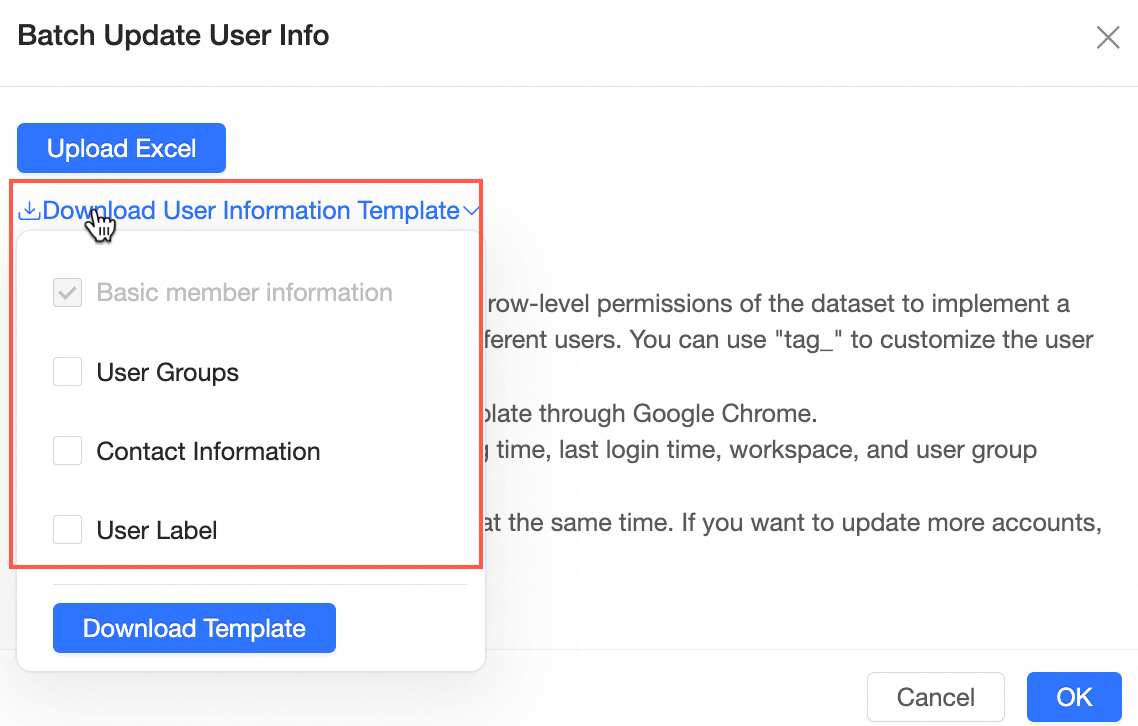
Na parte superior da página, clique em Bulk update. Na caixa de diálogo Bulk Update User Information, faça upload de um arquivo Excel para atualizar as informações dos membros.
Selecione se deseja atualizar user group, contact information e member tag.
Atualize informações como user ID, alias, user type, organization role, tag_example, email, phone number e user group. Para instruções detalhadas, consulte Bulk update user information.
NotaModifique apenas informações de membros existentes na organização. Não é possível adicionar novos membros por meio desse recurso.
④ Exportar membros em lote
Na parte superior da página, clique em Batch export para baixar uma lista de todos os membros.
Opte por incluir user group, contact information, member tag e Basic Info from Office Channels.
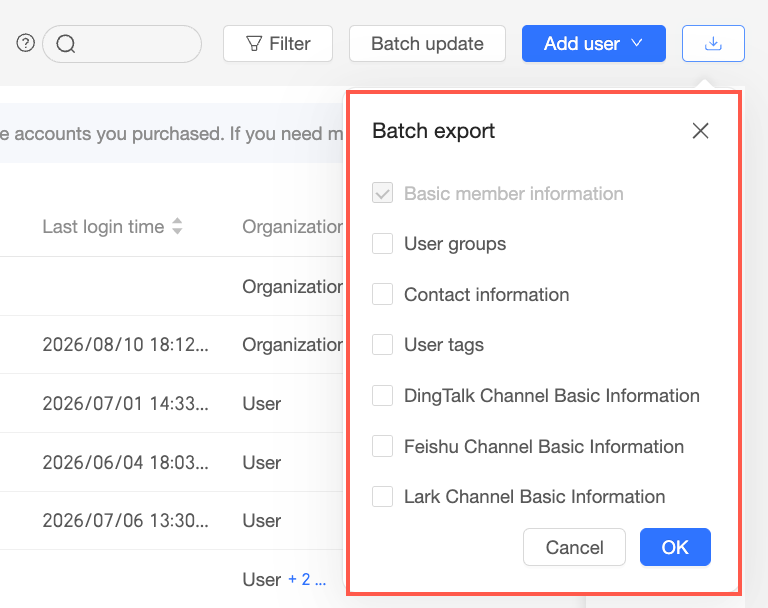
Ao selecionar todas as opções, o arquivo baixado conterá informações como user ID, Account, Account type, Alias, Join date, last login time, user type, organization role, user status, tag_example, email, phone number e user group.
Notalast login time:
Se um membro nunca fez login no Quick BI, este campo estará vazio.
Quando um membro acessa o microaplicativo móvel do Quick BI usando uma conta DingTalk, WeCom ou Lark vinculada, o horário do último login da conta vinculada não é atualizado.
Quando um membro faz login usando uma conta DingTalk, WeCom ou Lark adicionada à organização do Quick BI, seja por navegador ou pelo microaplicativo móvel, o sistema atualiza o horário do último login dessa conta.
⑤ Informações de cota de contas do Quick BI
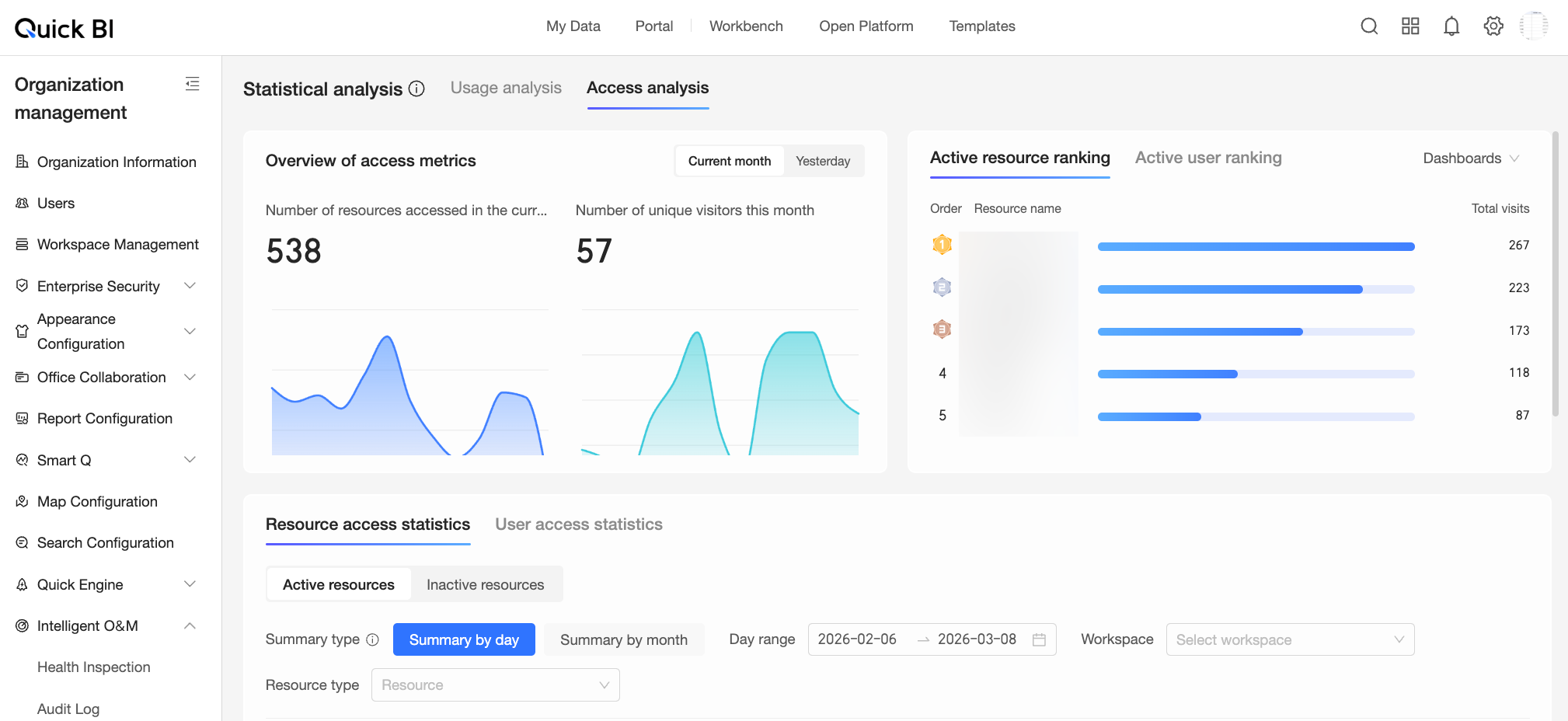
Esta área exibe o uso de contas da sua organização no Quick BI, incluindo o número de contas ativadas e adquiridas.
Clique em User Analysis para acessar a página Access Analysis e visualizar dados de acesso dos membros da sua organização.
⑥ Ordenar lista
Clique em
 no cabeçalho de uma coluna para ordenar a lista em ordem crescente ou decrescente nessa coluna.
⑦ Editar membro
Na coluna Actions de um membro, clique em
 . Na caixa de diálogo User Details, edite as seguintes informações.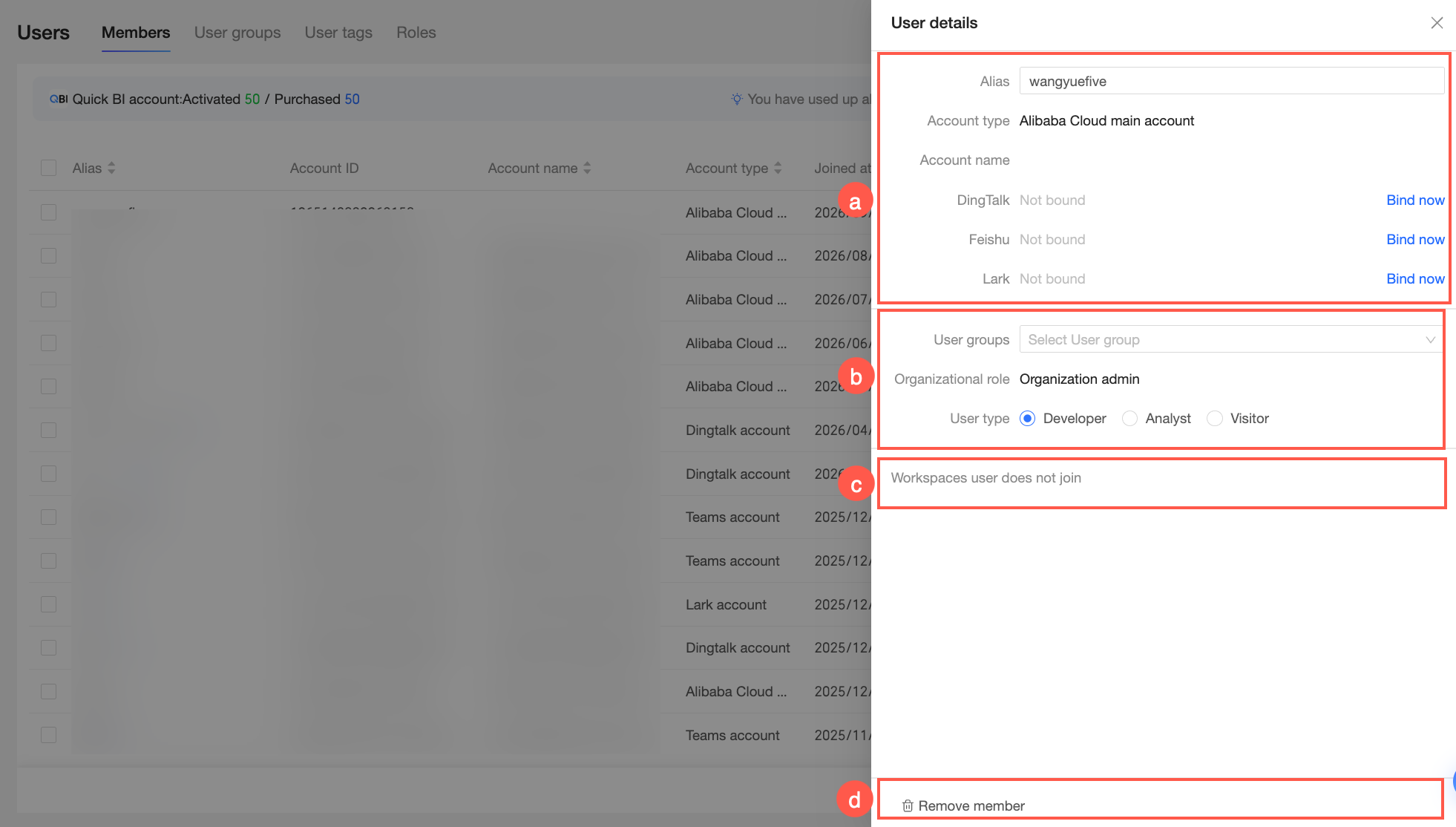
a: Modifique o alias do membro e vincule as contas de plataforma de colaboração dele.
b: Altere o user group e o user type atribuídos ao membro.
c: Visualize os workspaces aos quais o membro pertence e defina as funções dele nesses workspaces.
d: Para remover o membro da organização, clique em Delete Member. Confirme a ação na caixa de diálogo Delete User para remover o membro.
⑧ Excluir membro
Na coluna Actions do membro desejado, clique em
 .Nota
.NotaProprietários de workspace não podem ser excluídos. Para excluir um proprietário de workspace, primeiro transfer workspace ownership e depois exclua o membro.
Quando um membro é excluído, os temas de análise criados por ele são transferidos automaticamente para o proprietário da organização.
Após a transferência, os temas de análise publicados permanecem disponíveis, e o proprietário da organização assume ou designa um novo proprietário para continuar mantendo-os.
Selecione vários membros, ou selecione todos, e clique em Delete para remover membros em massa.
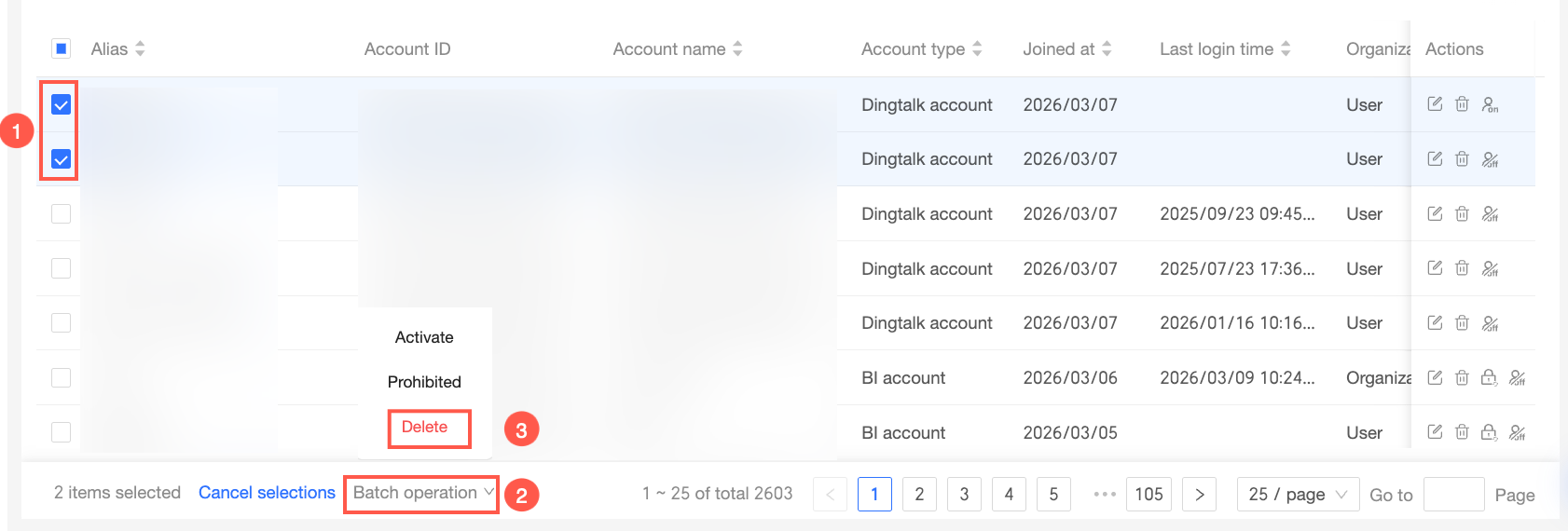
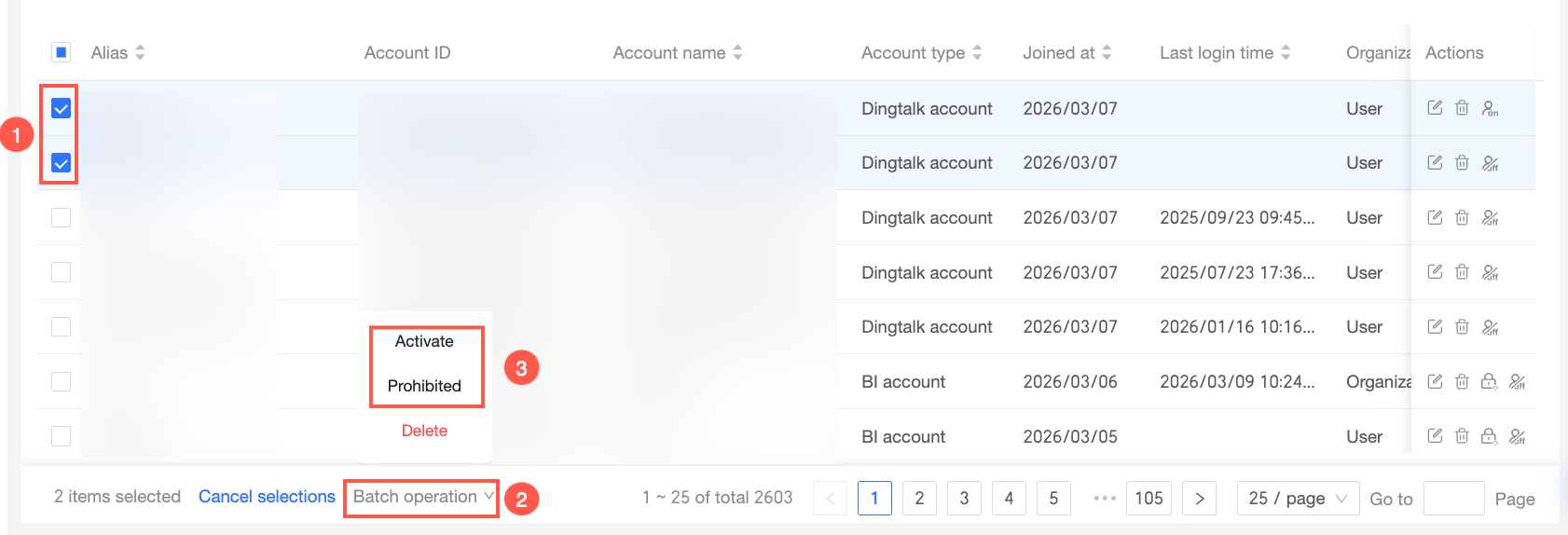
⑨ Desativar/Ativar um membro
Clique em
 para desativar ou ativar um membro.
Selecione vários membros, ou selecione todos, e clique em Deactivate/Activate para alterar o status deles em massa.
 Nota
NotaDevido a alterações técnicas do WeCom, talvez seja necessário fazer login. Se necessário, clique em aviso de login para prosseguir.
Atualizar informações de membros em massa
Este recurso modifica apenas informações de membros existentes. Não é possível usá-lo para adicionar novos membros.
-
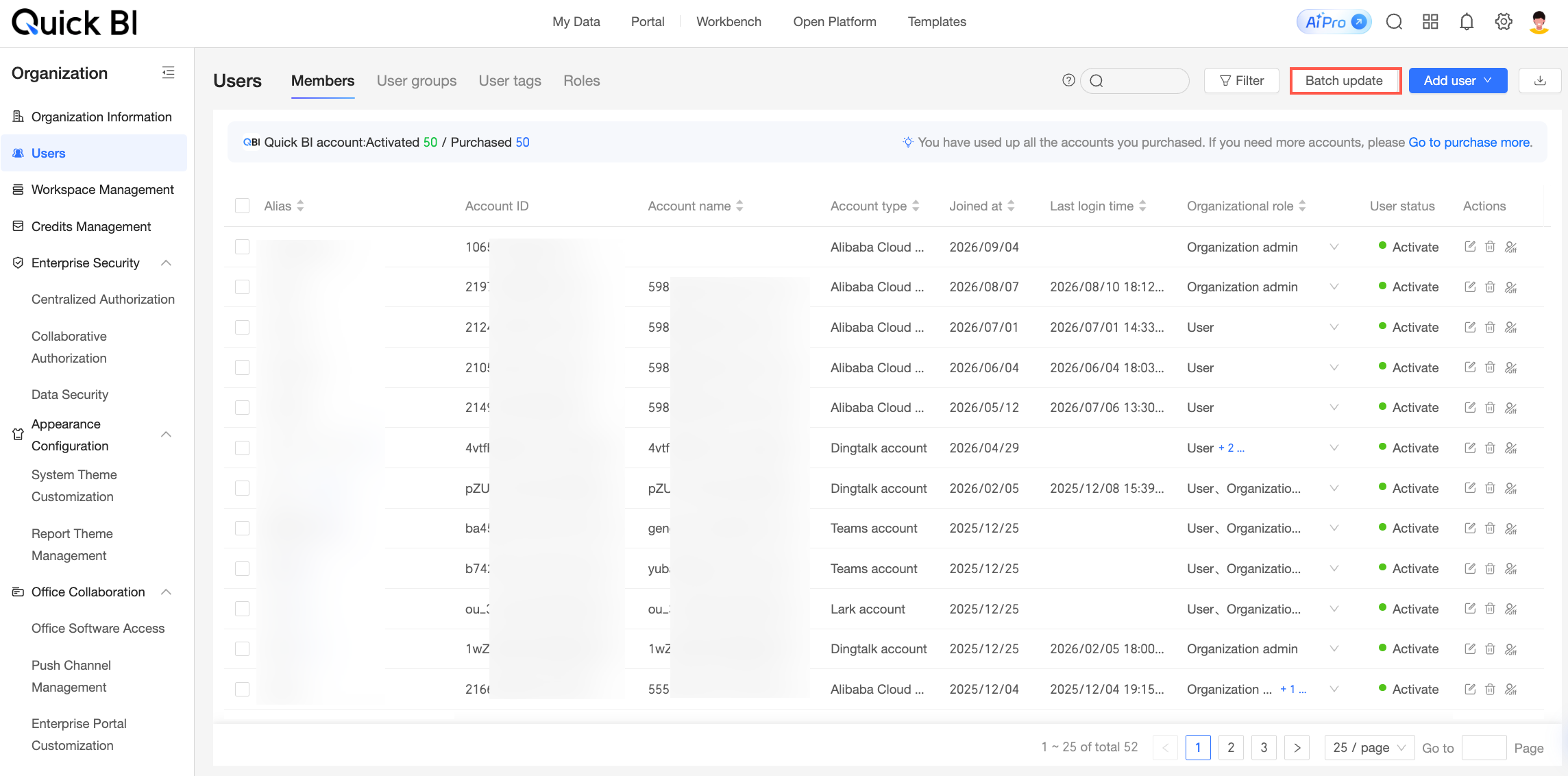
Na página User Management, na aba Member Management, clique em Bulk Update no canto superior direito.
-
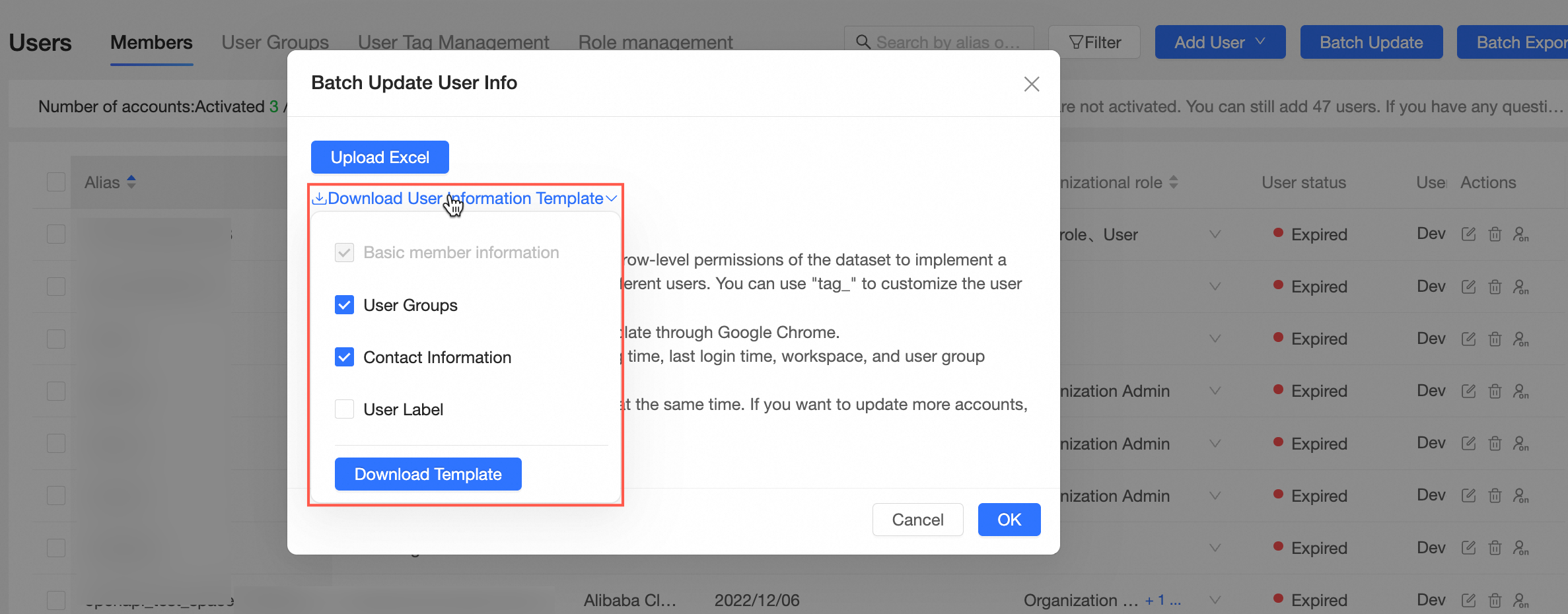
Na caixa de diálogo Bulk Update User Information, clique em Get bulk update user information template para baixar o modelo.
Marque as caixas de seleção de user group, contact information e member tag para incluir esses campos no modelo.
-
Modifique as informações no modelo.
A tabela a seguir descreve como preencher os principais campos.
Parâmetro
Descrição
user ID
O ID da conta Alibaba Cloud.
Se o membro usar uma conta Alibaba Cloud, faça login no Alibaba Cloud console para obter o ID da conta.
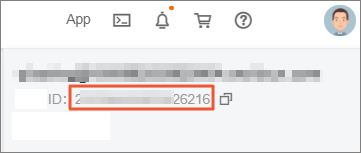
Se o membro da organização for uma conta Alibaba Cloud, o user ID será exibido conforme a figura a seguir.
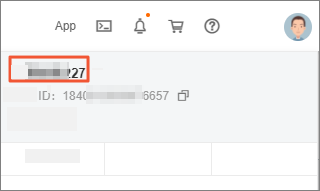
Se o membro da organização for um usuário RAM, o user ID será exibido conforme a figura a seguir.
account
O nome de login para a Alibaba Cloud.
Se o membro usar uma conta Alibaba Cloud, faça login no Alibaba Cloud console para obter o nome da conta.
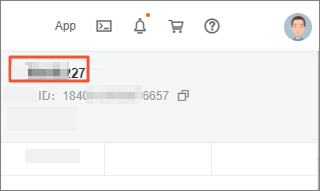
Se o membro da organização for uma conta Alibaba Cloud, o nome da conta será exibido conforme a figura a seguir.
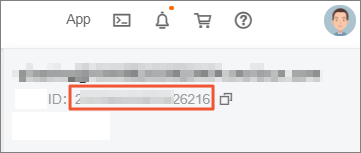
Se o membro da organização for um usuário RAM, o nome da conta será exibido conforme a figura a seguir.
 Nota
NotaSe a conta do usuário RAM for
zhangsan@1111.onaliyun.com, insira apenaszhangsan.
account type
Valores válidos: Alibaba Cloud account e RAM user.
alias
O alias da conta no Quick BI. Personalize o alias conforme necessário.
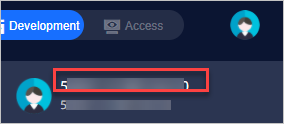
Um alias pode conter apenas caracteres chineses e ingleses, dígitos, sublinhados (_), barras (/), barras invertidas (\), barras verticais (|), parênteses (()) e colchetes ([]), e deve ter no máximo 50 caracteres.
join date
A data em que o membro ingressou na organização do Quick BI.
last login time
A última vez que o membro fez login no Quick BI.
user type
Os seguintes tipos de usuário são suportados:
Desenvolvedores: Pessoal de TI empresarial, analistas de dados e pessoal de operações de dados.
Analista: Pessoal de negócios responsável por análises comerciais e que não necessita de habilidades técnicas avançadas.
Analistas examinam dados criando recursos como painéis e pastas de trabalho.
Visitante: Um usuário que apenas visualiza relatórios, como um executivo ou gerente, ou um funcionário da linha de frente que precisa apenas ver resultados de dados. Visitantes podem visualizar o conteúdo de painéis, pastas de trabalho e portais de BI por meio de uma URL ou assinatura.
organization role
No nível da organização, três funções predefinidas estão disponíveis. Adicione também funções personalizadas.
organization administrator: Gerencia informações, status e membros da organização. Um administrador da organização pode atribuir essa função a outros membros.
Recomendamos ter de um a três administradores de organização. Essa função é normalmente atribuída a um gerente de projetos ou ao líder da plataforma de BI.
permission administrator: Gerencia permissões para recursos. Recomendamos ter de um a três administradores de permissões. Essa função é geralmente atribuída ao líder da plataforma de BI para gerenciar e atribuir permissões centralmente.
regular user: Um membro que não é administrador da organização nem administrador de permissões.
Custom organization role: Crie funções personalizadas na organização conforme suas necessidades de negócios.
user status
Valores válidos: Active ou Inactive.
email
O endereço de e-mail vinculado à conta no momento do registro.
phone number
O número de telefone vinculado à conta no momento do registro.
user group
O grupo de usuários ao qual a conta pertence.
tag_example
Os campos de tag de membro são extensíveis. O nome da coluna para uma tag estendida deve começar com tag_, como tag_example.
Valores válidos:
$ALL_MEMBERS$: Concede acesso a todos os dados.
Um valor específico, como north, concede acesso aos dados da região norte.
NotaPara especificar vários valores de permissão para uma tag, separe-os por vírgula (,), por exemplo,
north,east.
-
Clique em Select Excel File para fazer upload do arquivo contendo as informações atualizadas dos membros.
Use o navegador Chrome para fazer upload do arquivo.
-
Ao fazer upload de um anexo, Download the Bulk User Information Template e preencha as informações do usuário no anexo conforme exigido pelo modelo.
Para evitar falhas no upload, certifique-se de que o arquivo não apresente os seguintes problemas:
Um user ID no arquivo não existe na organização.
Um alias no arquivo já existe para outro membro da organização.
Um caminho de user group no arquivo não existe.
O arquivo Excel contém mais de 5.000 linhas.
A ordem de quaisquer colunas foi alterada, exceto para colunas personalizadas tag_.
O número de membros a serem atualizados excede o limite da licença.
Clique em OK para concluir a atualização em massa.