Este tópico explica como analisar dados de acesso de usuários, visualizar classificações de recursos e usuários ativos, acompanhar contagens de acesso e revisar logs de acesso a recursos.
Contexto
O recurso de análise de acesso está disponível apenas nas edições Advanced e Professional.
Para usar o recurso de análise de acesso, você deve ser administrador da organização ou ter uma função personalizada com permissões de Intelligent O&M.
Para usar o recurso de análise de recursos no nível do workspace, são necessárias permissões de gerenciamento de workspace.
Análise de acesso no nível da organização
Administradores da organização e usuários com funções personalizadas que incluem permissões de Intelligent O&M podem usar o painel de análise de acesso no nível da organização.
Acesso
Na página Organization Management, no painel de navegação à esquerda, escolha Intelligent O&M > Statistical Analysis > Access Analysis.
Visão geral do painel
-
Visão geral das métricas de atividade
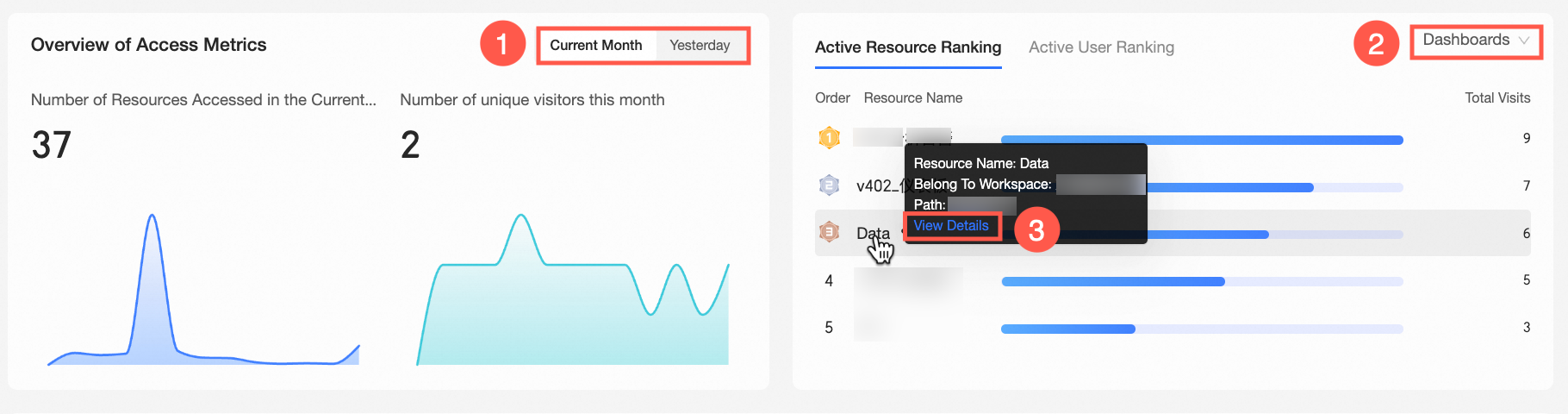
Esta seção exibe a Visão Geral das Métricas de Acesso e a Classificação de Atividade dos recursos na organização.
-
Visão geral das métricas de acesso: apresenta tendências na quantidade de recursos acessados e de usuários únicos. Por padrão, mostra os dados do mês atual. Clique em na aba (①) no canto superior direito para alternar para os dados de ontem.
NotaA visualização Month exibe a tendência de usuários ativos acumulados por mês nos últimos 12 meses.
A visualização Yesterday apresenta a tendência de usuários ativos acumulados por dia nos últimos 30 dias.
Classificação de atividade: exibe as classificações de recursos e usuários ativos, juntamente com suas contagens de acesso acumuladas. Por padrão, apresenta a contagem acumulada de acessos aos painéis. Alterne o tipo de recurso na lista suspensa (②) no canto superior direito. Passe o mouse sobre o nome de um recurso e clique em Visualize Details (③) para abrir os logs de acesso correspondentes.
-
-
Estatísticas de acesso
Visualize as Estatísticas de Acesso a Recursos e Estatísticas de Acesso de Usuários da organização atual.
-
Estatísticas de acesso a recursos: alterne para a aba Resource Access Statistics para ver informações de acesso aos recursos da organização atual.
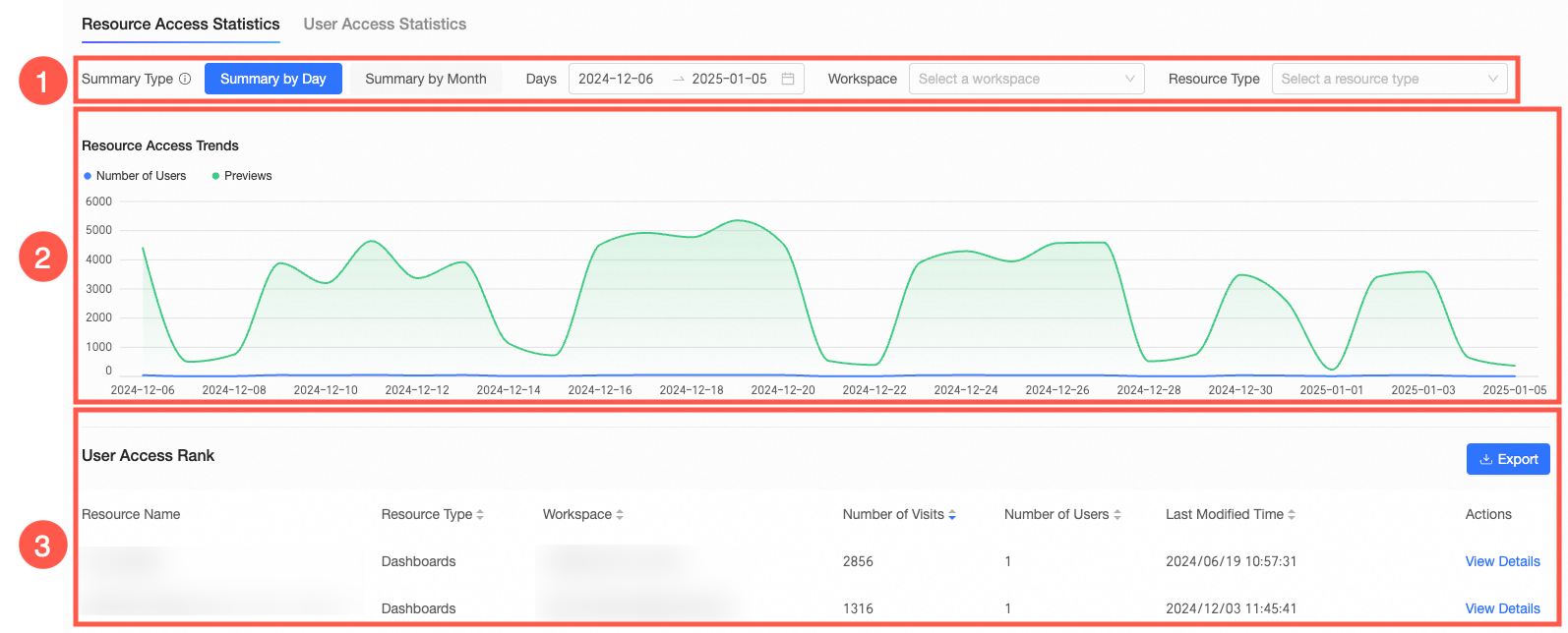
Nesta aba, é possível:
①: Filtrar os dados por critérios como tipo de agregação, intervalo de datas, workspace e tipo de recurso.
②: Acompanhar a tendência de acesso aos recursos, atualizada automaticamente conforme os filtros aplicados.
③: Consultar as classificações de acesso aos recursos. Na coluna Actions, clique em Visualize Details para visualizar os logs de acesso correspondentes. Clique em no botão Export no canto superior direito para exportar a classificação atual de acesso a recursos para um arquivo Excel.
-
Estatísticas de acesso de usuários: alterne para a aba User Access Statistics para verificar informações de acesso dos usuários na organização atual.
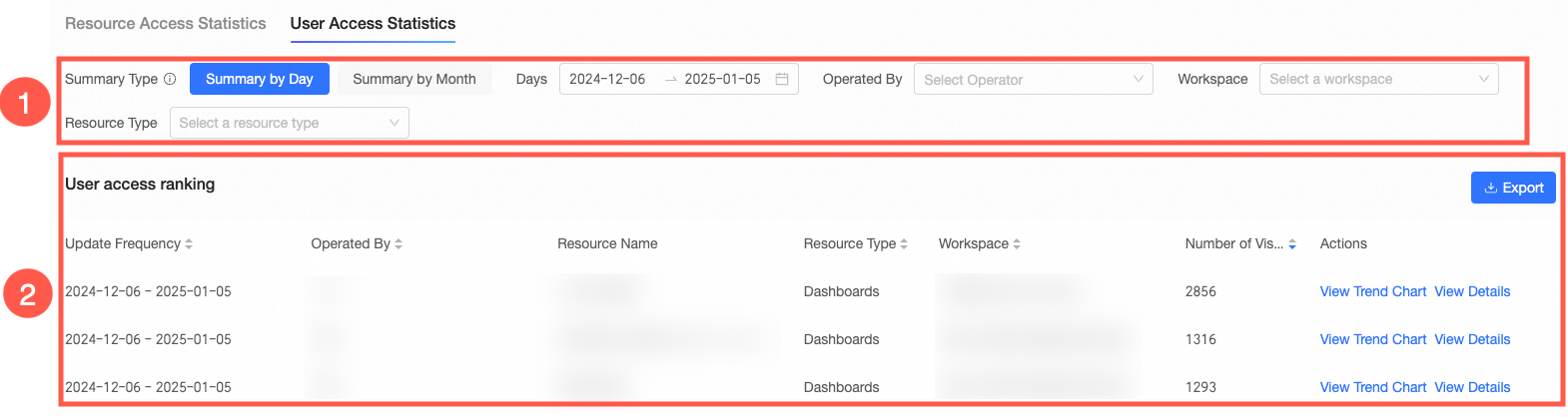
Nesta aba, é possível:
①: Configure filtros de dados conforme necessário. Filtre por tipo de agregação, intervalo de datas, operador, workspace e tipo de recurso.
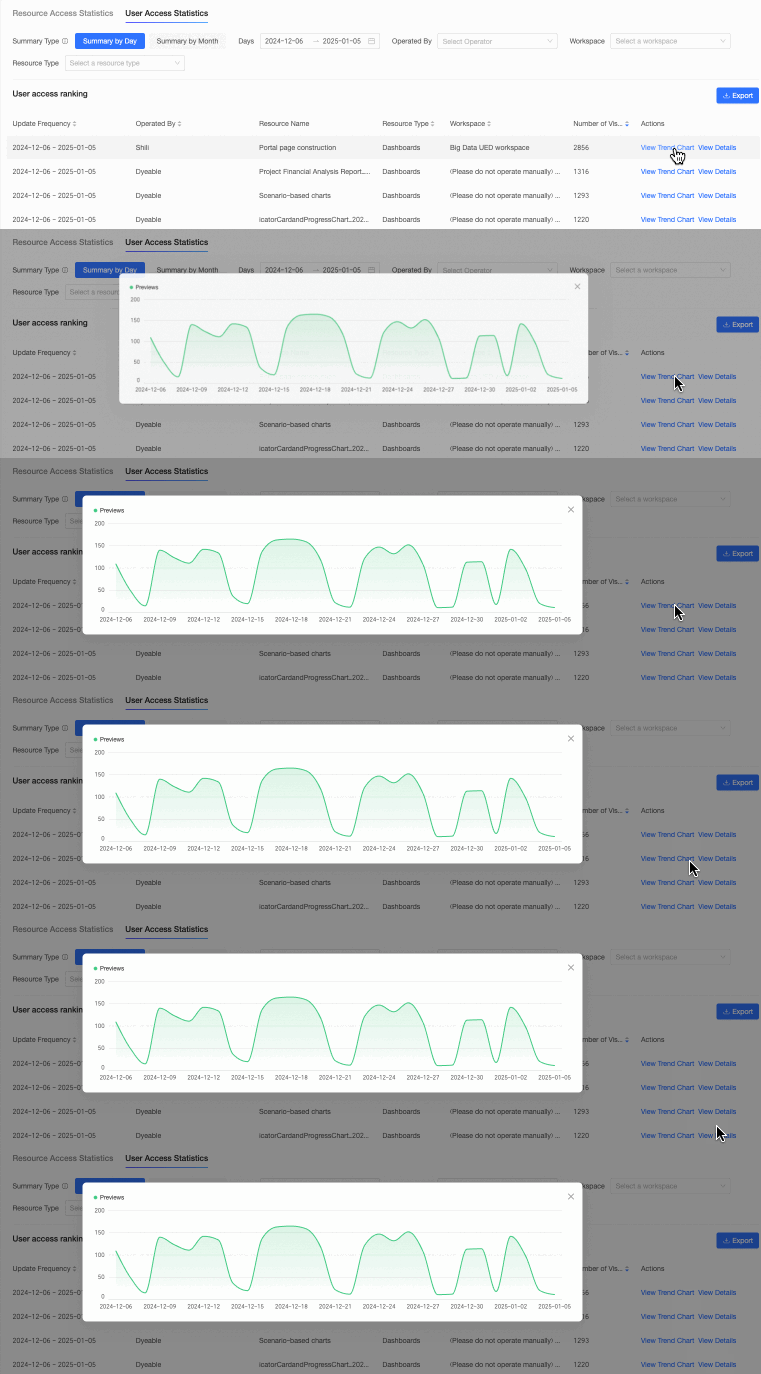
②: Analisar as classificações de acesso dos usuários. Na coluna Actions, clique em Visualize Trend para abrir uma janela pop-up que mostra a tendência de acesso de um usuário específico a um recurso ao longo do tempo. Clique em no botão Export no canto superior direito para exportar os dados atuais de classificação de acesso de usuários para um arquivo Excel.
-
-
Logs de acesso a recursos
Consulte os logs de acesso a recursos da organização atual.
NotaOs dados são retidos por 30 dias. A página exibe no máximo 10.000 registros.
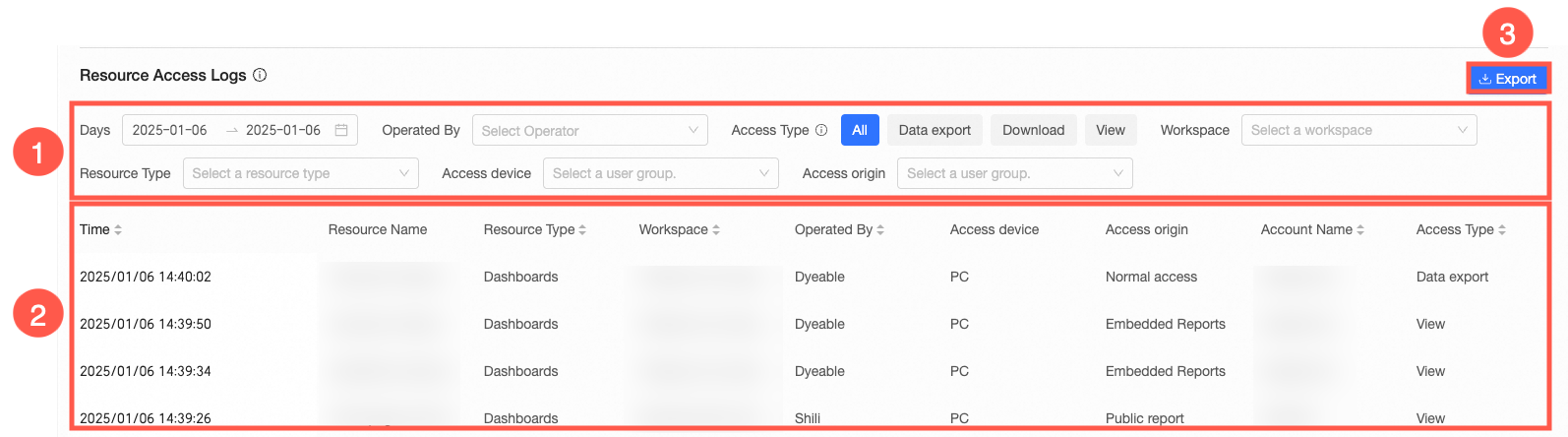
Nesta página, é possível:
①: Definir filtros de dados conforme sua necessidade. Filtre por intervalo de datas, operador, tipo de acesso, workspace, tipo de recurso, dispositivo de acesso e origem de acesso.
②: Examinar os logs detalhados de acesso a recursos. Os detalhes do log são atualizados automaticamente com base nas seleções de filtro.
③: Clique em no botão Export para exportar os logs atuais de acesso a recursos para um arquivo Excel local.
-
Visão geral das métricas de atividade
Esta seção apresenta a Visão Geral das Métricas de Acesso e a Classificação de Atividade dos recursos no workspace atual.
-
Visão geral das métricas de acesso: mostra tendências na quantidade de recursos acessados e de usuários únicos. Por padrão, exibe os dados do mês atual. Clique em na aba (①) no canto superior direito para alternar para os dados de ontem.
NotaA visualização Month apresenta a tendência de usuários ativos acumulados por mês nos últimos 12 meses.
A visualização Yesterday mostra a tendência de usuários ativos acumulados por dia nos últimos 30 dias.
Classificação de atividade: exibe as classificações de recursos e usuários ativos, além de suas contagens de acesso acumuladas. Por padrão, apresenta a contagem acumulada de acessos aos painéis. Alterne o tipo de recurso na lista suspensa (②) no canto superior direito. Passe o mouse sobre o nome de um recurso e clique em Visualize Details (③) para abrir os logs de acesso correspondentes.
-
-
Estatísticas de acesso
Visualize as Estatísticas de Acesso a Recursos e Estatísticas de Acesso de Usuários do workspace atual.
-
Estatísticas de acesso a recursos: vá para a aba Resource Access Statistics para ver informações de acesso aos recursos do workspace atual.
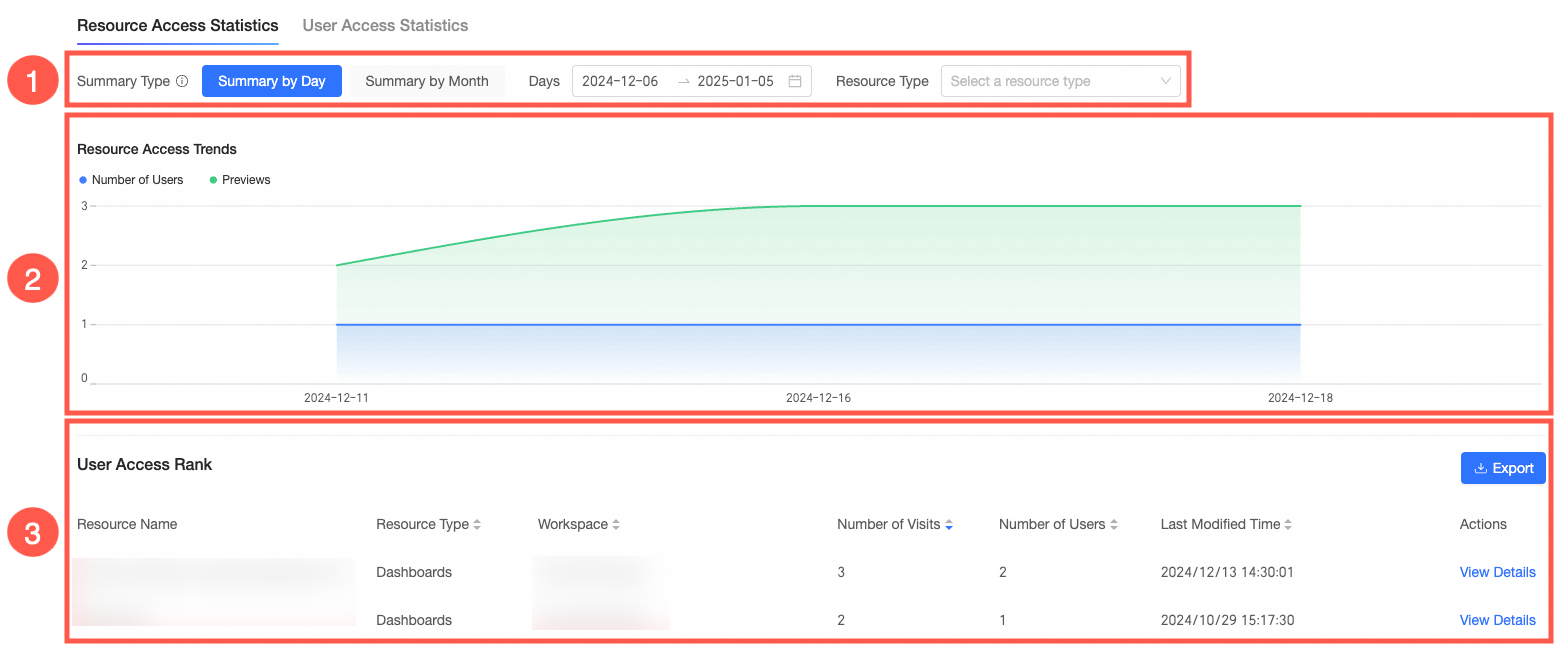
Nesta aba, é possível:
①: Filtrar os dados por critérios como tipo de agregação, intervalo de datas e tipo de recurso.
②: Observar a tendência de acesso aos recursos, atualizada automaticamente conforme seus filtros.
③: Verificar as classificações de acesso aos recursos. Na coluna Actions, clique em Visualize Details para consultar os logs de acesso correspondentes. Use o botão Export no canto superior direito para exportar a classificação atual de acesso a recursos para um arquivo Excel.
-
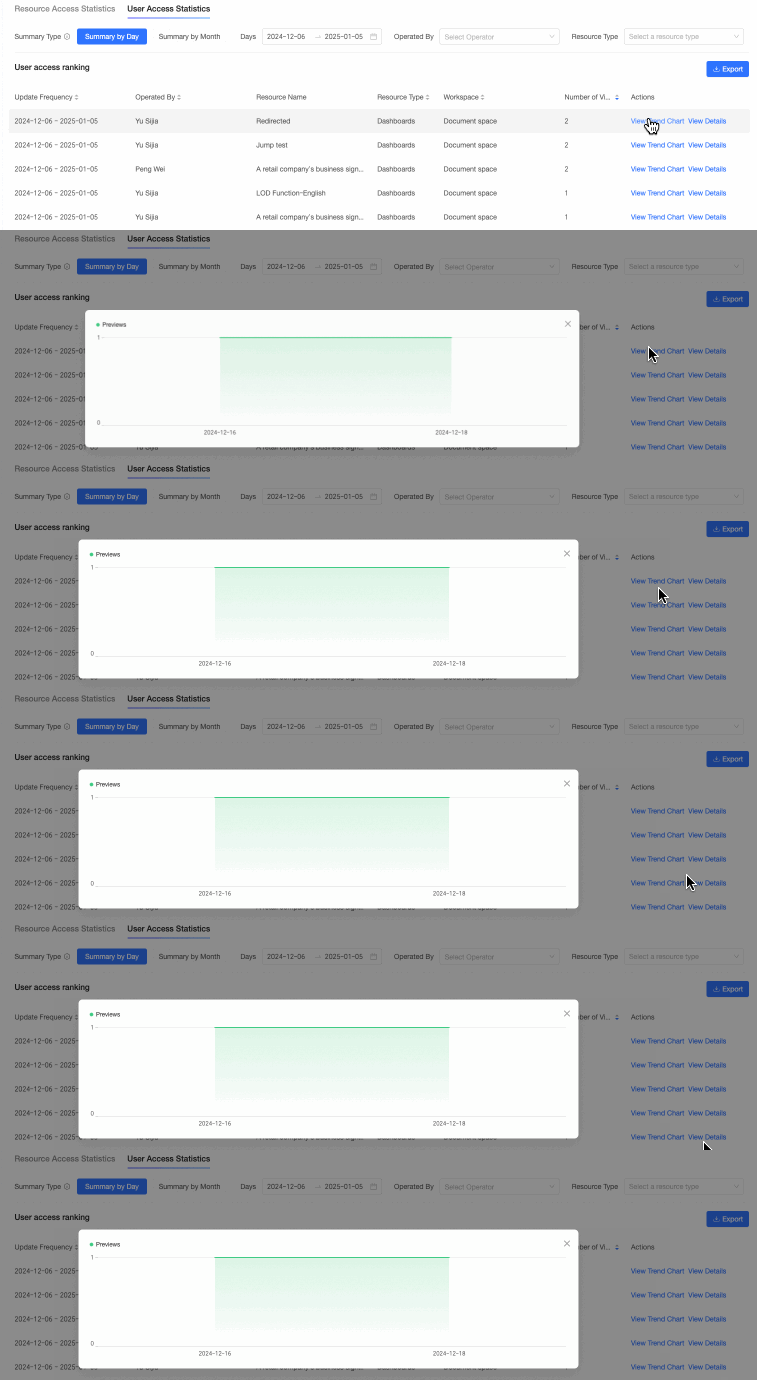
Estatísticas de acesso de usuários: selecione a aba User Access Statistics para conferir informações de acesso dos usuários no workspace atual.
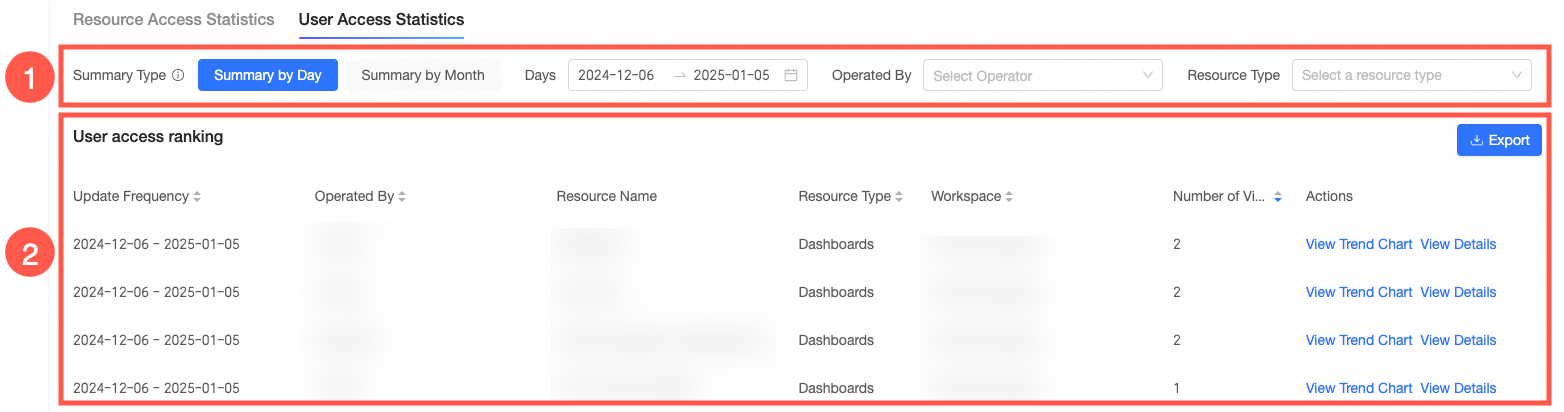
Nesta aba, é possível:
①: Configure filtros de dados conforme necessário. Filtre por tipo de agregação, intervalo de datas, operador e tipo de recurso.
②: Explorar as classificações de acesso dos usuários. Na coluna Actions, clique em Visualize Trend para abrir uma janela pop-up que ilustra a tendência de acesso de um usuário específico a um recurso ao longo do tempo. Clique em no botão Export no canto superior direito para exportar os dados atuais de classificação de acesso de usuários para um arquivo Excel.
-
-
Logs de acesso a recursos
Revise os logs de acesso a recursos do workspace atual.
NotaOs dados são retidos por 30 dias. A página exibe no máximo 10.000 registros.
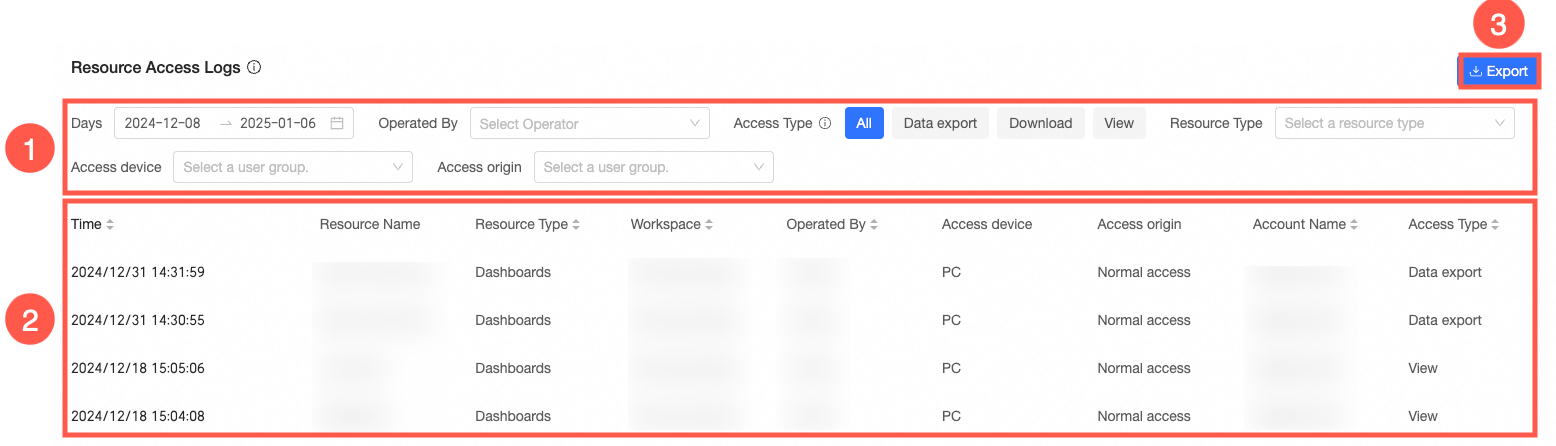
Nesta página, é possível:
①: Definir filtros de dados conforme sua necessidade. Filtre por intervalo de datas, operador, tipo de acesso, tipo de recurso, dispositivo de acesso e origem de acesso.
②: Inspecionar os logs detalhados de acesso a recursos. Os detalhes do log são atualizados automaticamente com base nas seleções de filtro.
③: Clique em no botão Export para exportar os logs atuais de acesso a recursos para um arquivo Excel local.
-
Visão geral das métricas de acesso
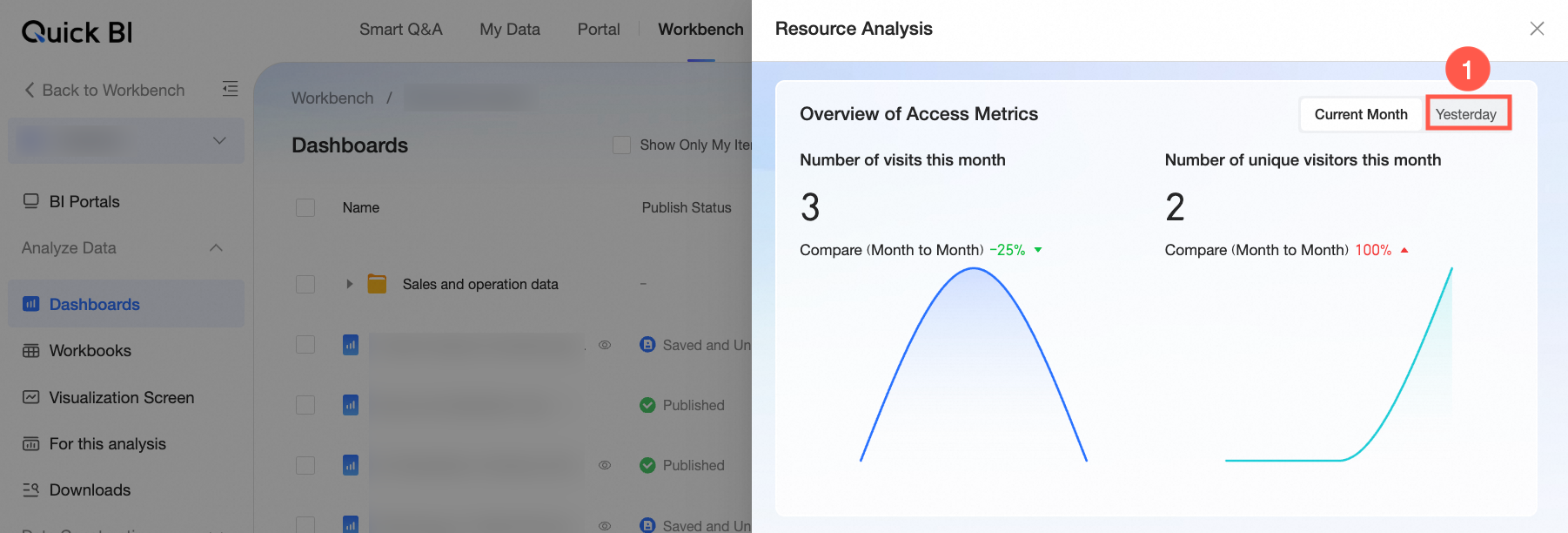
Esta seção apresenta as tendências mensais ou diárias da contagem de acessos e do número de usuários únicos para o recurso atual. Por padrão, exibe os dados do mês atual. Clique em na aba (①) no canto superior direito para alternar para os dados de ontem.
-
Acesso de usuários
Confira as estatísticas de acesso de usuários para o recurso atual.
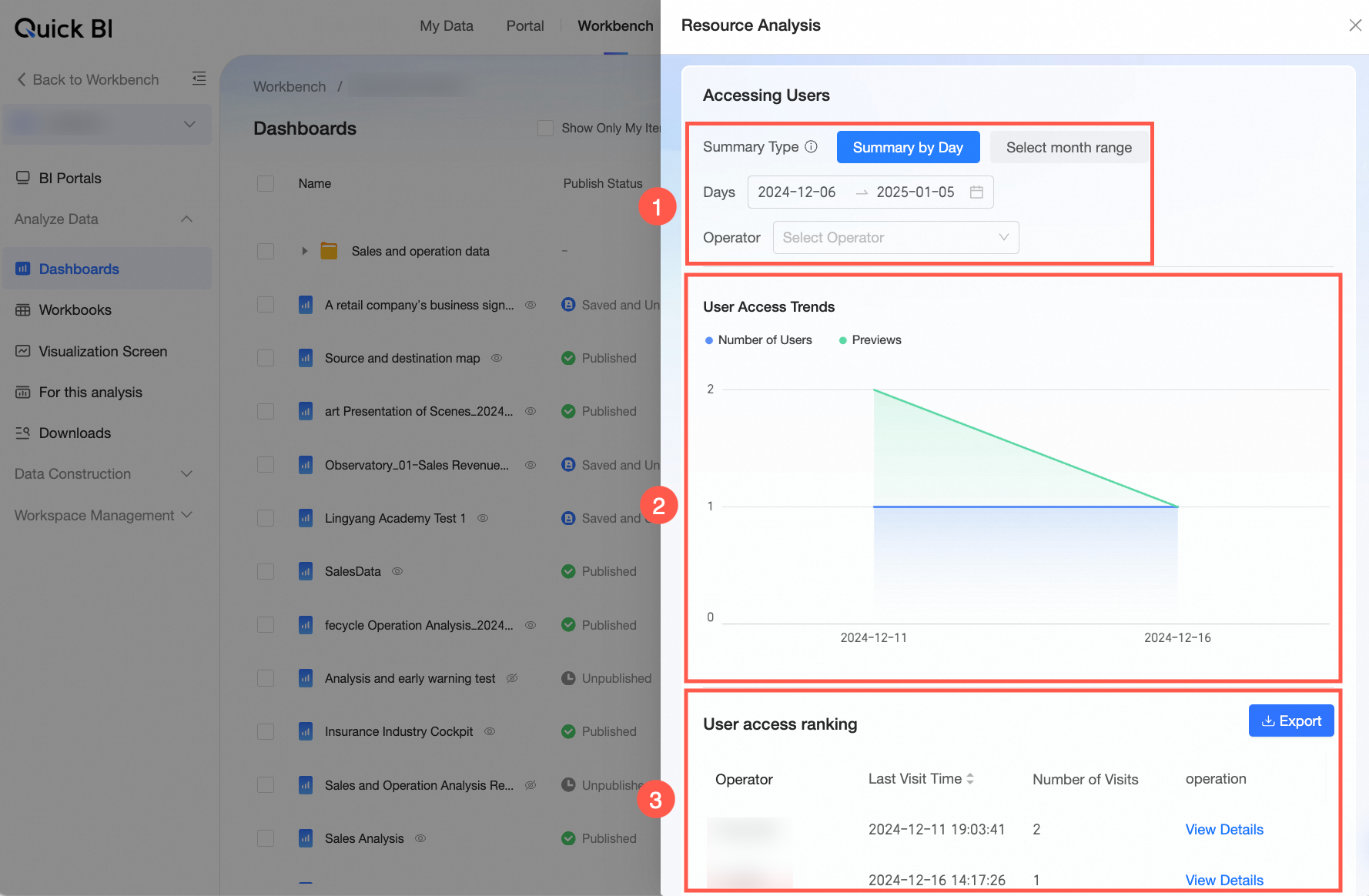
Nesta aba, é possível:
①: Configure filtros de dados conforme necessário. Filtre por tipo de agregação, intervalo de datas e operador.
②: Visualizar a tendência dos dados de acesso de usuários, incluindo o número de usuários e a contagem de visualizações. Este gráfico se atualiza automaticamente com base nas seleções de filtro.
③: Consultar as classificações de acesso dos usuários. Na coluna Actions, clique em Visualize Details para ver detalhes desse evento de acesso na seção User Access Log. Clique em no botão Export no canto superior direito para exportar os dados atuais de classificação de acesso de usuários para um arquivo Excel.
-
Logs de acesso de usuários
Examine os logs de acesso de usuários para o recurso atual.
NotaOs dados são retidos por 30 dias. A página exibe no máximo 10.000 registros.
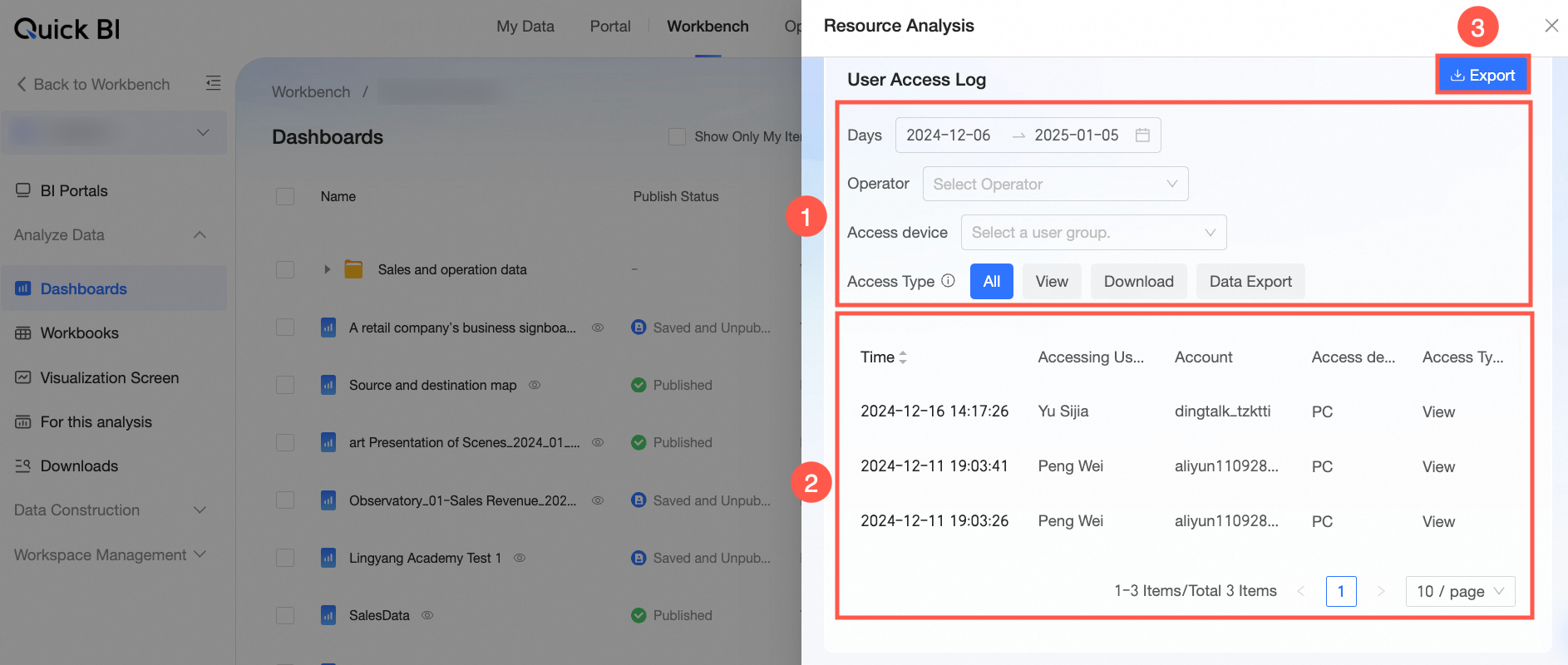 Nesta página, é possível:
①: Definir filtros de dados conforme sua necessidade. Filtre por intervalo de datas, operador, dispositivo de acesso e tipo de acesso.
②: Acessar logs de acesso detalhados, incluindo informações como data, usuário e conta. Os detalhes do log são atualizados automaticamente com base nas seleções de filtro.
③: Clique em no botão Export para exportar os logs atuais de acesso de usuários para um arquivo Excel.
Análise de acesso no nível do workspace
O painel de análise de acesso no nível do workspace destina-se aos administradores de workspace. Quando um administrador da organização acessa este painel pelo painel de gerenciamento de workspace, ele visualiza apenas informações referentes ao workspace atual.
Os administradores da organização têm permissão para visualizar o workspace.
Acesso
Na página Workbench, no painel de navegação à esquerda, escolha Workspace Management > Resource Analysis > Access Statistics.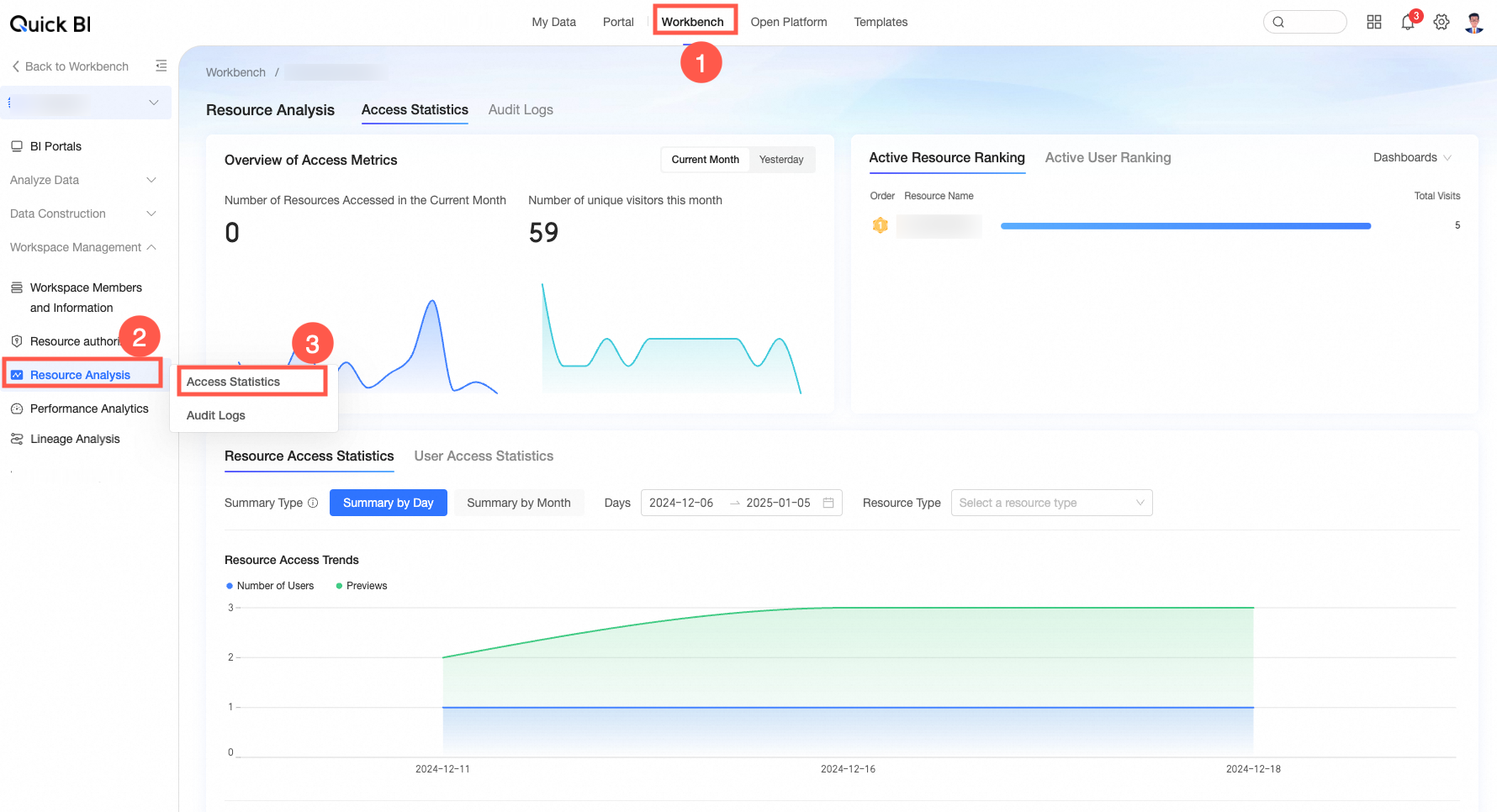
Visão geral do painel
Análise de acesso no nível do relatório
Acesso
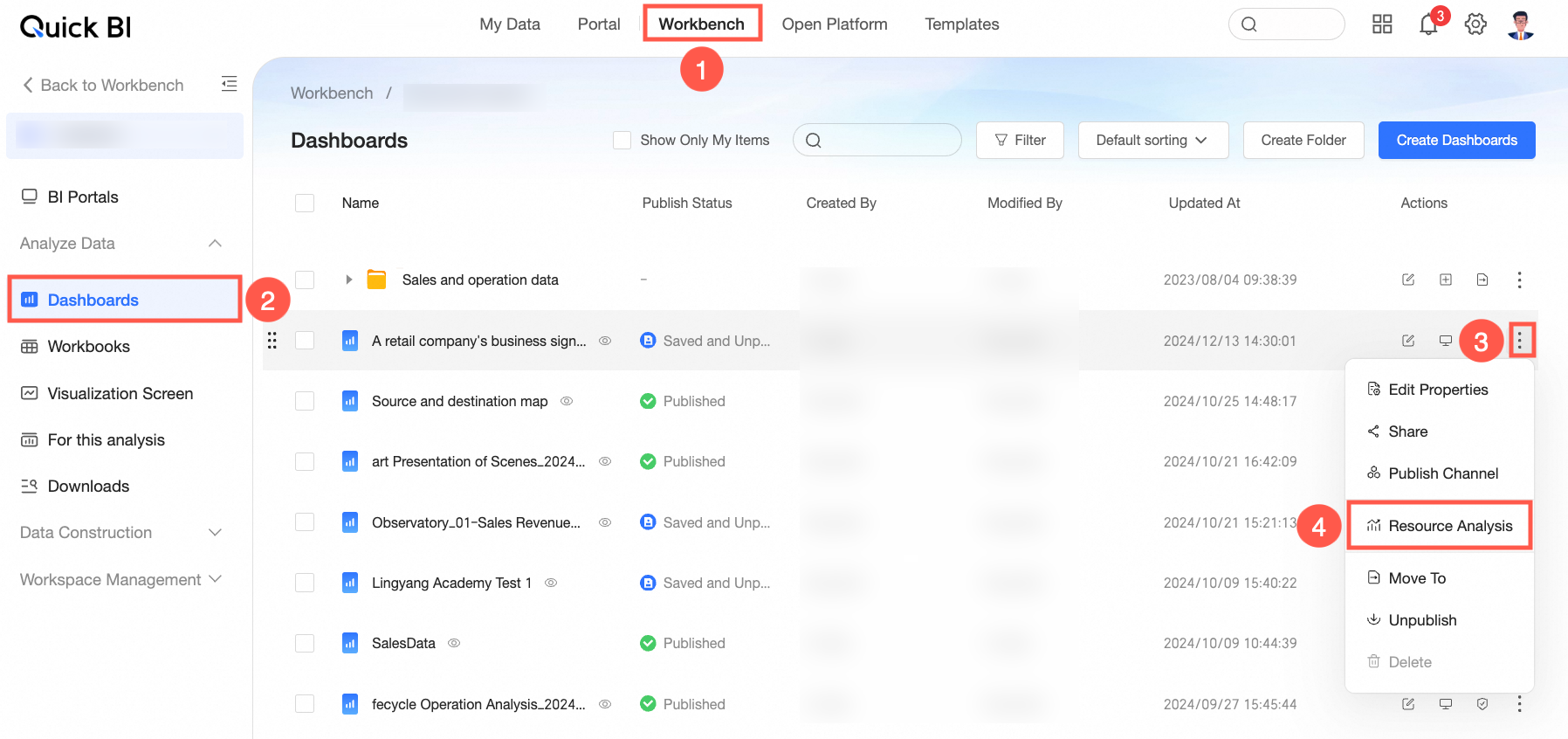
Na página Workbench, selecione o tipo de recurso desejado na seção Data Analytics. Na coluna Actions do recurso alvo, clique em no ícone  e selecione Resource Analysis na lista suspensa.
É possível analisar recursos no nível do relatório em recursos publicados, incluindo portais de dados, painéis, planilhas, dashboards de dados, análises ad-hoc, recuperação de dados self-service e entrada de dados.
Esta seção usa um painel como exemplo.