Para utilizar o recurso Q Insight em um painel, é necessário ativá-lo e configurá-lo previamente. Este tópico descreve o processo de configuração.
O Q Insight é um recurso de valor agregado que exige uma assinatura do Quick BI Q-Bot. Atualmente, há uma avaliação gratuita disponível por tempo limitado.
Este recurso está disponível apenas nas regiões China (Hong Kong), Malásia e Singapore. O suporte para outras regiões está sendo implementado gradualmente.
Limitações
Somente um administrador da organização pode ative o Q Insight e configure large model services.
Apenas usuários com permissão para editar painéis podem configure preset prompts.
Visão geral
Siga estas etapas para configurar o Q Insight.
-
Ativar o Q Insight
Após ativar este recurso, os usuários poderão acessar o Q Insight.
-
Configuração do service de modelos grandes
Configure services de modelos grandes, incluindo modelos integrados e personalizados. Os usuários poderão então selecionar um desses modelos no Q Insight.
-
Configuração de prompts predefinidos
Os prompts predefinidos funcionam como modelos padrão que o Q Insight utiliza para gerar insights de um painel. Personalize esses prompts conforme as necessidades do seu negócio.
Ativar o Q Insight
Q Insight global
Um administrador da organização pode ativar o Q Insight em General Settings > AI Feature Management.
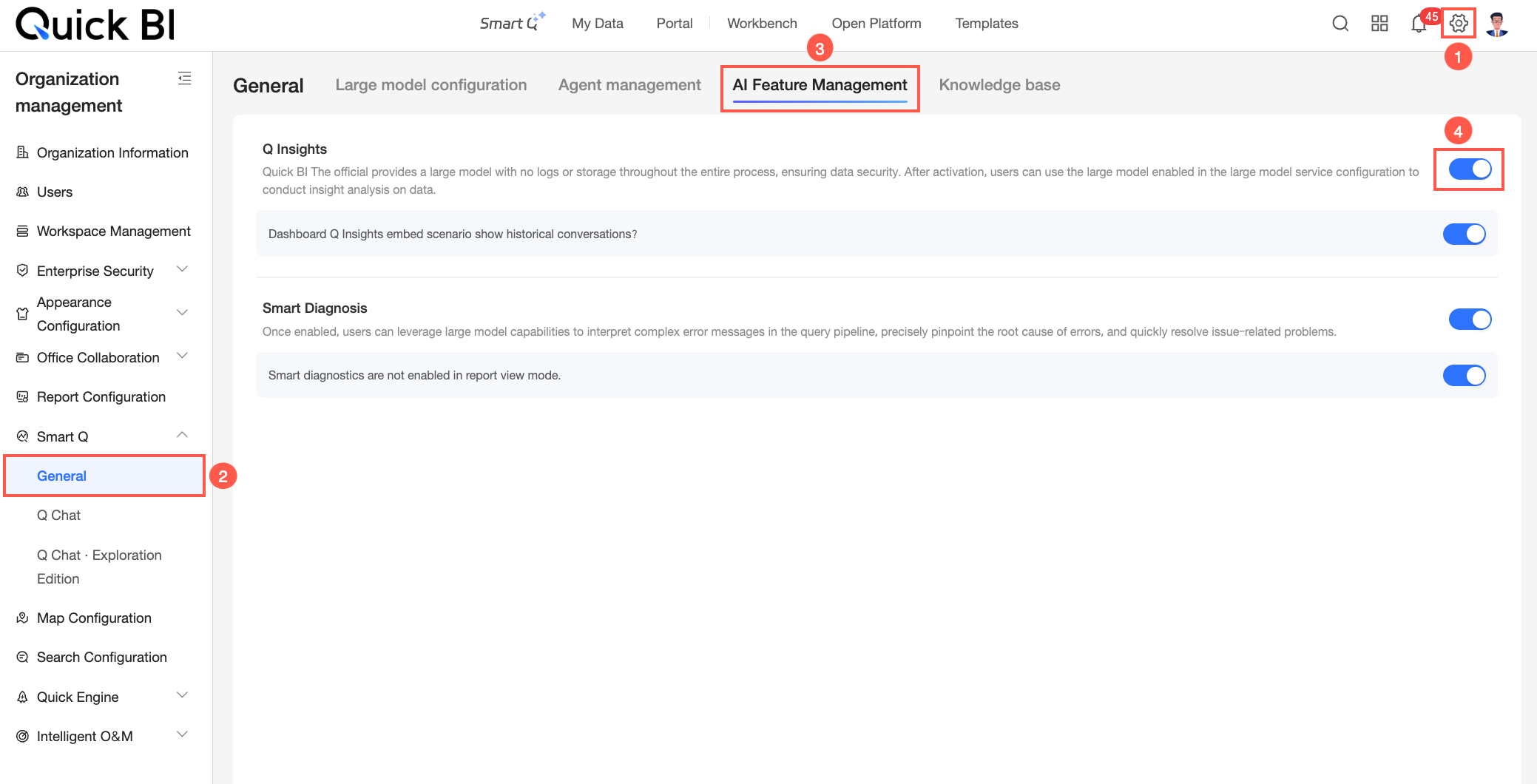
Para exibir conversas históricas em cenários de incorporação, ative a opção Display historical conversations in dashboard Q Insight embedding scenarios.

Q Insight no nível do painel
Ative ou desative o Q Insight para um ou mais painéis.
-
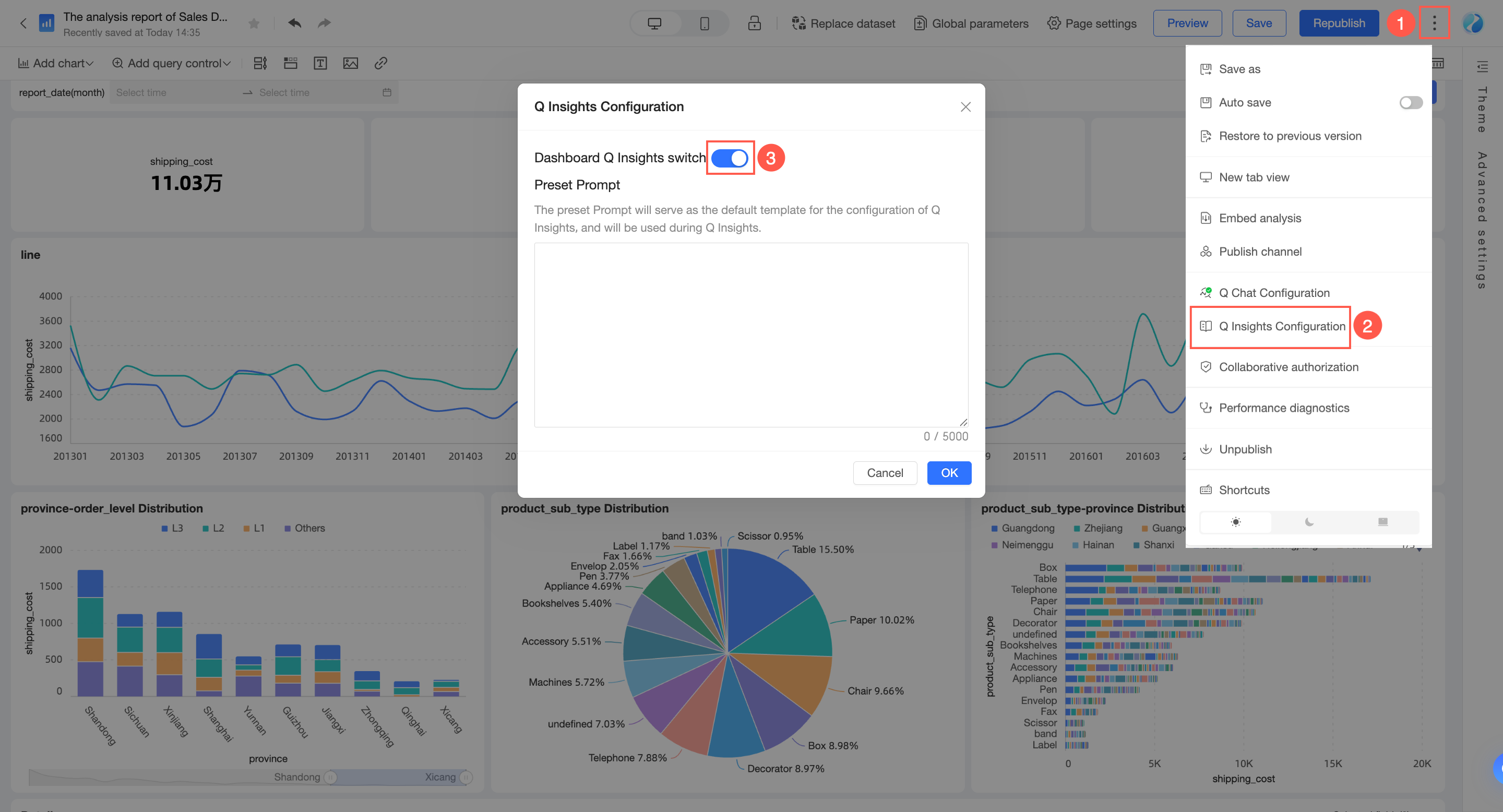
Na página de edição do painel, siga as etapas mostradas na imagem para ativar ou desativar o Q Insight.
-
Na página Dashboard Management, clique em
 à direita do painel desejado para ativar ou desativar o Q Insight.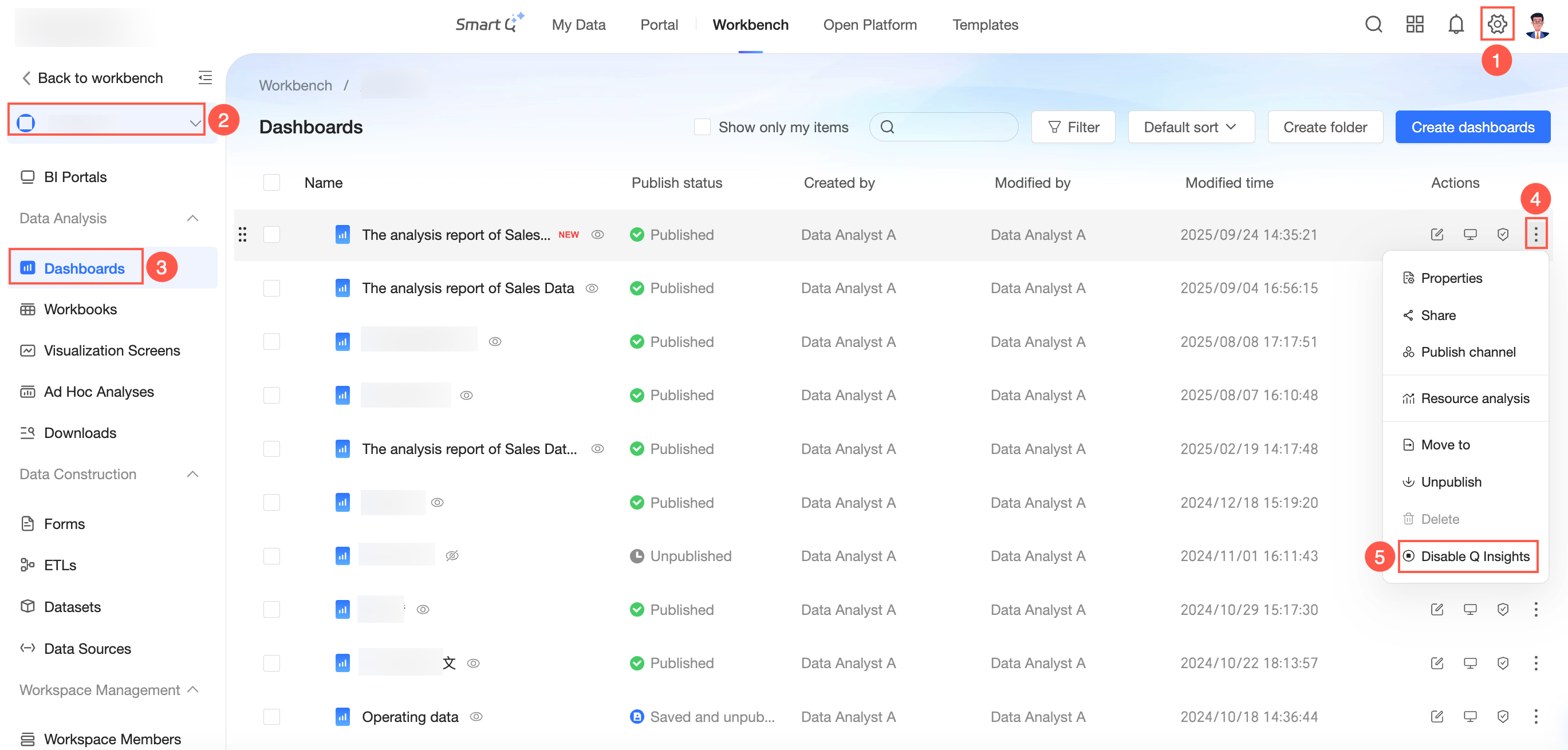
-
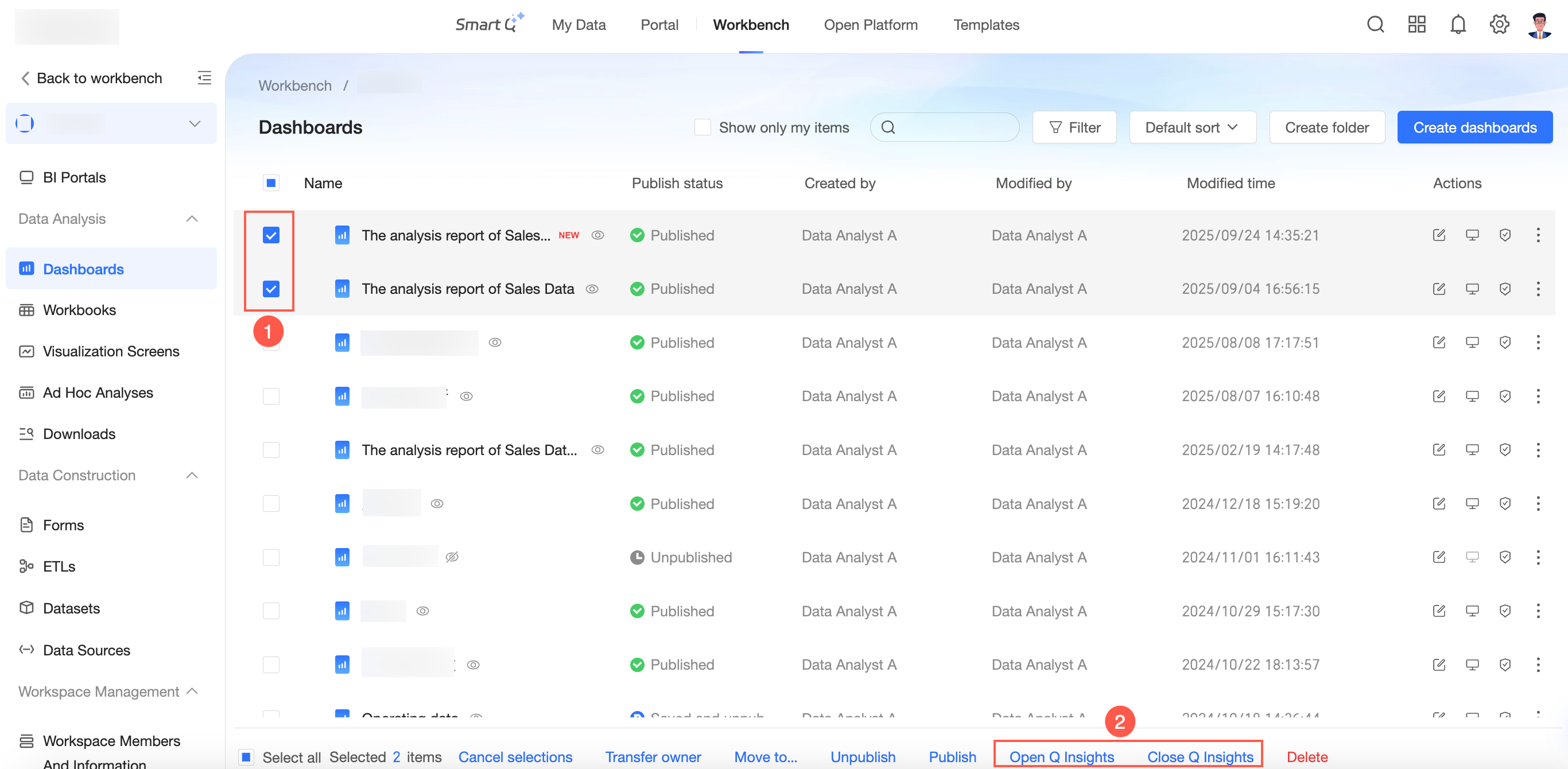
Ainda na página Dashboard Management, é possível ativar ou desativar o Q Insight para vários painéis simultaneamente.
Configuração do service de modelos grandes
Um administrador da organização pode configurar modelos grandes em Q-Bot > General Settings > Large Model Configuration. Os usuários poderão então selecionar esses modelos no Q Insight. Para instruções detalhadas, consulte Large Model Configuration.
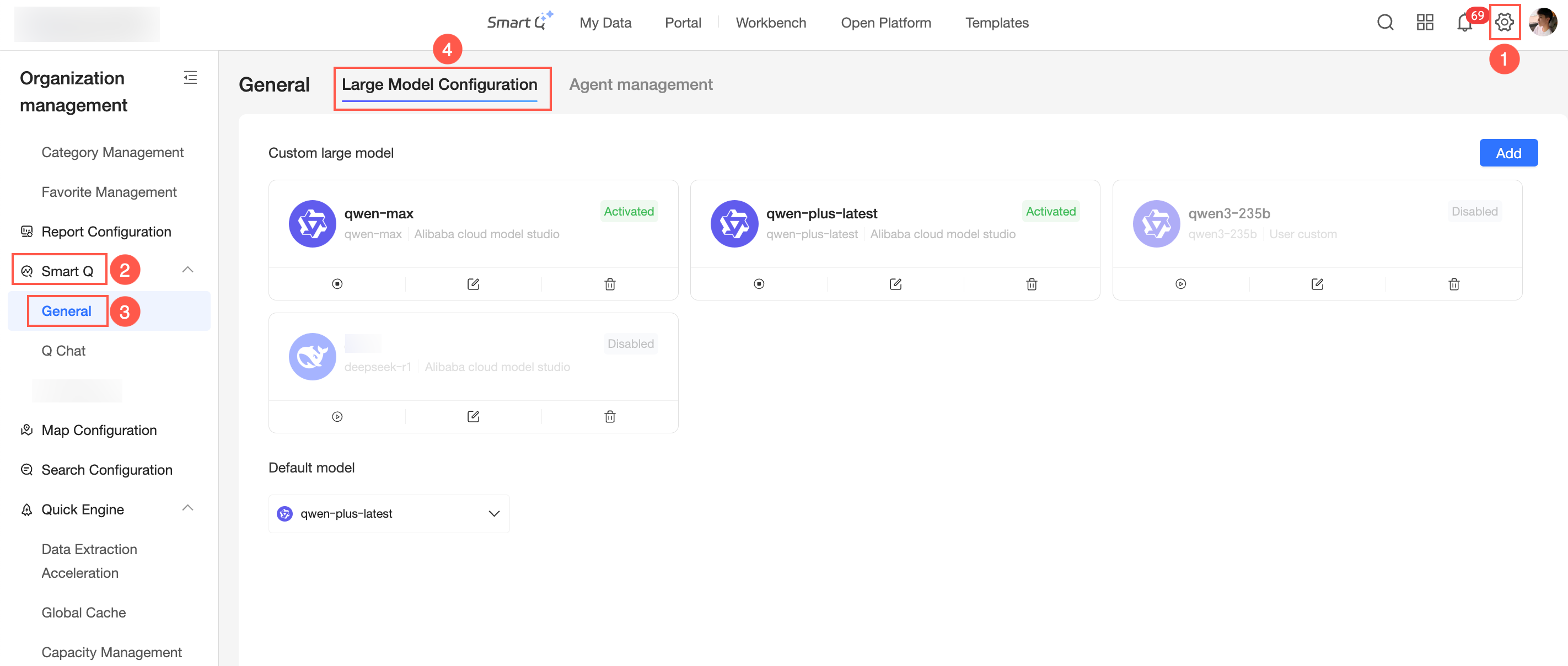
Configuração de prompts predefinidos
-
Conforme mostrado na imagem, selecione o painel que deseja configurar. Clique em nome do painel ou no ícone
 na coluna Actions para abrir a página de edição.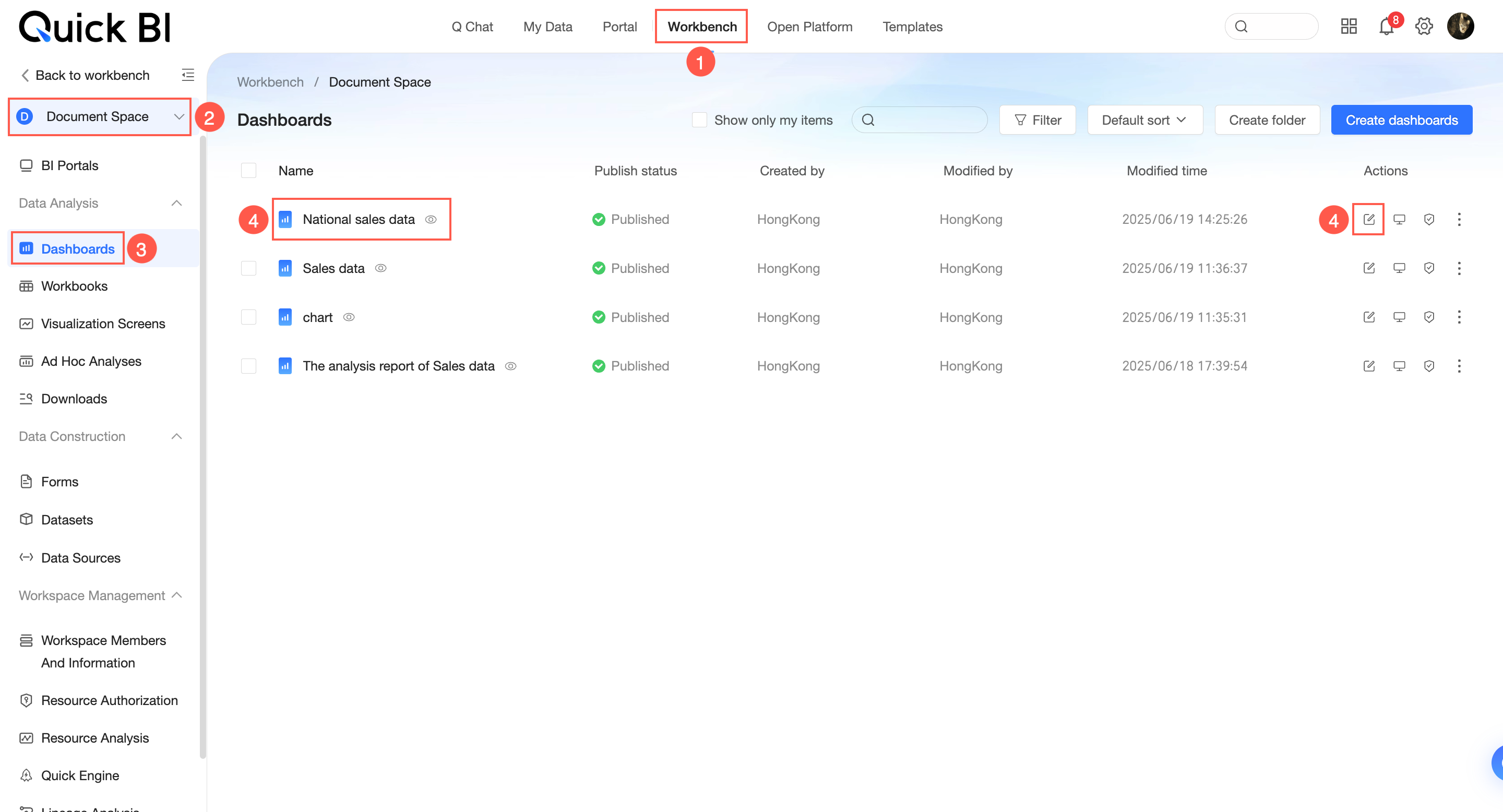
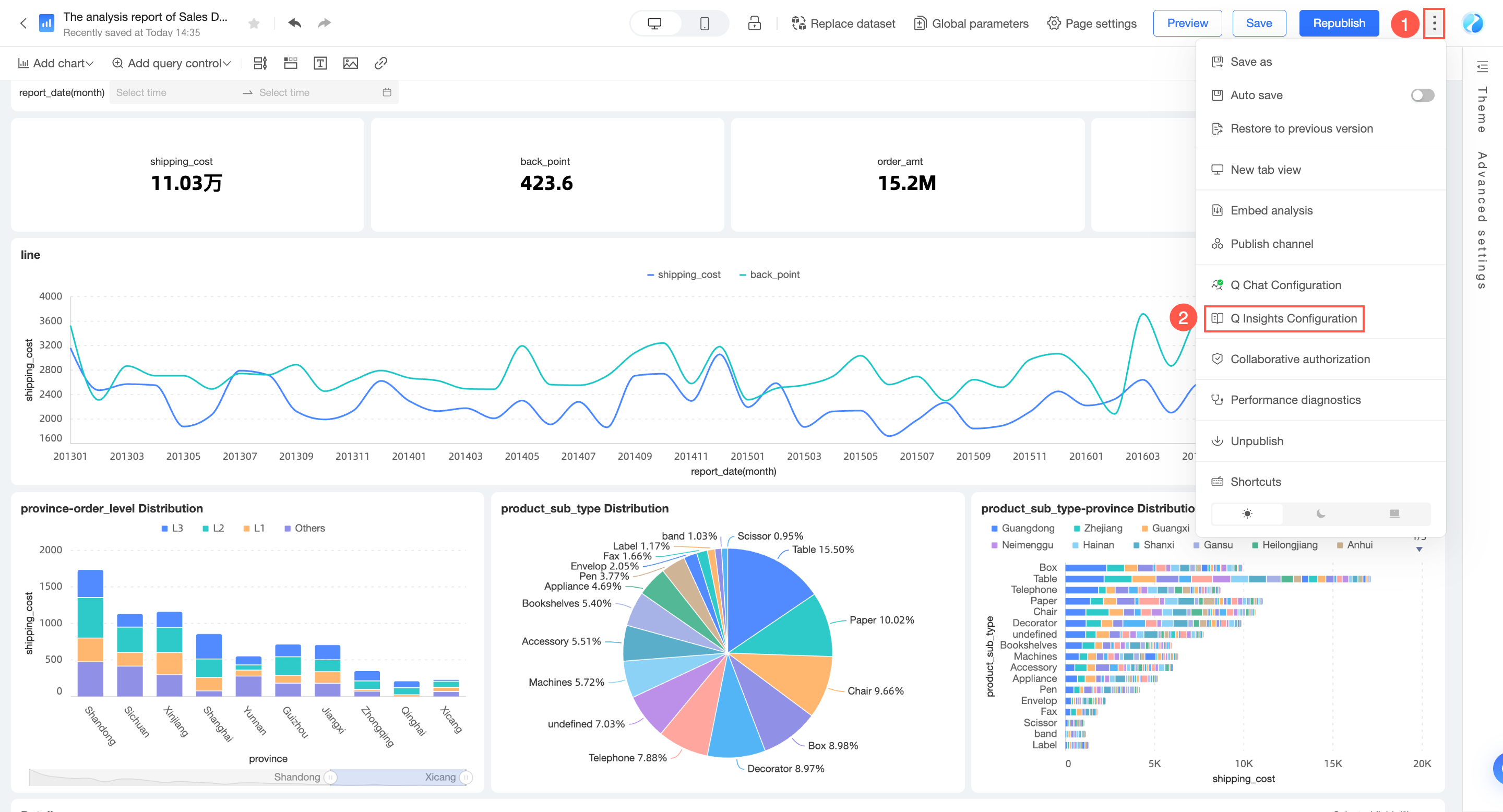
Na página de edição do painel, siga as etapas da imagem para abrir o painel Q Insight Configuration.
-
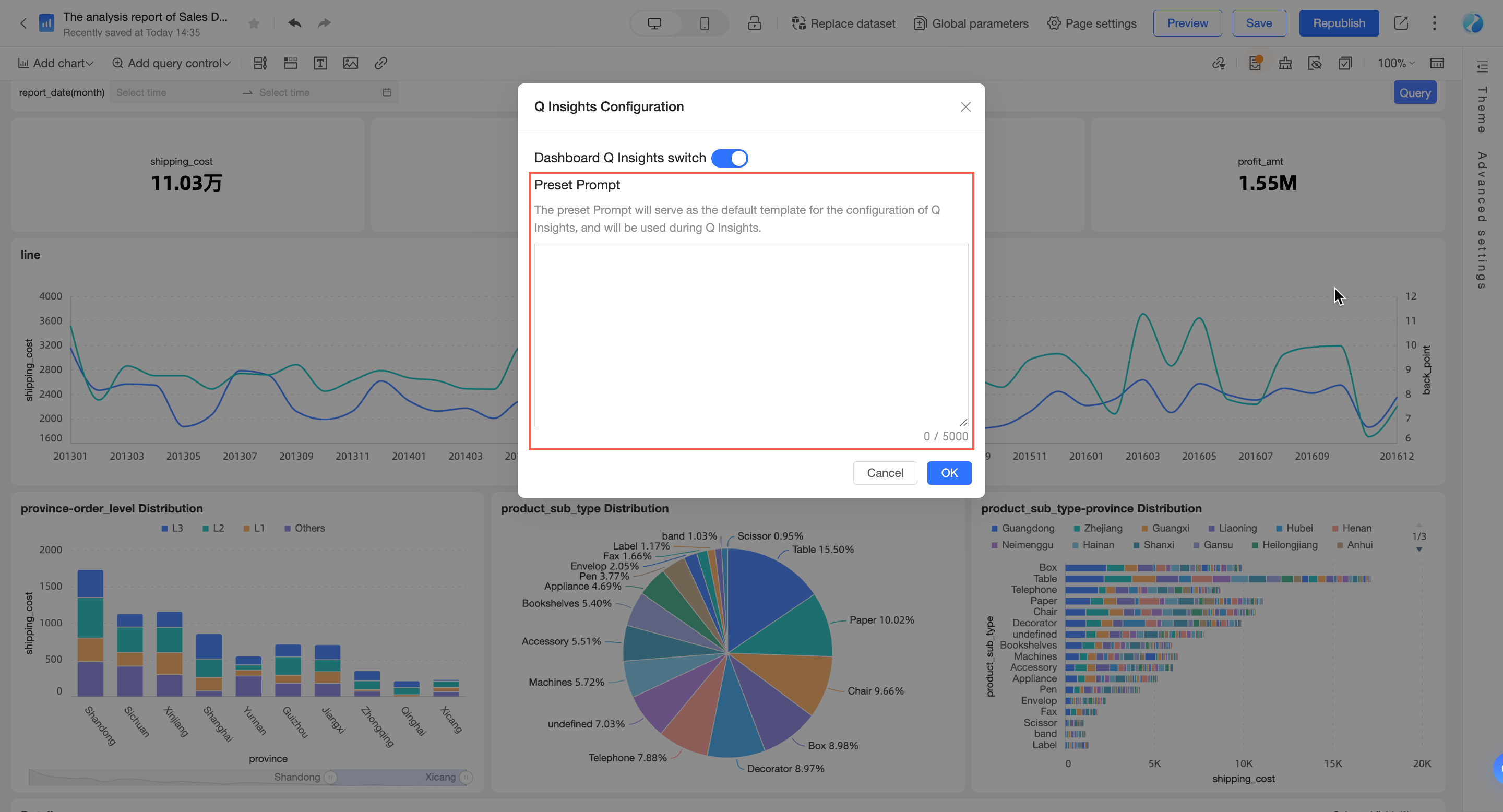
No painel Q Insight Configuration, configure o Preset Prompt.
 Nota
NotaO prompt predefinido é o modelo padrão que o Q Insight usa para interpretar os dados do painel.