Um mapa de calor visualiza correlações entre diferentes dimensões, sendo comum em modelos como análise de cesta de mercado. Adicione campos de dados e configure os estilos de visualização do mapa de calor.
Pré-requisitos
Crie um painel. Para mais informações, consulte Criar um painel.
Visão geral do gráfico
Casos de uso
Mapas de calor são frequentemente utilizados em modelos como análise de cesta de mercado.
Benefícios
Dois estilos de visualização estão disponíveis: mapa de calor padrão e mapa de calor polar.
Exemplo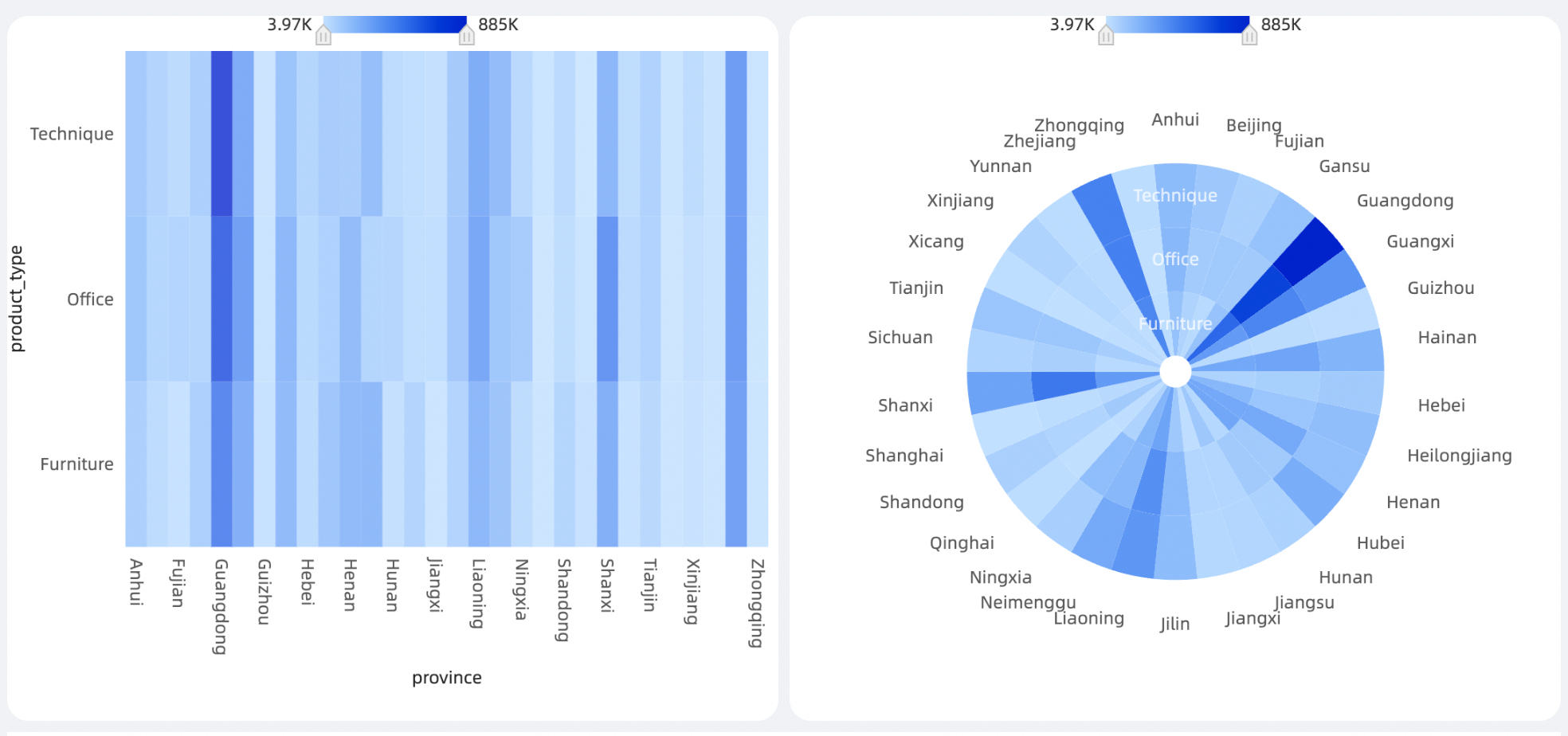
Configurar campos do gráfico
-
Na aba Fields, à direita do gráfico, selecione os campos de dimensão e medida.
Na lista Dimensions, localize o campo Province. Dê um clique duplo no campo ou arraste-o para a área X-axis/Dimension para usá-lo como eixo x.
Na lista Dimensions, localize o campo Product Type. Dê um clique duplo no campo ou arraste-o para a área Y-axis/Dimension para usá-lo como eixo y.
Na lista Measures, localize o campo Order Amount. Dê um clique duplo no campo ou arraste-o para a área Heat Depth para definir a intensidade da cor do mapa de calor.
(Opcional) Para representar valores de dados pelo tamanho dos blocos de calor, arraste um campo de medida para a área Shape Size/Measure.
Clique em Atualize. O gráfico é atualizado automaticamente.

-
(Opcional) Para visualizar dados de províncias específicas, defina um filtro.

Para mais informações sobre filtragem de campos, consulte Filtrar campos do gráfico.
-
Auto-refresh
Quando ativado, os dados do gráfico são atualizados automaticamente no intervalo especificado. Por exemplo, um intervalo de 5 minutos atualiza o gráfico a cada 5 minutos.
Configurar estilos do gráfico
Para obter informações sobre as configurações de estilo de Title and Card, consulte Configurar a área de título de um gráfico.
Área do mapa de calor
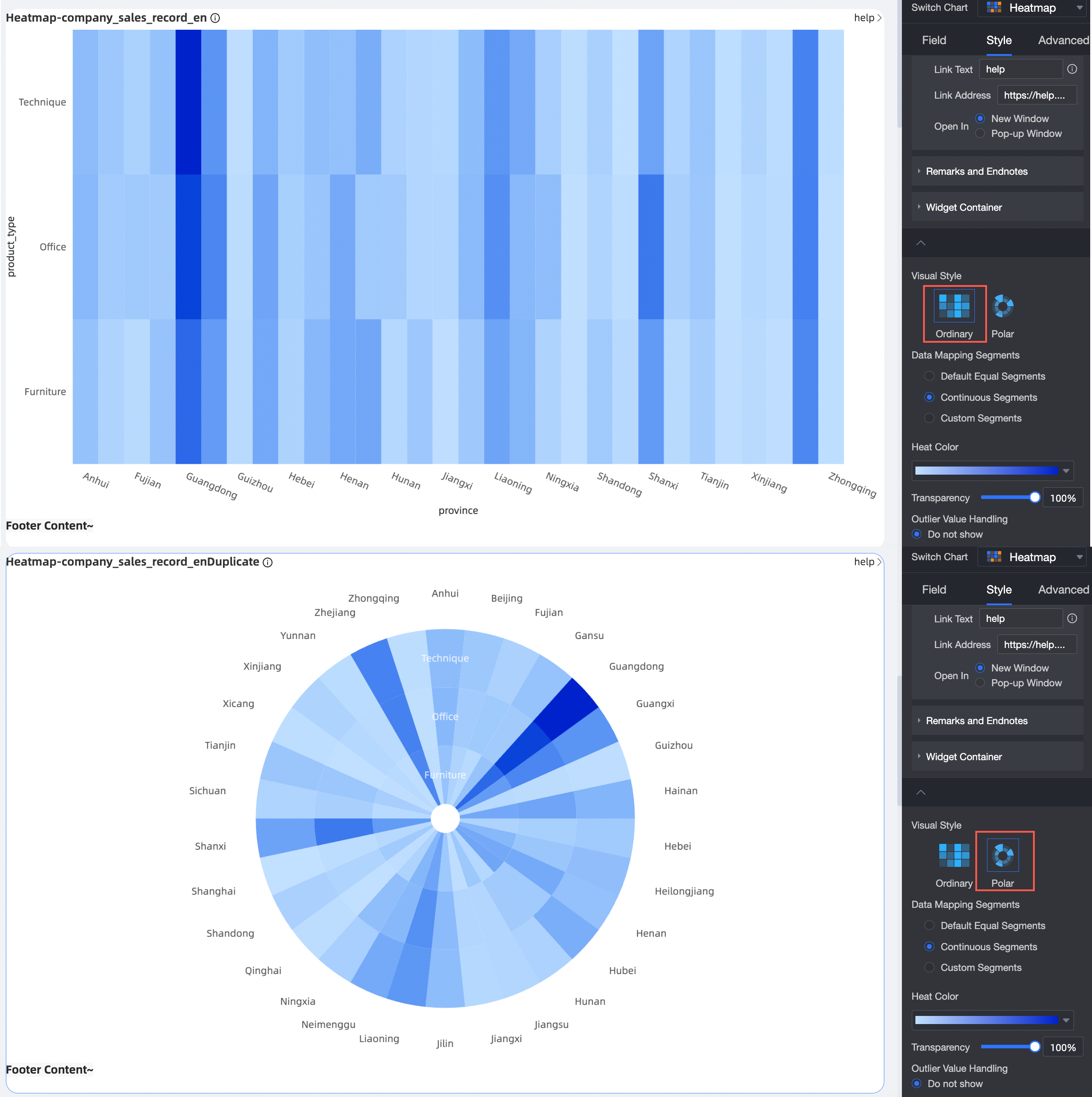
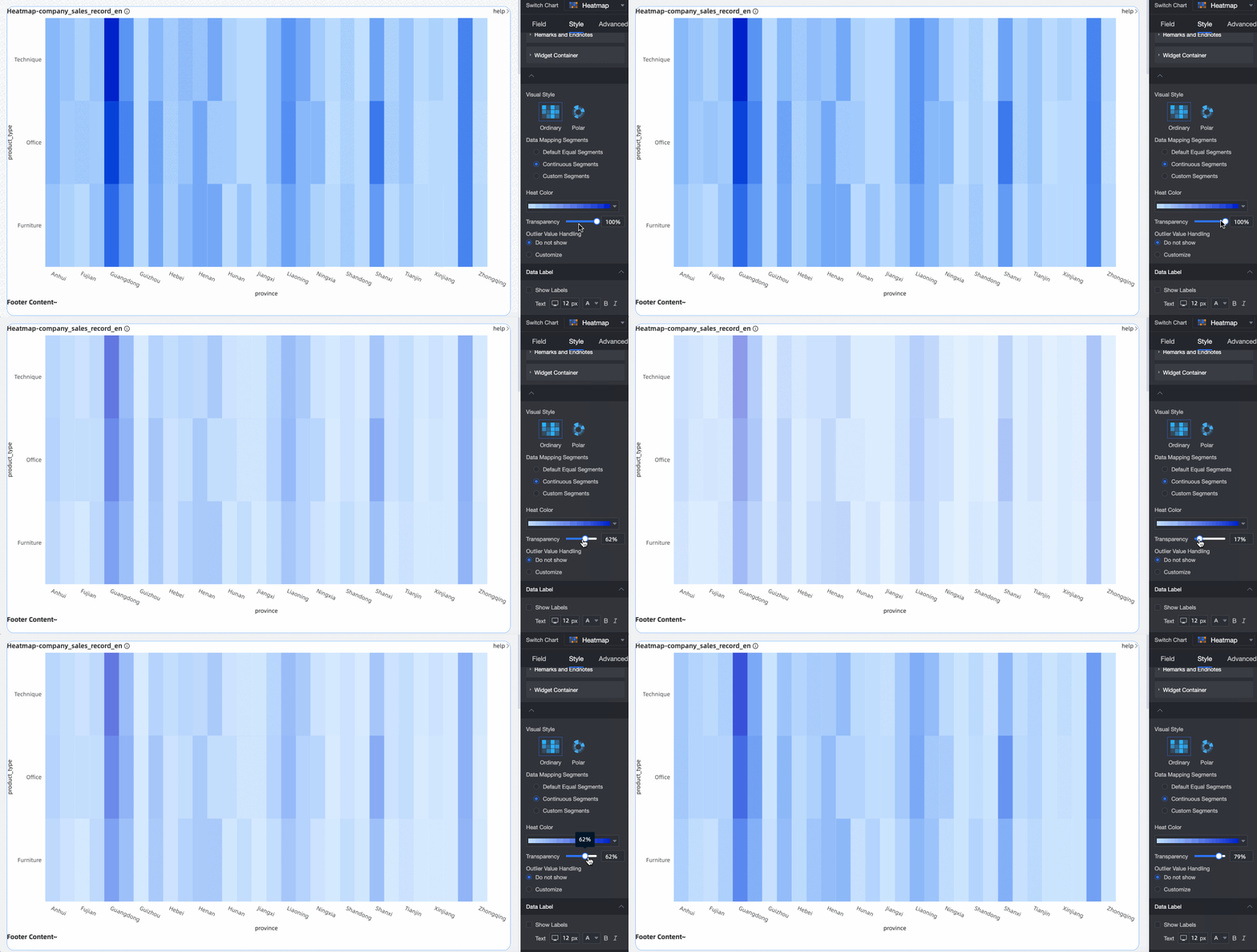
Na seção Heatmap area, configure opções como estilo de visualização, intervalo de mapeamento de dados, cor do calor e opacidade.
|
Parâmetro |
Descrição |
|
Estilo de visualização |
Dois estilos estão disponíveis: mapa de calor padrão e mapa de calor polar. |
|
Configurações de cor |
Se você adicionar um campo de dimensão à área Heat Depth no painel Fields, poderá definir uma cor para cada valor de dimensão. |
|
Intervalo de mapeamento de dados |
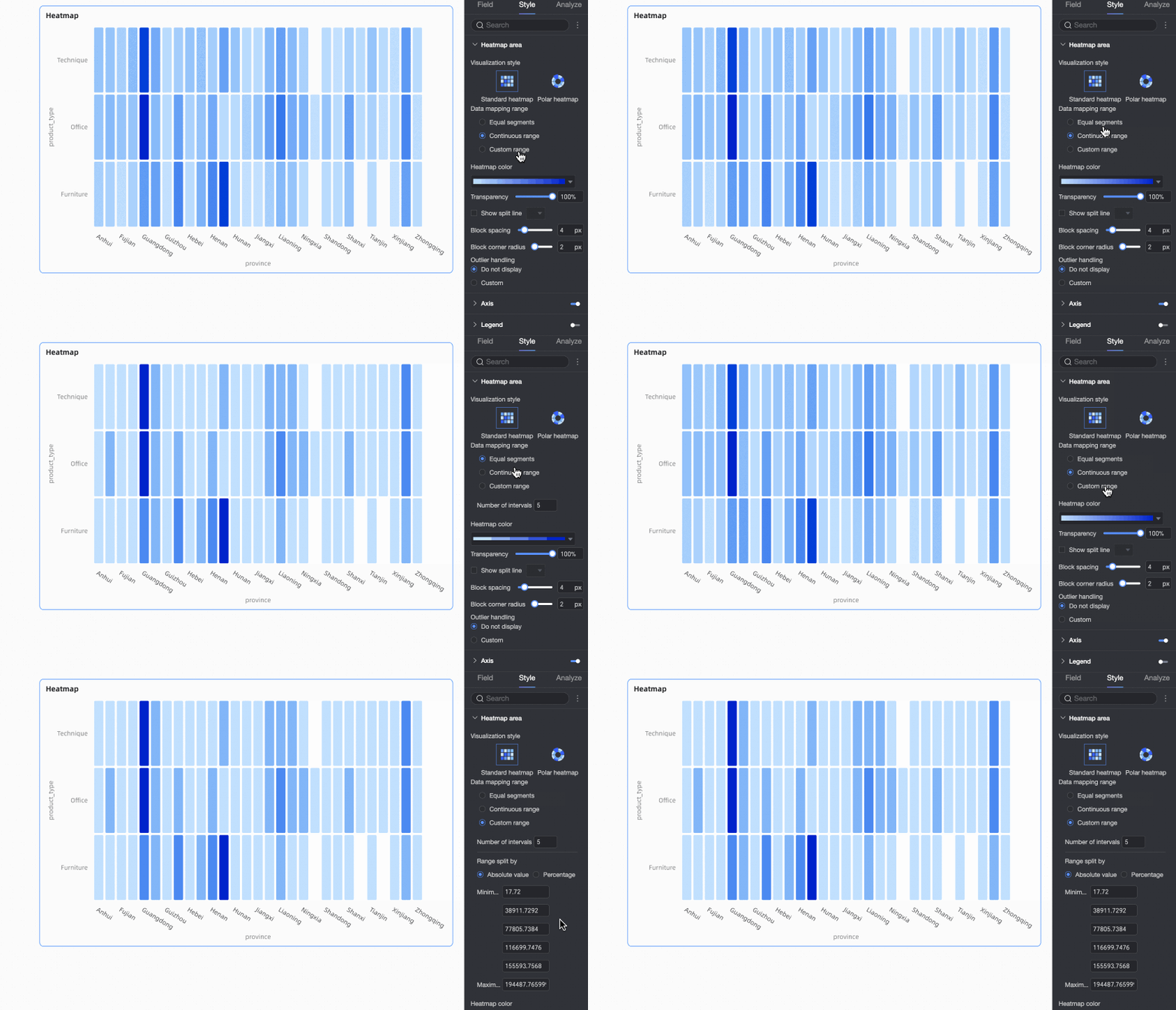
Três tipos de intervalo são suportados: Equal Interval Range, Continuous Range e Custom Range.
|
|
Cor do calor |
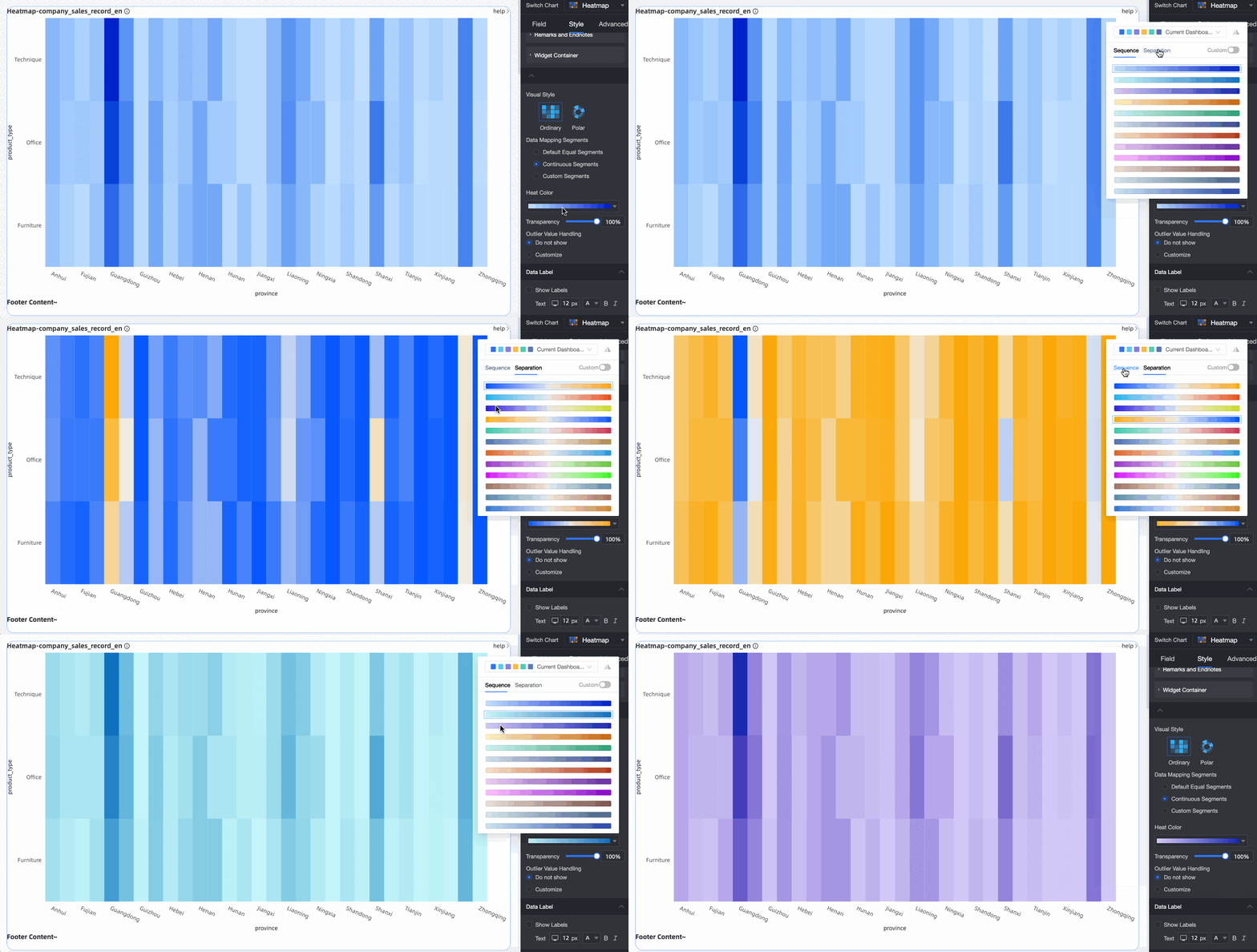
Dois tipos de gradiente estão disponíveis: Sequential Gradient e Diverging Gradient. |
|
Opacidade |
Defina a opacidade, variando de 0% a 100%. |
|
Mostrar linha divisória |
Mostra ou oculta linhas divisórias entre os blocos de calor e define sua cor. |
|
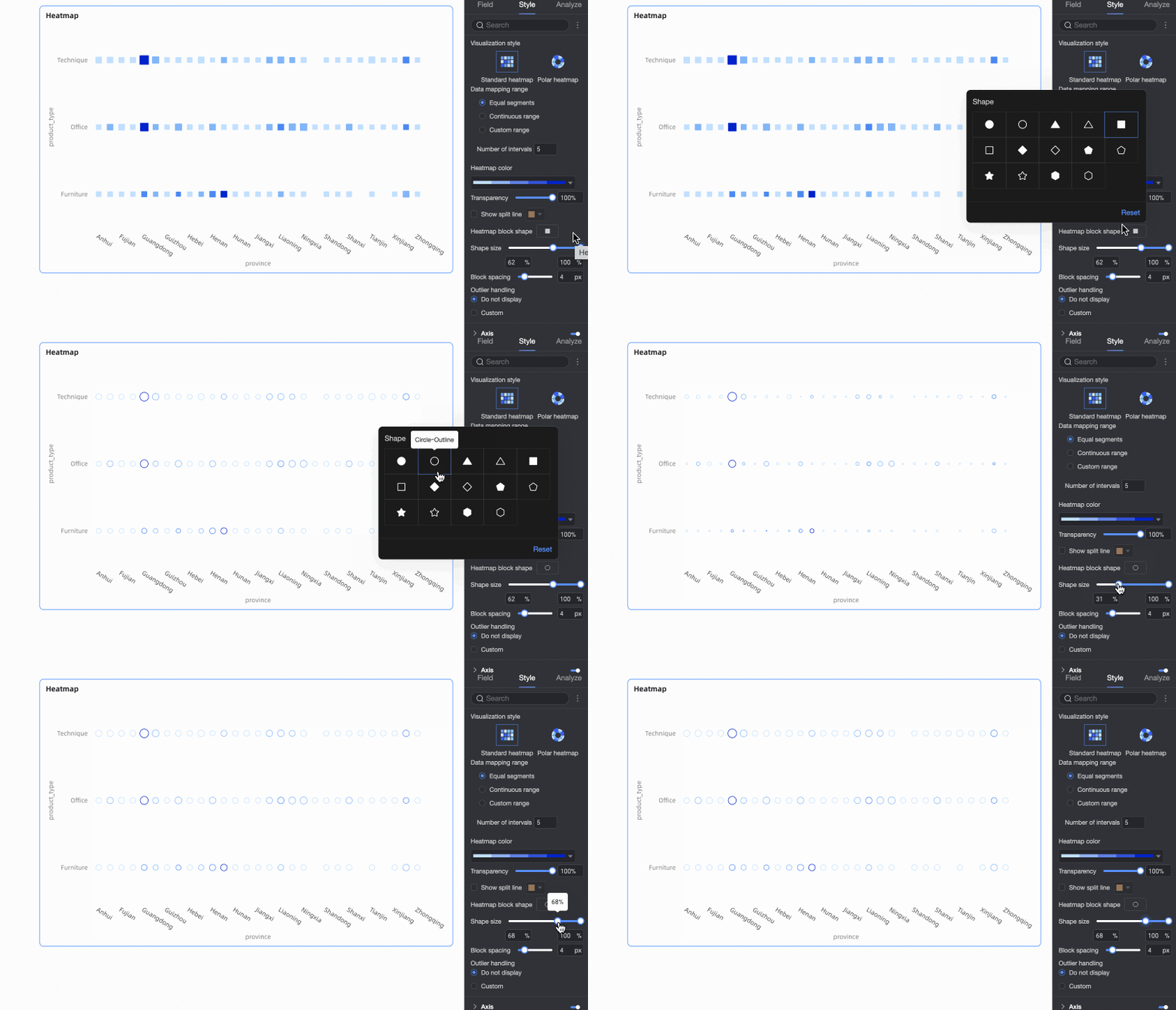
Forma do bloco de calor |
Se você adicionar um campo à área Shape Size/Measure no painel Fields, configure o Shape Size dos blocos de calor. |
|
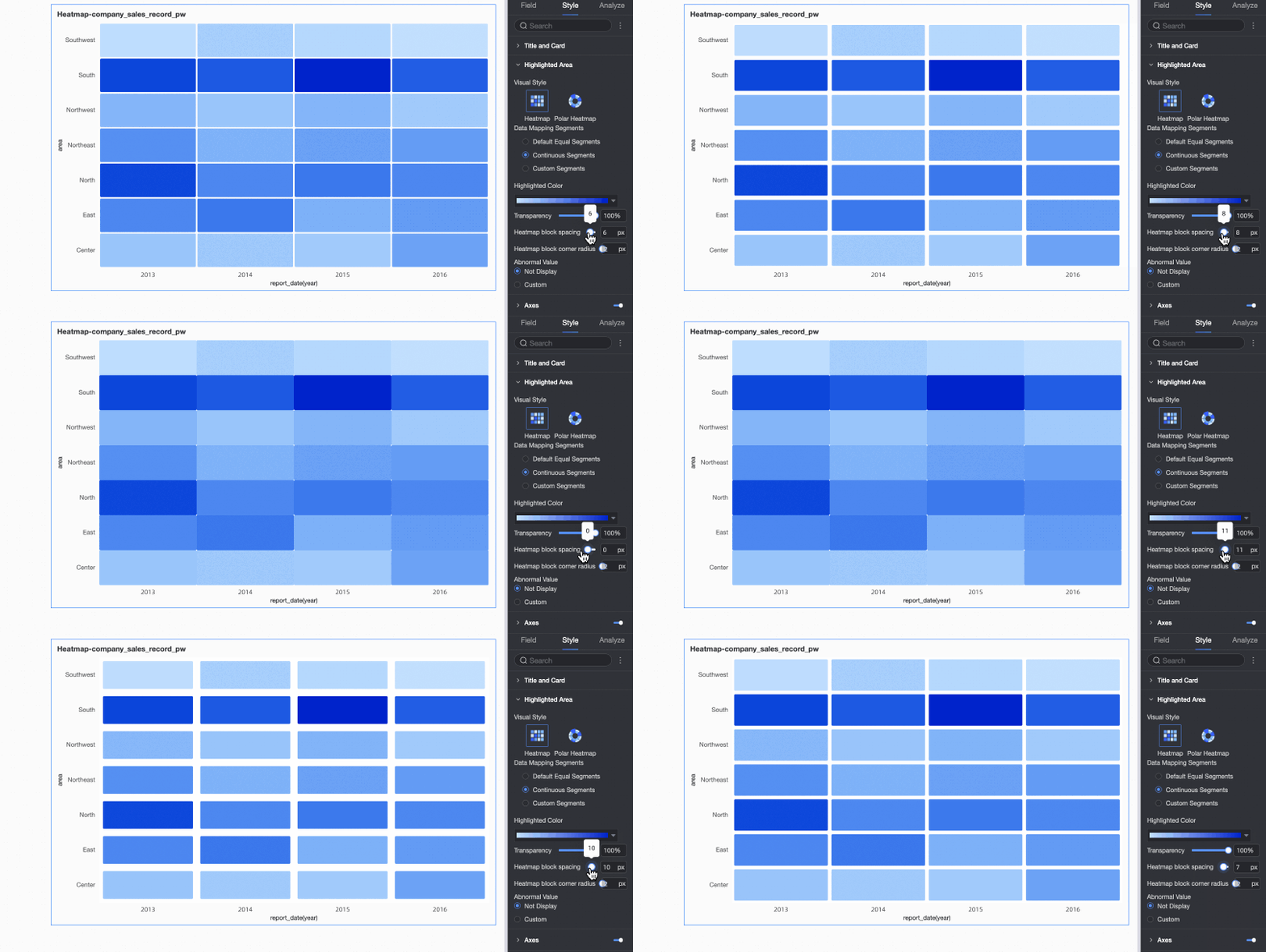
Espaçamento do bloco de calor |
Defina o espaçamento entre os blocos de calor. Valores válidos: 0 a 20 px.
Nota
Esta configuração está disponível apenas para mapas de calor padrão. |
|
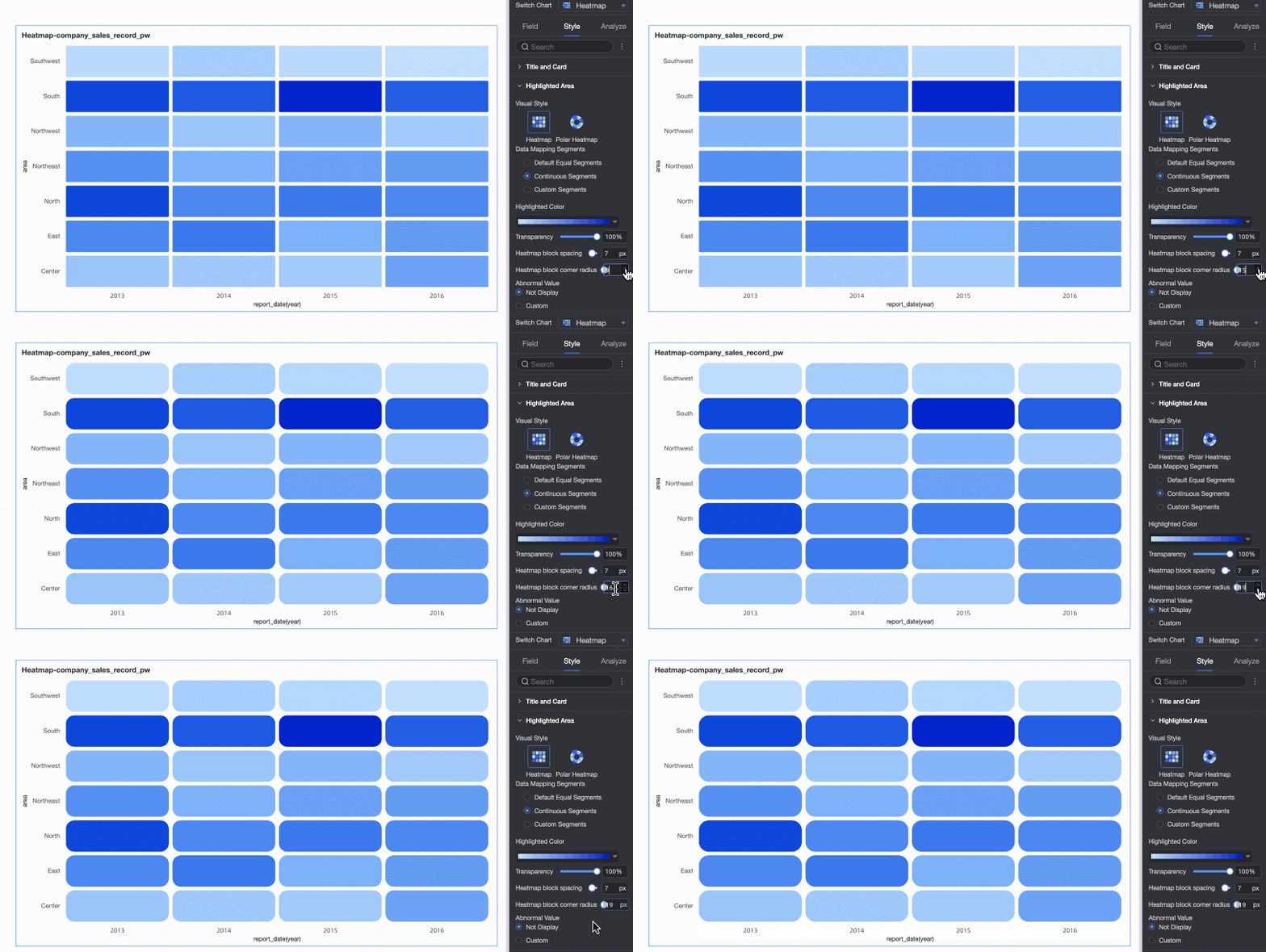
Raio do canto do bloco de calor |
Defina o raio dos cantos dos blocos de calor. Valores válidos: 0 a 20 px.
Nota
Esta configuração está disponível apenas para mapas de calor padrão. |
|
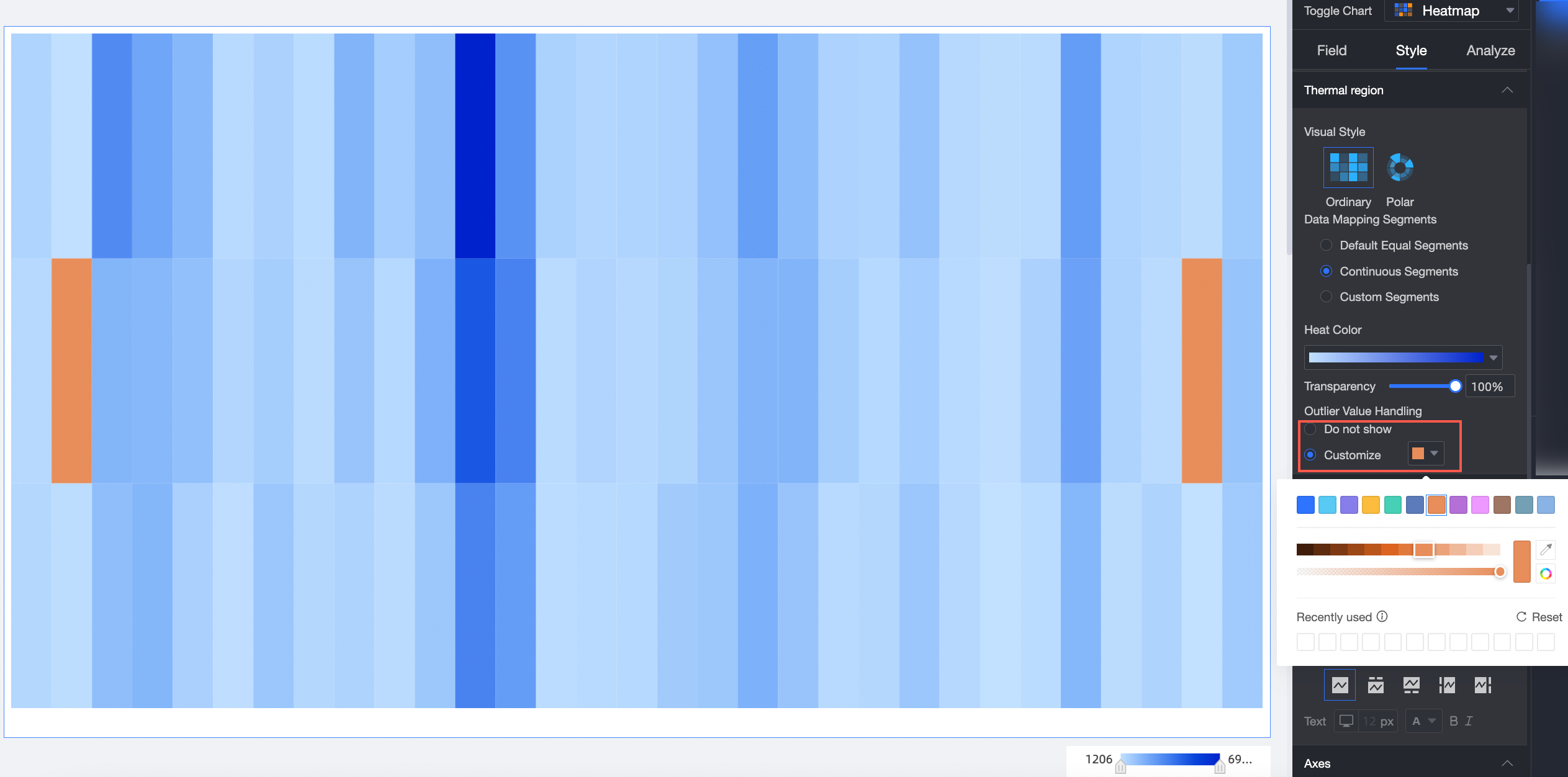
Tratamento de outliers |
Oculte ou personalize a exibição de outliers. |


Eixo
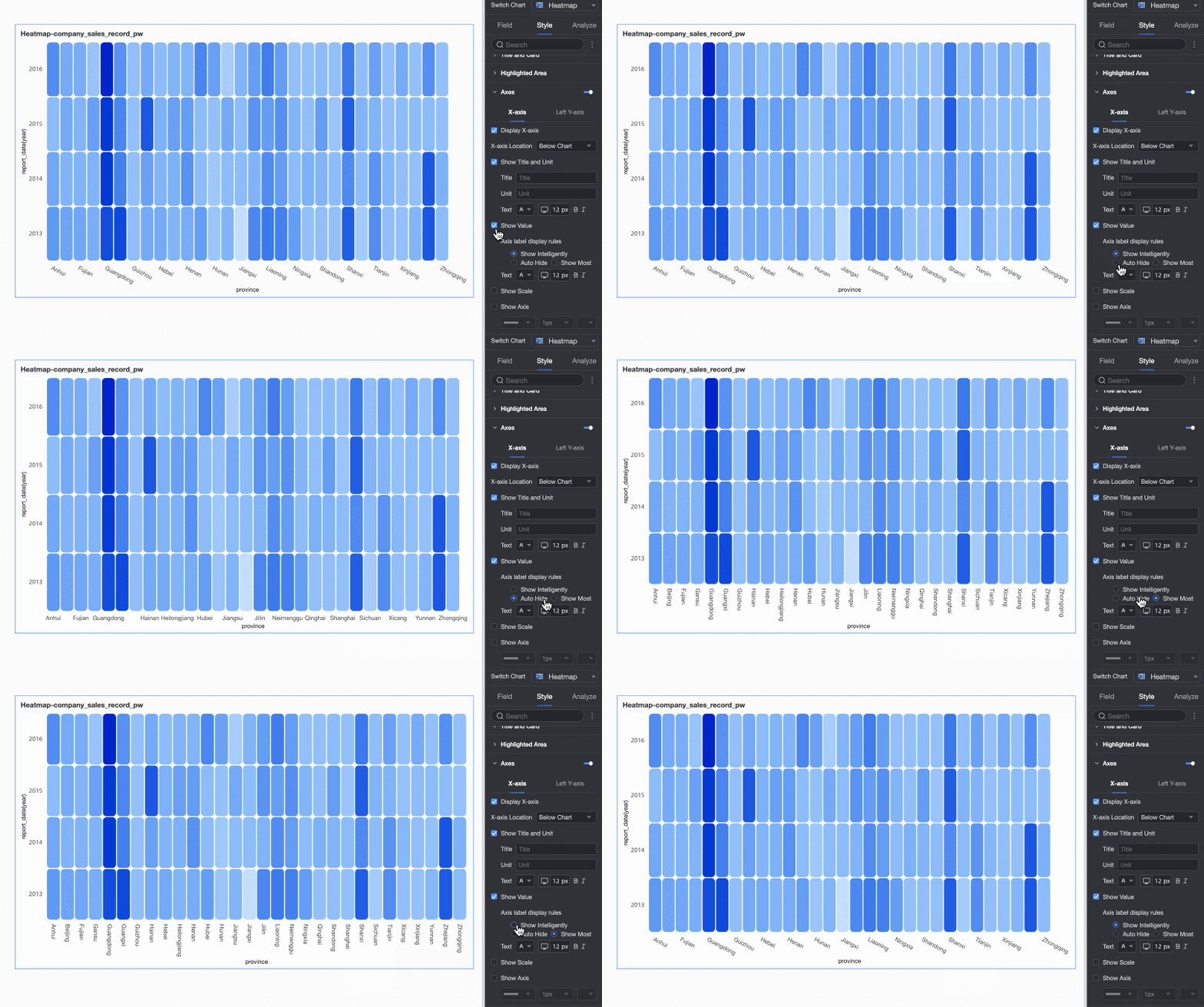
Na seção Axis, configure os estilos dos eixos.
As configurações a seguir aplicam-se aos eixos de um mapa de calor padrão. Para um mapa de calor polar, configure apenas Show Outer Axis Label e Show Inner Axis Label.
|
Nome |
Parâmetro |
Descrição |
|
Eixo X |
Show x-axis |
Mostra ou oculta o eixo x. |
|
X-axis position |
Defina a posição do eixo x na parte superior ou inferior do gráfico. |
|
|
Show title and unit |
Mostra ou oculta o título e a unidade do eixo x. |
|
|
Show axis label |
Mostra ou oculta rótulos do eixo x e configura a regra de exibição de rótulo do eixo e estilo de texto. As regras de exibição incluem Smart Display, Force Sparse e Show at Most.
|
|
|
Show tick marks |
Mostra ou oculta marcas de escala no eixo x. |
|
|
Show axis line |
Mostra ou oculta a linha do eixo x e configura seu estilo, incluindo tipo de linha, largura e cor. |
|
|
Eixo y esquerdo |
Show left y-axis |
Mostra ou oculta o eixo y esquerdo. |
|
Show title and unit |
Mostra ou oculta o título e a unidade do eixo y. |
|
|
Show axis label |
Mostra ou oculta rótulos do eixo y esquerdo e configura a regra de exibição de rótulo do eixo e estilo de texto. |
|
|
Show tick marks |
Mostra ou oculta marcas de escala no eixo y esquerdo. |
|
|
Show axis line |
Mostra ou oculta a linha do eixo y esquerdo e configura seu estilo, incluindo tipo de linha, largura e cor. |
Legenda
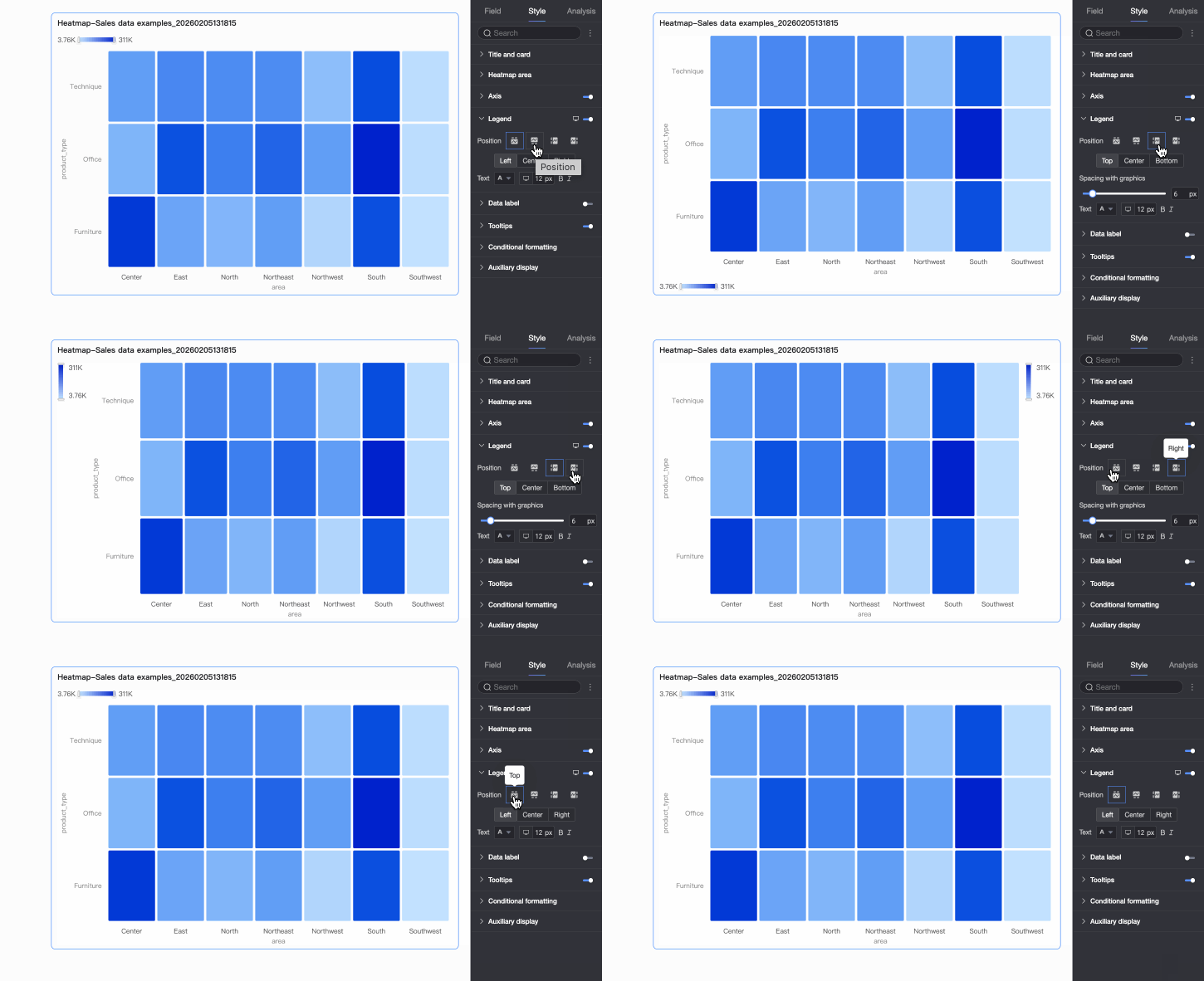
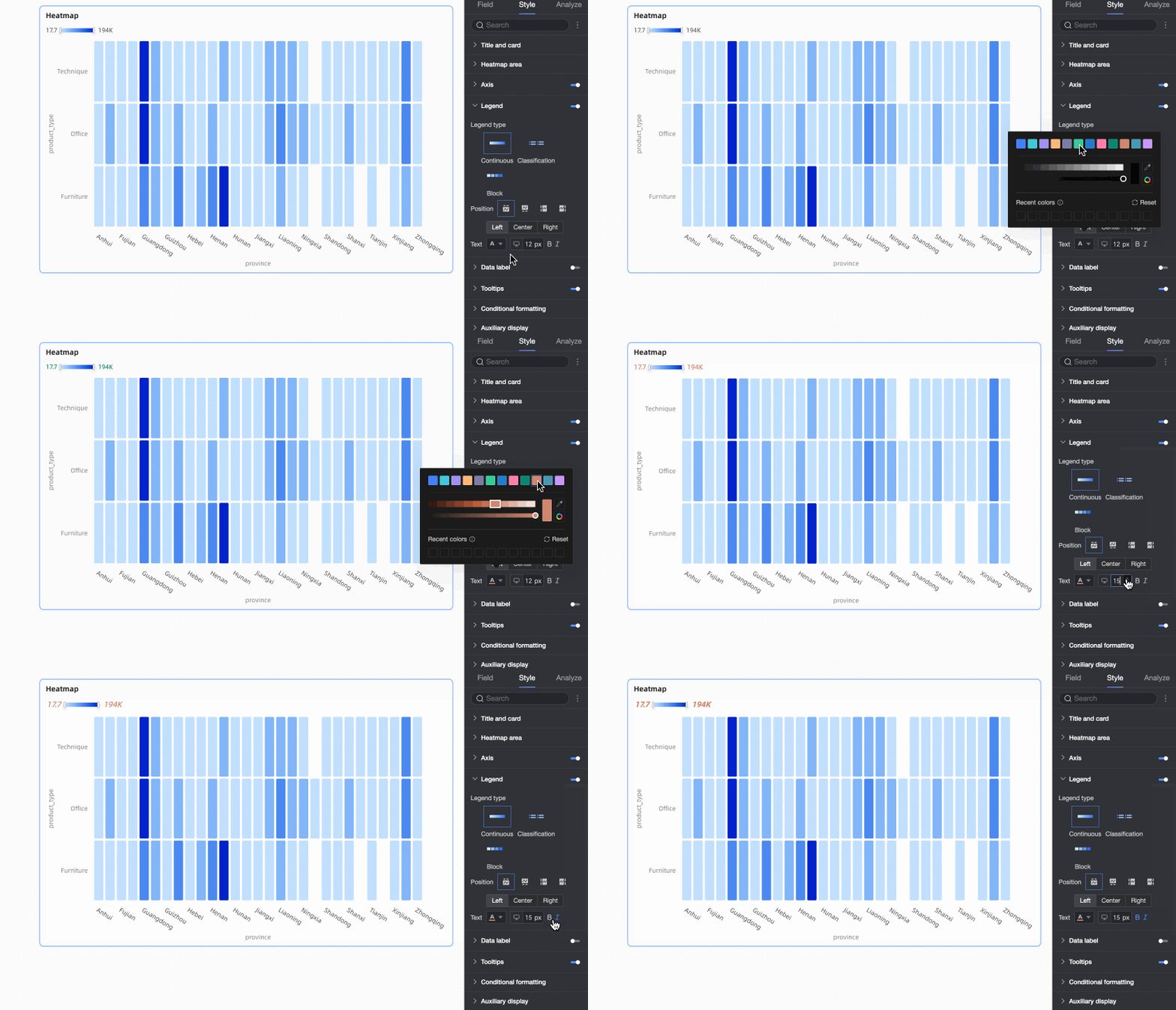
Na seção Legend, clique em no ícone  para ativar a legenda do gráfico e configurar seu estilo.
|
Parâmetro |
Descrição |
|
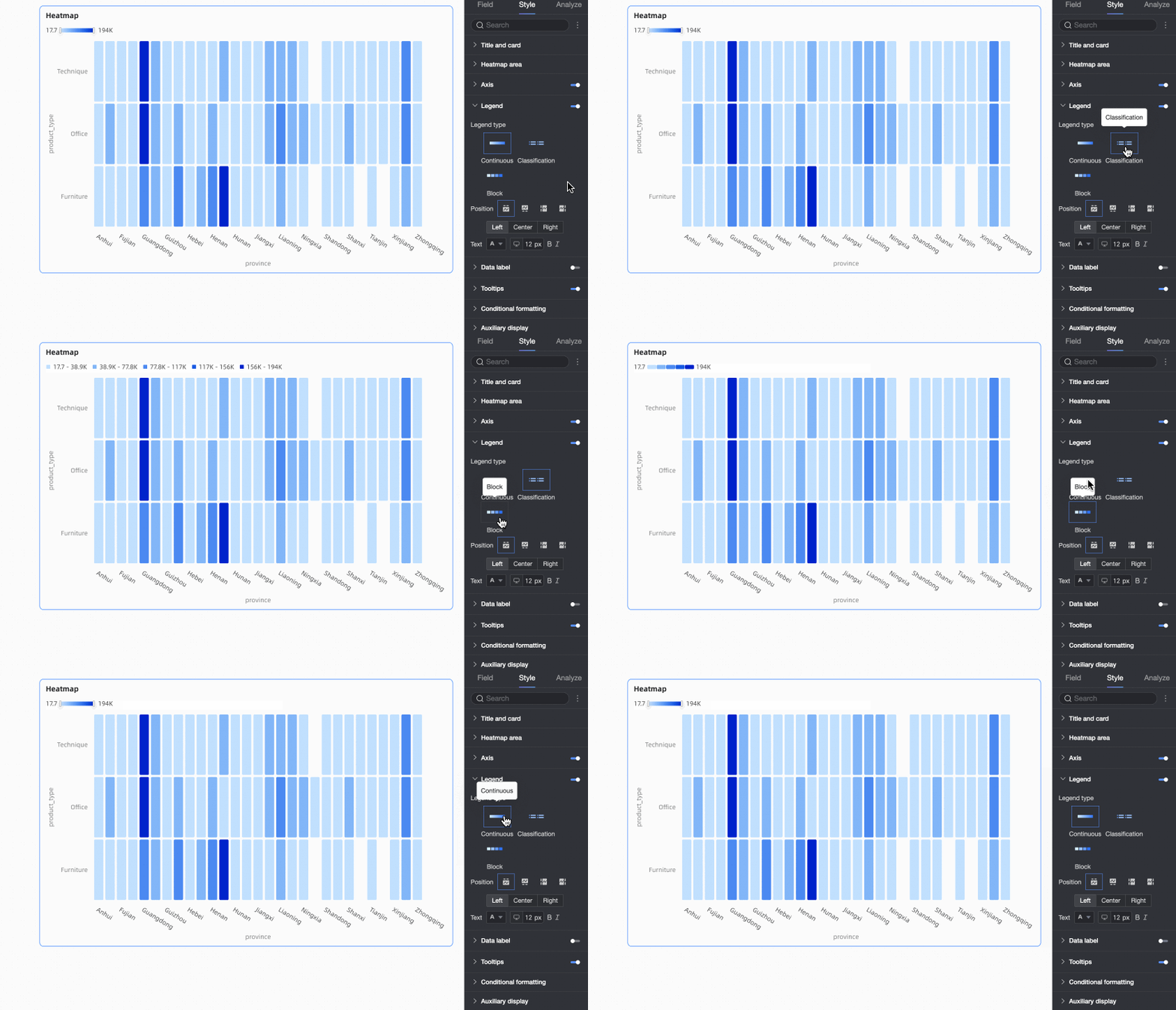
Tipo de legenda |
Quando o intervalo de mapeamento de dados na seção Área do mapa de calor estiver definido como Equal Interval Range ou Custom Range, selecione um tipo de legenda. Os tipos suportados incluem Continuous, Categorical e Block. |
|
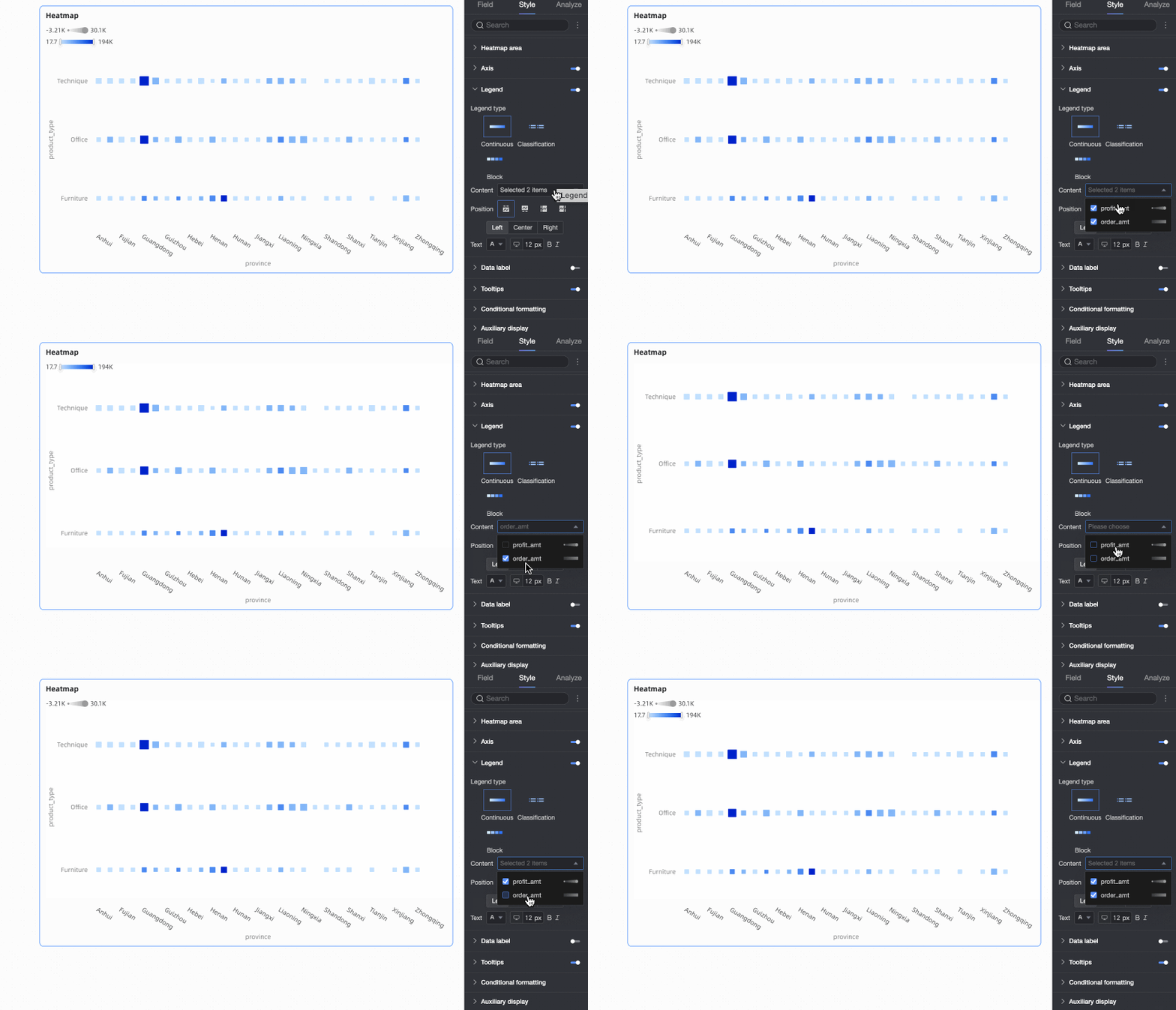
Conteúdo |
Se houver campos adicionados tanto nas áreas Heat Depth quanto Shape Size no painel Fields, selecione qual legenda de campo exibir. |
|
Posição |
Defina a posição de exibição e o alinhamento da legenda.
|
|
Texto |
Defina o formato de texto da legenda. |
|
Legenda móvel |
As configurações de legenda para desktop e dispositivos móveis são independentes. Use o botão de alternância desktop/móvel ( |
 ) no topo da página de edição do painel para alternar para a visualização de edição móvel e configurar uma legenda separada para dispositivos móveis.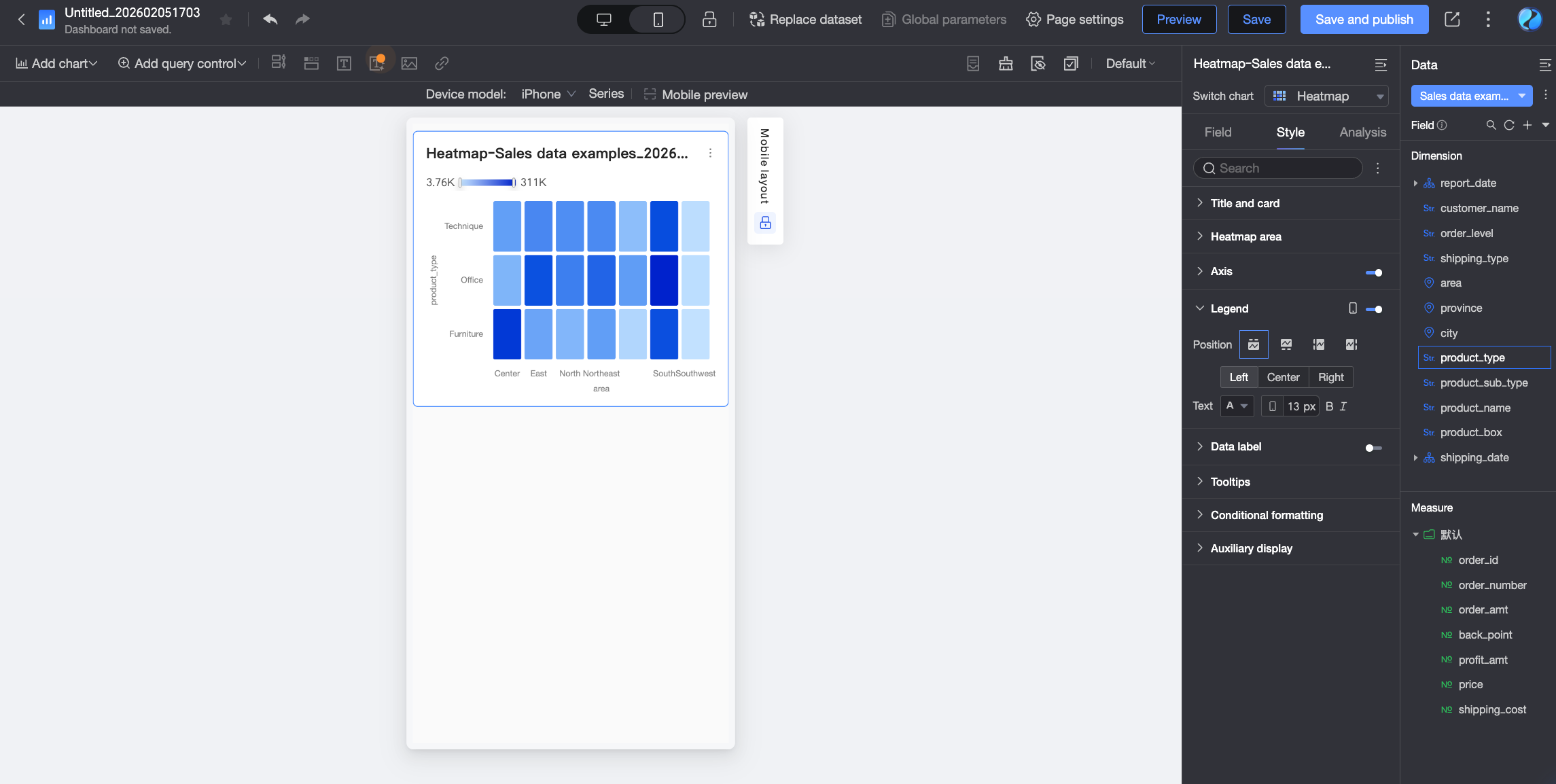
Rótulo de dados
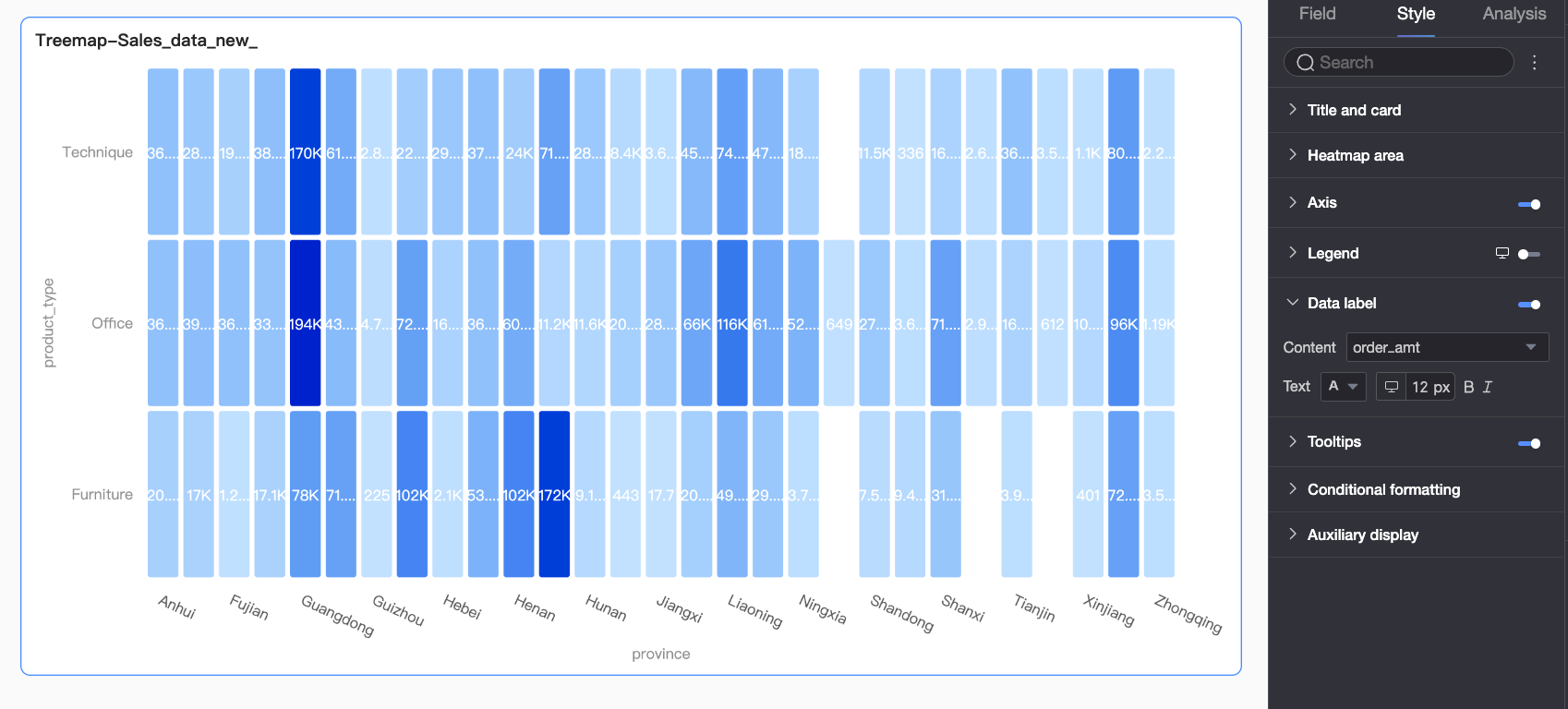
Na seção Data label, configure a visibilidade dos rótulos de dados e o estilo do texto. Quando o Visualization Style estiver definido como mapa de calor padrão e houver campos configurados tanto nas áreas Heat Depth quanto Shape Size/Measure, também será possível selecionar o conteúdo do rótulo.
Dica de ferramenta
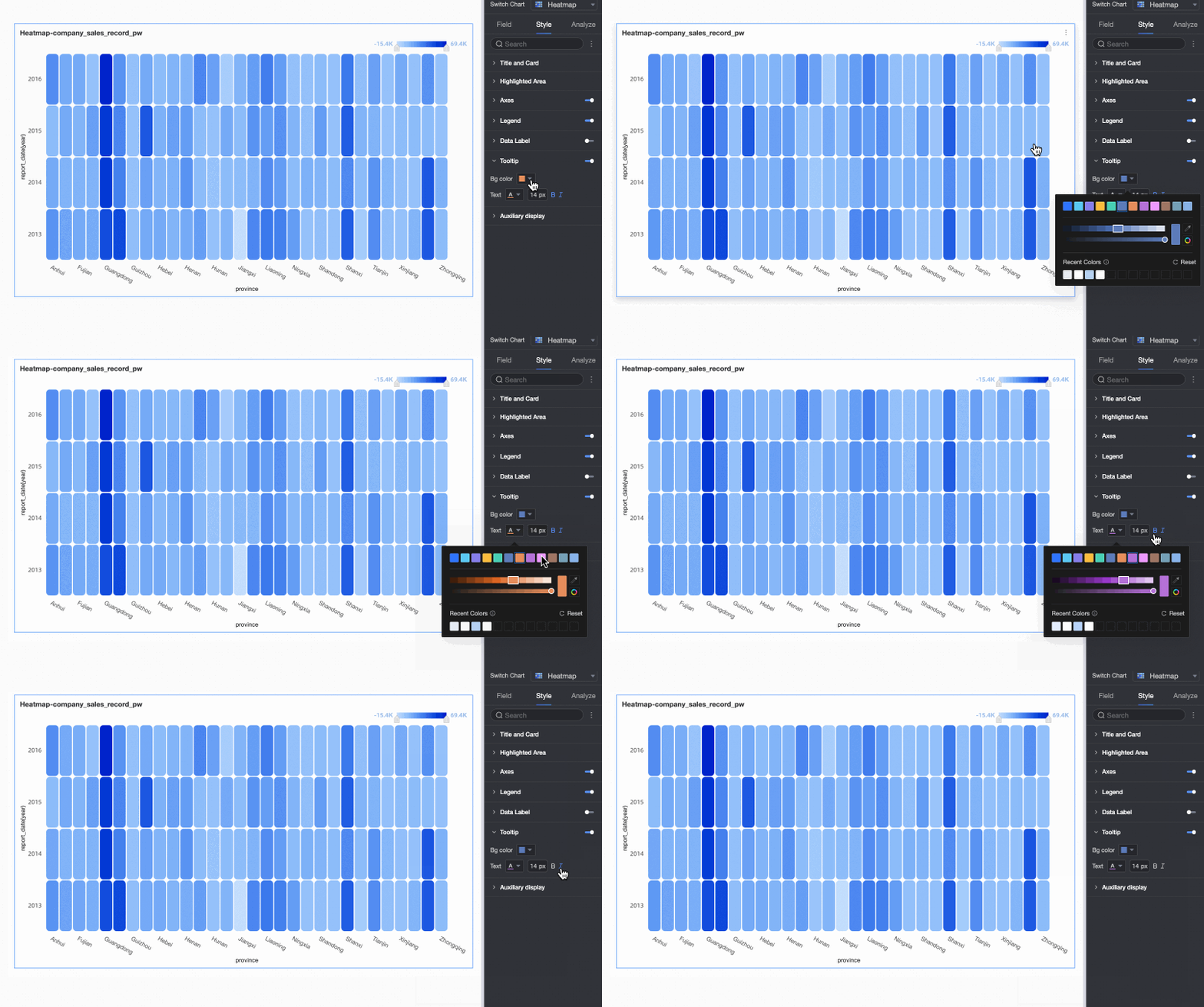
Na seção Tooltip, configure o estilo da dica de ferramenta.
|
Parâmetro |
Descrição |
|
Cor de fundo |
Defina a cor de preenchimento de fundo da dica de ferramenta. |
|
Texto |
Configura o estilo de texto da dica de ferramenta, incluindo cor da fonte, tamanho, peso e estilo (itálico). |
|
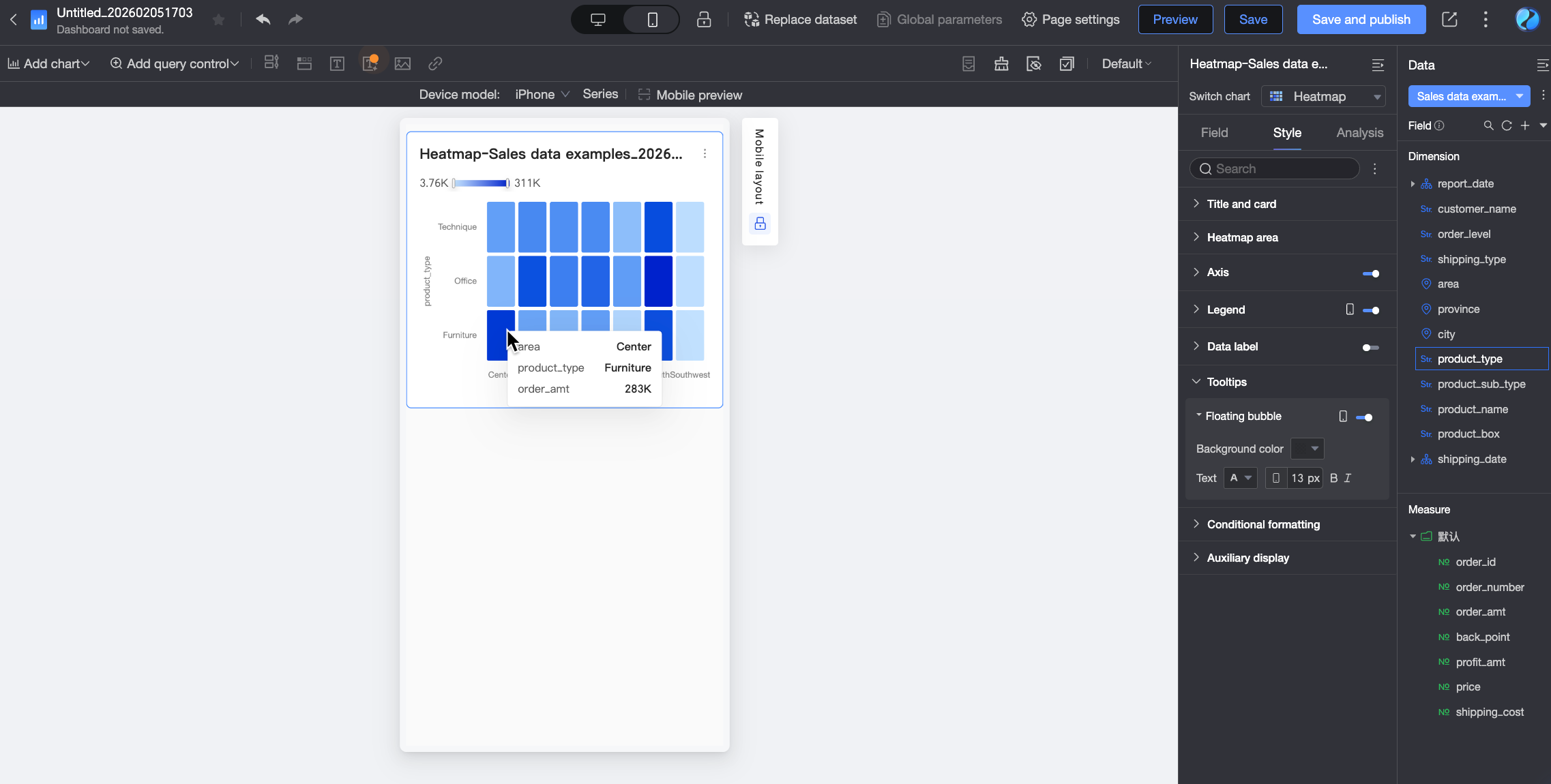
Dica de ferramenta móvel |
As configurações de dica de ferramenta para desktop e dispositivos móveis são independentes. Use o botão de alternância desktop/móvel ( |
Formatação condicional
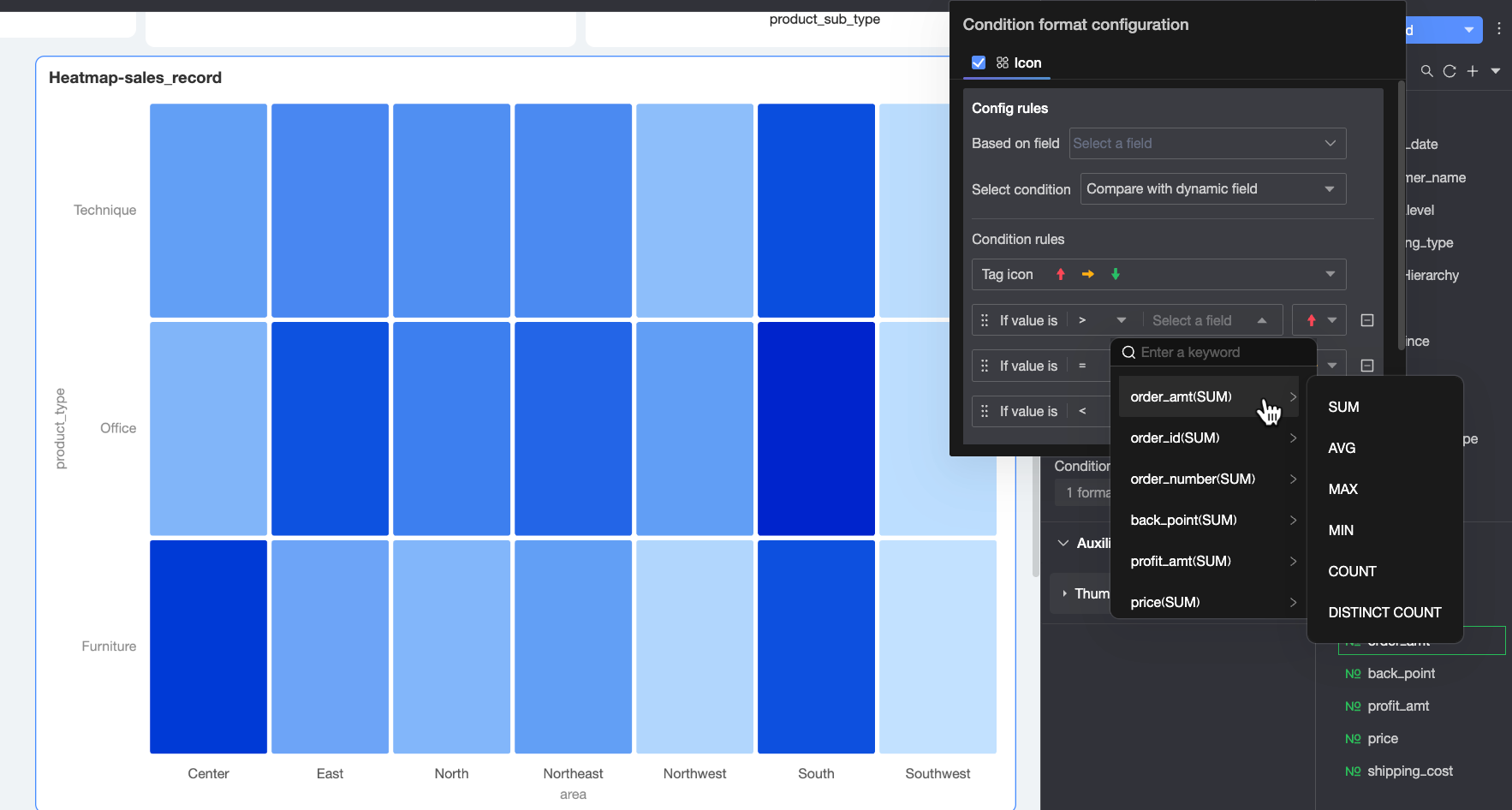
Na seção Conditional formatting, configure regras de formatação aplicáveis quando os dados atenderem a condições específicas. Clique em no ícone  em Conditional Style. Na caixa de diálogo Conditional Formatting Configuration, selecione a opção Icon e defina as configurações.
A formatação condicional está disponível apenas para mapas de calor padrão.

|
Parâmetro |
Descrição |
|
|
Definição de regra |
Baseado em campo |
Selecione o campo para configurar a formatação condicional. |
|
Tipo de condição |
Selecione o método de comparação. É possível comparar com um valor fixo ou comparar com um campo dinâmico.
|
|
|
Regra condicional |
Selecione um ícone marcador para a regra atual e defina a lógica de comparação específica.
|
|
|
Mais configurações |
Defina o tamanho dos ícones exibidos no gráfico. |
|

Exibição auxiliar
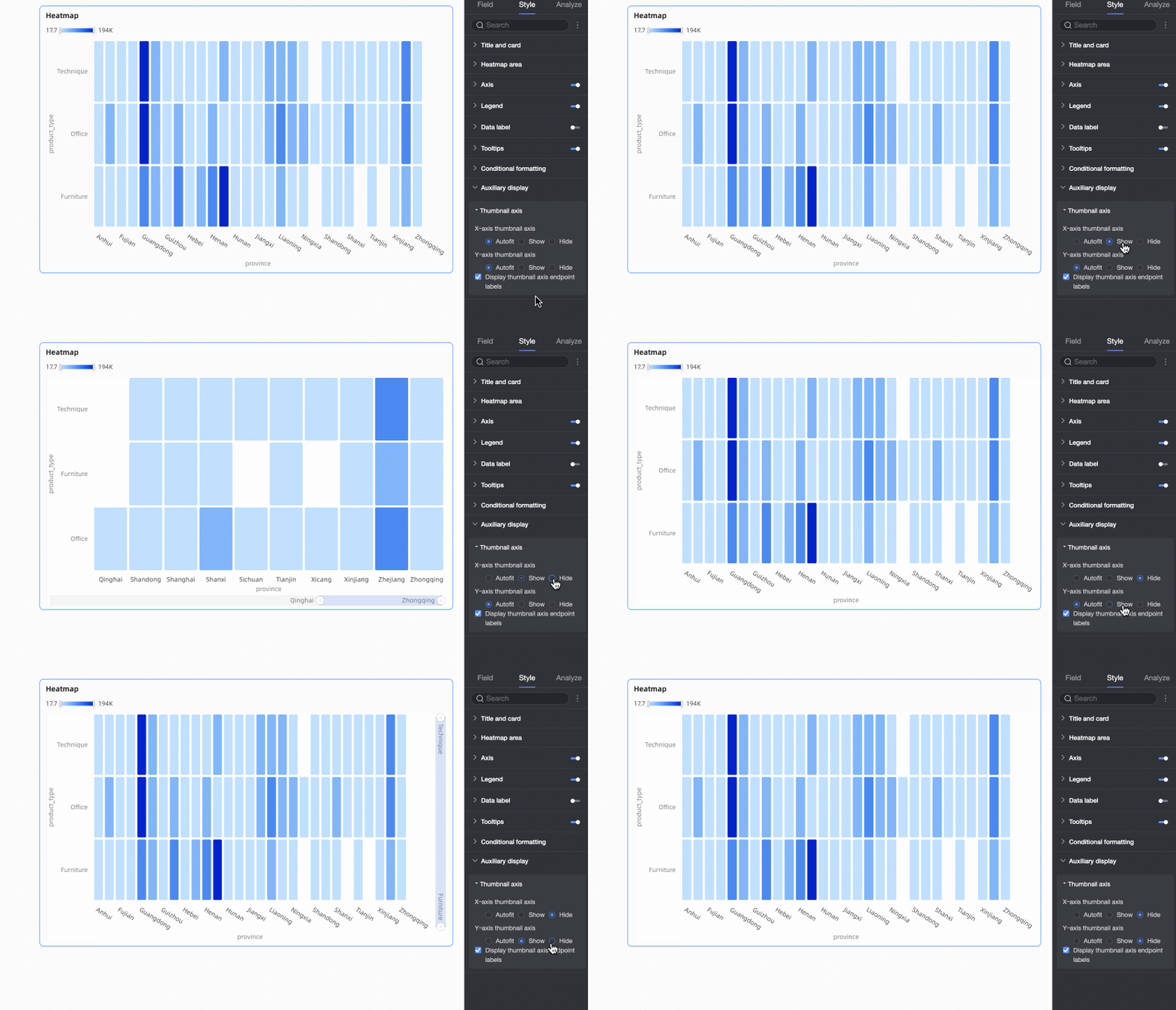
Na seção Auxiliary display, configure os controles deslizantes dos eixos x e y.
Os controles deslizantes estão disponíveis apenas para mapas de calor padrão.
Configurações de análise do gráfico
|
Parâmetro |
Descrição |
|
Drill-down |
Caso tenha configurado campos de drill-down no painel Fields, defina aqui o estilo de exibição para as linhas da hierarquia de drill-down. Para mais informações, consulte Drill-down. |
|
Linkage |
Se seus dados de análise estiverem em gráficos diferentes, utilize linkage para conectá-los. Para mais informações, consulte Linkage. |
|
Jump |
Se seus dados de análise estiverem em painéis diferentes, utilize jumps para conectá-los. Os tipos de jump incluem intra-product jump, intra-component jump e external link. Para mais informações, consulte Jump. |