Um gráfico de análise de fluxo visualiza o fluxo de dados das origens, passando por nós centrais, até os destinos, exibindo a proporção de tráfego em cada etapa. Ao combinar visualizações de página (PV) e visitantes únicos (UV), é possível calcular taxas de conversão para avaliar o desempenho geral do site e os volumes finais de transações para produtos específicos.
Pré-requisitos
Um painel deve estar criado. Para mais informações, consulte Crie um painel.
Visão geral
-
Cenários
O gráfico de análise de fluxo divide os dados de tráfego em blocos de origem, blocos centrais e blocos de destino. Esse recurso é amplamente utilizado para analisar o tráfego de sites, oferecendo uma visão intuitiva das alterações nas métricas dimensionais. Também permite rastrear o fluxo do processo a partir de um nó específico.
-
Vantagens
Cálculo automático de proporções.
-
Gráfico de exemplo
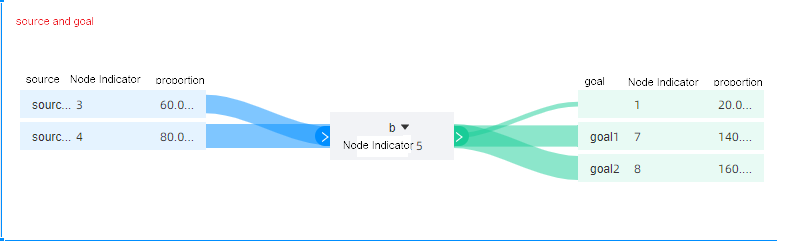
Configuração de dados do gráfico
-
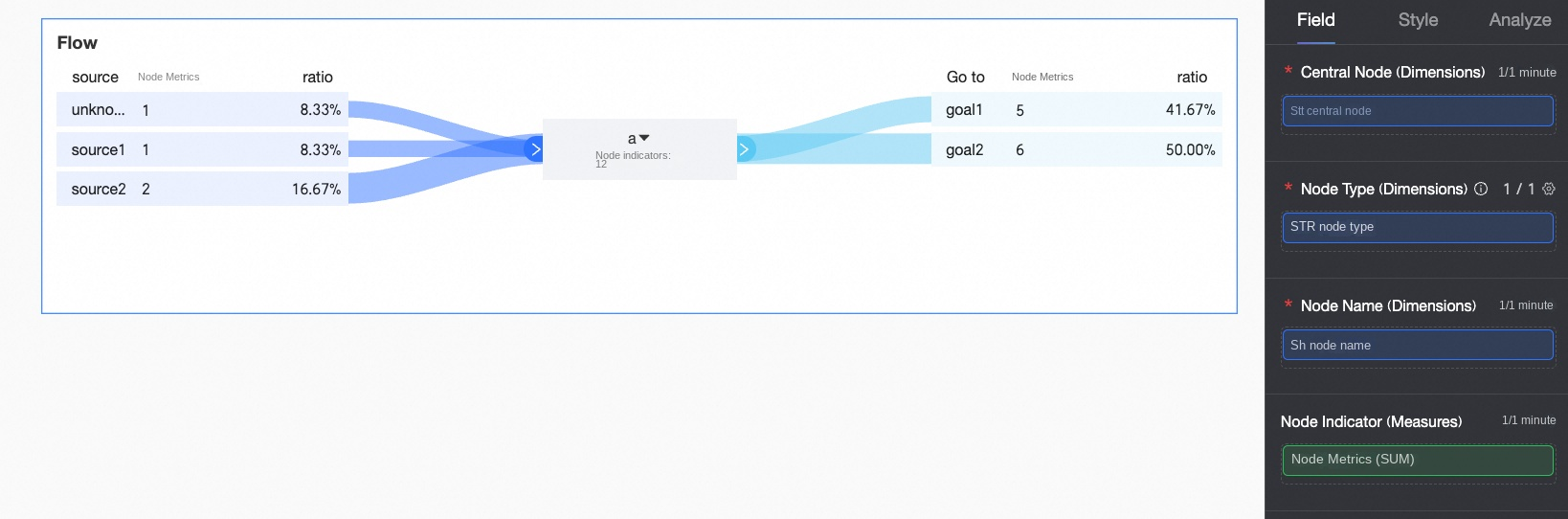
Na aba Data, selecione as dimensões e medidas necessárias:
Na lista Dimensions, localize Search Engine e clique duas vezes ou arraste-o para a área Central Node (Dimensions).
Na lista Dimensions, localize Node Type e clique duas vezes ou arraste-o para a área Node Type (Dimensions).
Na lista Dimensions, localize Name e clique duas vezes ou arraste-o para a área Node Name (Dimensions).
Na lista Measures, localize Traffic e clique duas vezes ou arraste-o para a área Node Indicator (Measures).
-
Clique em Update para que o sistema atualize o gráfico automaticamente.
 Nota
NotaSe o tipo de nó for source e o nome do nó estiver vazio, o sistema exibe Unknown Source.
Se o tipo de nó for goal e o nome do nó estiver vazio, o sistema exibe Unknown Destination.
O sistema filtra campos cujos valores de tipo de nó não sejam source, center ou goal.
Relação entre tabelas e gráficos de análise de fluxo
A figura a seguir ilustra a relação entre tabelas e gráficos de análise de fluxo.
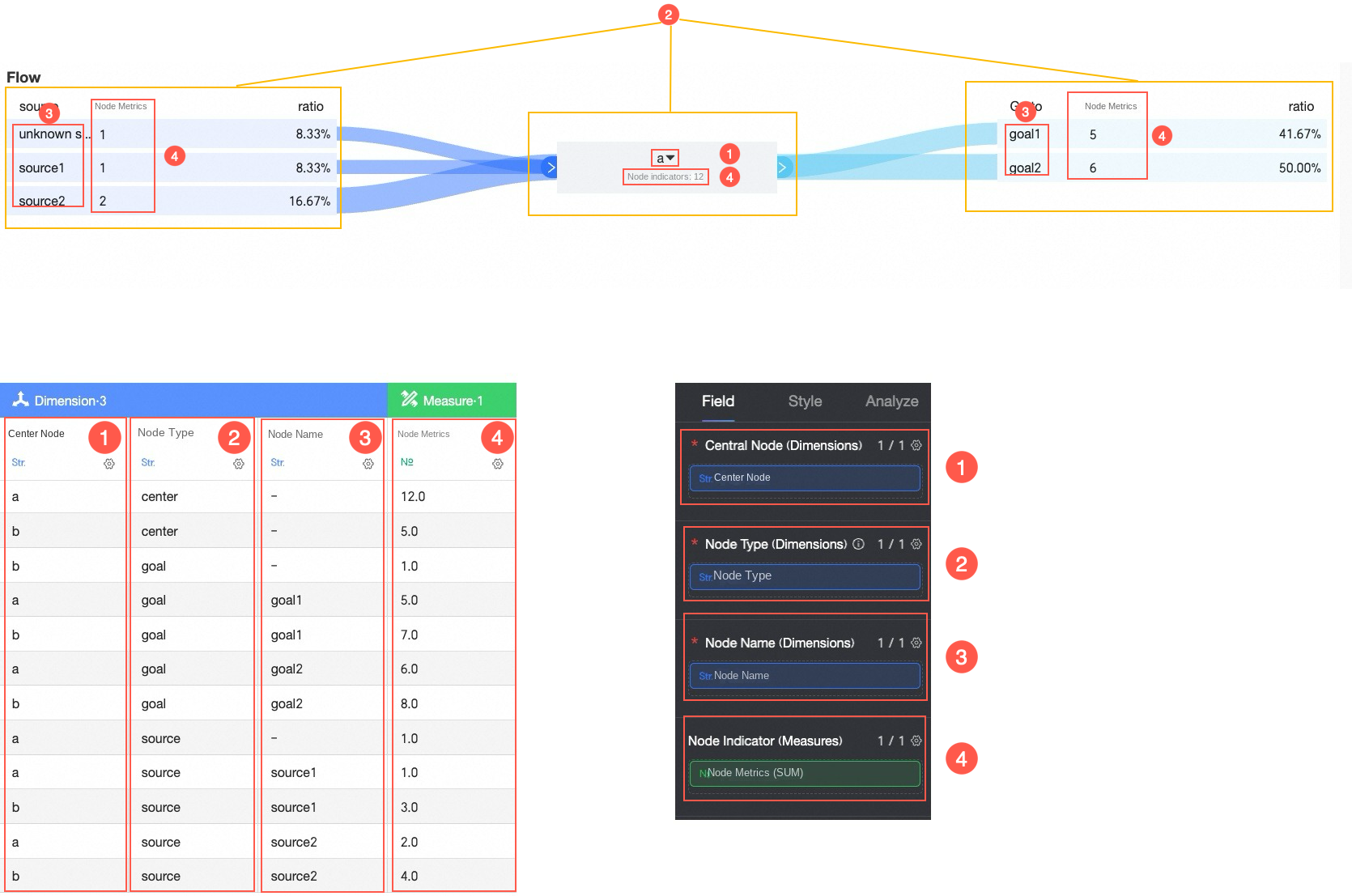
① Adicionar dados do nó central
② Adicionar dados do tipo de nó
③ Adicionar dados de origem e destino
④ Adicionar métricas para dados de origem e destino
Os valores do campo Node Type devem ser source, center ou goal.
O exemplo a seguir demonstra como as proporções são calculadas quando o valor do Central Node é Baidu.
Se o valor da origem for Alipay Homepage, o indicador do nó será 1 e a proporção será de 8,33% (calculada como 1÷12).
Se o valor da origem for Taobao Homepage, o indicador do nó será 2 e a proporção será de 16,67% (calculada como 2÷12).
Princípios de construção da tabela de análise de fluxo
Um gráfico de análise de fluxo construído a partir de uma tabela de análise de fluxo contém três blocos: origem, central e destino.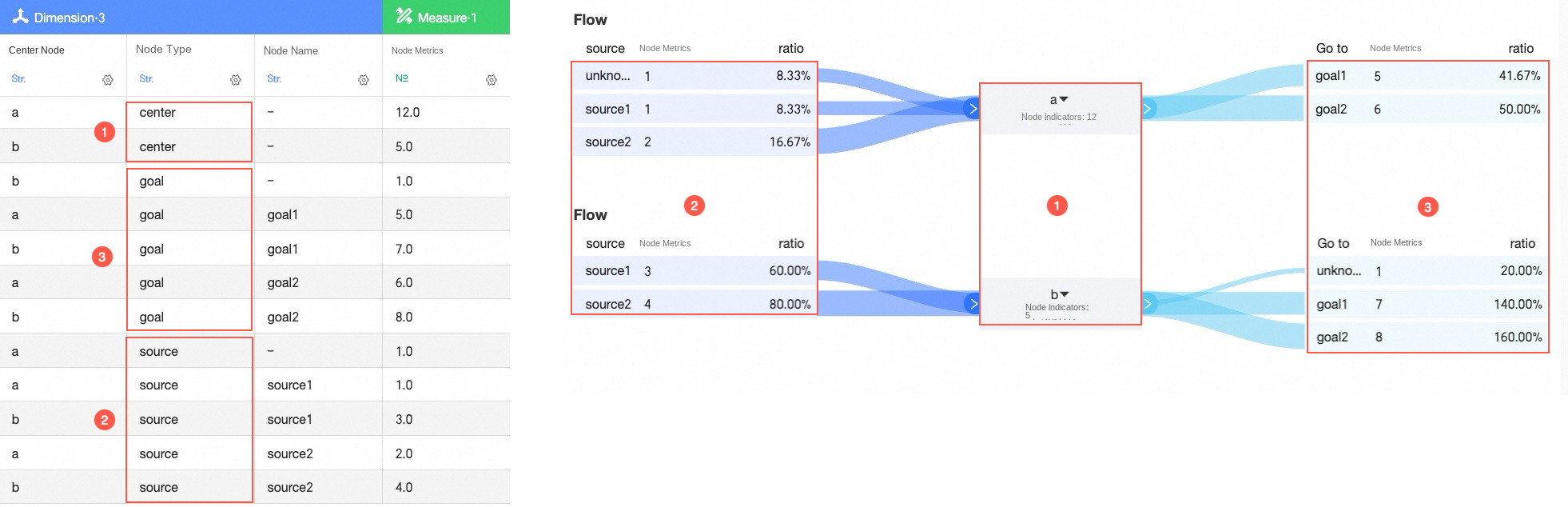
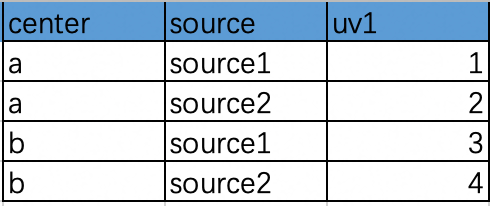
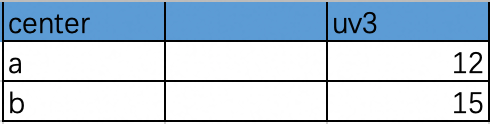
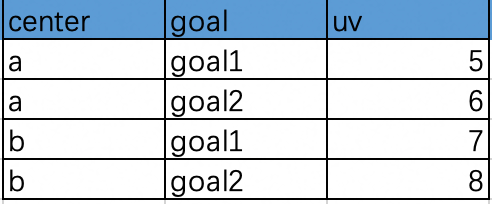
É possível dividir uma tabela de análise de fluxo em tabelas de origem, tabelas de nó central e tabelas de destino com base no tipo de nó.
Para o tipo de nó source, o tráfego de source1 e source2 para a e b aparece na seguinte tabela de origem:
Para o tipo de nó center, o tráfego de a e b para o nó central aparece na seguinte tabela de nó central:
Para o tipo de nó goal, o tráfego de a ou b para goal1 e goal2 aparece na seguinte tabela de destino:
Para construir uma tabela de dados de análise de fluxo, associe os dados da tabela de origem, da tabela de nó central e da tabela de destino conforme mostrado abaixo.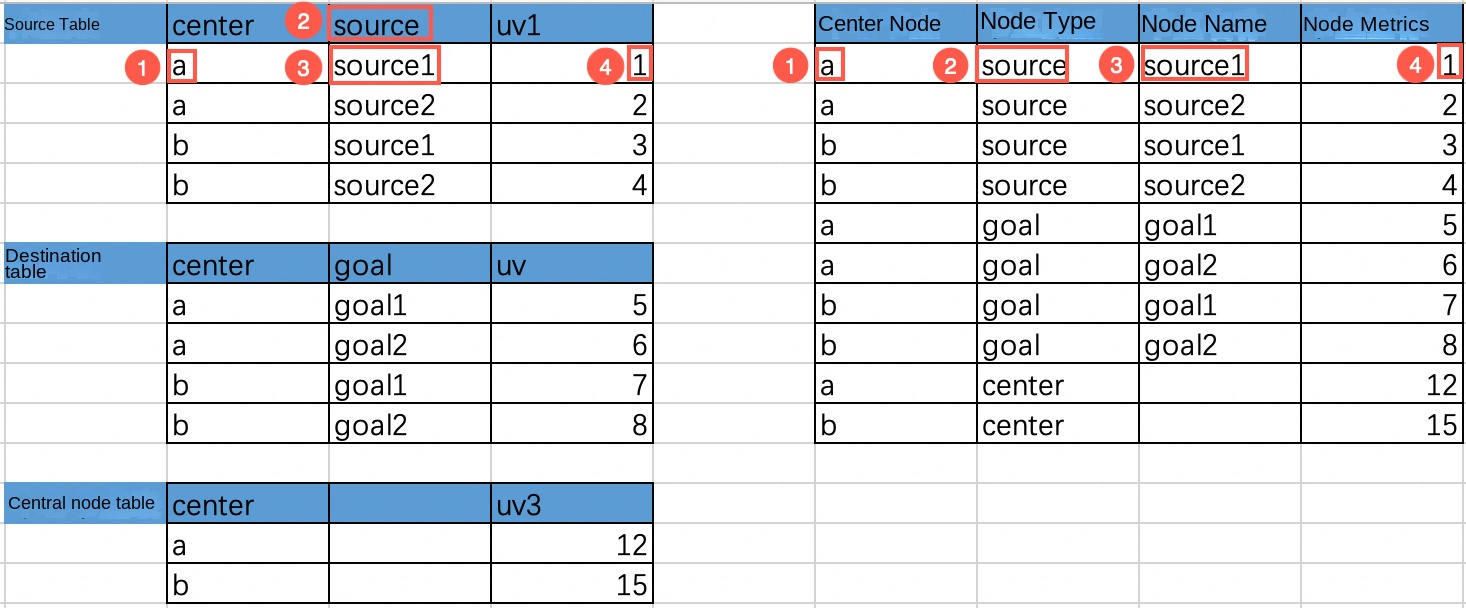
O nó central corresponde ao valor na coluna central da tabela de origem.
O tipo de nodo pode ser source, goal ou center.
O nome do nó refere-se ao valor na coluna de origem ou na coluna de destino.
O indicador do nó representa o valor UV correspondente.
Para baixar uma tabela de amostra de análise de fluxo, clique em Source and destination table.xlsx.
Configure o estilo do gráfico
Em Title And Card, configure notas, notas de rodapé e outras informações. Para configurações gerais de estilo de gráfico, consulte Configure o título do gráfico.
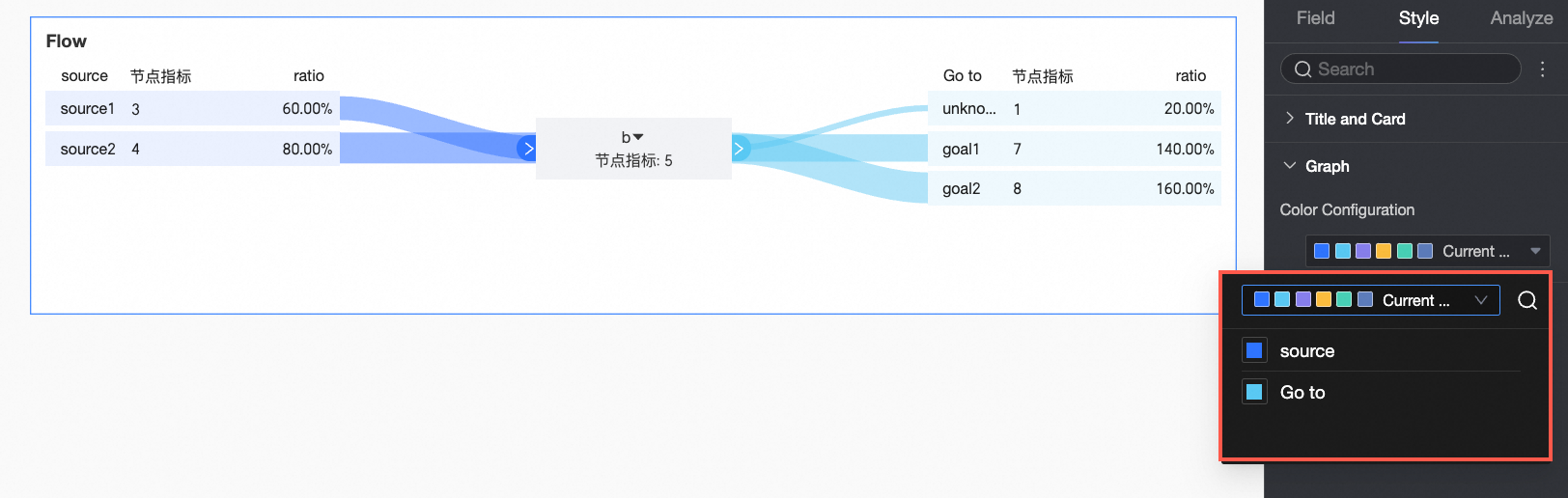
Em Graph, configure Visualization Colors.
Limites
Os valores do campo Node Type devem ser source, center ou goal.
Próximas etapas
Para compartilhar o painel com outras pessoas, consulte Compartilhar um painel.
Para criar painéis complexos com menus de navegação destinados a análises especializadas, integre os painéis a um portal de dados. Para mais informações, consulte Crie um portal de dados para PC.