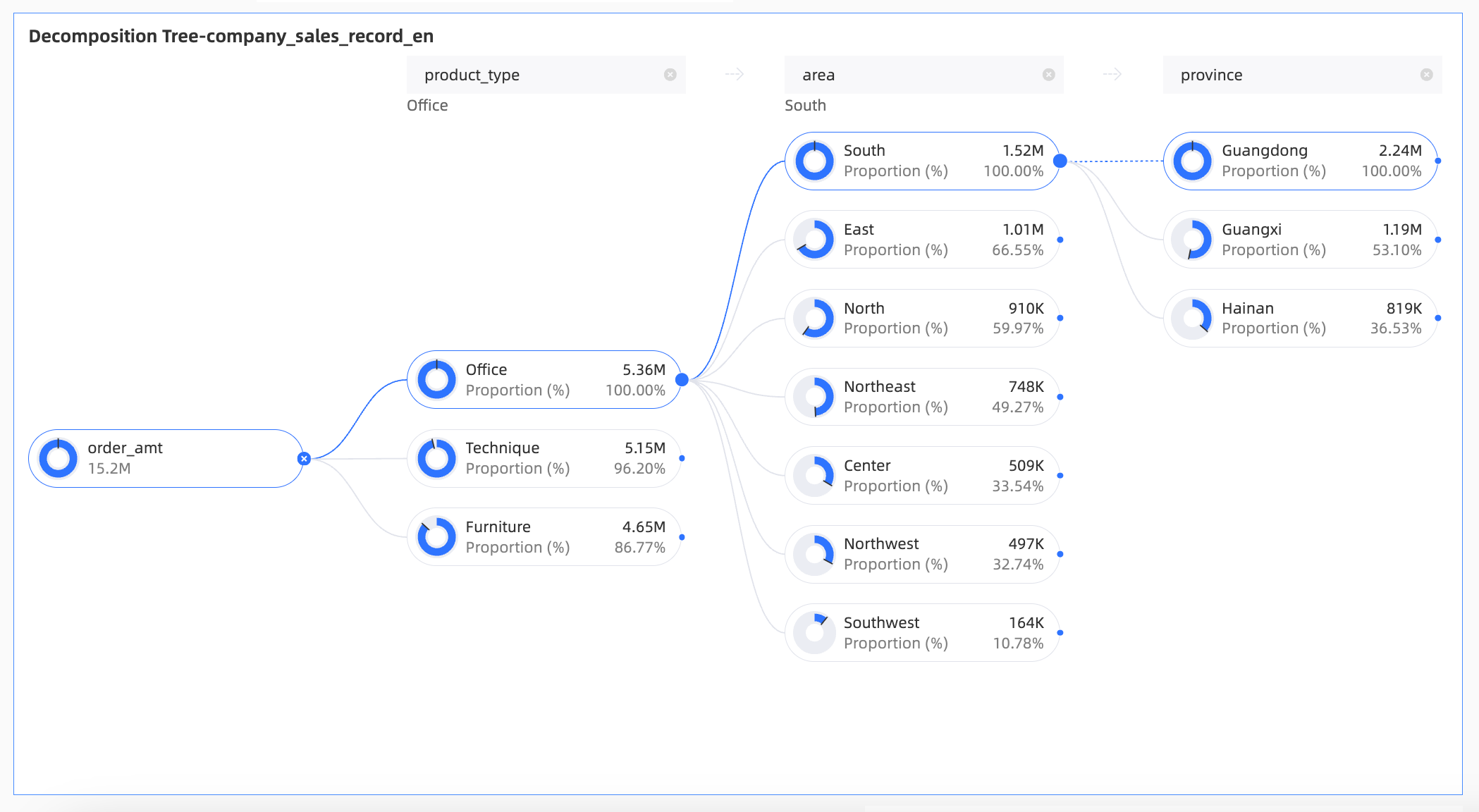
O gráfico de árvore de decomposição detalha uma métrica principal para identificar os principais contribuidores por meio da análise de causa raiz. Utilize-o para visualizar como membros de múltiplas dimensões contribuem para um total ou para analisar uma medida dividida em grupos.
Visão geral do gráfico
Casos de uso
Divida um valor em vários grupos e compare a participação percentual de cada um.
Exemplo
Limitações
Pré-requisitos: Você já criou um painel.
-
Este gráfico exige uma Análise (Medida) e uma Base de Decomposição (Dimensão):
Selecione de 1 a 10 dimensões dos seus dados para a base de decomposição.
Escolha exatamente uma medida dos seus dados para a análise.
NotaAo dividir campos, o gráfico de árvore de decomposição suporta até 10 linhas e 500 colunas.
Procedimento
Dados do gráfico
-
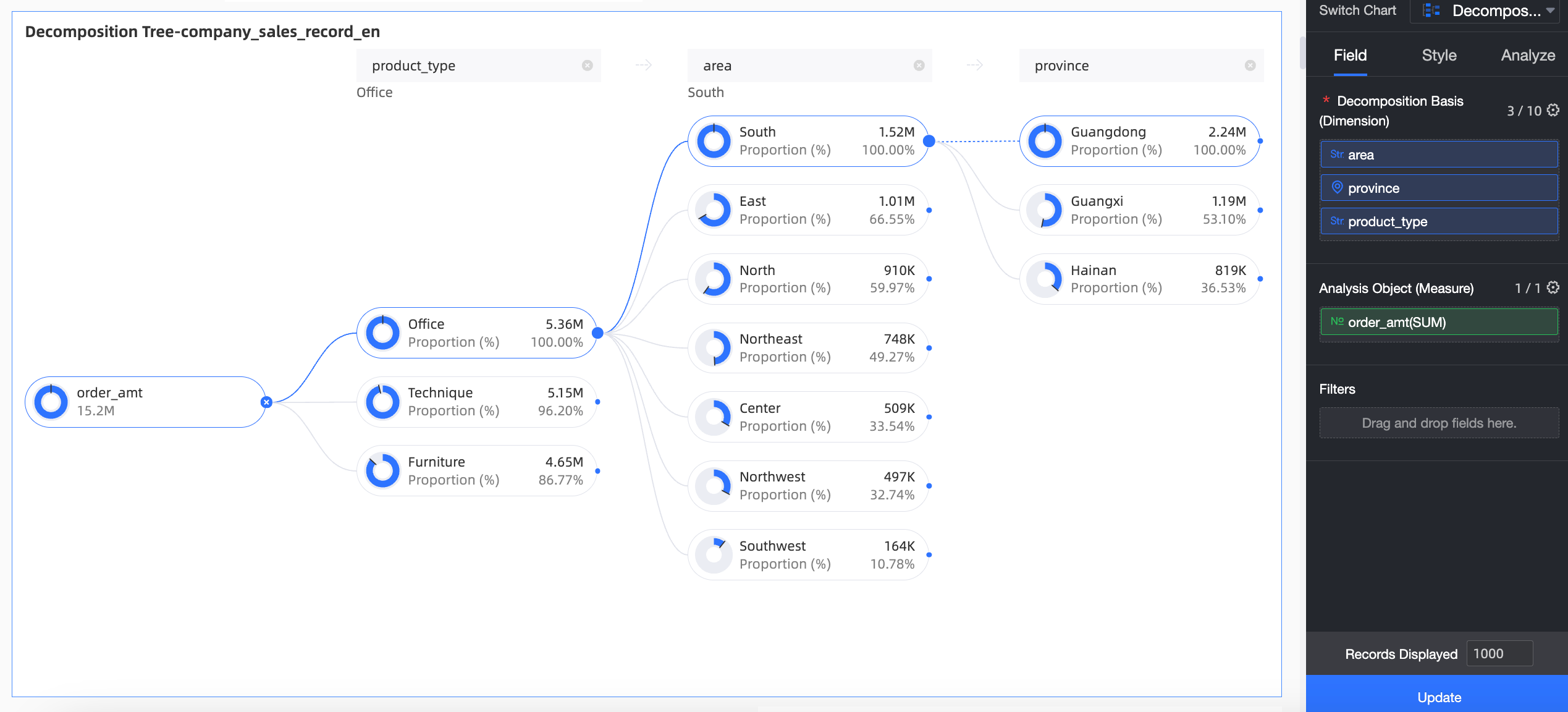
Na aba Data, selecione os campos de dimensão e medida necessários:
Na lista Dimensions, localize Região, Província e Tipo de Produto. Clique duas vezes ou arraste-os para o campo Decomposition Basis (Dimension).
Na lista Measures, localize Valor do Pedido. Clique duas vezes ou arraste-o para o campo Analysis (Measure).
-
Clique em Update para atualizar o gráfico.
Análise de decomposição
Após configurar os dados do gráfico, analistas e visualizadores podem decompor os dados interativamente.
-
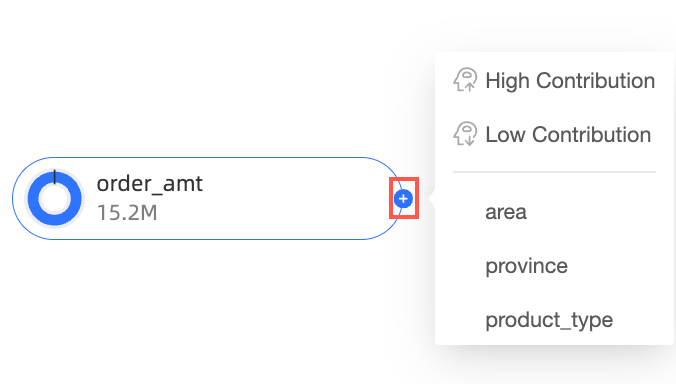
Na página de edição do gráfico, passe o mouse sobre o ícone de um nó.
-
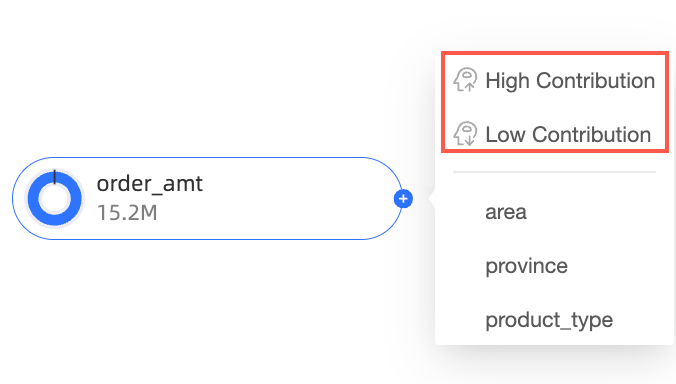
Escolha um método de divisão:
-
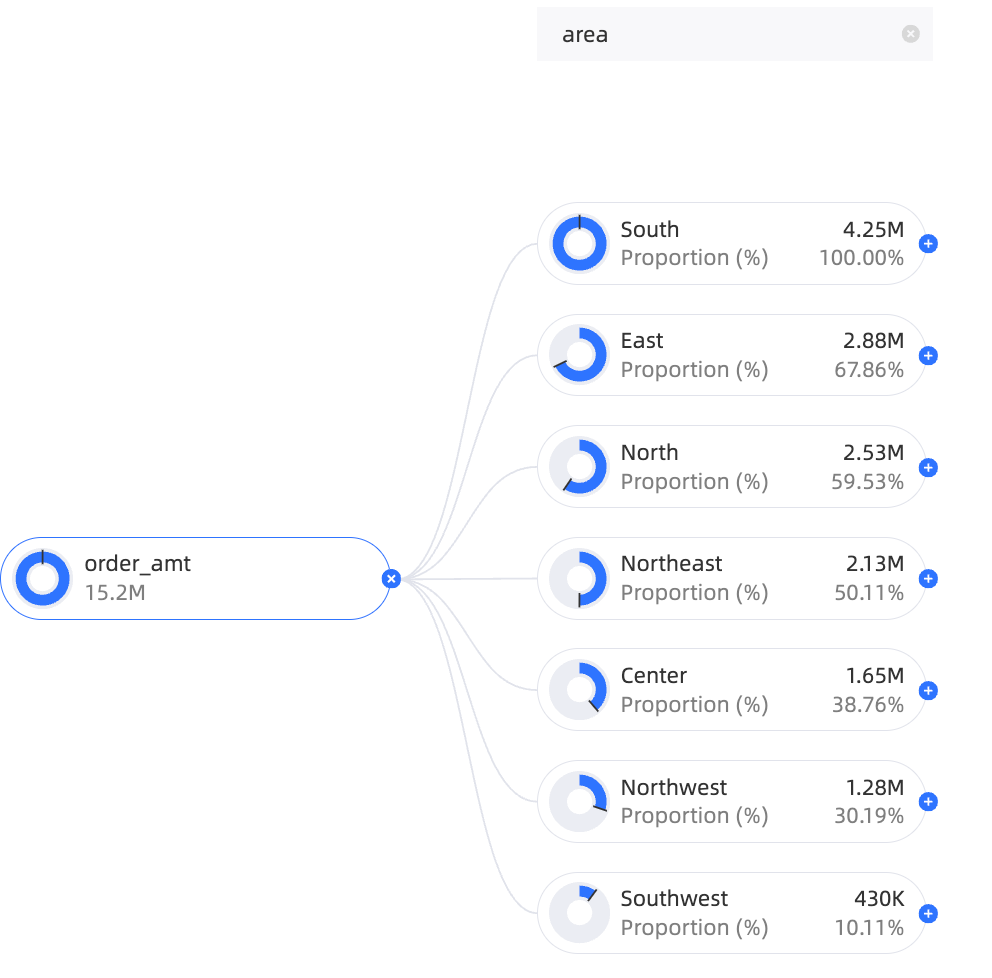
Custom splitting: Divide os dados por qualquer dimensão presente no campo Decomposition Basis (Dimension).
Neste exemplo, é possível dividir por Região, Província ou Tipo de Produto.
-
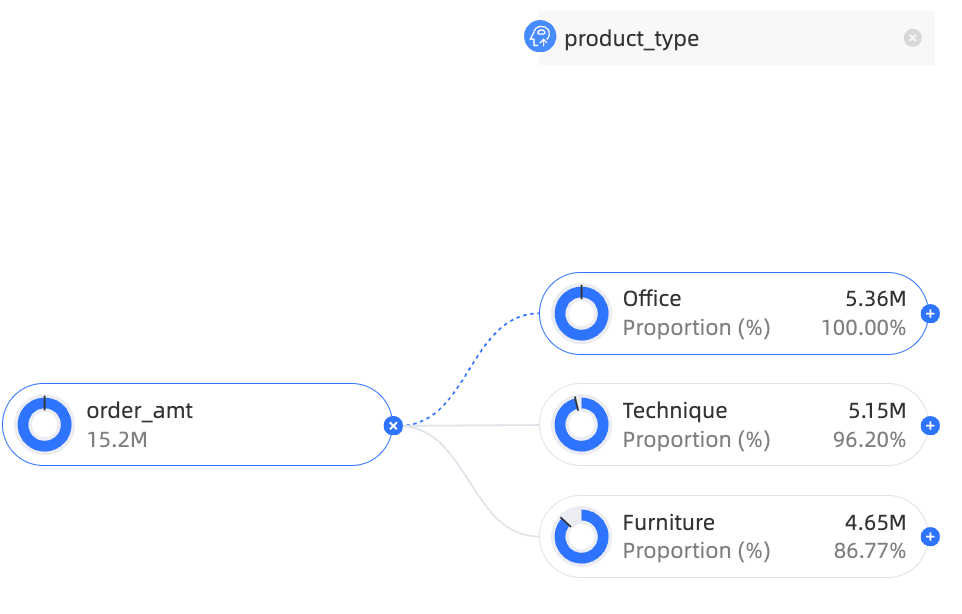
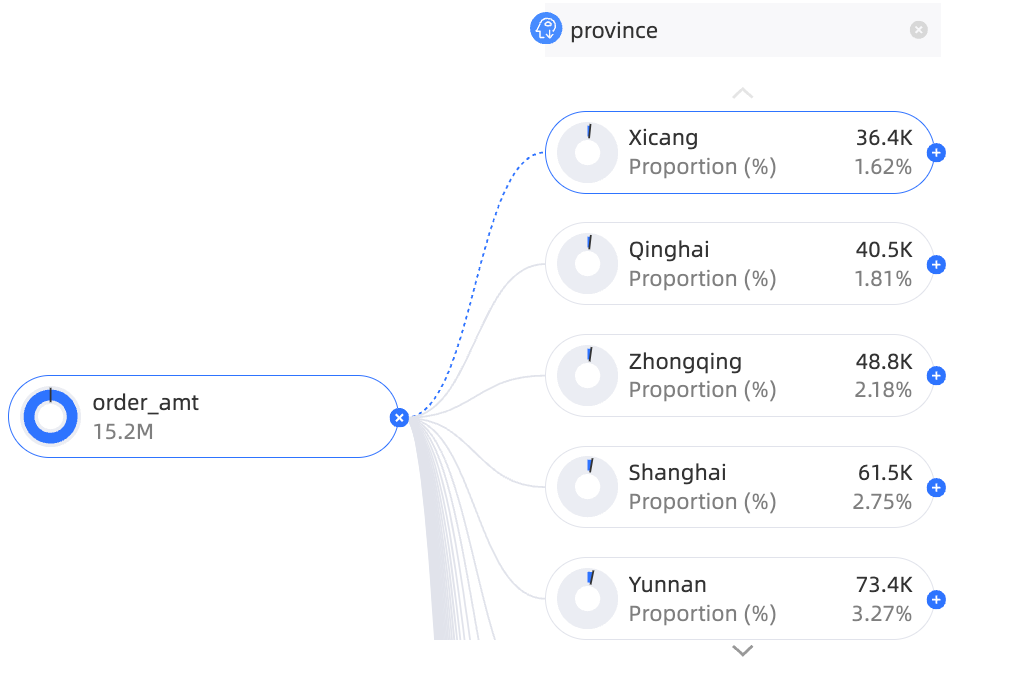
Smart splitting: A IA do Quick BI divide automaticamente os dados por high contribution ou low contribution.
Neste cenário, a divisão ocorre por alta contribuição.
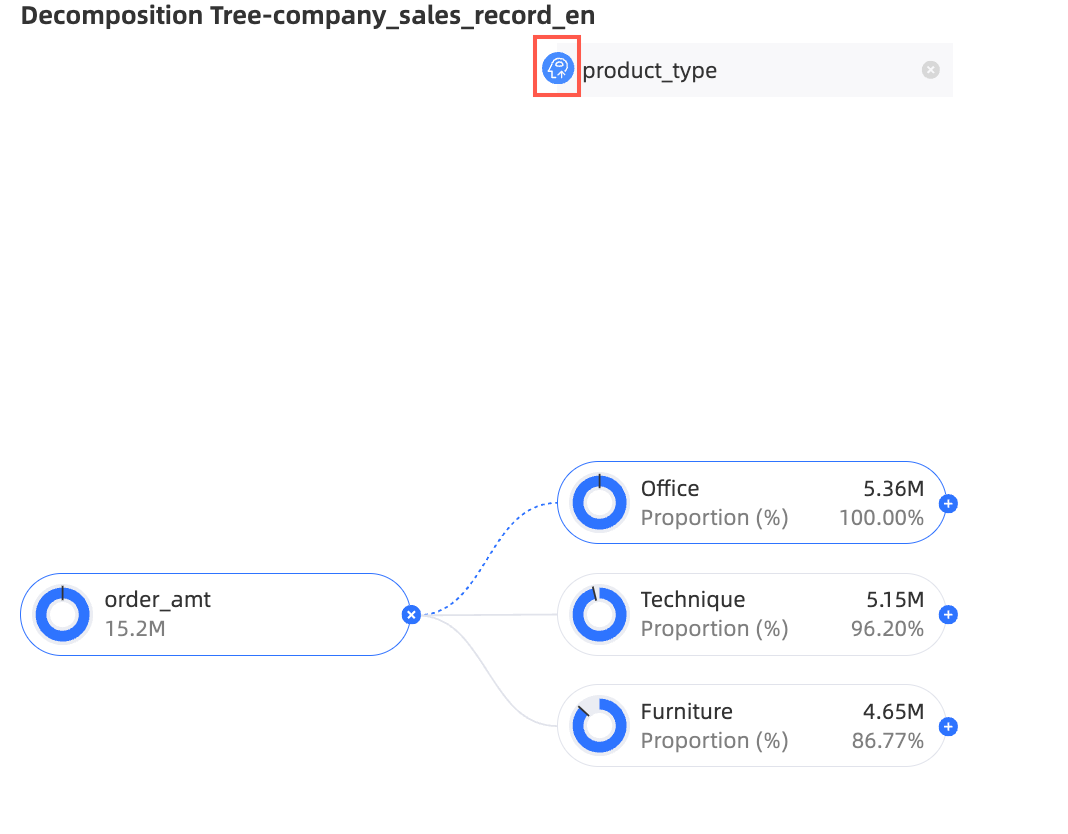 Nota
NotaCaso utilize smart splitting e defina o caminho de decomposição como Tipo de Produto > Província, esse caminho será salvo com o painel. Ao reabrir o painel, o caminho padrão permanecerá Tipo de Produto > Província. Para obter as recomendações mais recentes da IA, execute uma nova divisão inteligente.
-
-
Modifique um item de decomposição.
Por exemplo, para alterar uma divisão de Province (adicionada pela divisão inteligente) para Product Type (uma divisão personalizada):
-
Clique no ícone de exclusão ao lado do nó Province.
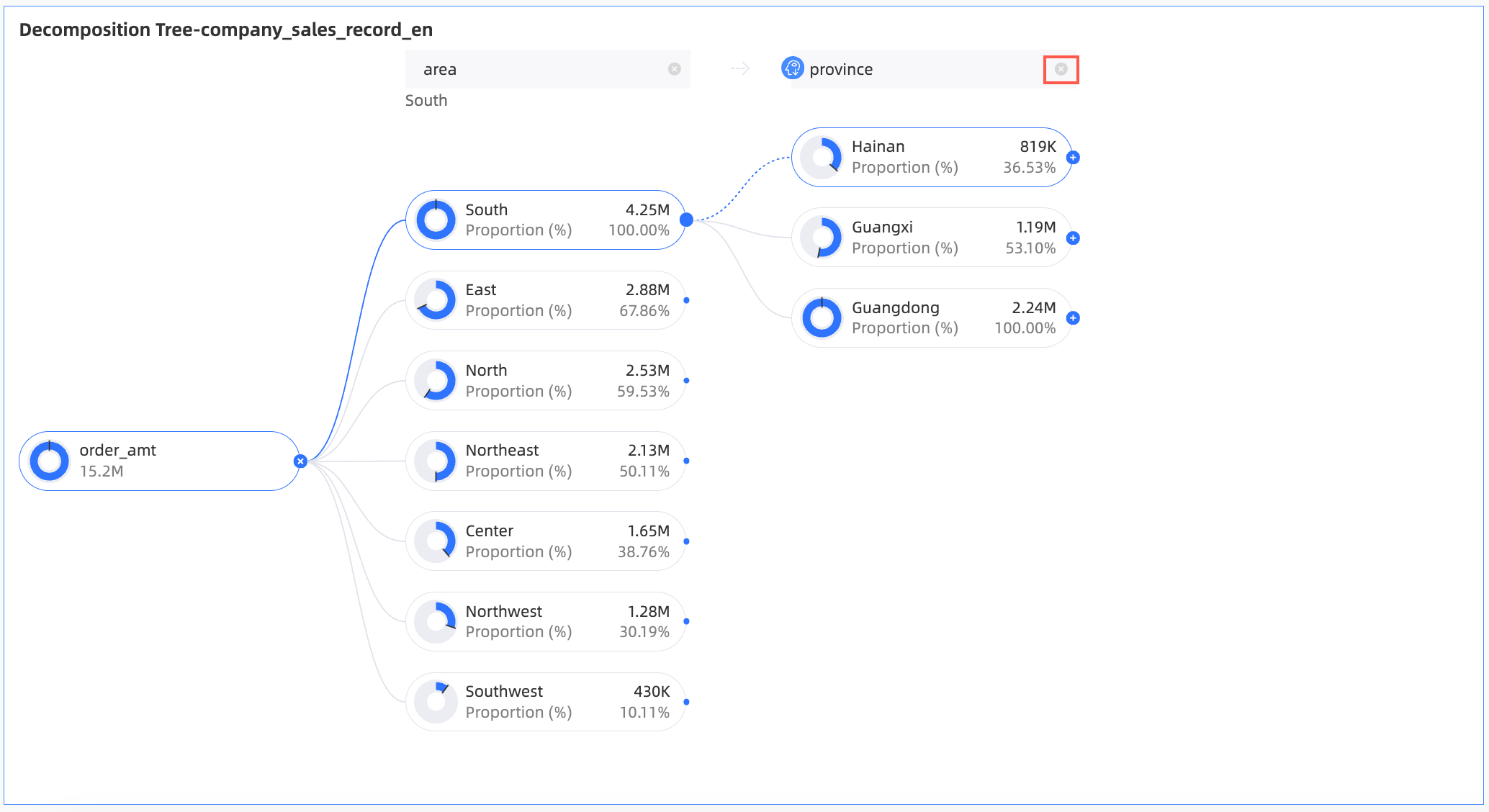
-
Passe o mouse sobre a área desejada e selecione Product Type.
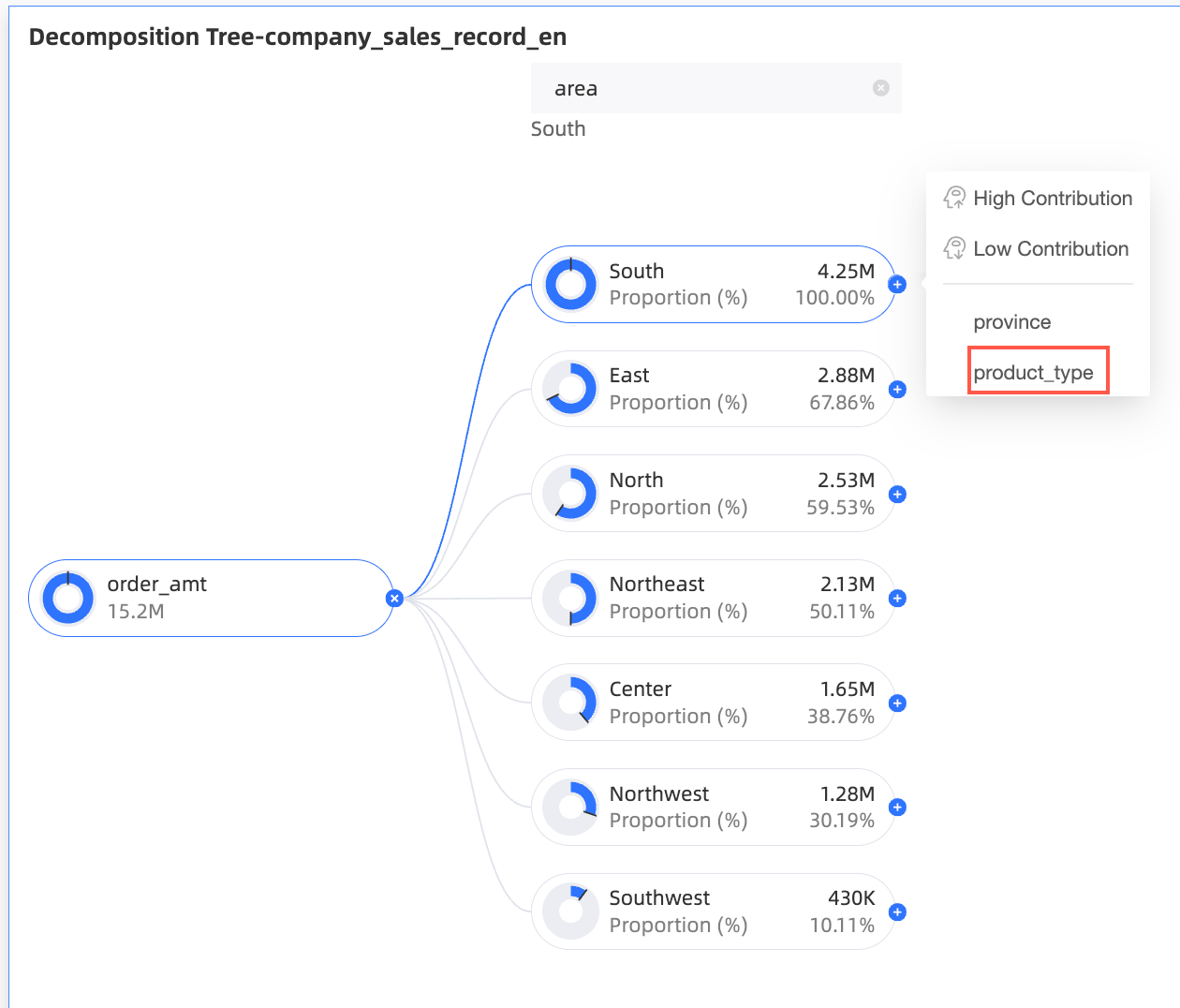
-
Estilos do gráfico
As configurações abaixo são específicas deste tipo de gráfico. As definições gerais de estilo estão descritas em Configurar a área do título do gráfico.
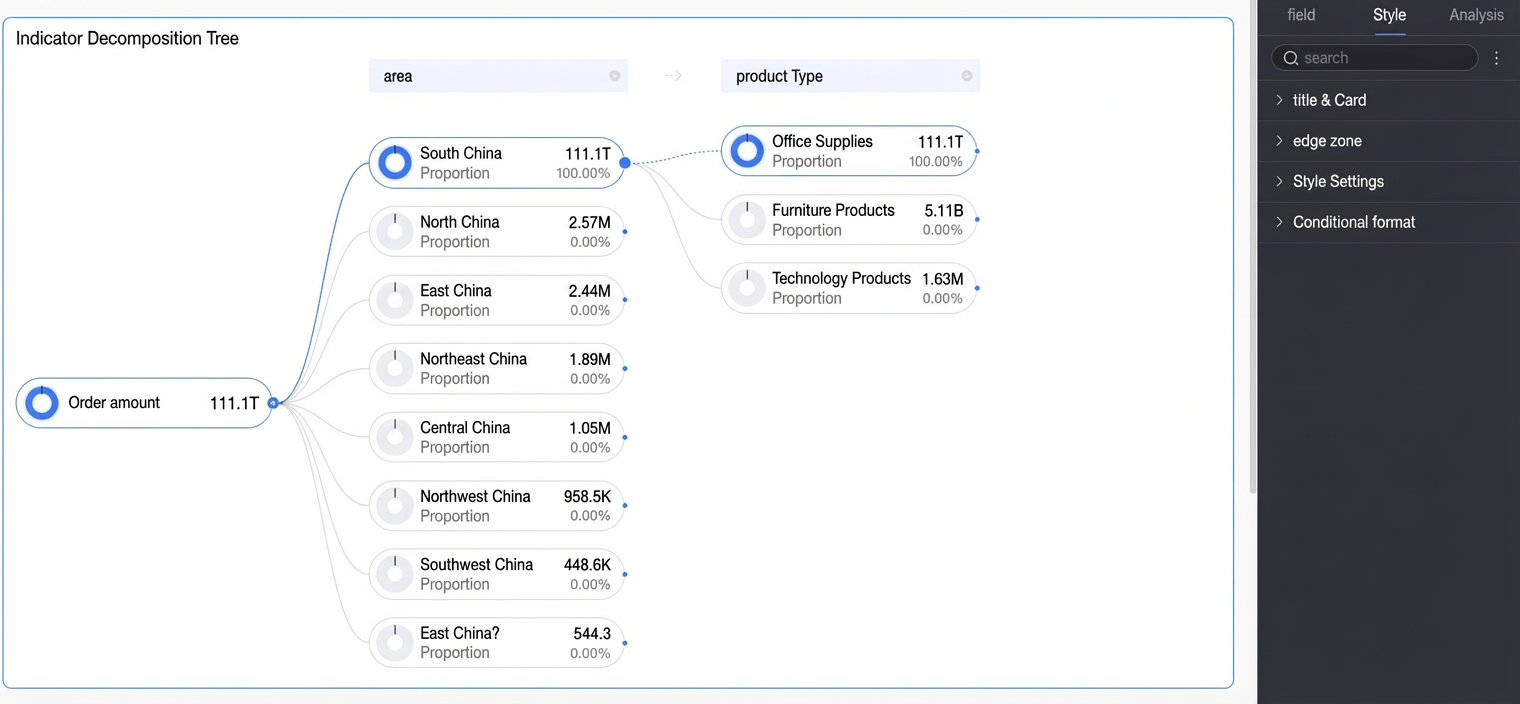
Nó
Na seção Node, configure a Color Configuration e a Decomposition Logic.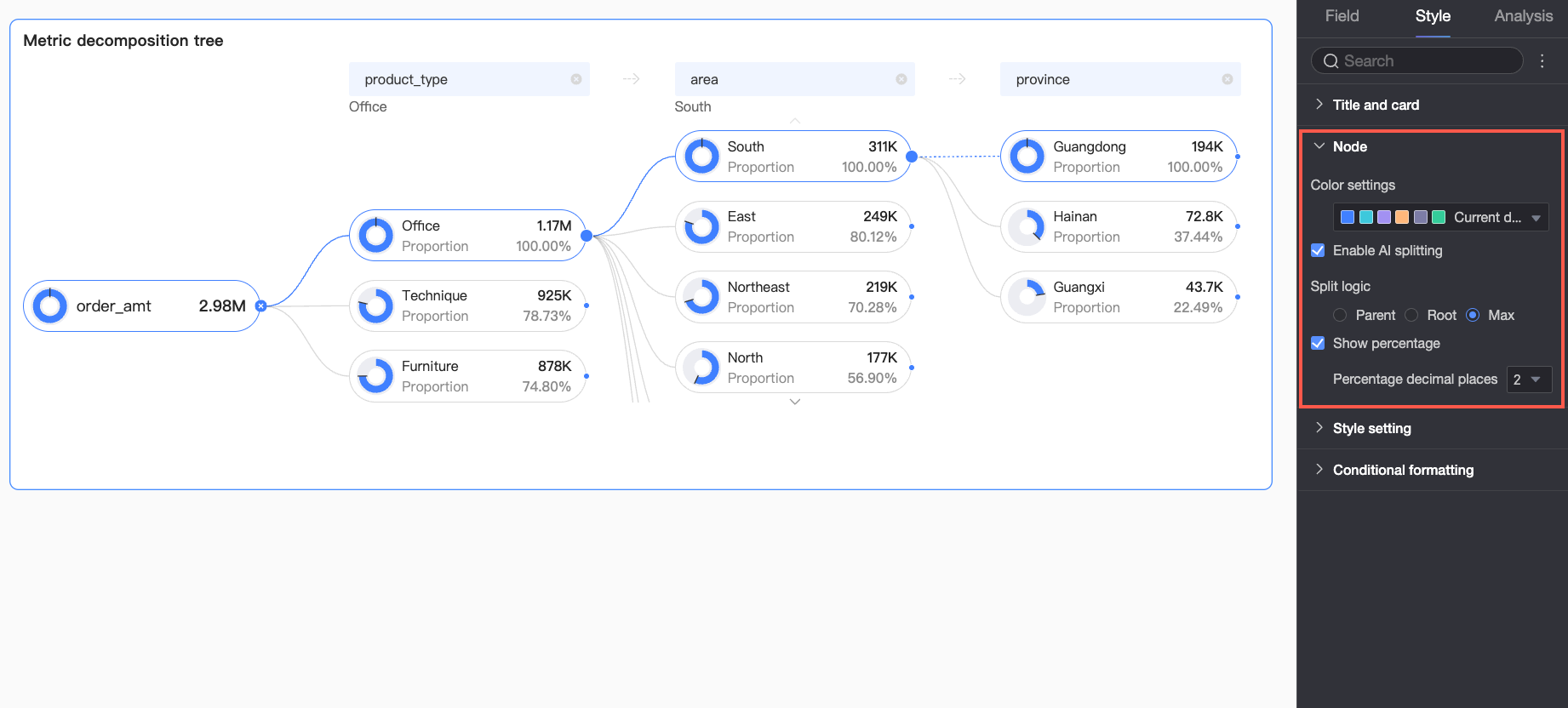
|
Parâmetro |
Descrição |
|
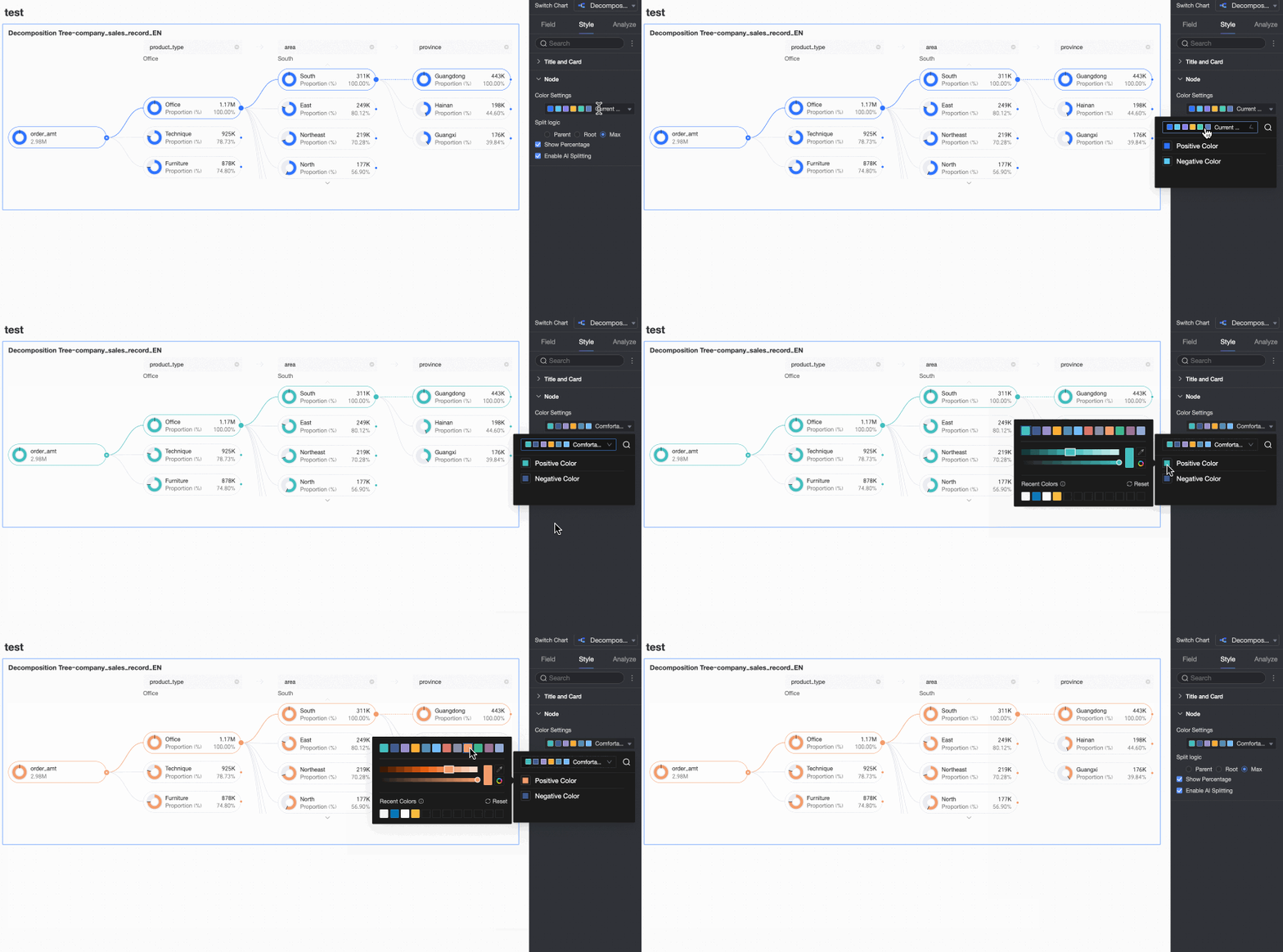
Esquema de cores positivo/negativo |
Define as cores para valores positivos e negativos da medida no campo Analysis (Measure).
|
|
Ativar divisão por IA |
Ativa ou desativa o recurso de smart splitting. O tipo de análise de IA suportado é a Absolute Analysis. Quando ativado, as opções a seguir ficam disponíveis.
Absolute Analysis: Analisa valores absolutos dos dados. Neste exemplo, a medida é Order Amount, e as dimensões de divisão são Província e Tipo de Produto (por exemplo, Tecnologia, Móveis e Materiais de Escritório):
|
|
Decomposition logic |
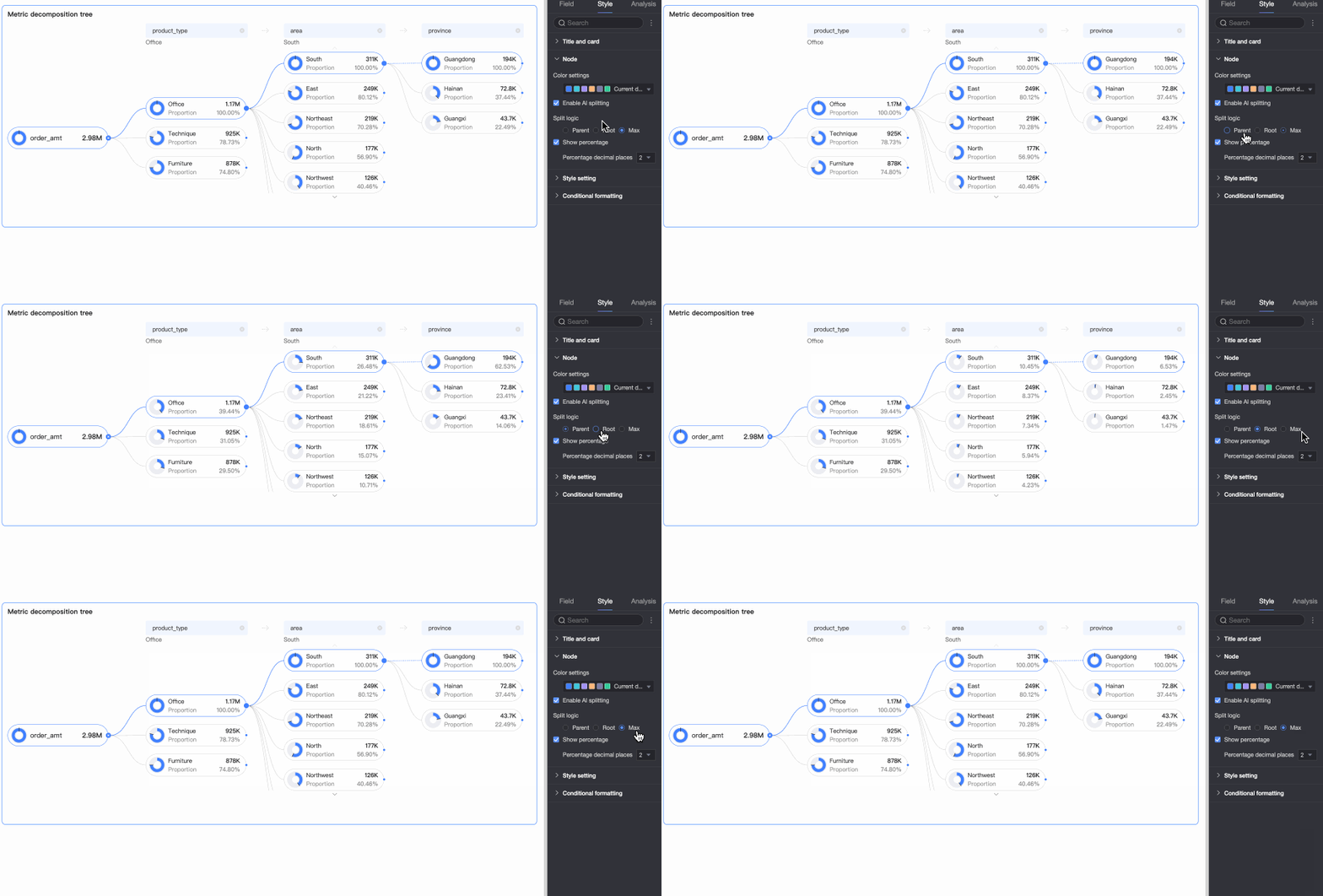
Define como a porcentagem do gráfico de rosca é calculada: parent node, root node ou max node.
|
|
Show percentage |
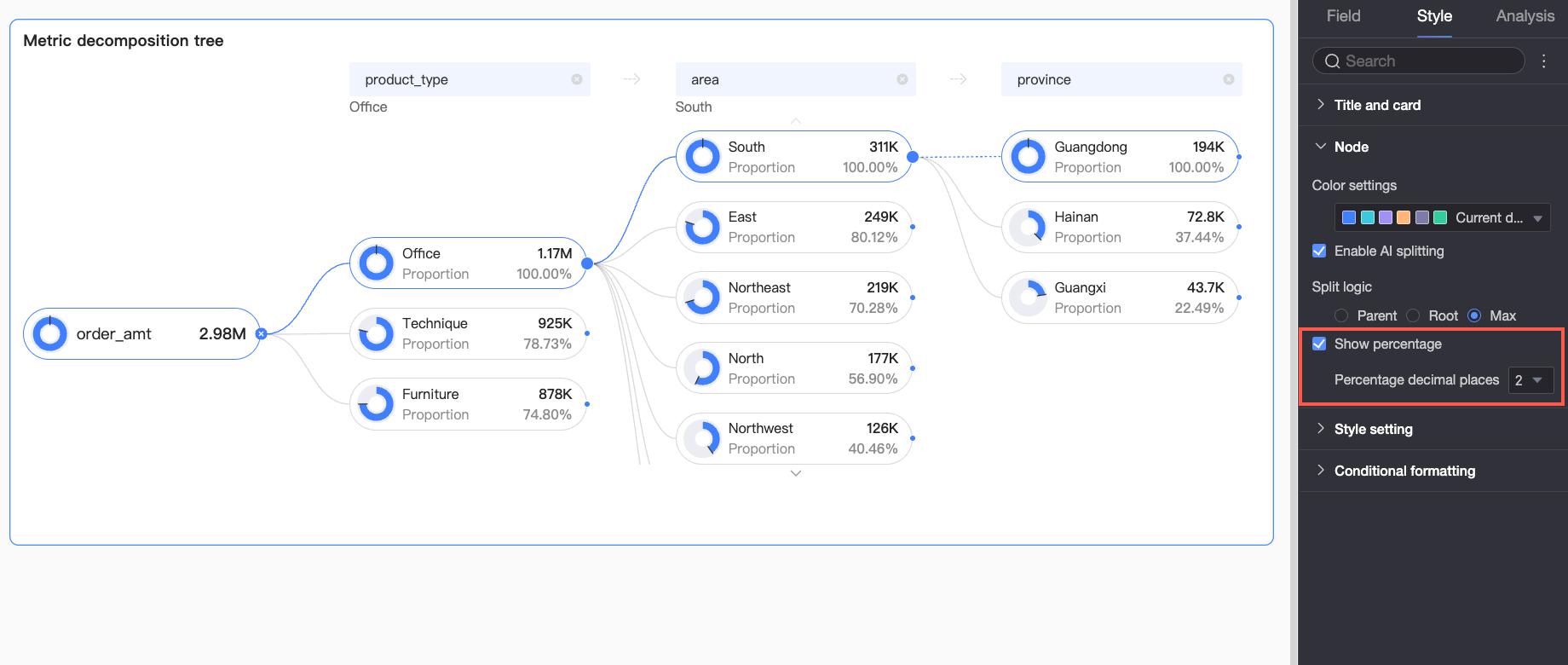
Exibe ou oculta o valor percentual. Se esta opção estiver ativa, também é possível definir o número de casas decimais.
|
Estilos
Configure o estilo visual do gráfico.
|
Parâmetro |
Descrição |
|
Show percentage donut chart |
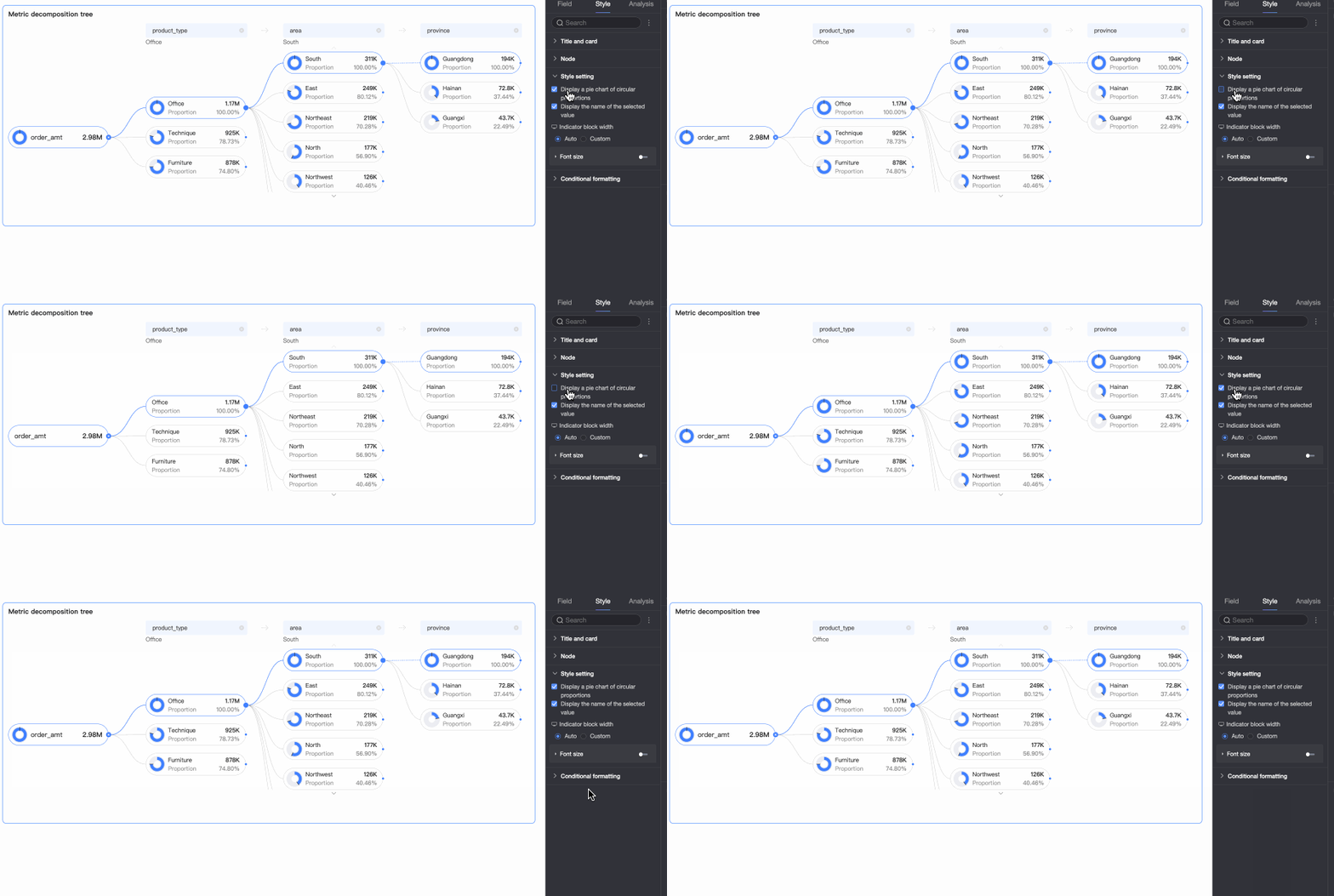
Ativa ou desativa o gráfico de rosca de porcentagem em cada nó. |
|
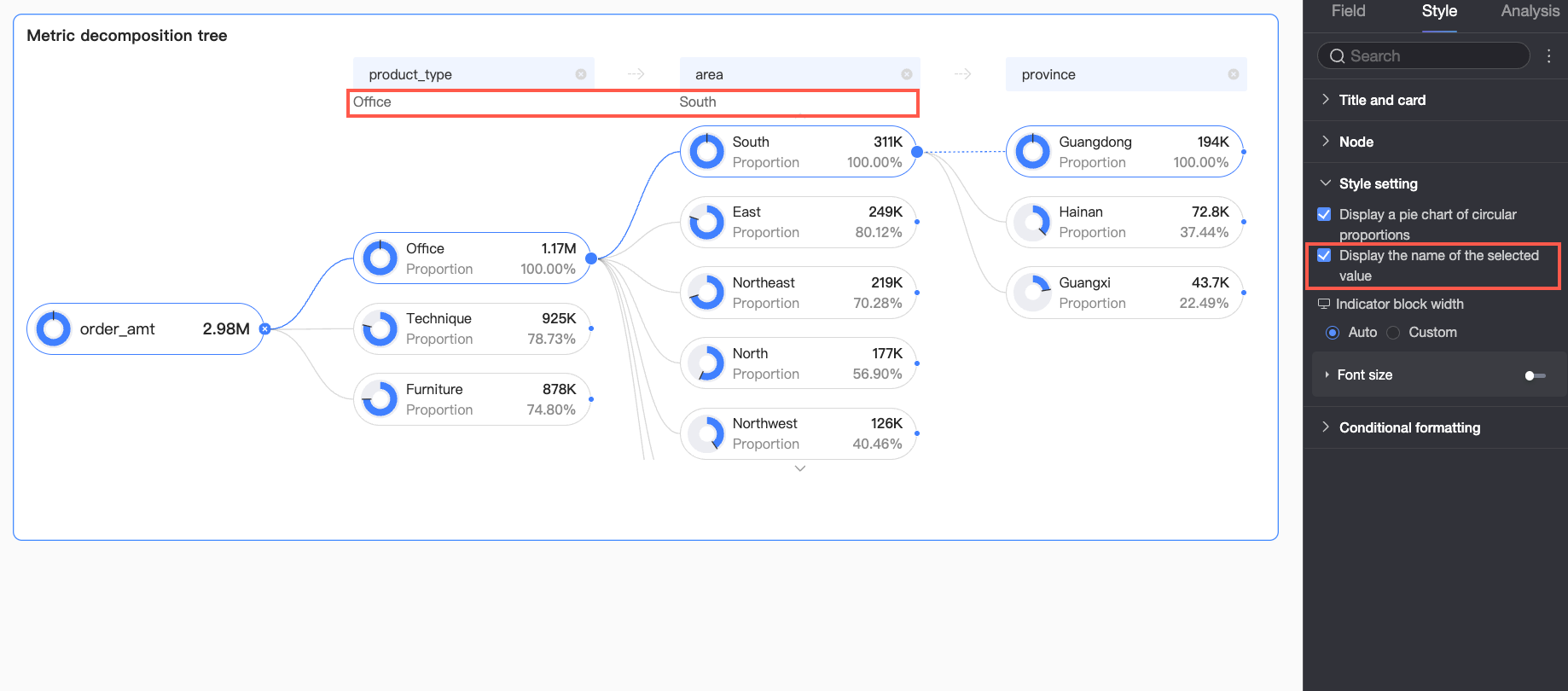
Display name for selected value |
Controla a exibição do nome do valor selecionado no gráfico. |
|
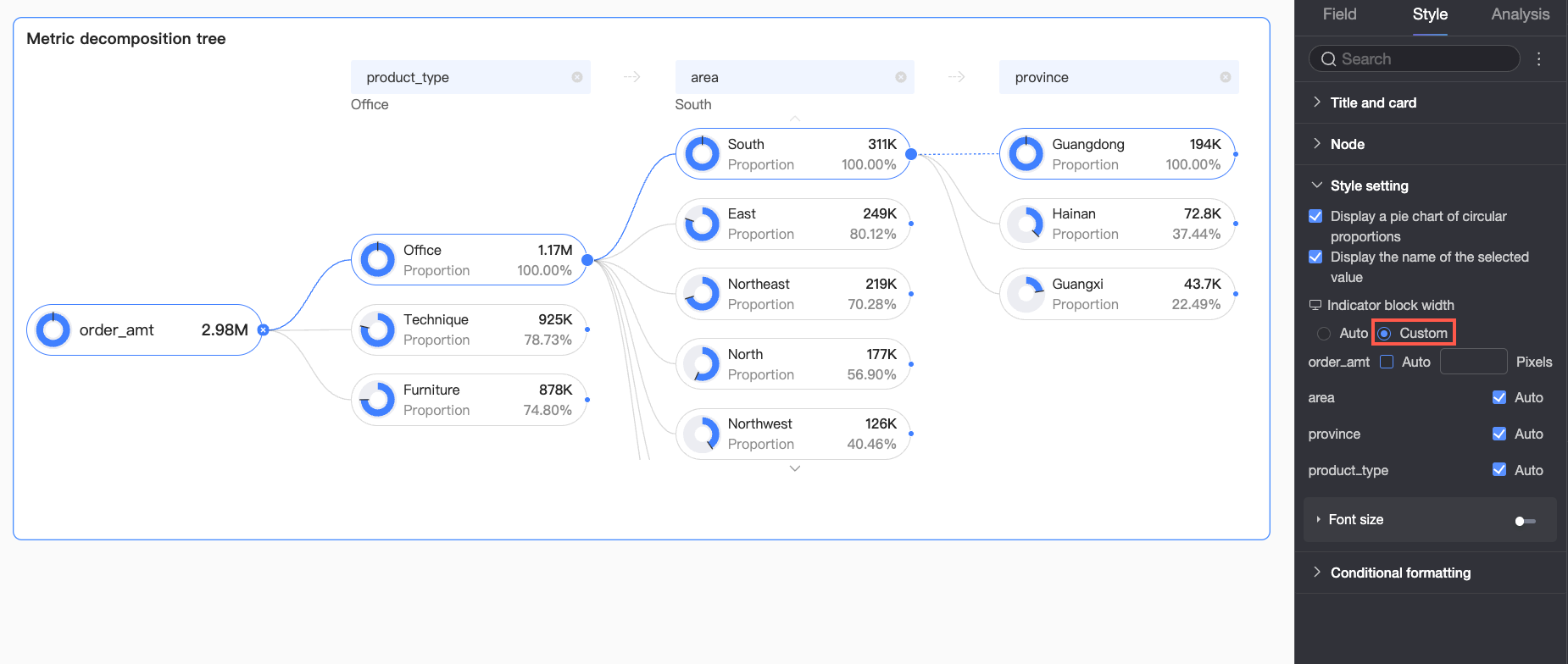
Metric block width |
Define a largura dos blocos de métrica. Escolha entre Auto ou Custom.
As larguras dos blocos para PC e dispositivos móveis são configuradas independentemente. Use o alternador PC/móvel ( |
|
Font settings |
Clique no ícone Nota
A formatação do texto de porcentagem só está disponível se a opção Show percentage estiver habilitada na seção Node. |
 ) na parte superior da página de edição do painel para trocar de visualização.
 para configurar cor, tamanho, peso e estilo (itálico) da fonte para textos de métrica e porcentagem. Mude para a visualização de edição móvel para definir tamanhos de fonte específicos para celulares.
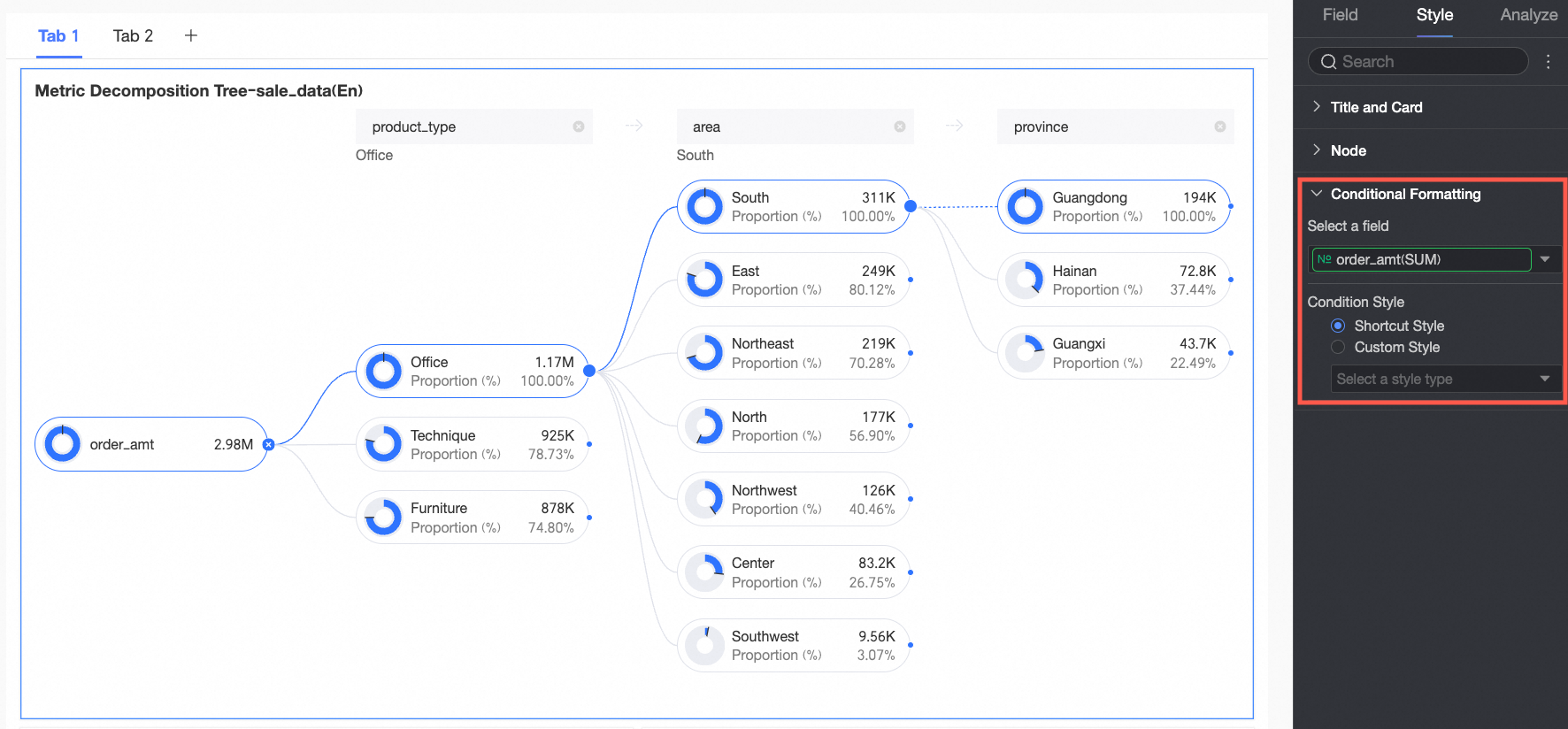
Formatação condicional
Defina regras de formatação condicional para campos de medida.
|
Parâmetro |
Descrição |
|
|
Select field |
Selecione uma medida no campo Analysis (Measure) para aplicar a formatação condicional. |
|
|
Conditional formatting |
Quick styles |
Selecione Quick Styles e clique em Select style type para escolher um formato predefinido na lista suspensa.
|
|
Custom styles |
Configure estilos personalizados comparando a medida com um valor fixo.
|
|
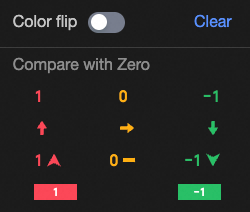
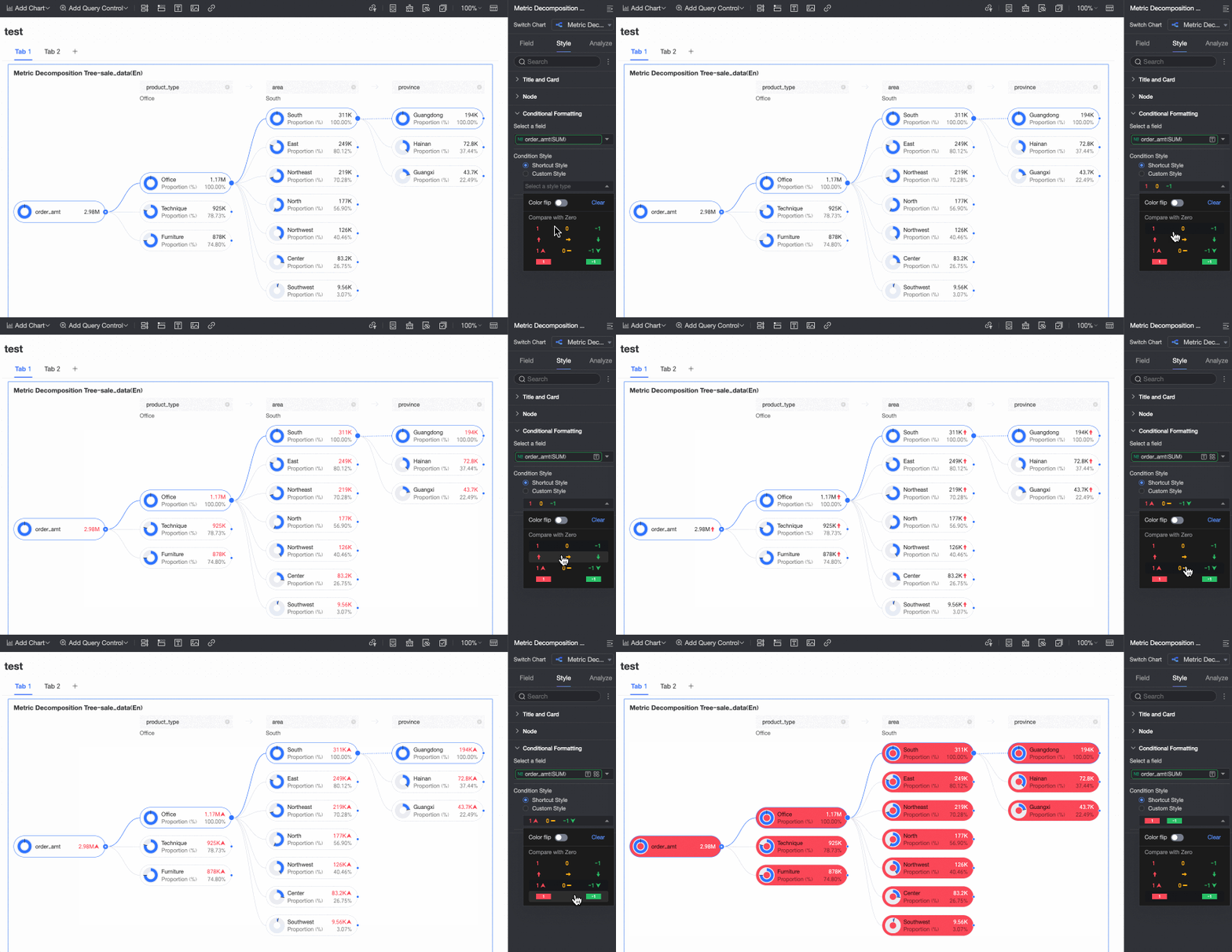
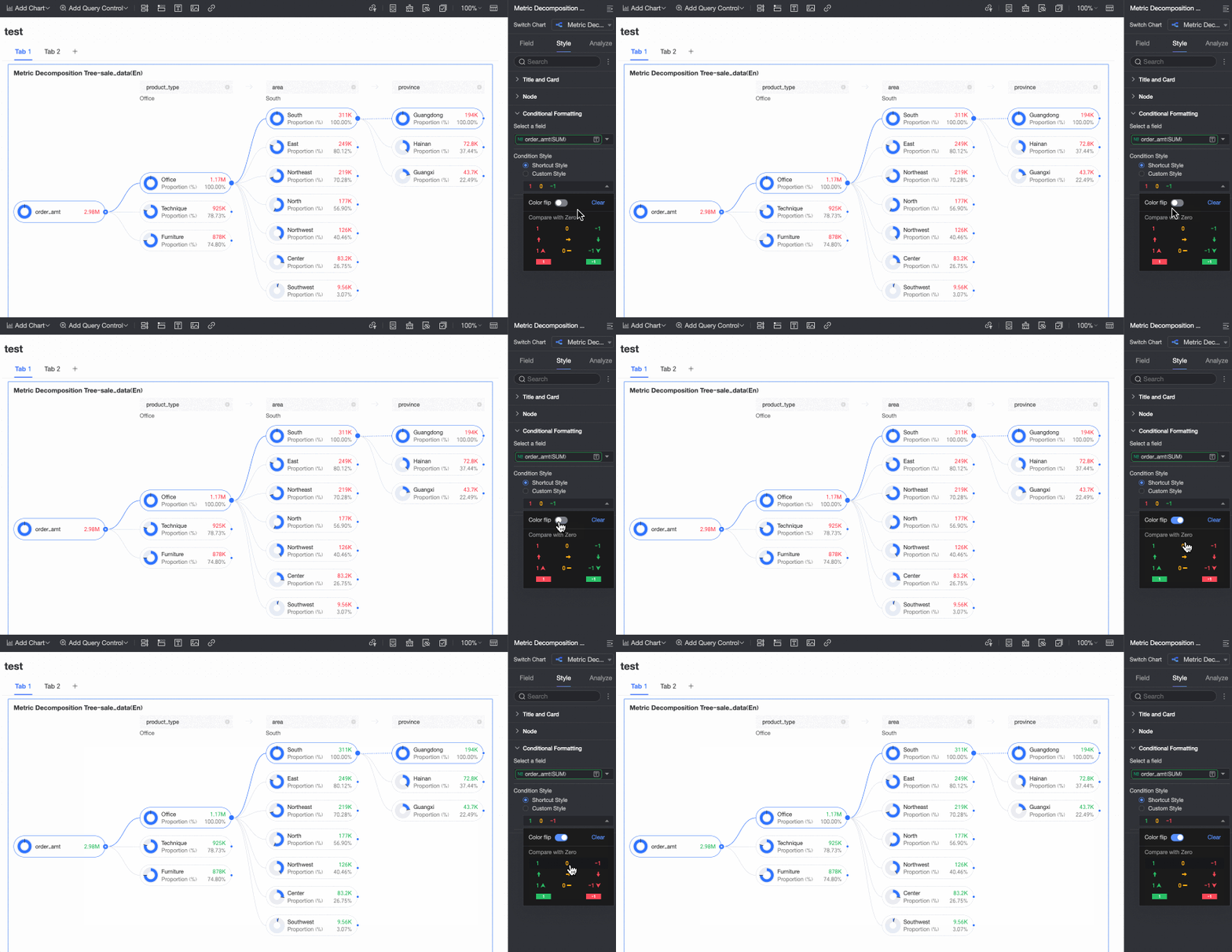
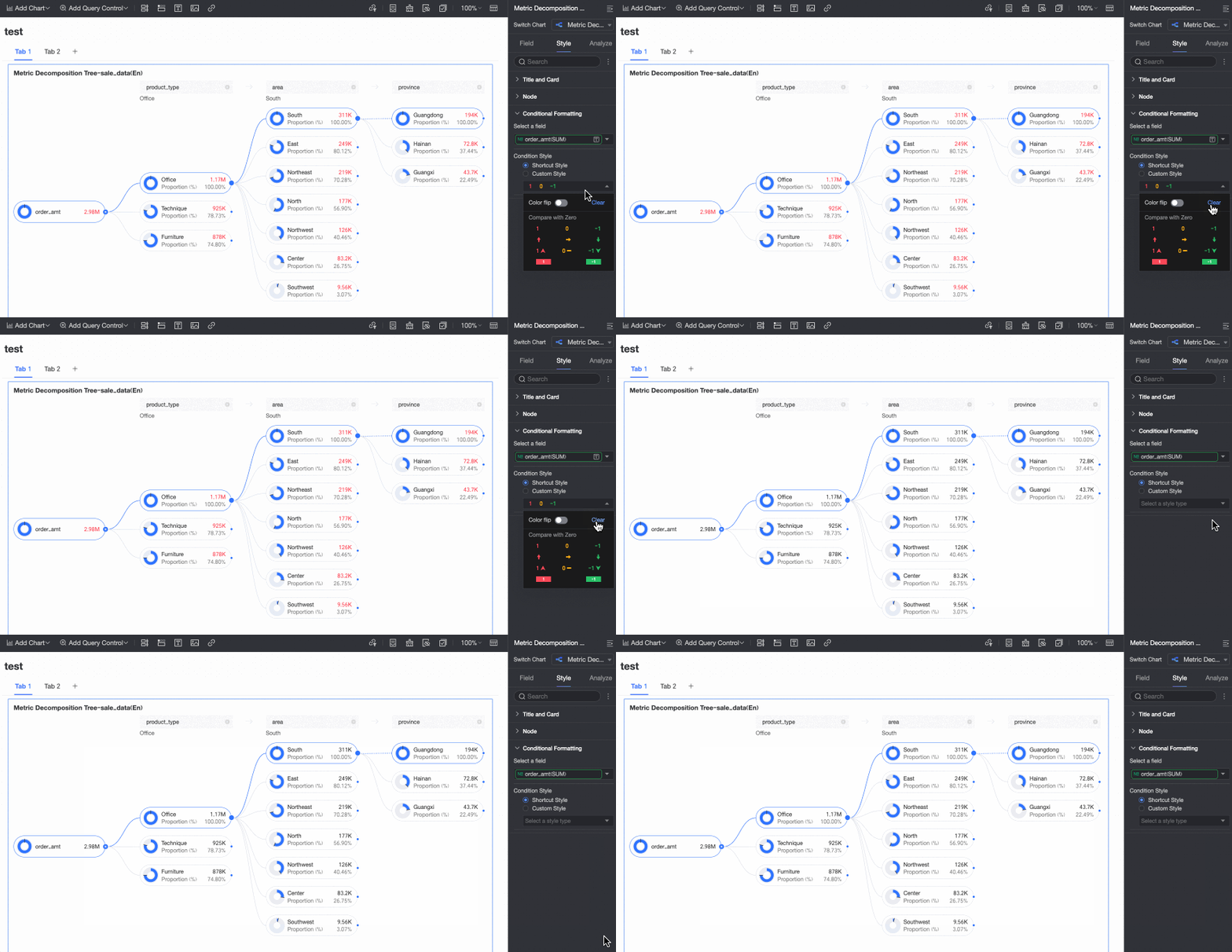
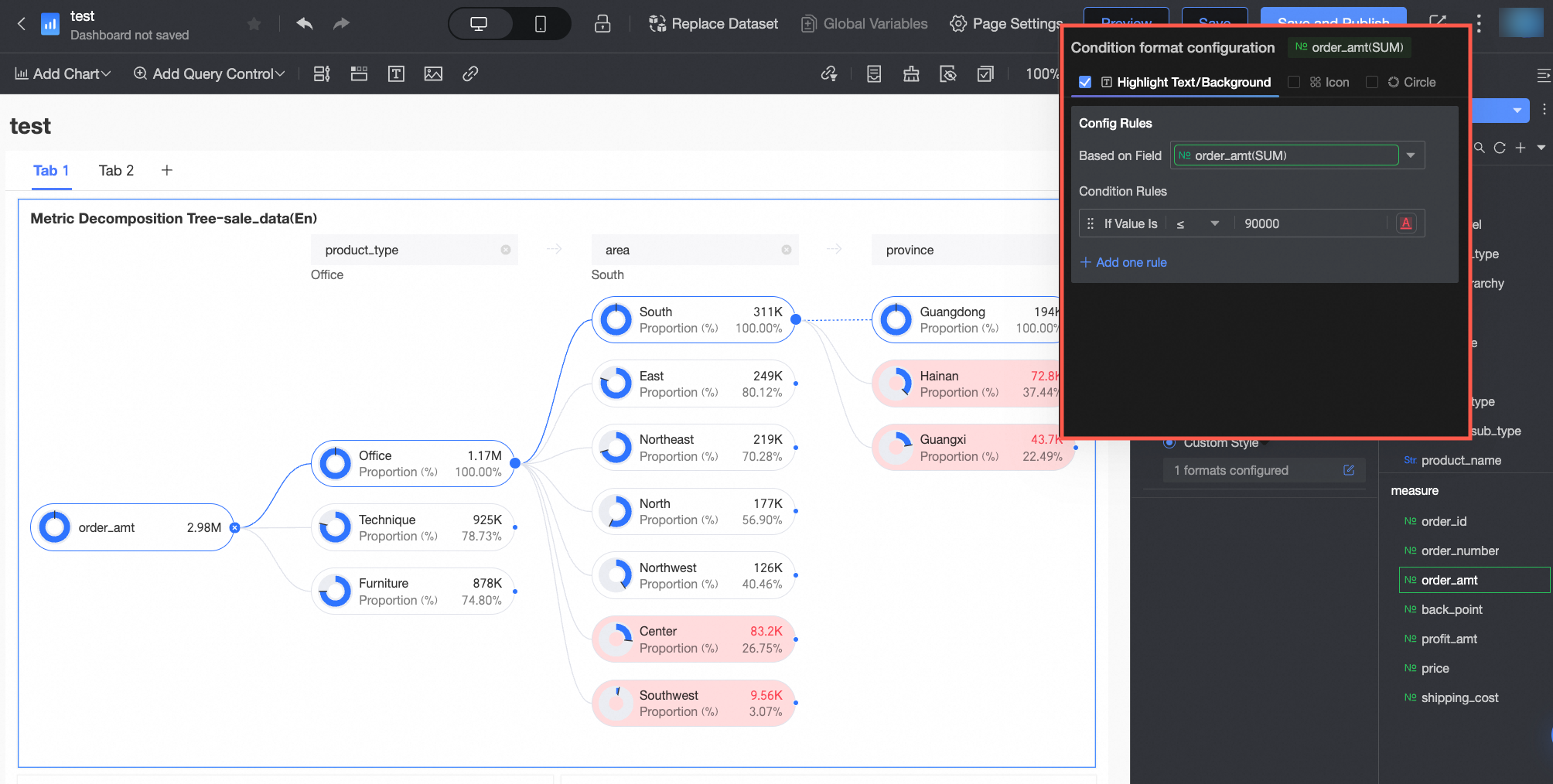 Configure os seguintes itens:
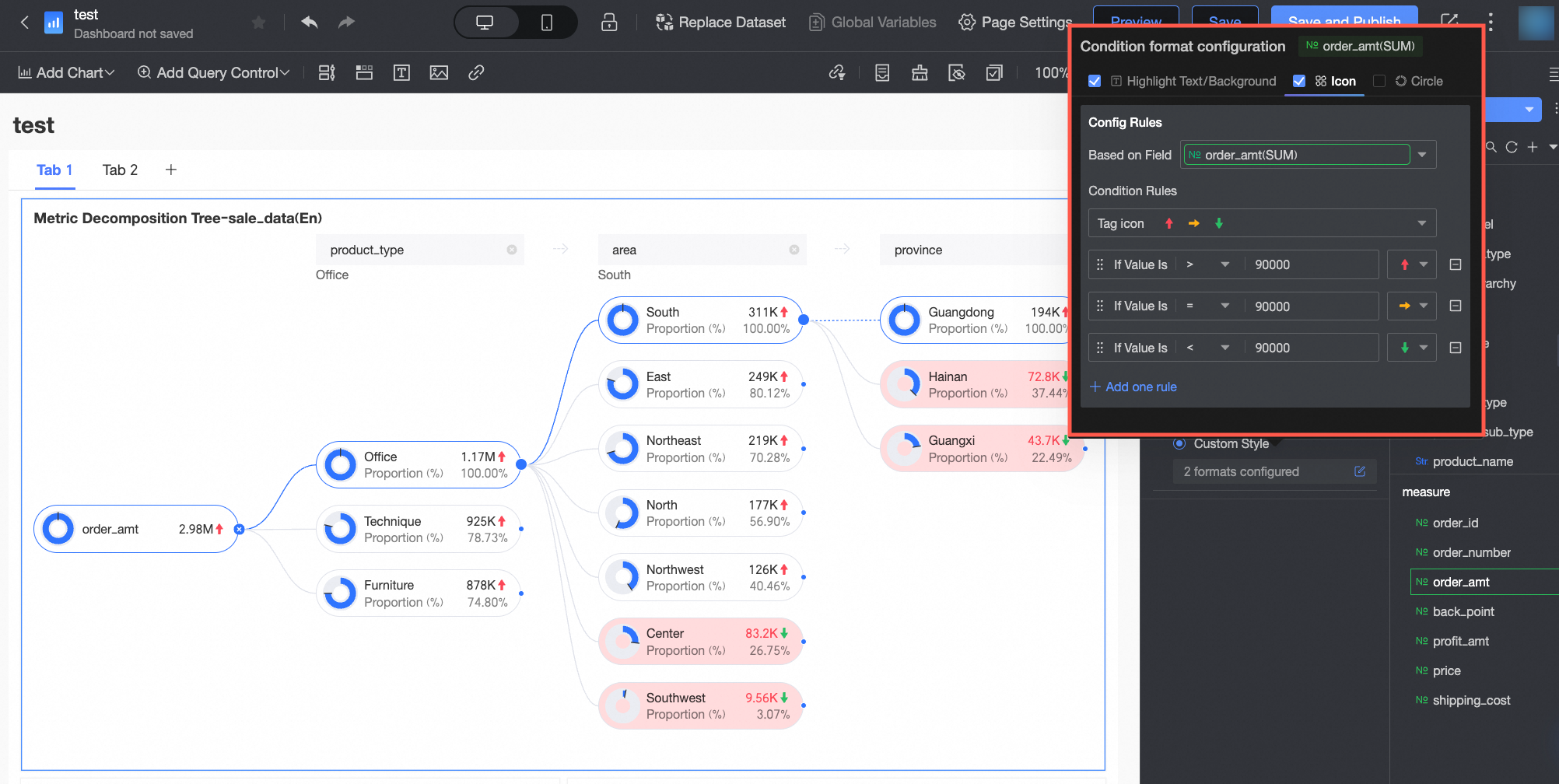 Configure os seguintes itens:
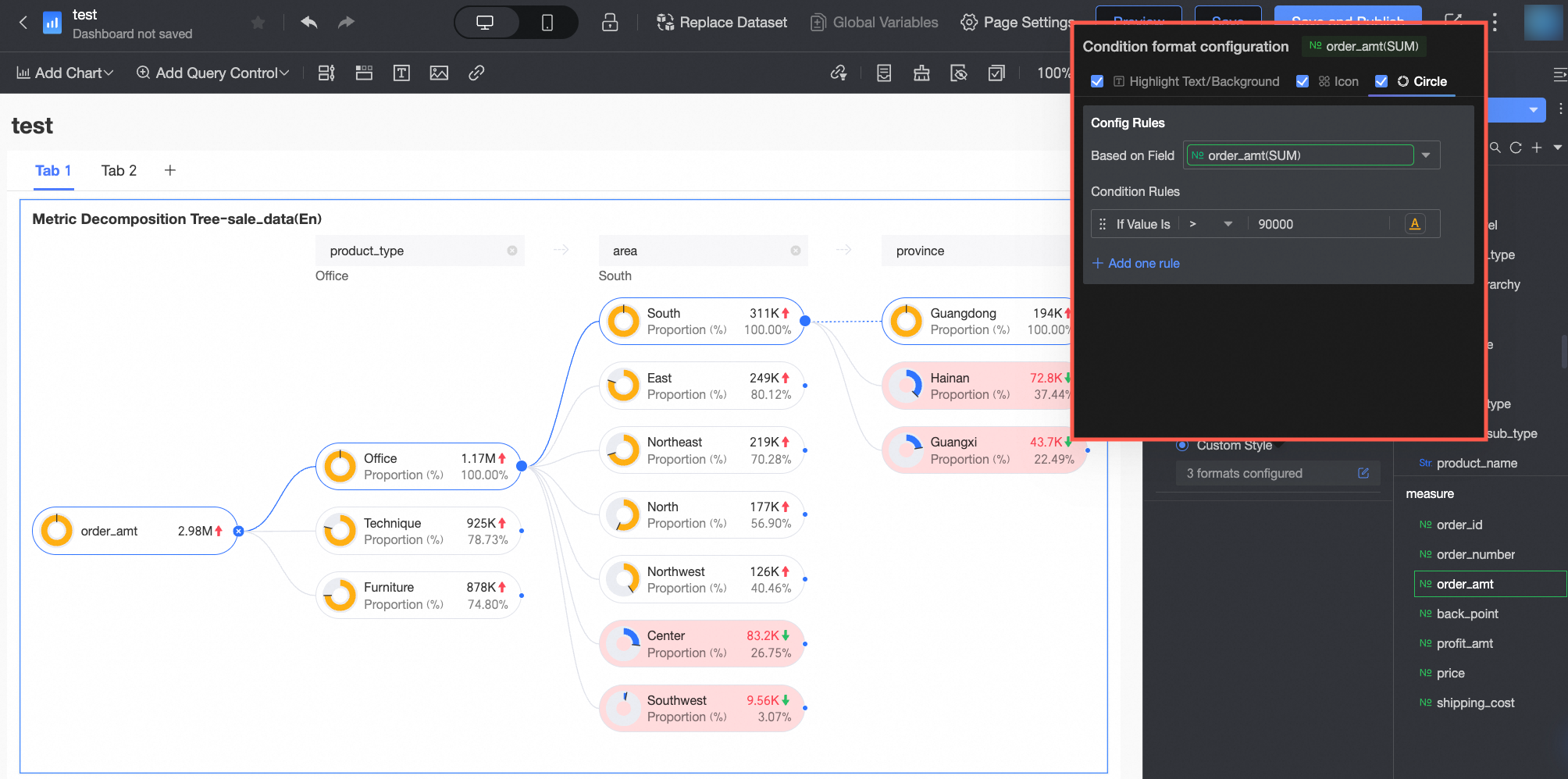 Configure os seguintes itens:
Análise do gráfico
|
Seção |
Parâmetro |
Descrição |
|
Análise de interação |
Linkage |
Associe vários gráficos para realizar análises de dados cruzadas. Consulte Vinculação. |
Próximos passos
Compartilhe um painel com outros usuários que precisem visualizá-lo.
Integre painéis a um portal de dados para PC para permitir análises temáticas orientadas por menus.
FAQ
1. Quais são os limites de métricas e dimensões?
R: O gráfico de árvore de decomposição aceita apenas uma métrica principal no campo Analysis (Measure) e até 10 dimensões no campo Decomposition Basis (Dimension) para decomposição interativa nível a nível.
2. Divisão inteligente versus divisão personalizada
R: Na divisão personalizada, você seleciona manualmente qual dimensão analisar em seguida. Já a divisão inteligente utiliza IA para recomendar a dimensão com maior ou menor contribuição, facilitando a descoberta de fatores-chave quando há muitas dimensões disponíveis.
3. Por que a opção de divisão inteligente não está disponível?
R: Acesse Style > Node e ative a opção Enable AI Splitting. A funcionalidade de smart splitting só aparece quando essa configuração está ligada.
4. Representação e cálculo do gráfico de rosca
R: O gráfico de rosca (quando Show percentage está ativado) exibe o valor de um nó como uma porcentagem de um nó base. Essa base é definida em Style > Node > Decomposition logic e pode ser o parent node, root node ou max node (nó mais alto da coluna).