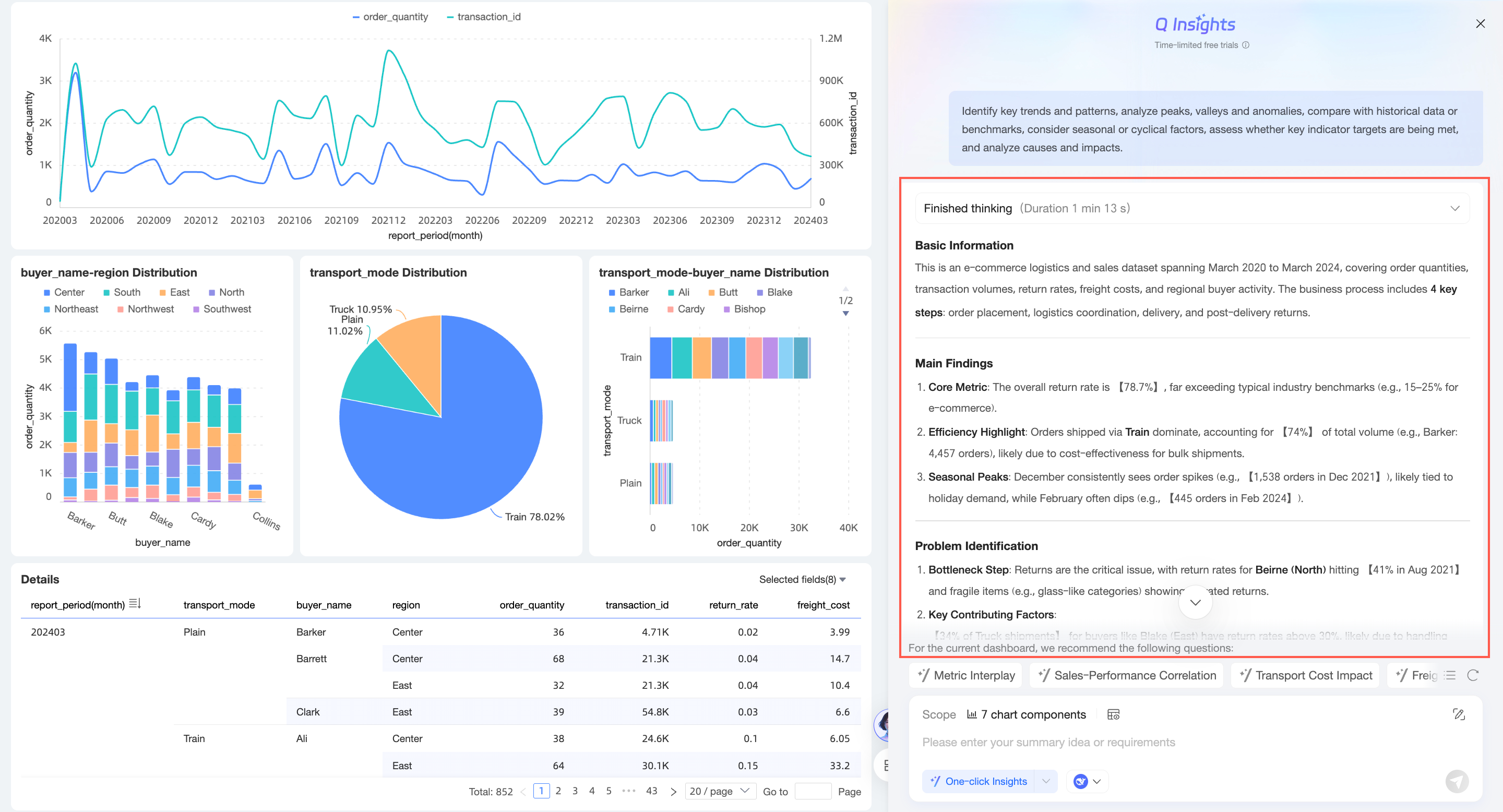
O Quick BI oferece o recurso Q Insights para painéis. Essa funcionalidade interpreta dados de relatórios de forma inteligente, analisa tendências de negócios e gera relatórios de insights essenciais com um único clique, aumentando a eficiência na tomada de decisões. Este tópico descreve como utilizar o Q Insights em painéis.
O Q Insights para painéis é um módulo de valor agregado. Para utilizar esse recurso, adquira o Smart Q · Q Insights. Atualmente, há uma avaliação gratuita por tempo limitado.
No momento, este recurso está disponível apenas nos sites da China (Hong Kong), Malásia e Singapore. O suporte para outros sites estará disponível em breve.
Cenários
Os painéis representam um cenário central para o Q Insights. Ao combinar as capacidades de um Modelo de Linguagem Grande (LLM), o Q Insights auxilia na interpretação das informações dos seus painéis para obter insights mais profundos.
Por exemplo, se você atua como analista de dados no departamento de vendas e precisa analisar os dados deste ano, utilize o recurso de Interpretação Inteligente com um clique. Caso também precise obter insights mais detalhados sobre métricas específicas, use o Q Insights para uma interpretação mais aprofundada de múltiplos gráficos. Para mais informações, consulte Exemplos de cenários.
Limites
O volume de dados do painel deve respeitar os limites do comprimento de contexto do modelo. Mantenha o volume de dados do relatório dentro de 80% do comprimento de contexto do LLM. Por exemplo, se o modelo Qwen-max possui um comprimento de contexto de 32K, os dados do relatório não devem exceder 25.000 caracteres.
O Q Insights para painéis é suportado apenas nas edições Premium e Profissional. A Edição Pessoal não oferece suporte a este recurso. Além disso, o Q Insights não é compatível com painéis incorporados ou compartilhados.
Pré-requisitos
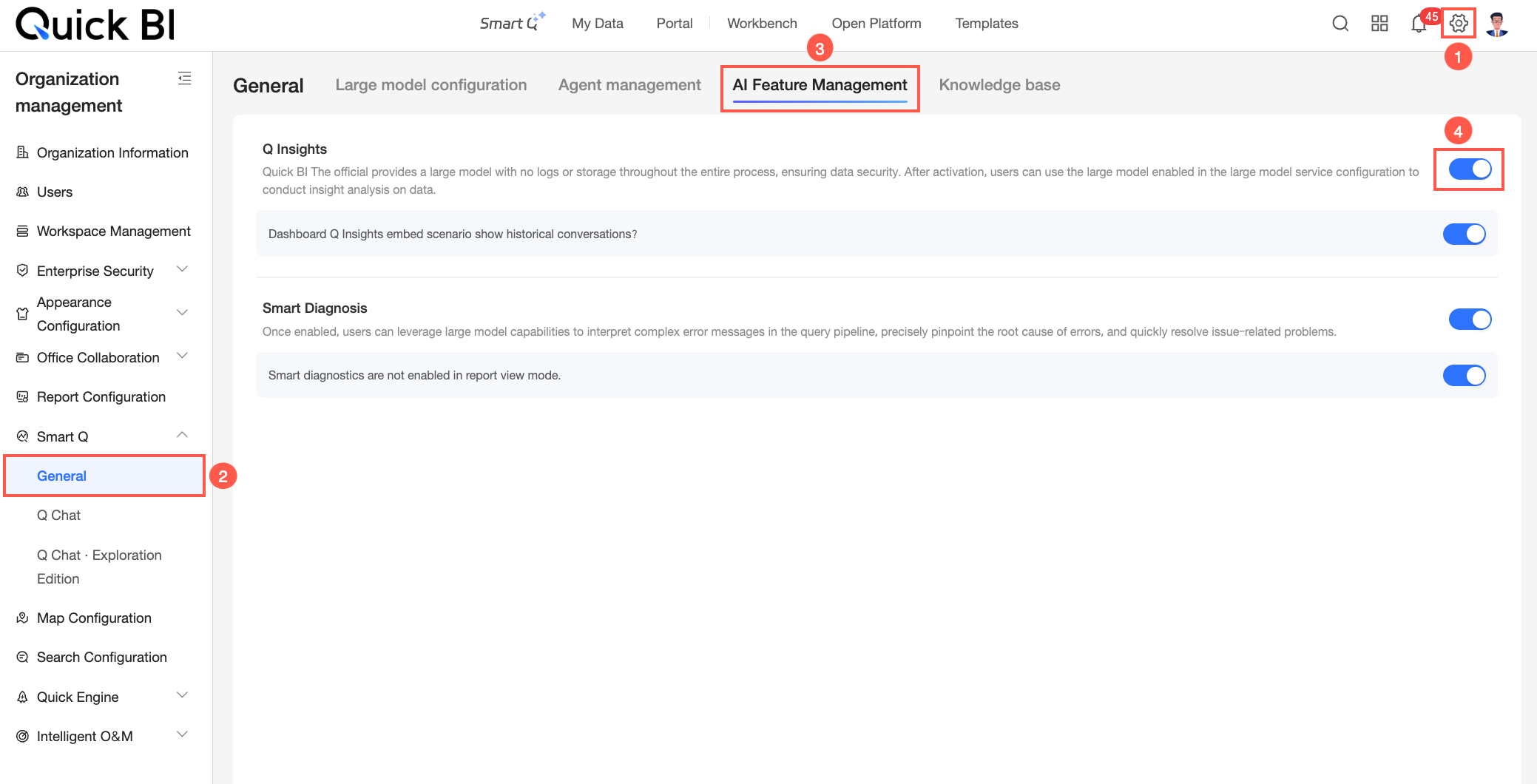
Pontos de entrada do recurso
Na página de visualização do painel, clique no ícone  para abrir a página do Q Insights. Acesse essa página das seguintes maneiras:
O Q Insights não é suportado em páginas de visualização de painel compartilhadas por meio de public links.
Ponto de entrada um: Usar o Q Insights na home do Intelligent Q
-
Na home do Intelligent Q, selecione Q Insights no painel de navegação à esquerda.
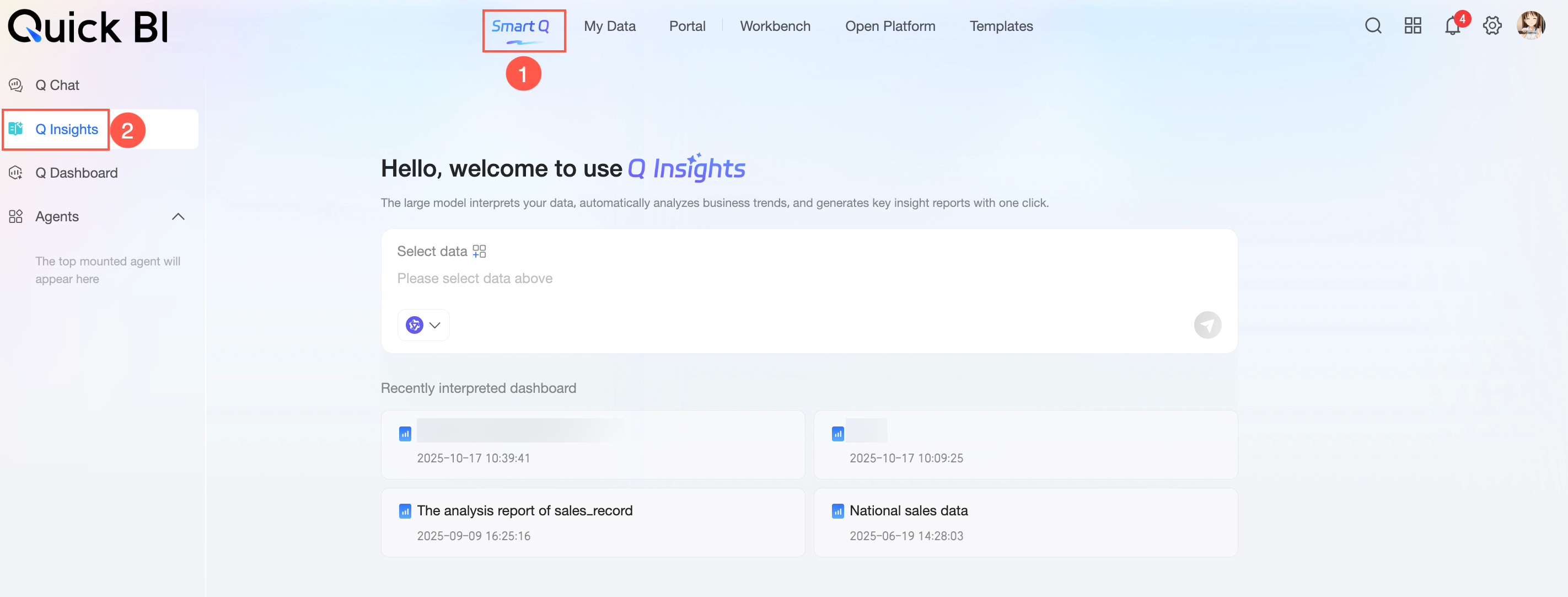
-
Selecione os componentes do painel que deseja interpretar e clique em OK.
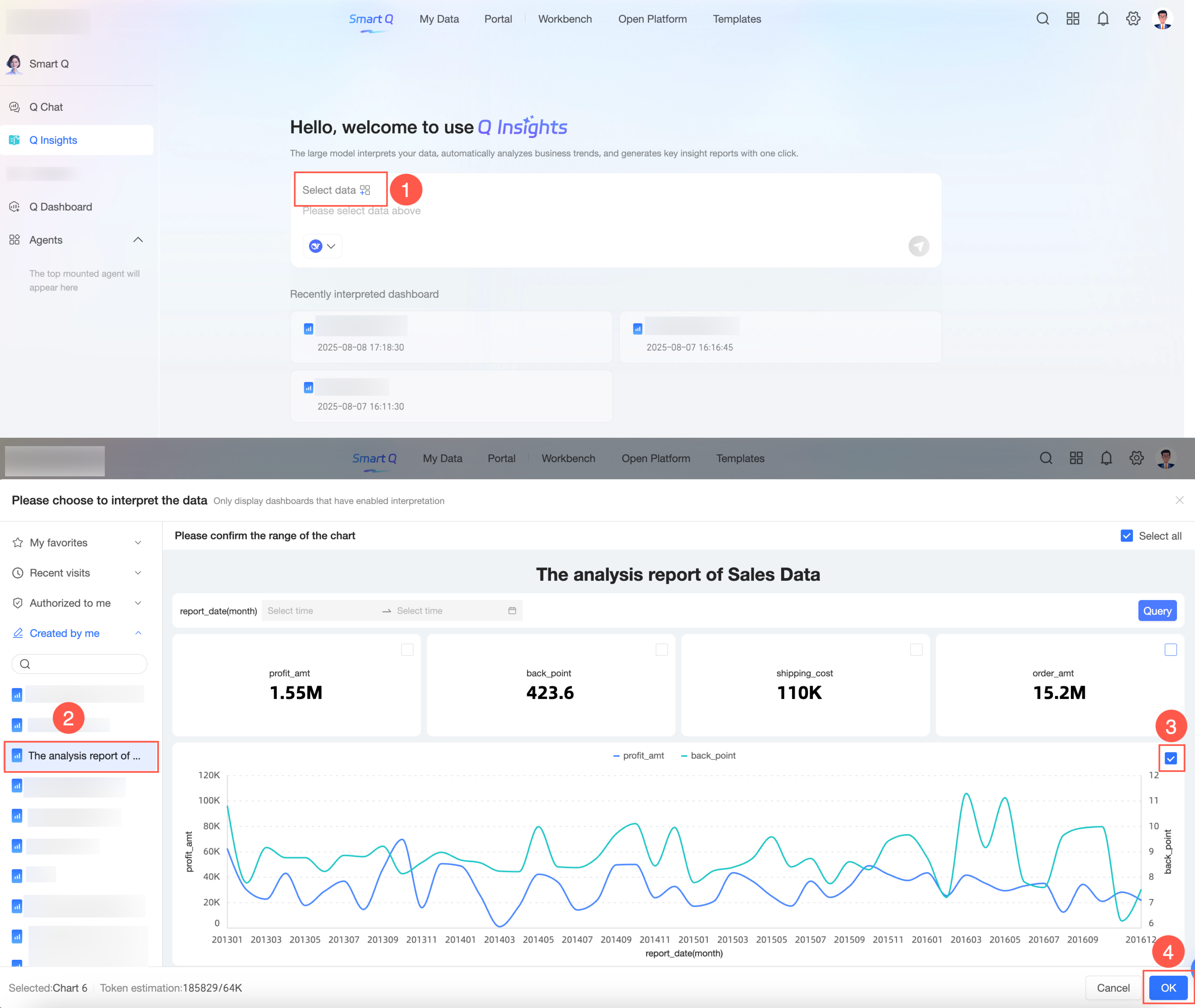
-
Insira uma abordagem de análise ou clique em One-click Interpretation.
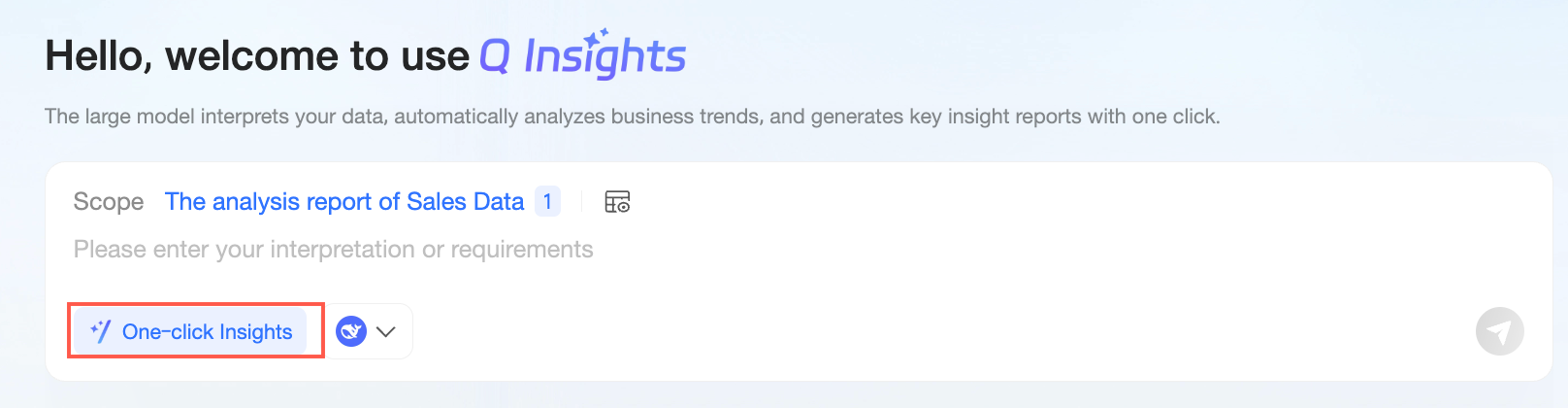
-
O sistema exibe os resultados da interpretação.
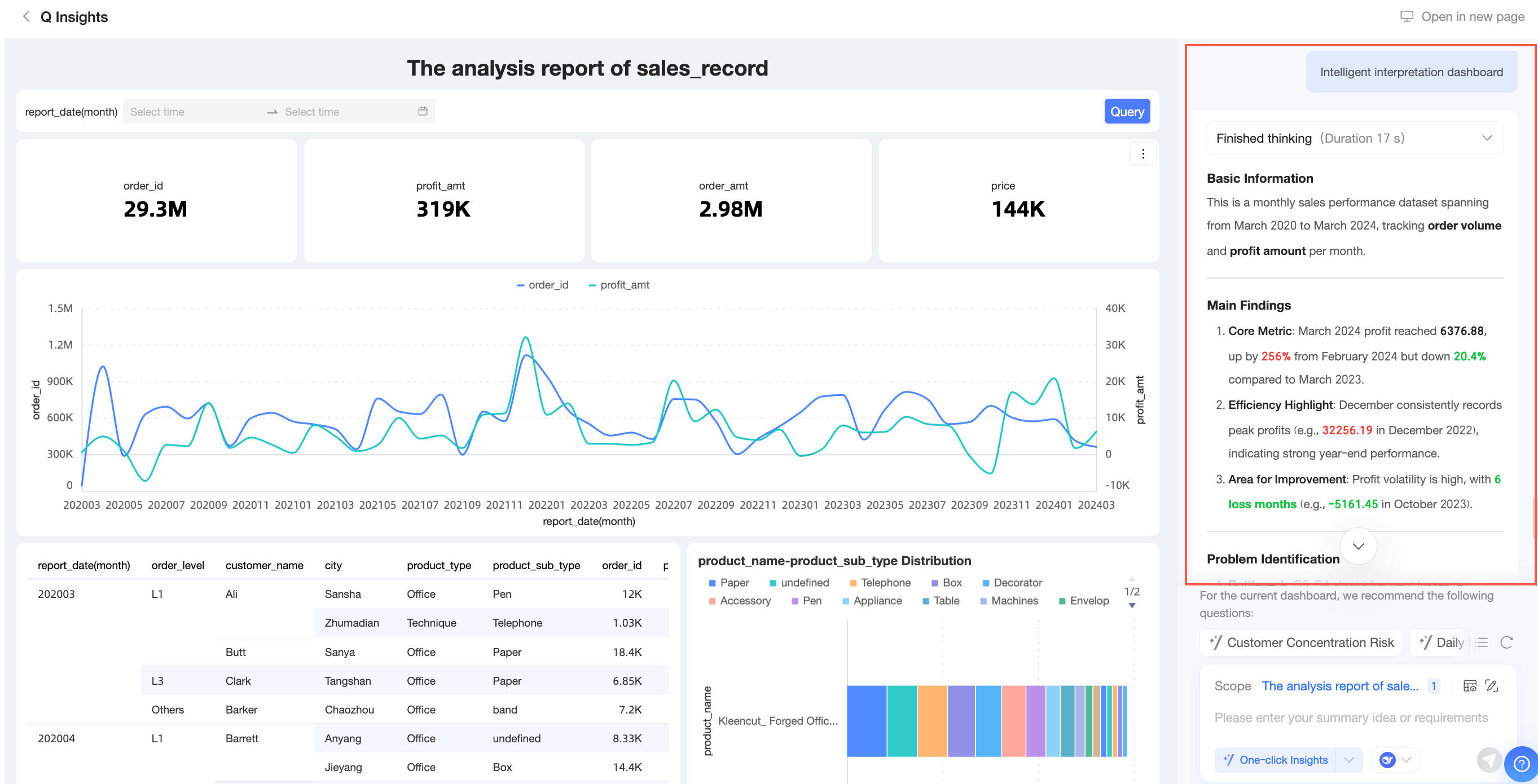 Nota
NotaO sistema gera automaticamente Recommended Questions para o painel atual. Clique em uma pergunta recomendada para fazê-la diretamente. Para mais informações, consulte Recommended questions.

Para reutilizar uma pergunta, adicione-a aos favoritos ou copie-a. Para mais informações, consulte Add questions to favorites and copy questions.
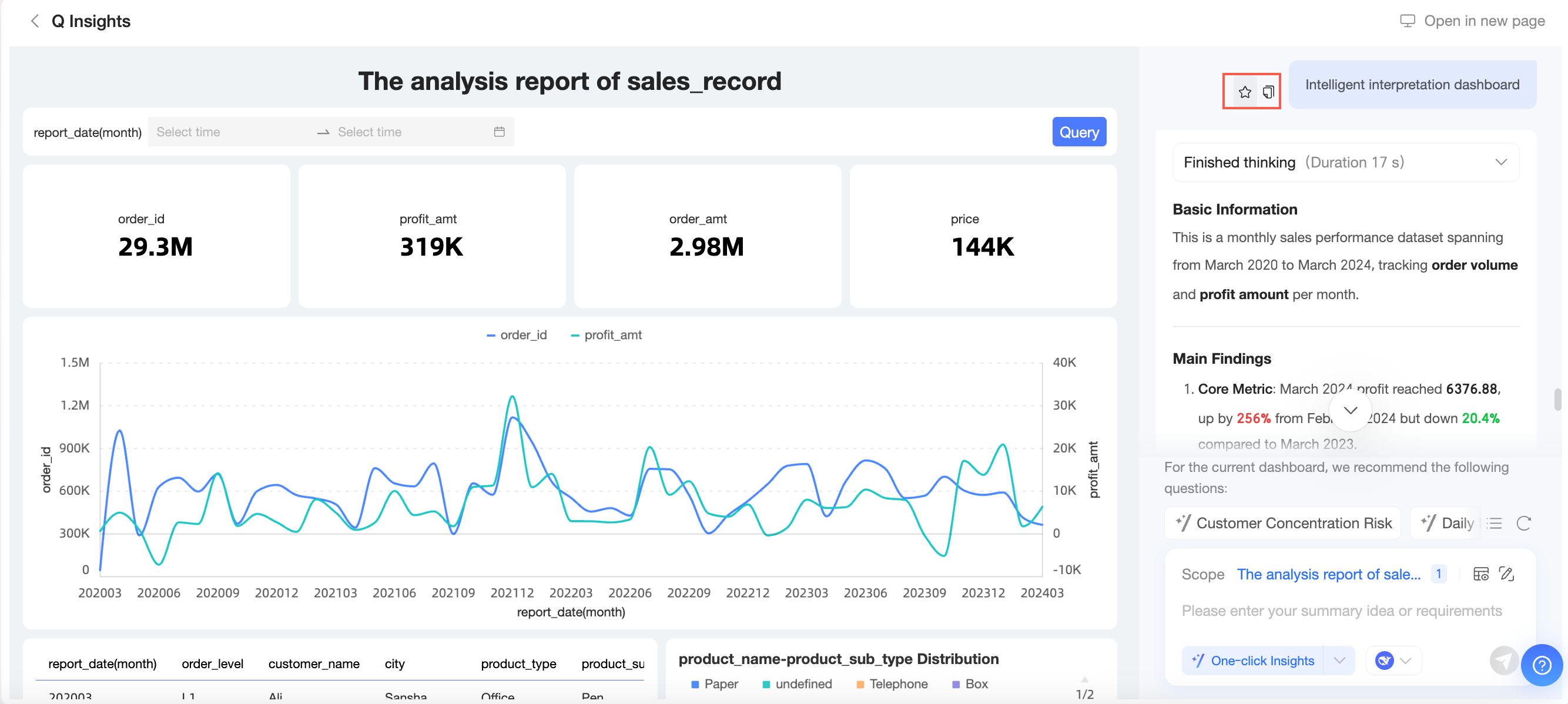
Para abrir a página do Q Insights a partir da visualização do painel, clique em Open in new window no canto superior direito.
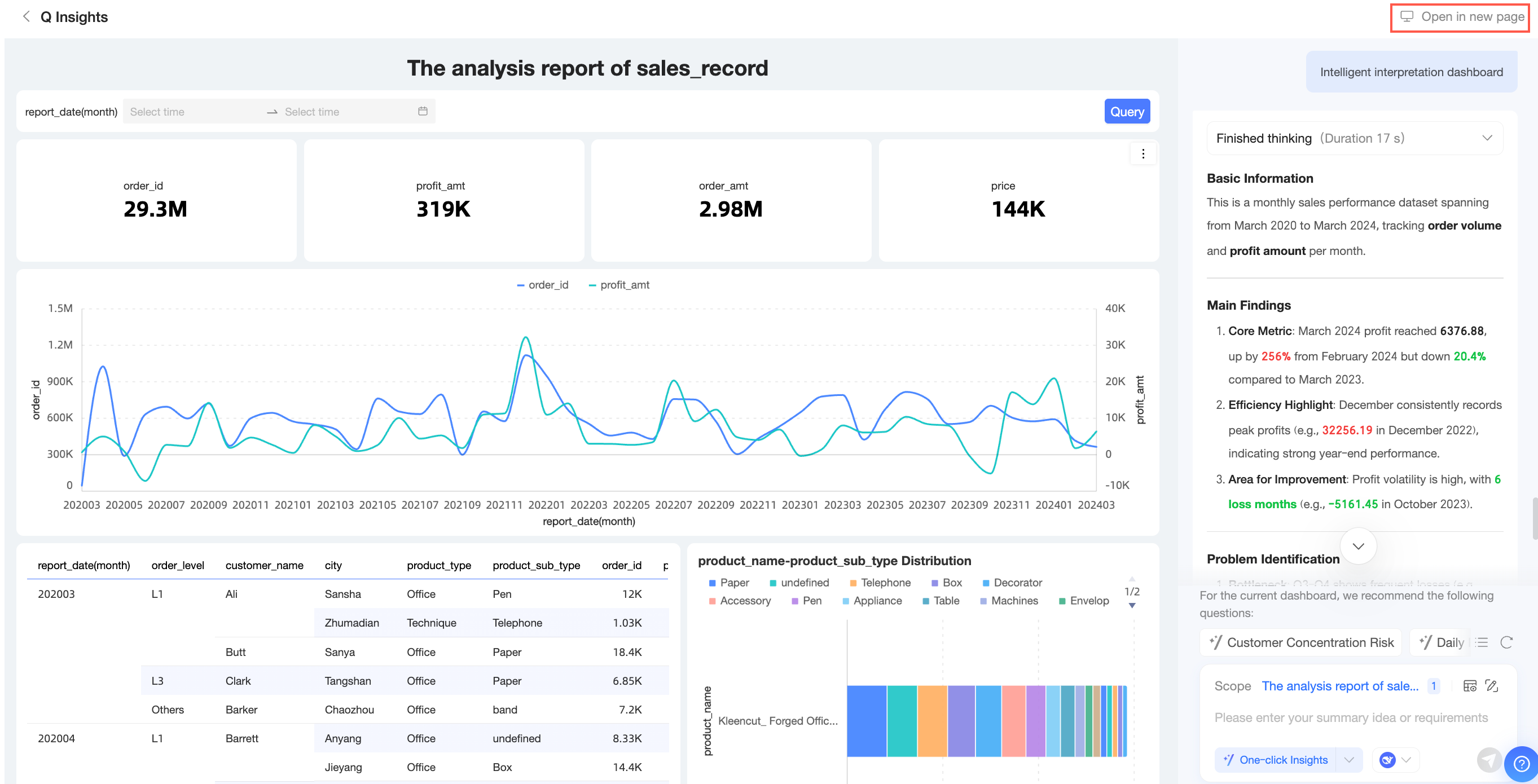
Ponto de entrada dois: Usar o Q Insights na página de visualização do painel
-
Acesse a página de gerenciamento de Dashboards. Para abrir a página de visualização do painel, clique no ícone
 ao lado do nome do painel desejado ou no ícone
  na coluna Actions.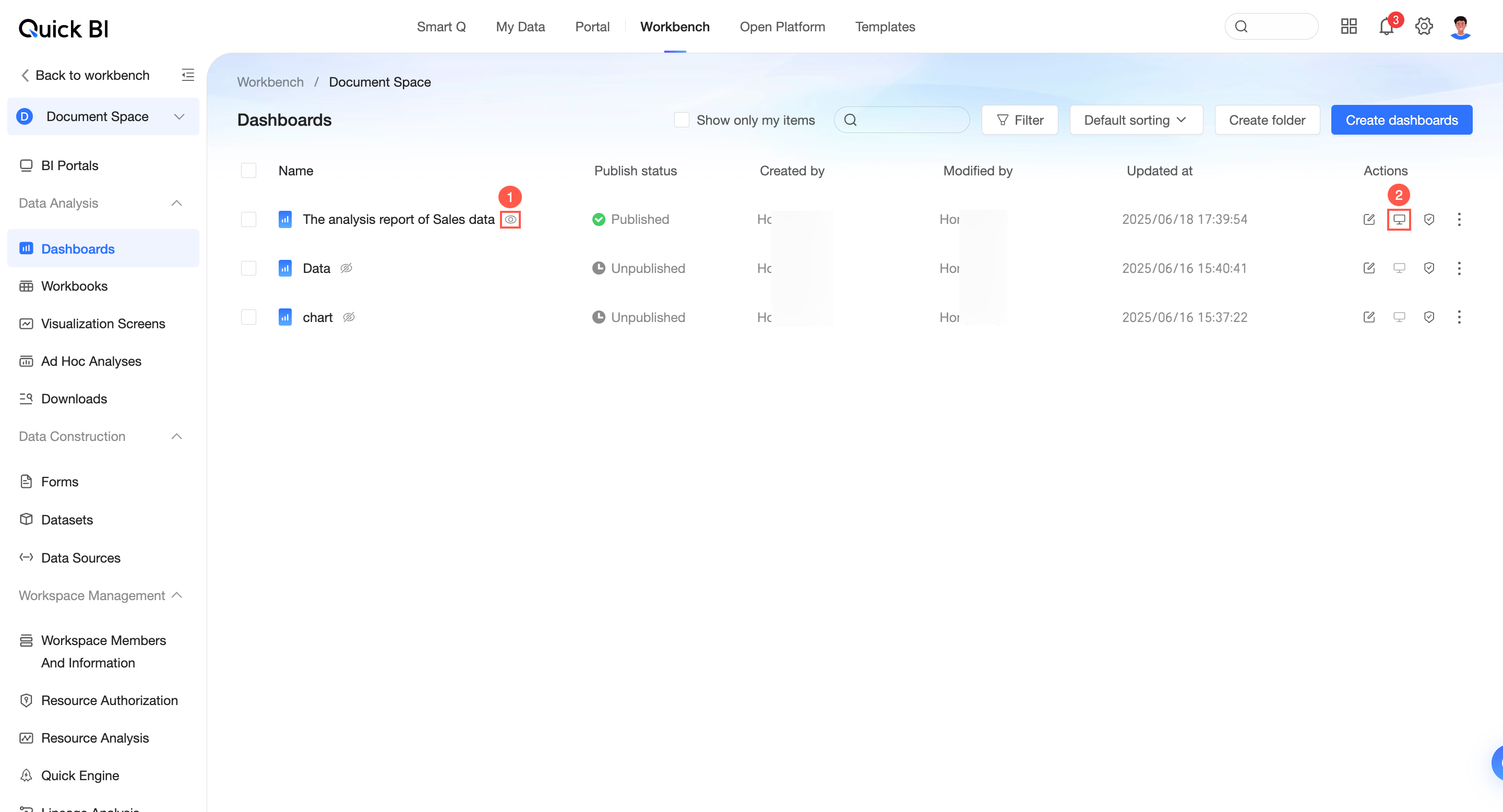
Na página de visualização do painel, clique no ícone
 para abrir a página do Q Insights.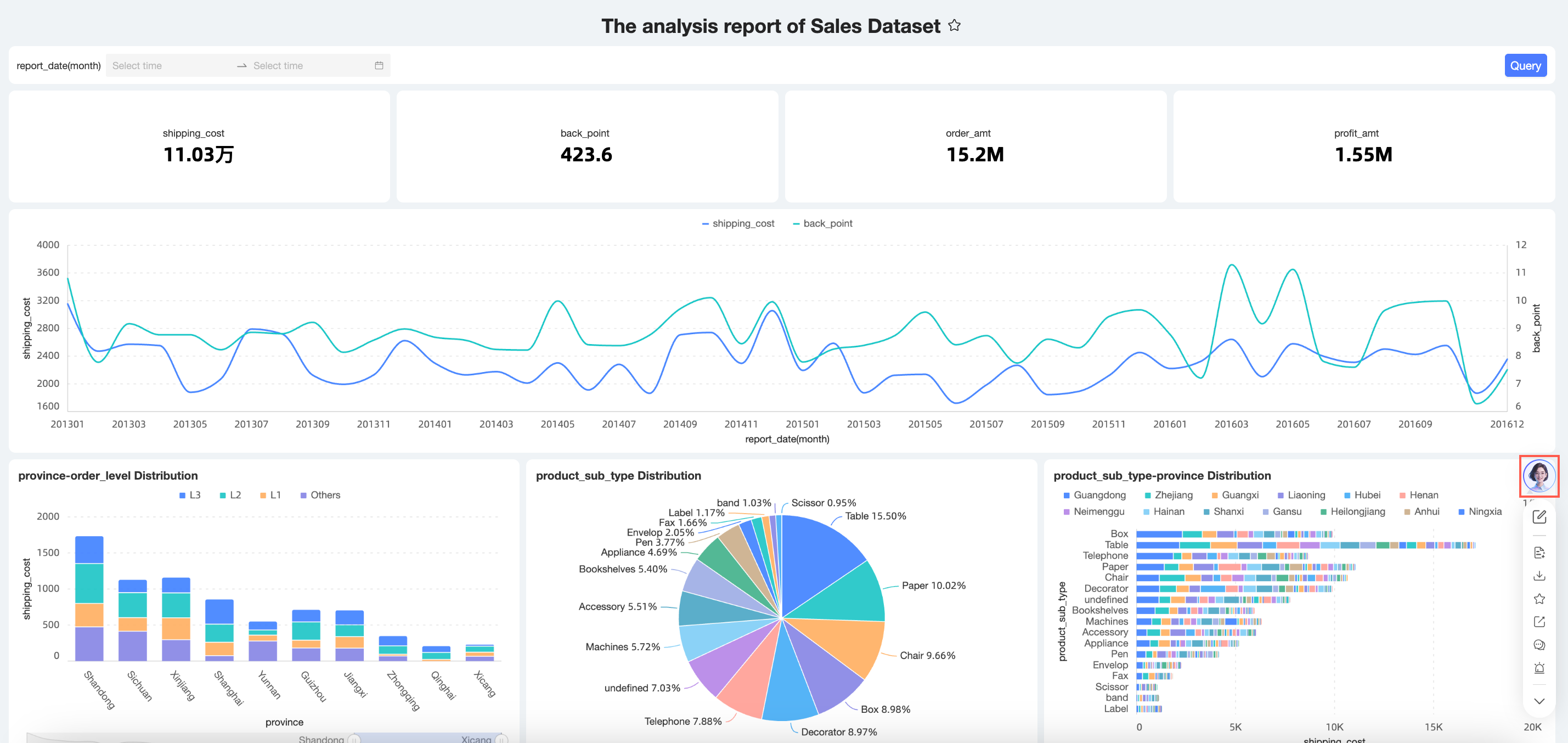
Para interpretar os dados de um único gráfico, passe o mouse sobre ele, clique no ícone
 no canto superior direito e selecione Q Insights.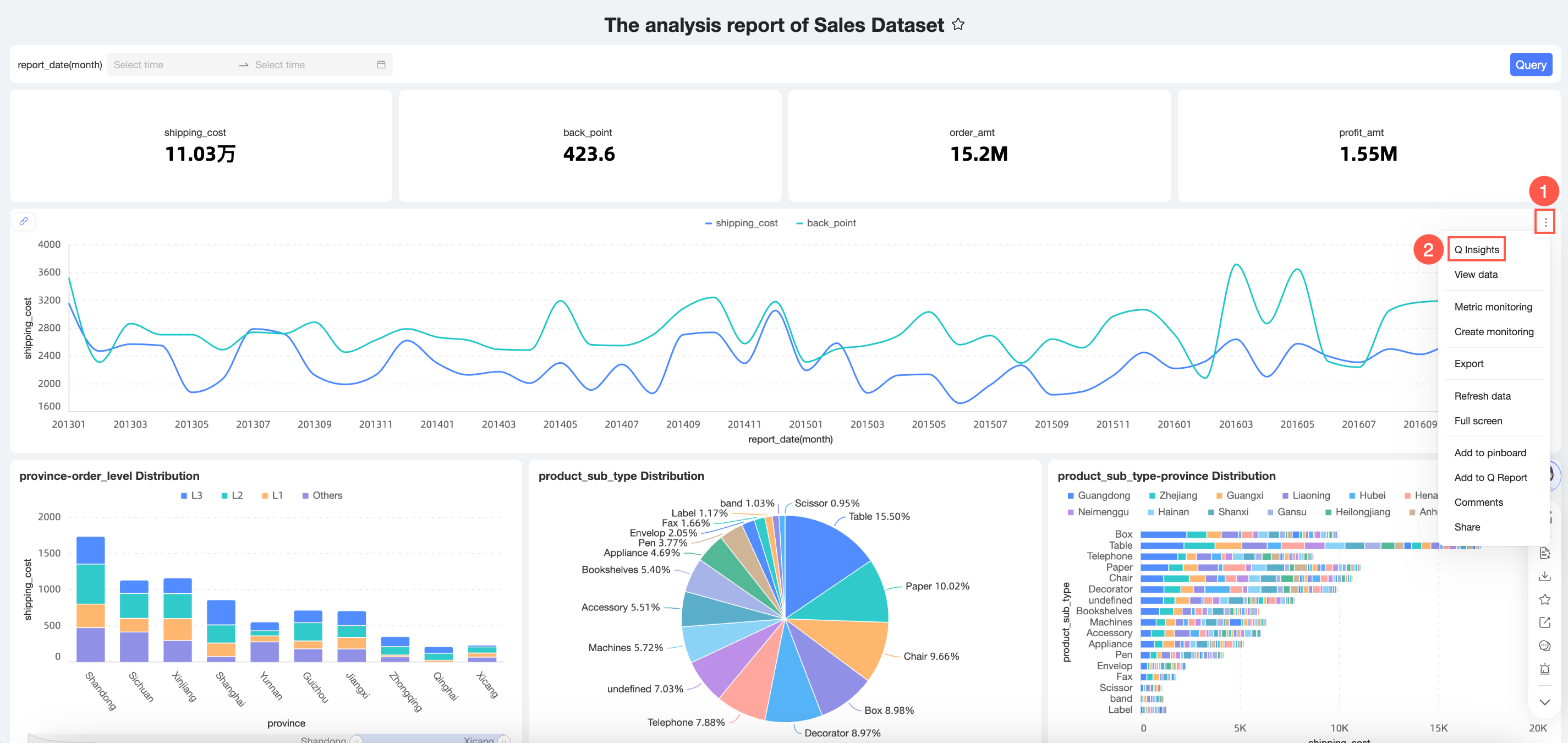
As seções a seguir utilizam o Ponto de entrada dois como exemplo.
Perguntas recomendadas
O sistema gera automaticamente perguntas recomendadas para o painel atual. Clique em uma pergunta recomendada para fazê-la diretamente.
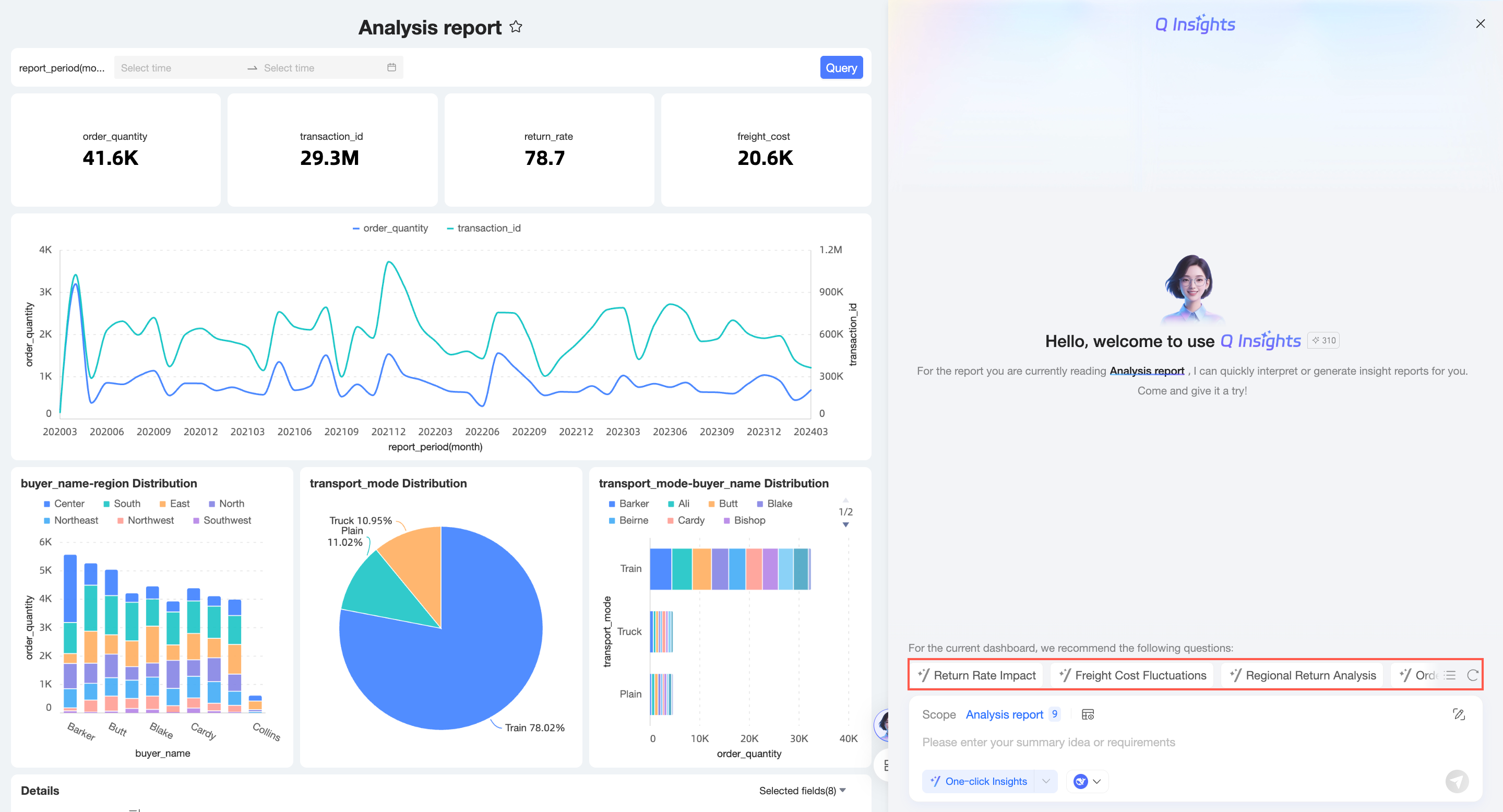 Clique no ícone
  para gerar um novo conjunto de perguntas recomendadas.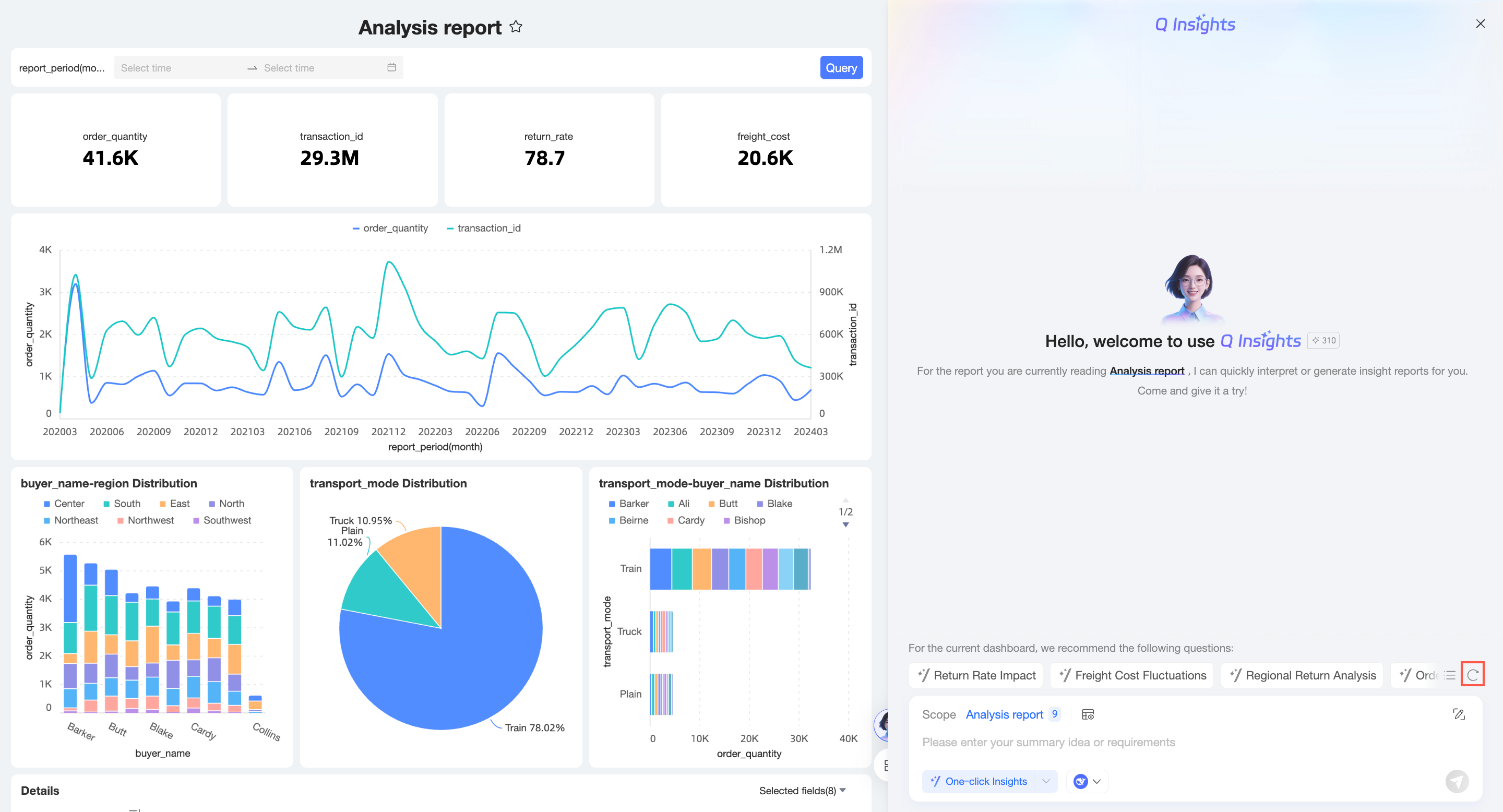
Também é possível clicar no ícone
 no canto inferior esquerdo para acessar as Quick Questions.
 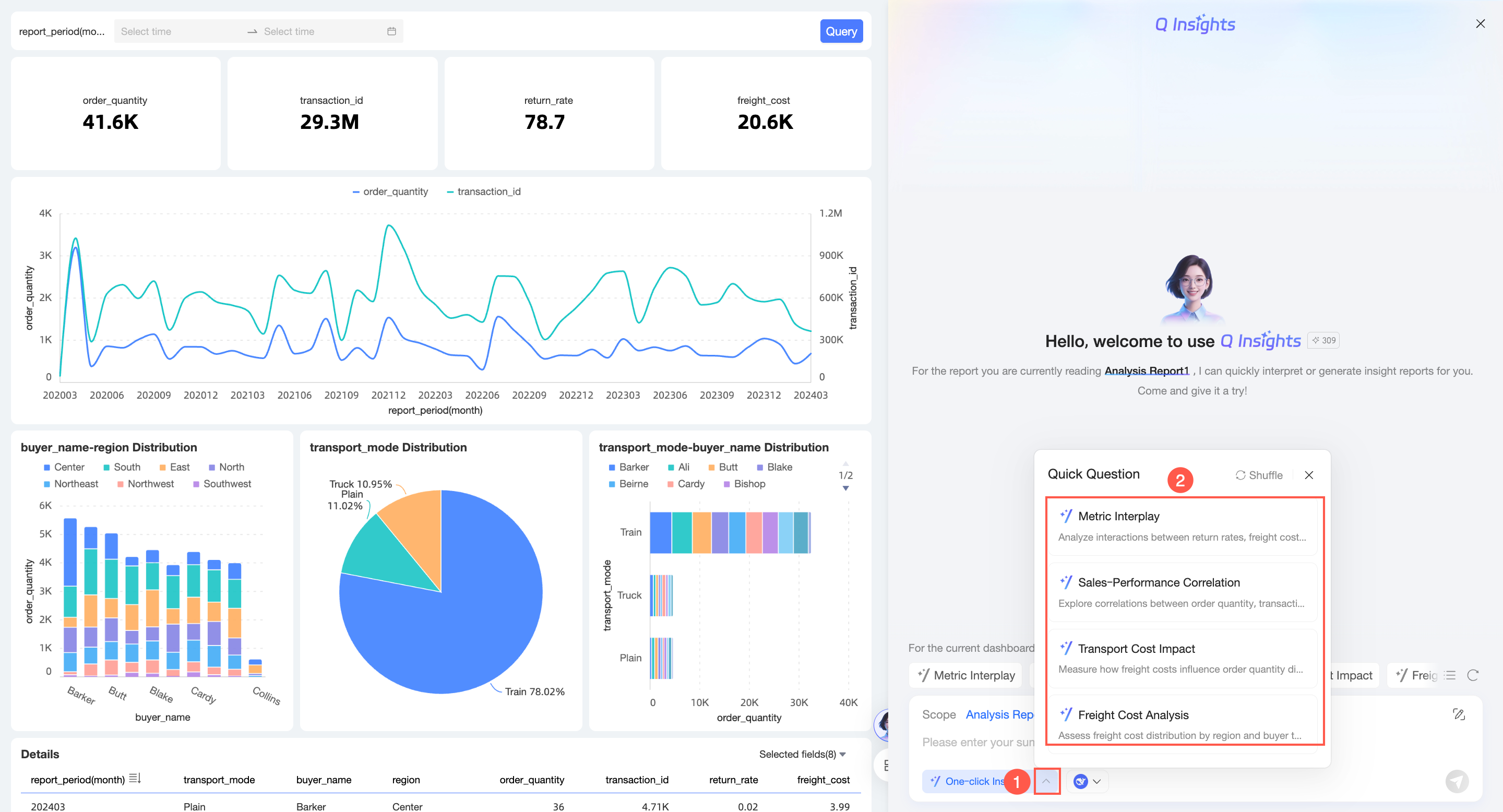 Clique no ícone Change para gerar uma nova pergunta recomendada.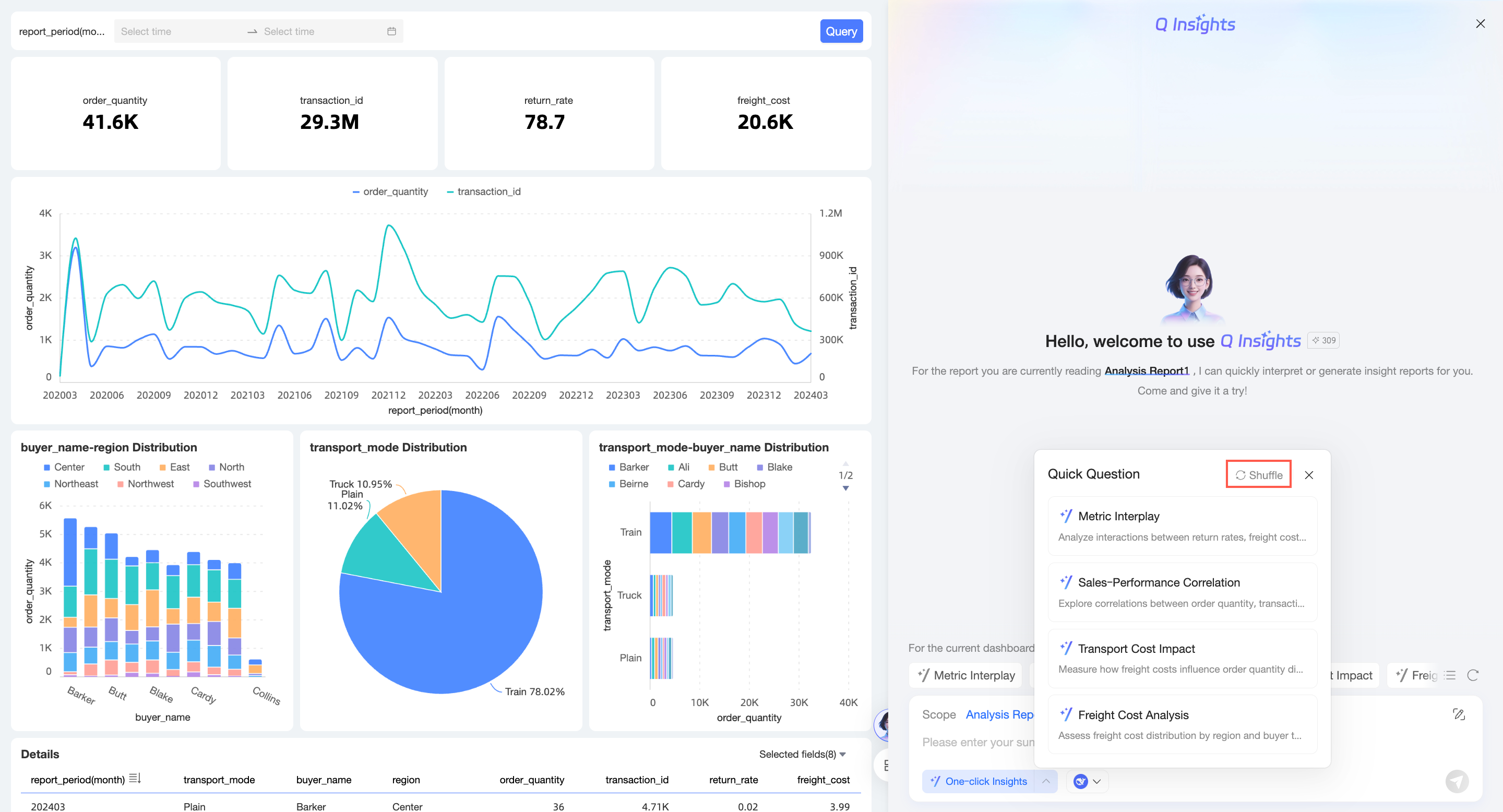
Selecionar escopo de interpretação
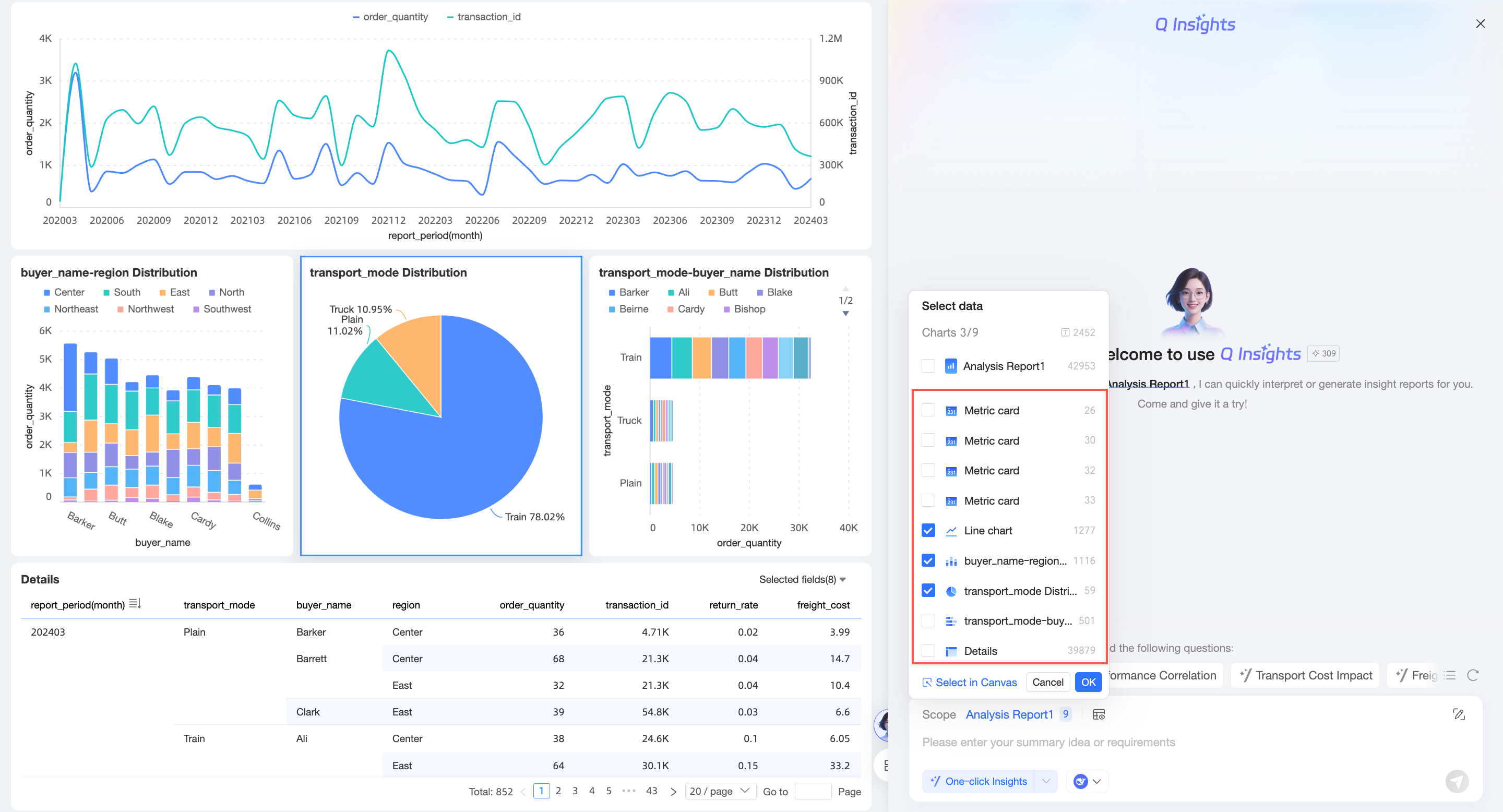
Na página do Q Insights, o sistema seleciona todo o painel para interpretação por padrão. Alterne o escopo conforme mostrado na figura.
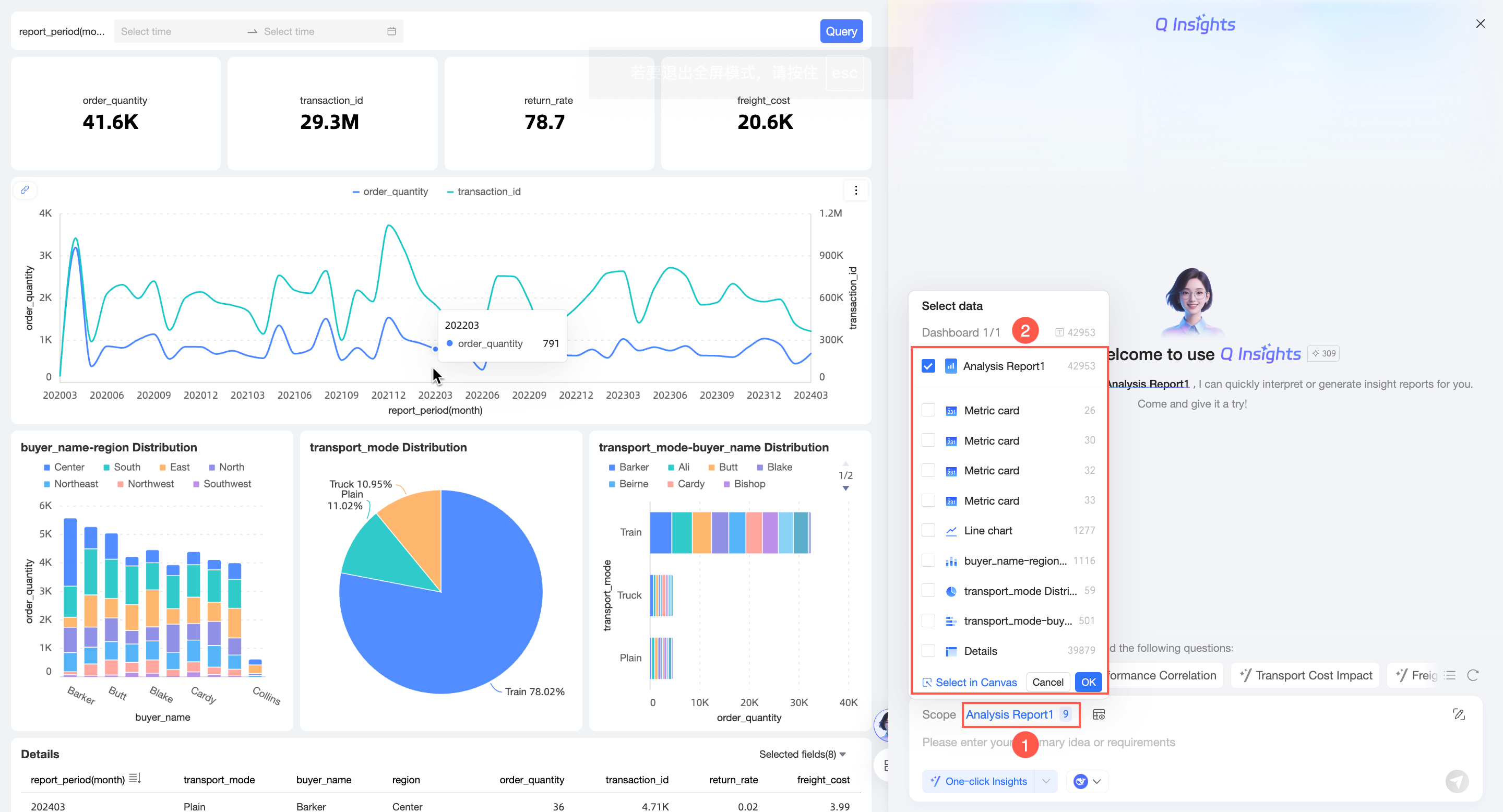
Marque as caixas de seleção de vários gráficos e clique em OK.
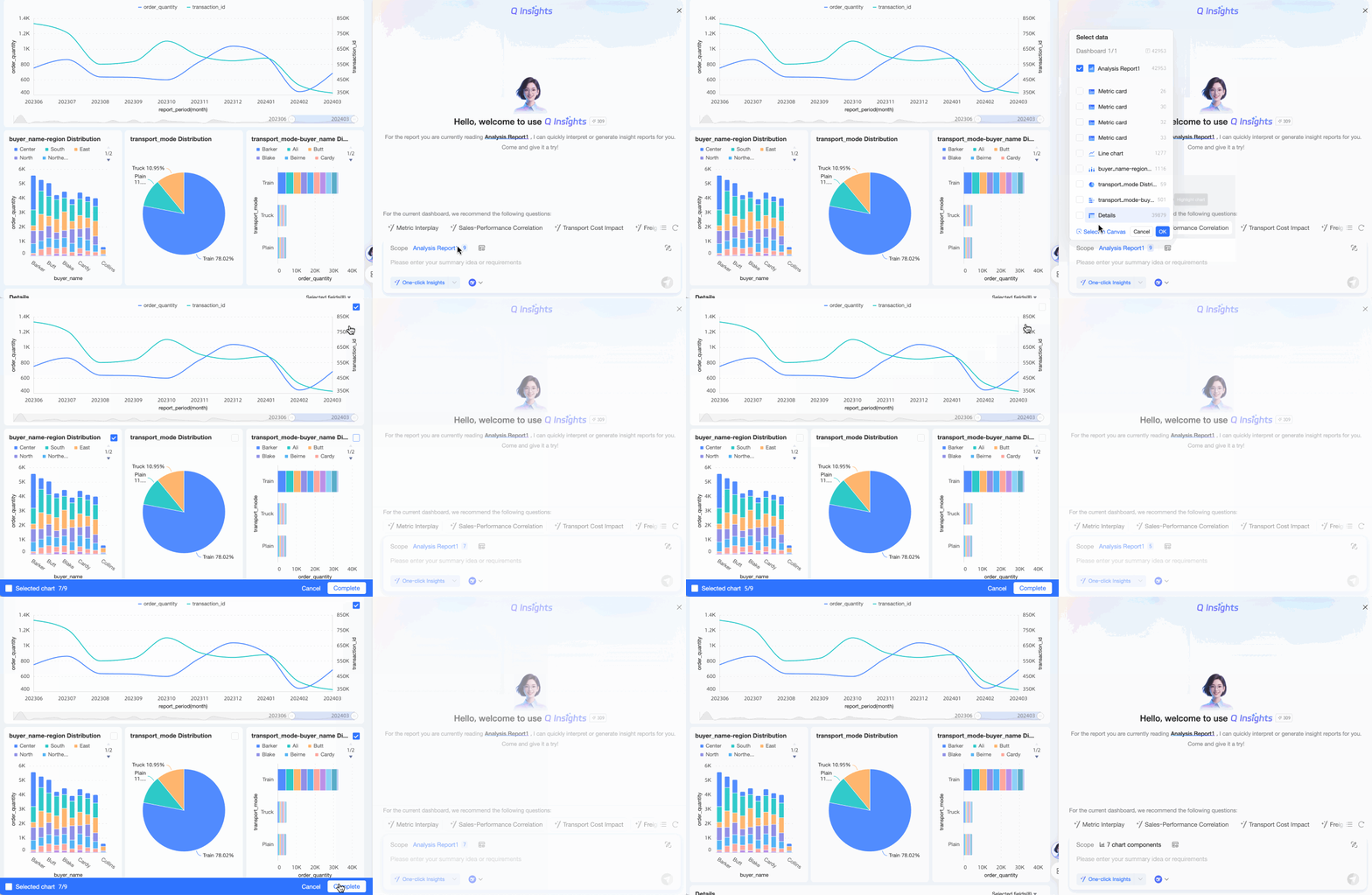
-
Selecione vários gráficos na tela e clique em Done.
Visualizar dados de interpretação
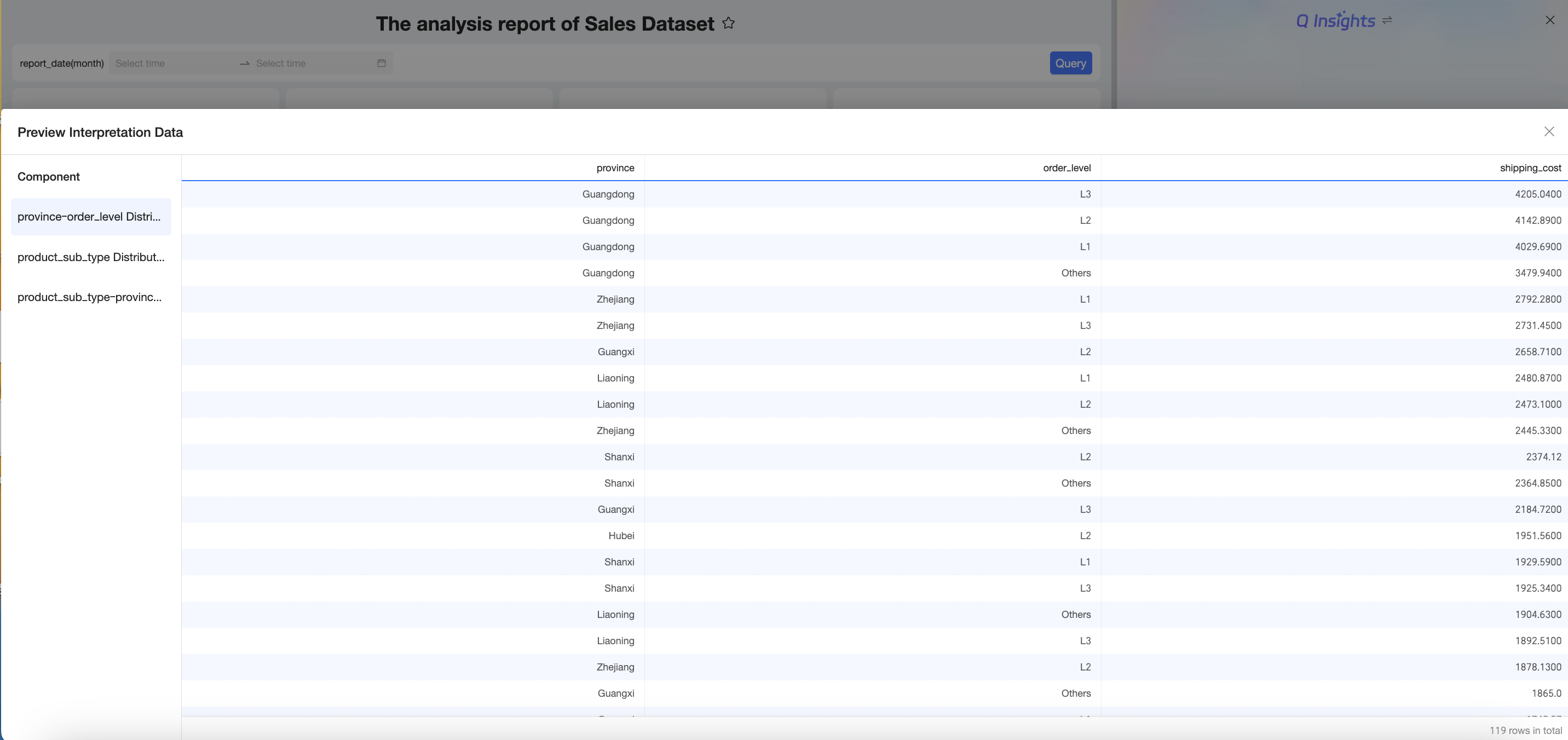
Após selecionar o escopo de interpretação, clique em Preview Interpretation Data. 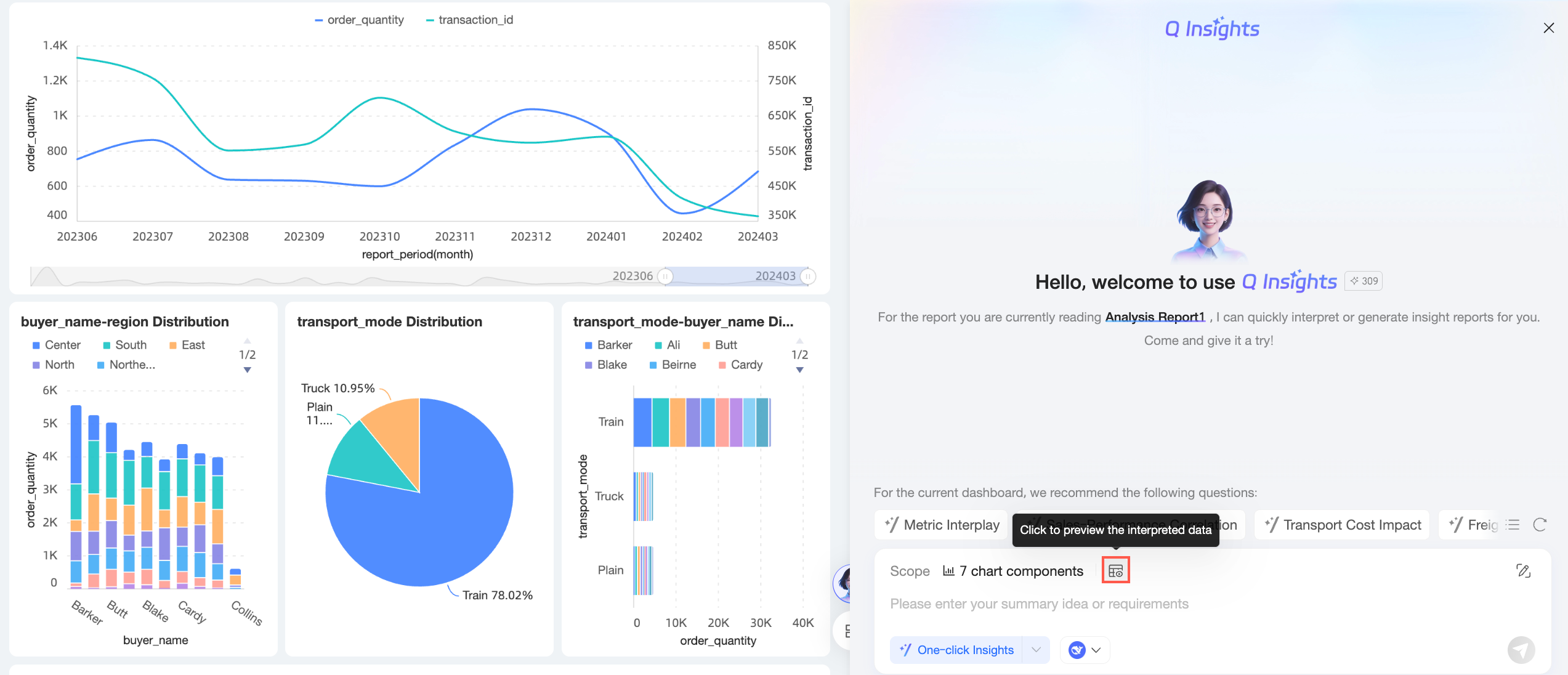
A visualização é apresentada da seguinte forma:
Selecionar modelo
Selecione um built-in LLM ou um custom LLM.
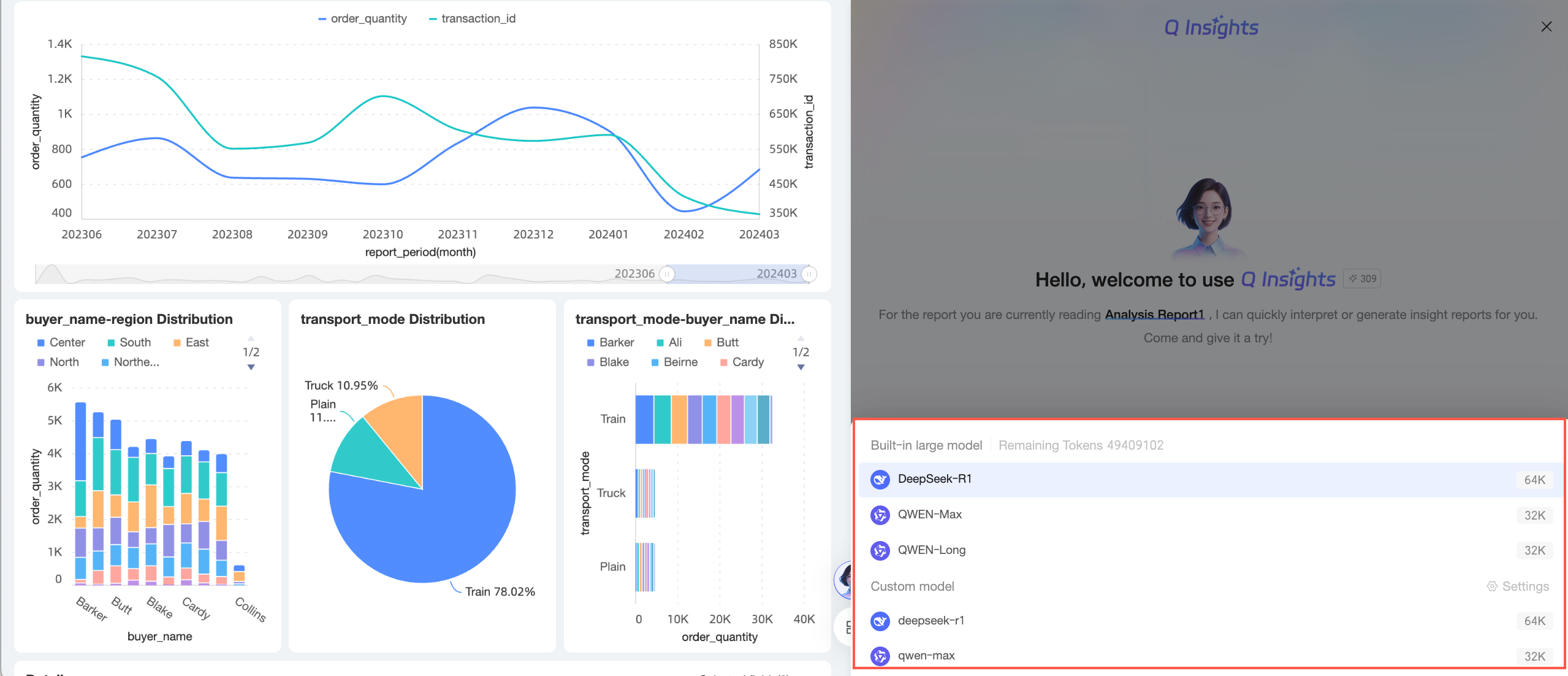
Ativar busca na base de conhecimento corporativa
Após ativar a busca na base de conhecimento corporativa, selecione as bases de conhecimento a serem associadas. 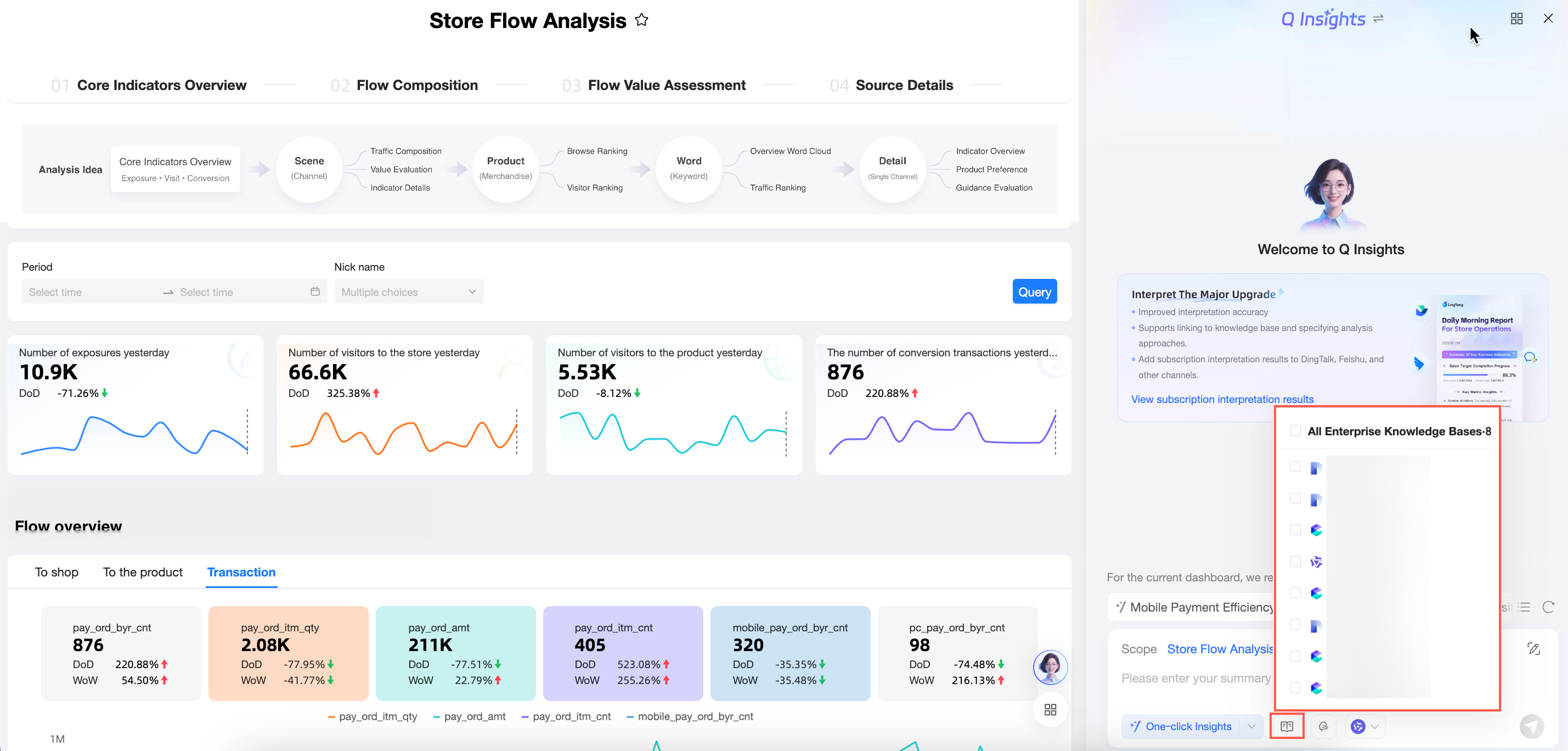
Com a busca na base de conhecimento corporativa ativada, o LLM utiliza informações comerciais relevantes das bases associadas para gerar relatórios mais alinhados ao contexto de negócios e à lógica de gestão da sua empresa.
A seleção de uma base de conhecimento nesta etapa só é possível se um administrador da organização a tiver configurado e ativado no Tenant Management. Para mais informações sobre como configurar bases de conhecimento, consulte knowledge base management.
Especificar abordagem de análise
Ao ativar Specify analysis approach, selecione uma abordagem de análise em Enterprise Knowledge ou Personal Knowledge.
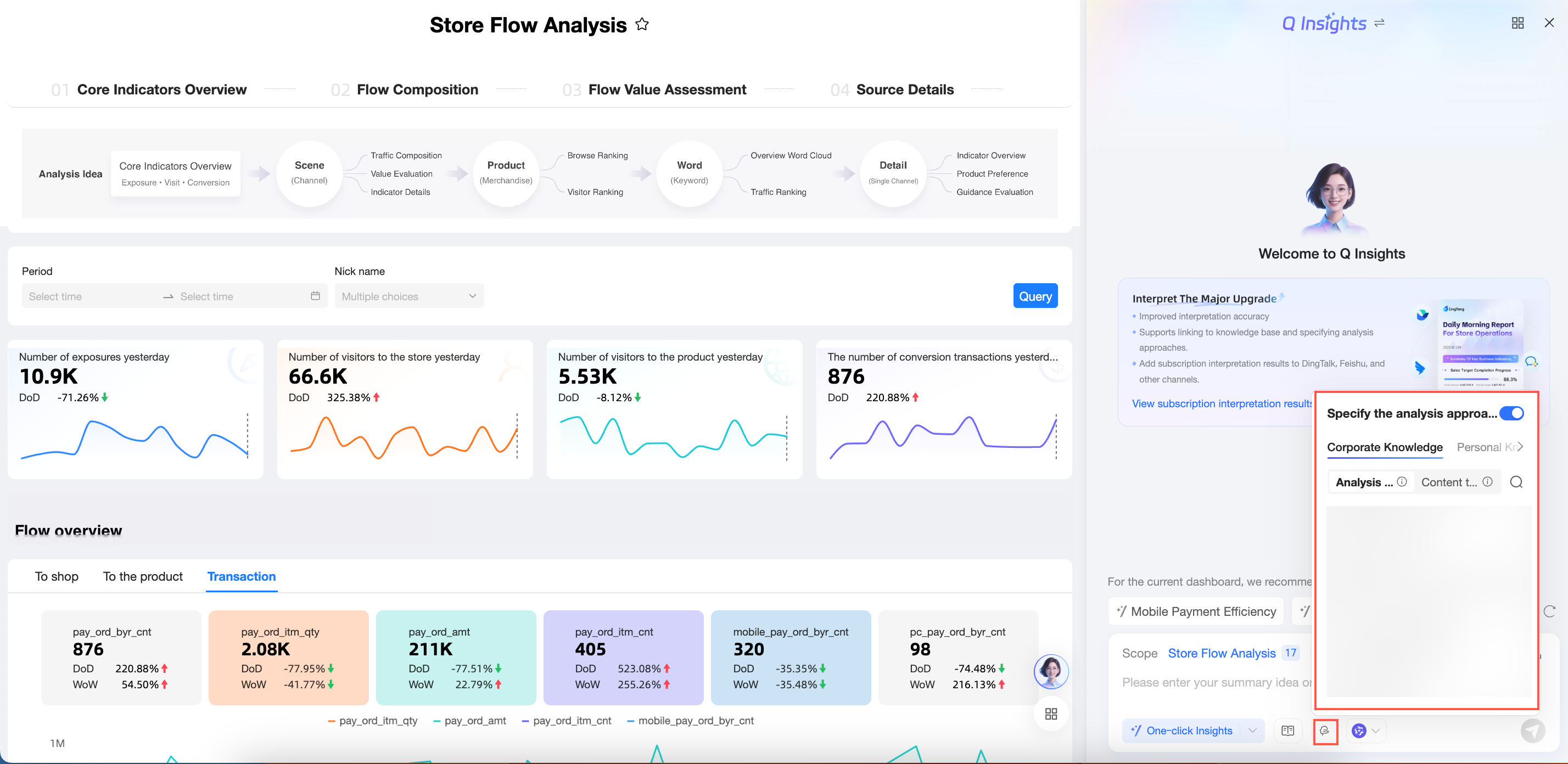
-
A aba Enterprise Knowledge exibe conteúdo de conhecimento geral configurado e mantido centralmente na organização atual. Isso padroniza os métodos de análise de dados e a estrutura de conteúdo em toda a empresa, garantindo que os relatórios gerados por diferentes membros atendam aos padrões organizacionais.
Nesta seção, selecione uma Analysis Approach ou um Content Template.
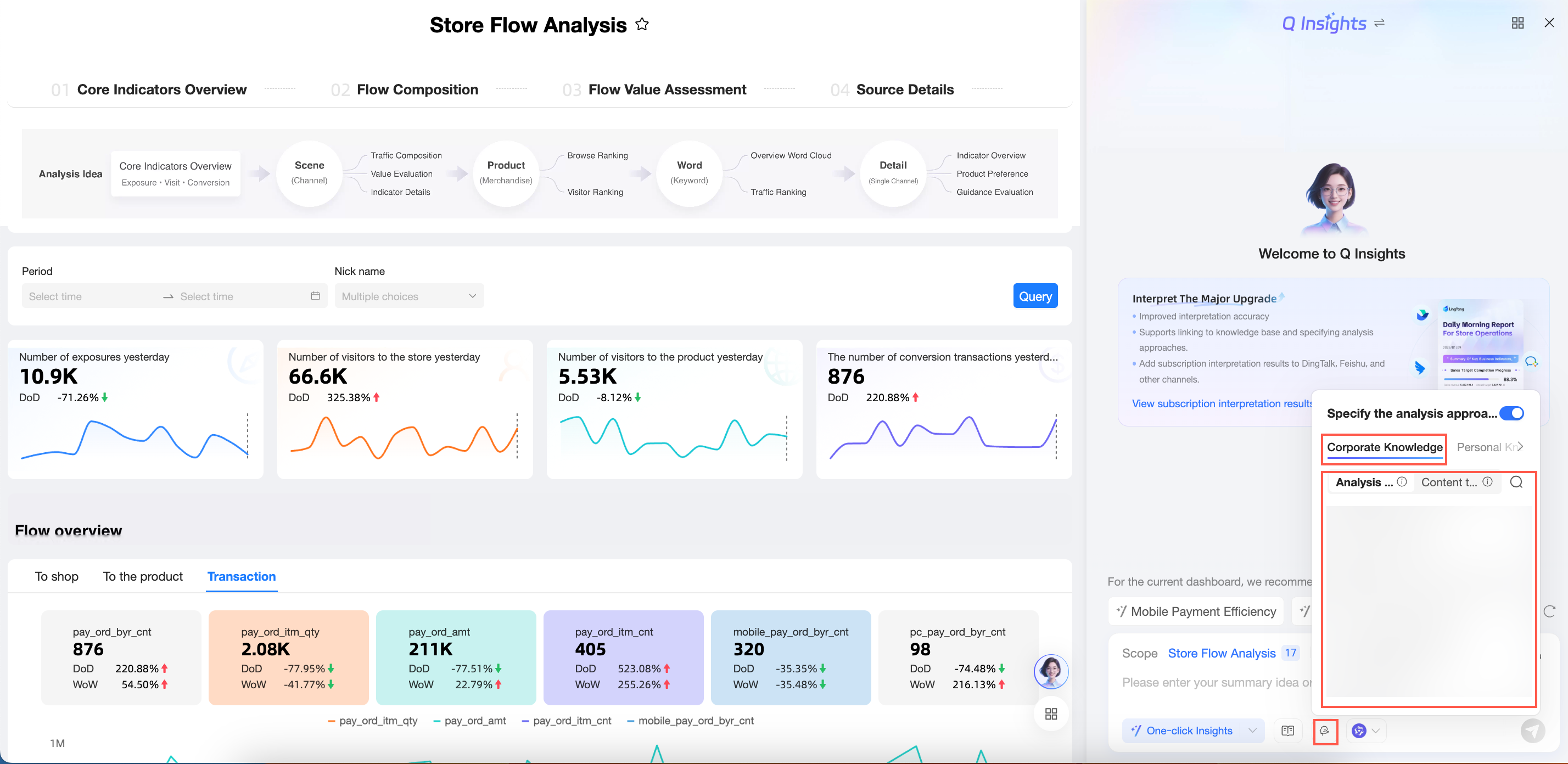
-
Analysis Approach: Especifica apenas a abordagem de análise. Ao configurar uma abordagem de análise, você orienta o sistema a gerar conteúdo de relatório mais alinhado à lógica de análise da sua empresa. Isso evita resultados genéricos desconectados do seu negócio real.
O LLM gerará a estrutura de exibição do conteúdo do relatório. Se houver requisitos específicos para a camada de apresentação, mude para a aba Content Template. Selecione um modelo de conteúdo ou defina a estrutura de exibição usando um prompt ou carregando um anexo.
Content Template: Especifica tanto a abordagem de análise quanto a estrutura de saída de exibição. Ao definir um modelo de conteúdo, você pré-configura o sistema com a estrutura padrão de relatórios da sua empresa. Isso também garante que a lógica de análise no relatório atenda melhor às suas expectativas.
Clique no ícone
 ao lado de uma abordagem de análise ou modelo de conteúdo para visualizar seus detalhes na caixa de diálogo Specify analysis approach.
 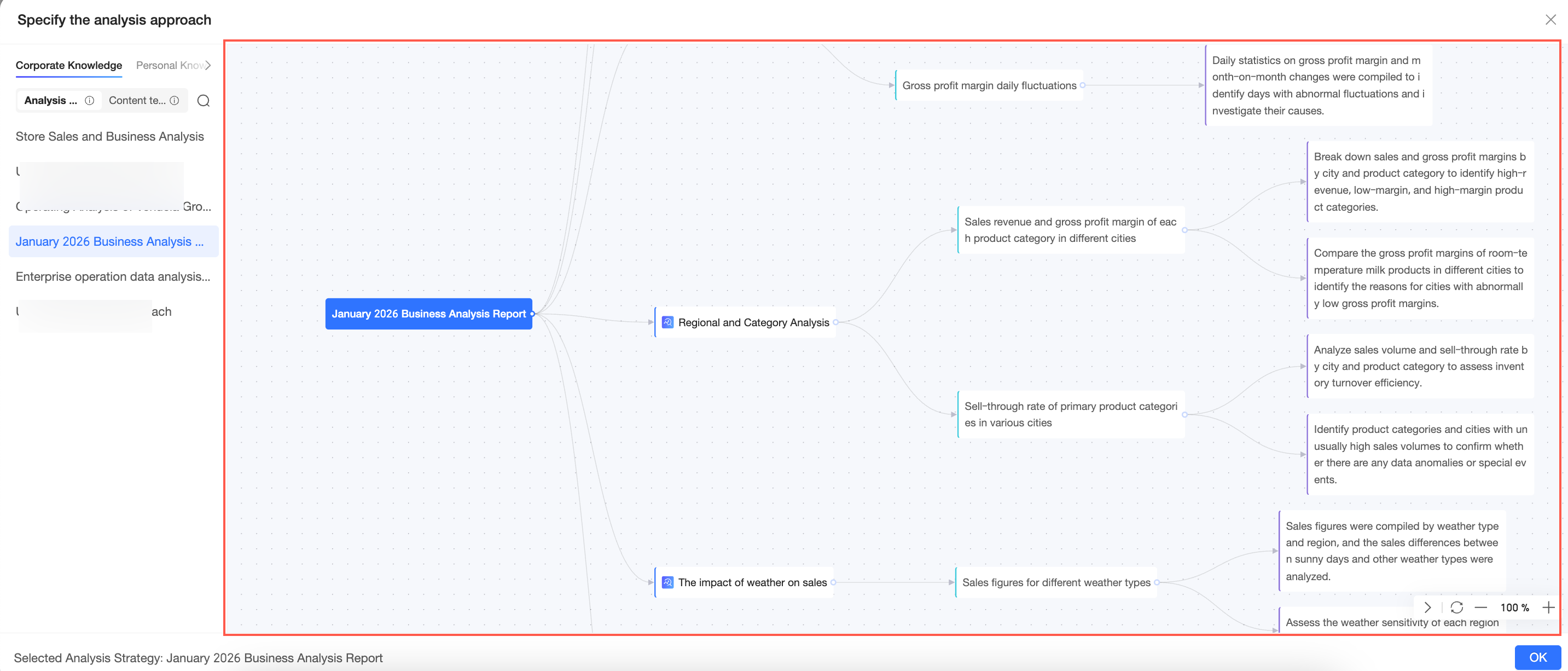 Nota
NotaQuando Specify analysis approach está desativado, o LLM planeja automaticamente a abordagem de análise com base no seu prompt.
A seleção de uma abordagem de análise ou modelo de conteúdo aqui só é possível se um administrador da organização os tiver configurado e ativado no Tenant Management. Para mais informações sobre como configurá-los, consulte knowledge base management.
-
-
A aba Personal Knowledge exibe conhecimento privado carregado pela conta atual. Carregue seu conhecimento pessoal, baseado em sua função e experiência comercial, como arquivos locais. Aplique esse conhecimento na geração de relatórios para tornar o conteúdo do Q Insights mais relevante às suas necessidades individuais de trabalho e perspectiva.
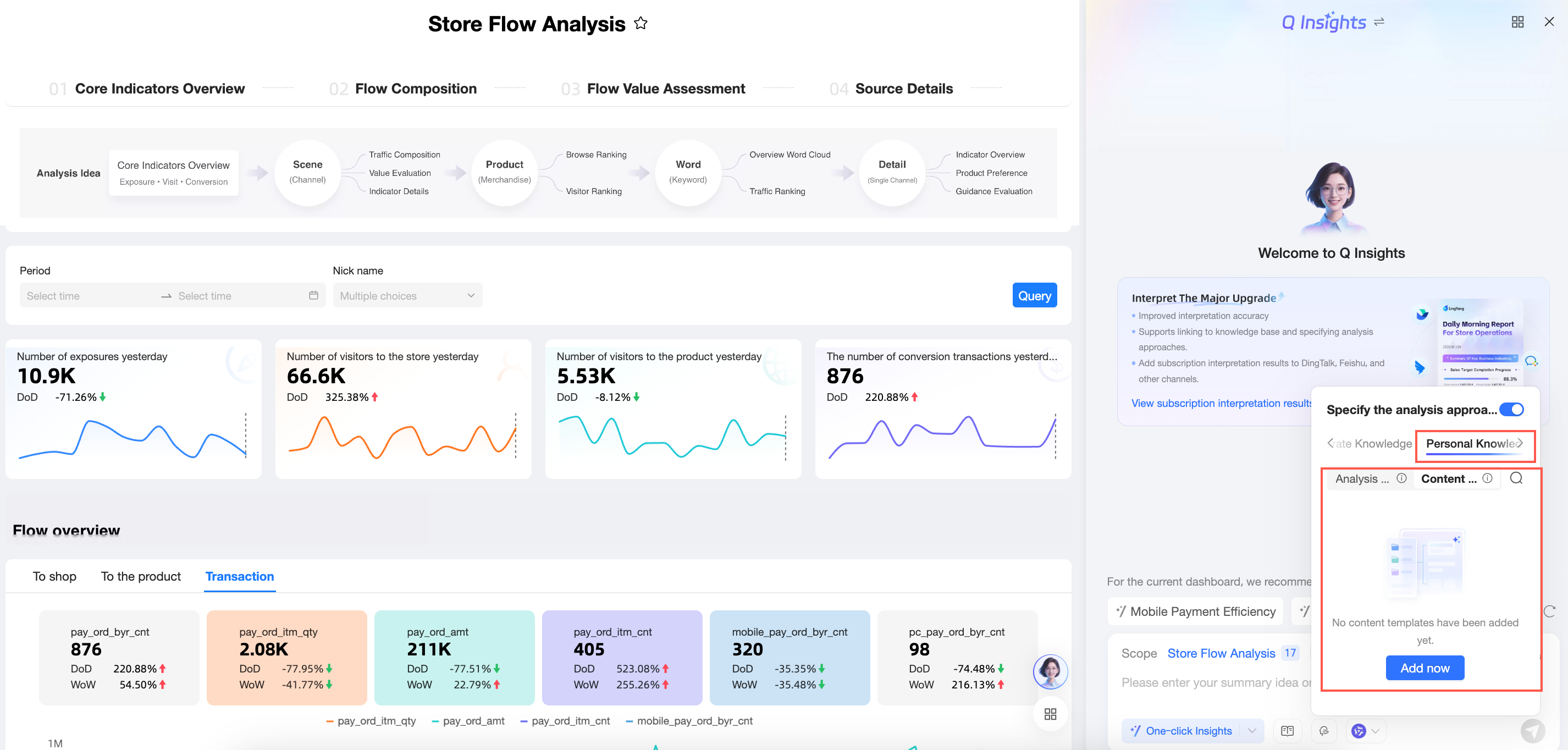
O procedimento é o seguinte:
-
Clique em Add new personal knowledge. Na caixa de diálogo Add Knowledge Document, clique ou arraste o arquivo de conhecimento para a área ① para fazer o upload.
NotaApenas arquivos .doc e .pdf são suportados. O tamanho do arquivo deve ser de até 10 MB.
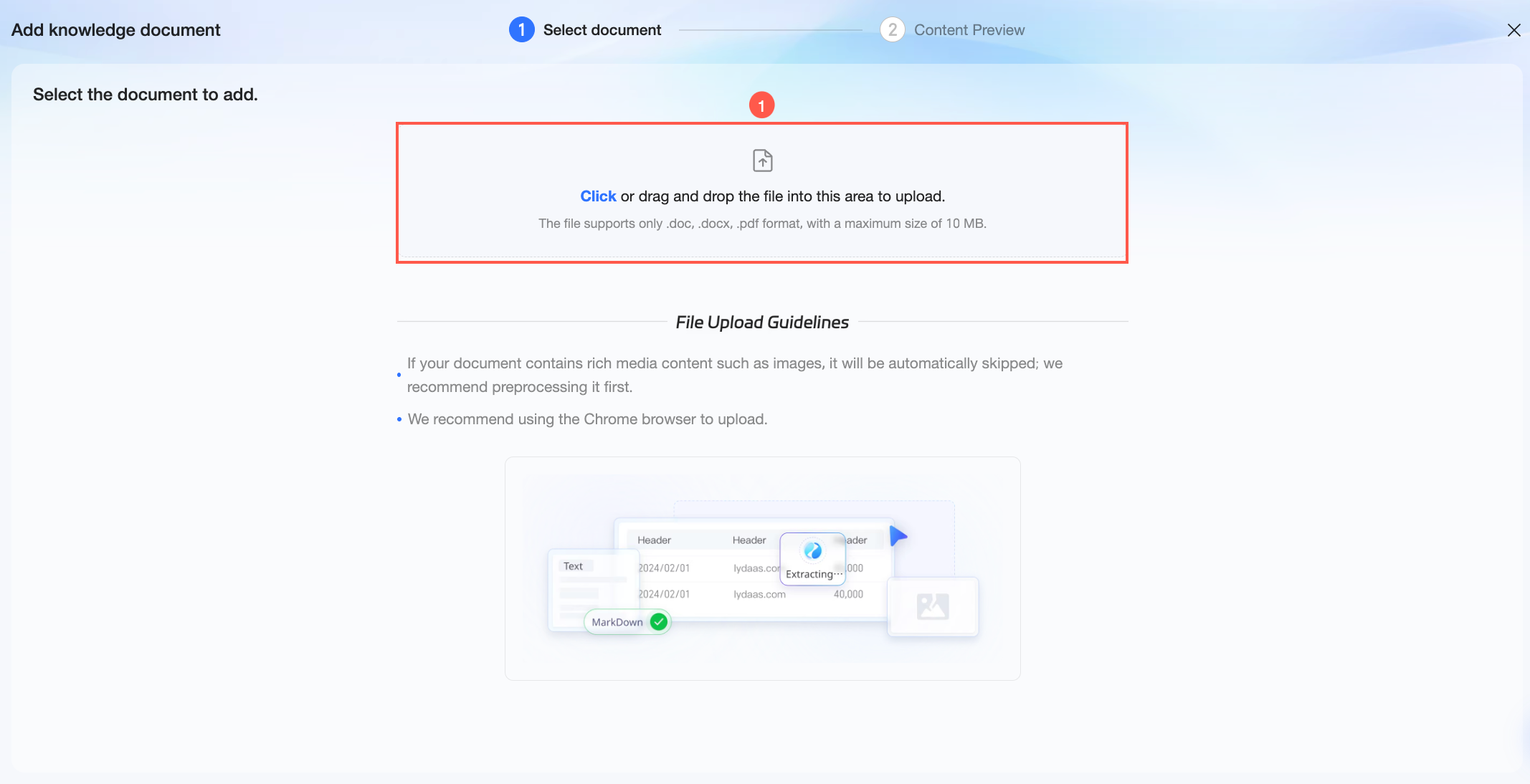
-
Após o upload, inicia-se a etapa de Content Preview. Na aba Document Parsing, visualize as informações do documento source e execute operações relacionadas.
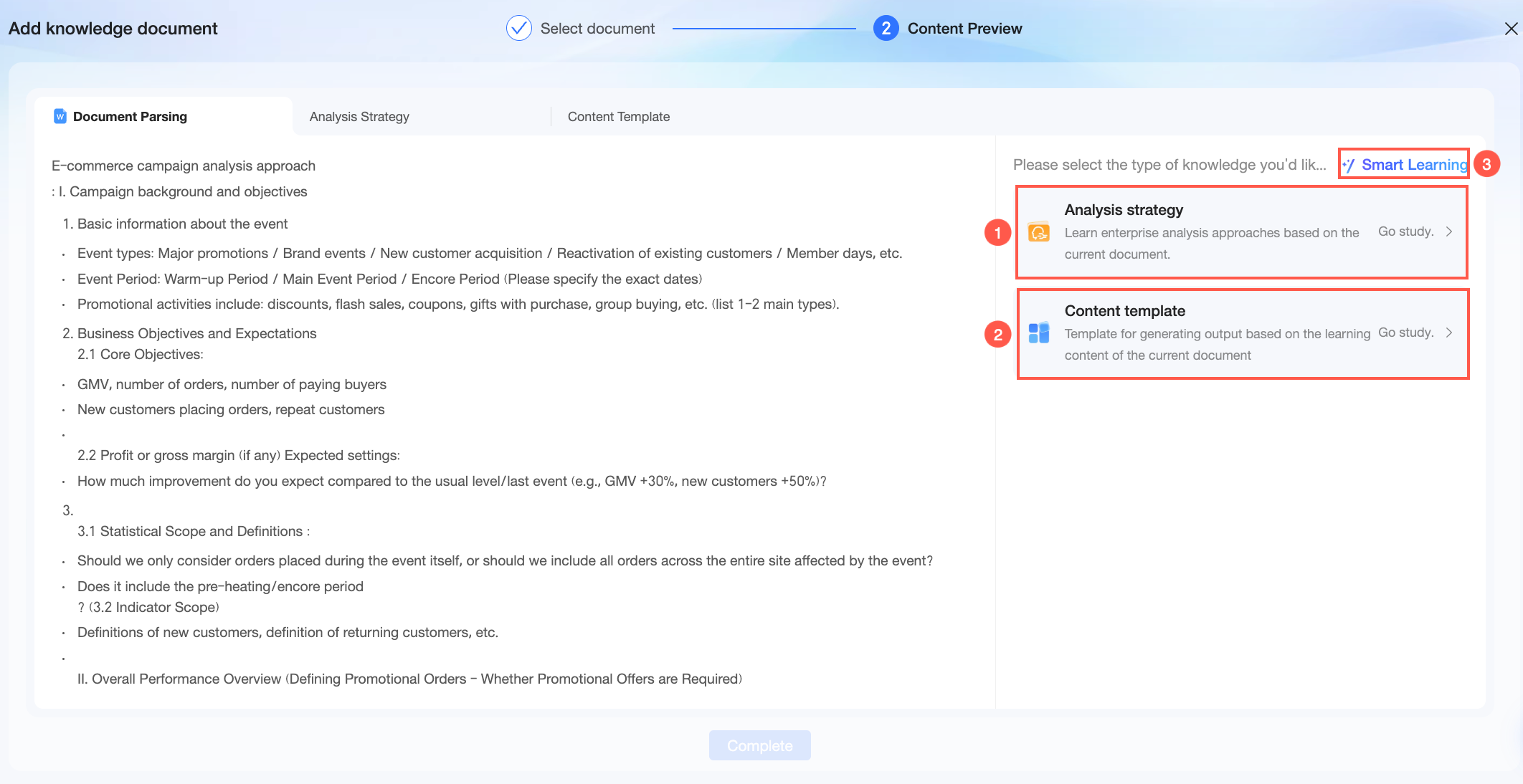
-
① Clique em Start Learning no cartão de abordagem de análise. O sistema aprenderá a abordagem de análise do documento atual. Após a conclusão do aprendizado, visualize os detalhes na aba Analysis Approach.
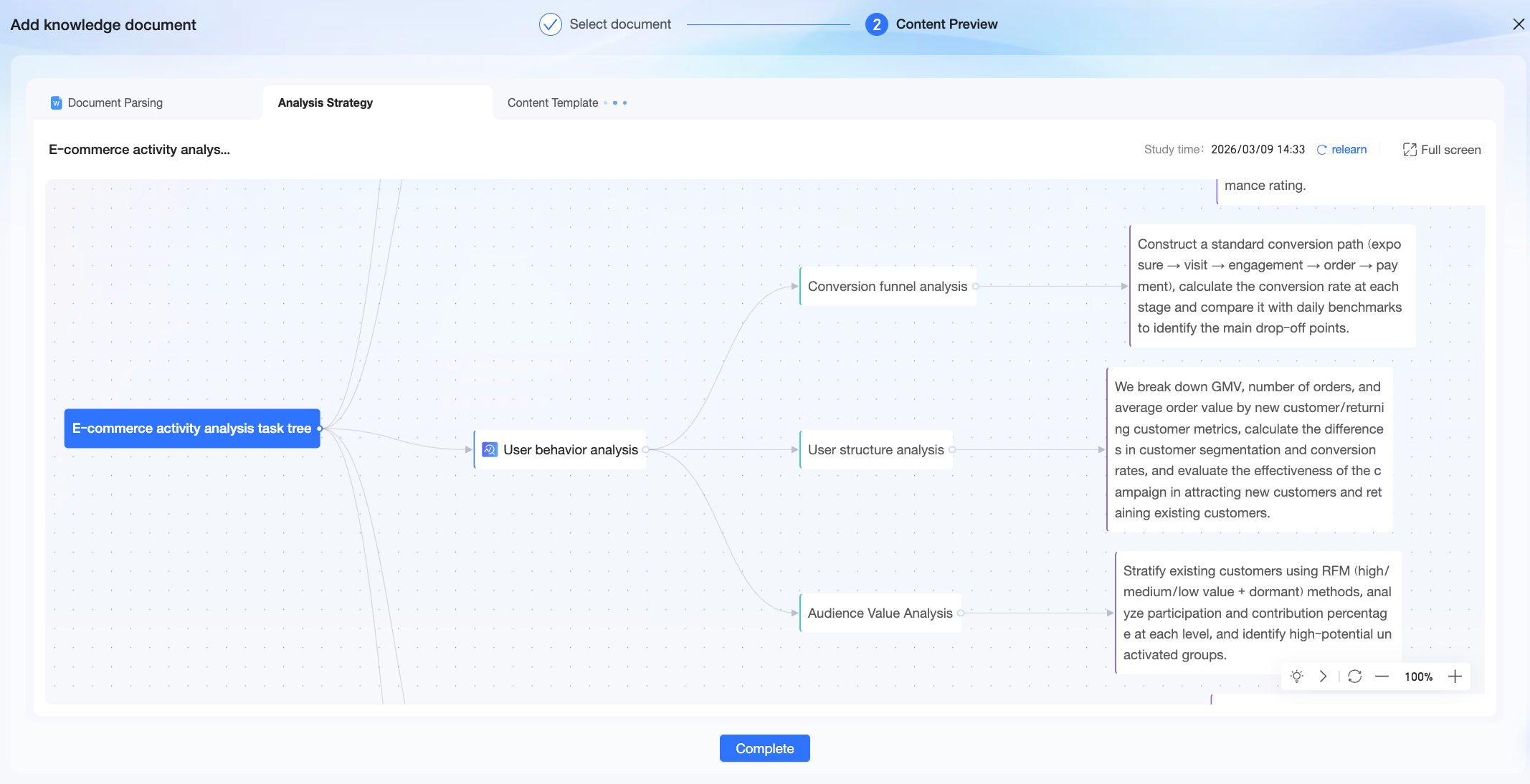 A abordagem de análise interpretada pelo sistema é exibida aqui como um mapa mental. Dê um duplo clique no nome da abordagem de análise ou no conteúdo do nó para editar seu texto. Adicione ou exclua um nó clicando no ícone
  ou usando a tecla DELETE.
 ② Clique em Start Learning no cartão de modelo de conteúdo. O sistema aprenderá o modelo de saída de conteúdo do documento atual. Após a conclusão do aprendizado, visualize os detalhes na aba Content Template.
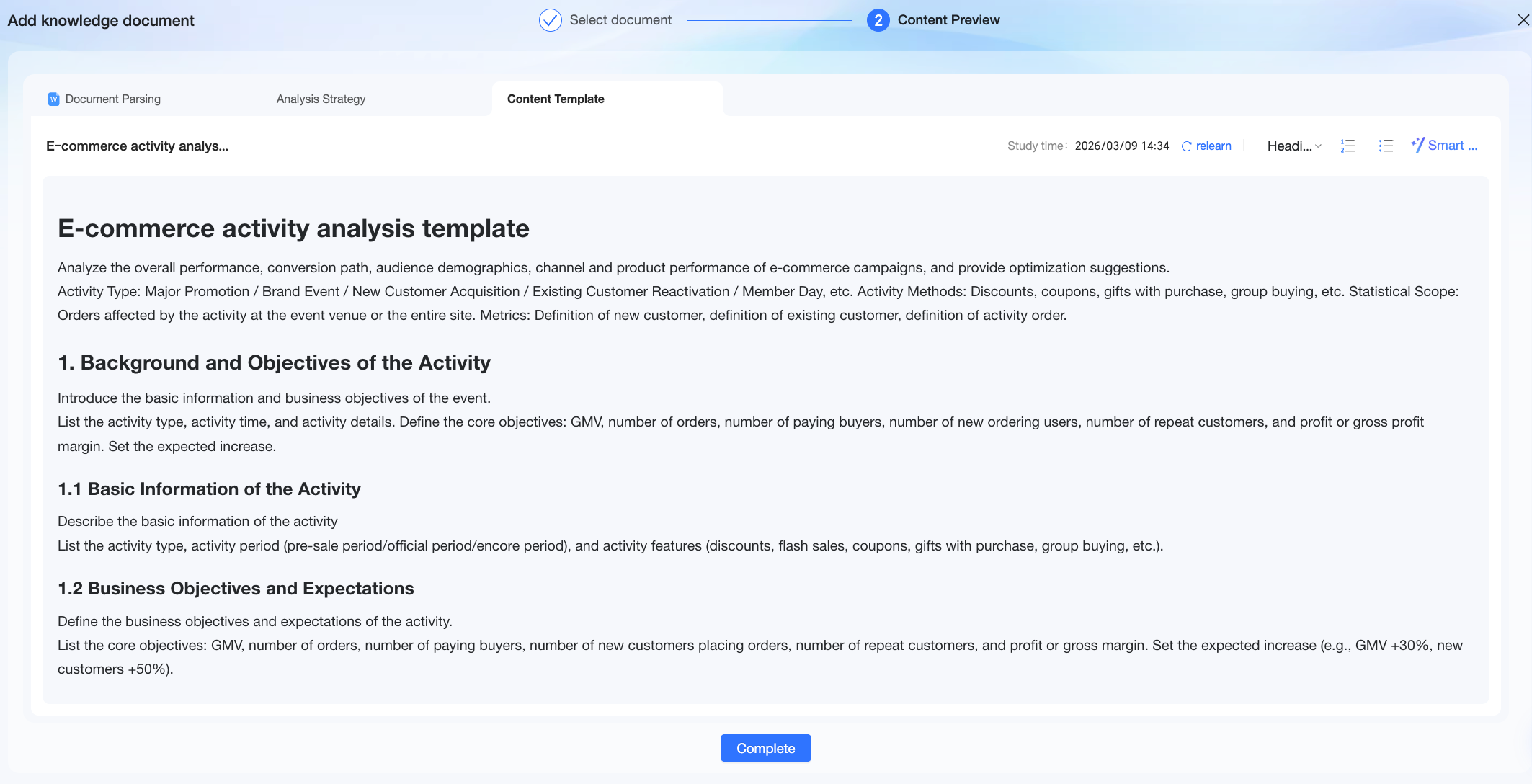 O modelo de conteúdo interpretado pelo sistema é exibido aqui como um documento. Edite o texto, ajuste a formatação ou use IA para ajudar a otimizar e refinar o conteúdo.
③ Clique em Smart Learning. O Quick BI aprenderá automaticamente a partir do conteúdo do documento e extrairá o tipo correspondente de conhecimento.
-
-
Clique em Done. Após adicionar o conhecimento, ele aparecerá na lista de conhecimento pessoal. Você pode:
Selecionar um item de conhecimento para aplicá-lo durante a geração do relatório.
Clicar no ícone
 e inserir uma palavra-chave do nome do conhecimento na caixa de busca para encontrá-lo rapidamente.
Clicar no ícone
 para excluir conteúdo de conhecimento que não é mais necessário.
Clicar no ícone
para visualizar os detalhes do conteúdo de conhecimento na caixa de diálogo Specify analysis approach.
NotaO conhecimento pessoal só pode ser usado pela pessoa que o carregou. Ele não fica visível para outros membros da organização e não é sincronizado com a base de conhecimento corporativa no Tenant Management.
Quando o criador de um relatório concede permissões de edição para um relatório gerado a partir de conhecimento pessoal a outro usuário, o usuário autorizado pode atualizar os dados e regenerar o relatório. No entanto, ao executar operações como geração de relatório com um clique fora do relatório, o usuário autorizado não pode usar o conhecimento pessoal do criador.
-
Interpretação com um clique
Clique em One-click Interpretation para interpretar rapidamente os dados do painel. 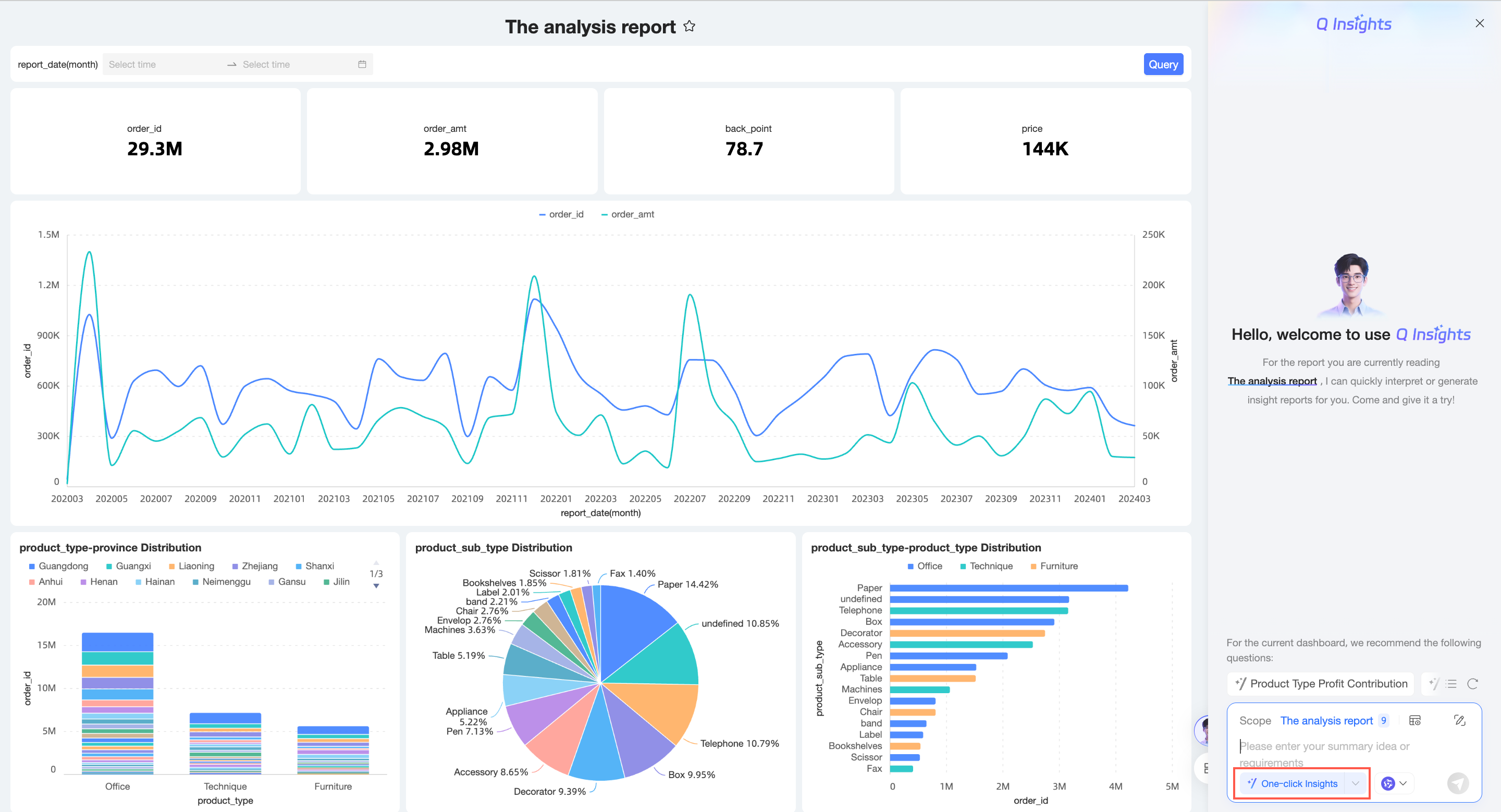
Se um prompt predefinido estiver configurado, o sistema executará a interpretação de acordo com esse prompt predefinido.
Inserir abordagem de interpretação
Entrada simples
Insira sua abordagem de resumo ou requisitos. Clique no ícone  no canto inferior direito ou pressione Enter. O sistema exibirá os resultados da análise de dados.
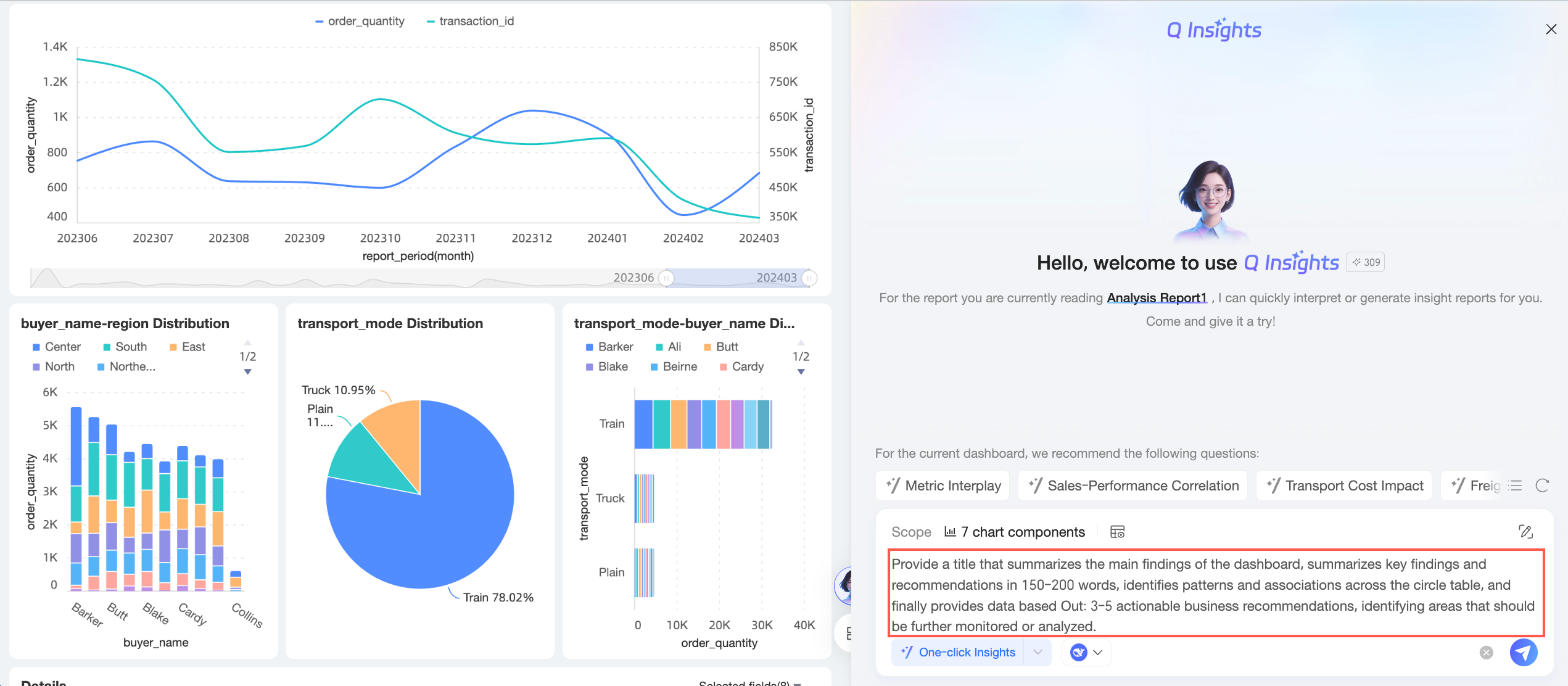
Abordagem de interpretação composta
Clique no ícone
 no lado direito da caixa de diálogo para configurar a Composite interpretation approach.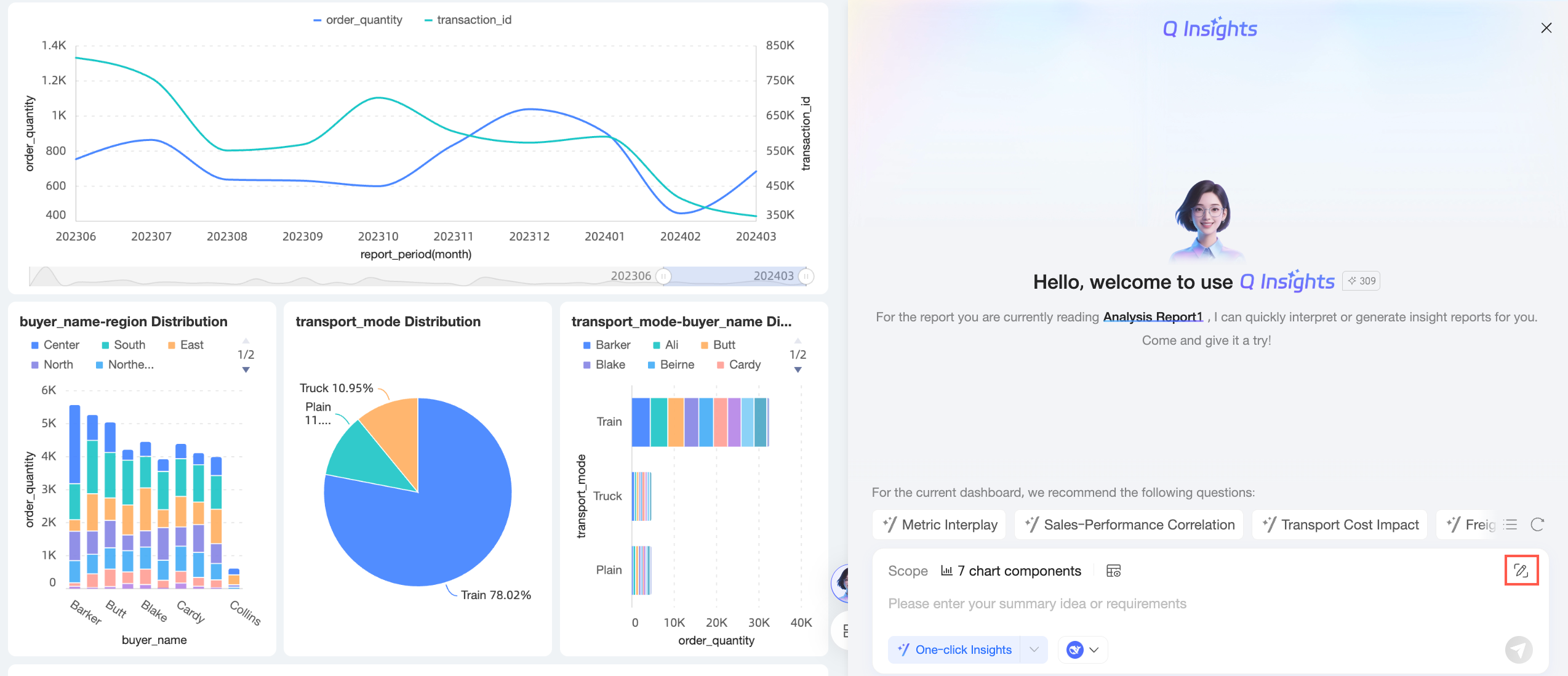
-
Na página de configuração da Composite interpretation approach, configure os seguintes itens.

Item de configuração
Descrição
Dashboard preset interpretation approach
Após configurar um preset prompt, a Dashboard preset interpretation approach é ativada por padrão. Quando ativada, essa abordagem é adicionada. Caso não precise usar a abordagem predefinida, desative-a.
Este item de configuração não é exibido se nenhum prompt predefinido estiver configurado.
Overall interpretation approach
Consulte o Example para inserir a abordagem de interpretação geral do painel.
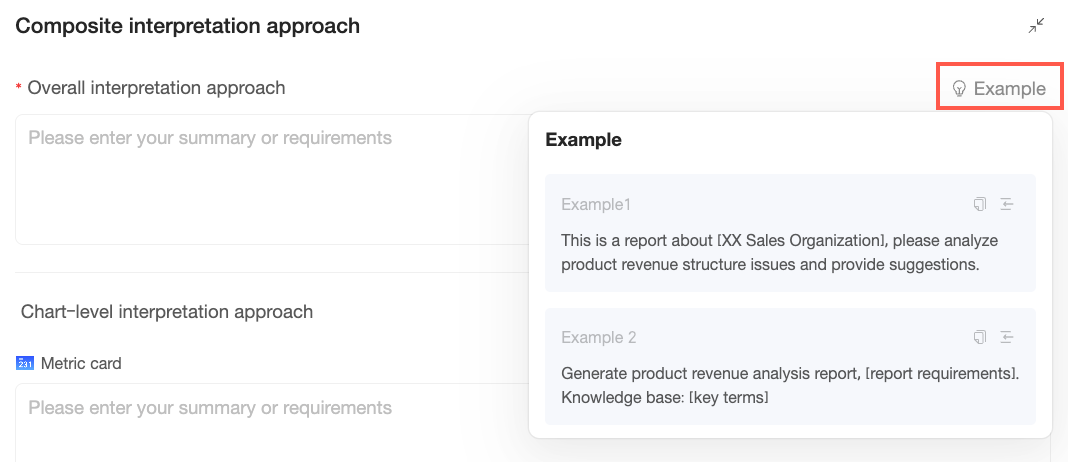
É possível copiar (①) ou inserir (②) a abordagem de interpretação de exemplo.
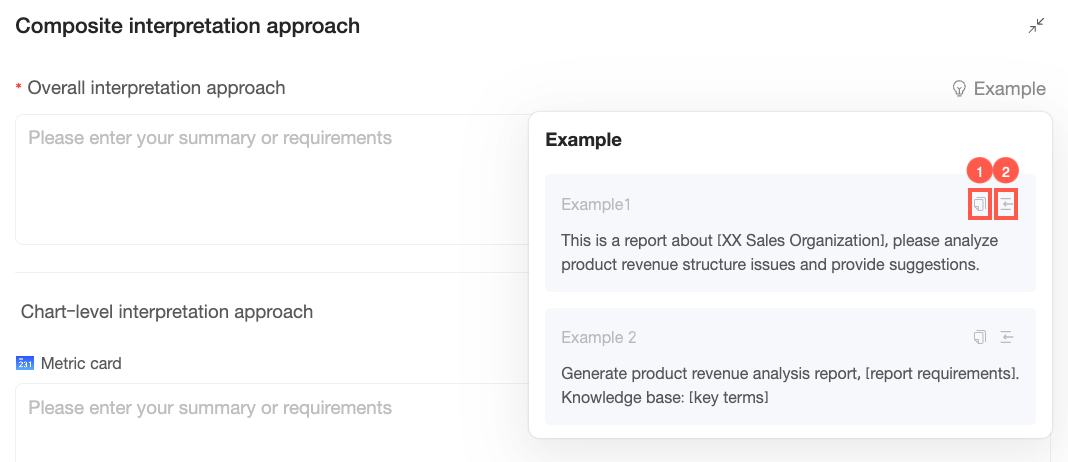
Chart-level interpretation approach
Abordagem de interpretação definida individualmente para cada gráfico no painel.
Estimated input characters
Exibe a contagem de caracteres para o escopo de interpretação, abordagem de interpretação geral, abordagem de interpretação no nível do gráfico e abordagem de interpretação predefinida, juntamente com o total.
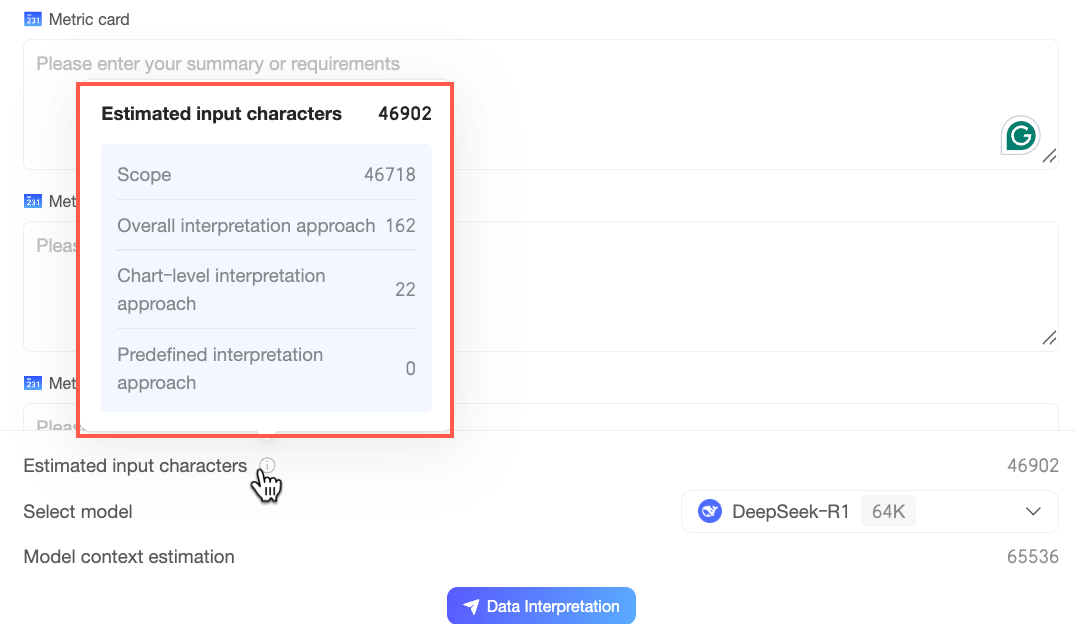
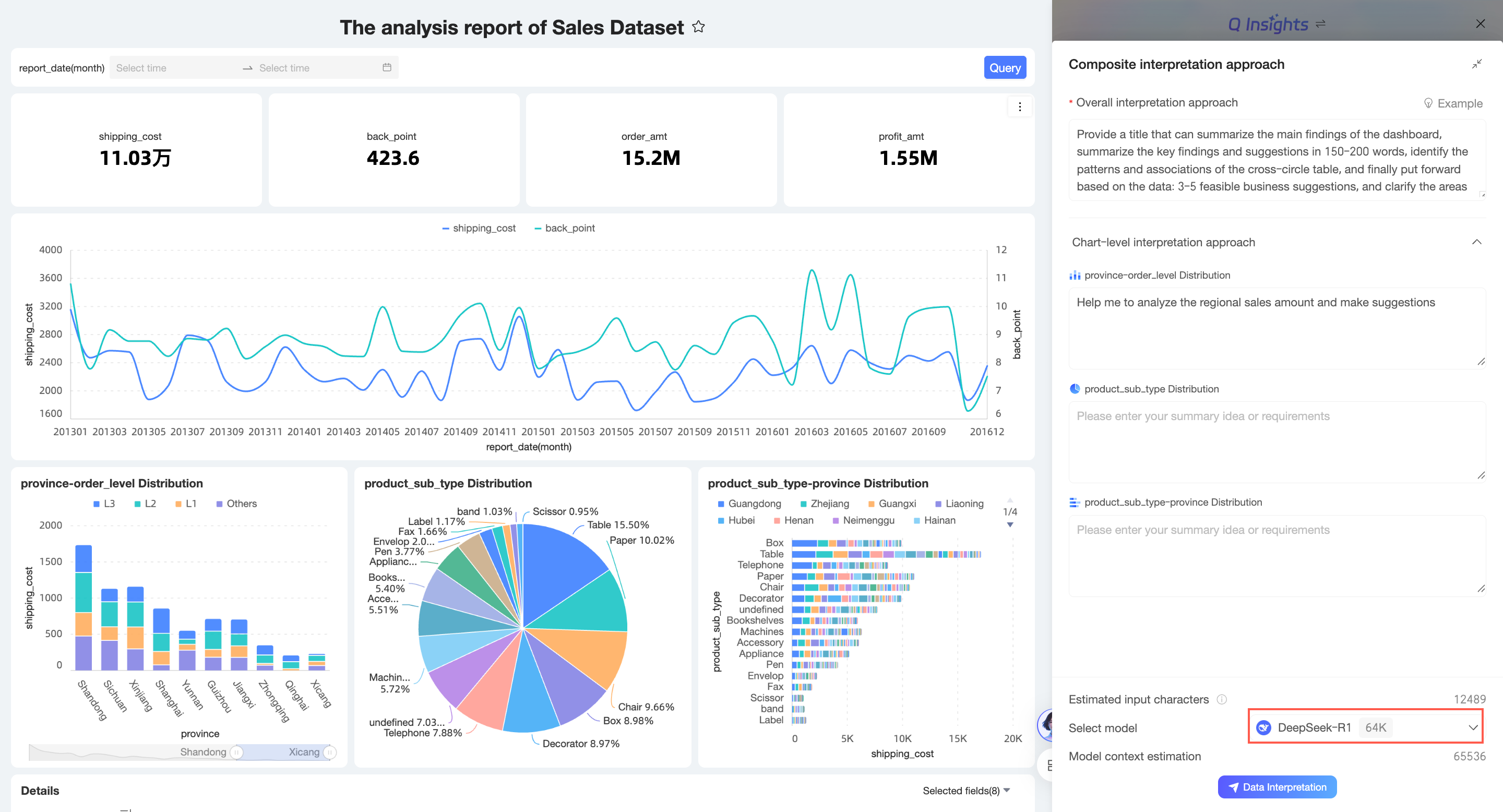
Select model
Selecione um built-in LLM ou um custom LLM.
Estimated model context
Número estimado de caracteres para o contexto do modelo.
NotaSe os caracteres de entrada estimados excederem o comprimento de contexto do modelo, a interpretação poderá falhar. Selecione um modelo com contexto maior ou escolha continuar a interpretação.
Obter resultados da análise
Os resultados da análise para Recommended questions, Simple input interpretation approach e Composite interpretation approach são diferentes. Para mais informações, consulte Exemplos de cenários.
Esta seção usa perguntas recomendadas como exemplo.
Selecione uma das perguntas recomendadas.
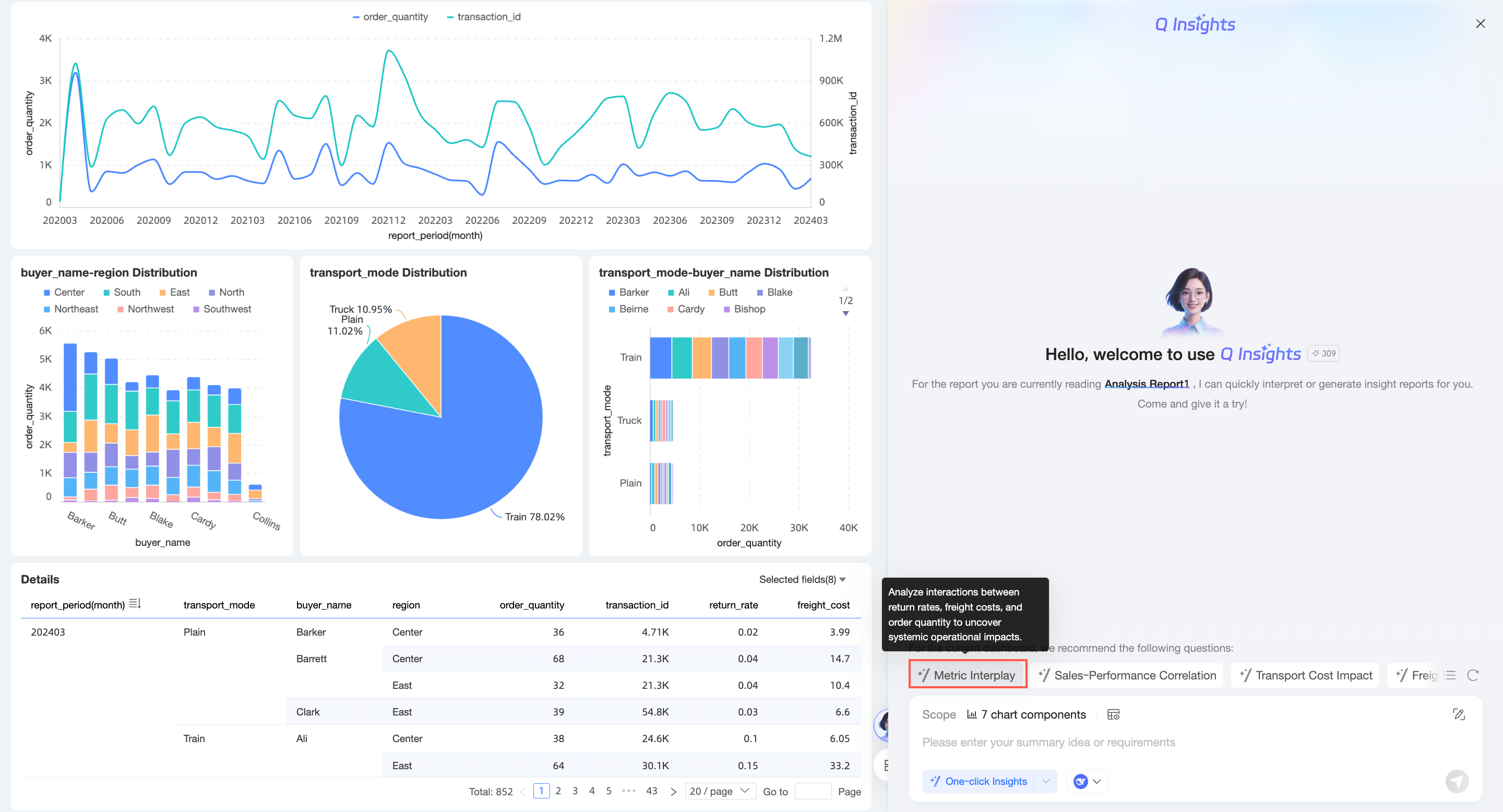
-
Clique na pergunta. O sistema exibirá os resultados da análise.
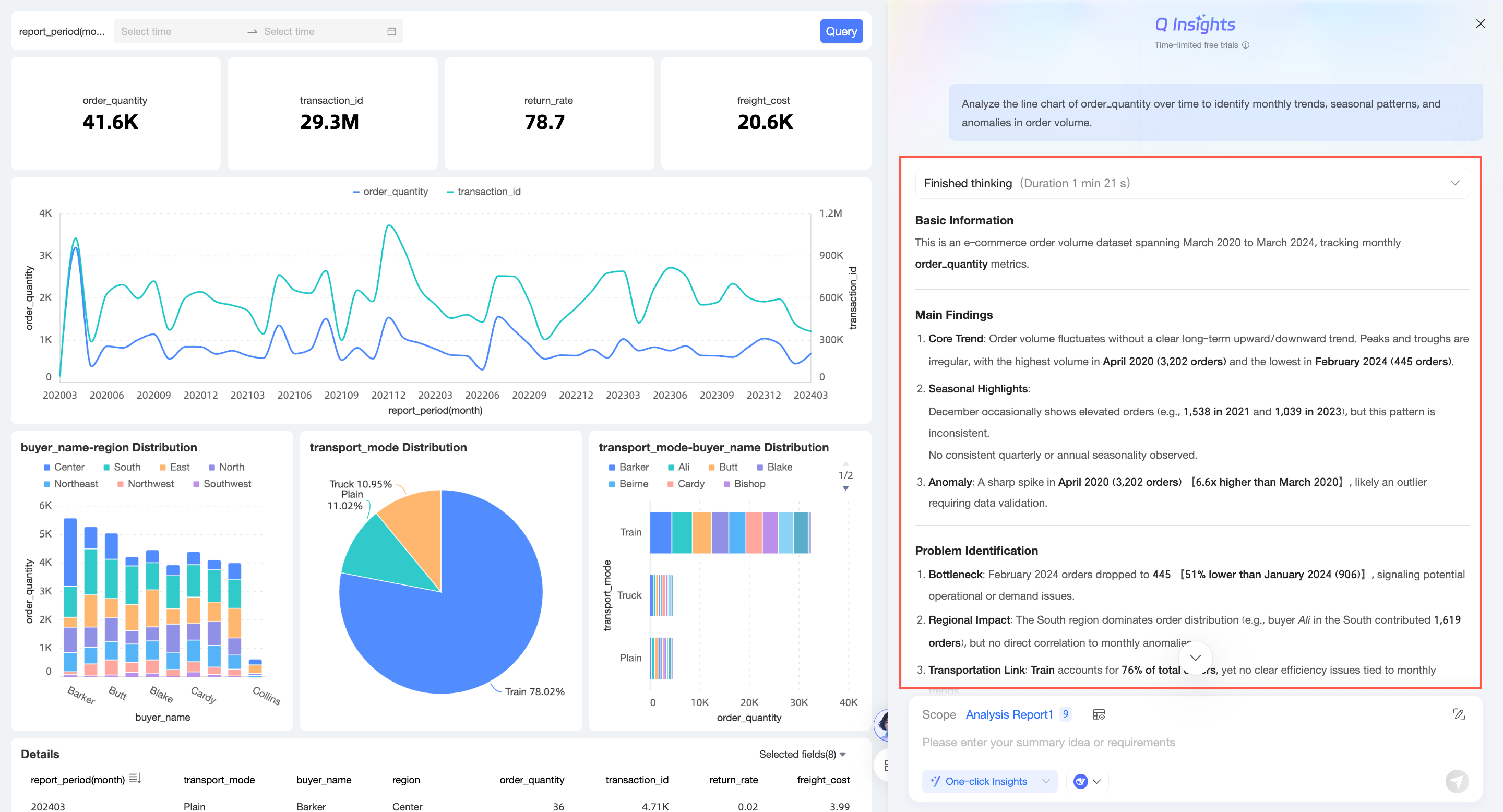
Clique em Stop generating enquanto os resultados estão sendo gerados.
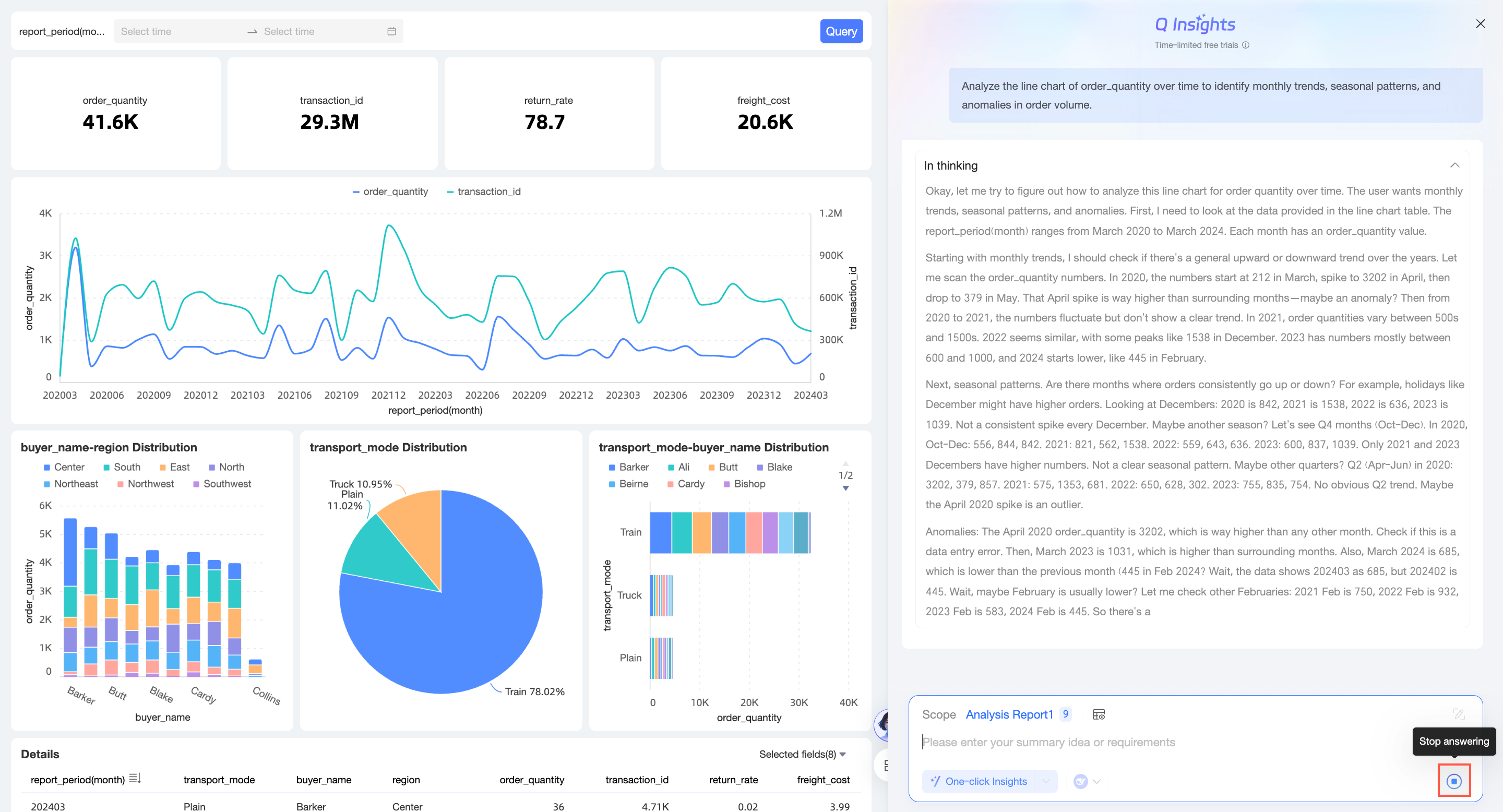
Após a conclusão do processo de análise, a visualização do processo é recolhida automaticamente. Expanda-a manualmente.
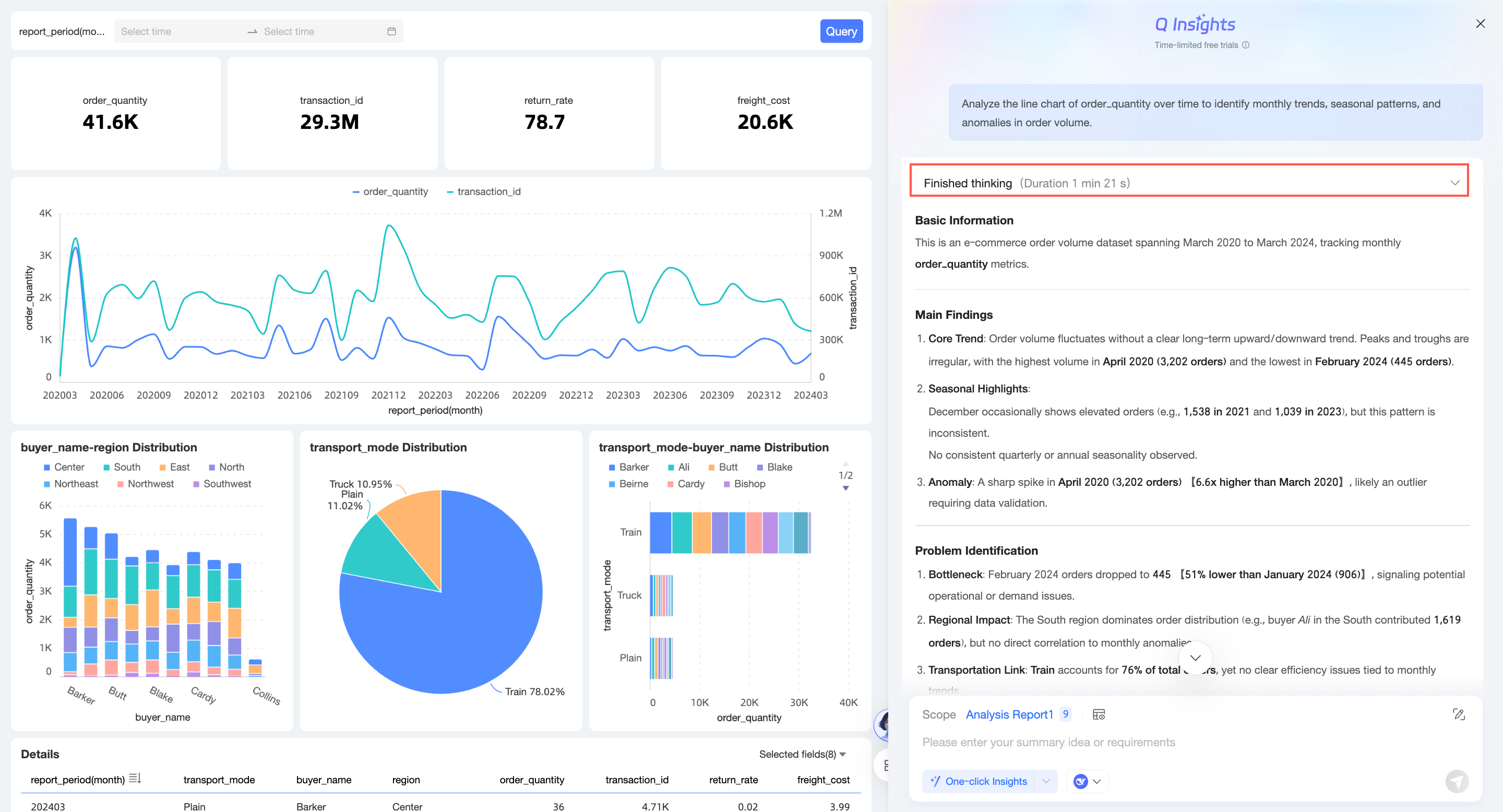
Adicionar perguntas aos favoritos e copiar perguntas
-
Adicionar pergunta aos favoritos
NotaÉ possível adicionar no máximo 10 perguntas aos favoritos.
-
Clique no ícone
 à esquerda da pergunta para adicionar a abordagem de interpretação aos favoritos.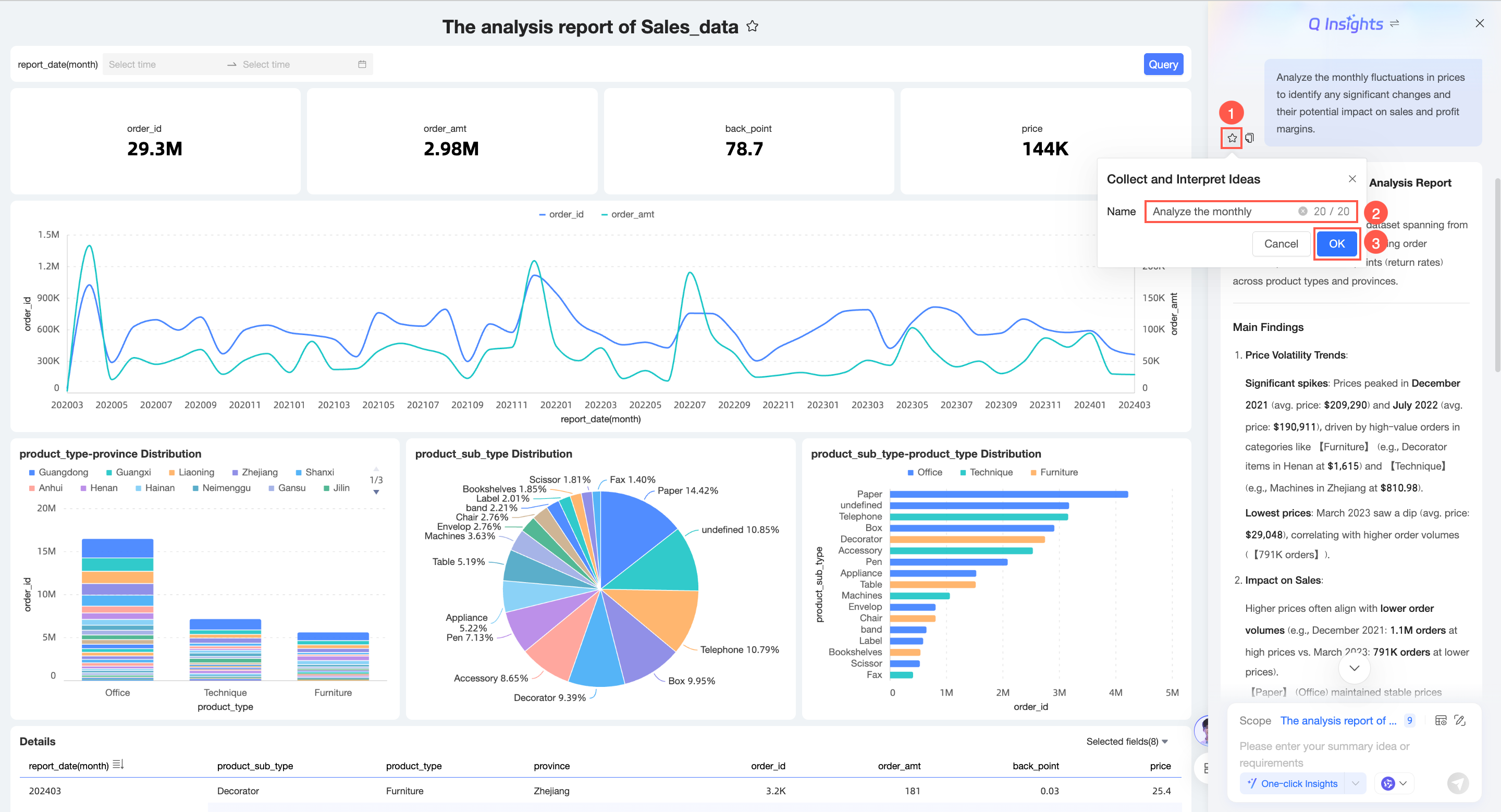
-
Após adicionar aos favoritos, utilize o item nas Quick Questions.
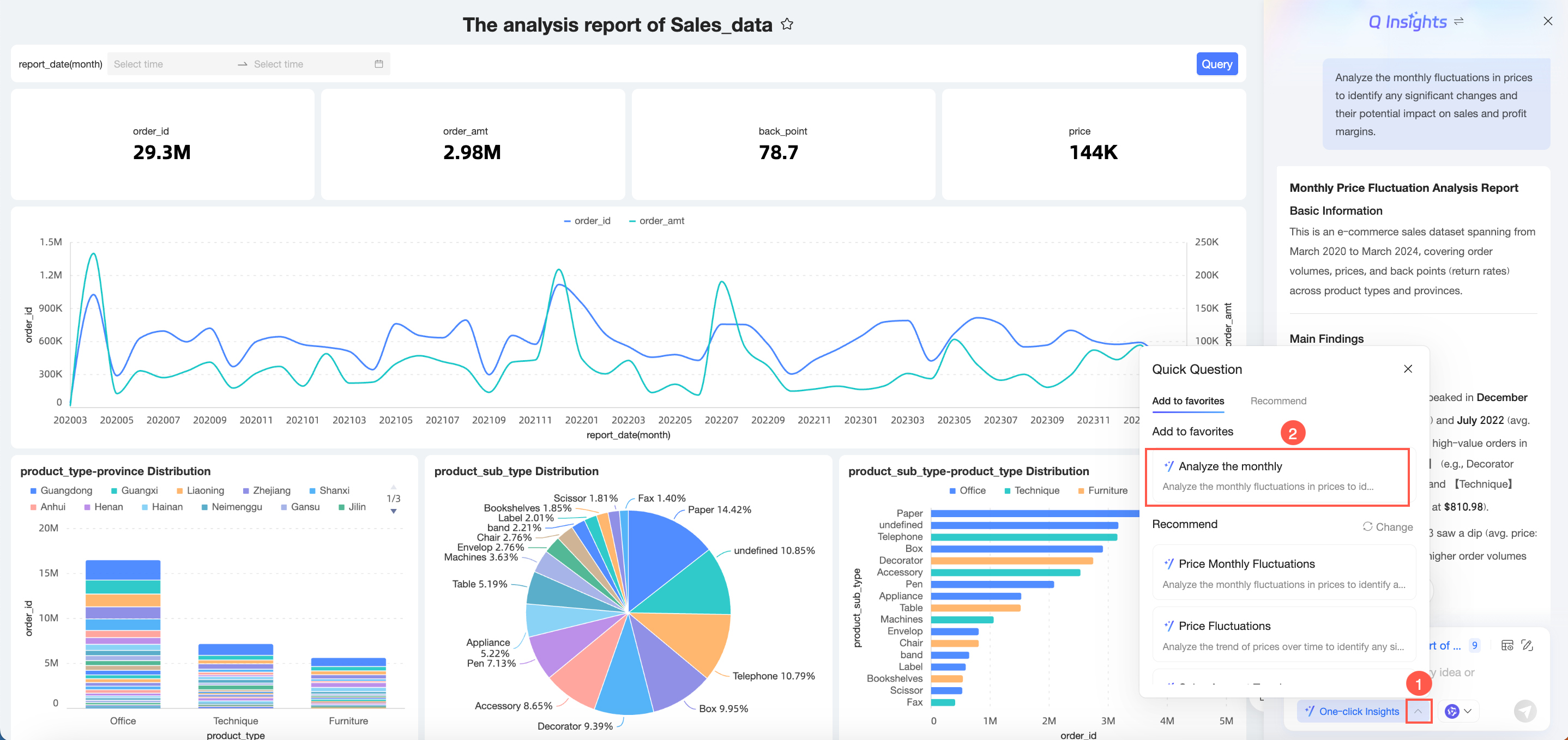
-
Clique novamente no ícone
 para remover dos favoritos.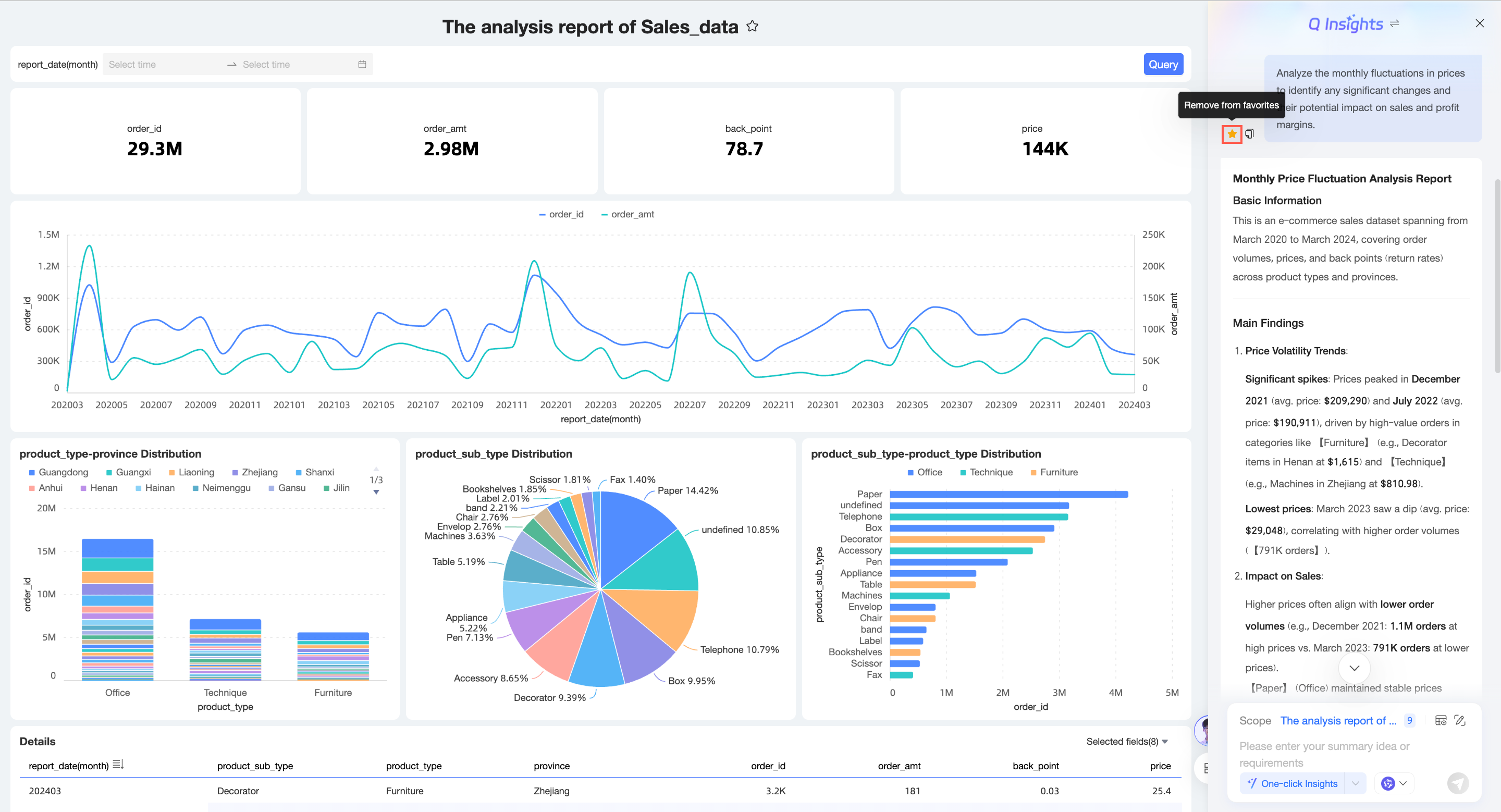
-
-
Copiar pergunta
Clique no ícone
 à esquerda da pergunta para copiar a pergunta.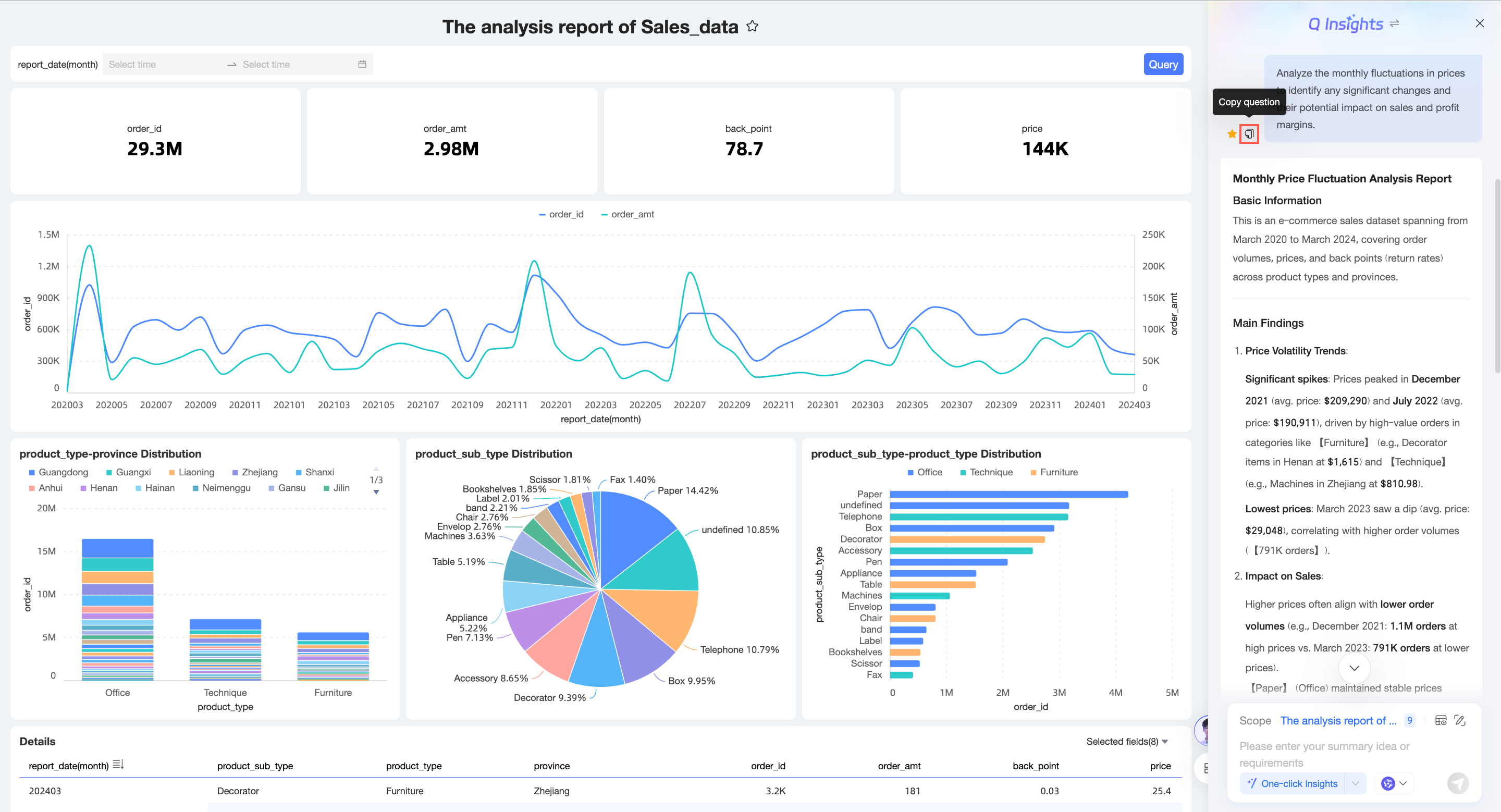
Layout adaptativo da página do Q Insights
Na página do Q Insights para painéis, arraste manualmente para alterar a largura e o layout da página se ajustará adaptativamente.
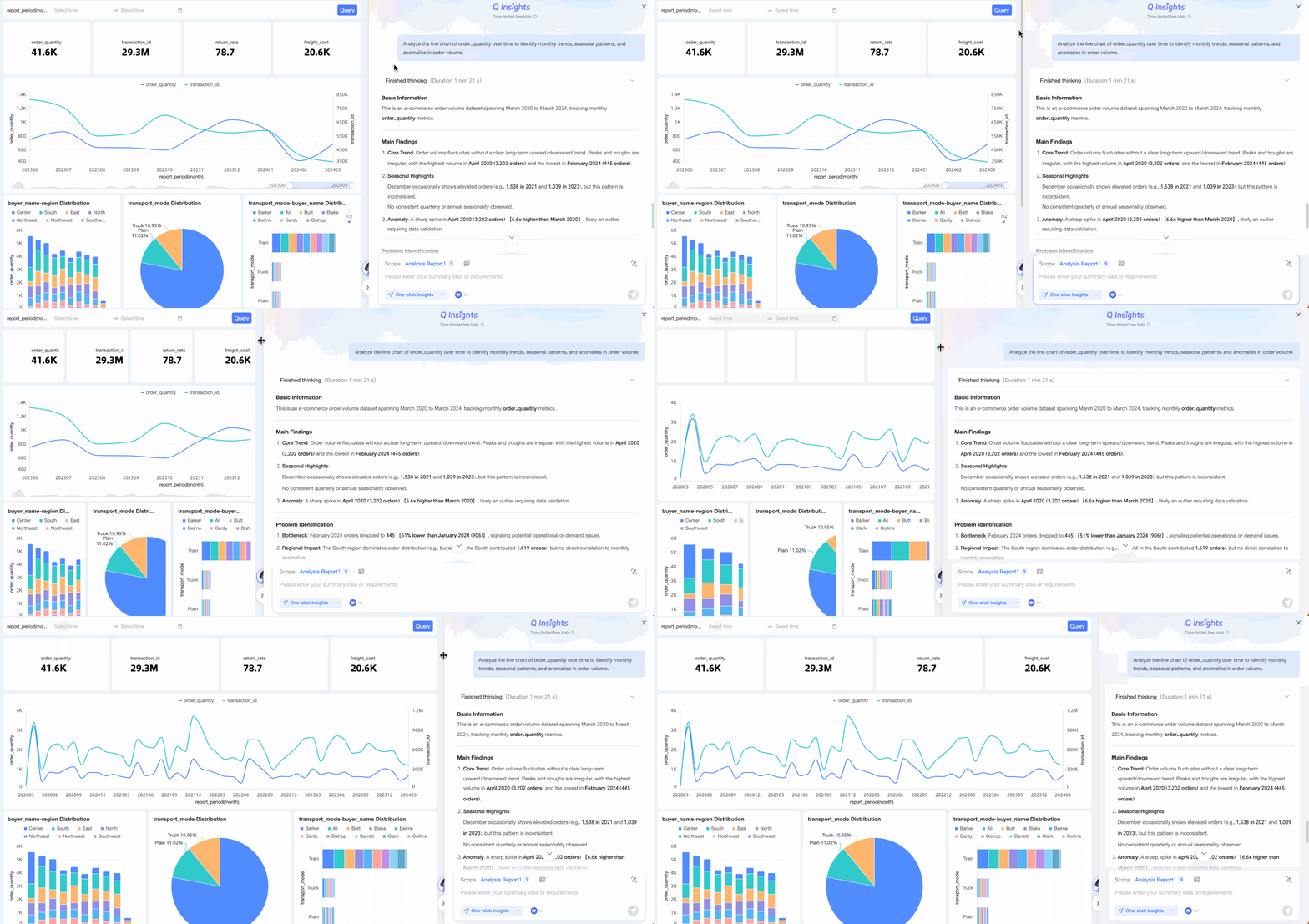
-
Quando a largura da página de interpretação for menor que o limiar, a página será exibida da seguinte forma:
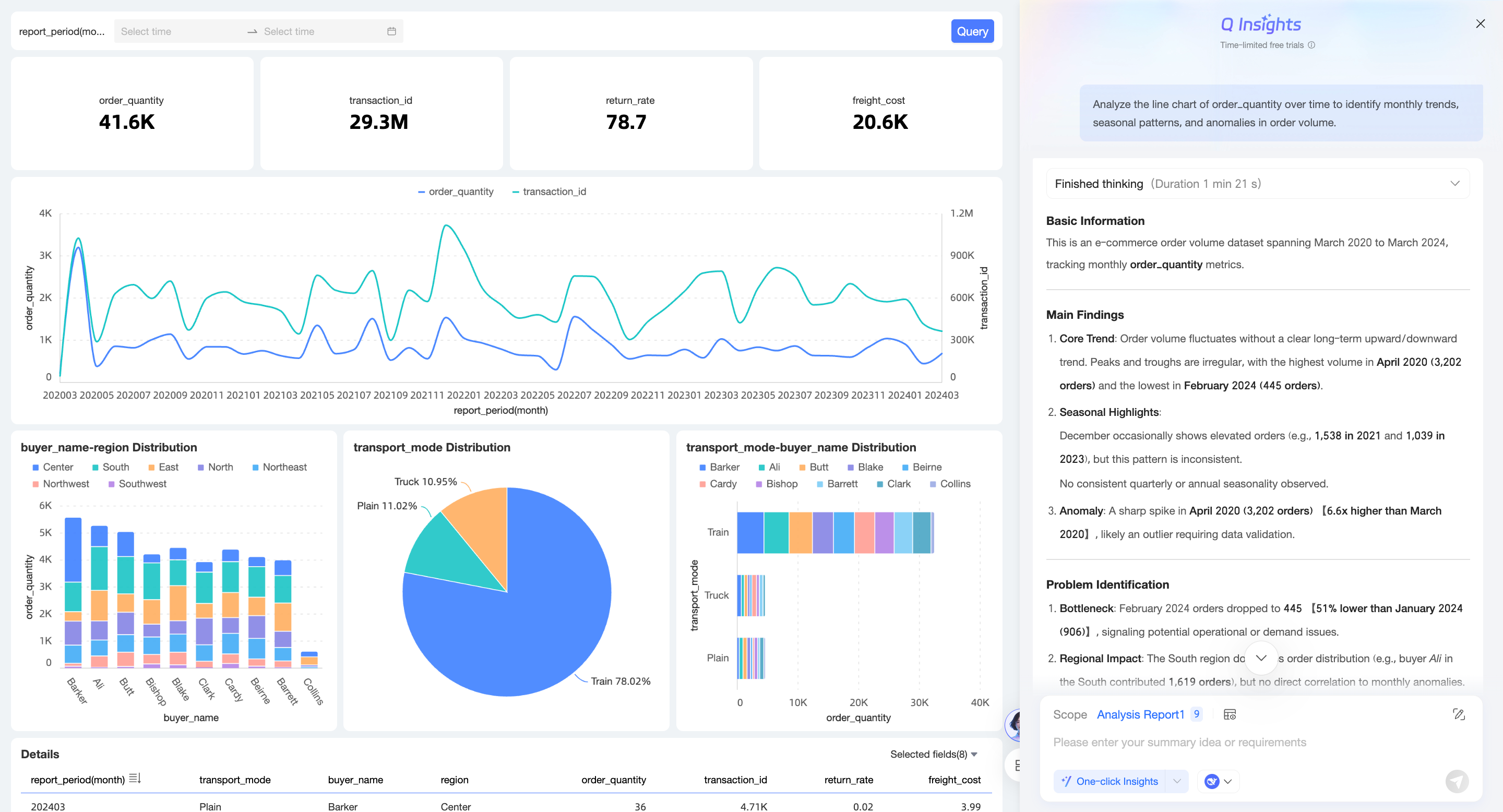
-
Quando a largura da página de interpretação exceder o limiar, a página sobreporá o relatório e será exibida da seguinte forma:
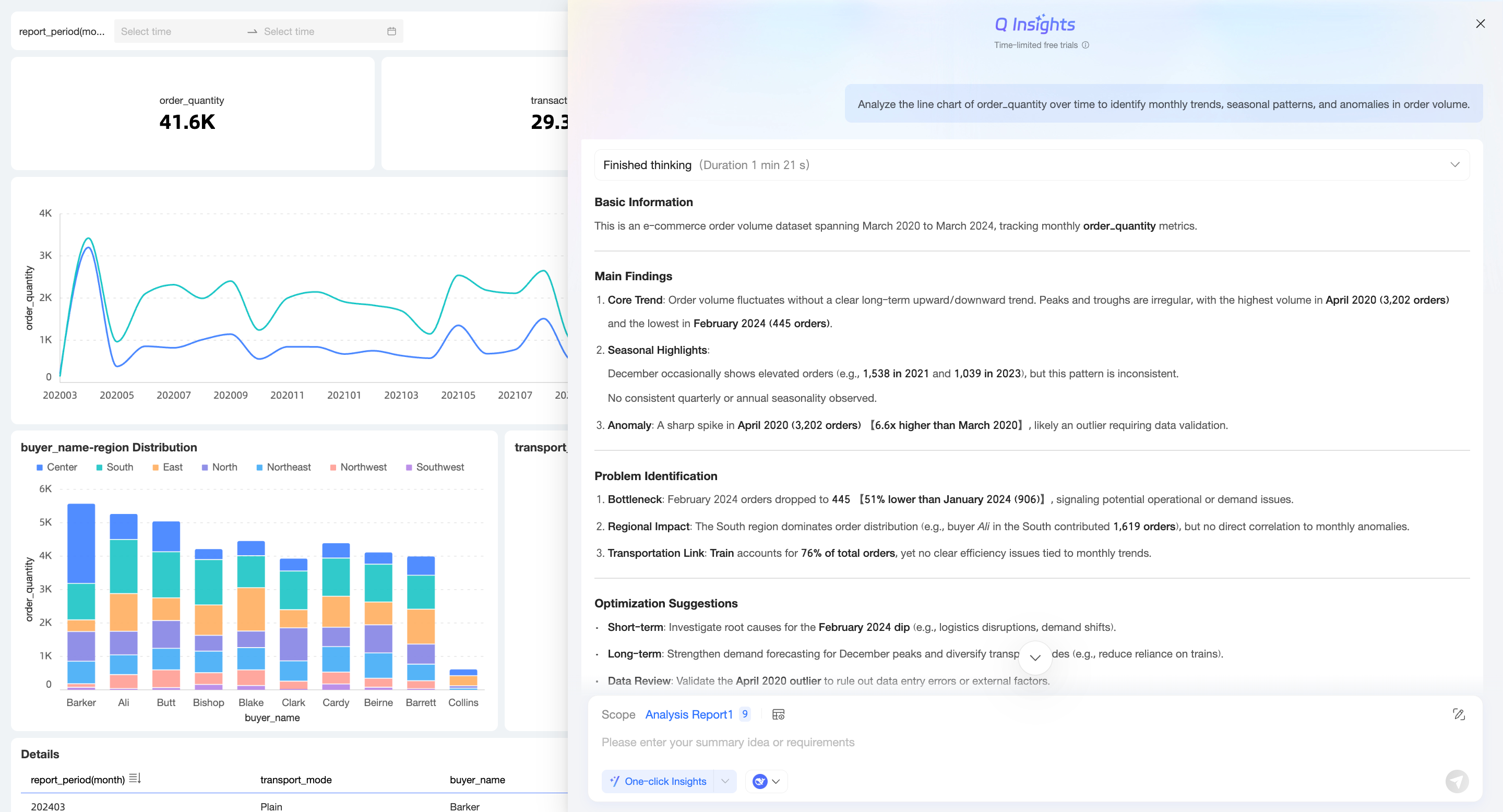 Nota
NotaA largura máxima da página de interpretação é de 90%.
Exemplos de cenários
Q Insights no nível do painel
Suponha que você seja um analista de dados no departamento de vendas de uma empresa e precise realizar uma análise geral dos dados de vendas deste ano. Utilize as Recommended Questions para uma interpretação Q Insights com um clique.
Selecione um modelo. Neste exemplo, o LLM integrado DeepSeek-R1-0528 está selecionado.
Selecione uma das perguntas recomendadas.
-
O sistema retorna os resultados da análise.
Pergunta de entrada simples
Suponha que você seja um analista de dados no departamento de vendas de uma empresa. É necessário analisar os dados exibidos no painel para responder a várias perguntas essenciais do seu gerente. Nesse caso, insira uma abordagem de resumo específica ou requisitos na caixa de diálogo para obter Q Insights para o painel ou múltiplos gráficos chave.
Selecione um modelo. Neste exemplo, o LLM integrado DeepSeek-R1-0528 está selecionado.
-
Insira a pergunta.
Clique no ícone
no canto inferior direito ou pressione Enter.-
Visualize os resultados da análise de dados.
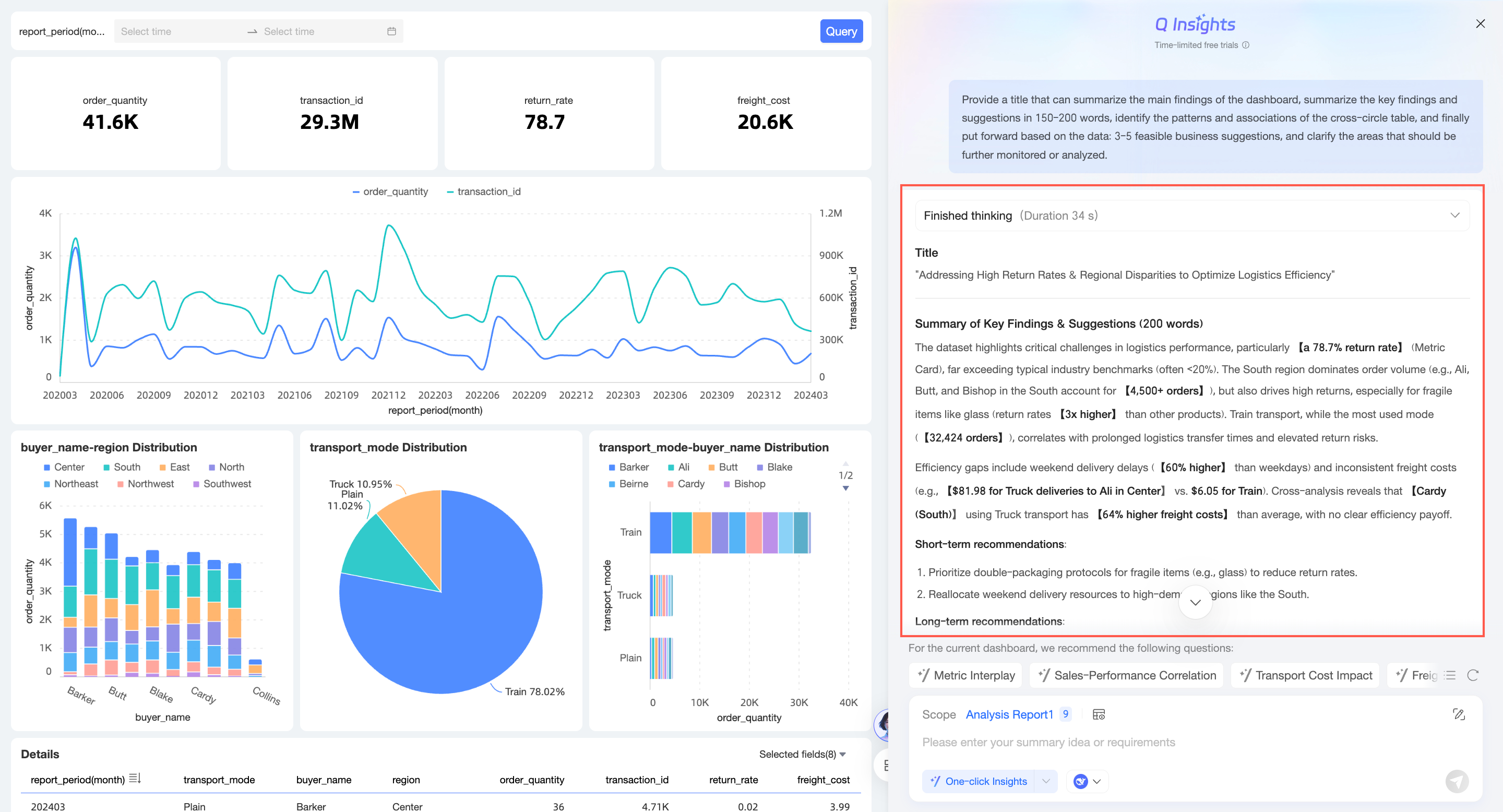
Abordagem de interpretação composta
Suponha que você seja um analista de dados no departamento de vendas de uma empresa. Além de uma análise abrangente dos dados de vendas deste ano, é necessário obter insights mais profundos sobre várias métricas. Nesse caso, use o Q Insights para uma interpretação mais detalhada de múltiplos gráficos.
Selecione um modelo. Neste exemplo, o LLM integrado DeepSeek-R1-0528 está selecionado.
-
Selecione o escopo para o Q Insights e clique em OK.
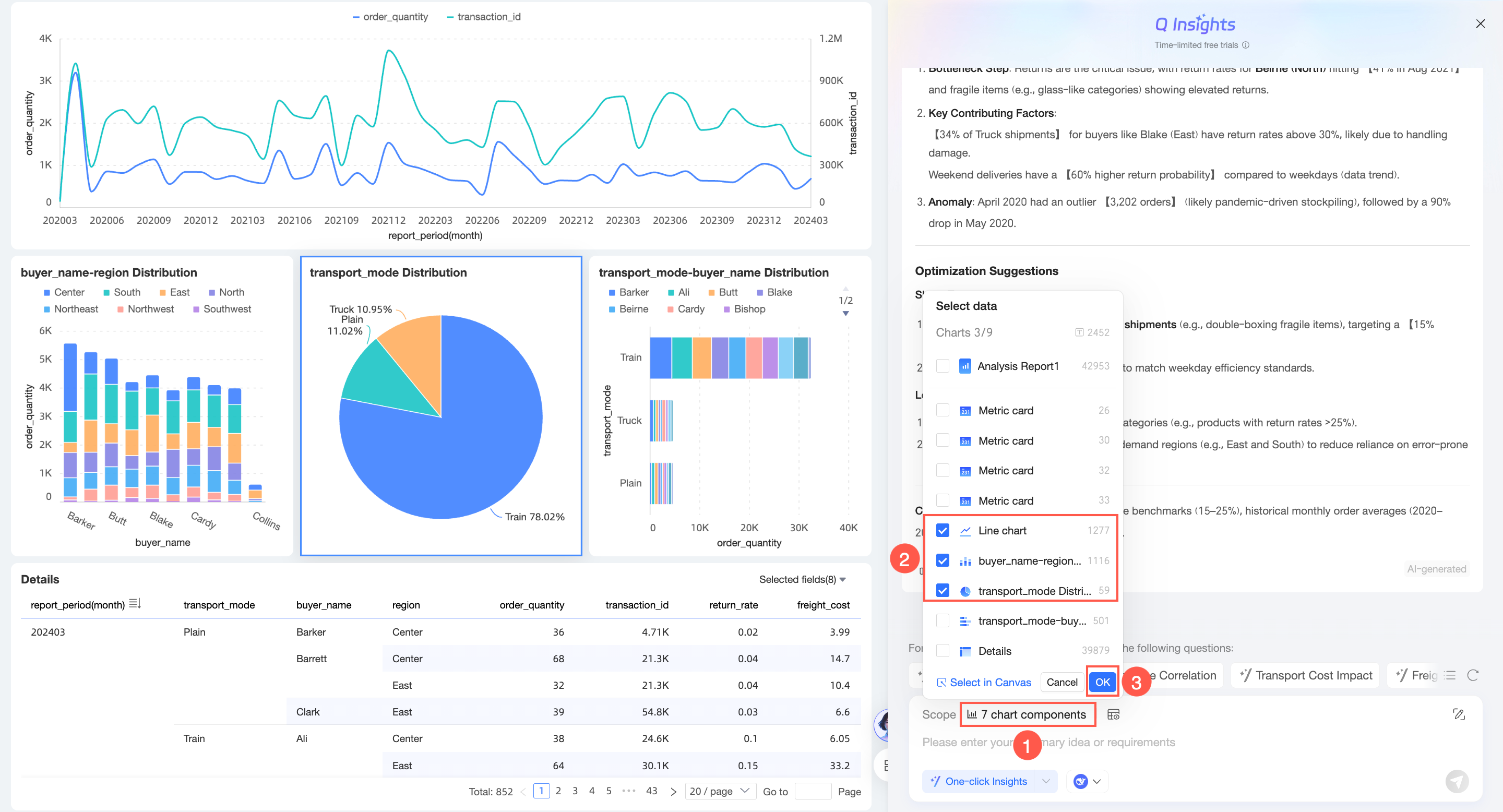
Clique no ícone
para configurar a Composite interpretation approach.
Na página de configuração da Composite interpretation approach, configure a abordagem de interpretação.
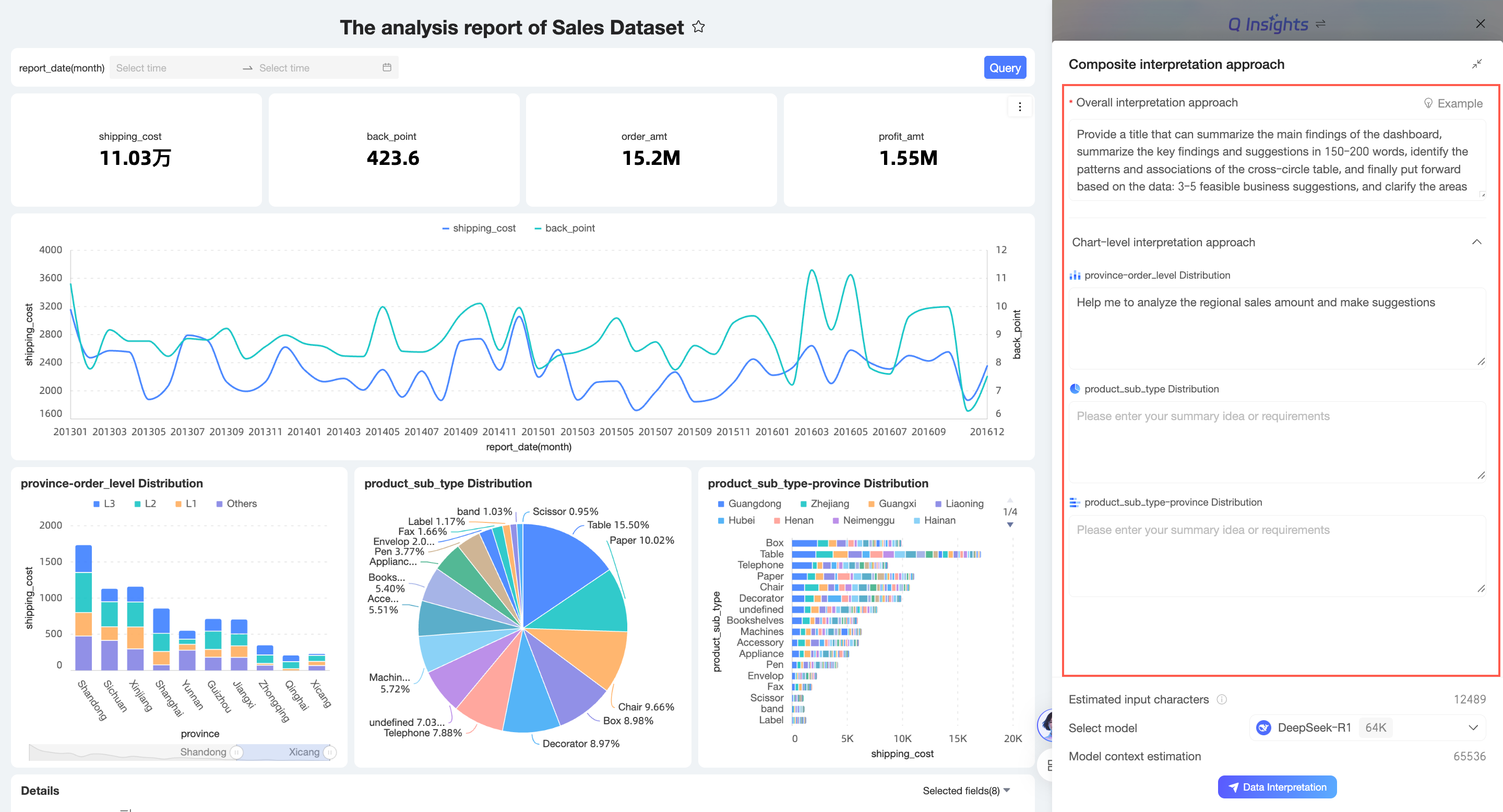
-
Selecione um modelo (Opcional).
Para alterar o modelo selecionado na etapa 1, faça a troca aqui.
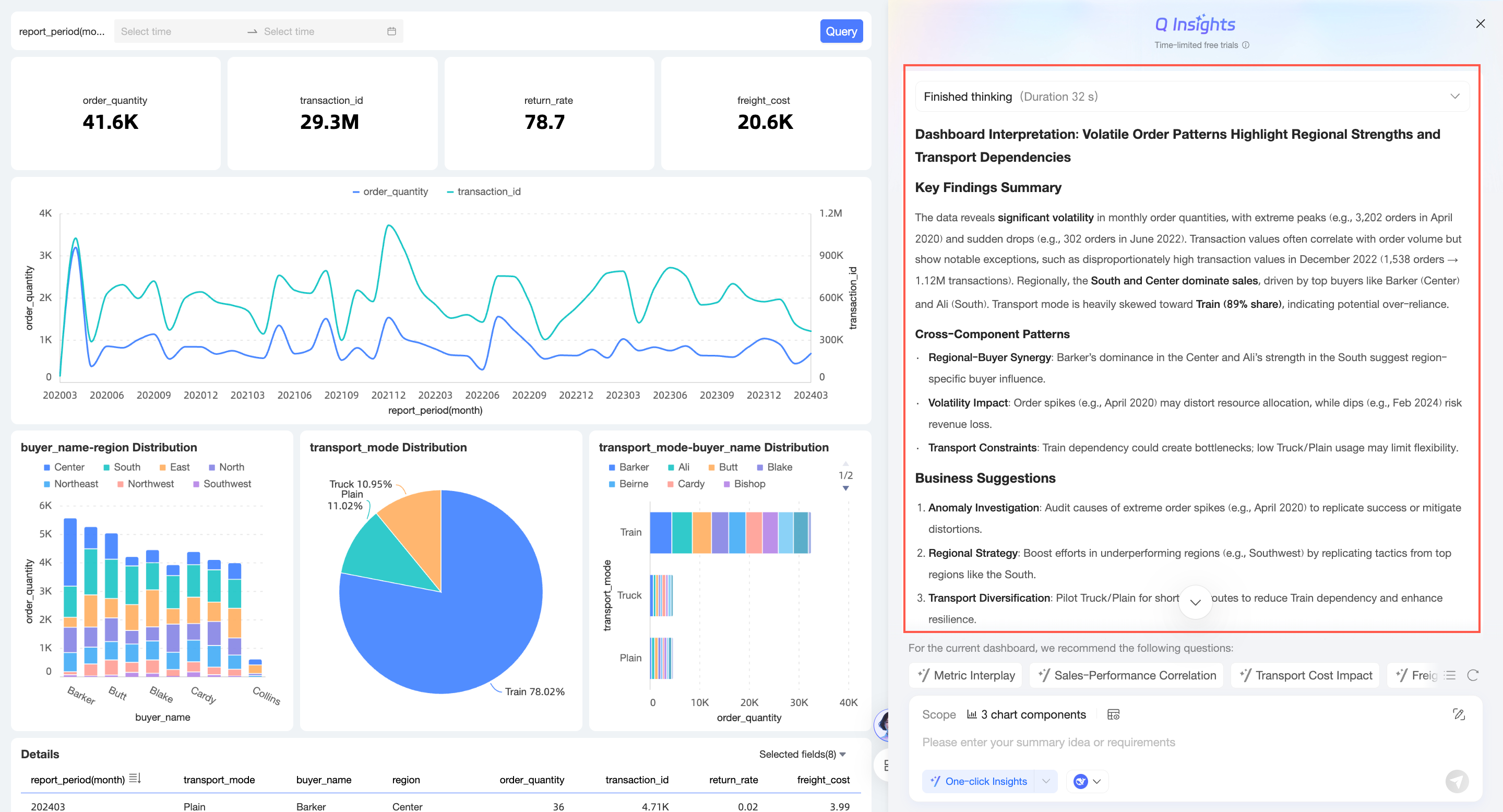
Clique em Data Interpretation na parte inferior.
-
Visualize os resultados da análise de dados.
Q Insights para gráfico único
Suponha que você seja um analista de dados no departamento de vendas de uma empresa. Você nota que os dados em um gráfico específico estão anormais ou exigem uma análise aprofundada. Selecione diretamente esse gráfico para o Q Insights.
Passe o mouse sobre o gráfico desejado, clique no ícone
no canto superior direito e selecione Q Insights.-
A página do Q Insights será aberta.
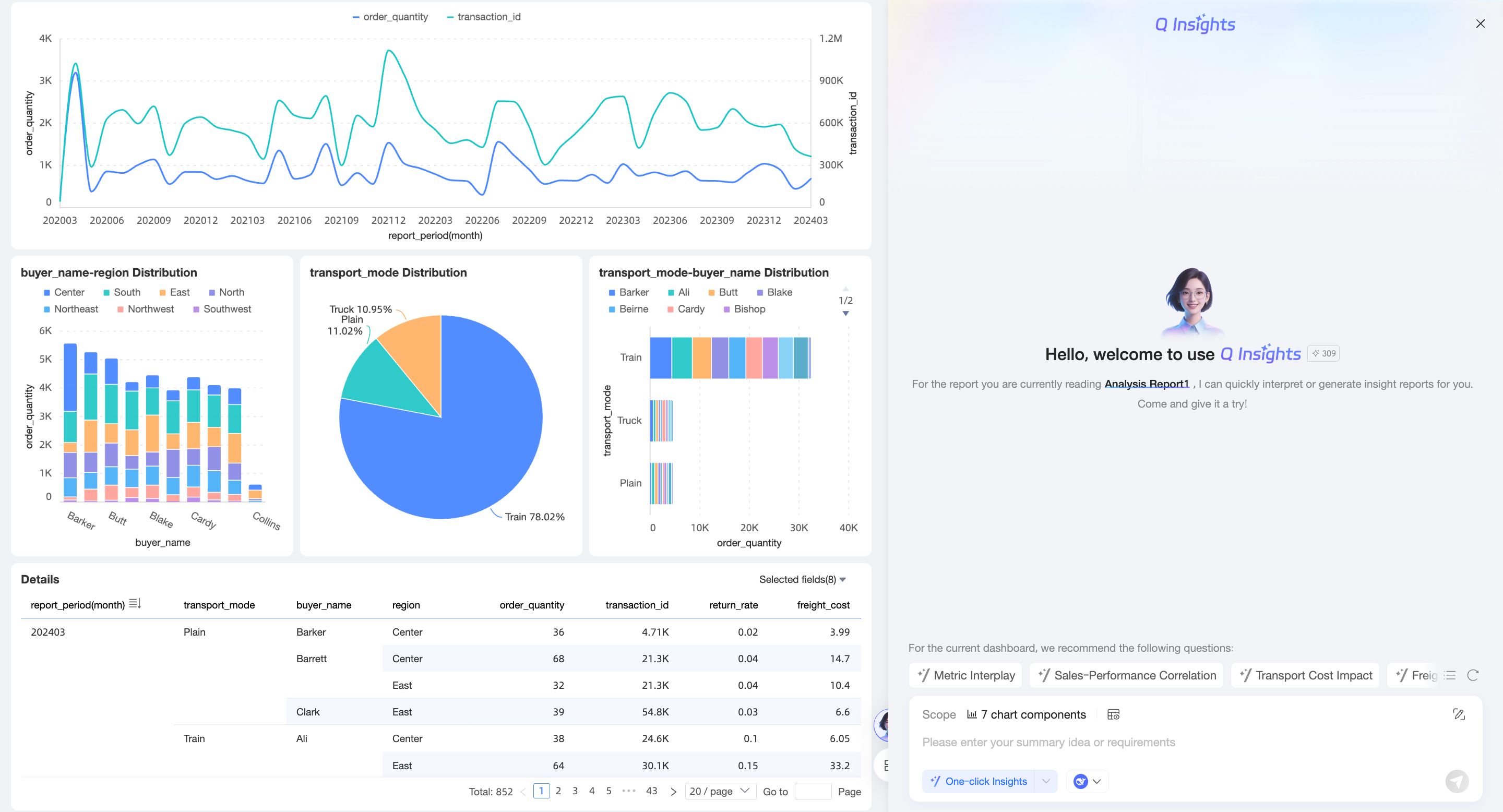
-
Selecione um modelo. Neste exemplo, o LLM integrado DeepSeek-R1 está selecionado.
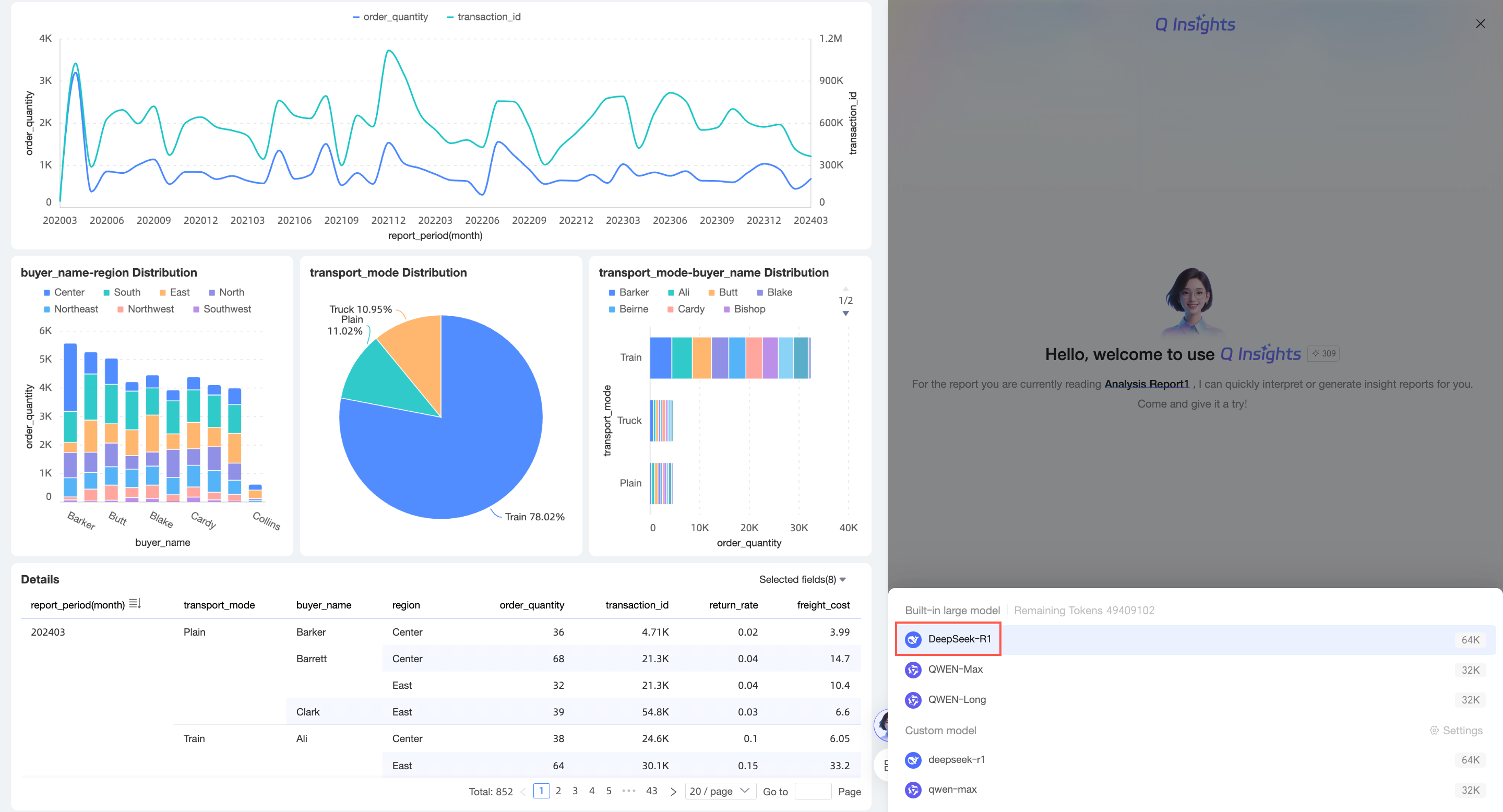
-
Insira uma abordagem de interpretação e clique no ícone
no canto inferior direito ou pressione Enter.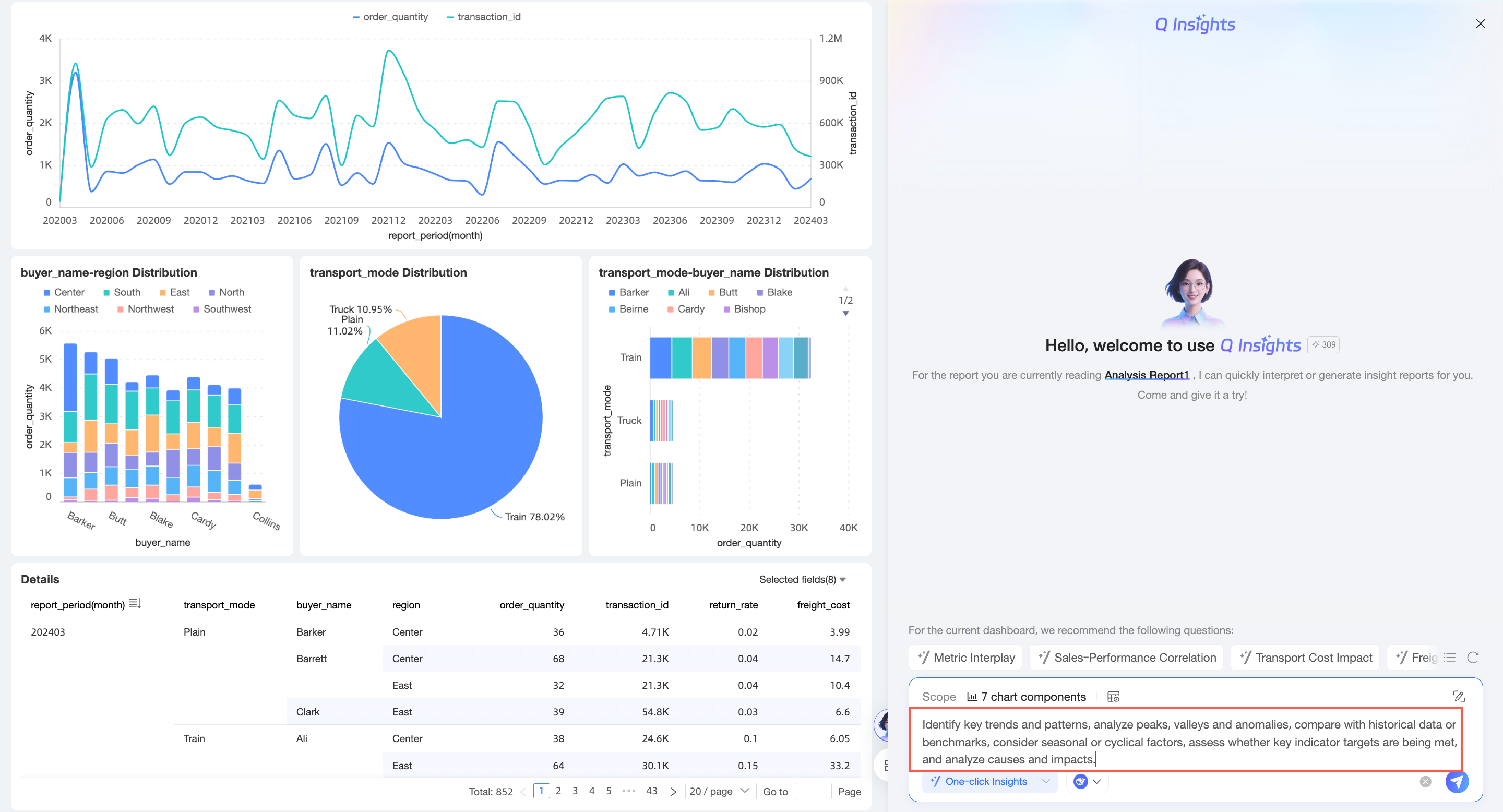
-
Visualize os resultados da análise de dados.