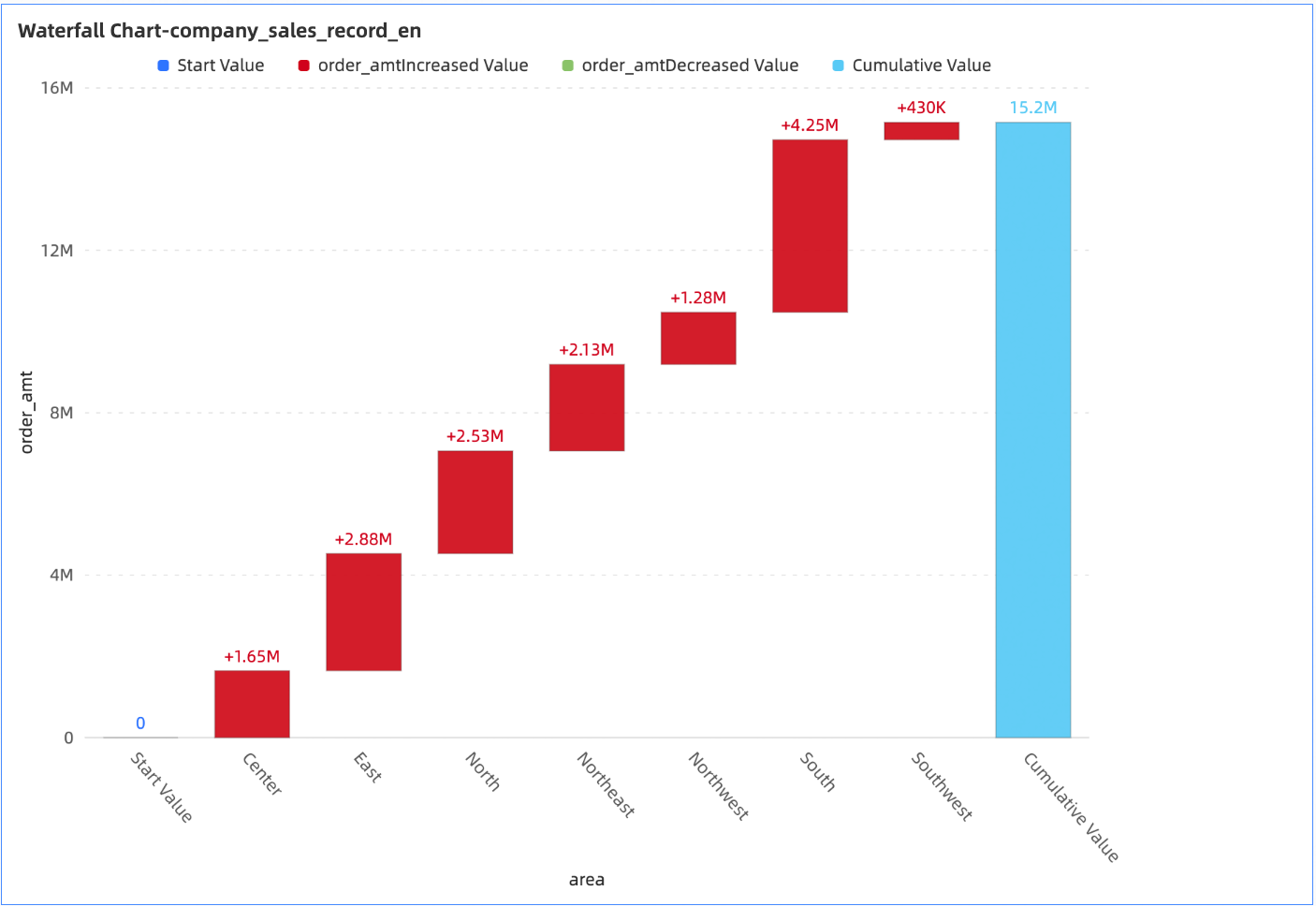
O gráfico de cascata, também conhecido como gráfico em ponte, ilustra como um valor inicial é afetado por uma série de variações positivas e negativas. Esse tipo de visualização é comum em análises financeiras e de negócios. Adicione dados a um gráfico de cascata e configure seu estilo conforme descrito neste tópico.
Pré-requisitos
Crie um painel. Para mais informações, consulte Criar um painel.
Visão geral
Casos de uso
Gráficos de cascata facilitam a compreensão de como valores positivos (como receitas) e negativos (como despesas) contribuem para um total, evidenciando a relação entre valores absolutos e relativos.
Benefícios
Capacidades de cálculo: Configure cálculos acumulados e de comparação entre períodos com um único clique.
Visualização: Personalize o gráfico exibindo rótulos de dados, legenda, valores acumulados e outras configurações.
Exemplo
Limitações
Um gráfico de cascata é composto por um category axis/dimension e um value axis/measure:
O category axis/dimension é definido pelas dimensões dos seus dados. Selecione pelo menos uma dimensão, como Província ou Tipo de Produto.
O value axis/measure é determinado pela medida dos seus dados. Selecione no máximo uma medida, como Quantidade de Pedidos ou Valor do Lucro.
Configurar dados do gráfico
-
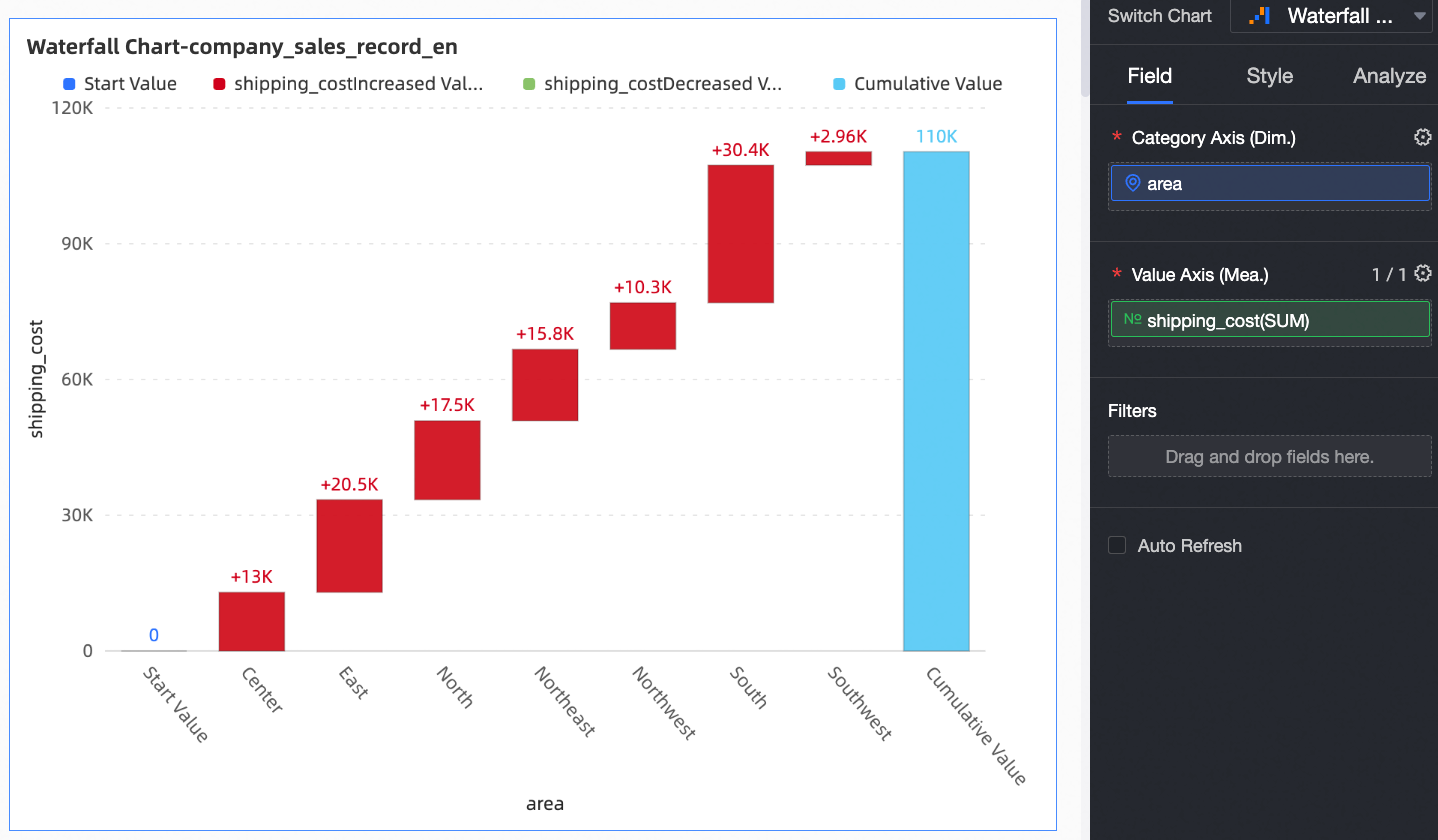
Na aba Data, selecione os campos de dimensão e medida necessários.
Na lista Dimensions, localize Province e clique duas vezes nele ou arraste-o para o campo category axis/dimension.
Na lista Measures, localize Transportation Cost e clique duas vezes nele ou arraste-o para o campo value axis/measure.
-
Clique em Update. O sistema atualiza o gráfico automaticamente.
-
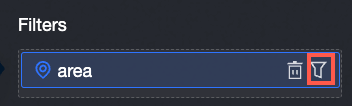
(Opcional) Caso o campo Province contenha muitos dados e polua o gráfico de cascata, defina um filtro para exibir apenas as informações necessárias.
Configurar estilo do gráfico
Esta seção descreve as configurações de estilo específicas para gráficos de cascata. Para configurações gerais de estilo, consulte Configurar a área do título do gráfico.
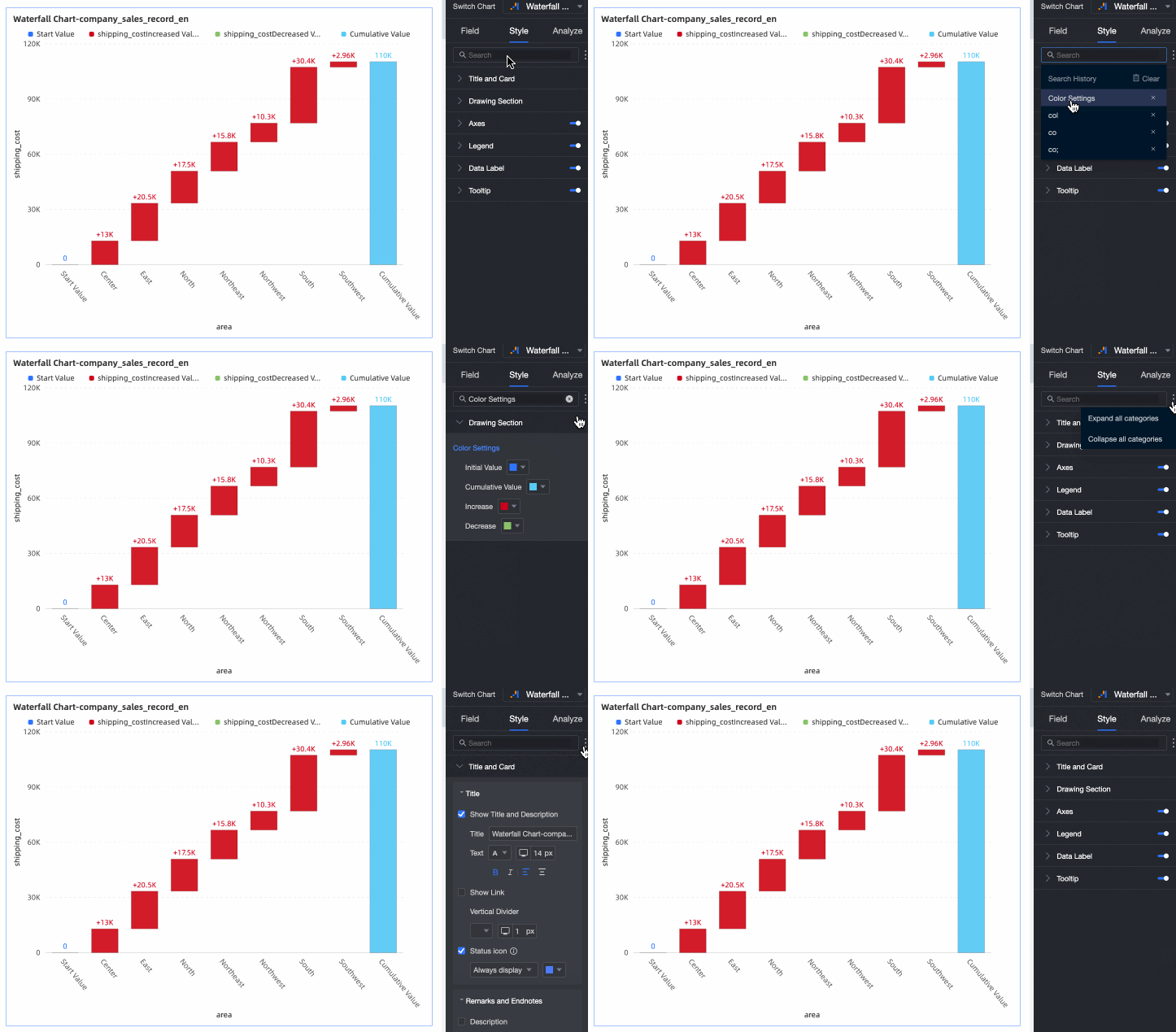
Para localizar rapidamente uma configuração, insira uma palavra-chave na caixa de pesquisa na parte superior do painel de configuração. Você também pode clicar no ícone  para Expandir/Recolher Todas as Categorias.
Área de desenho
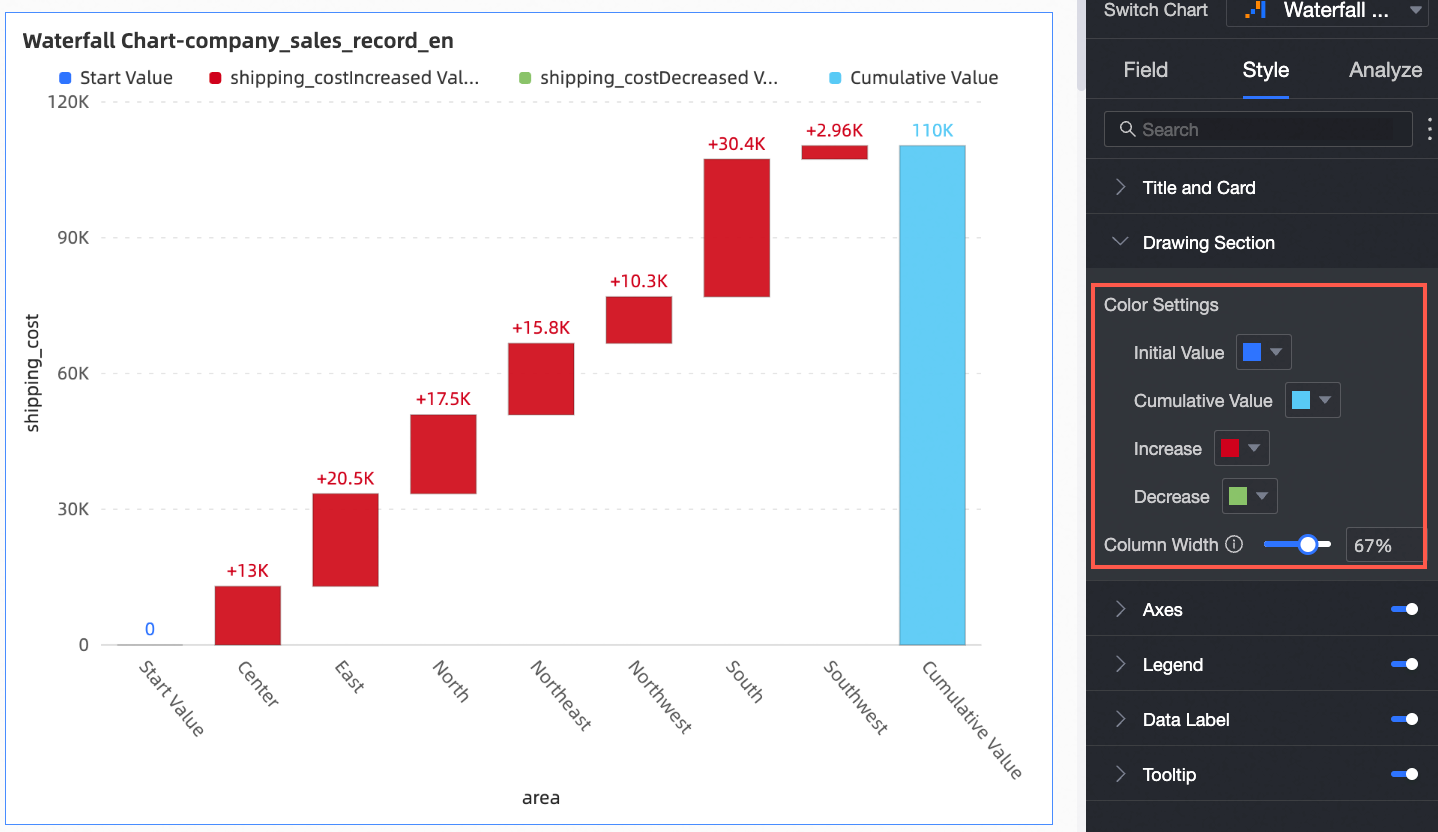
Configure o estilo do gráfico de cascata na seção Drawing area.
|
Parâmetro |
Descrição |
|
Bar color scheme |
Defina as cores das barras de initial value, cumulative value, Increase e Decrease. |
|
Bar width |
Especifique a largura da barra. |
Eixo
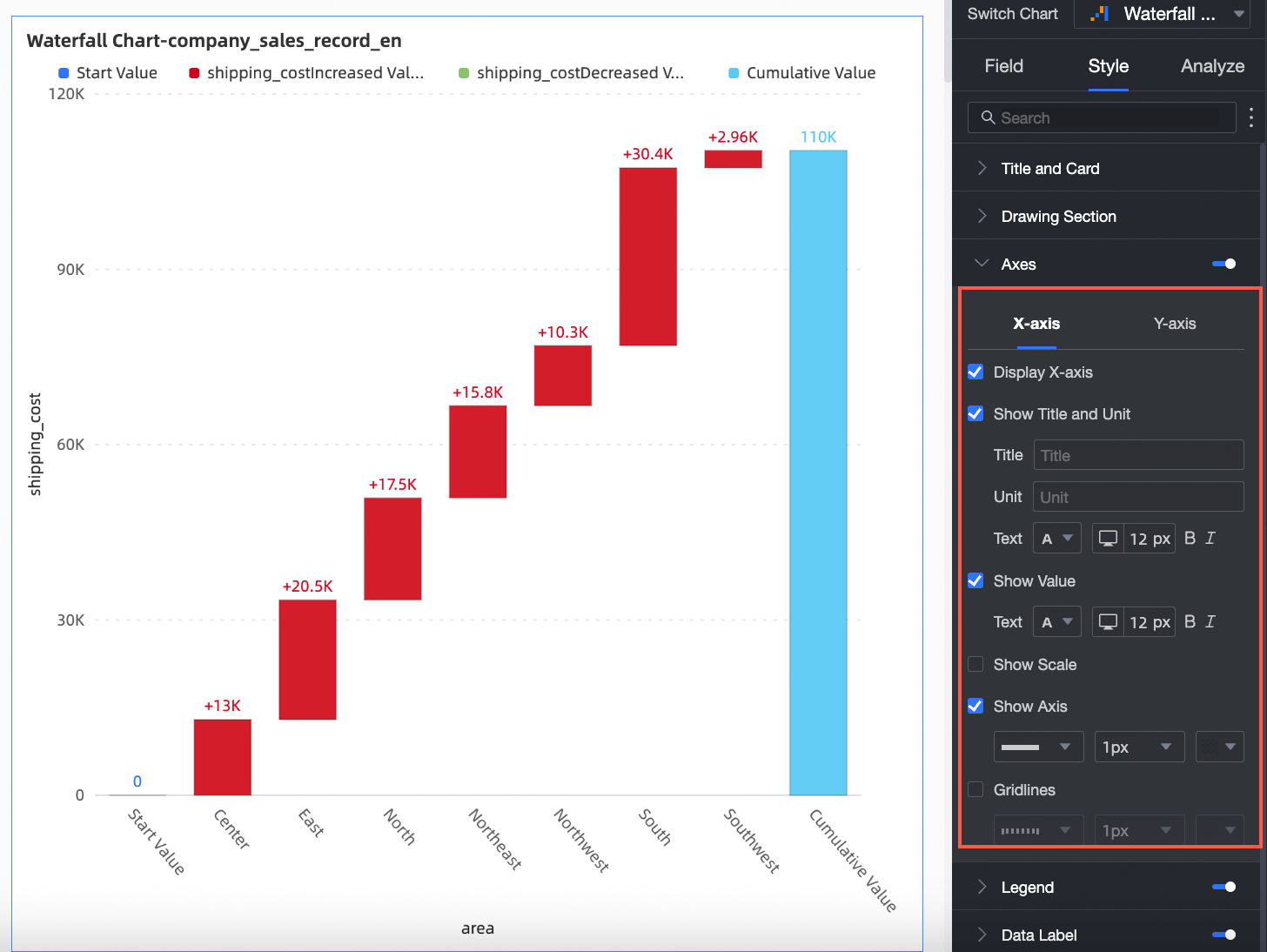
Ajuste o estilo dos eixos na seção Axis. Os eixos são exibidos por padrão.
|
Nome |
Parâmetro |
Descrição |
|
Eixo X |
Show x-axis |
Mostra ou oculta o eixo x. |
|
Show title and unit |
Exibe ou oculta o axis title e a unit do eixo x. |
|
|
Show axis label |
Controla a visibilidade dos rótulos no eixo x. Permite também configurar regras de exibição e estilo de texto. |
|
|
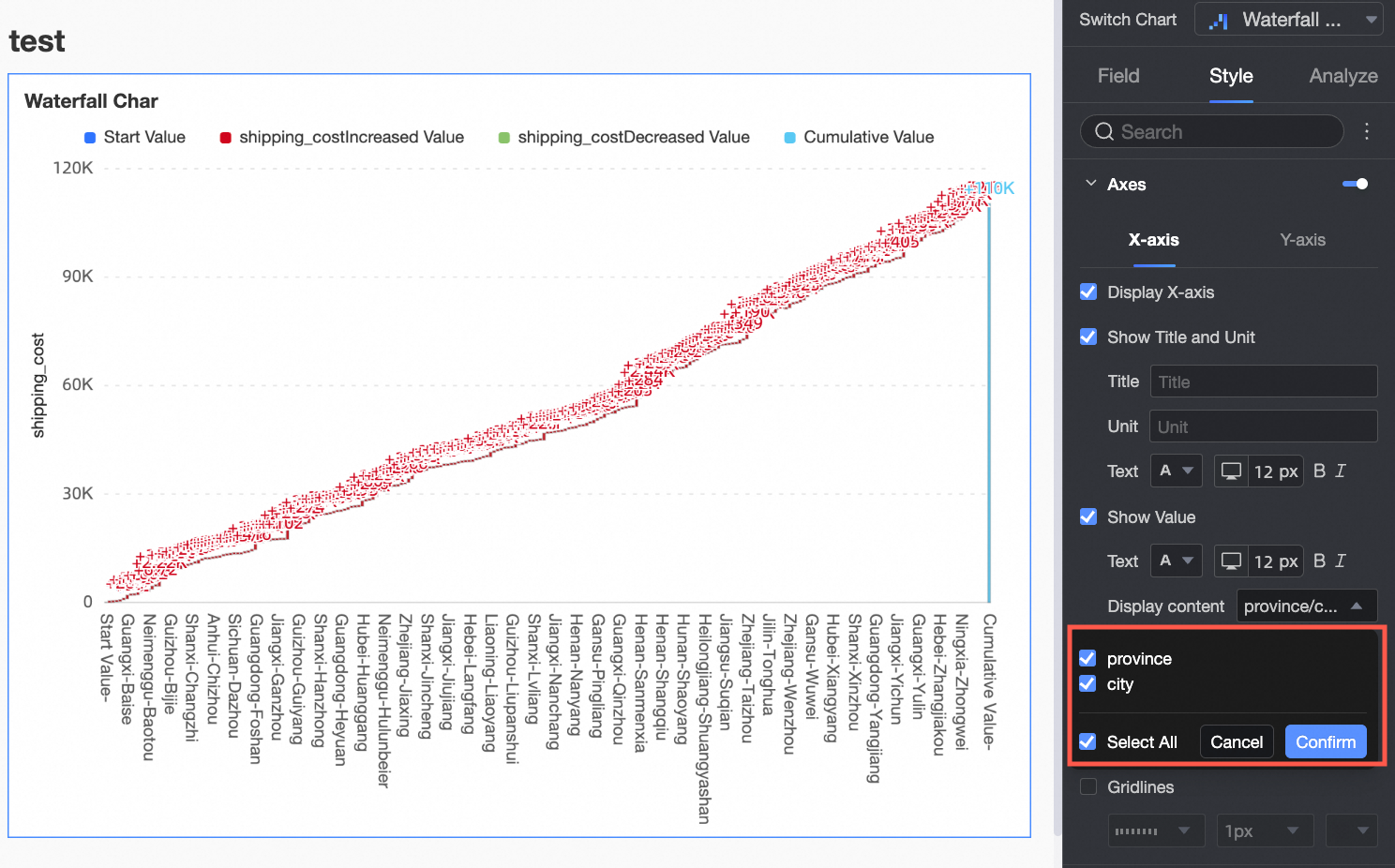
Content to display |
Especifique se todas as dimensões ou apenas um subconjunto devem ser exibidos.
|
|
|
Show tick marks |
Ativa ou desativa as marcas de escala no eixo x. |
|
|
Show axis line |
Define a visibilidade da linha do eixo x. Permite personalizar o estilo, a espessura e a cor da linha. |
|
|
Show gridlines |
Mostra ou oculta as linhas de grade do eixo x. As opções de estilo, espessura e cor também estão disponíveis. |
|
|
Eixo Y |
Show y-axis |
Exibe ou remove o eixo y. |
|
Show title and unit |
Controla a exibição do axis title e da unit no eixo y. |
|
|
Show axis label |
Gerencia a visibilidade dos rótulos no eixo y e permite ajustar o formato de exibição e o estilo do texto. O formato pode ser definido como Auto ou Custom.
|
|
|
Show tick marks |
Liga ou desliga as marcas de escala do eixo y. |
|
|
Show axis line |
Determina se a linha do eixo y aparece ou não. Inclui opções de estilo, espessura e cor. |
|
|
Show gridlines |
Habilita ou desabilita as linhas de grade do eixo y, com opções de personalização de estilo, espessura e cor. |
|
|
Axis value range and interval |
Defina o intervalo de valores (máximo e mínimo) e a escala do eixo y.
|
 para abrir a caixa de diálogo Data display format settings e ajustar o formato dos dados. Para detalhes sobre as opções dessa caixa de diálogo, consulte
Legenda
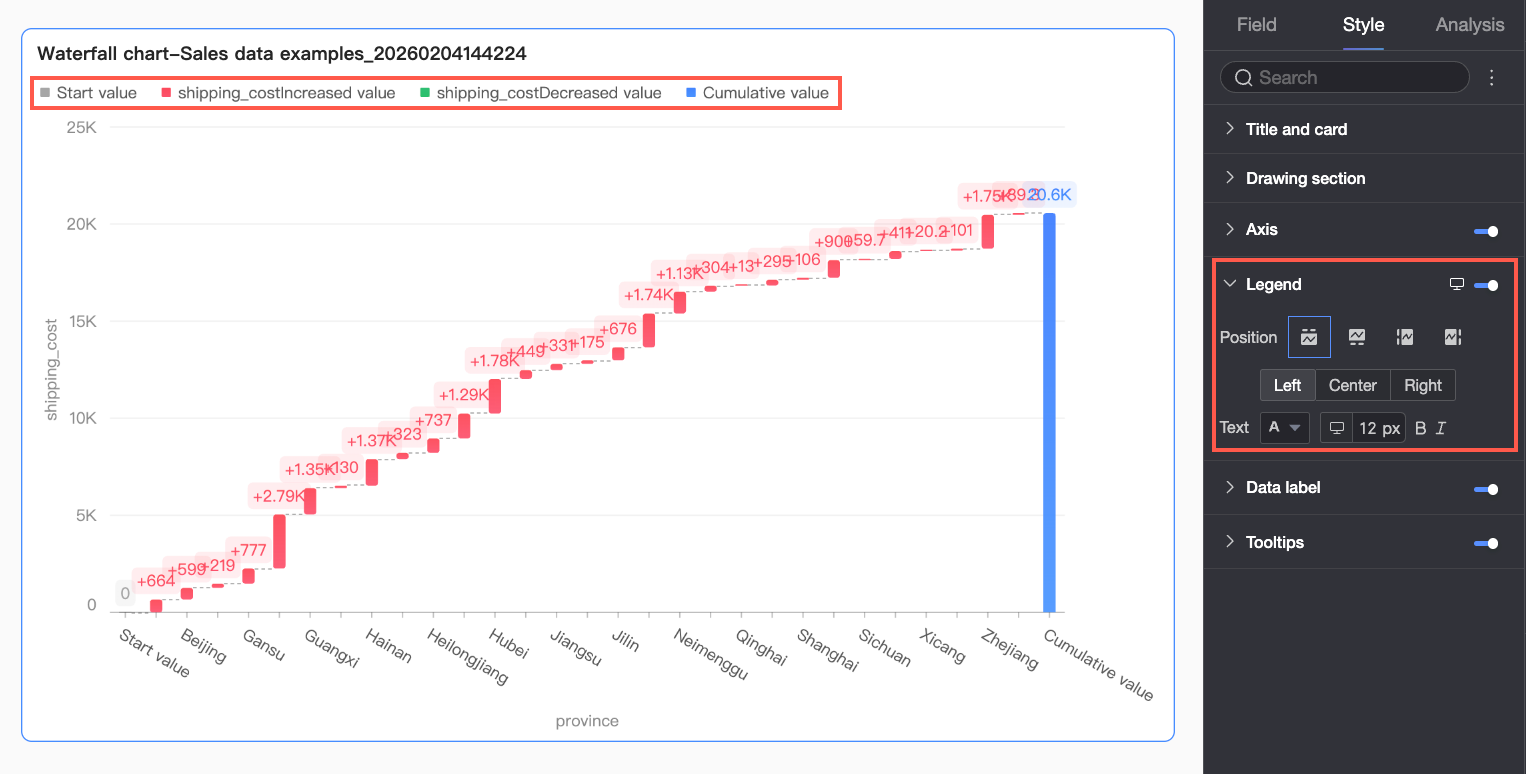
Na seção Legend, clique no ícone  para ativar a legenda do gráfico e ajustar seu estilo.
|
Parâmetro |
Descrição |
|
Position |
Configure onde a legenda será posicionada e como ficará alinhada.
|
|
Text |
Personalize a aparência do texto da legenda, incluindo cor da fonte, tamanho, peso e estilo (itálico). |
|
Mobile legend settings |
As configurações de legenda para PC e dispositivos móveis são independentes. Acesse a visualização de edição móvel clicando no botão de alternância PC/Mobile ( |
 ) na parte superior da página de edição do painel. Isso permite definir posição e estilo de texto exclusivos para a legenda em telas menores.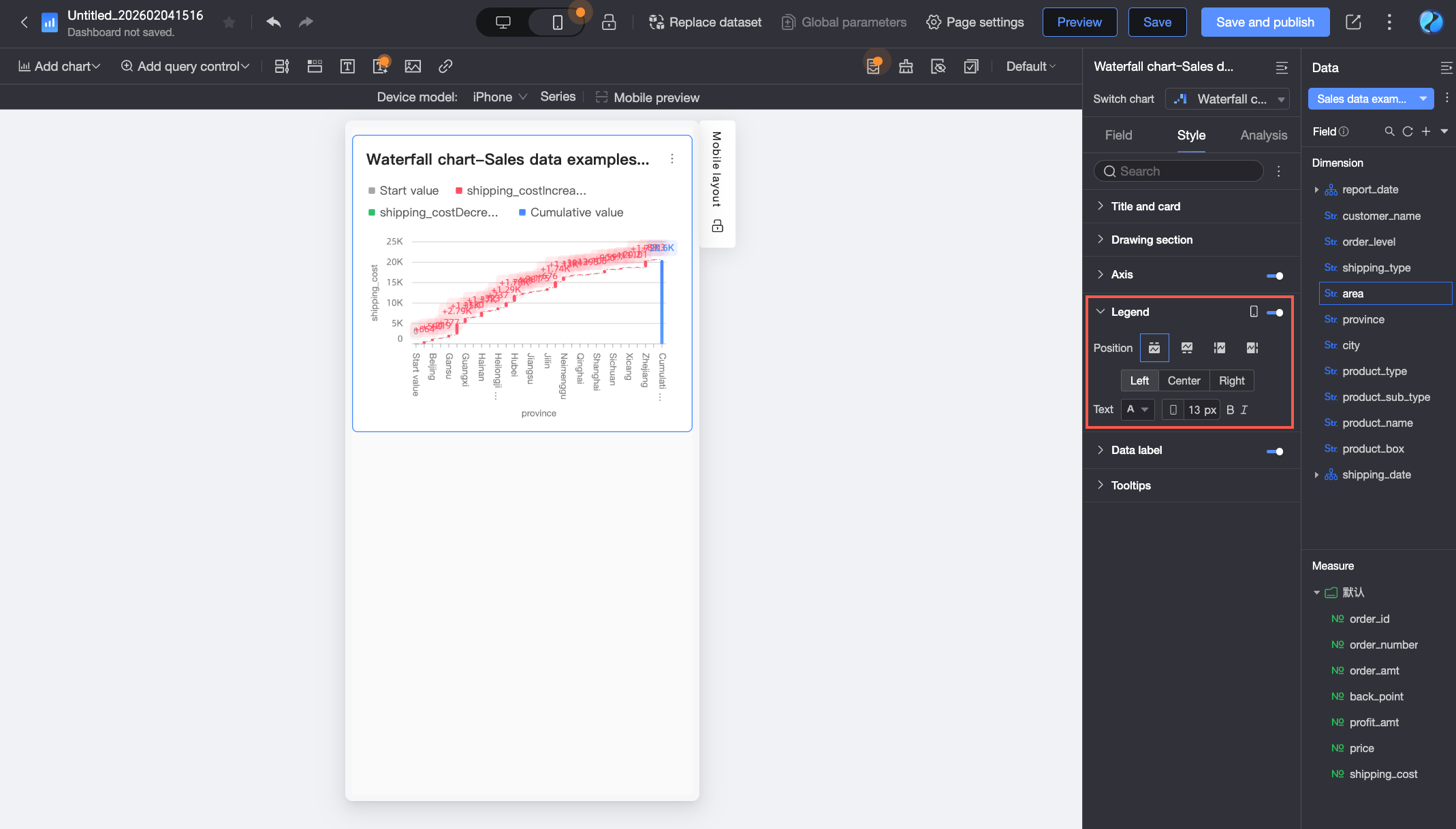
Rótulos de dados
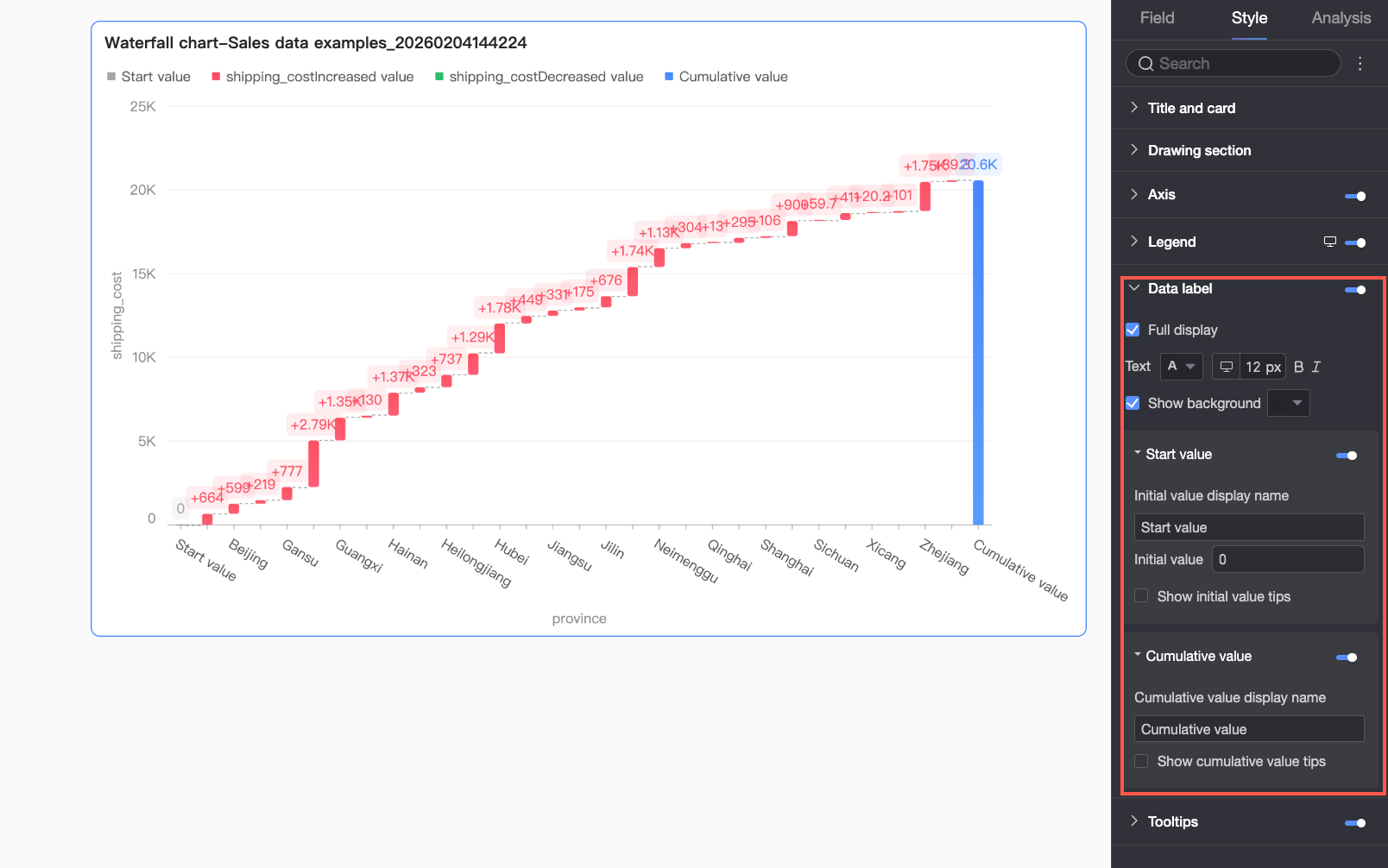
Gerencie a visibilidade e o estilo dos rótulos de dados na seção Data labels.
|
Parâmetro |
Descrição |
|
Show all |
Indique se todos os rótulos de dados devem ser mostrados. |
|
Text |
Ajuste o estilo do texto dos rótulos. |
|
Show background |
Adicione ou remova um plano de fundo nos rótulos de dados, com opção de personalizar a cor. |
|
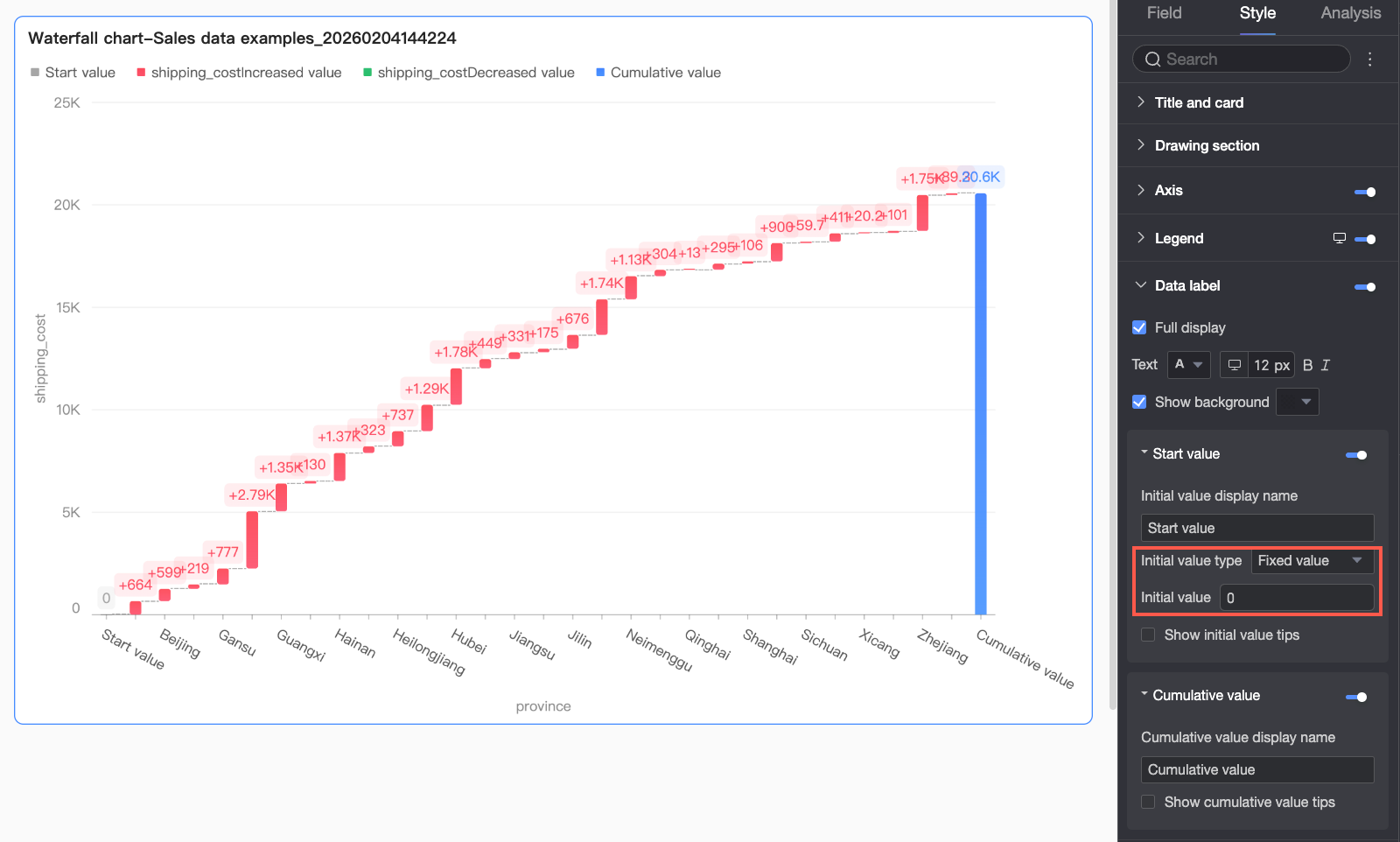
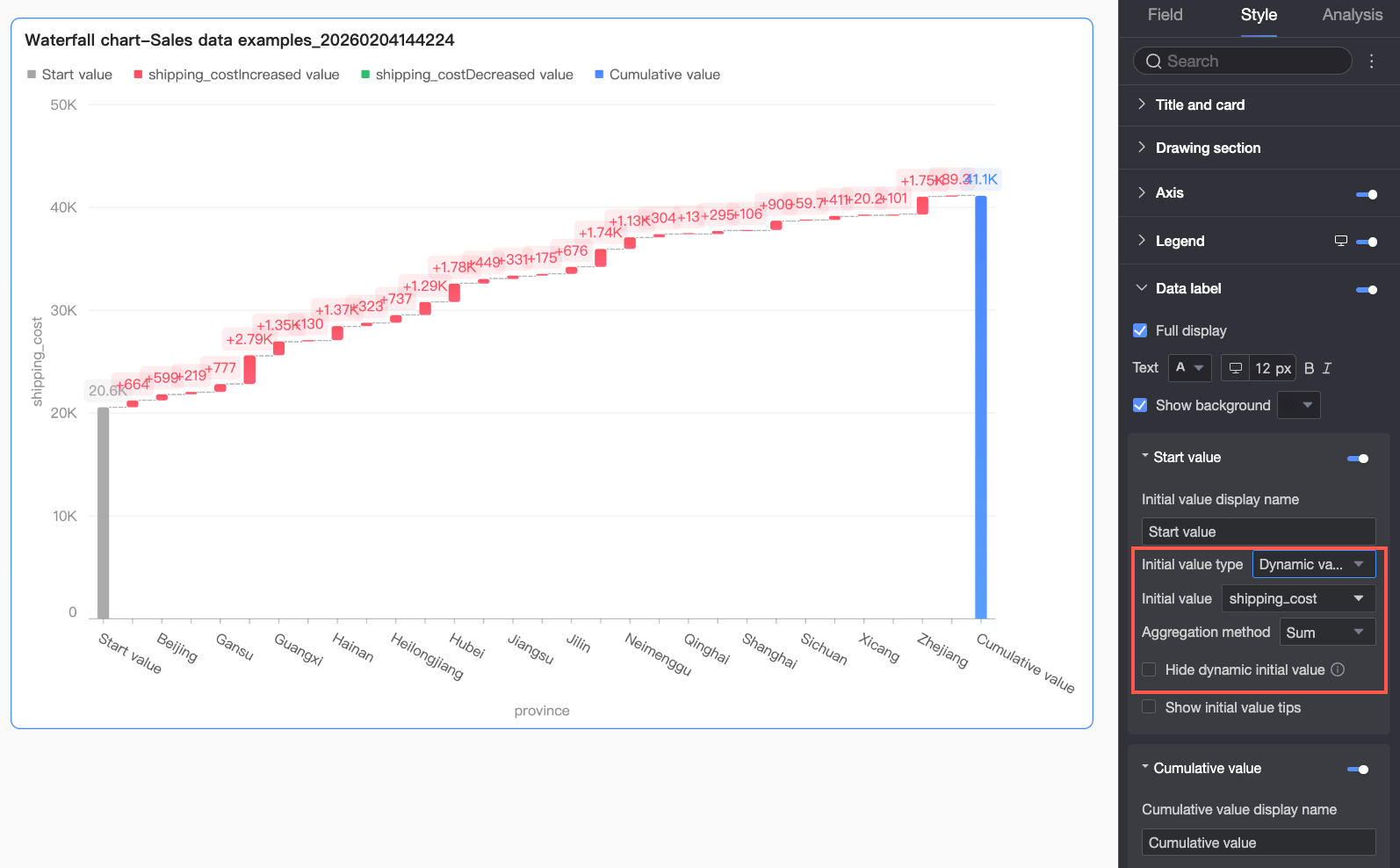
Initial value |
Controle a exibição do rótulo referente ao valor inicial. Se ativado, as seguintes opções ficam disponíveis:
|
|
Cumulative value |
Personalize o estilo do rótulo para o valor acumulado, incluindo a definição de um alias e a ativação da dica de ferramenta correspondente. |
Dica de ferramenta
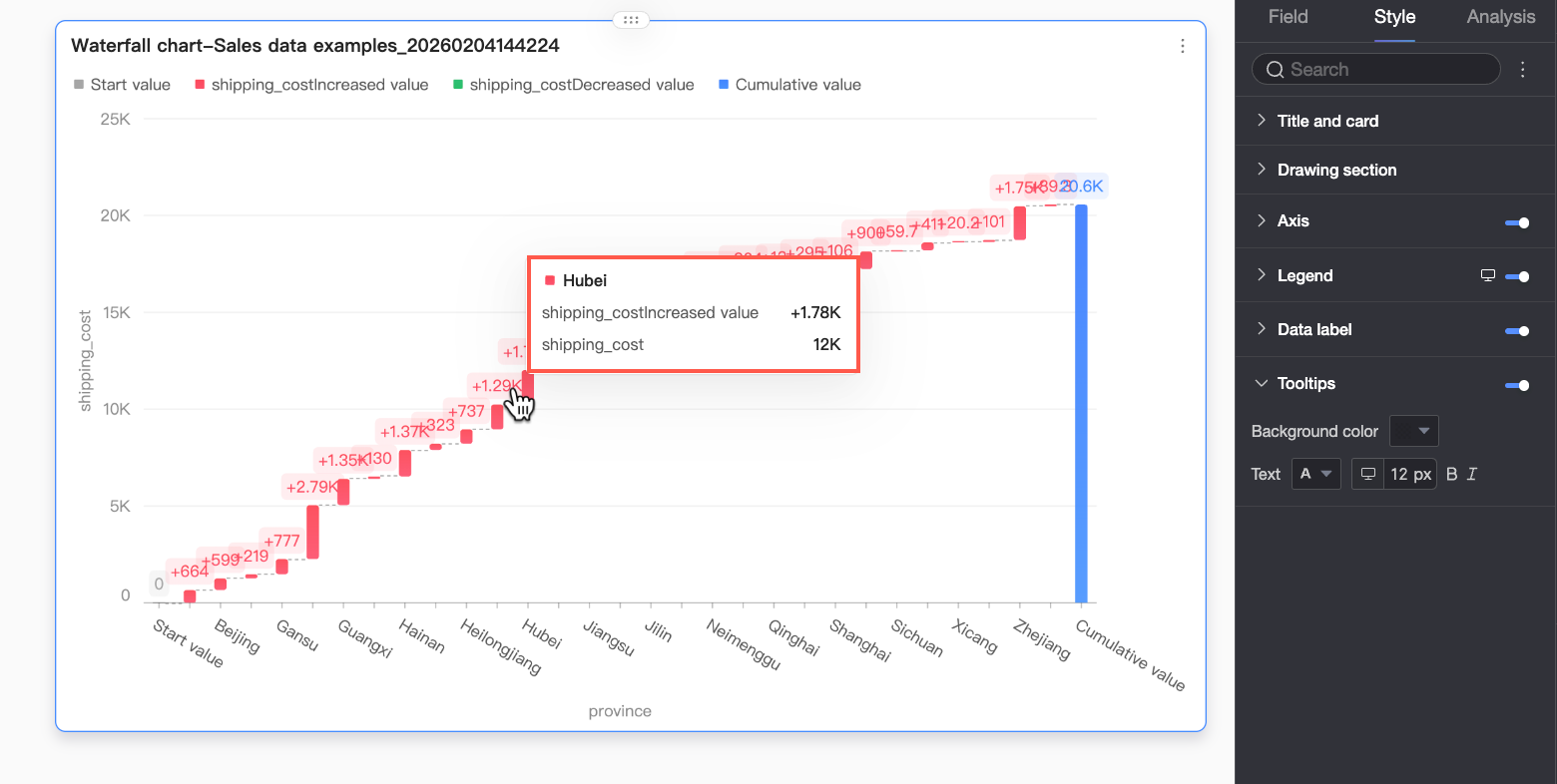
Na seção Tooltip, clique no ícone para habilitar as dicas de ferramenta e configurar sua aparência.
|
Parâmetro |
Descrição |
|
Background color |
Defina a cor de fundo da dica de ferramenta. |
|
Text |
Configure o estilo do texto dentro da dica, incluindo cor da fonte, tamanho, peso e estilo (itálico). |
|
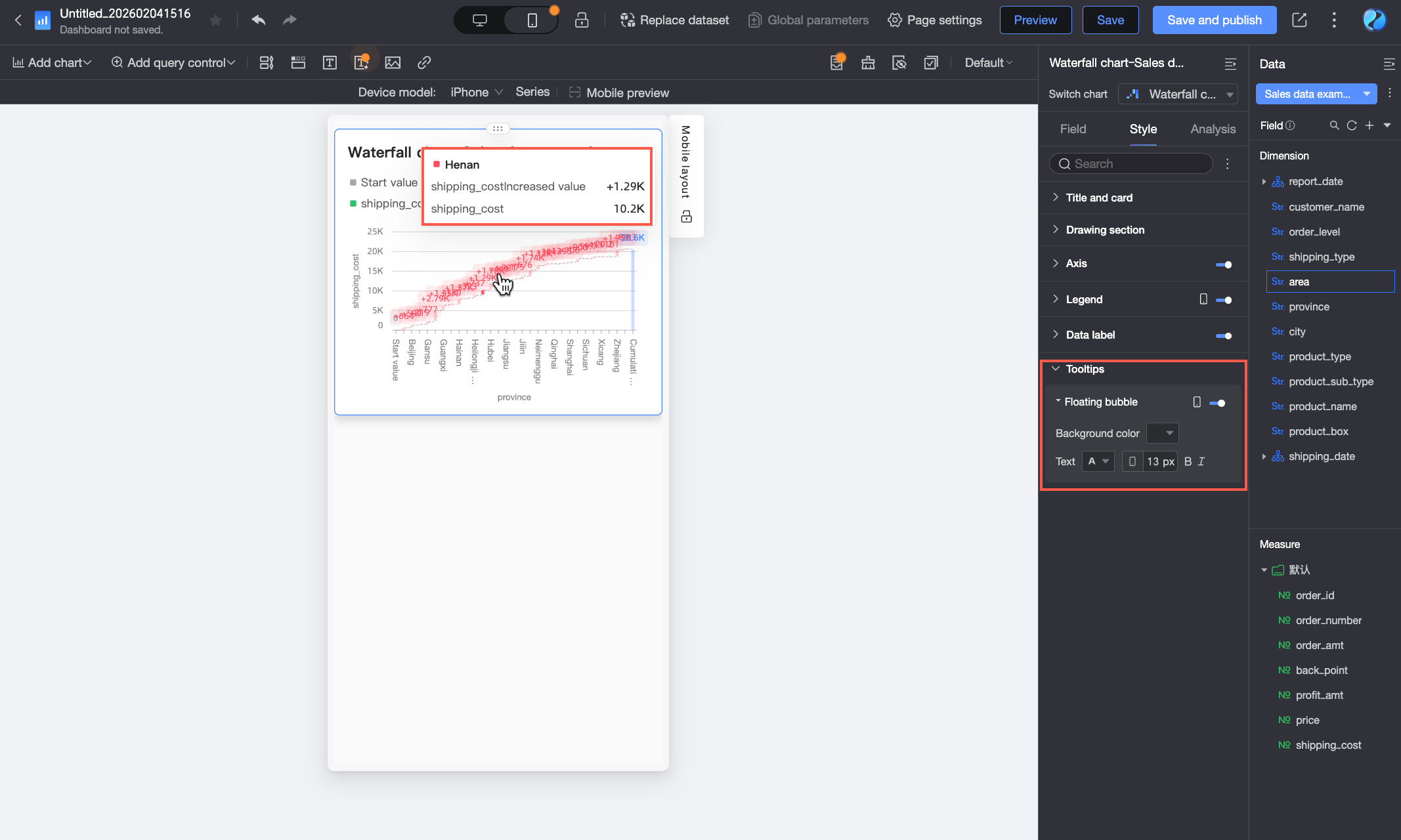
Mobile tooltip |
As dicas de ferramenta para PC e mobile funcionam de forma independente. Clique no botão de alternância PC/Mobile ( |
Configurações de análise
|
Categoria |
Nome |
Descrição |
|
Interação de dados |
Drill-down |
Caso tenha configurado campos de drill-down no painel de dados, utilize esta opção para definir o estilo de exibição das linhas da hierarquia de drill-down. |
|
Linkage |
Utilize o linkage de gráficos para analisar dados interativamente entre diferentes visualizações. Para mais informações, consulte Linkage. |
|
|
Jump |
Para analisar dados em painéis distintos, utilize saltos. Os tipos disponíveis incluem Parameter Jump e External Link. Consulte Jump para mais detalhes. |
Próximos passos
Compartilhe o painel com usuários específicos para permitir que outros o visualizem. Para mais informações, consulte Compartilhar um painel.
Adicione seu painel a um portal de dados para criar uma análise baseada em tópicos com menu de navegação. Para mais informações, consulte Criar um portal de dados para PC.