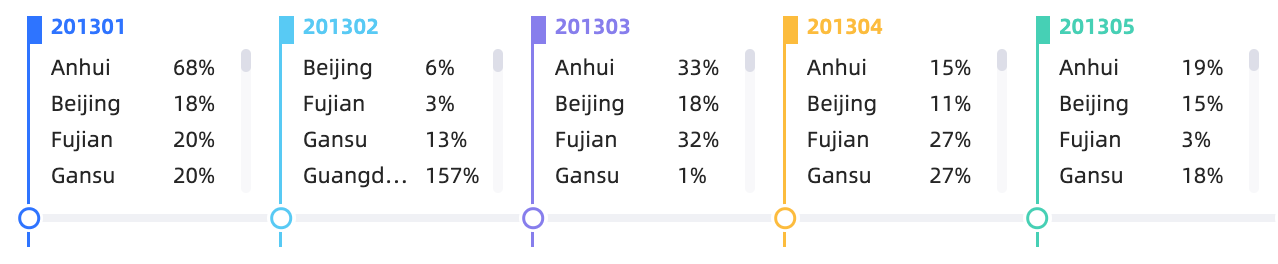
Um gráfico de linha do tempo exibe eventos dinamicamente ao longo do tempo, como etapas importantes do desenvolvimento empresarial. Adicione dados e configure os estilos para criar sua visualização de linha do tempo.
Pré-requisitos
Crie um painel. Criar um painel.
Visão geral
Benefícios
Exibe eventos em pontos específicos no tempo com conteúdo personalizável.
Exemplo de renderização
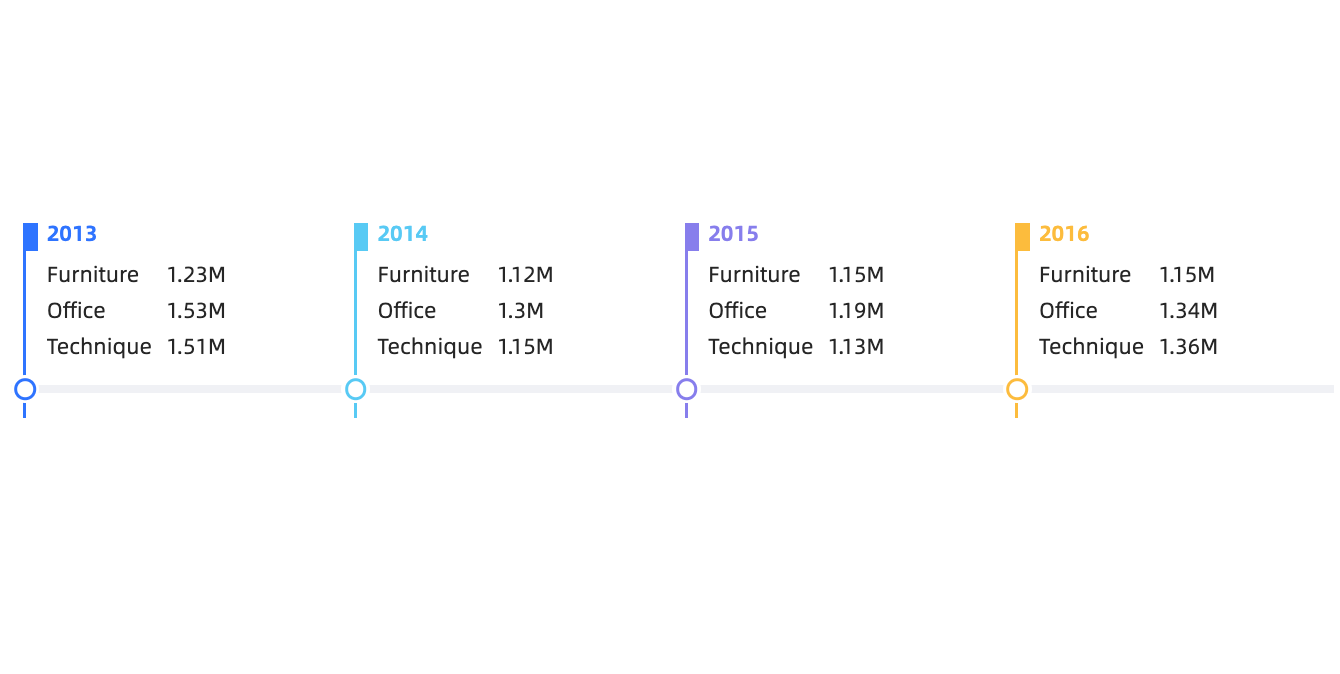
Criar um gráfico
Na página de edição do painel, configure os dados do gráfico conforme mostrado abaixo.
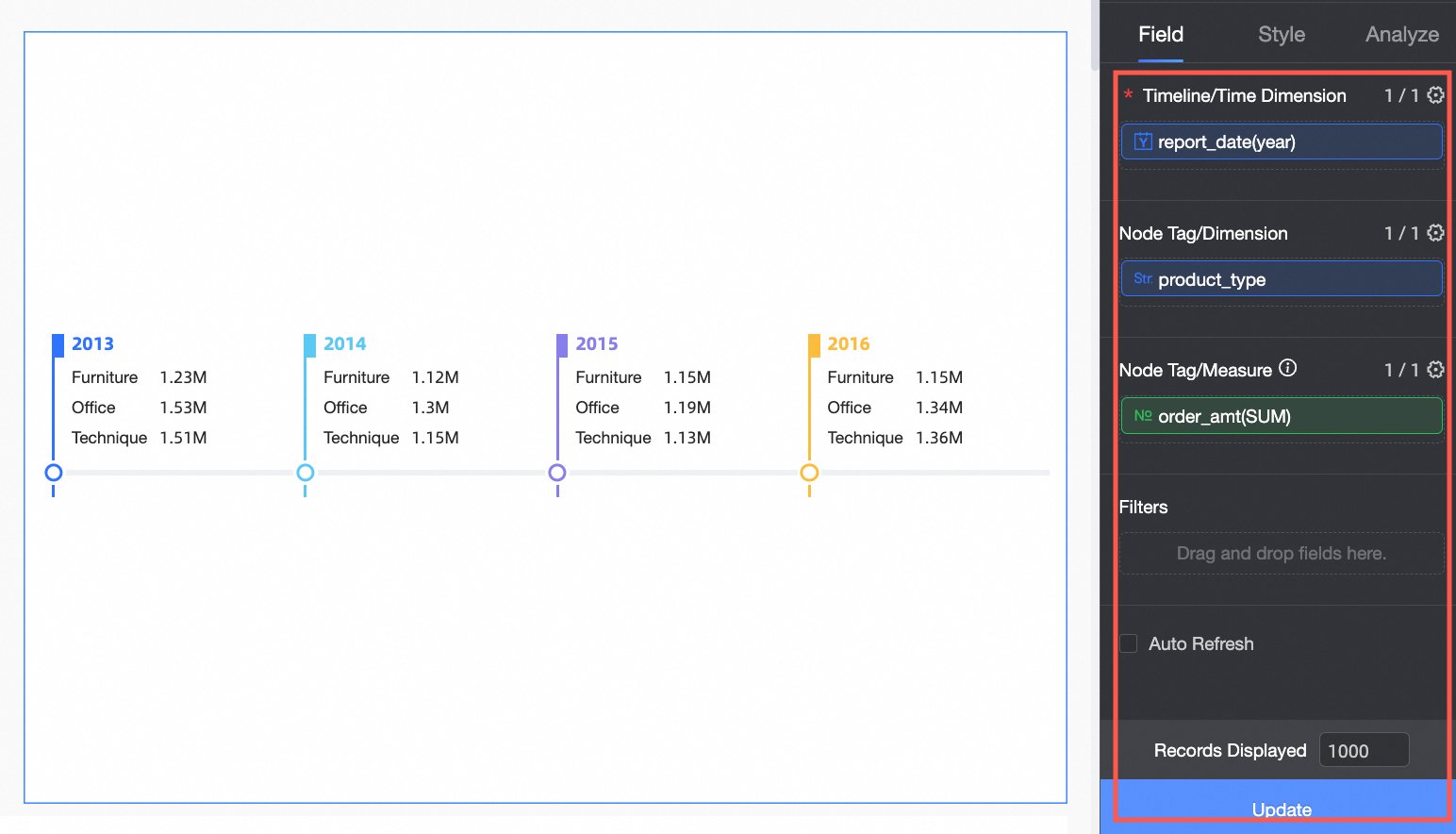
A linha do tempo suporta várias combinações de dimensão de tempo e rótulo de nó. As configurações e renderizações variam conforme a combinação.
Cenário | Procedimento | Renderizações |
Use apenas a dimensão de tempo para exibir estaticamente os principais eventos dentro de um intervalo de tempo. Exemplo: Visualize eventos dentro de um intervalo de tempo especificado. |
|
|
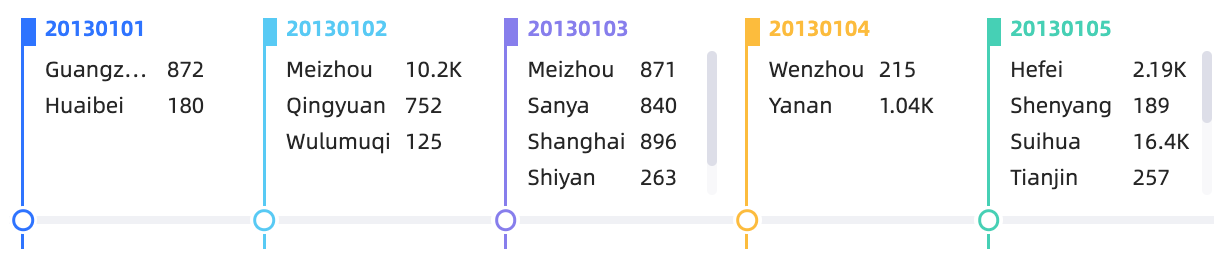
Utilize uma dimensão de tempo e uma dimensão não temporal para exibir dinamicamente eventos por categoria dentro de um intervalo de tempo. Exemplo: Visualize cidades com registros de pedidos dentro de um período. |
|
|
Empregue uma dimensão de tempo e uma medida para exibir dinamicamente as alterações de uma única métrica ao longo do tempo. Exemplo: Visualize o valor médio diário dos pedidos durante um período. |
|
|
Combine uma dimensão de tempo com múltiplas medidas para exibir dinamicamente as alterações de várias métricas ao longo do tempo. Exemplo: Visualize alterações na contagem de pedidos de seguros e na taxa mensal de cumprimento ao longo do tempo. |
|
|
Utilize uma dimensão de tempo, uma dimensão não temporal e uma medida para exibir dinamicamente dados de medida divididos por dimensão ao longo do tempo. Exemplo: Visualize a taxa mensal de cumprimento por província ao longo do tempo. |
|
|


Configurar estilos do gráfico
Configure os estilos de um gráfico de linha do tempo abaixo. Para obter informações sobre configurações comuns de estilo de gráfico, consulte Configurar o título do gráfico.
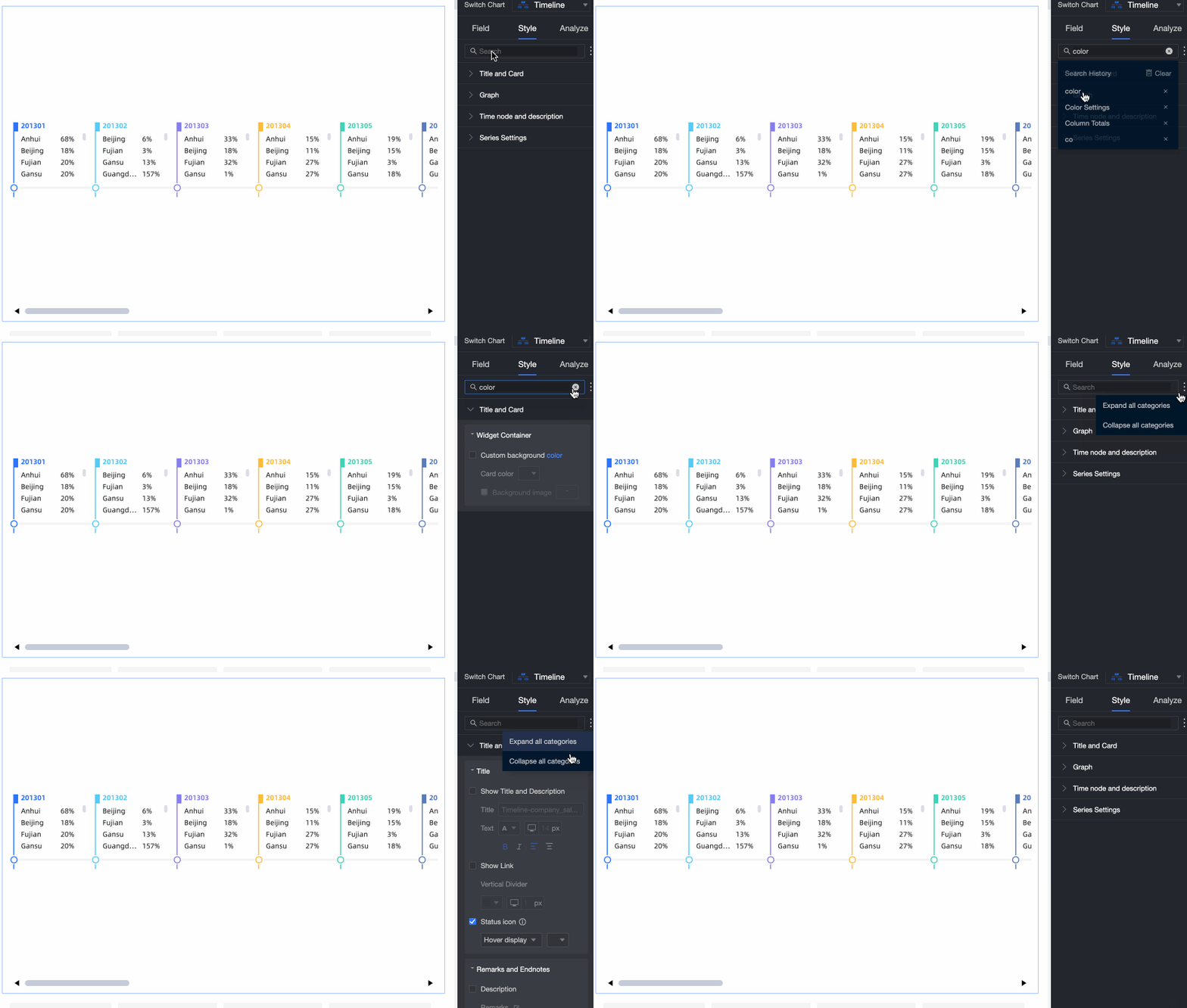
Insira uma palavra-chave na caixa de pesquisa para localizar itens de configuração. Clique em  Expand /Collapse All Categories para expandir ou recolher seções.
-
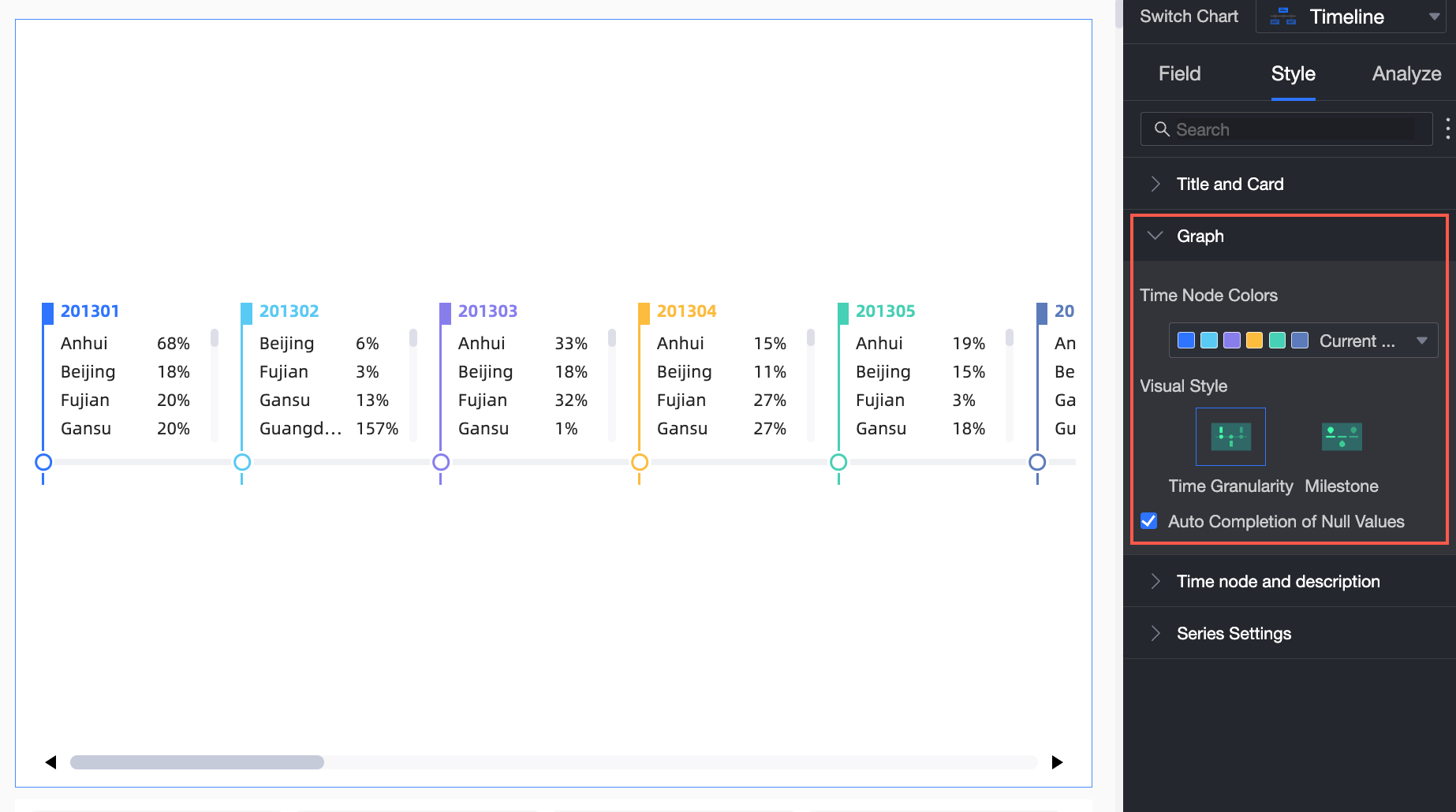
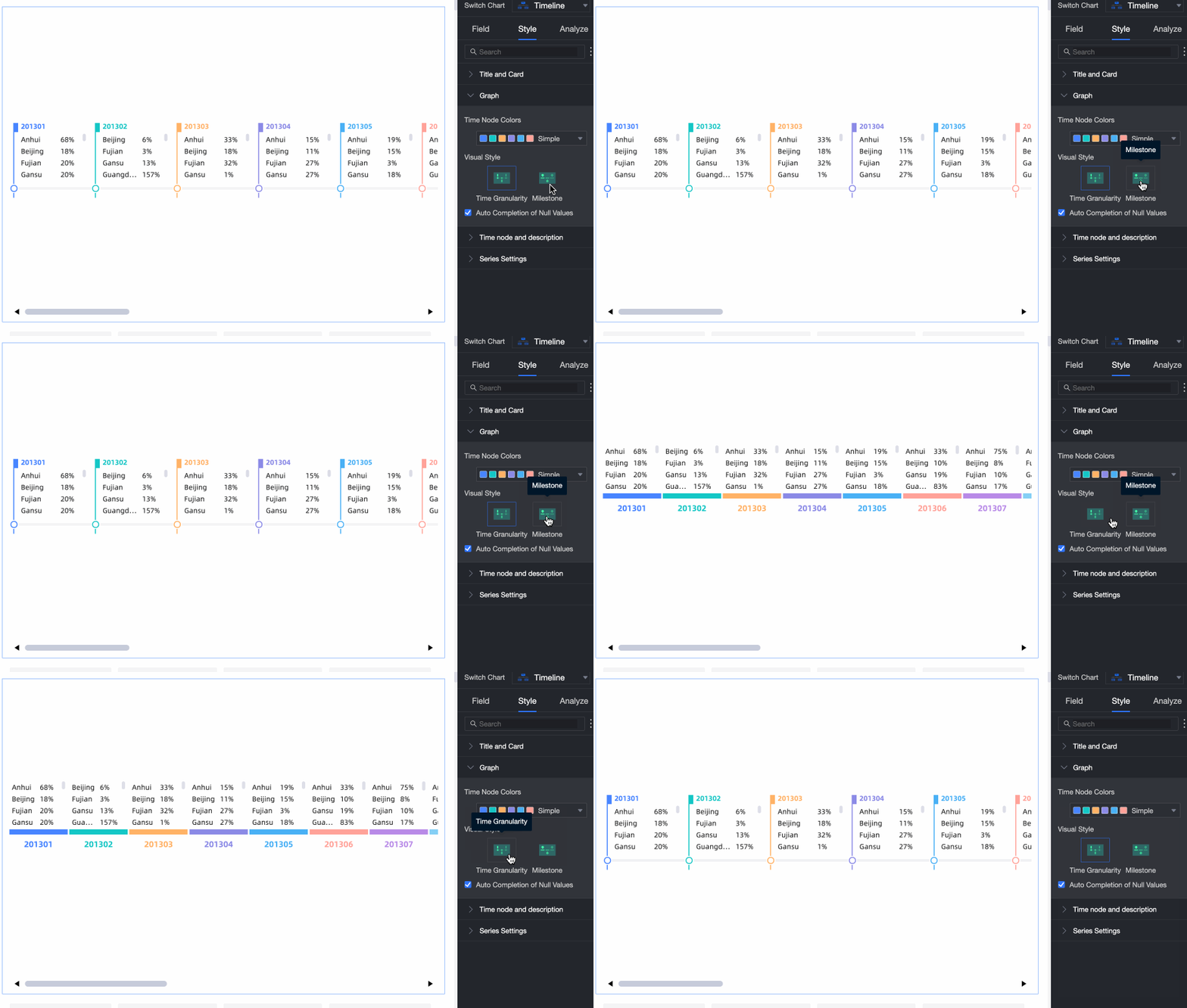
Na seção Graph, configure a cor do nó de tempo, o estilo visual e o preenchimento automático de valores vazios.
Itens de configuração do gráfico
Descrição
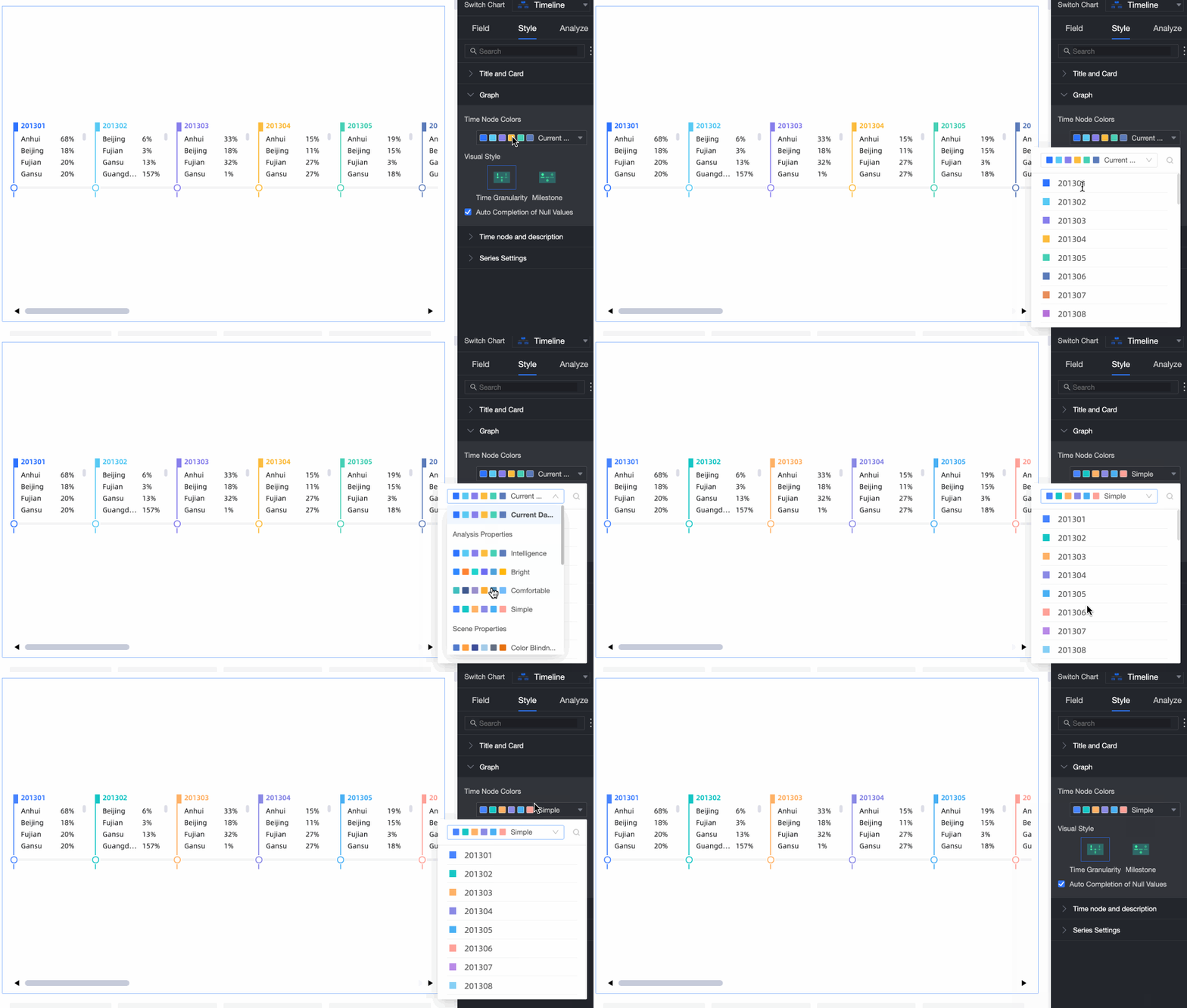
Mark Time Node Color
Defina a cor do nó de tempo.
Visual Style
Suporta Time Granularity e Milestones.
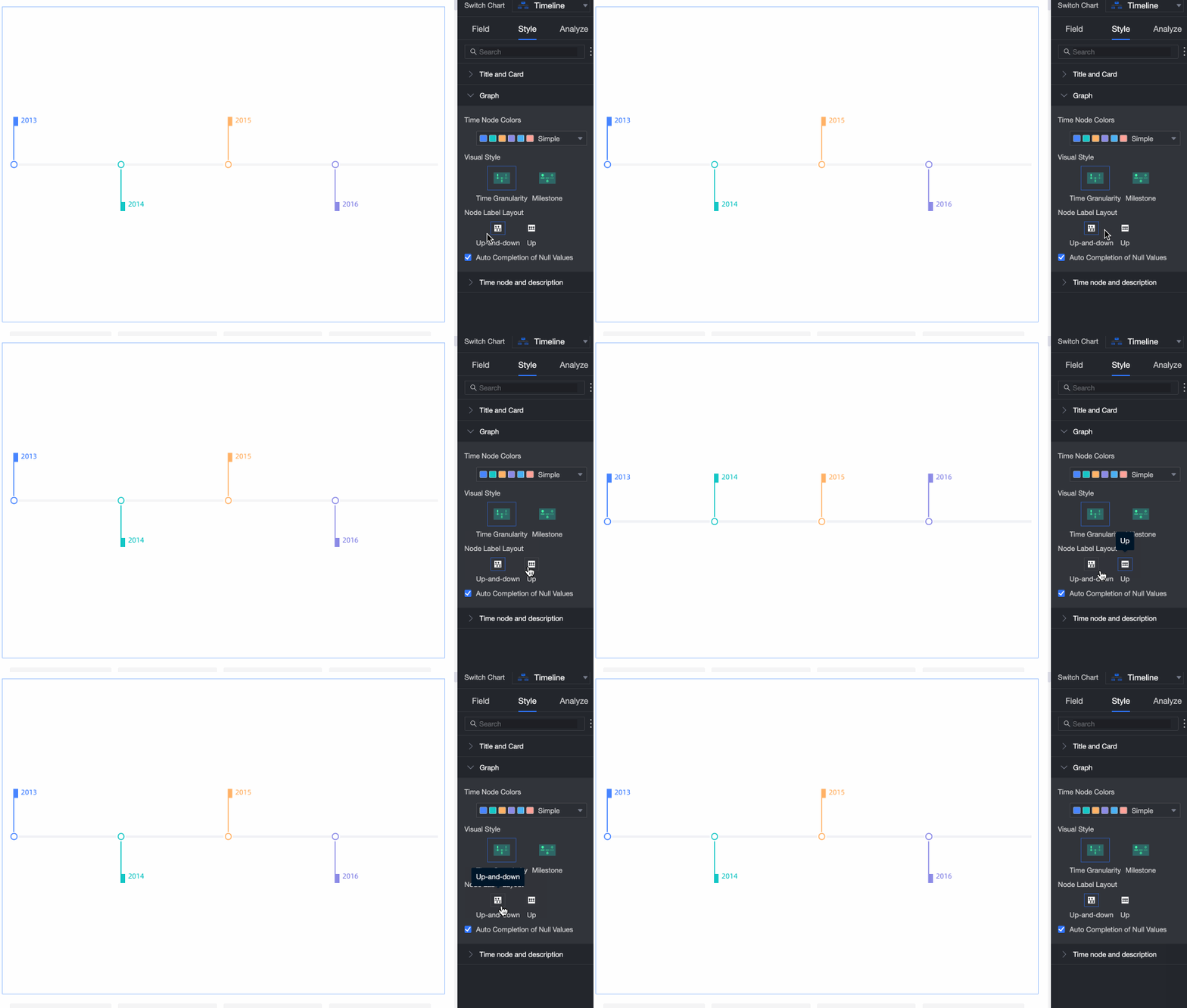
node tag layout
Defina o layout do rótulo do nó.
As opções Staggered e Above Axis são suportadas.
 Nota
NotaDisponível apenas quando Timeline /Time Dimension é o único campo especificado em Field.
Empty Value Auto-fill Display
Quando o tempo selecionado em Timeline/Time Dimension for anterior à hora atual do sistema, o sistema preencherá automaticamente a lacuna.
NotaAplica-se apenas quando Visual Style está definido como Time Granularity.
-
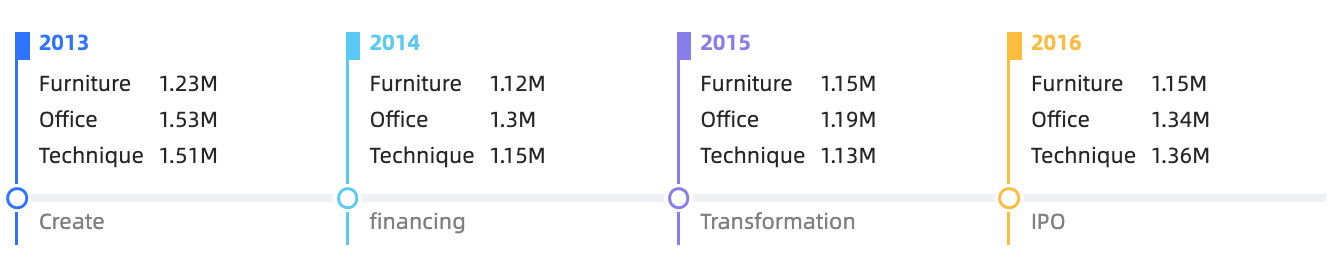
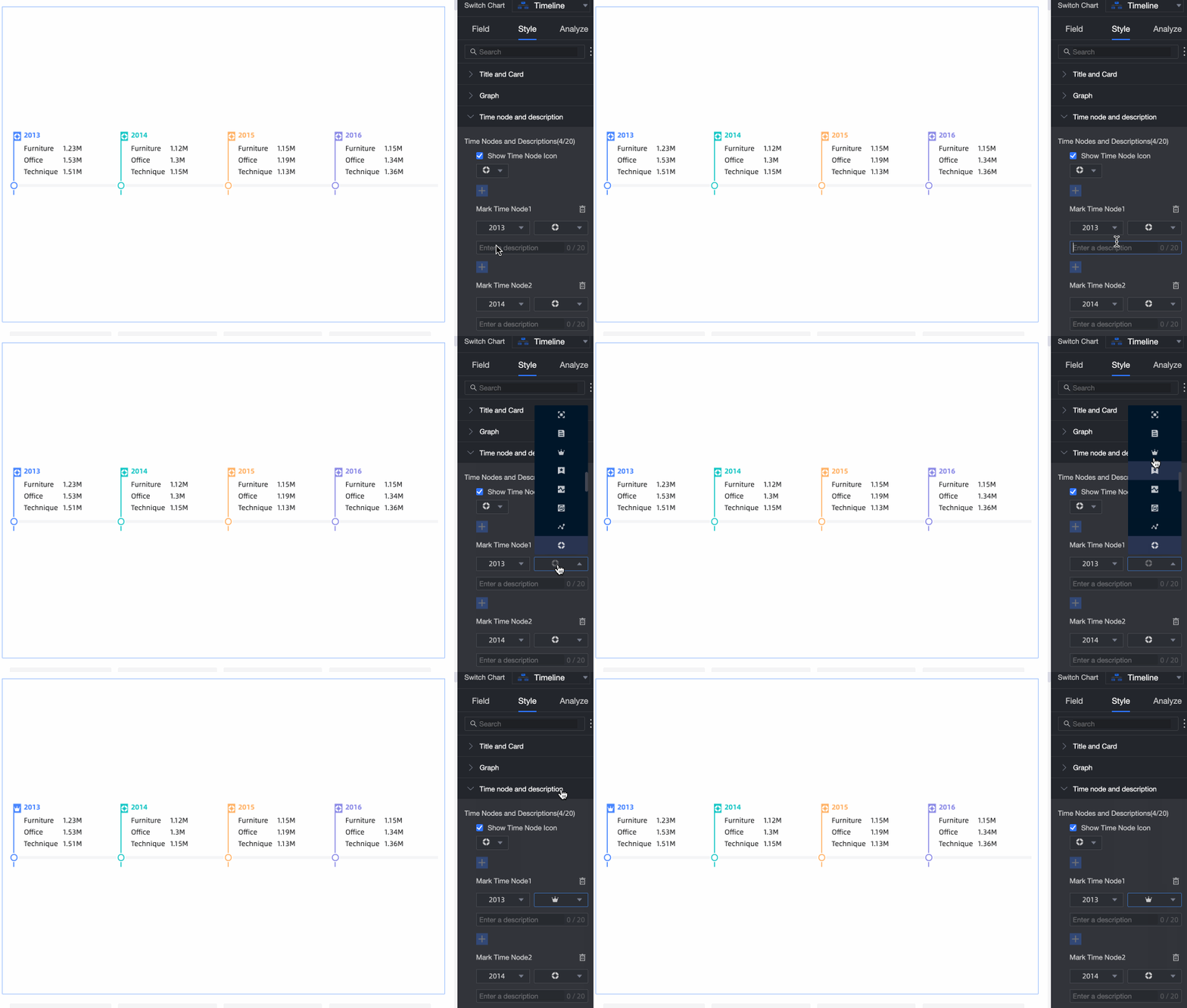
Na seção Time Node and Description, configure o Style and Description Content.
Show time node icon: defina se deve exibir ou ajustar o ícone do nó de tempo.
-
Mark Time Node: especifique o ícone e a descrição do evento para cada nó de tempo.
-
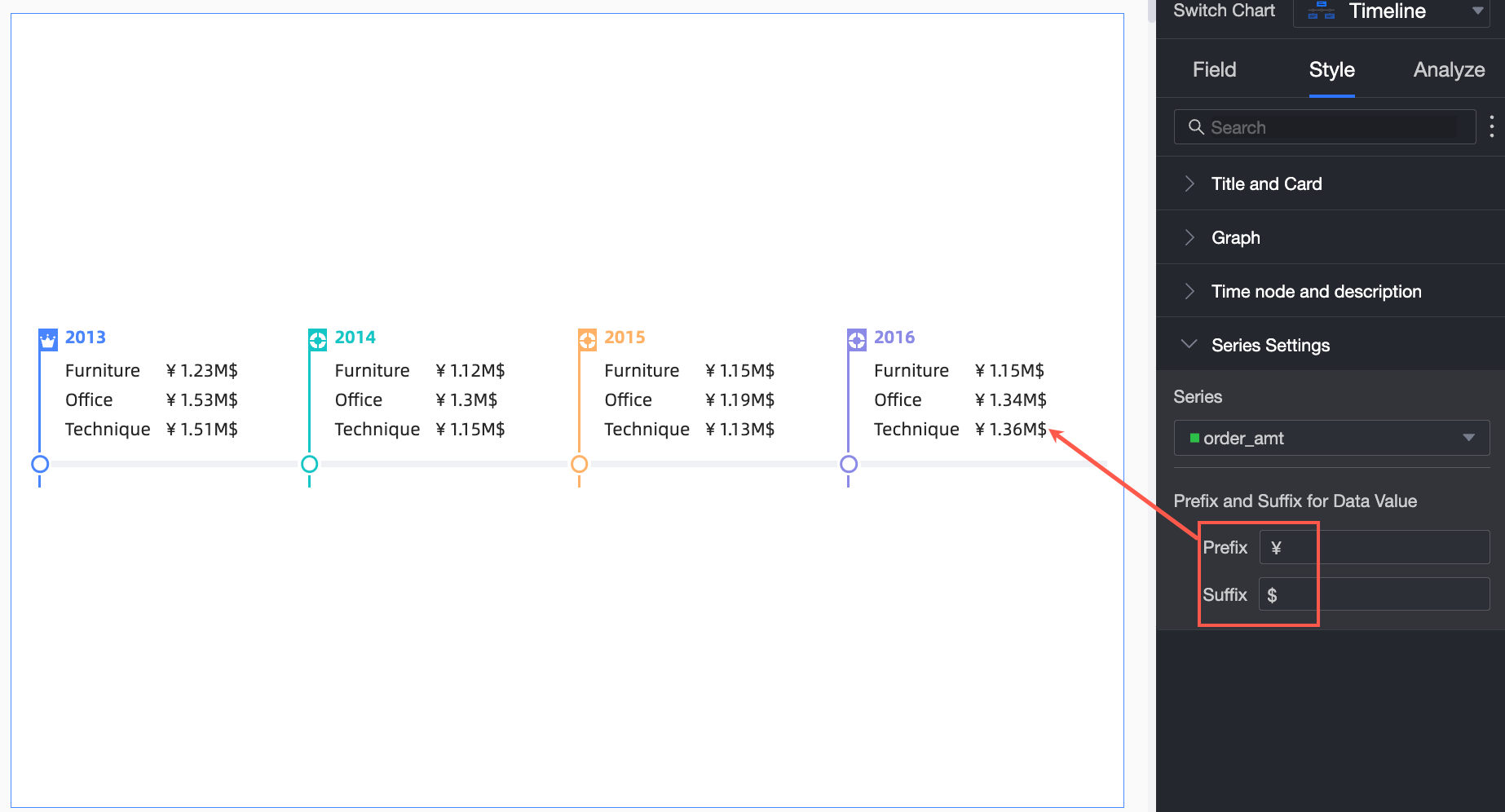
Na seção Series Settings, configure Series e Prefix and Suffix for Data Value.
 Nota
NotaDisponível apenas quando dados são especificados em node tag /Measures.
Análise do gráfico
|
Parâmetro |
Evento |
Descrição |
|
Análise de interação |
Linkage |
Associe gráficos e tabelas para analisar dados entre visualizações. Vinculação, |
Limites
Uma linha do tempo consiste em Timeline /Time Dimension, node tag /Dimension e node tag /Measure.
Selecione apenas 1 dimensão de data para a linha do tempo.
-
Dimensões ou métricas que rotulam dados do nó:
Ao selecionar um campo de dimensão, escolha no máximo uma dimensão.
Ao selecionar um campo de medida, escolha no máximo três medidas.
Após selecionar uma dimensão de rótulo de nó, selecione apenas mais uma medida. Por padrão, o cálculo do valor da medida dentro da data especificada é dividido por dimensão.
Próximos passos
Compartilhe seu painel com outras pessoas. Compartilhar um painel.
Para criar um menu de navegação para análise temática, integre seu painel a um portal de BI. Criar um portal de BI.