O mapa de calor de edifício visualiza a densidade de fluxo de pessoas em locais físicos. Esse recurso ajuda a otimizar o design do espaço, o layout de estandes e produtos, além de facilitar a análise da distribuição de tráfego em pavilhões de exposições, feiras comerciais, parques empresariais e shoppings centers.
Na versão V6.1, a lógica de exibição do mapa base no mapa de calor de edifício foi atualizada. A área de exibição do mapa base agora assume, por padrão, as dimensões da imagem carregada. Não é mais possível personalizar o intervalo geográfico de exibição.
Pré-requisitos
Crie um mapa base de imagem personalizada e mapeie-o para um conjunto de dados. Para obter mais informações, consulte mapa base de imagem personalizada.
Crie um painel. Para obter mais informações, consulte Criar um painel.
Visão geral
Casos de uso
Analise a densidade de fluxo de pessoas em locais físicos para otimizar o projeto do ambiente, o layout de estandes e produtos, bem como a distribuição de tráfego em pavilhões de exposições, feiras, parques empresariais e shoppings.
Principais recursos
Visualize dados de calor em vários andares ou locais, alterne entre eles e escolha entre dados de um momento específico ou dados acumulados diários.
Exemplo
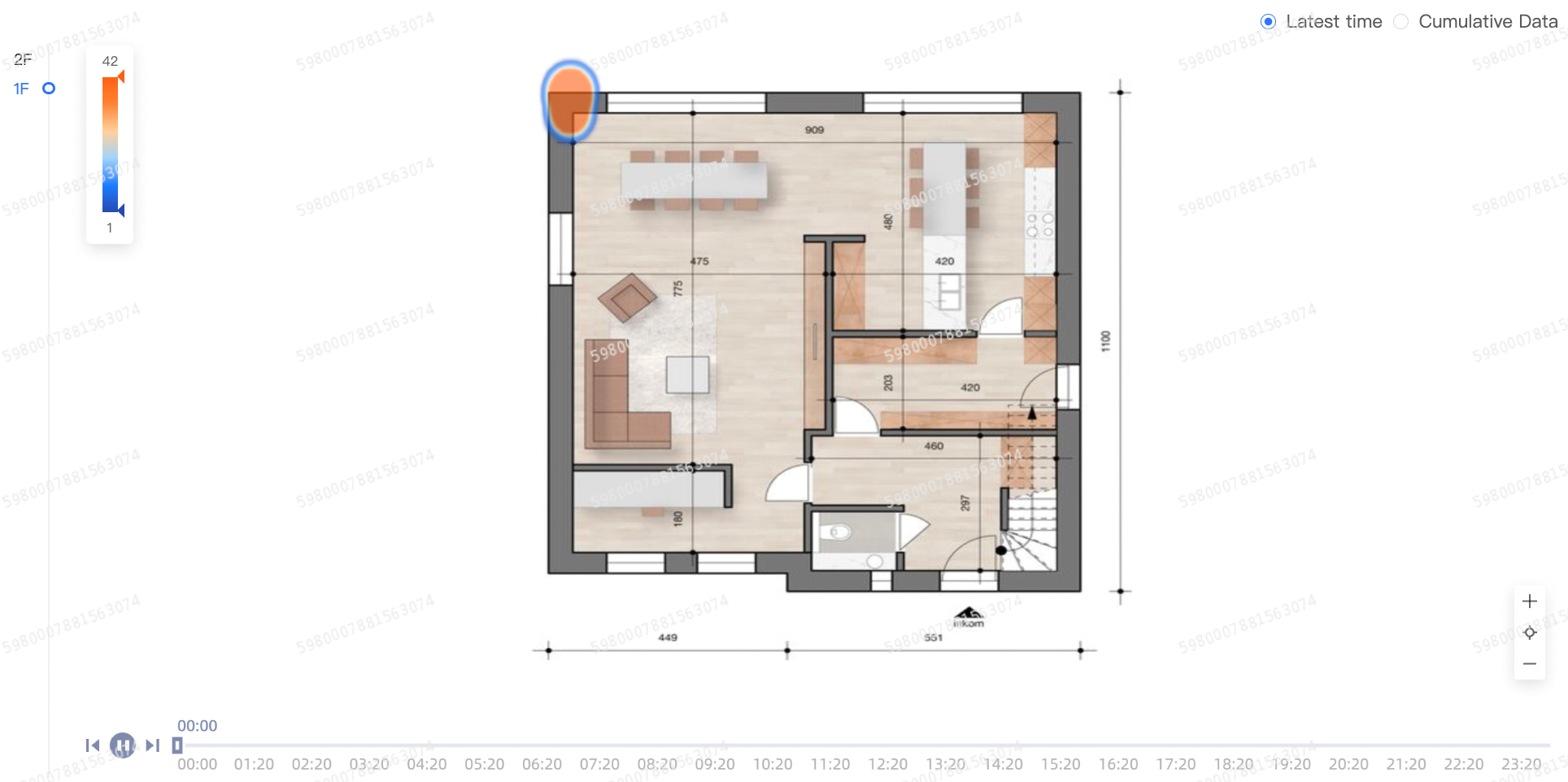
Criar o gráfico
-
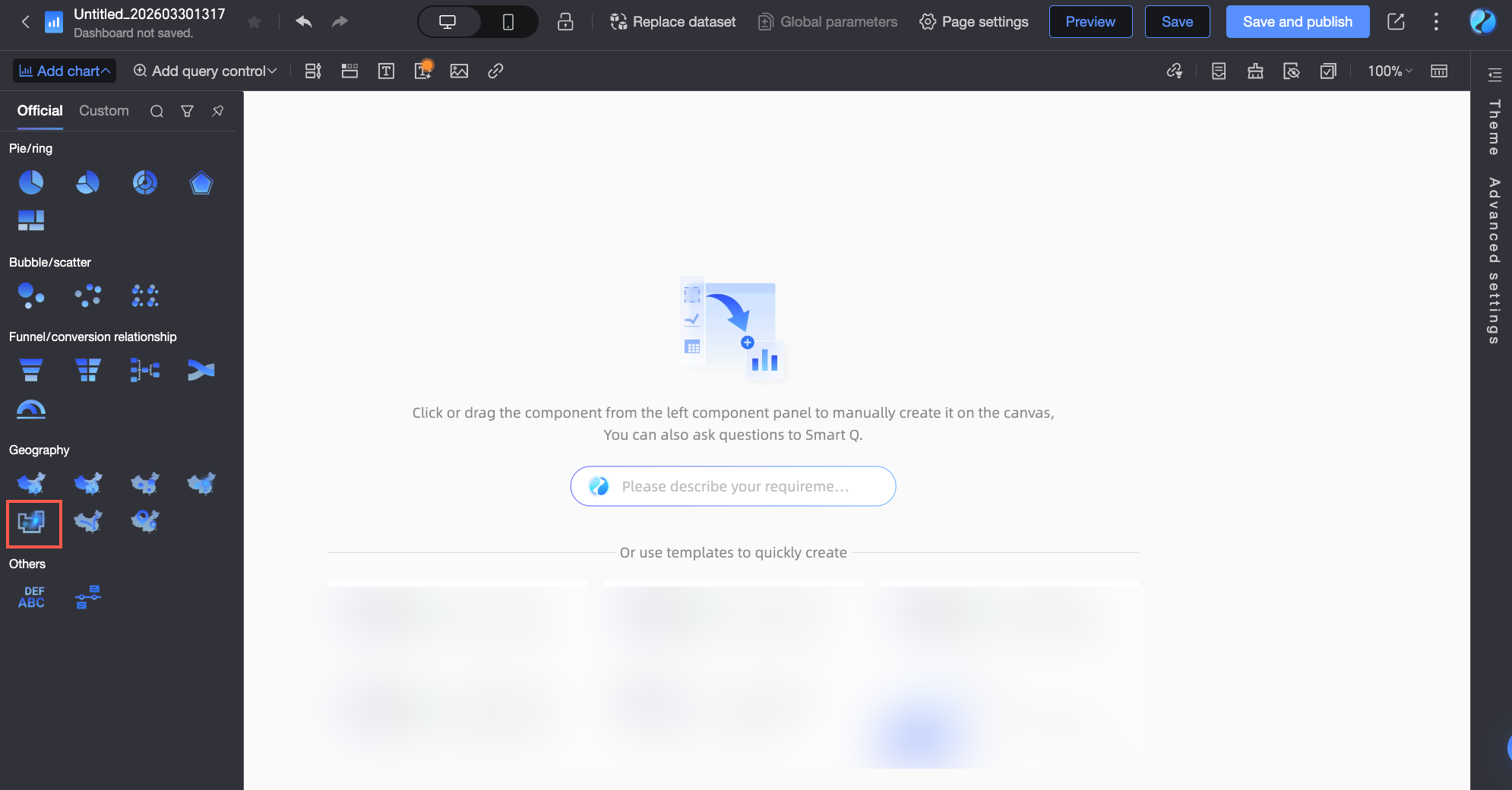
No editor de painéis, selecione building heatmap.
-
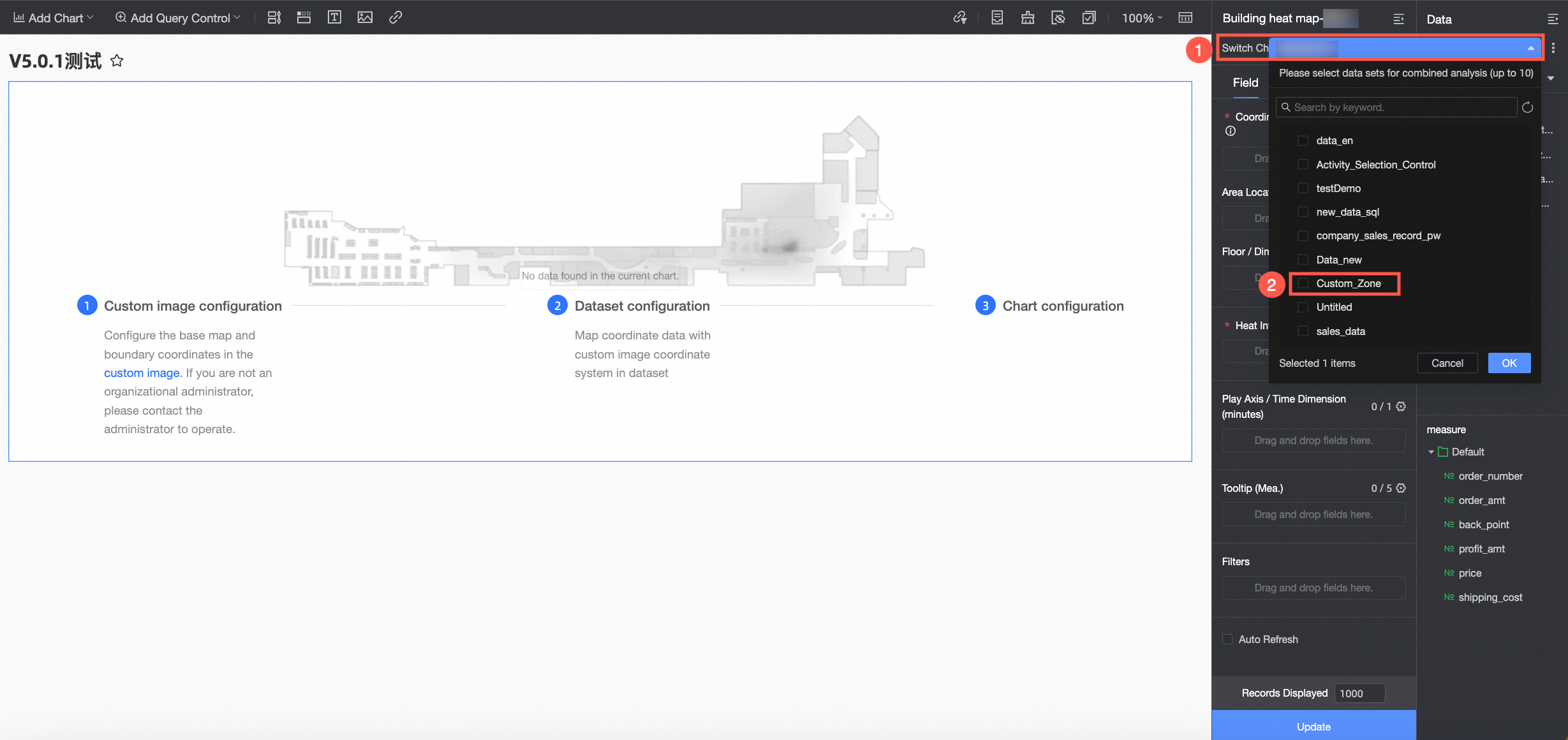
Selecione um conjunto de dados mapeado para um custom image basemap. Para saber mais sobre como criar uma imagem personalizada, consulte mapa base de imagem personalizada.
Configurar campos do gráfico
-
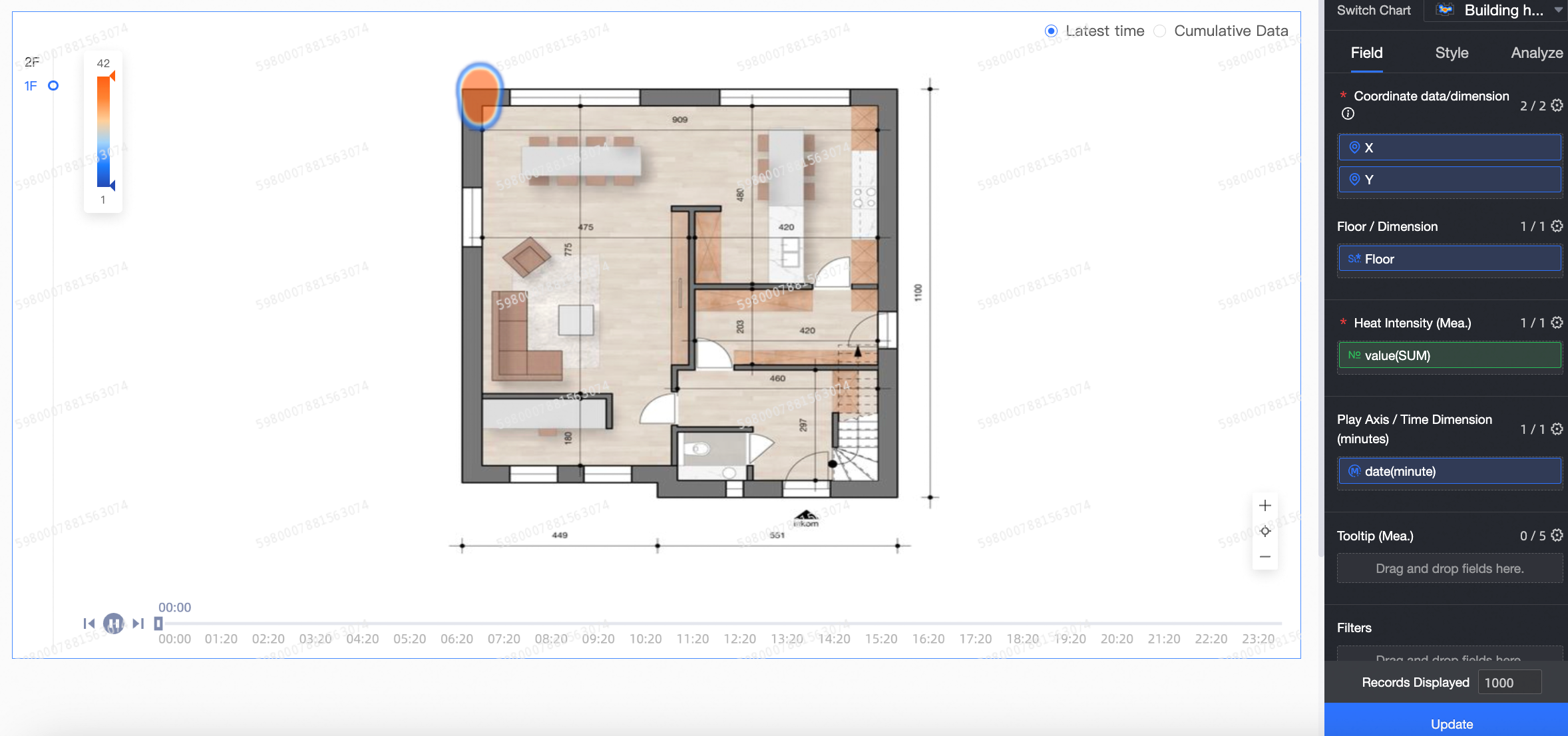
Na aba Fields, à direita do gráfico, selecione os campos de dimensão e medida necessários.
-
Na lista coordinate data/dimension, localize os campos x e y. Clique duas vezes neles ou arraste-os para a área coordinate data/dimension.
NotaEste gráfico aceita apenas campos geográficos do tipo imagem personalizada.
-
Na lista Dimensions, localize o campo floor. Clique duas vezes nele ou arraste-o para a área floor/dimension.
NotaCertifique-se de que os nomes dos andares nos seus dados correspondam exatamente aos nomes dos andares no mapa base de imagem personalizada. Caso contrário, o gráfico não renderizará os dados.
(Opcional) Arraste um campo de dimensão para a área area location tag/dimension para especificar os dados de localização dos nós de área.
Na lista Measures, localize o campo foot traffic. Clique duas vezes nele ou arraste-o para a área heat depth/measure.
-
Localize o campo time range (minute). Clique duas vezes nele ou arraste-o para a área time period/time.
NotaEste campo aceita apenas campos de data com granularidade de minutos.
(Opcional) Para adicionar uma dica de ferramenta, arraste os campos desejados para a área tooltip/measure. É possível adicionar até cinco campos.
-
(Opcional) Defina um filtro para exibir apenas os dados necessários.
-
Clique em Atualizar. O sistema atualiza o gráfico automaticamente. O gráfico atualizado será exibido conforme mostrado abaixo.
Configurar estilos do gráfico
Defina as configurações de estilo abaixo. Para ajustes gerais de estilo, consulte Configurar a área de título do gráfico.
-
Na seção Heat, configure Data mapping, Color, Transparency e heat radius.
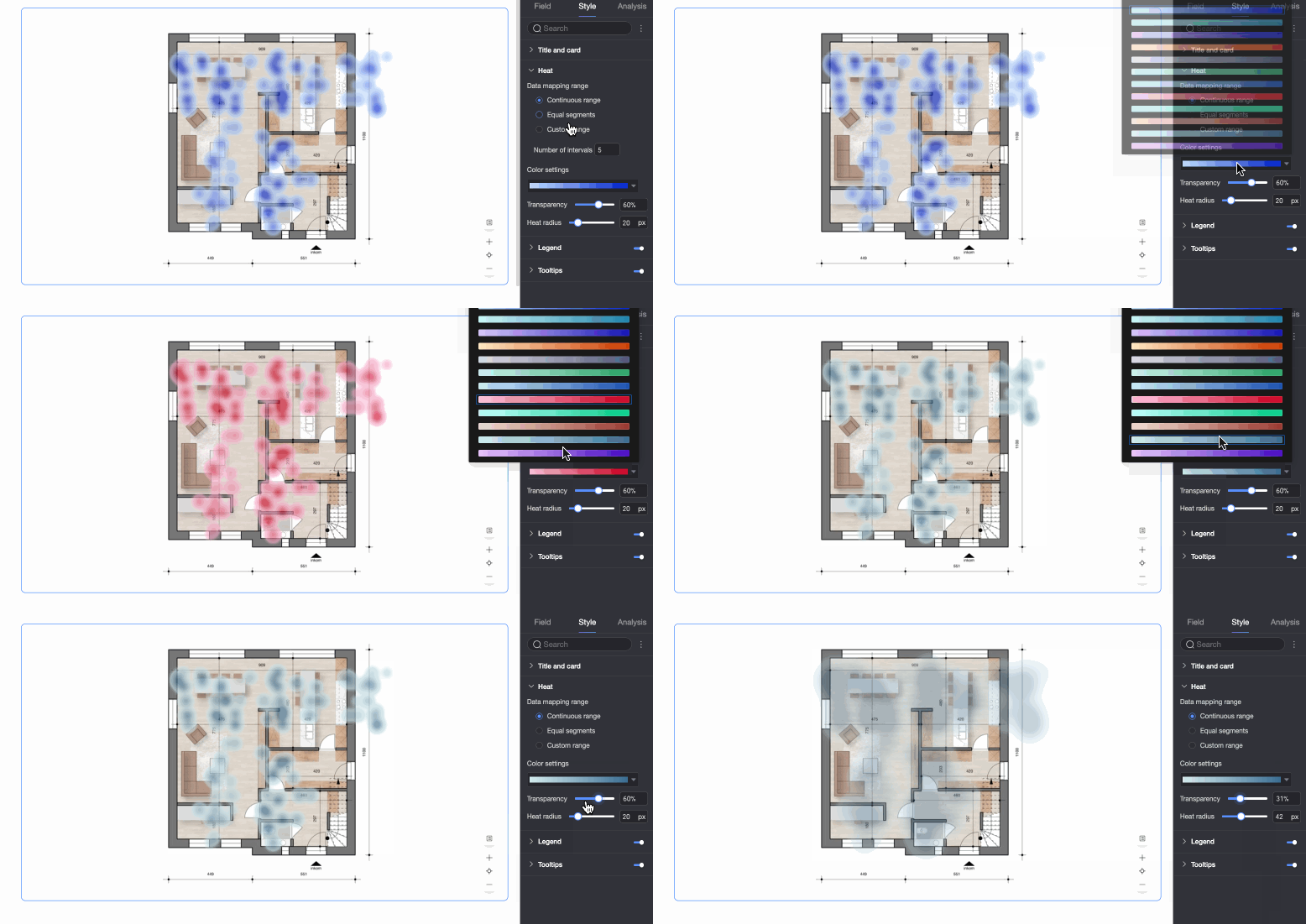
Parâmetro
Descrição
Data mapping
Aceita intervalos contínuos, intervalos iguais e intervalos personalizados.
Color
Oferece suporte a gradiente sequencial, gradiente divergente e esquemas de cores personalizados.
Transparency
Intervalo: 0% a 100%.
Heat radius
Intervalo: 5px a 100px.
-
Na seção Tooltip, escolha se deseja Ativar dica de ferramenta e configure a cor de fundo e o formato do texto.
NotaAs configurações de dica de ferramenta para visualização em PC e dispositivos móveis são independentes. Para configurar a dica na visualização móvel, alterne para o editor móvel clicando no botão de alternância PC/Mobile (
 ) na parte superior do editor de painéis.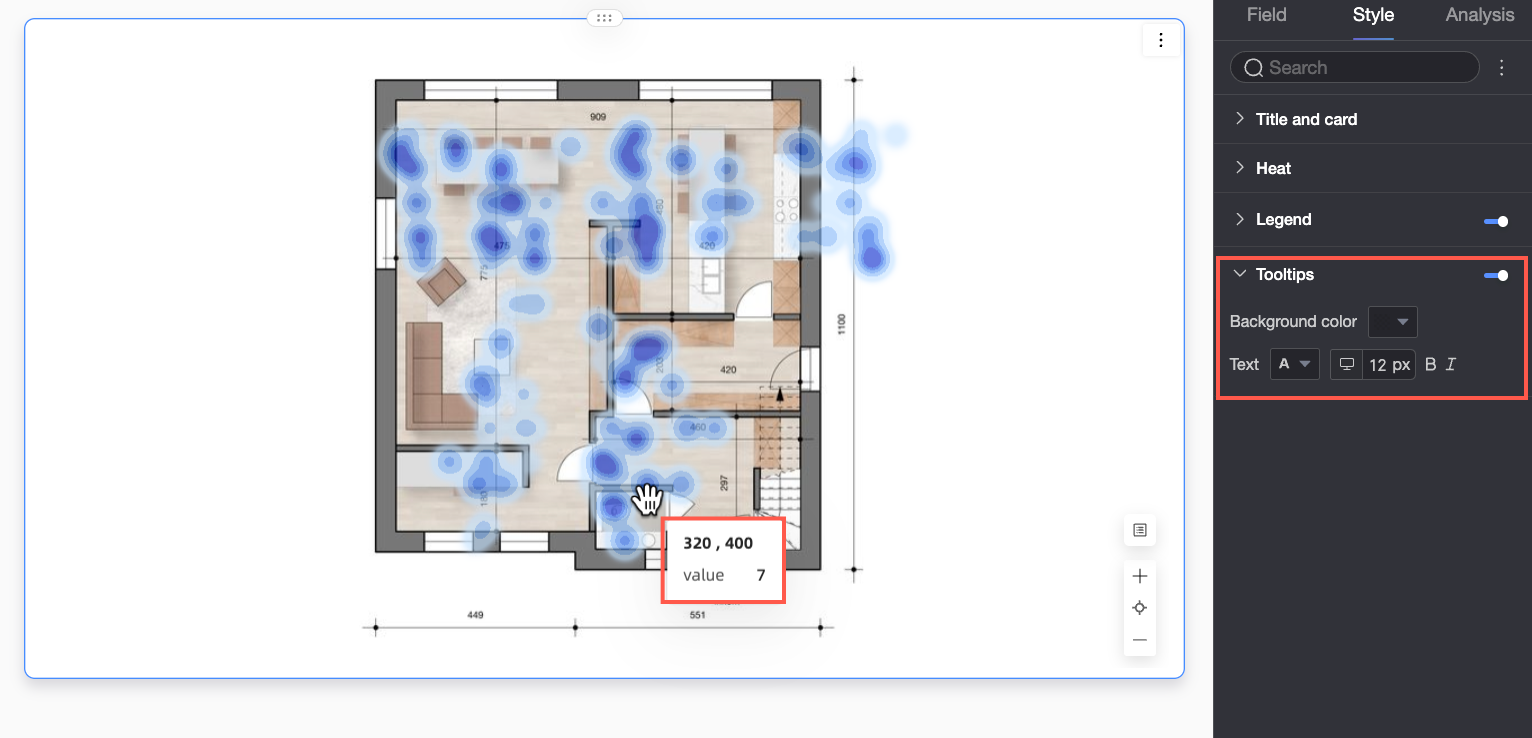
-
Na seção Feature configuration, ajuste as seguintes opções.
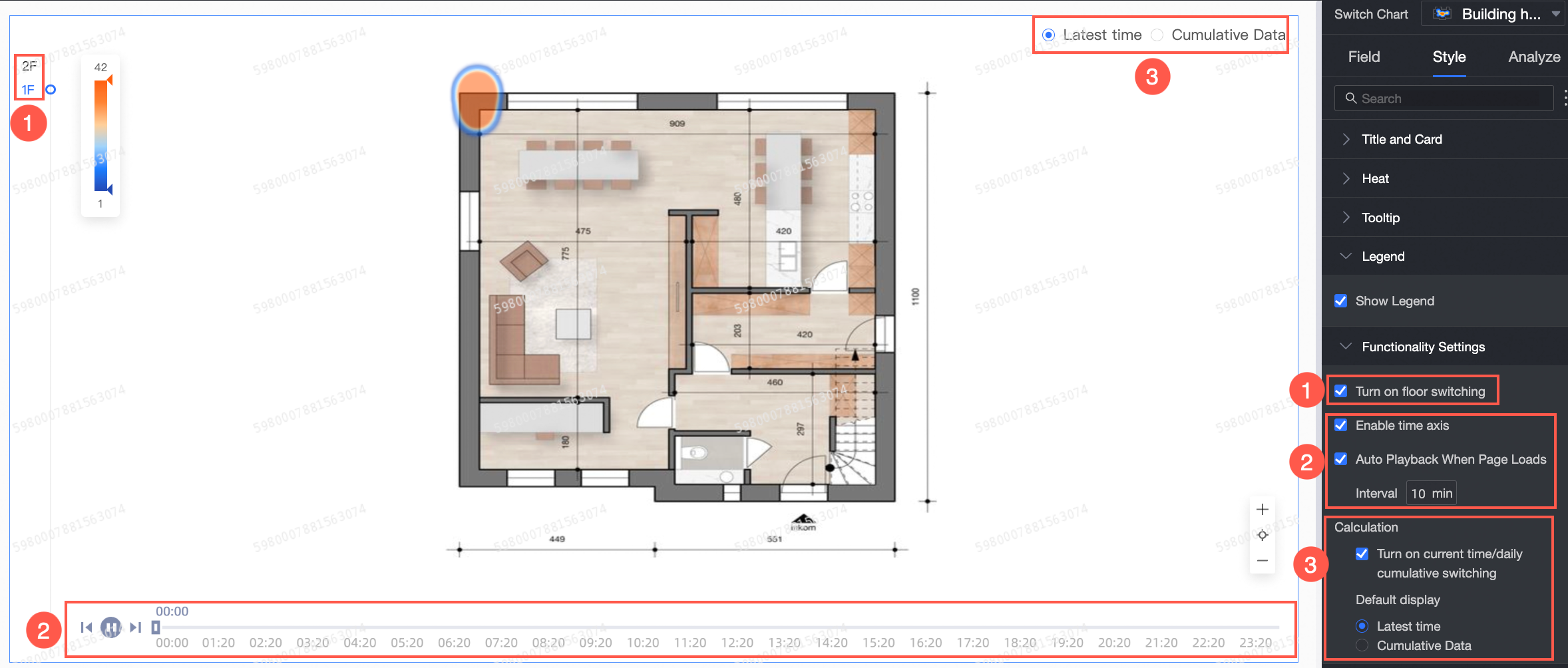
Parâmetro
Descrição
① Ativar alternador de andar
Permite alternar entre andares.
-
Defina a Position como top left, bottom left, top right ou bottom right.
-
Escolha também se deseja ativar a opção Expand by default.
② Ativar linha do tempo e Auto play on page load
-
Ativar linha do tempo: Exibe a linha do tempo no gráfico.
NotaEsta opção aparece após a configuração de um campo de tempo e vem ativada por padrão.
-
Auto play on page load: Define o intervalo de reprodução automática.
Nota-
Essa configuração só está disponível após selecionar Ativar linha do tempo.
-
O intervalo de reprodução varia de 1 a 60 minutos.
-
③ Calculation method
Selecione Ativar alternador de hora atual/total hoje para exibir um alternador no canto superior direito do gráfico. Escolha qual visualização mostrar por padrão.
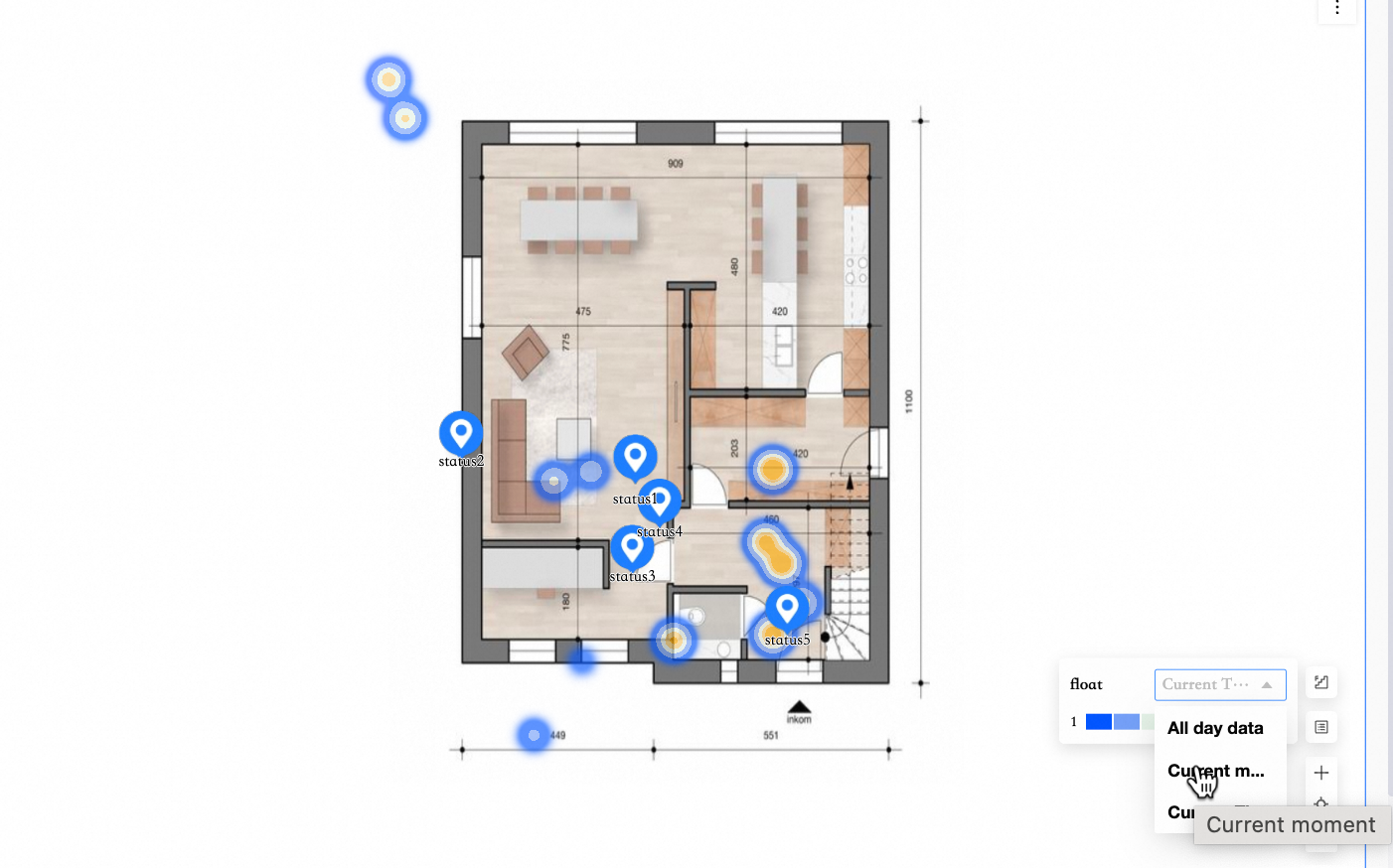
-
Current time: Mostra os dados do ponto mais recente na linha do tempo.
-
Total today: Exibe os dados agregados do dia atual.
-
Configuração de análise
|
Categoria |
Nome |
Descrição |
|
Interação de dados |
Linkage |
Conecte vários gráficos para realizar análises interativas por meio de vinculação. Para obter mais informações, consulte Vinculação. |
|
Jump |
Utilize o recurso de salto para conectar vários painéis e executar análises cruzadas. Para obter mais informações, consulte Salto. |