Um mapa base de imagem personalizada serve como fundamento para a criação de mapas de calor. Configure um mapa base de imagem personalizada e corresponda-o a um conjunto de dados.
Criar e configurar um mapa base de imagem personalizada
-
Como administrador da organização, siga as instruções na figura a seguir para abrir a página de configuração do mapa base de imagem personalizada.

-
Clique no ícone
 Crie e insira um nome para o mapa base de imagem personalizada.
-
Faça upload de um mapa base de imagem personalizada.
Clique em Upload para enviar a primeira imagem ou arraste-a para esta seção. Após enviar a primeira imagem, clique no ícone
 no canto superior direito para enviar várias imagens.
 -
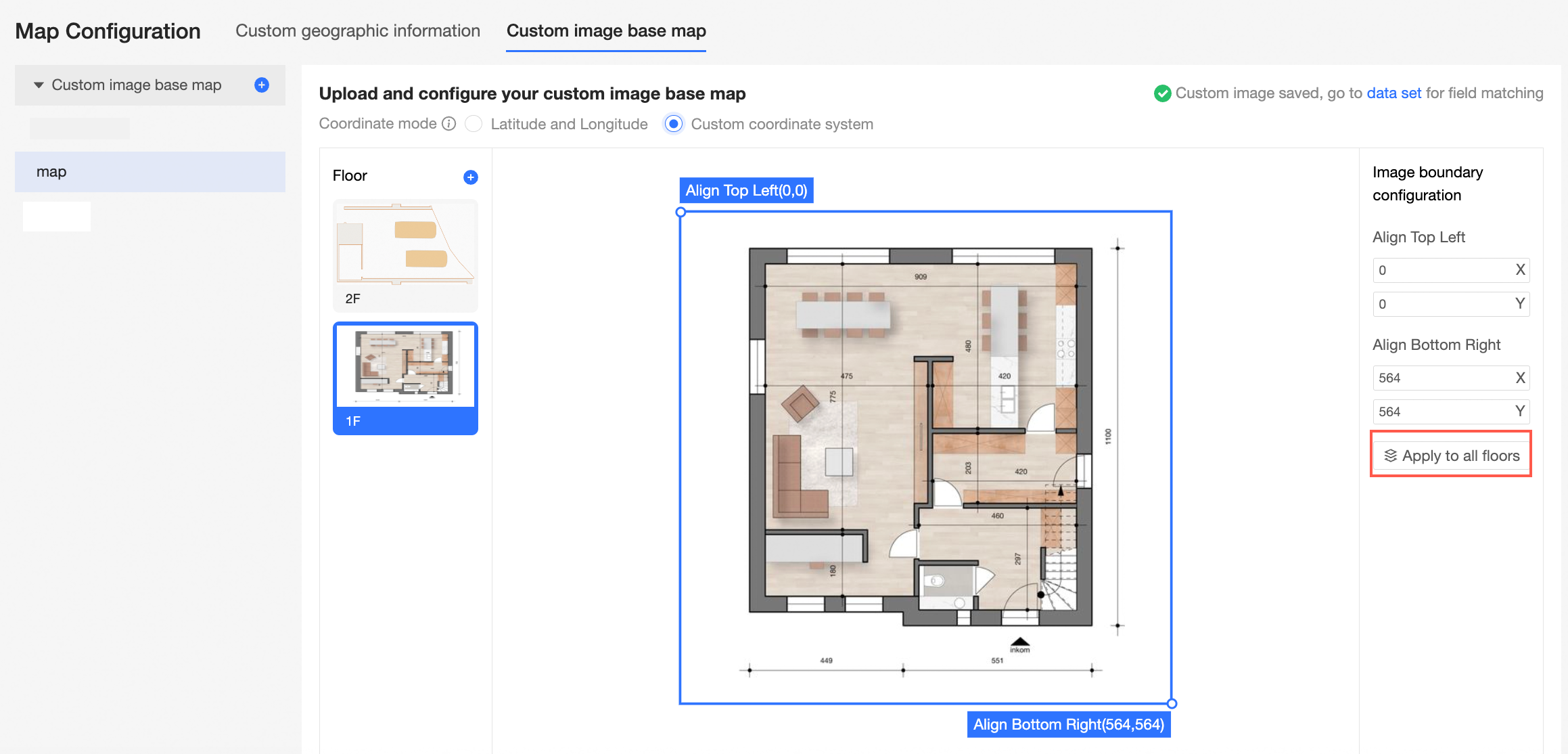
Clique no nome abaixo da imagem para modificar o nome do andar.
 Importante
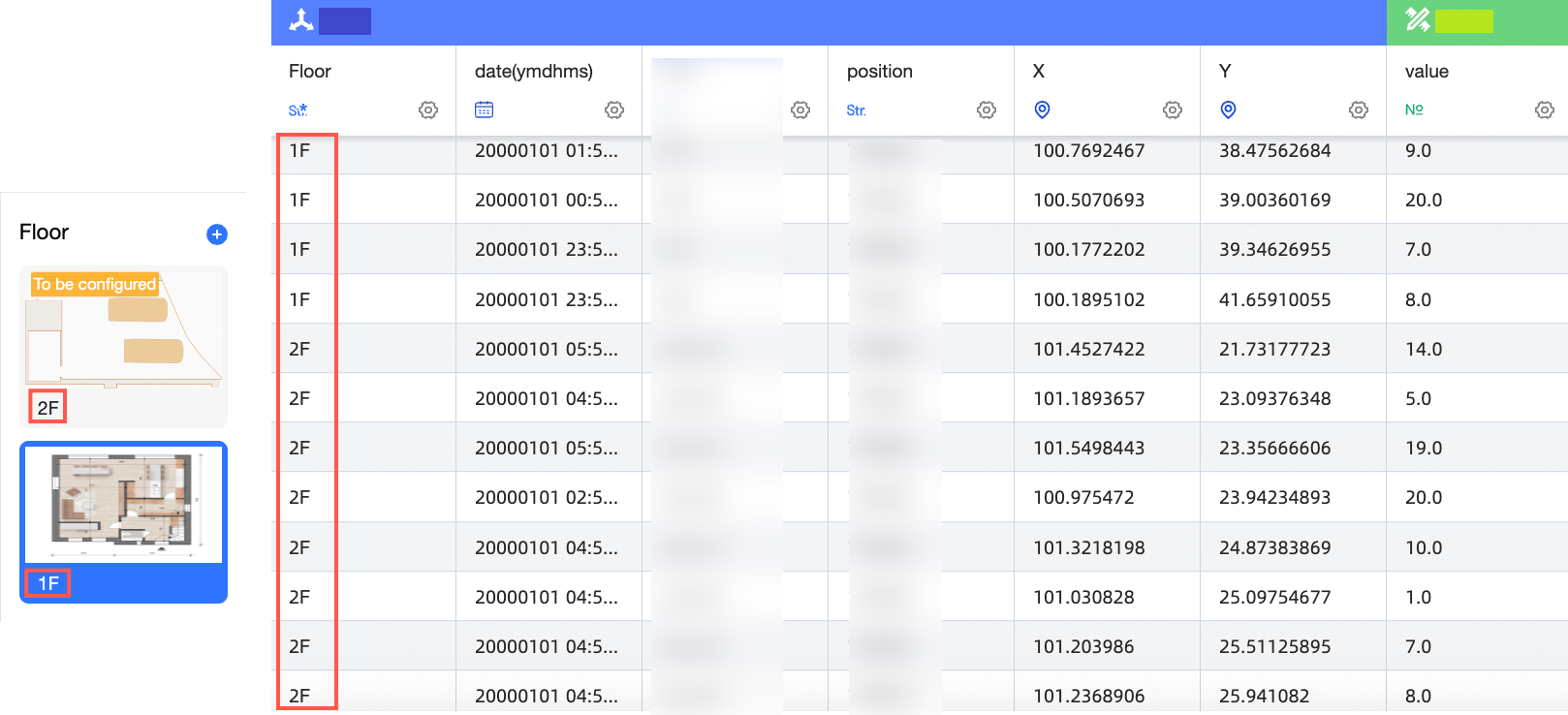
O nome do andar deve corresponder ao nome do andar no conjunto de dados. Caso contrário, os gráficos que referenciam a imagem não serão exibidos.
Por exemplo, o andar 1F,2F de um mapa base de imagem personalizada corresponde ao valor 1F,2F do campo de andar no conjunto de dados.
-
Configure os limites da imagem.
Selecione uma imagem, escolha o Coordinate Mode e insira a latitude e a longitude dos cantos superior esquerdo e inferior direito, ou as coordenadas X e Y, na seção Image Boundary Settings.
-
Defina Latitude and Longitude ou Custom Coordinate System como modo de coordenadas.
-
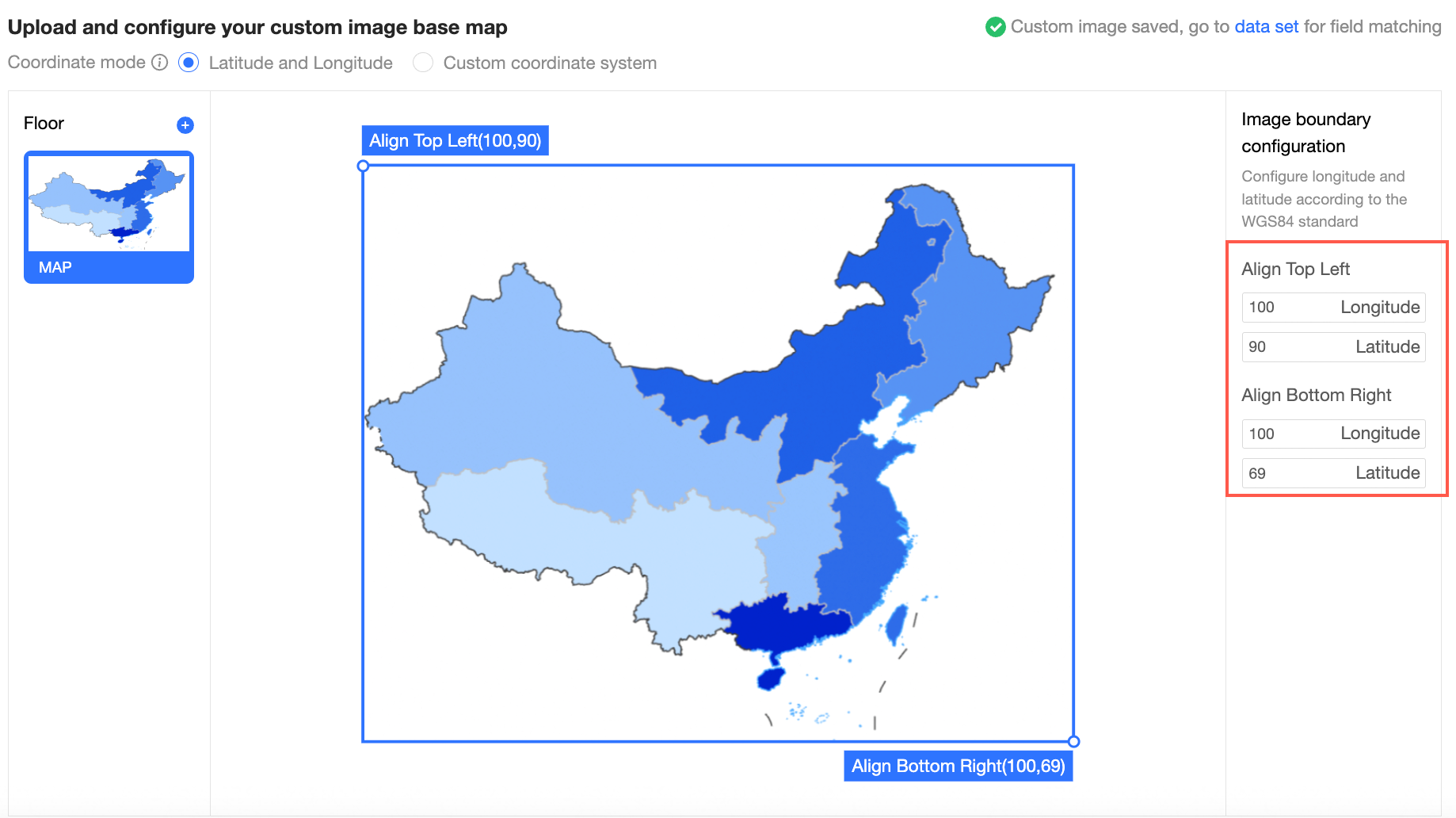
Longitude e Latitude: configure a longitude e a latitude com base no padrão WGS84. Valores válidos de longitude: -180 a 180. Valores válidos de latitude: -90 a 90.
-
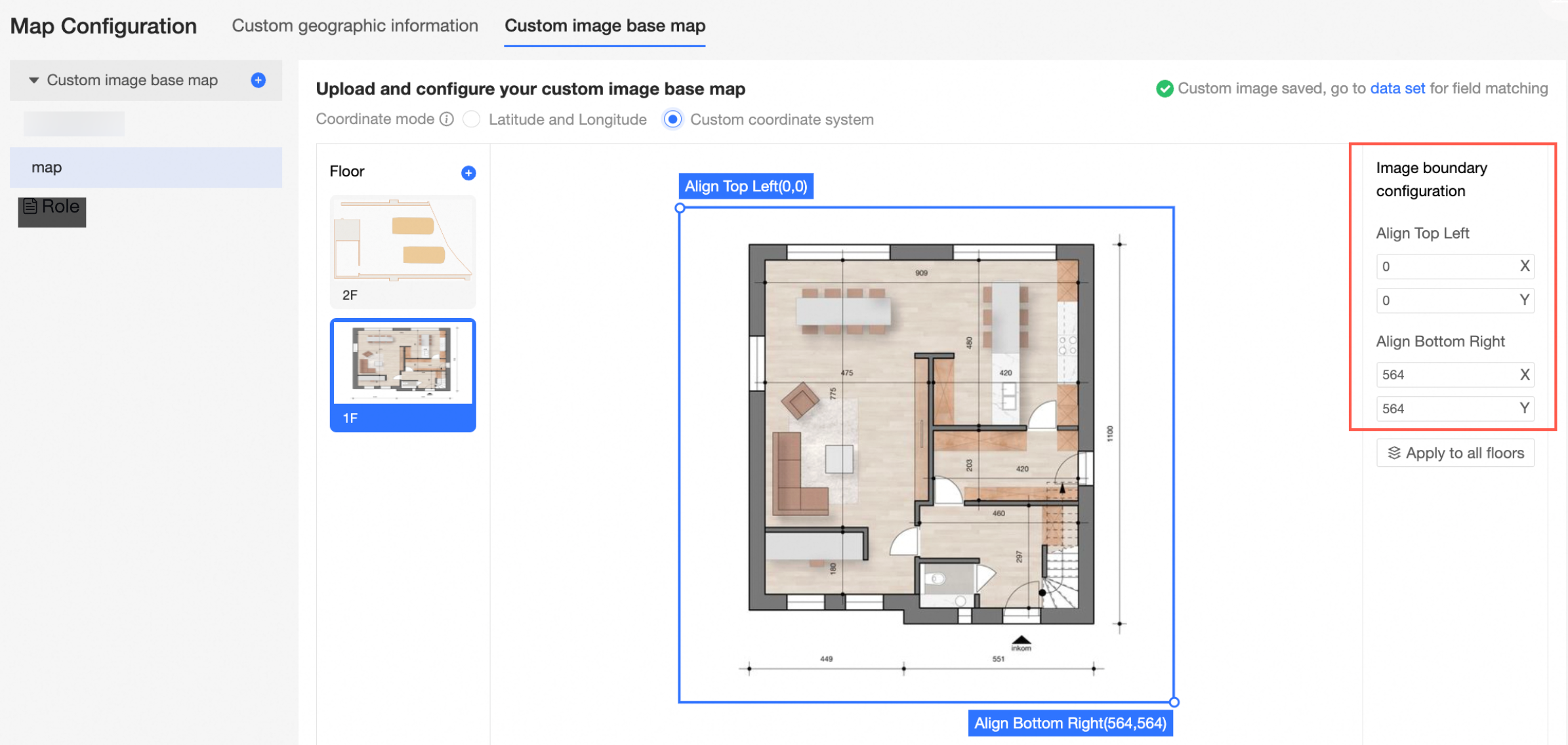
Sistema de Coordenadas Personalizado: configure as coordenadas X e Y da imagem.
-
-
Se houver várias imagens, aplique os dados de limite a todos os andares.
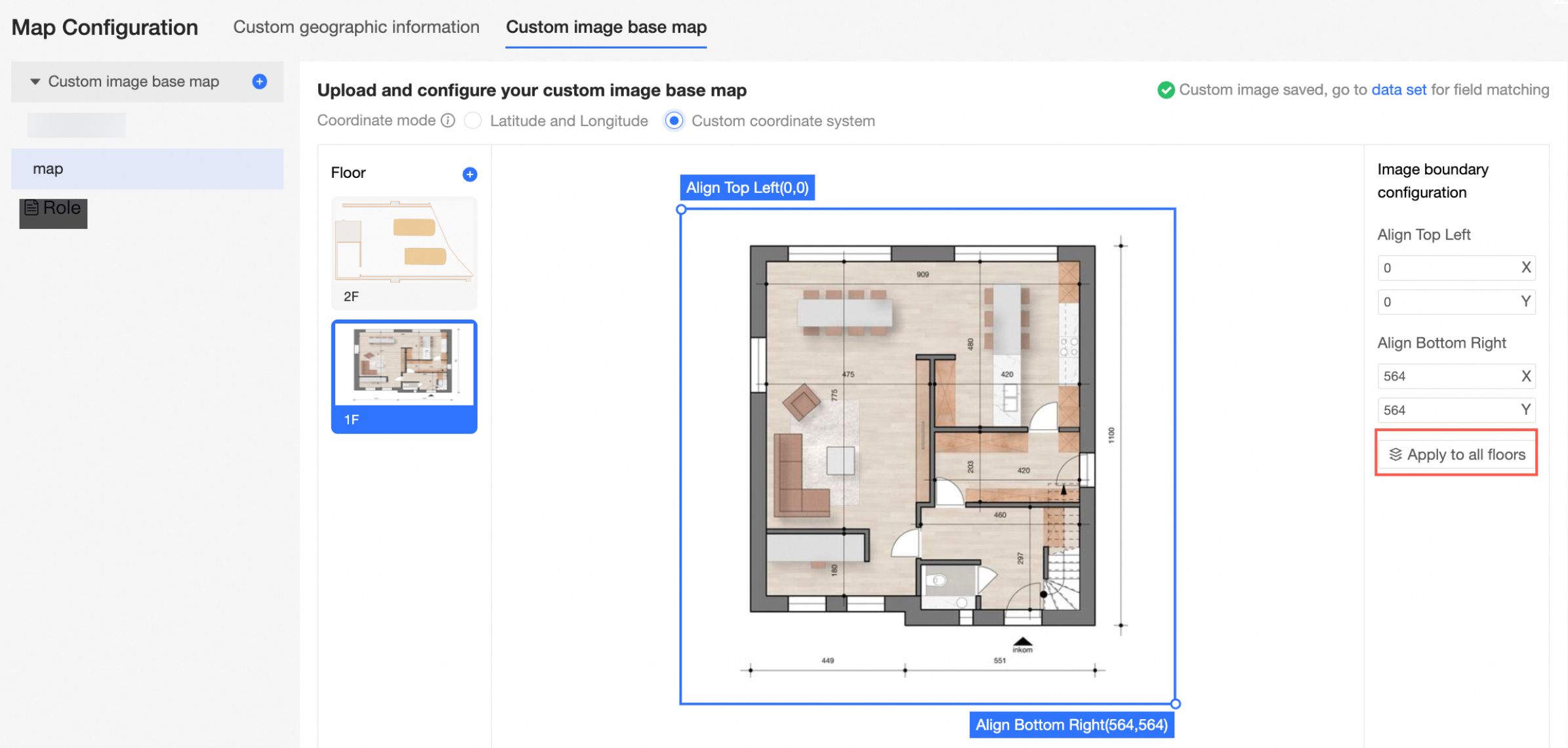
-
Após concluir a configuração, acesse o conjunto de dados para corresponder aos campos.
Correspondência de campos do conjunto de dados
-
Conforme mostrado na figura a seguir, clique em Datasets-> Selecione Workspace-> Clique em OK para acessar a página de gerenciamento de conjuntos de dados.
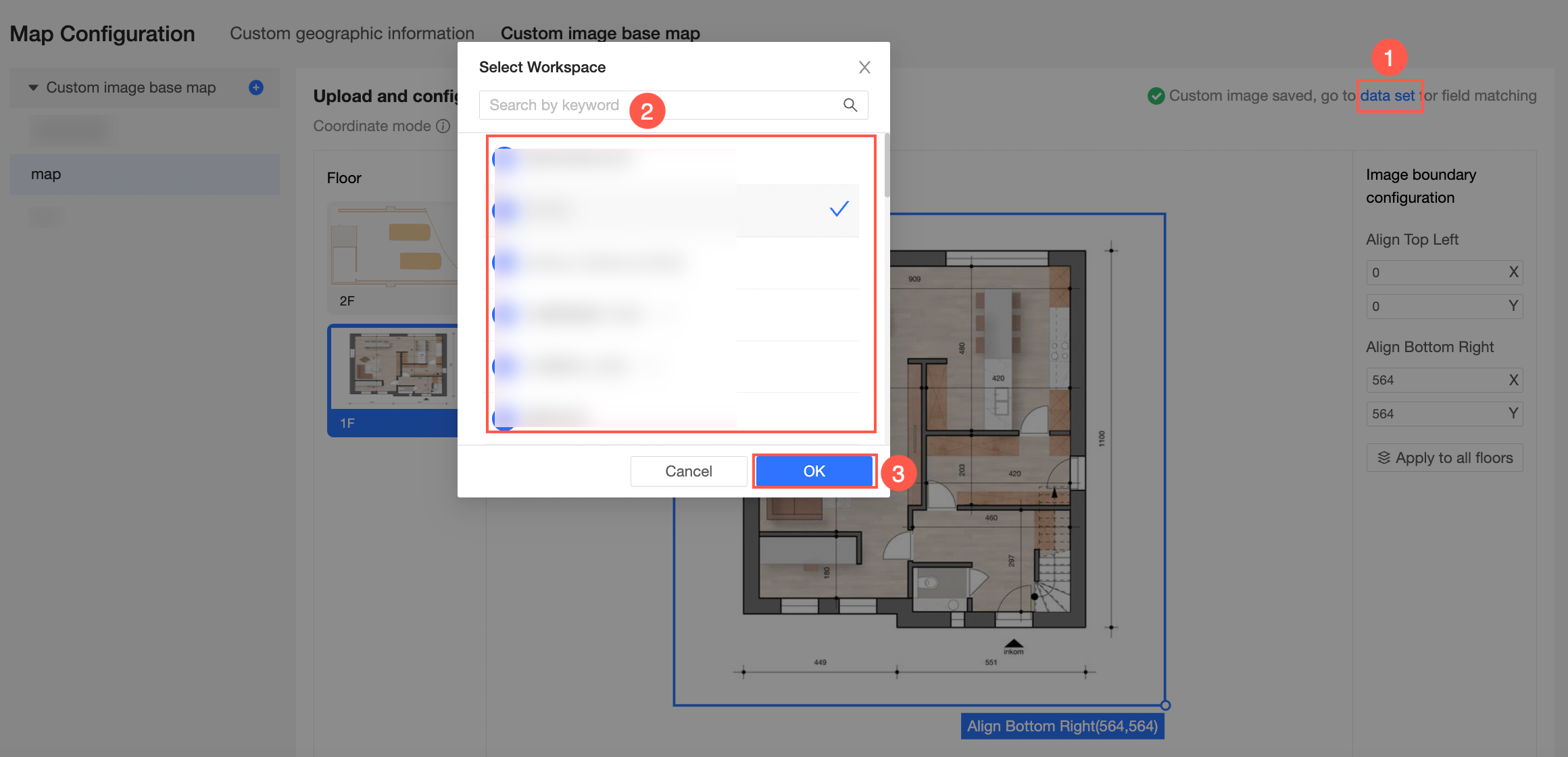
-
Clique em Crie Dataset para acessar a página de edição do conjunto de dados.
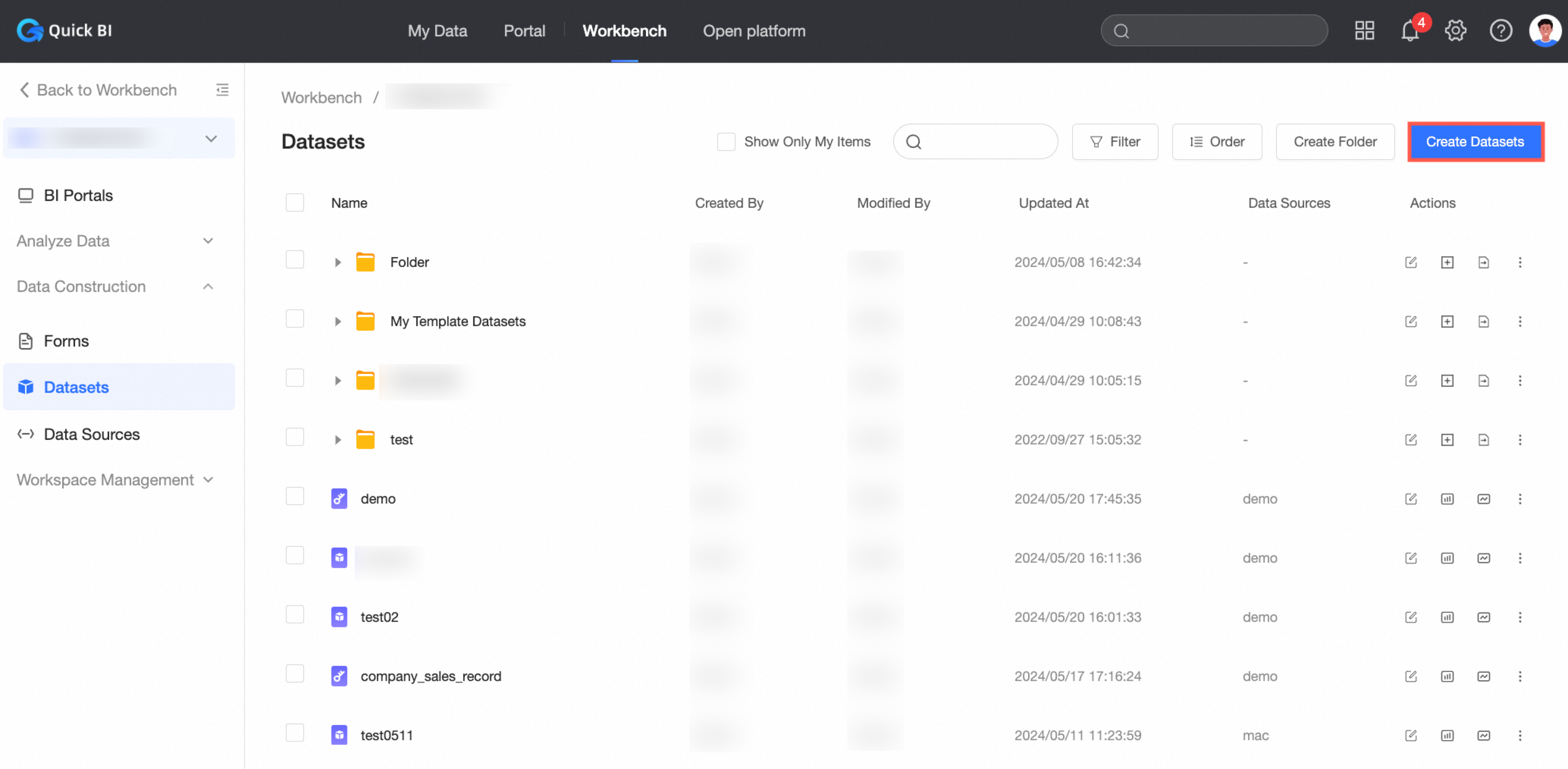
Também é possível clicar em um conjunto de dados existente para ir à página de edição. Para mais informações, consulte Criar e gerenciar conjuntos de dados.
-
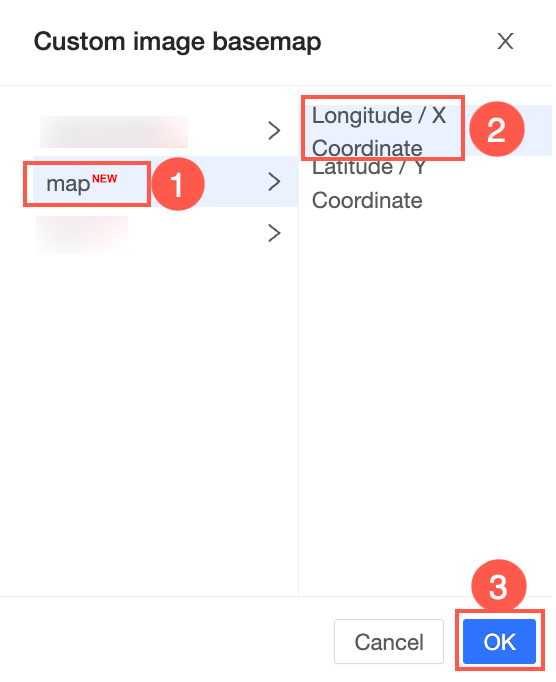
Conforme ilustrado na figura abaixo, altere os tipos de dados de longitude (ou eixo X) e latitude (ou eixo Y) do ponto de calor para o tipo de mapa base personalizado e corresponda-os aos tipos de dados adequados.
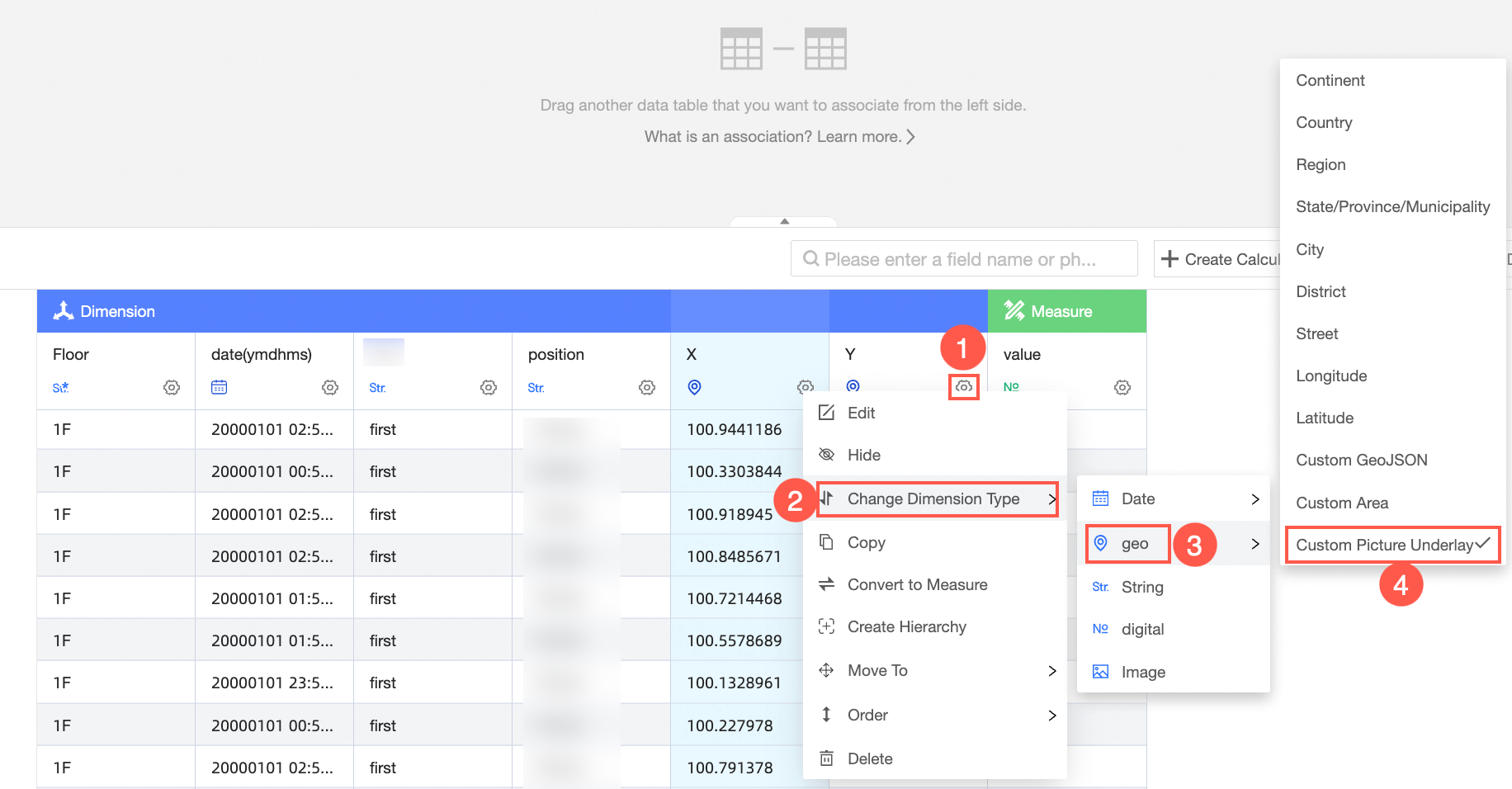
-
Em Custom image basemap, selecione uma imagem e as coordenadas e clique em OK para concluir a correspondência de campos.
Depois de editar o conjunto de dados, clique em Salve no canto superior direito da página para salvar as alterações.
Suporte
Visualize o resultado no mapa de calor do edifício.
Consulte Mapa de calor do edifício.