Gráficos de arco usam arcos para representar relações e distribuições entre pontos de dados, facilitando a compreensão rápida de redes de relacionamentos complexos.
Pré-requisitos
Crie um painel. Para mais informações, consulte Criar um painel.
Visão geral do gráfico
-
Cenários
Gráficos de arco são ideais para exibir e analisar redes de relacionamentos complexos. Eles revelam padrões, tendências e associações em áreas como análise de dados de vendas, mercado financeiro, redes de tráfego e segurança de rede.
-
Benefícios
Esses gráficos visualizam relações complexas, destacam nós principais e evidenciam padrões e tendências para uma exploração intuitiva dos dados.
-
Imagem de exemplo
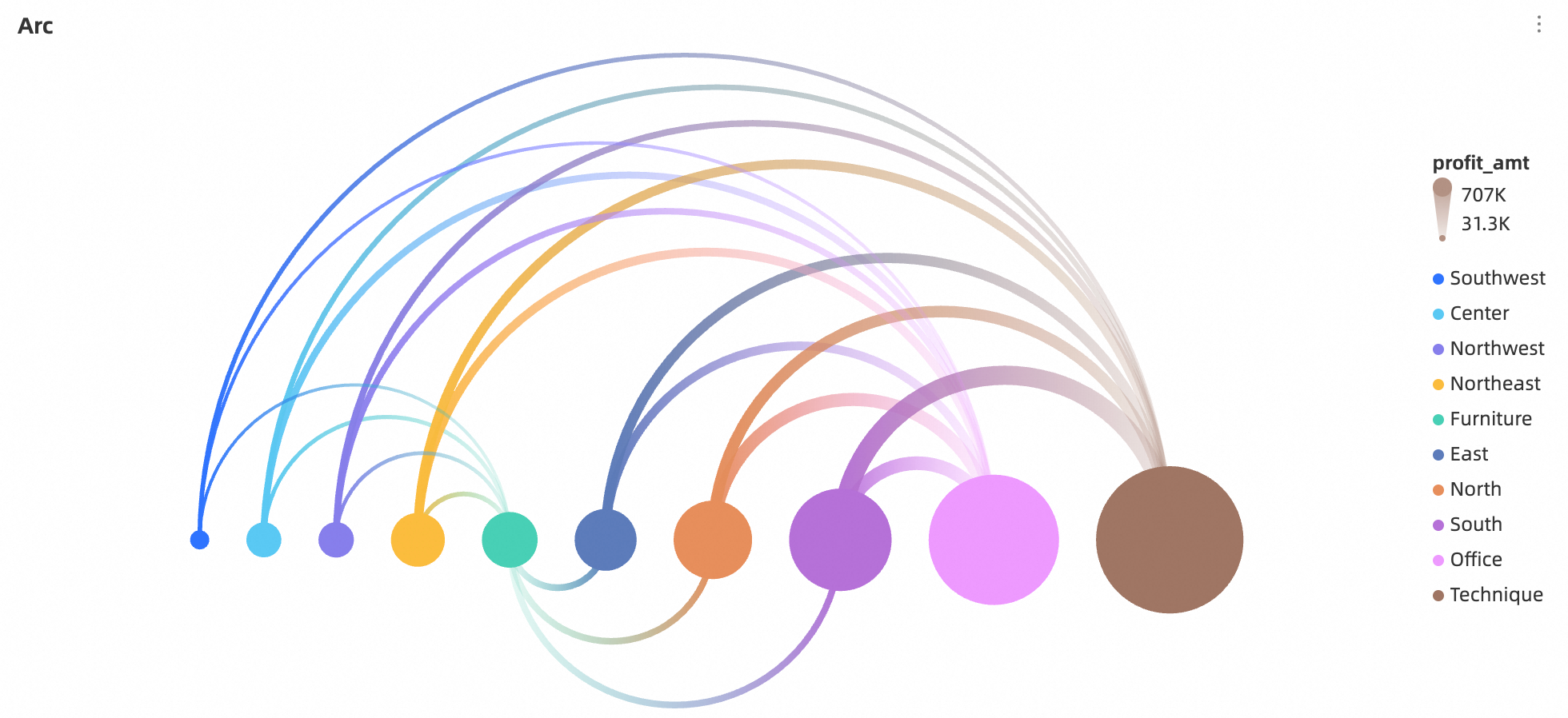
Limites
Um gráfico de arco consiste em Source/Dimension, Target/Dimension e Connection Value/Measure.
Source/Dimension e Target/Dimension dependem da dimensão de origem dos dados. Selecione apenas uma dimensão, como região ou tipo de produto.
O Limit Value/Measure depende de uma única medida de dados, como Total de Vendas por Região.
Configuração de campos do gráfico
-
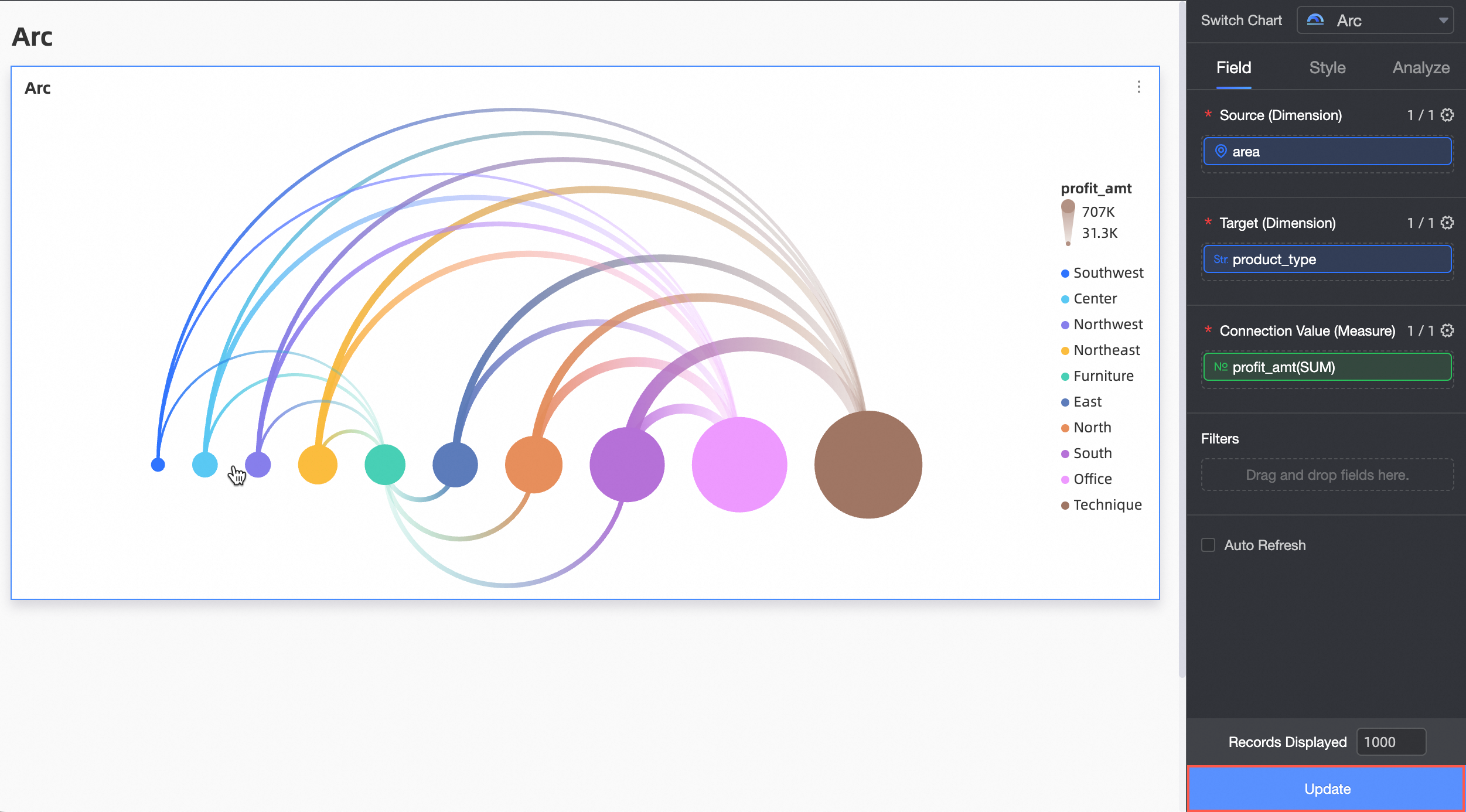
Na guia, selecione os campos de dimensão e medida necessários.
Na coluna Source/Dimension, selecione os dados com clique duplo ou arraste o item.
Na coluna Target/Dimension, selecione os dados da dimensão Target.
Na coluna Connection Value/Measure, selecione os dados de medida refletidos no valor da conexão.
-
Clique em Atualize. O sistema atualiza o gráfico automaticamente.
-
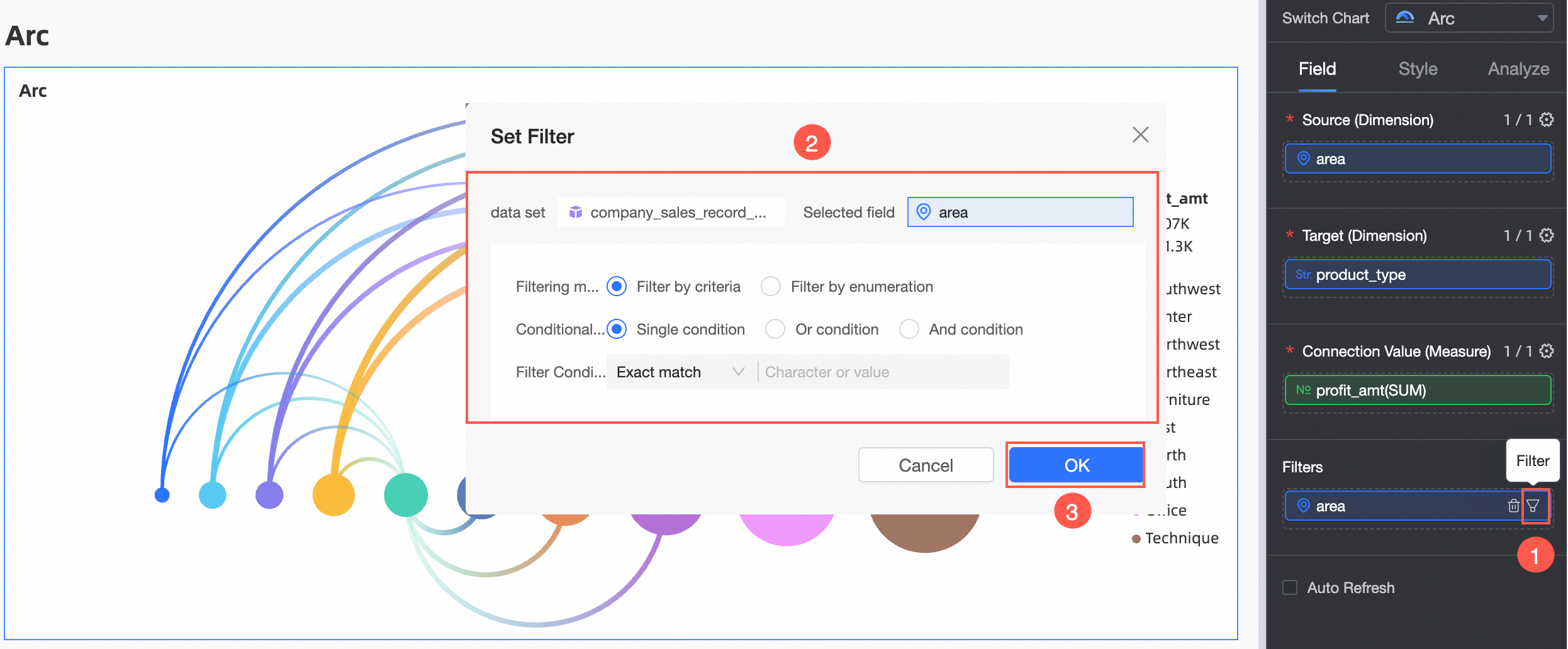
Para visualizar dados de uma region específica, defina um filtro para obter as informações desejadas.
-
Auto-refresh
Ao ativar essa opção, o sistema atualiza os dados do gráfico automaticamente. Por exemplo, selecione a opção e defina a duração como 5, com a unidade definida como minutes. O sistema atualizará os dados do gráfico a cada 5 minutos.
Configuração de estilo do gráfico
Configure estilos específicos para gráficos de arco. Para configurações gerais de estilo, consulte Configurar o título do gráfico.
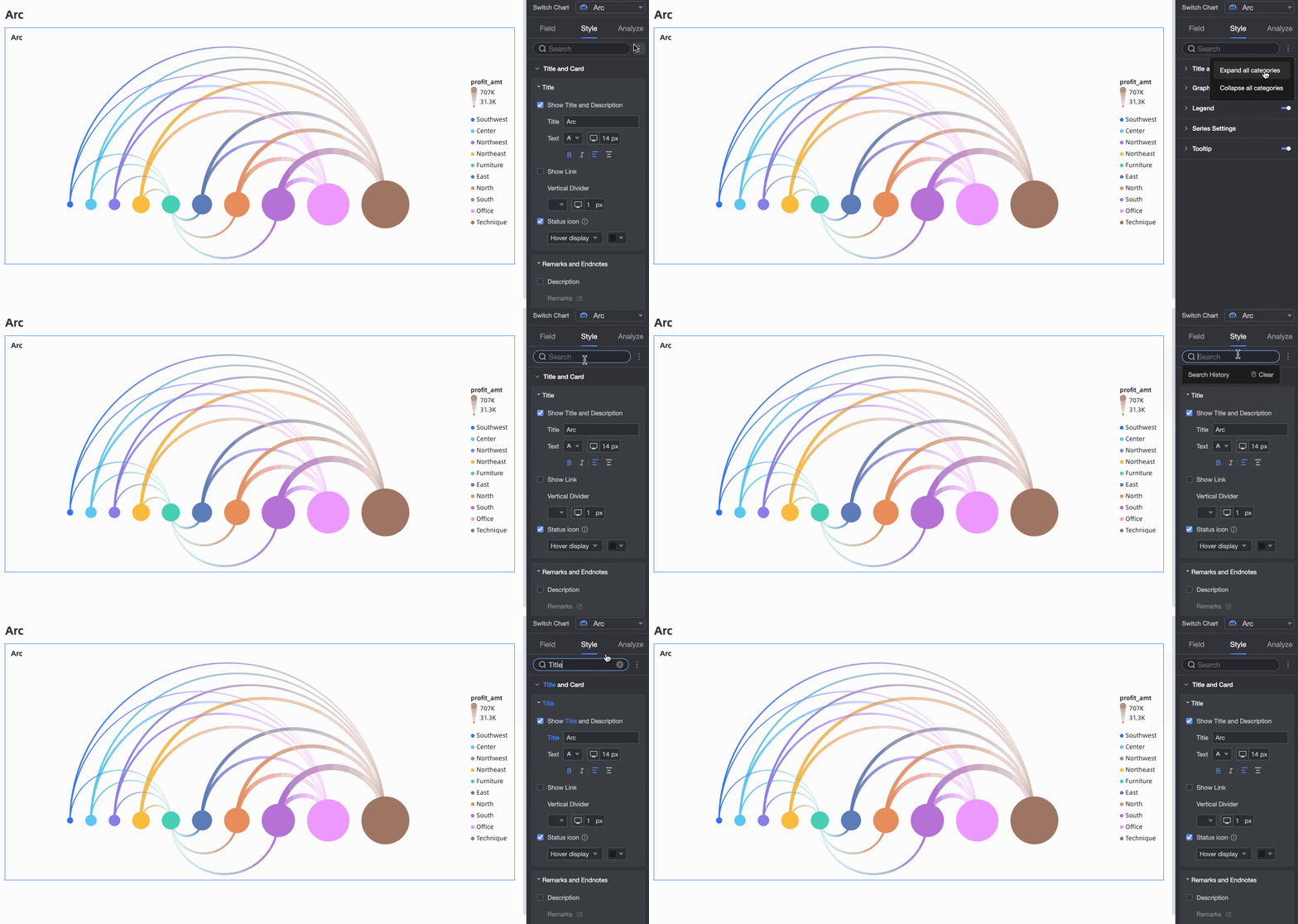
Na caixa de pesquisa na parte superior da área de configuração, insira uma palavra-chave para localizar um item de configuração. Clique no ícone  à direita para expandir/recolher todas as categorias.
Graphics
Personalize a aparência na área Graphics.
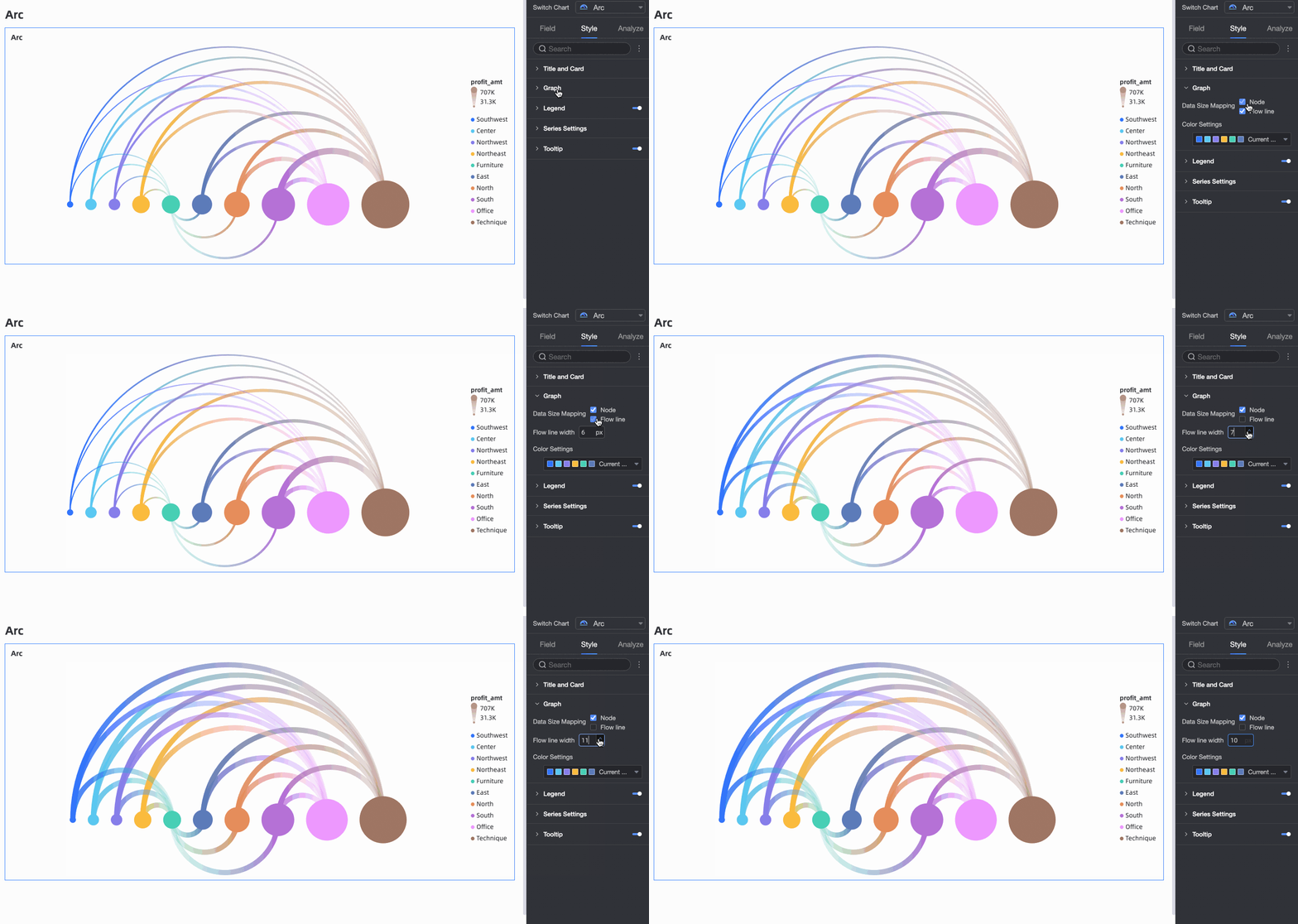
O mapeamento de tamanho de dados (Data size mapping) oferece dois métodos: seleção múltipla de nodes e flow lines. Caso não selecione a opção Flow Line, personalize a largura da linha de fluxo. O valor padrão é 6 px, o valor máximo é 12 px e o valor mínimo é 2 px.
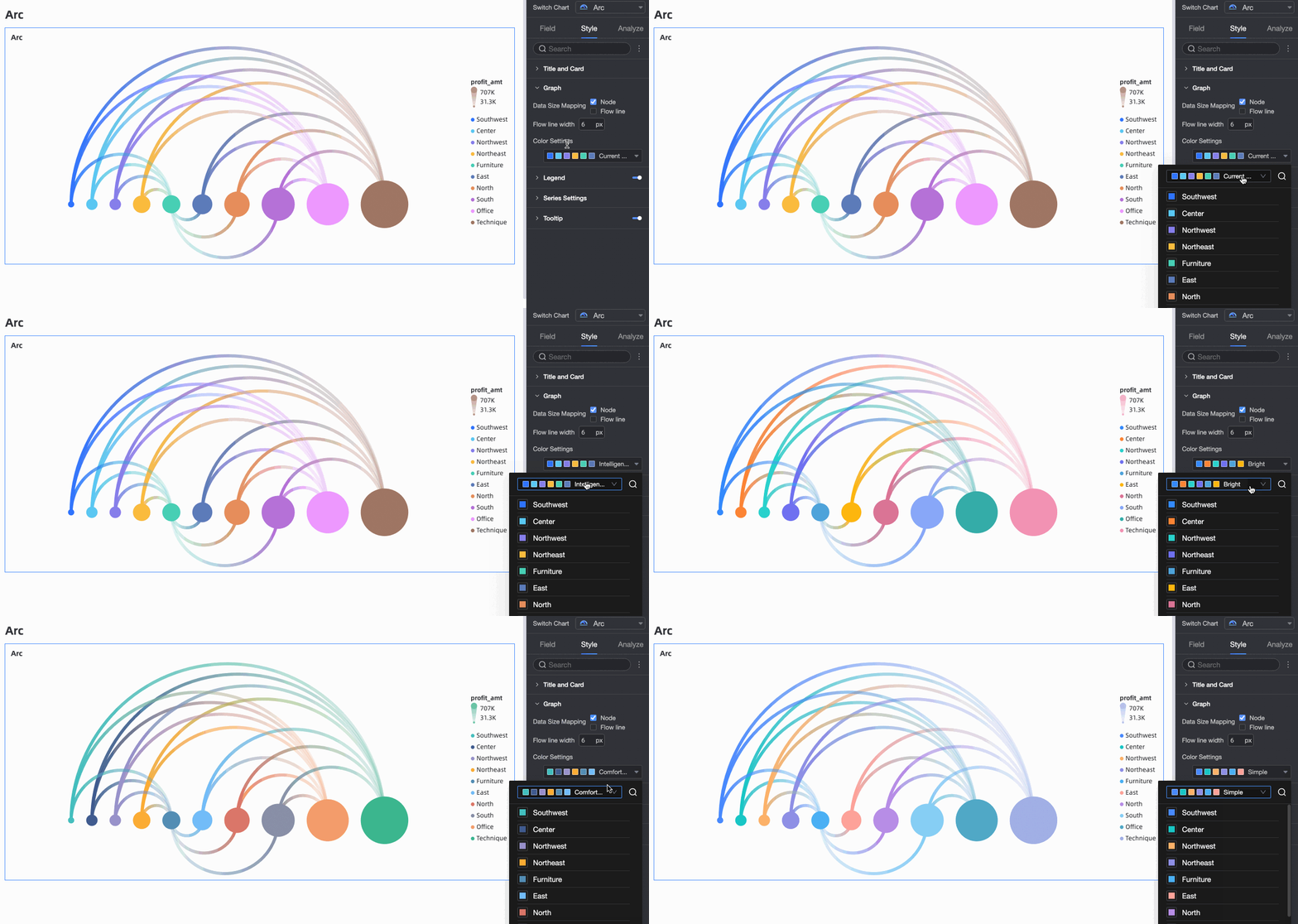
Em Graphics, personalize o esquema de cores conforme necessário.
Legend
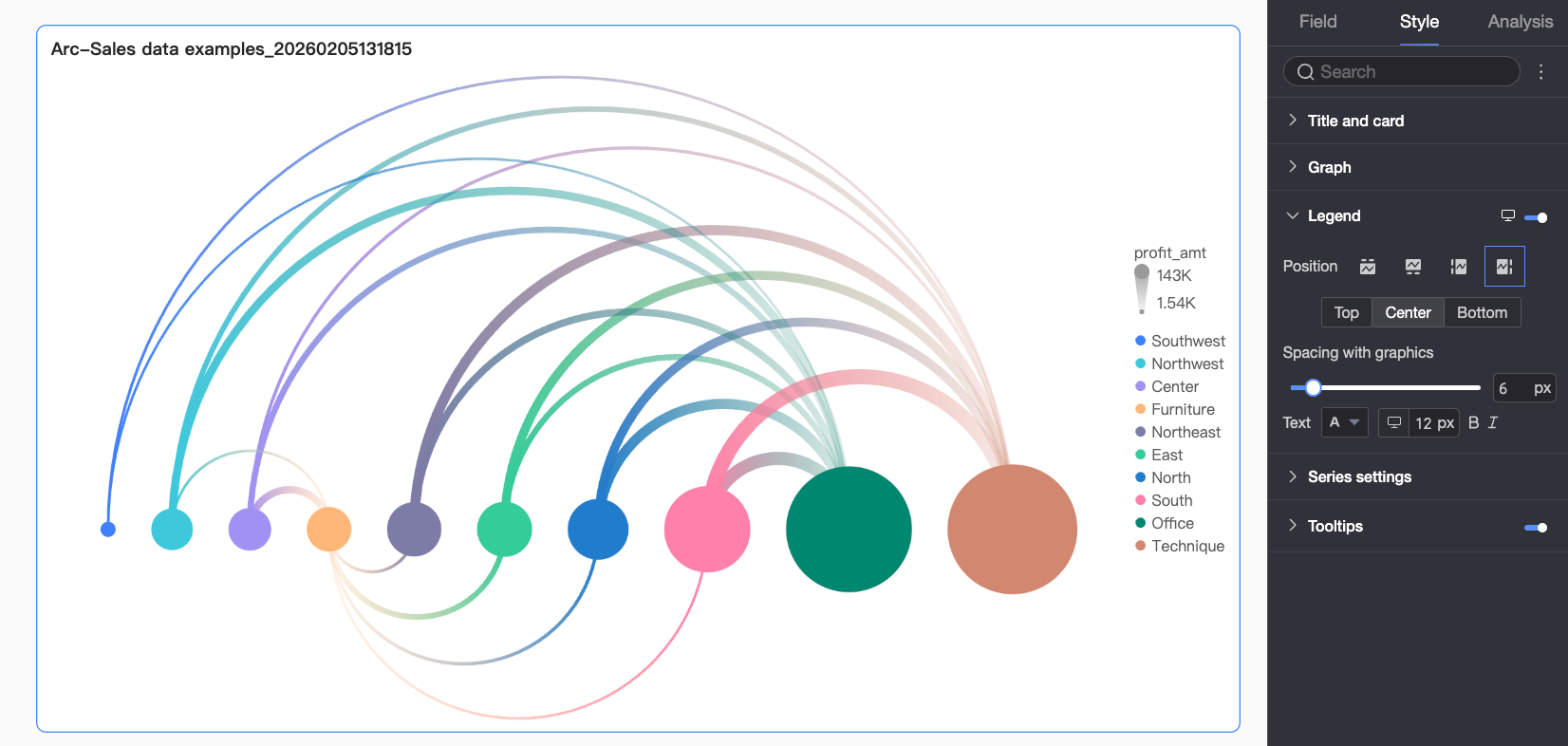
Em Legend, clique no ícone  para ativar a legenda e configurar seu estilo.
|
Item de configuração do gráfico |
Descrição do item de configuração |
|
Position |
Define a posição de exibição e o alinhamento da legenda.
|
|
Text |
Define o estilo do texto da legenda, incluindo cor da fonte, tamanho, espessura e itálico. |
|
Mobile Legend |
As configurações de legenda para PC e dispositivos móveis são independentes. Use o botão de alternância PC/Mobile ( |
 ) na parte superior da página de edição do painel para acessar a visualização de edição móvel e personalizar a posição e o estilo do texto da legenda para dispositivos móveis.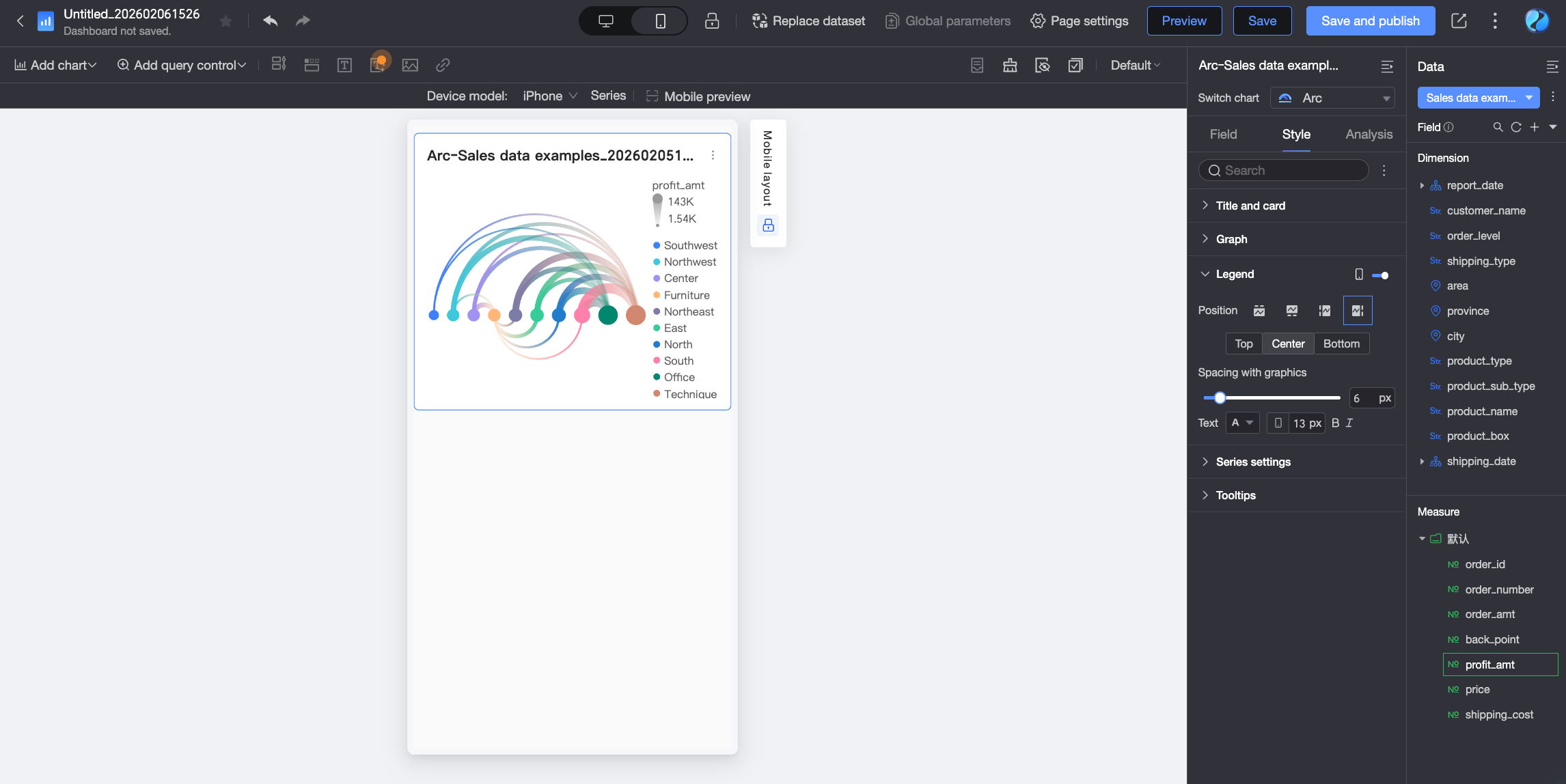
Series Settings
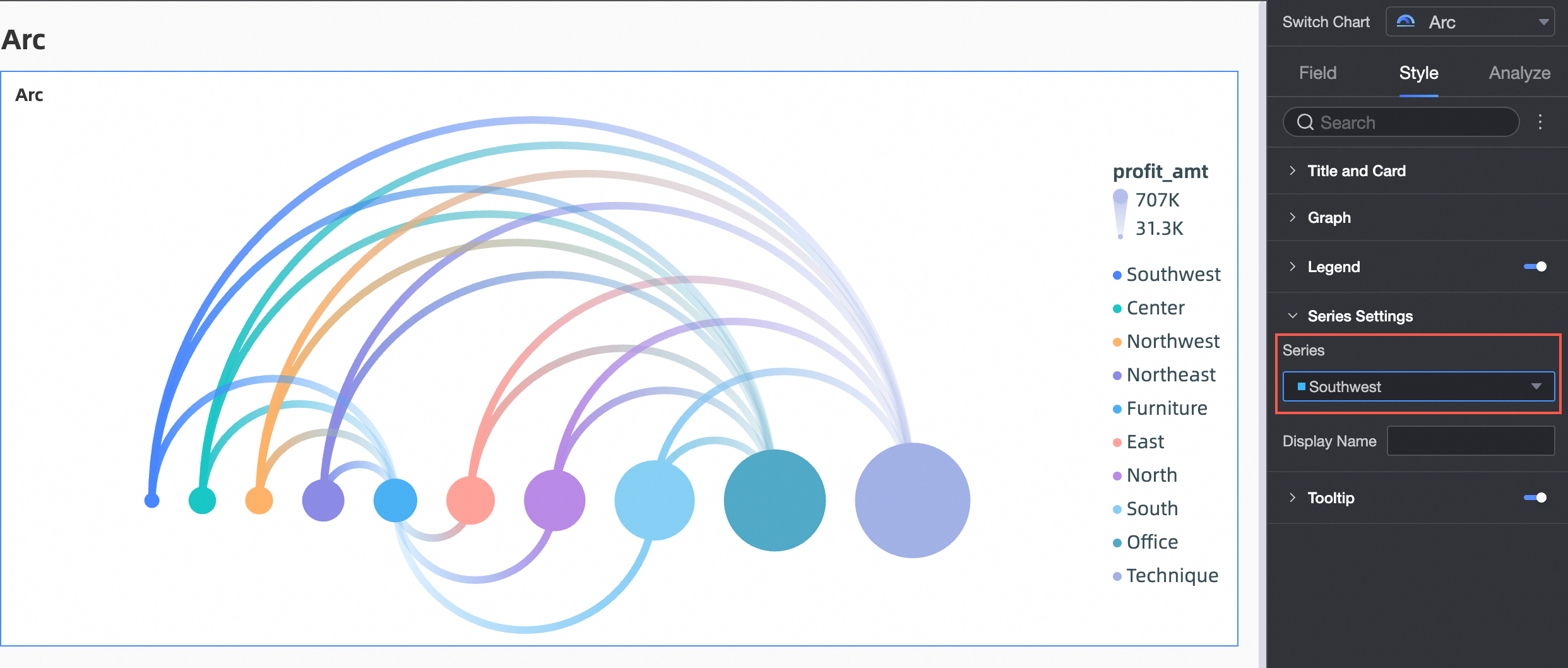
Em Series Settings, configure o estilo da série.
|
Item de configuração do gráfico |
Descrição |
|
Select Series |
Selecione um item de dimensão ou medida conforme necessário. |
|
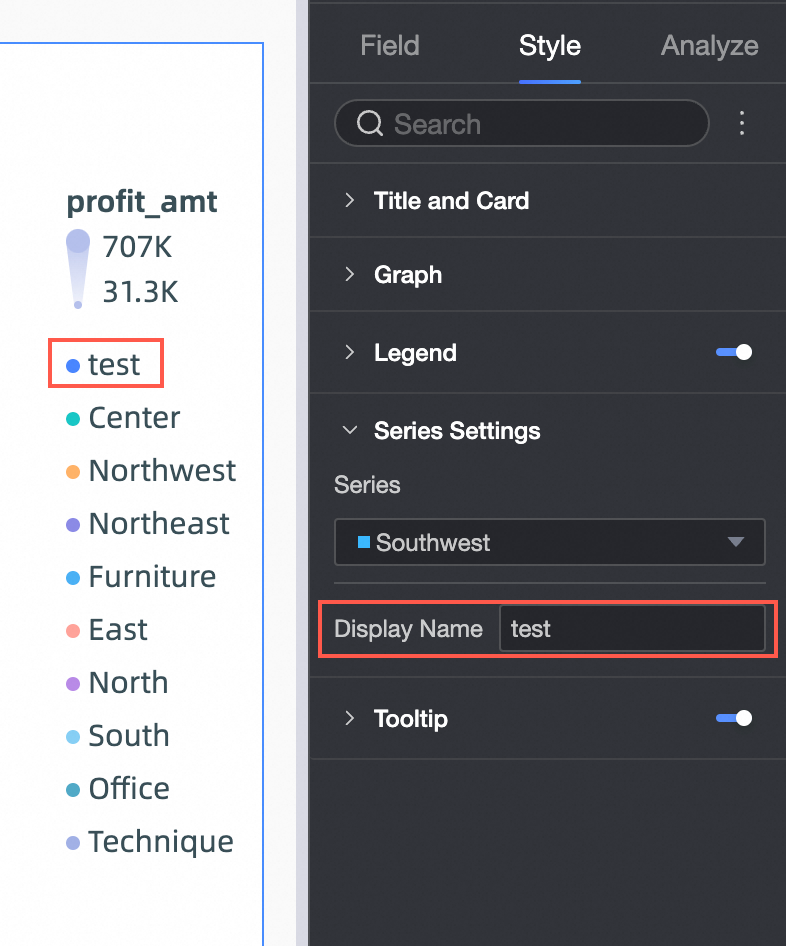
Alias |
Defina um alias para o nome da série. Exemplo:
|
Tooltip
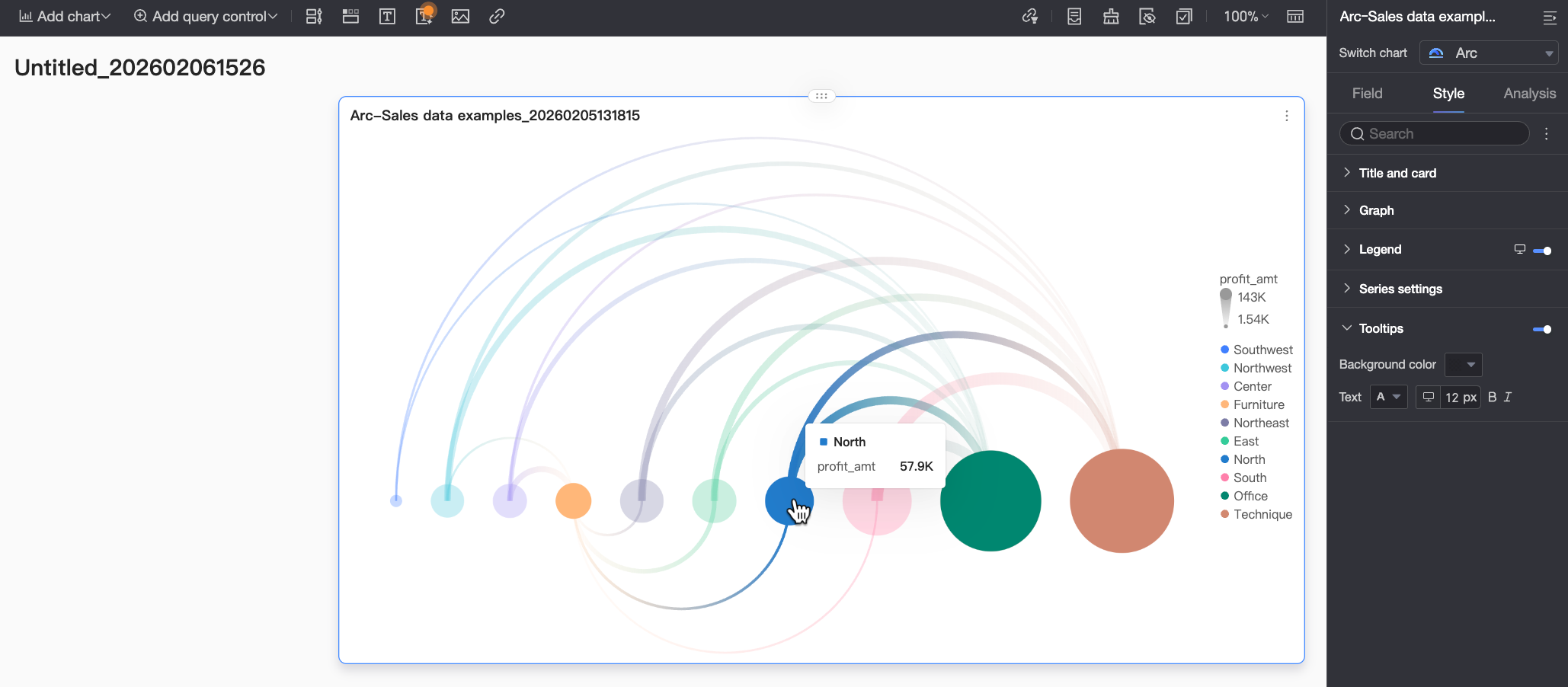
Em Tooltip, clique no ícone para ativar a dica de ferramenta e configurar seu estilo.
|
Item de configuração do gráfico |
Descrição do item de configuração |
|
Background Color |
Define a cor de preenchimento do plano de fundo da caixa de dica de ferramenta. |
|
Text |
Define o estilo do texto da dica de ferramenta, incluindo cor da fonte, tamanho, espessura e itálico. |
|
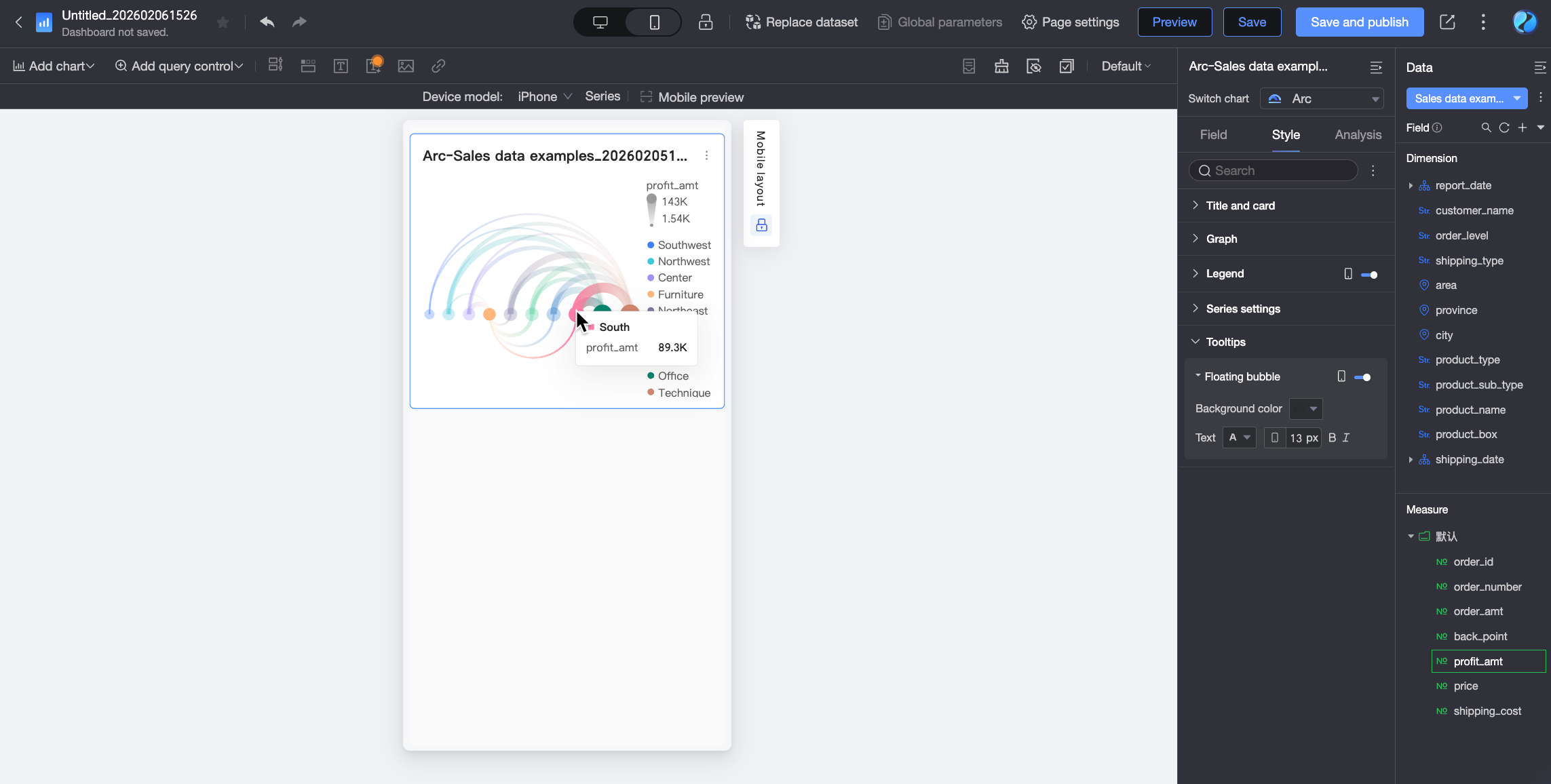
Mobile Tooltip |
As configurações de dica de ferramenta para PC e dispositivos móveis são independentes. Use o botão de alternância PC/Mobile ( |
Próximos passos
Compartilhe o painel com usuários específicos para permitir que outras pessoas o visualizem. Para mais informações, consulte Compartilhar um painel.
Integre seu painel a um portal de BI para criar uma análise complexa baseada em tópicos com um menu de navegação. Para mais informações, consulte Criar um portal de BI para PC.