Este documento explica o modelo de permissões do PDS e ajuda a resolver problemas comuns relacionados a permissões.
Para gerenciar a autorização, ative o recurso de compartilhamento/autorização.
Por padrão, um superadministrador ou administrador de drive tem permissões totais de gerenciamento e operação em todos os drives de equipe da empresa.
Por padrão, um administrador de equipe tem permissões de gerenciamento e operação nos drives de equipe que administra.
Por padrão, um usuário comum tem apenas a permissão de visualizador nos drives de equipe de suas respectivas equipes.
Funções e permissões de usuário
O PDS oferece suporte a quatro funções de usuário: superadministrador, administrador de drive, administrador de equipe e usuário comum. As três primeiras são funções administrativas com diferentes níveis de permissão. Esta seção descreve as permissões de cada função.
Superadministrador
Um superadministrador tem permissões totais sobre todos os recursos do drive, incluindo empresas, equipes, usuários, espaços e arquivos. Essa função permite criar usuários, modificar funções de usuário, criar equipes e espaços, conceder permissões em um espaço de equipe, além de fazer upload ou download de arquivos nesse espaço.
Cada drive pode ter apenas um superadministrador, configurado no PDS console.
No Management Console, visualize uma lista de todos os usuários, incluindo nomes, IDs de funcionário e funções. Um superadministrador pode gerenciar funções e permissões de usuário por meio dessa interface.
Por motivos de privacidade, um superadministrador não pode acessar arquivos no espaço pessoal de um usuário por padrão. Caso necessite desse acesso, entre em contato conosco.
Administrador de drive
Um administrador de drive tem praticamente as mesmas permissões que um superadministrador. No entanto, não pode executar certas operações de alto risco, como alterar a função de outro usuário para administrador de drive ou visualizar arquivos no espaço pessoal de um usuário.
Um superadministrador pode conceder a função de administrador de drive. Em Management Console > Team management, selecione o usuário desejado e clique em change role.
Administrador de equipe
Um administrador de equipe gerencia os recursos de uma equipe. Ele pode adicionar ou remover usuários de uma equipe, definir cotas de espaço para usuários e visualizar logs de auditoria da equipe. O administrador de equipe também tem permissões totais sobre todos os arquivos no espaço da equipe, incluindo autorizar pastas e realizar operações de upload, download, visualização, exclusão, edição e lixeira. O escopo de gerenciamento inclui não apenas sua própria equipe, mas também todas as subequipes. Por exemplo, se o Departamento A tem os subdepartamentos B e C, o administrador do Departamento A pode gerenciar usuários e o espaço de equipe tanto de B quanto de C.
Um superadministrador pode conceder a função de administrador de equipe. Em Management Console > Team management, selecione a equipe desejada. Em seguida, na lista de usuários à direita, selecione o usuário alvo e clique em change role.
Usuário comum
Por padrão, um usuário comum tem permissões operacionais apenas em seu espaço pessoal, incluindo autorizar pastas e realizar operações de upload, download, visualização, exclusão, edição e lixeira. Para executar operações em um espaço de equipe, o usuário comum deve receber as permissões necessárias.
Conceitos de permissão
Diagrama de permissões
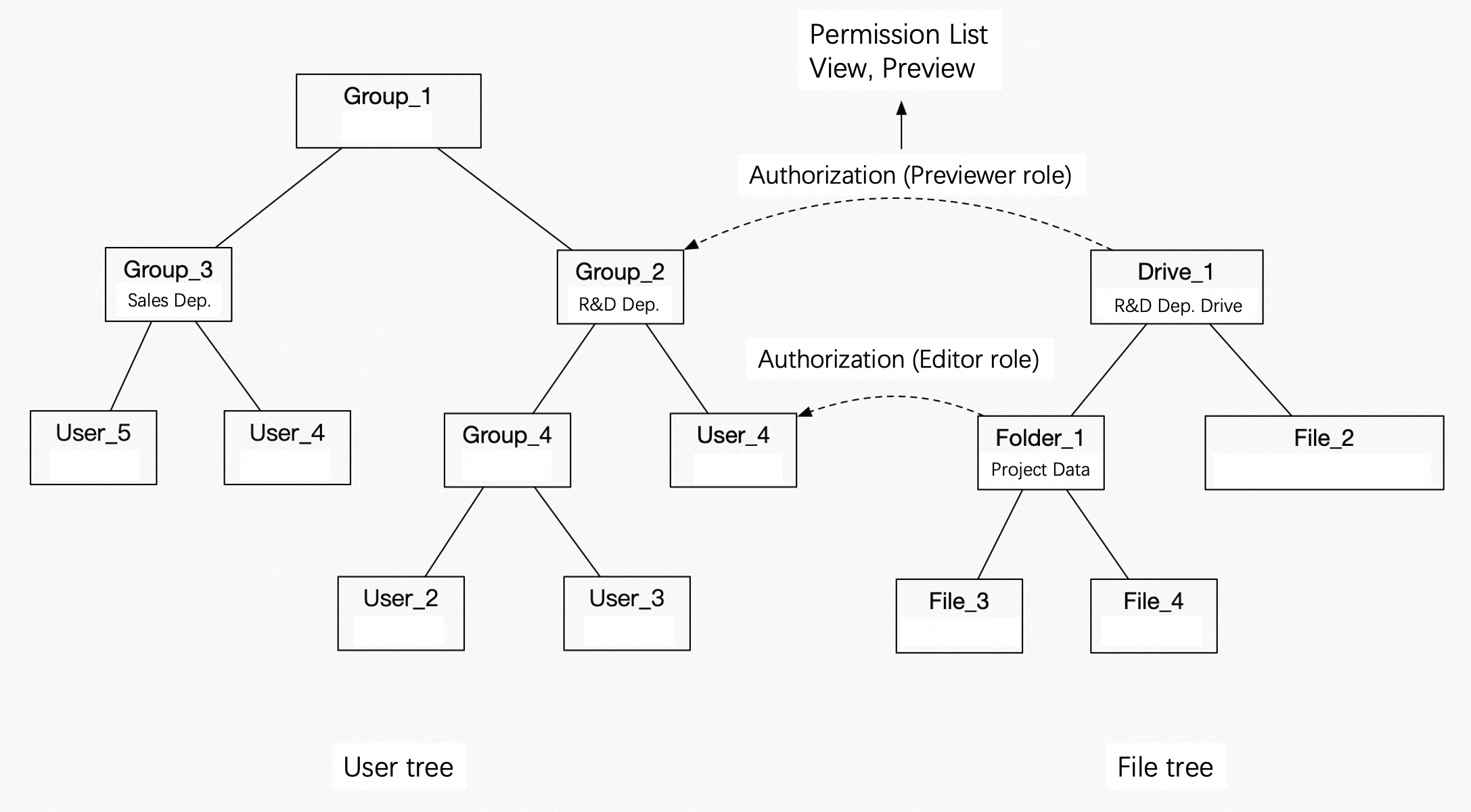
Conceitos principais
Uma árvore de usuários é uma estrutura hierárquica que representa as relações entre usuários e equipes. Um usuário pode ser membro de várias equipes, mas uma equipe pode ter apenas uma equipe pai.
Uma árvore de arquivos é uma estrutura hierárquica que representa as relações entre arquivos e pastas.
A autorização de pasta consiste em conceder a um usuário ou equipe acesso a uma pasta. Atualmente, é possível conceder permissões apenas em pastas, não em arquivos individuais.
Todas as autorizações de pasta são concedidas mediante a atribuição de funções que conferem permissões específicas. O sistema fornece diversas funções padrão.
A herança de permissões de equipe determina se os usuários das subequipes herdam as permissões concedidas a uma equipe pai. Por exemplo, se o "drive de equipe de P&D" for autorizado para a equipe "P&D", mas a herança estiver desativada, apenas o "Usuário 4" (membro direto da equipe "P&D") poderá usar essa permissão. O "Usuário 2" e o "Usuário 3" não herdariam a permissão.
A herança de permissões de arquivo significa que, se uma pasta na árvore de arquivos for autorizada, todos os arquivos e subpastas dentro dela herdarão automaticamente essa permissão.
A substituição de permissão ocorre quando um usuário tem múltiplas permissões para um mesmo recurso. A permissão concedida mais próxima do usuário na hierarquia tem precedência. Por exemplo, um usuário tem as permissões
previewer(oriunda da autorização de uma equipe pai) eeditor(oriunda de uma autorização direta) para a pasta "Dados do Projeto". Ao acessar a pasta, a permissãoeditorserá aplicada por estar mais próxima do usuário. Existe um caso especial quando um usuário pertence a várias equipes com permissões diferentes para o mesmo recurso. Nessa situação, as permissões efetivas do usuário correspondem à união de todas as permissões concedidas por meio dessas equipes.
Permissões e funções
-
O PDS oferece 11 permissões granulares (
visible list,preview,upload,download,share link,move,copy,rename,delete,updateecreate) e 15 funções padrão do sistema. As funções do sistema são combinações predefinidas dessas permissões.Cada função é composta por uma combinação diferente de permissões, com capacidades crescentes dos níveis inferiores aos superiores. Por exemplo, a função previewer inclui as permissões
visible listepreview. A função downloader adiciona a permissãodownloadàs permissões depreviewer. A função uploader inclui as permissõesvisible list,preview,uploadecreate. A função full permissions engloba todas as 11 permissões. As permissões individuais são descritas a seguir.
Preview: Permite visualizar imagens, documentos e vídeos online no espaço ou diretório autorizado. Esta permissão requer a permissão visible list.
Visible list: Permite ver a lista de pastas e arquivos em um espaço ou diretório autorizado, sem conceder outras permissões.
Create: Permite criar arquivos no espaço ou diretório autorizado. Esta permissão requer a permissão visible list.
Upload: Permite fazer upload de arquivos para o espaço ou diretório autorizado. Esta permissão requer as permissões visible list e create.
Download: Permite baixar arquivos do espaço ou diretório autorizado para um dispositivo local. Esta permissão requer as permissões visible list e preview.
Share link: Permite compartilhar pastas e arquivos no espaço ou diretório autorizado com outros usuários ou equipes. Esta permissão requer as permissões visible list e preview.
Delete: Permite excluir pastas e arquivos no espaço ou diretório autorizado. Esta permissão requer a permissão visible list.
Move: Permite mover pastas e arquivos do diretório autorizado para outro espaço ou diretório. Esta permissão requer as permissões visible list e delete.
Copy: Permite copiar pastas e arquivos do diretório autorizado para outro espaço ou diretório. Esta permissão requer a permissão visible list.
Rename: Permite renomear pastas e arquivos no espaço ou diretório autorizado. Esta permissão requer a permissão visible list.
Update: Permite editar, atualizar ou restaurar versões de arquivos no espaço ou diretório autorizado. Esta permissão requer as permissões visible list e preview.
Synchronizer: Permite realizar sincronização bidirecional ou upload unidirecional de pastas em um espaço de equipe e em Received Shares.
Backer: Permite realizar upload unidirecional de pastas em um espaço de equipe e em Received Shares.
As permissões download, share link e update exigem a permissão preview. Esse design garante que os usuários possam visualizar o conteúdo de um arquivo antes de executar qualquer operação sobre ele.
Espaços
Espaço corporativo
Ao adquirir a Enterprise Edition, o PDS cria automaticamente uma equipe raiz com o mesmo nome da sua empresa e um enterprise space correspondente. Por padrão, todos os usuários da empresa têm a permissão preview para arquivos no enterprise space. Apenas um super administrator ou drive administrator tem permissões adicionais, como autorização, upload, download, visualização, exclusão, edição e acesso à recycle bin.
A Developer Edition não inclui um enterprise space padrão. É possível criar equipes e espaços manualmente.
Por padrão, todos os usuários têm a permissão preview para arquivos no enterprise space. Recomendamos armazenar apenas arquivos que todos os usuários possam visualizar, como manuais de funcionários e comunicados públicos. Armazene arquivos internos de departamentos, como dados de projetos, em um team space para um gerenciamento de permissões mais granular.
Após fazer login no drive corporativo, selecione enterprise space no painel de navegação à esquerda. Os botões Upload e New na parte superior da página servem para o gerenciamento de arquivos.
Espaço de equipe
As equipes geralmente são criadas para refletir a estrutura organizacional da sua empresa. Um team space serve para armazenar arquivos de diferentes departamentos. Um team administrator pode conceder permissões para pastas dentro do team space a diferentes equipes ou usuários conforme necessário. Um super administrator ou drive administrator pode criar um team space.
No Management Console, clique em Team management, selecione uma equipe e, em seguida, clique em New sub team.
Na caixa de diálogo New sub team, defina um Space size ou configure Space default permissions para a equipe.
Após a criação do
team space, o sistema atribui automaticamente a funçãopreviewerdesse espaço à equipe correspondente. Isso significa que todos os membros da equipe podem visualizar arquivos noteam spacepor padrão. Um administrador pode modificar ou excluir essa permissão padrão, ou adicionar outras permissões.Além das permissões padrão do sistema, um administrador pode definir outras permissões para um
team spaceconforme necessário. Por exemplo, para permitir que o Usuário A de outra equipe visualize arquivos nesteteam space, selecione o Usuário A nas configurações de permissão e atribua a permissãopreviewer. O processo para autorizar outras equipes é semelhante. É possível conceder permissões em todo oteam spaceou no nível de pasta. Para conceder permissões no nível de pasta, faça login como administrador, acesse oteam space, selecione a pasta que deseja autorizar e siga os mesmos passos.-
Regras de autorização
Ao conceder permissões em uma pasta dentro de um
team space, o caminho do arquivo é preservado. Por exemplo, o espaço de equipe A contém o arquivo/B/C/D/1.jpg. Se você conceder ao Usuário 1 apenas a permissãopreviewerpara a pasta D, o Usuário 1 verá oteam spaceA emTeam Space. Ao abrir o espaço de equipe A, a pasta B será exibida; ao abrir B, a pasta C aparecerá; e ao abrir C, a pasta D será mostrada. O Usuário 1 tem apenas a permissãopreviewerpara a pasta D. Para as pastas B e C, o Usuário 1 tem apenas a permissãovisible liste não consegue ver nenhum outro item nessas pastas. O Usuário 1 pode visualizar todos os arquivos e pastas dentro da pasta D.
-
Regras de herança
Ao conceder permissões a uma equipe, escolha se as subequipes herdarão essas permissões. Se a herança for desativada, apenas os membros diretos da equipe receberão a permissão.
-
Atualmente, não é possível bloquear permissões herdadas de uma pasta pai. Para restringir o acesso, conceda novas permissões mais restritivas diretamente na subpasta.
Na caixa de diálogo Auth Management, na aba permission template, selecione uma função predefinida, como full permissions, e use a opção Allow sub-teams to inherit para controlar se a permissão será transmitida às subequipes.
Espaço pessoal
Um personal space destina-se principalmente ao armazenamento de arquivos pessoais do usuário. Por padrão, apenas o usuário tem acesso a esse espaço; nem mesmo um super administrator pode visualizá-lo. O processo de autorização para um personal space é semelhante ao de um team space. Usuários autorizados podem visualizar pastas compartilhadas do personal space de outro usuário na seção Received Shares.
Permissões personalizadas
Definir permissões personalizadas
Além de utilizar funções padrão, o PDS permite definir permissões granulares durante a autorização, possibilitando personalizar o acesso selecionando as permissões específicas que deseja conceder.
Na caixa de diálogo Auth Management, selecione a aba Custom para escolher itens de permissão individuais que deseja conceder, como visible list, preview, upload e download.
Adicionar um modelo de permissão
Um administrador não pode excluir uma
permission templateque esteja em uso. Se tentar excluir um modelo de permissão em uso, a exclusão falhará com uma mensagem indicando que o modelo está em uso.É possível criar no máximo 50 modelos de permissão.
Em Management Console > Enterprise Settings > permission template, adicione um novo modelo de permissão personalizado.
Após configurar um modelo de permissão personalizado, utilize-o a partir dos modelos de permissão na página de gerenciamento de autorização.
Excluir arquivos
Excluir arquivos autorizados em um espaço de equipe
Um
drive administrator,team administratorousuper administratorpode excluir diretamente arquivos em umteam space. Arquivos excluídos podem ser visualizados e recuperados narecycle bin.Se um
regular userreceber a permissãodelete, ele poderá excluir diretamente os arquivos ou pastas correspondentes. No entanto, os itens excluídos não aparecem narecycle bindo usuário comum. Apenas umdrive administrator,team administratorousuper administratorpode visualizá-los narecycle bin.
Excluir arquivos compartilhados
Mesmo que um usuário receba
full permissionsem uma pasta compartilhada, certas operações no diretório de nível superior são filtradas, incluindo co-administrator, Favorite, delete, move e rename. Isso significa que o diretório de nível superior de um compartilhamento não pode ser excluído diretamente.É possível excluir arquivos ou pastas dentro de uma pasta compartilhada. Os itens excluídos aparecem na
recycle binde quem compartilhou e podem ser recuperados. Eles não aparecem narecycle bindo destinatário.