Este tópico descreve o fluxo de trabalho básico do Cloud Drive for Enterprises (CDE) após a compra inicial para ajudar você a começar rapidamente.
Pré-requisitos
O CDE está ativado e você adquiriu uma instância do CDE. Para mais informações, consulte Ativar e adquirir o CDE.
Você tem as permissões necessárias para operar o console do PDS. Se fizer login como usuário RAM sem as permissões relevantes (AliyunPDSFullAccess), conceda as permissões ao usuário RAM.
Procedimento
Etapa 1: Insira o nome da empresa e vincular um superadministrador
Faça login na página de Gerenciamento de Unidade Empresarial do Alibaba Cloud Drive for Enterprise. Na aba All Enterprises, clique em Bind Super Administrator na coluna Actions da empresa desejada.
-
Insira o nome da empresa e as informações do superadministrador e conclua a vinculação.

Etapa 2: Fazer login na unidade
Método 1: Acesse a unidade por nome de domínio
Este método aplica-se a todos os usuários.
Em um navegador, acesse o Alibaba Cloud Drive Enterprise Edition.
-
No canto superior esquerdo da página, selecione International Station. Insira seu código da empresa e clique em The next step.
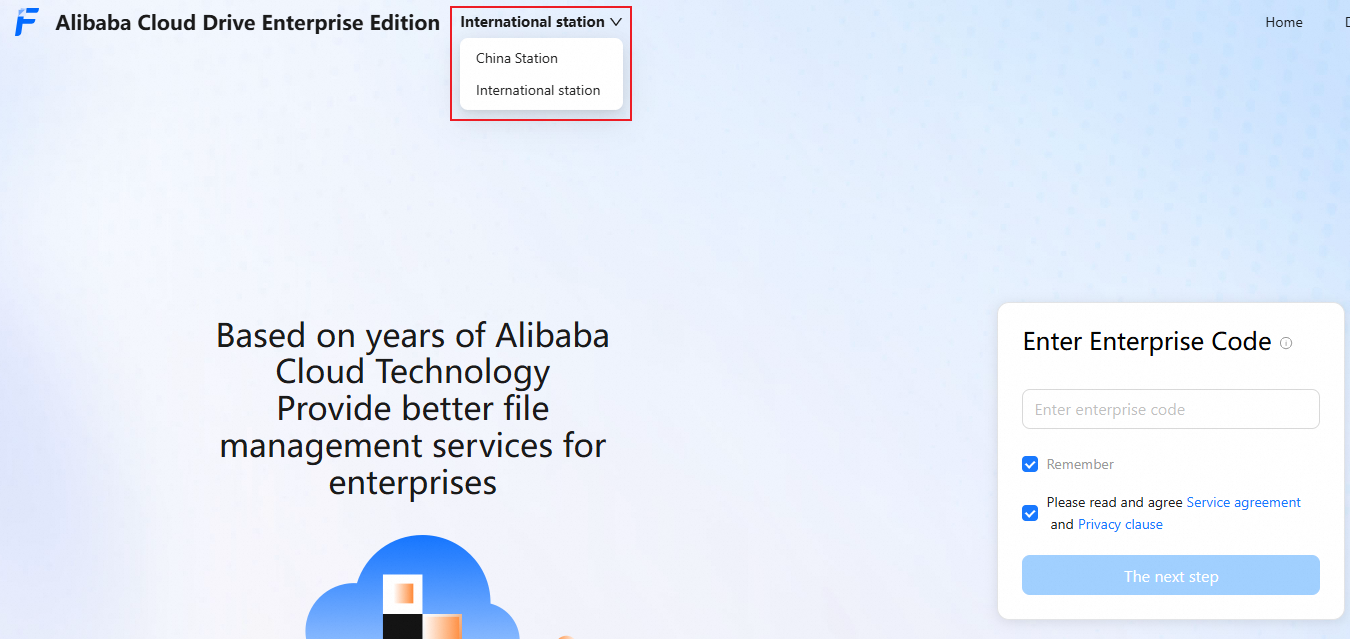
Insira seu número de celular ou e-mail e o código de verificação recebido para fazer login. Em seguida, acesse e utilize o produto.
Método 2: Acesse a unidade pelo console PDS
Use este método apenas se tiver permissões para utilizar o console PDS.
-
Faça login no console do Drive and Photo Service.
No canto superior esquerdo da página, selecione a região onde sua unidade está localizada.
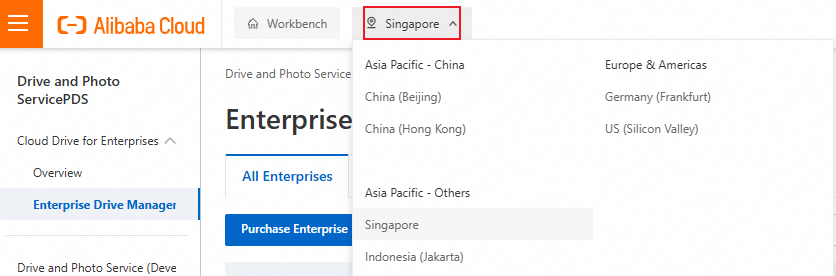
-
Clique em Go to Drive na coluna Actions da empresa desejada.
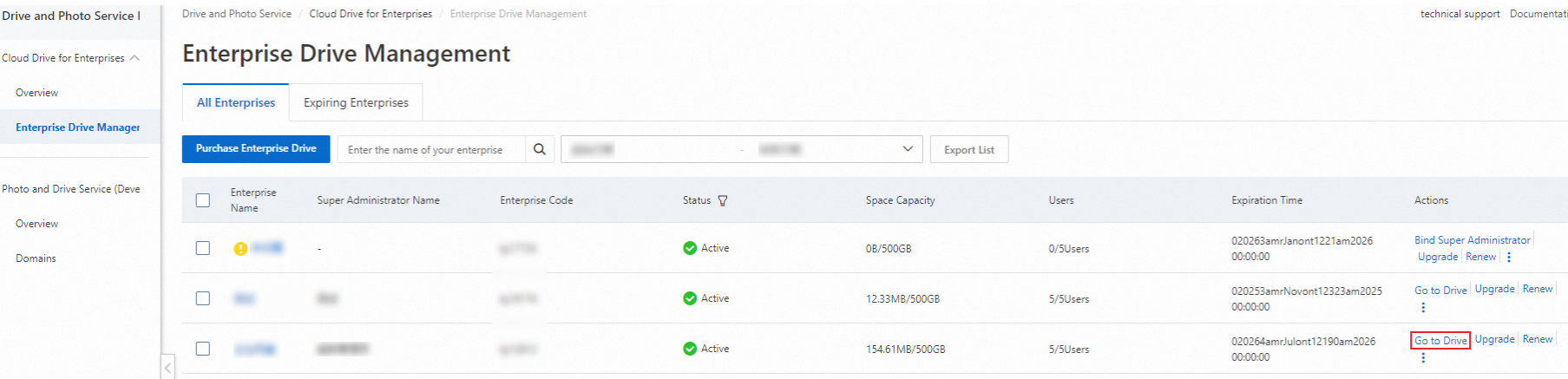
O sistema fará login automaticamente na unidade.
Etapa 3: Crie uma equipe
Faça login na unidade em nuvem com uma conta de administrador e acesse o Management Console.
No painel de navegação à esquerda, clique em Team management para abrir a página Team management.
No diretório de equipes, clique no nome da empresa na parte superior, passe o mouse sobre o ícone
 e clique em New sub team.
Insira as informações da equipe e clique em OK.
Etapa 4: Crie um usuário comum
Na página Team management, selecione Enterprise ou uma subequipe e clique em New User.
-
Preencha as informações básicas do usuário, além do telefone ou e-mail, e clique em Save.
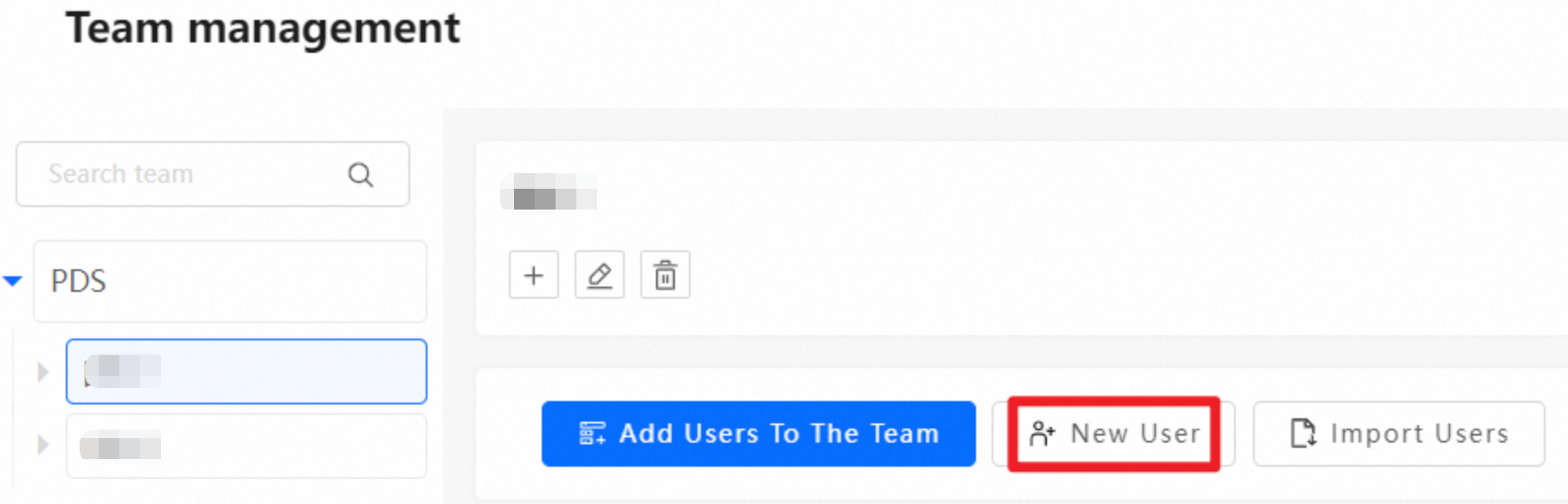
Etapa 5: Crie um administrador da unidade
Um administrador da unidade de rede tem as mesmas permissões que um superadministrador, mas não pode alterar sua própria função.
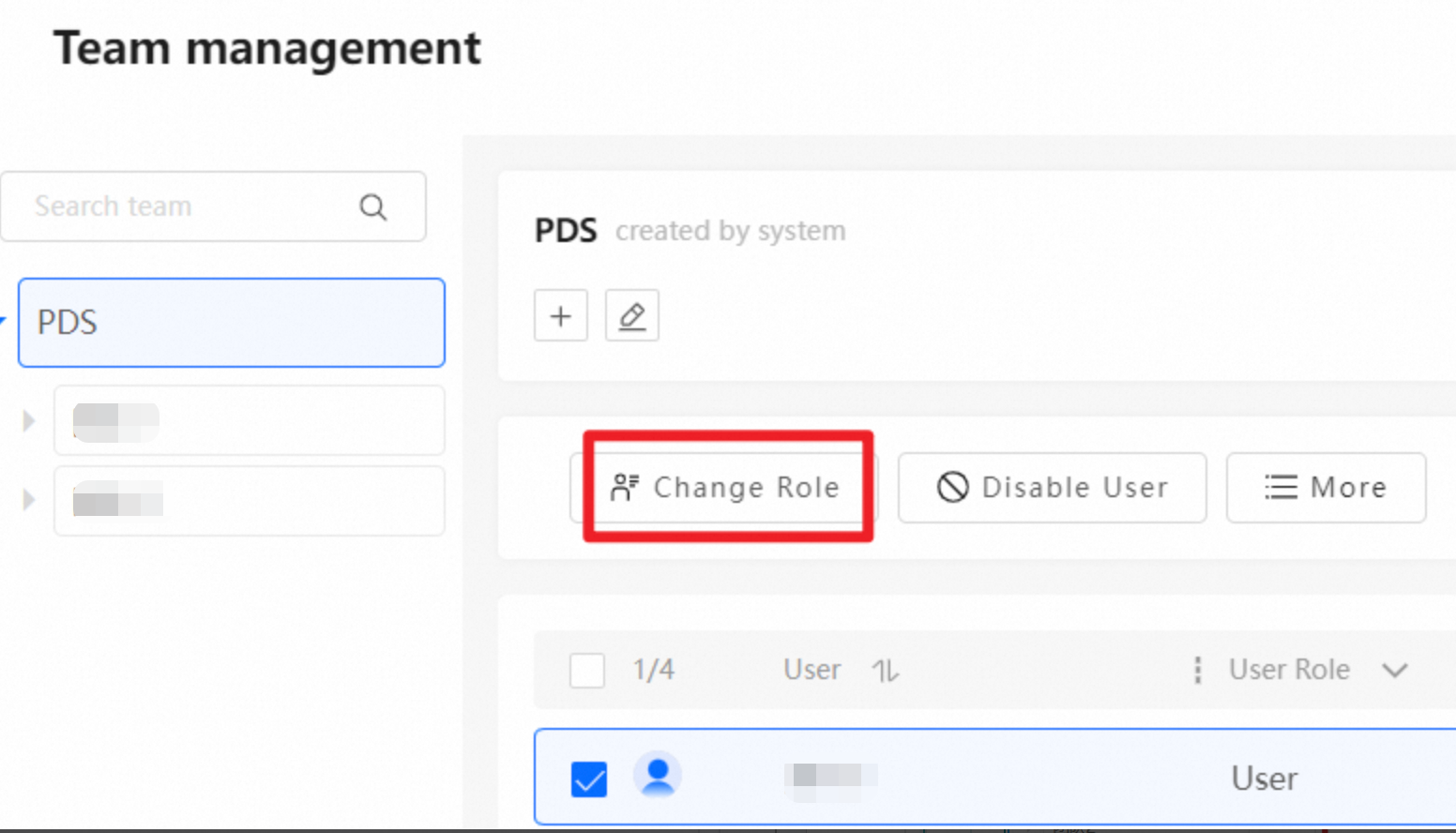
Acesse a página Team management e, no diretório de equipes, clique no nome da empresa na parte superior.
Na lista de todos os usuários da empresa, selecione um ou mais usuários e clique em Change Role.
Na página Change Role, altere a função dos usuários selecionados para Network Drive Administrator e clique em OK para defini-los como Network Drive Administrator.
Etapa 6: Crie um administrador de equipe
Um administrador de equipe pode gerenciar usuários da equipe, o disco da equipe e auditorias de log. Designe usuários como administradores de equipe conforme necessário.
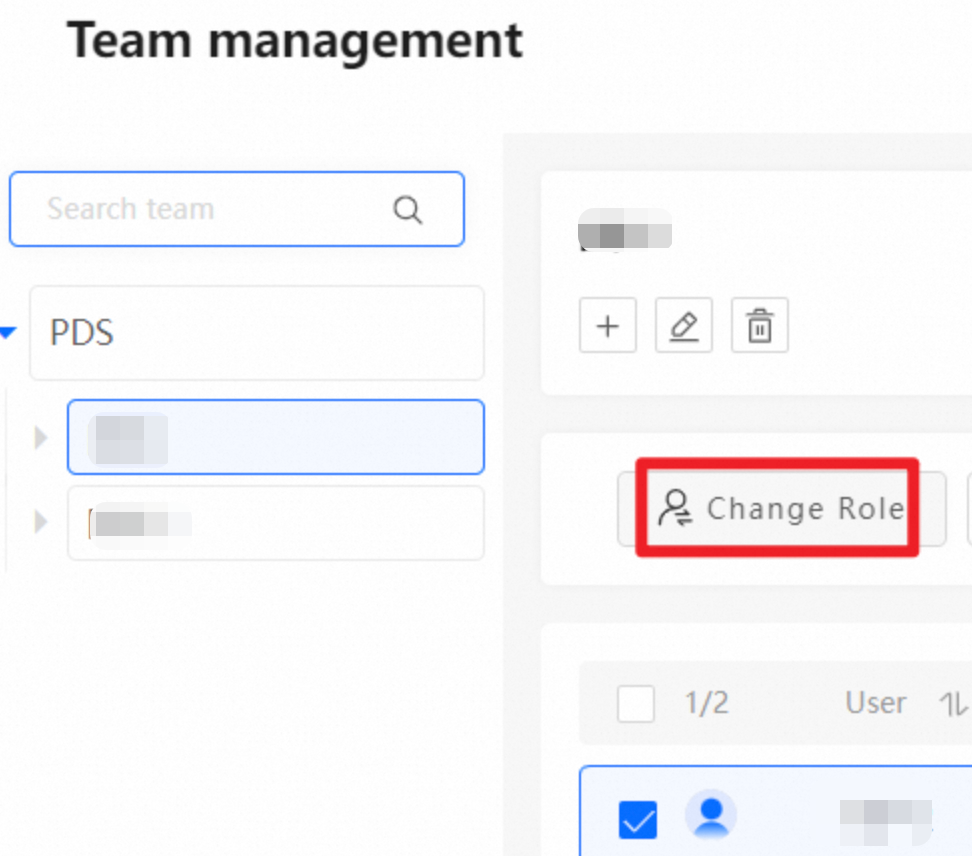
Acesse a página Team management, clique em uma subequipe no diretório de equipes, selecione um ou mais usuários e clique em Change Role.
Na página Change Role, altere a função do usuário selecionado para Team Administrator e clique em OK.
Etapa 7: Transferir arquivos
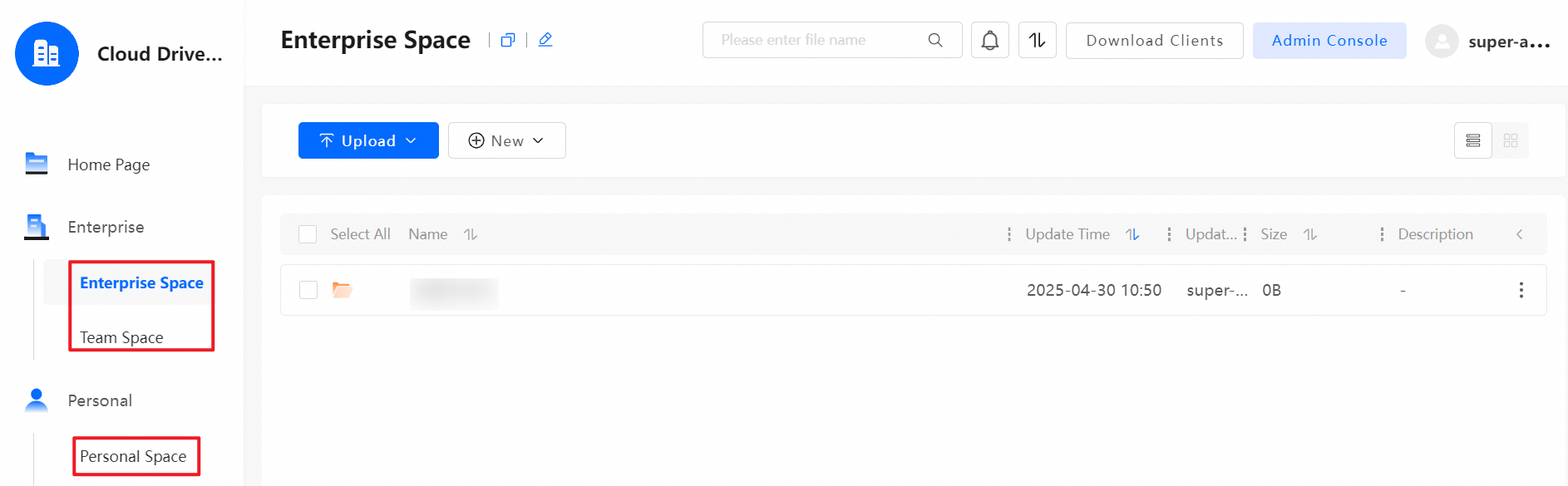
Pela interface do usuário, transfira arquivos no Enterprise Space, Team Space ou Personal Space.
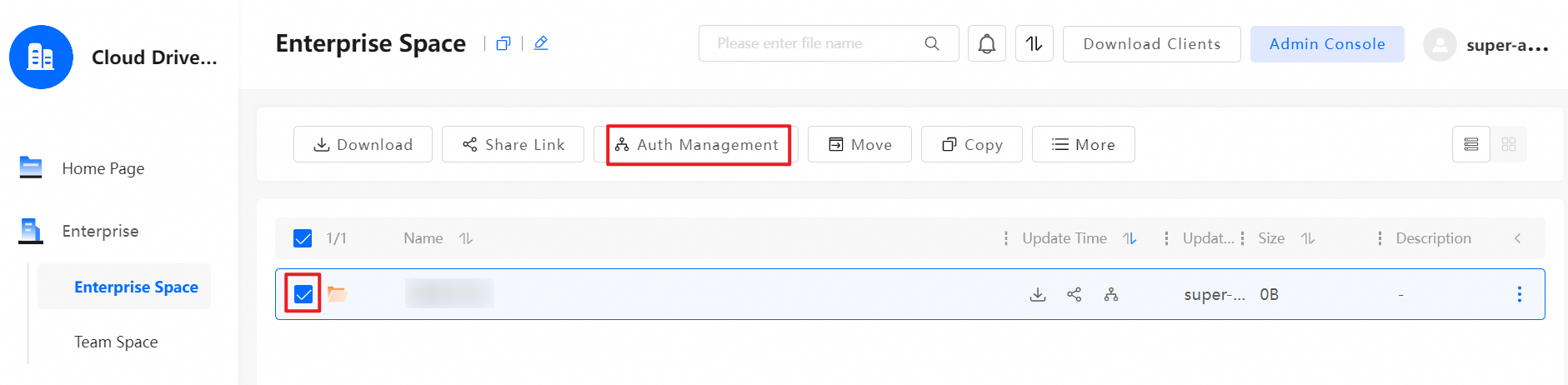
Etapa 8: Configure permissões de acesso
Após ativar o Internal Sharing/Authorization em , o administrador deve sair e fazer login novamente na unidade em nuvem para configurar as permissões.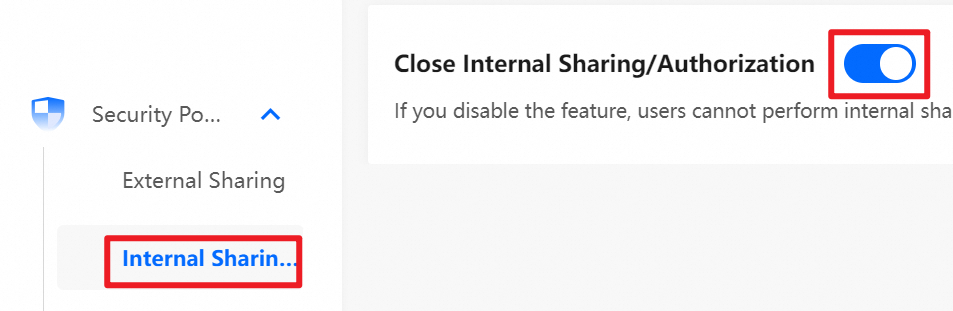
Referências
Para obter informações sobre como baixar o cliente, consulte Baixe o cliente.
Se você for superadministrador ou administrador da empresa, consulte o Guia do Administrador para instruções sobre como usar a unidade.
Caso seja um usuário comum, consulte o Guia do Usuário Comum para instruções sobre como usar a unidade.
Para detalhes sobre compartilhamento e colaboração, consulte Colaboração compartilhada.
Para saber como acessar a unidade usando um nome de domínio personalizado, consulte Configure um nome de domínio personalizado.