Este tópico descreve como fazer logon no ossbrowser 2.0 e explica as opções de configuração relevantes.
Permissões
Antes de fazer logon, verifique se sua conta tem as permissões necessárias para o ossbrowser 2.0.
Conta Alibaba Cloud: Por padrão, uma conta Alibaba Cloud tem permissões totais sobre todos os seus recursos. Nenhuma permissão adicional é necessária.
Usuário RAM: Para fazer logon e visualizar a lista de todos os buckets e objetos, um usuário RAM deve ter pelo menos as permissões
oss:ListBuckets,oss:ListObjectseoss:GetBucketInfopara todos os buckets.Credencial de acesso temporário STS: Para fazer logon e visualizar a lista de objetos em um bucket específico, a credencial de acesso temporário STS deve ter pelo menos as permissões
oss:ListObjectseoss:GetBucketInfopara o bucket especificado.Código de autorização: Uma conta Alibaba Cloud ou um administrador RAM configura as permissões de um código de autorização após fazer logon no ossbrowser 2.0 e executar a operação de Autorização de arquivo.
Após fazer logon no ossbrowser 2.0 com um usuário RAM ou uma credencial de acesso temporário STS, configure também as políticas de permissão necessárias para as operações desejadas. Use a tabela a seguir para configurar as permissões com base nos recursos necessários. Para obter mais informações sobre como criar políticas personalizadas e conceder permissões a um usuário RAM, consulte Criar políticas personalizadas e Gerenciar permissões para usuários RAM.
Procedimento
Devido a uma alteração de política para melhorar a conformidade e a segurança, a partir de 20 de março de 2025, novos usuários do OSS devem usar um nome de domínio personalizado (CNAME) para executar operações de API de dados em buckets do OSS localizados em regiões da China continental. Os endpoints públicos padrão estão restritos para essas operações. Consulte o anúncio oficial para obter a lista completa das operações afetadas. Se você acessar seus dados via HTTPS, deverá vincular um certificado SSL válido ao seu domínio personalizado. Isso é obrigatório para acesso ao Console OSS, pois o console impõe o uso de HTTPS.
-
Escolha um método de logon
O ossbrowser 2.0 oferece quatro métodos de logon, conforme mostrado na tabela a seguir.
Método de logon
Descrição
AK
Se você é proprietário de recursos ou se membros da equipe precisam de acesso de longo prazo aos recursos do OSS e desejam permanecer conectados por um período prolongado, recomendamos usar o AccessKey (AK) de uma conta Alibaba Cloud ou de um usuário RAM para fazer logon no ossbrowser 2.0.
Account
Se você é proprietário de recursos ou se membros da equipe precisam de acesso de longo prazo aos recursos do OSS e exigem verificação de segurança diária, recomendamos fazer logon escaneando um código QR com o aplicativo Alibaba Cloud, Alipay ou DingTalk, ou usando uma conta Alibaba Cloud, uma conta de usuário RAM ou um código de verificação móvel.
ImportanteO método de logon por conta não suporta a operação de Autorização de arquivo. Para executar essa operação, use um método de logon diferente.
Logon com STS
Se um membro da equipe precisar de acesso temporário aos seus recursos do OSS, um usuário RAM pode assumir uma função RAM para chamar o serviço STS e obter uma credencial de acesso temporário STS. Outros membros da equipe podem então usar essa credencial temporária para fazer logon e acessar seus recursos do OSS.
Auth-Code
Se um membro da equipe precisar de acesso temporário ou de longo prazo a alguns dos seus recursos do OSS, faça logon no ossbrowser 2.0 usando um AccessKey, autorize o acesso aos recursos do OSS e gere um código de autorização. Outros membros da equipe podem então usar esse código de autorização para fazer logon e acessar os recursos do OSS autorizados.
Escolha um método de logon com base no seu caso de uso.
AK
O método AK permite fazer logon com o AccessKey de uma conta Alibaba Cloud ou de um usuário RAM. Para segurança dos dados, recomendamos usar o AccessKey de um usuário RAM.
-
Obtenha um AccessKey.
Obter um AccessKey existente: Use o
AccessKey IDe oAccessKey Secretsalvos localmente ao criar o AccessKey.Criar um AccessKey: Se você esqueceu seu AccessKey, acesse a página Criar AccessKey, clique em Create AccessKey e siga as instruções na tela para criar um AccessKey. Após a criação do AccessKey, clique em Download CSV File na caixa de diálogo para salvá-lo localmente. Em seguida, faça logon com o novo
AccessKey IDeAccessKey Secret.
-
Clique em AK e insira o
AccessKey IDe oAccessKey Secretda sua conta para fazer logon.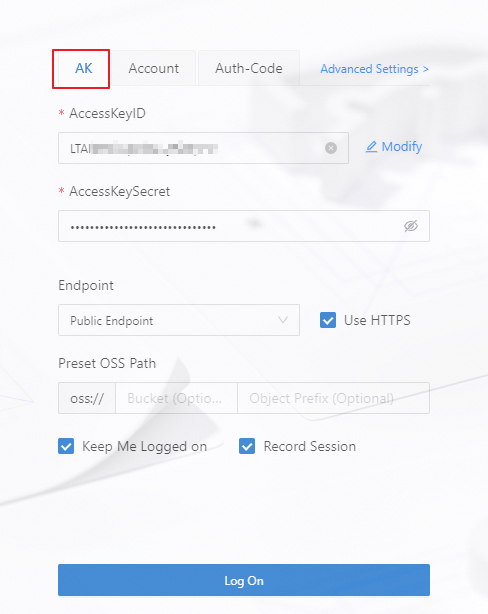
Para criar um usuário RAM, use uma conta que tenha permissões para gerenciar usuários RAM, como uma conta Alibaba Cloud. Faça logon no console Alibaba Cloud e execute as etapas a seguir.
-
Crie um usuário RAM.
-
Clique em Criar usuário e siga as instruções do console para criar um usuário RAM.
NotaPara obter mais informações, consulte Criar um usuário RAM.
Clique em Download CSV File. Este arquivo contém o AccessKey necessário para o usuário RAM fazer logon. Mantenha este arquivo seguro.
-
-
Conceda permissões ao usuário RAM.
Acesse a página Usuários, selecione o usuário alvo e clique em .
-
Na caixa de pesquisa, copie e adicione as permissões necessárias para operações do ossbrowser 2.0,
AliyunRAMFullAccesseAliyunSTSAssumeRoleAccess.NotaPara obter mais informações sobre autorização de usuário RAM e autorização personalizada, consulte Gerenciar permissões para usuários RAM e Criar políticas personalizadas.
-
Clique em AK e insira o
AccessKey IDe oAccessKey Secretdo arquivo CSV para fazer logon.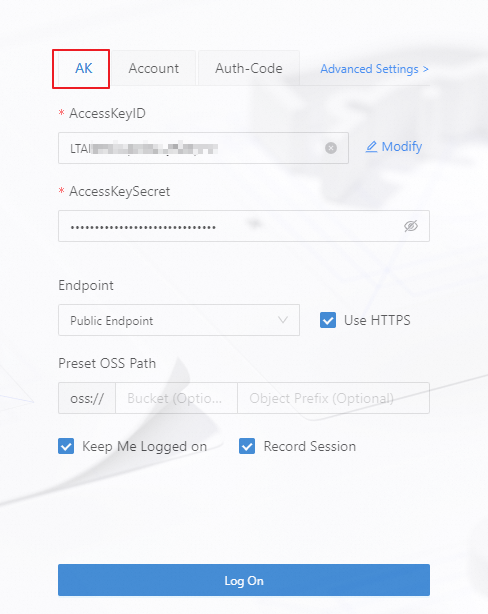
-
Obtenha um AccessKey.
Obter um AccessKey existente: Use o
AccessKey IDe oAccessKey Secretsalvos localmente ao criar o AccessKey.Criar um AccessKey: Se você esqueceu seu AccessKey, faça logon no console Alibaba Cloud como o usuário RAM alvo. Acesse a página Usuários, clique no usuário RAM alvo e, em seguida, clique em Create AccessKey na página de detalhes do usuário. Siga as instruções na tela para criar um AccessKey. Após a criação do AccessKey, clique em Download CSV File na caixa de diálogo para salvá-lo localmente. Em seguida, faça logon com o novo
AccessKey IDeAccessKey Secret.
-
Confirme a autorização do OSS.
Acesse a página Usuários, selecione o usuário alvo e clique em Permissions para verificar se o usuário tem permissões para gerenciar recursos do OSS, como a permissão
AliyunOSSFullAccess.-
Se o usuário não tiver permissões para gerenciar recursos do OSS, clique em Add Permissions na página Permissions do usuário. Na caixa de pesquisa, copie e adicione as permissões
AliyunOSSFullAccess,AliyunRAMFullAccesseAliyunSTSAssumeRoleAccess.NotaPara obter mais informações sobre autorização de usuário RAM e autorização personalizada, consulte Gerenciar permissões para usuários RAM e Criar políticas personalizadas.
-
Clique em AK e insira o
AccessKey IDe oAccessKey Secretdo usuário RAM para fazer logon.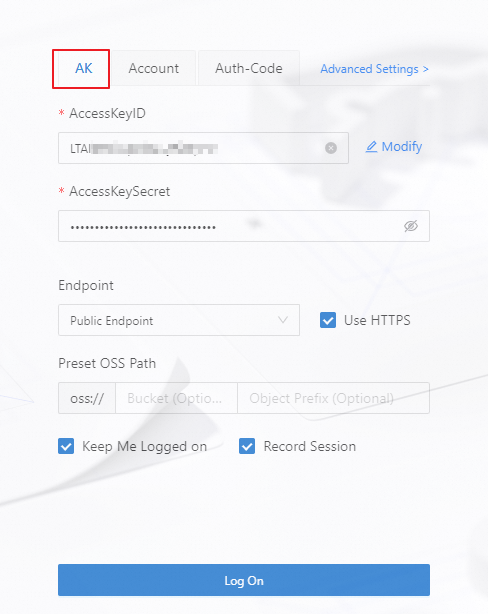
Logon por conta
-
Clique em Account.
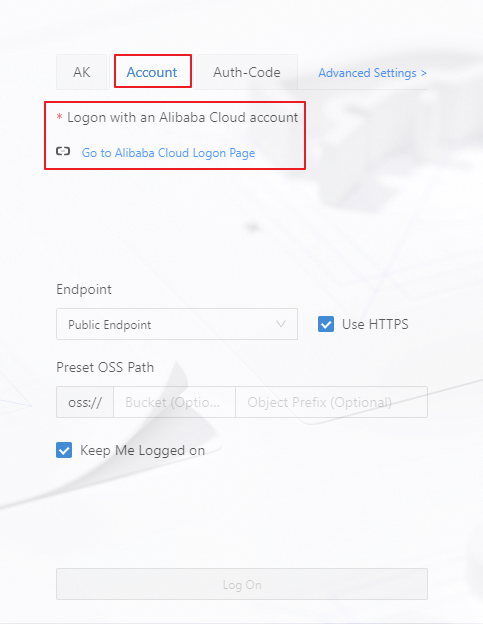
-
Clique para abrir a Alibaba Cloud Logon Page. Mude para o modo de tela cheia, alterne para o site internacional no canto superior direito e selecione um método de logon.
Logon STS
ImportanteA caixa de texto STS Token aparece somente após você inserir um AccessKey ID no formato
STS.*****.Obtenha uma credencial de acesso temporário STS. Para obter mais informações, consulte Usar uma credencial de acesso temporário STS para acessar o OSS.
-
Clique em AK e insira o
AccessKey ID, oAccessKey Secrete oSecurityTokenda credencial de acesso temporário para fazer logon.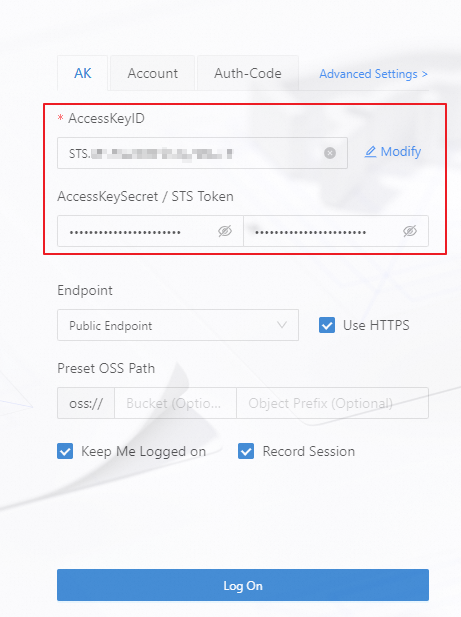
Logon por código de autorização
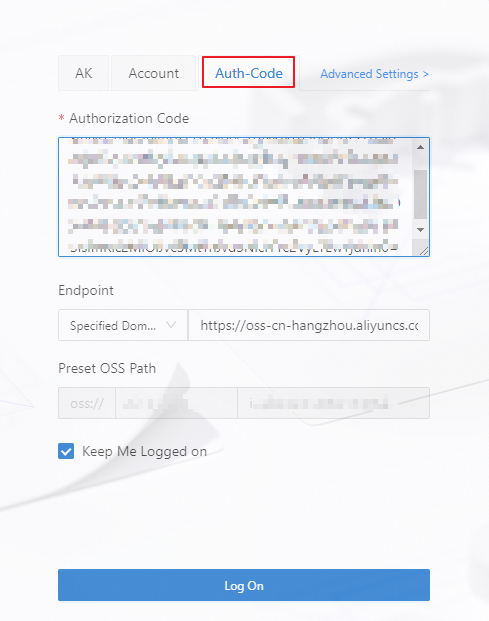
Obtenha um código de autorização. Para obter mais informações, consulte Autorização de arquivo.
-
Clique em Auth-Code e insira o código de autorização obtido para fazer logon.
-
-
Configure um Endpoint
ImportanteNão é possível usar um nome de domínio CDN para fazer logon no ossbrowser 2.0.
Endpoint
Descrição
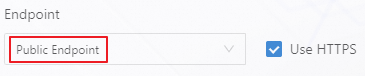
Endpoint público
Se você estiver usando o ossbrowser 2.0 no seu computador local, selecione Public Endpoint.
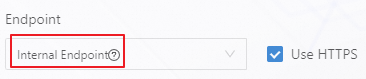
Endpoint interno
Use este endpoint na rede interna da Alibaba Cloud, por exemplo, a partir de uma instância ECS onde o ossbrowser 2.0 está instalado. Selecione Internal Endpoint. A instância ECS e o bucket alvo devem estar na mesma região. Para obter mais informações sobre como criar uma instância ECS, consulte Criar uma instância ECS.
Nome de domínio especificado
NotaApós fazer logon no cliente ossbrowser usando um nome de domínio especificado, não é possível alternar para outro bucket.
Aplica-se quando você faz logon com um nome de domínio especificado. Por exemplo, se você ativar o recurso de aceleração de transferência, insira o Endpoint. Para obter informações sobre como ativar a aceleração de transferência e obter um endpoint acelerado, consulte Usar aceleração de transferência para acessar o OSS.

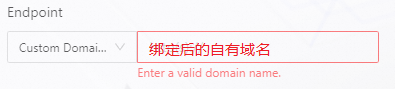
Nome de domínio personalizado
Aplica-se a cenários em que você acessa recursos do OSS por meio de um nome de domínio personalizado. Insira seu próprio nome de domínio vinculado ao OSS. Para obter informações sobre como vincular um nome de domínio personalizado, consulte Vincular um nome de domínio personalizado.
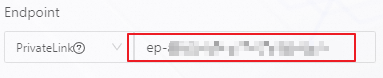
PrivateLink
NotaAo fazer logon no cliente ossbrowser por meio de uma conexão PrivateLink, especifique o bucket alvo no caminho predefinido do OSS. Não é possível alternar para outros buckets enquanto o cliente estiver em execução.
Use este endpoint para conexões privadas seguras e estáveis dentro da rede interna da Alibaba Cloud, como a partir de uma instância ECS. Certifique-se de que a instância ECS e o endpoint estejam na mesma VPC, e que a instância ECS e o bucket alvo estejam na mesma região.
Insira o nome de domínio do serviço de endpoint. Para obter informações sobre como criar uma instância ECS, criar um endpoint e obter o nome de domínio do serviço de endpoint, consulte Criar uma instância ECS e Criar um endpoint.
CloudBox
NotaApós fazer logon no ossbrowser 2.0 usando um endpoint CloudBox, a operação de Autorização de arquivo não é suportada.
Aplica-se a cenários em que você acessa um ambiente CloudBox. Insira o domínio de dados do CloudBox para fazer logon no ossbrowser 2.0.

-
Configure um caminho predefinido do OSS
Se você tiver permissões apenas para alguns recursos em um bucket, especifique o caminho do recurso OSS. Veja os exemplos a seguir:
Para acessar um bucket inteiro, como todos os objetos em
bucketname.
-
Para acessar um diretório dentro de um bucket, como o diretório
folderembucketname.
-
Para acessar um objeto específico dentro de um bucket, como o objeto
fileno diretóriofolderdebucketname.
-
Configure a região do bucket
ImportanteSe você precisar acessar um bucket específico, configure o caminho predefinido do OSS antes de configurar a região do bucket.
Tipo de endpoint
Método de configuração
Exemplo
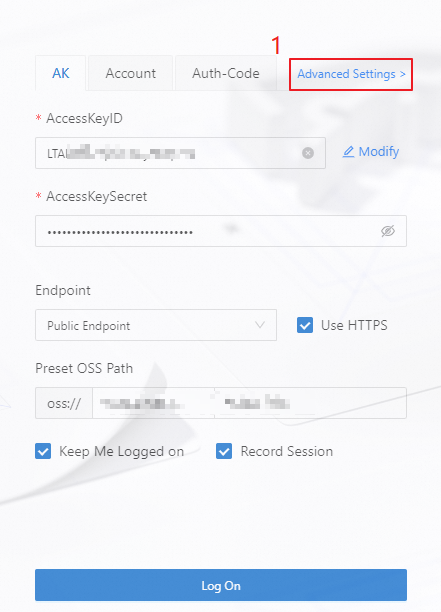
Public Endpoint
No canto superior direito da página de logon, clique em e selecione a região do bucket alvo.
Internal Endpoint
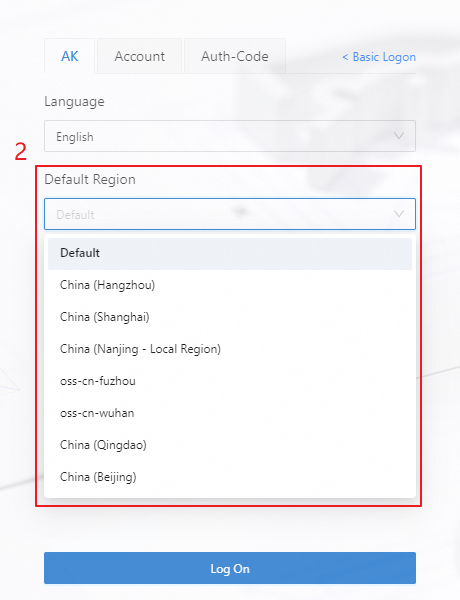
Specified Domain
Na lista suspensa Default Region, selecione a região do bucket alvo.
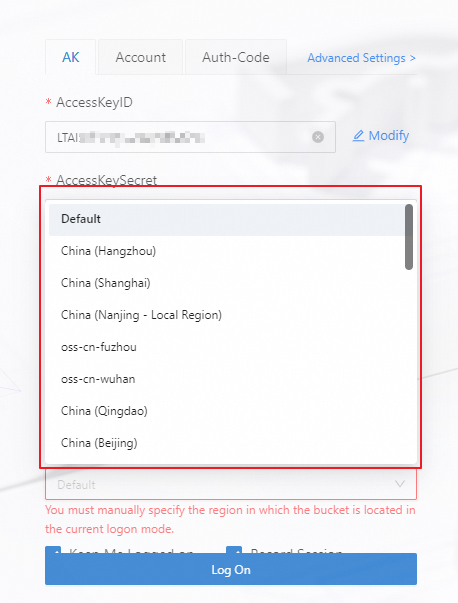
Custom Domain
PrivateLink
-
Verifique o resultado
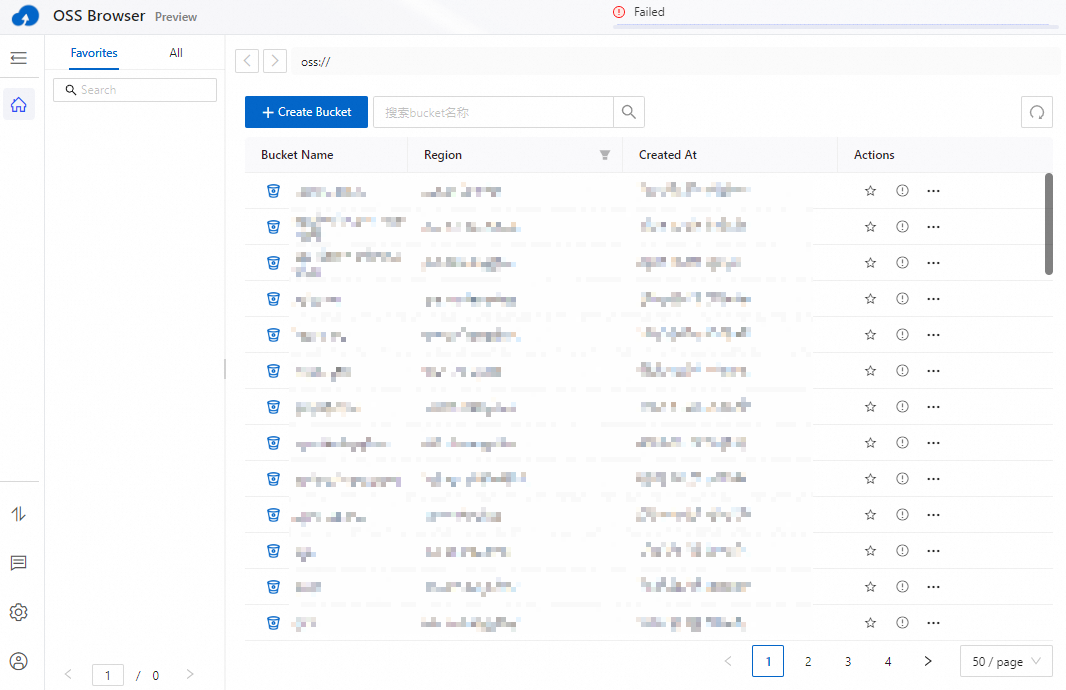
Após um logon bem-sucedido, a interface mostrada na figura a seguir será exibida. Para começar a usar o ossbrowser 2.0 rapidamente, consulte Operações comuns.
Outras configurações
|
Parâmetro |
Descrição |
|
Pay-by-requester |
Se o bucket que você está autorizado a acessar tiver o modo pagador por solicitante ativado e você não for o proprietário do bucket, selecione Pay-by-requester. No canto superior direito da página de logon, clique em e ative Pay-by-requester. Importante
|
|
Keep Me Logged on |
Se você selecionar Keep Me Logged on, o ossbrowser 2.0 manterá sua sessão ativa. Na próxima vez que abrir o cliente, o logon será feito automaticamente. |
|
Record Session |
Se você selecionar Record Session, o ossbrowser 2.0 salvará o AccessKey. Na próxima vez que fizer logon, clique em AK history para selecionar uma chave salva e fazer logon diretamente. Aviso
Para evitar riscos desnecessários à segurança da informação, não selecione esta opção em um computador temporário ou compartilhado. |