Os endpoints de bucket do OSS forçam o download de arquivos em vez de renderizar visualizações. Mapeie um domínio personalizado para seu bucket para habilitar visualizações no navegador e controle de acesso flexível.
A partir das 00:00:00 (UTC+8) de 20 de março de 2025, novos usuários do OSS serão bloqueados de acessar APIs de dados para buckets em regiões da China continental por meio de endpoints públicos padrão (como
oss-cn-hangzhou.aliyuncs.com). Essas solicitações serão rejeitadas com o erroPublicEndpointForbidden(HTTP 400, EC 0048-00000401). Para manter o acesso público a essas APIs, use um domínio personalizado conforme descrito no Aviso de Atualização do OSS.Antes de mapear um nome de domínio personalizado, certifique-se de ter um nome de domínio registrado ou registre um novo. Se o bucket estiver na China continental, o nome de domínio mapeado deve ter um arquivamento ICP. Se o bucket estiver em uma região fora da China continental (como China (Hong Kong) ou Singapore), o nome de domínio personalizado mapeado não exige arquivamento ICP. O acesso transfronteiriço da China continental para buckets fora da China continental pode apresentar maior latência de rede. Escolha a região do bucket com base na localização dos seus usuários.
Como funciona
Um registro CNAME (Canonical Name) mapeia seu domínio personalizado para o endpoint do bucket. Quando os usuários acessam seu domínio personalizado, o DNS resolve o CNAME e encaminha as solicitações para o endpoint do bucket.
Escolha um método de mapeamento conforme suas necessidades:
Para acesso padrão: Mapear um nome de domínio para um endpoint público
Para aceleração entre regiões ou de longa distância: Mapear um nome de domínio para um endpoint de aceleração
Mapeie um nome de domínio para o endpoint público
Mapeie seu domínio para o endpoint público para hospedar arquivos estáticos (imagens, scripts) e habilitar visualizações online.
Etapa 1: Mapeie o domínio para o bucket
Acesse a página Buckets, clique no nome do bucket de destino e, no painel de navegação à esquerda, clique em .
-
Clique em Map Custom Domain Name e insira o domínio que deseja mapear, como
oss-example.cn. O sistema verifica automaticamente se o domínio atende aos requisitos de mapeamento.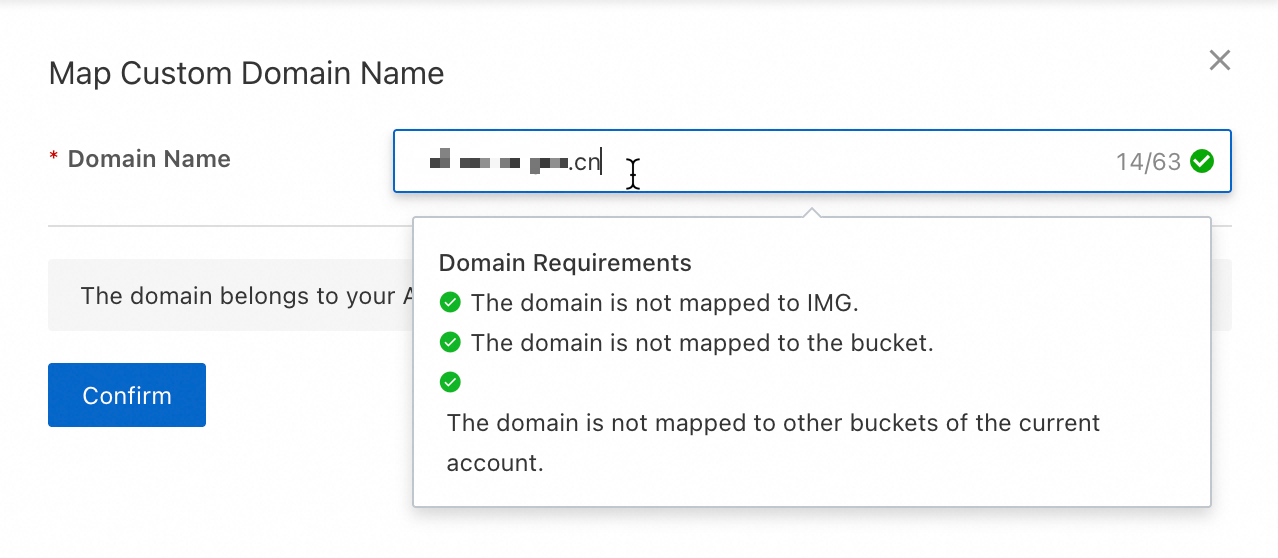
-
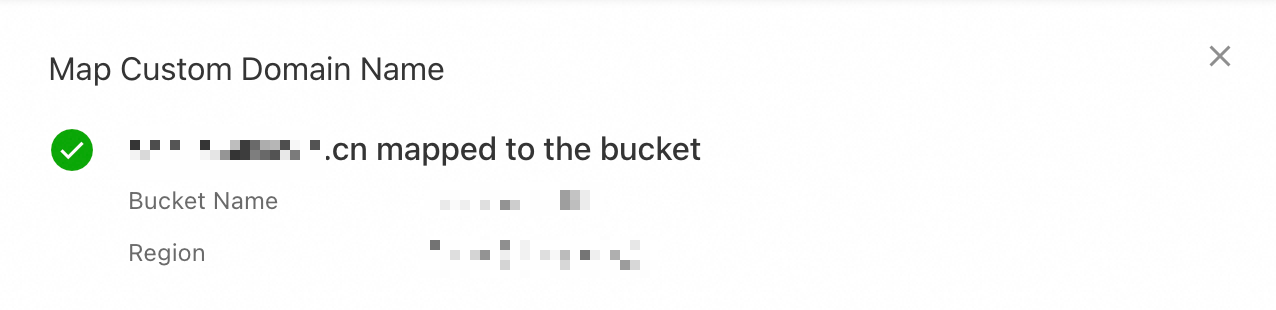
Após a aprovação na verificação, mapeie o domínio para o bucket.
Mapeamento direto
Se o domínio pertencer à sua conta atual do Alibaba Cloud, mapeie-o diretamente. Clique em Confirm para mapear o domínio para o bucket.
Verifique a propriedade do domínio e mapeie
Se o domínio pertencer a outra conta do Alibaba Cloud ou usar um provedor de DNS diferente, verifique primeiro a propriedade do domínio. As etapas a seguir descrevem o processo para um domínio pertencente a outra conta do Alibaba Cloud.
Faça login no console do Alibaba Cloud DNS com a conta proprietária do domínio. Na coluna Actions do domínio de destino, clique em Settings.
-
Clique em Add Record. Preencha as informações do registro conforme descrito abaixo e mantenha as outras configurações com seus valores padrão.
Record Type: Selecione TXT.
Hostname: Insira o nome de host exibido no console do OSS, como
_dnsauth. Se você estiver mapeando um subdomínio, comoimage.oss-example.cn, adicione o prefixo do subdomínio ao nome de host. Por exemplo,_dnsauth.image.Record Values: Insira o valor do registro exibido no console do OSS, como
21a0****************************.
Clique em OK. Na caixa de diálogo Change Resource Record Confirmation exibida, clique em OK novamente.
Retorne ao console do OSS e clique em Verify Domain Name Ownership. Isso mapeia o domínio para o bucket. Os registros DNS podem levar algum tempo para entrar em vigor. Se ocorrer um erro, aguarde alguns minutos e tente novamente.
NotaO registro TXT serve apenas para verificar a propriedade do domínio. Exclua-o após a conclusão bem-sucedida da verificação. A exclusão não afeta o uso subsequente.
Etapa 2: Configure um registro CNAME para apontar para o endpoint público
Após mapear o domínio para o bucket, configure um registro CNAME apontando para o nome de domínio CNAME (recomendado) ou endpoint público para ativá-lo.
Mapeie o domínio personalizado para o bucket de destino antes de criar o registro CNAME. Sem esse mapeamento, as solicitações não podem ser resolvidas para o bucket correto e podem retornar conteúdo inesperado.
Ao remover um mapeamento de domínio, exclua também o registro CNAME correspondente para evitar erros de roteamento.
Configuração automática
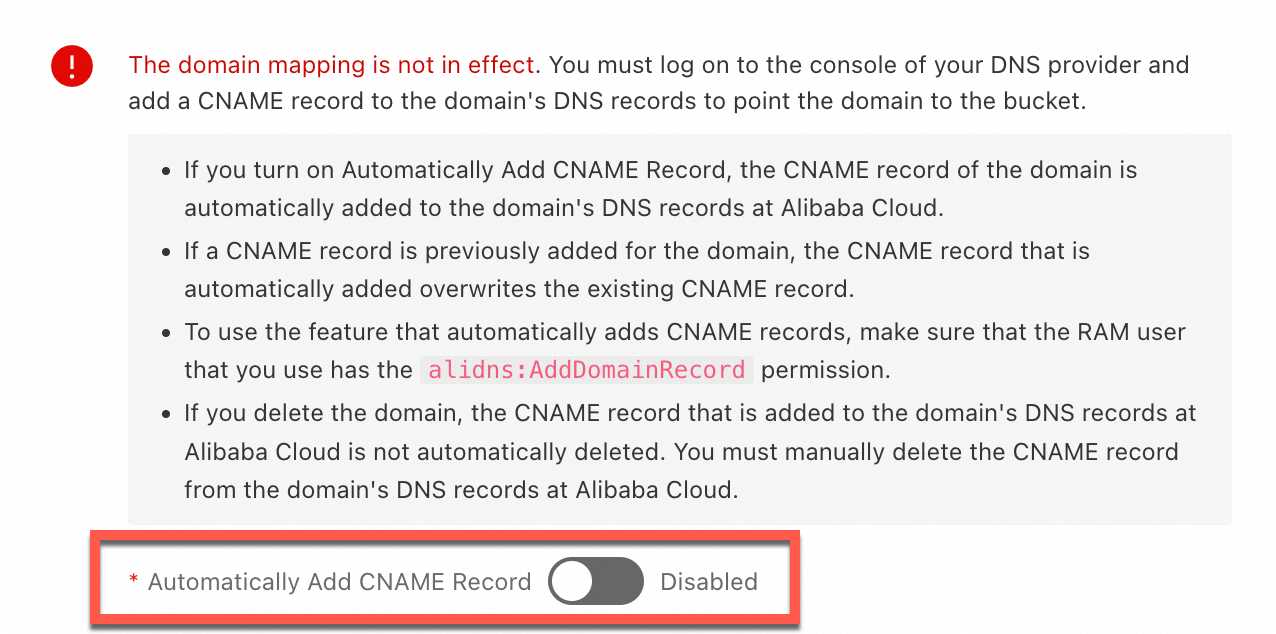
Se o domínio pertencer à sua conta atual do Alibaba Cloud, ative Automatically Add CNAME Record no console após mapear o domínio. O sistema adicionará automaticamente um registro CNAME para o domínio no Alibaba Cloud DNS.
Se uma mensagem indicar que o registro CNAME não pode ser adicionado automaticamente porque já existe um registro com o mesmo nome de host, significa que um registro CNAME foi criado anteriormente para este domínio. Faça login no console do Alibaba Cloud DNS para verificar se o registro CNAME ainda está em uso. Caso contrário, exclua-o e adicione o registro CNAME correto.
Configuração manual
Se já existir um registro CNAME para o domínio, ou se o domínio pertencer a outra conta do Alibaba Cloud ou provedor de DNS, configure o registro CNAME com seu provedor de DNS. As etapas a seguir mostram como configurar um registro CNAME usando o Alibaba Cloud DNS.
Acesse a página Buckets, clique no nome do bucket de destino e, no painel de navegação à esquerda, clique em Overview. Copie o CNAME Domain Name (recomendado) ou Bucket Domain Name à direita de Access Over Internet.
Faça login no console do Alibaba Cloud DNS com a conta proprietária do domínio. Na coluna Actions do domínio de destino, clique em Settings.
-
Clique em Add Record. Preencha as informações do registro conforme descrito abaixo e mantenha as outras configurações com seus valores padrão.
NotaSe já existir um registro CNAME, clique em Edit na coluna Actions do registro e altere o valor do registro para o nome de domínio CNAME (recomendado) ou endpoint público do bucket OSS.
Em Record Type, selecione CNAME.
Hostname: Se você estiver mapeando um domínio apex (domínio raiz), insira
@. Se estiver mapeando um subdomínio, comoimage.oss-example.cn, insira o prefixo do subdomínio, por exemplo,image.Record Values: Insira o domínio CNAME (recomendado) ou endpoint público, como
p******.cn-hangzhou.taihang***.cnoupub******.oss-cn-hangzhou.aliyuncs.com.
Clique em OK. Na caixa de diálogo Change Resource Record Confirmation exibida, clique em OK novamente para concluir a configuração de DNS.
A propagação de DNS depende da configuração de TTL e pode levar de minutos a horas. Se o domínio não estiver acessível imediatamente, aguarde ou limpe o cache de DNS local.
Etapa 3: Verifique o acesso por meio do nome de domínio personalizado
Após concluir o mapeamento de domínio e a configuração de DNS, escolha um método de verificação com base nas configurações da lista de controle de acesso (ACL) do seu bucket.
Buckets de leitura pública e leitura/gravação pública
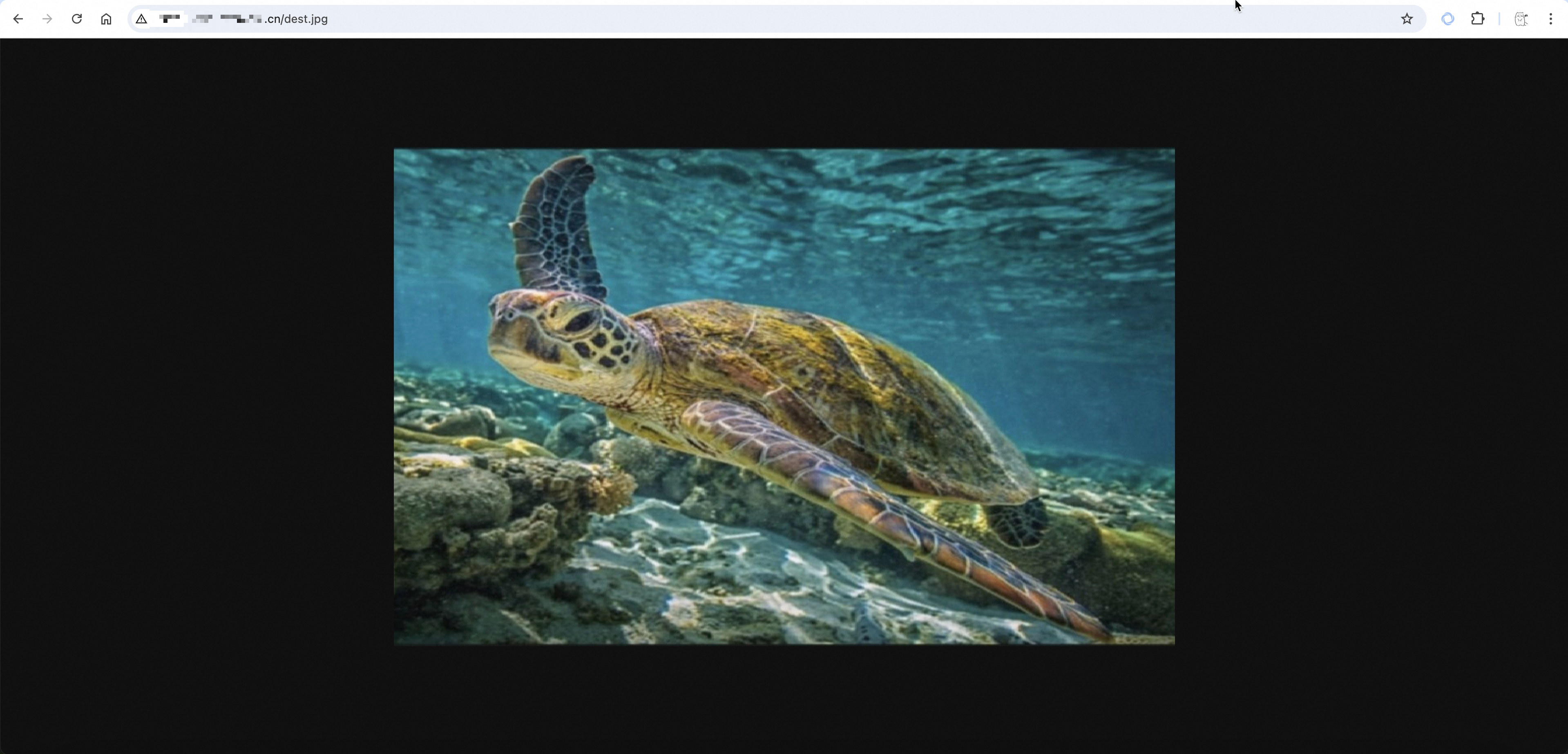
Em um navegador, acesse um objeto no bucket usando o formato de URL http://your_domain_name/object_path, onde your_domain_name é seu domínio personalizado mapeado e object_path é o caminho de acesso do objeto dentro do bucket. Por exemplo, se o objeto dest.jpg estiver armazenado no diretório exampledir do bucket, o object_path será exampledir/dest.jpg. A figura a seguir mostra o resultado do acesso:
Buckets privados
O acesso a buckets privados requer uma URL assinada. As etapas a seguir mostram como obter uma URL pré-assinada no console. Para gerar assinaturas programaticamente, use a Signature Version 4 (recomendada).
Acesse a página Buckets e clique no nome do bucket de destino.
Na coluna Actions do objeto de destino que você deseja acessar, clique em View Details.
Defina o Domain como Custom Domain Name, selecione seu domínio personalizado mapeado na lista suspensa e clique em Copy Object URL.
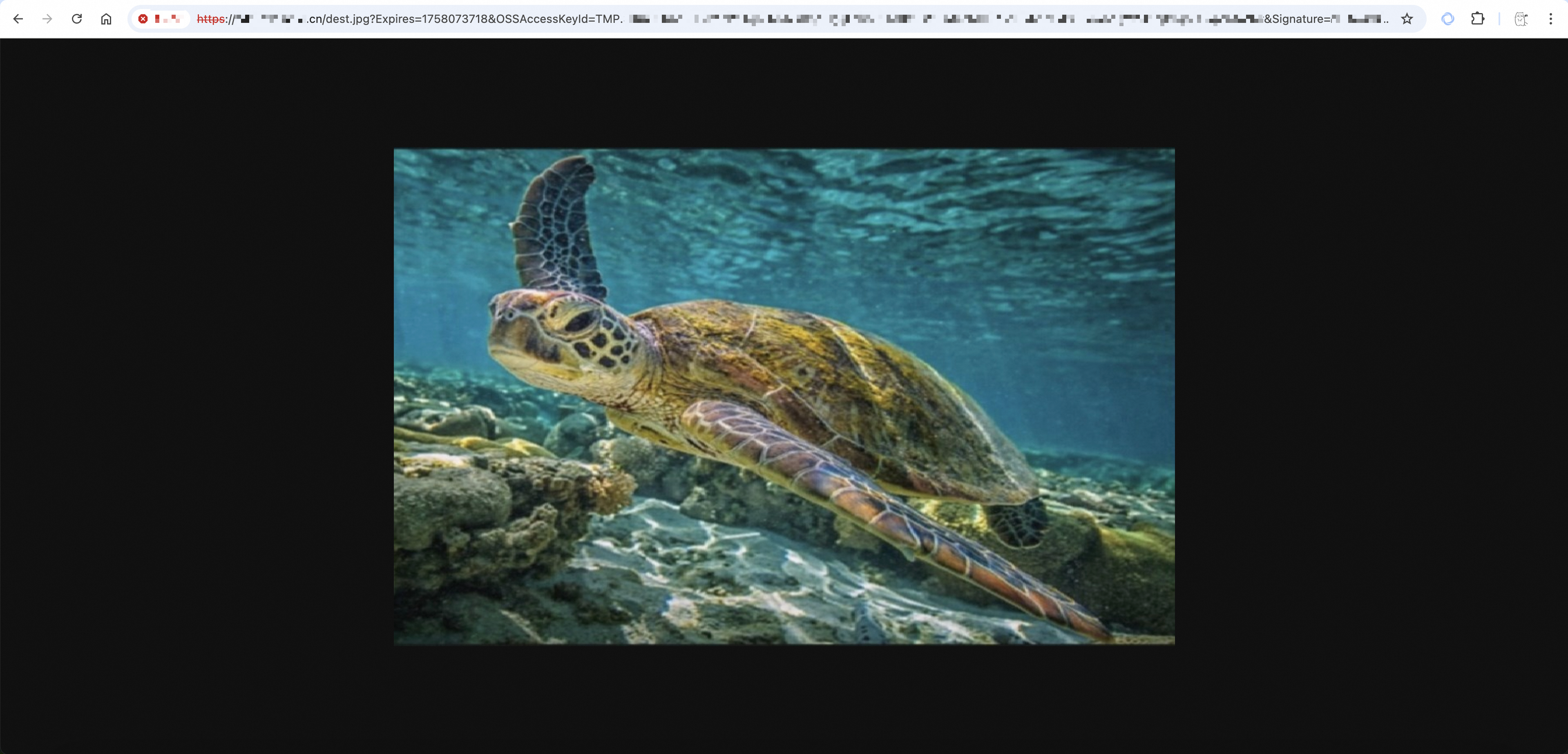
Acesse a URL em um navegador. A figura a seguir mostra o resultado do acesso.
Mapeie um domínio para o endpoint de aceleração
Para acelerar transferências de dados entre regiões (uploads e downloads), mapeie o domínio para o bucket, ative a Transfer Acceleration e aponte o registro CNAME para o Acceleration Endpoint.
Etapa 1: Mapeie o domínio para o bucket
Acesse a página Buckets, clique no nome do bucket de destino e, no painel de navegação à esquerda, clique em .
-
Clique em Map Custom Domain Name e insira o domínio que deseja mapear, como
oss-example.cn. O sistema verifica automaticamente se o domínio atende aos requisitos de mapeamento. -
Após a aprovação na verificação, mapeie o domínio para o bucket.
Mapeamento direto
Se o domínio pertencer à sua conta atual do Alibaba Cloud, mapeie-o diretamente. Clique em Confirm para mapear o domínio para o bucket.
Verifique a propriedade do domínio e mapeie
Se o domínio pertencer a outra conta do Alibaba Cloud ou usar um provedor de DNS diferente, verifique primeiro a propriedade do domínio. As etapas a seguir descrevem o processo para um domínio pertencente a outra conta do Alibaba Cloud.
Faça login no console do Alibaba Cloud DNS com a conta proprietária do domínio. Na coluna Actions do domínio de destino, clique em Settings.
-
Clique em Add Record. Preencha as informações do registro conforme descrito abaixo e mantenha as outras configurações com seus valores padrão.
Record Type: Selecione TXT.
Hostname: Insira o nome de host exibido no console do OSS, como
_dnsauth. Se você estiver mapeando um subdomínio, comoimage.oss-example.cn, adicione o prefixo do subdomínio ao nome de host. Por exemplo,_dnsauth.image.Record Values: Insira o valor do registro exibido no console do OSS, como
21a0****************************.
Clique em OK. Na caixa de diálogo Change Resource Record Confirmation exibida, clique em OK novamente.
Retorne ao console do OSS e clique em Verify Domain Name Ownership. Isso mapeia o domínio para o bucket. Os registros DNS podem levar algum tempo para entrar em vigor. Se ocorrer um erro, aguarde alguns minutos e tente novamente.
Acesse a página Buckets, clique no nome do bucket de destino e, no painel de navegação à esquerda, clique em
Ative Enable Transfer Acceleration. Na caixa de diálogo exibida, leia atentamente o aviso e clique em OK.
Copie o Acceleration Endpoint.
Faça login no console do Alibaba Cloud DNS com a conta proprietária do domínio. Na coluna Actions do domínio de destino, clique em Settings.
-
Clique em Add Record. Preencha as informações do registro conforme descrito abaixo e mantenha as outras configurações com seus valores padrão.
NotaSe já existir um registro CNAME, clique em Edit na coluna Actions do registro e altere o Record Value para o Acceleration Endpoint.
Em Record Type, selecione CNAME.
Hostname: Se você estiver mapeando um domínio apex (domínio raiz), insira
@. Se estiver mapeando um subdomínio, comoimage.oss-example.cn, insira o prefixo do subdomínio, por exemplo,image.Em Record Values, insira o Acceleration Endpoint.
Clique em OK. Na caixa de diálogo Change Resource Record Confirmation exibida, clique em OK novamente para concluir a configuração de DNS.
Acesse a página Buckets e clique no nome do bucket de destino.
Na coluna Actions do objeto de destino que você deseja acessar, clique em View Details.
Defina o Domain como Custom Domain Name, selecione seu domínio personalizado mapeado na lista suspensa e clique em Copy Object URL.
Acesse a URL em um navegador. A figura a seguir mostra o resultado do acesso.
NotaO registro TXT serve apenas para verificar a propriedade do domínio. Exclua-o após a conclusão bem-sucedida da verificação. A exclusão não afeta o uso subsequente.
Etapa 2: Ative a Transfer Acceleration
Etapa 3: Configure um registro CNAME para apontar para o endpoint de aceleração
As etapas a seguir mostram como configurar um registro CNAME usando o Alibaba Cloud DNS.
ImportanteMapeie o domínio personalizado para o bucket de destino antes de criar um registro CNAME para o endpoint de Transfer Acceleration. Sem esse mapeamento, as solicitações não podem ser resolvidas para o bucket correto e podem retornar conteúdo inesperado.
Ao remover um mapeamento de domínio, exclua também o registro CNAME correspondente para evitar erros de roteamento.
NotaA propagação de DNS depende da configuração de TTL e pode levar de minutos a horas. Se o domínio não estiver acessível imediatamente, aguarde ou limpe o cache de DNS local.
Etapa 4: Verifique o acesso por meio do nome de domínio personalizado
Após concluir o mapeamento de domínio e a configuração de DNS, escolha um método de verificação com base nas configurações da lista de controle de acesso (ACL) do seu bucket.
Buckets de leitura pública e leitura/gravação pública
Em um navegador, acesse um objeto no bucket usando o formato de URL
http://your_domain_name/object_path, ondeyour_domain_nameé seu domínio personalizado mapeado eobject_pathé o caminho de acesso do objeto dentro do bucket. Por exemplo, se o objetodest.jpgestiver armazenado no diretórioexampledirdo bucket, oobject_pathseráexampledir/dest.jpg. A figura a seguir mostra o resultado do acesso:Buckets privados
O acesso a buckets privados requer uma URL assinada. As etapas a seguir mostram como obter uma URL pré-assinada no console. Para gerar assinaturas programaticamente, use a Signature Version 4 (recomendada).