Conecte um projeto do MaxCompute ao Quick BI para análise em tempo real. O Quick BI oferece suporte a operações de arrastar e soltar e disponibiliza uma ampla variedade de opções de visualização para análise de dados, exploração de dados e criação de relatórios. Este tópico descreve como conectar o Quick BI a um projeto do MaxCompute para análise visual de dados.
Contexto
O Quick BI é uma plataforma de análise de big data de alto desempenho e fácil uso, projetada para usuários de cloud. Ela capacita os usuários de negócios a visualizar dados e impulsiona operações centradas em dados.
Pré-requisitos
Antes de começar, certifique-se de atender aos seguintes pré-requisitos:
Você possui um projeto do MaxCompute. Para mais informações, consulte Crie a MaxCompute project.
Você possui o AccessKey ID e o AccessKey Secret para acessar o projeto do MaxCompute. É possível obtê-los na página AccessKey Pair.
O service Quick BI está ativado. Este exemplo usa o Quick BI Standard Edition (Personal Edition).
Etapa 1: Conectar o Quick BI ao MaxCompute
Faça login no console do Quick BI.
-
Siga as etapas abaixo para adicionar uma fonte de dados.
Acesse a página de criação de fonte de dados a partir do crie data source entry point.
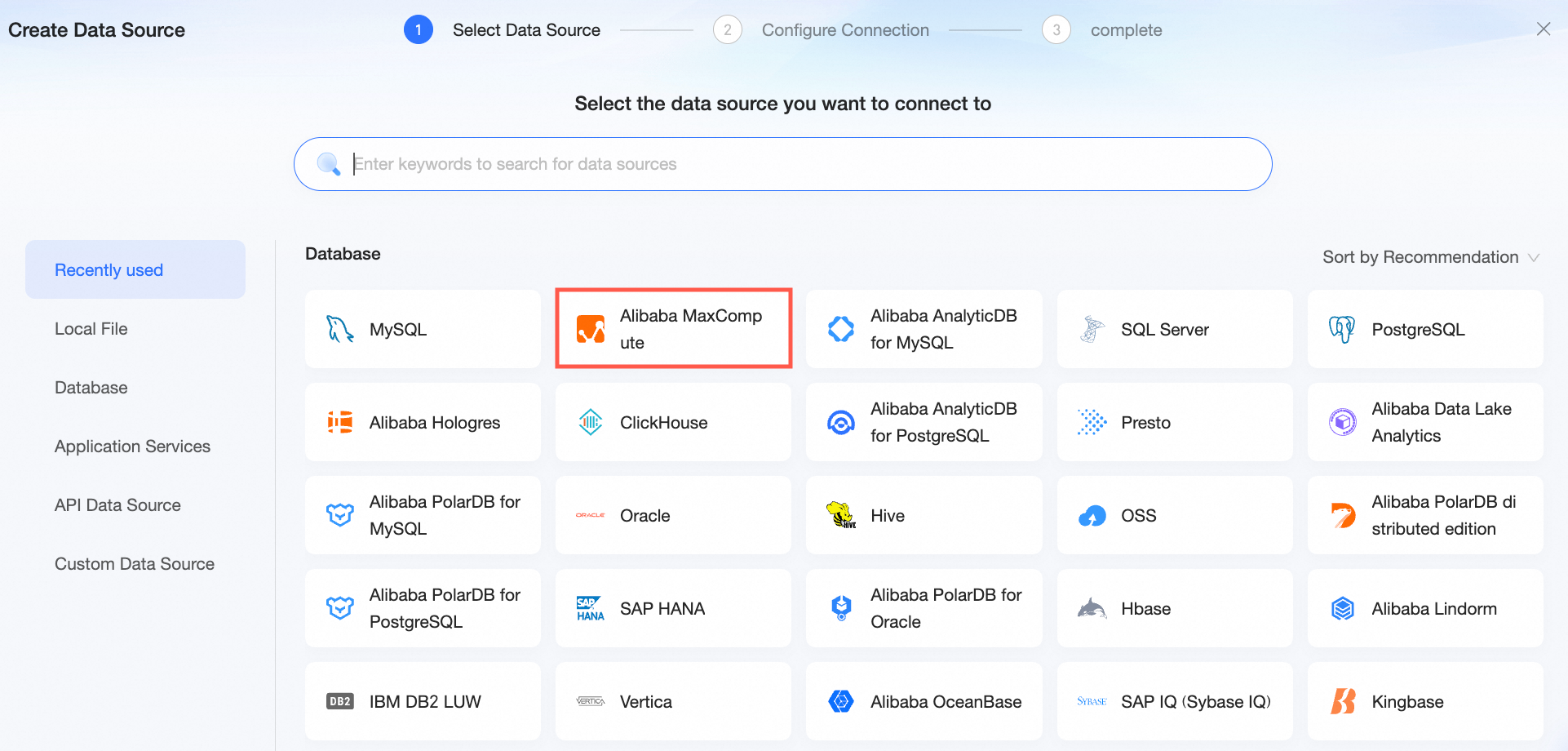
Selecione a fonte de dados Alibaba MaxCompute.
-
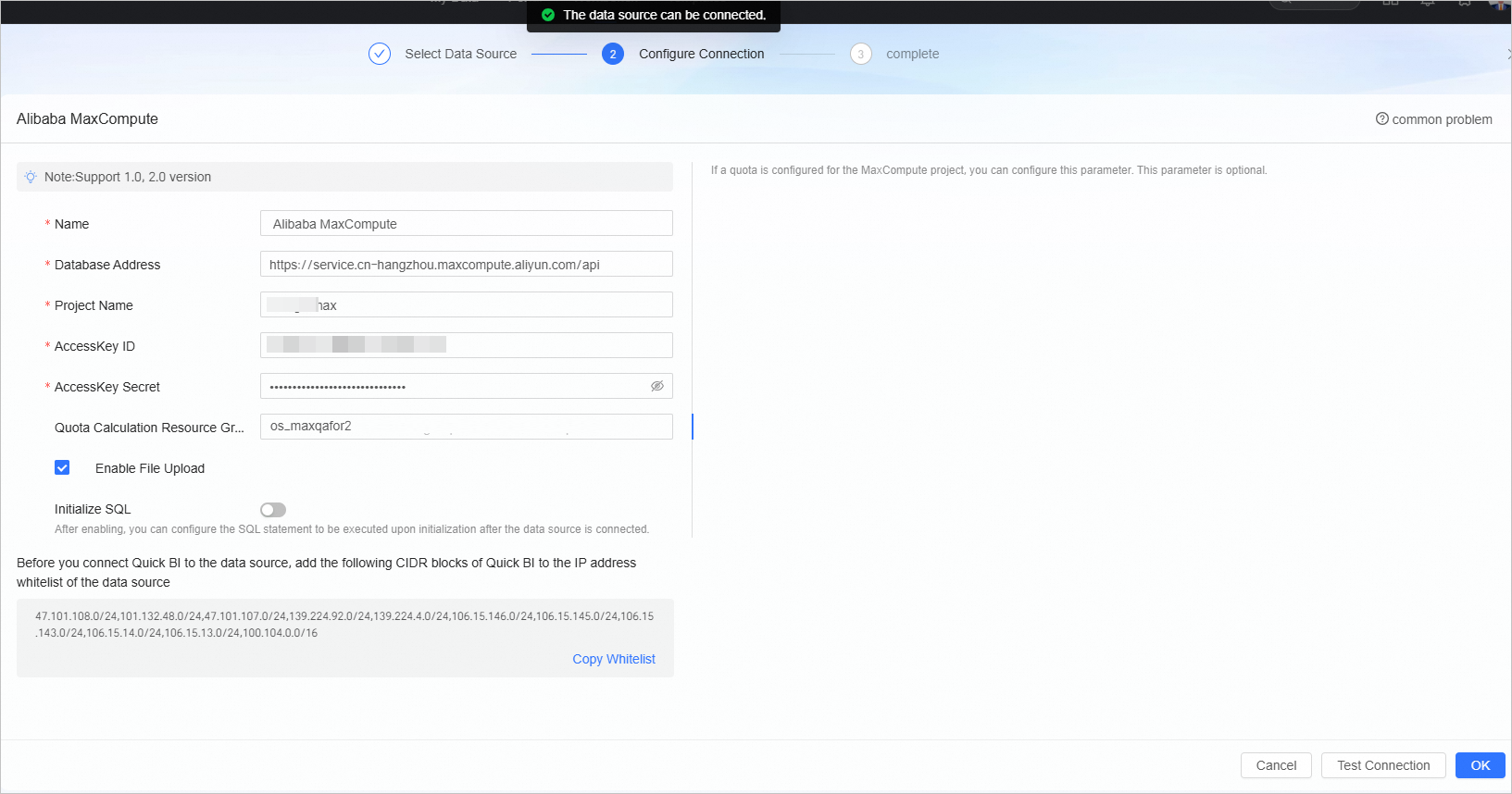
Na caixa de diálogo Configure Connection, configure os seguintes parâmetros.
Parâmetro
Descrição
Name
O nome de exibição da fonte de dados na lista de configuração.
Insira um nome válido. O nome não pode conter caracteres especiais ou espaços no início ou no fim.
Database Address
O endpoint do projeto do MaxCompute. O Quick BI se conecta ao MaxCompute service usando a rede privada da Alibaba Cloud endpoint.
Project Name
O nome do projeto do MaxCompute de destino.
Este é o nome do projeto do MaxCompute, e não do workspace do DataWorks. Faça login no MaxCompute console e selecione uma região no canto superior esquerdo. No painel de navegação à esquerda, escolha e visualize o nome específico do projeto do MaxCompute.
AccessKey ID e AccessKey Secret
O AccessKey ID e o AccessKey Secret que possuem permissões para acessar o projeto do MaxCompute de destino.
Certifique-se de que a conta tenha as permissões CreateInstance e List no projeto, e a permissão Describe nas tabelas. Se você precisar fazer upload de arquivos, a conta também deve ter as permissões CreateTable e Write no projeto. Você pode obter as credenciais na página AccessKey Pair.
Grupo de recursos de cota
Se você usar o recurso MaxQA, insira o nome da cota do MaxQA.
Se outros Quota Resource Groups estiverem disponíveis para o projeto do MaxCompute, especifique um conforme necessário.
Se você deixar este parâmetro vazio, a aceleração de consultas usará o recurso MaxCompute MCQA 1.0 por padrão.
Este parâmetro é opcional.
Ativar upload de arquivos
Se ativado, você pode fazer upload de arquivos. Esta opção é ativada por padrão.
Inicializar SQL
Se ativado, você pode fornecer instruções SQL para execução sempre que uma conexão for inicializada.
Apenas instruções SET são permitidas e devem ser separadas por ponto e vírgula (;).
-
Clique em Test Connection para testar a conexão.
 Nota
Para obter informações sobre problemas de permissão de fonte de dados, consulte Soluções e erros comuns ao se conectar a uma fonte de dados do MaxCompute no Quick BI.
-
Quando o teste de conexão for bem-sucedido, clique em OK para adicionar a fonte de dados.
NotaO Quick BI adiciona e atualiza fontes de dados de cloud do MaxCompute de forma assíncrona. A sincronização inicial de dados pode levar de 1 a 5 minutos.
A nova fonte de dados aparecerá então na lista de fontes de dados.
Etapa 2: Consultar e analisar dados
No console do Quick BI, você pode consultar e analisar dados do seu projeto do MaxCompute usando a nova fonte de dados.
Para adicionar tabelas da sua fonte de dados do MaxCompute ou criar uma consulta SQL personalizada no Quick BI, consulte Crie a dataset.
Para adicionar visualizações e analisar dados, consulte Crie a dashboard e Overview of visual charts.
Para realizar análises aprofundadas usando o recurso de drill down, consulte Step 3: Configure and use drill down.