O recurso de backup entre contas permite que uma conta de gerenciamento designada faça backup e restaure centralmente dados de recursos cloud em outras contas. Essa abordagem isola os dados de backup dos dados de origem no nível da conta, viabilizando a proteção centralizada de dados para atender a requisitos de conformidade e auditoria. Também simplifica as operações e reduz custos, pois a conta de gerenciamento cuida de todas as tarefas de backup — os membros das demais contas não precisam aprender a usar o sistema de backup.
Como funciona
Cloud Backup oferece suporte a dois mecanismos de autorização — baseado em Resource Directory e baseado em RAM role assumption — para adicionar contas a serem incluídas no backup entre contas. Os princípios de funcionamento e os cenários aplicáveis de cada mecanismo são os seguintes:
Configurar backup entre contas usando Resource Directory: Mais indicado quando a conta de gerenciamento e as contas a serem incluídas no backup pertencem ao mesmo resource directory. A conta de gerenciamento deve ser a conta de gerenciamento do resource directory ou uma conta de administrador delegado para Cloud Backup. Isso permite gerenciar e fazer backup de dados de todas as contas do resource directory por meio de uma interface visual simples. Recomendado para empresas com arquitetura multi-conta existente no Resource Directory e para setores como finanças ou governo que exigem forte conformidade e controle centralizado.
Configurar backup entre contas usando RAM role assumption: Este método consiste em criar uma função RAM na conta de origem e conceder permissões à conta de gerenciamento. O Cloud Backup usa a service-linked role
AliyunServiceRoleForHbrCrossAccountBackupna conta de gerenciamento para assumir a função RAM da conta de origem e acessar temporariamente seus recursos. Adequado para cenários em que o Resource Directory não é utilizado ou quando é necessário conceder autorização temporária e faseada para backups entre contas.
Ambos os métodos permitem que a conta de gerenciamento forneça proteção de dados unificada para todas as contas membro. É possível usar uma única política de backup para proteger dados em várias contas e restaurar dados para qualquer conta gerenciada conforme necessário. Todos os jobs de backup e o gerenciamento de dados são executados dentro da conta de gerenciamento. As contas incluídas no backup não precisam ativar ou usar o Cloud Backup. Somente a conta de gerenciamento pode acessar ou excluir os dados de backup, garantindo isolamento estrito de dados no nível da conta.

Em um cenário de backup entre contas, a conta de gerenciamento e as contas gerenciadas incluídas no backup podem executar as seguintes operações:
Tipo de recurso | Ações da conta de gerenciamento | Ações da conta membro |
Instância ECS |
|
|
Outros tipos de recurso |
|
|
Limitações
O backup entre contas tem suporte para backup de instâncias ECS, backup de arquivos ECS (Standard Edition), backup de NAS, backup de OSS, backup do Tablestore, Database Backup e backup do SAP HANA. Para instâncias ECS, a restauração de um ponto de backup só pode ser feita na conta de origem — não há suporte para restauração entre contas. Para os cenários com suporte, consulte o console do Cloud Backup.
Os pontos de backup de uma instância ECS pertencem à conta de gerenciamento, mas os snapshots gerados são armazenados na conta a ser incluída no backup. As cobranças de snapshot são debitadas na conta a ser incluída no backup. Para mais informações, consulte Faturamento.
O backup entre contas não afeta o desempenho do backup, a eficiência de desduplicação de dados nem as velocidades de transferência de rede.
Ao configurar o backup entre contas usando Resource Directory, a conta de gerenciamento deve ser a conta de gerenciamento do resource directory ou uma conta de administrador delegado para Cloud Backup. É possível adicionar até três contas de administrador delegado para Cloud Backup.
Para a lista de regiões com suporte, consulte Recursos disponíveis em cada região.
Pré-requisitos
Prepare uma conta de gerenciamento e uma ou mais contas a serem incluídas no backup.
Caso planeje usar o Resource Directory na configuração, verifique se a conta de gerenciamento e as contas a serem incluídas no backup estão no mesmo resource directory. Para mais informações, consulte Ativar um resource directory e Convidar uma conta Alibaba Cloud para ingressar em um resource directory.
Decida se deseja configurar o backup entre contas usando Resource Directory ou RAM role assumption com base nos seus requisitos.
Adicionar uma conta usando Resource Directory
(Opcional) Etapa 1: Definir uma conta de administrador delegado
Se você estiver usando a conta de gerenciamento do resource directory como conta de gerenciamento, ignore esta etapa.
Para usar uma conta membro de um resource directory como conta de gerenciamento, é necessário designá-la primeiro como conta de administrador delegado para Cloud Backup. Faça isso na página Trusted Service do console do Resource Management. Para mais informações, consulte Gerenciar contas de administrador delegado.
Acesse o console do Resource Management com a conta de gerenciamento do resource directory.
No painel de navegação à esquerda, escolha Resource Directory > Trusted Services.
Na página Trusted Services, localize Cloud Backup e clique em Manage na coluna Actions.
Na seção Delegated Administrator Account, clique em Add.
No painel Add Delegated Administrator Account, selecione a conta membro que deseja definir como conta de gerenciamento.
-
Clique em OK.
Após adicionar a conta, o Cloud Backup aparece como serviço confiável ao acessar o console do Resource Management com a conta de administrador delegado.
Etapa 2: Adicionar a conta a ser incluída no backup
Acesse o console do Cloud Backup com a conta de gerenciamento.
No painel de navegação à esquerda, escolha Backup > Cross-Account Backup.
Na página Cross-Account Backup, selecione a região onde os recursos da conta a ser incluída no backup estão localizados.
Clique em Add the account to be backed up.
-
No painel Add the account to be backed up, configure os parâmetros a seguir e clique em OK.
Parâmetro
Descrição
Cross-account type
Selecione Based on Resource Directory.
Select an account to be backed up
Selecione uma conta do resource directory.
Selecione uma conta por vez. É possível pesquisar por palavra-chave.
NotaPara contas que já estão em um resource directory, recomenda-se o método baseado em Resource Directory. No entanto, também é possível usar o método baseado em função RAM, se necessário. Para mais informações, consulte Adicionar uma conta usando RAM role assumption.
Após adicionar a conta, ela aparece na lista de contas. Na primeira vez que uma conta é gerenciada, o Cloud Backup cria automaticamente a service-linked role
AliyunServiceRoleForHbrRd:Nome da função: AliyunServiceRoleForHbrRd
Política de permissões: AliyunServiceRolePolicyForHbrRd
Descrição da permissão: permite que o serviço de backup acesse recursos em outras contas autorizadas para backup e restauração entre contas.
As ações a seguir podem interromper a autorização entre contas e causar falha nos jobs de backup. Prossiga com cautela.
Remover a conta a ser incluída no backup da lista de contas na página Cross-Account Backup.
A conta de gerenciamento perder sua função como conta de gerenciamento do resource directory ou conta de administrador delegado para Cloud Backup.
Remover a conta a ser incluída no backup do resource directory gerenciado pela conta de gerenciamento.
Excluir a service-linked role
AliyunServiceRoleForHbrRdda conta a ser incluída no backup.
Os dados de backup existentes não são afetados. Para cancelar a configuração de backup entre contas, consulte Cancelar um backup entre contas.
Adicionar uma conta usando RAM role assumption
Etapa 1: Criar uma service-linked role
É necessário autorizar a conta de gerenciamento criando a service-linked role AliyunServiceRoleForHbrCrossAccountBackup.
Nome da função: AliyunServiceRoleForHbrCrossAccountBackup
Política de permissões: AliyunServiceRolePolicyForHbrCrossAccountBackup
Descrição da permissão: permite que o serviço de backup acesse recursos em outras contas autorizadas para backup e restauração entre contas.
Esta autorização é uma etapa única. Se já tiver autorizado essa função, avance para a Etapa 2.
Acesse o console do Cloud Backup com a conta de gerenciamento.
No painel de navegação à esquerda, escolha Backup>Cross-Account Backup.
Na página Cross-Account Backup, selecione a região onde os recursos a serem incluídos no backup estão localizados.
Clique em Add the account to be backed up. No painel Add the account to be backed up, selecione RAM Role Assumption em Cross Account Type.
-
Na caixa de diálogo Cloud Backup Authorization, clique em OK.
Para mais informações, consulte Service-linked roles para Cloud Backup.
Etapa 2: Criar uma função RAM
Acesse o console do RAM com a conta a ser incluída no backup.
No painel de navegação à esquerda, escolha Identity Management > Roles.
Na página Roles, clique em Create Role.
-
Na página Create Role, em Principal Type, selecione Cloud Account. Em Principal Name, selecione Other Account, insira o ID da conta de gerenciamento e clique em OK.
NotaAcesse a página Security Settings para visualizar o ID da conta Alibaba Cloud.
Na caixa de diálogo Create Role, insira um nome para a função RAM, como hbrcrossrole, e clique em OK.
Etapa 3: Conceder permissões à função RAM
Após criar a função RAM, conceda a ela uma política de sistema ou uma política personalizada. Na página Precise Permission, o RAM disponibiliza duas políticas de sistema padrão. Selecione uma delas.
AdministratorAccess: concede permissões para gerenciar todos os recursos cloud da conta.
-
AliyunHBRRolePolicy: (recomendada) concede as permissões de sistema exigidas pelo Cloud Backup.
A política de sistema
AliyunHBRRolePolicyinclui as seguintes permissões:{ "Version": "1", "Statement": [ { "Action": [ "nas:DescribeFileSystems", "nas:CreateMountTargetSpecial", "nas:DeleteMountTargetSpecial", "nas:DescribeMountTargets", "nas:DescribeAccessGroups" ], "Resource": "*", "Effect": "Allow" }, { "Action": [ "ecs:RunCommand", "ecs:CreateCommand", "ecs:InvokeCommand", "ecs:DeleteCommand", "ecs:DescribeCommands", "ecs:StopInvocation", "ecs:DescribeInvocationResults", "ecs:DescribeCloudAssistantStatus", "ecs:DescribeInstances", "ecs:DescribeInstanceRamRole", "ecs:DescribeInvocations", "ecs:CreateSnapshotGroup", "ecs:DescribeSnapshotGroups", "ecs:DeleteSnapshotGroup", "ecs:CopySnapshot" ], "Resource": "*", "Effect": "Allow" }, { "Action": "bssapi:QueryAvailableInstances", "Resource": "*", "Effect": "Allow" }, { "Action": [ "ecs:AttachInstanceRamRole", "ecs:DetachInstanceRamRole" ], "Resource": [ "acs:ecs:*:*:instance/*", "acs:ram:*:*:role/aliyunecsaccessinghbrrole" ], "Effect": "Allow" }, { "Action": [ "ram:PassRole", "ram:GetRole", "ram:GetPolicy", "ram:ListPoliciesForRole" ], "Resource": "*", "Effect": "Allow" }, { "Action": [ "hcs-sgw:DescribeGateways" ], "Resource": "*", "Effect": "Allow" }, { "Action": [ "oss:ListBuckets", "oss:GetBucketInventory", "oss:ListObjects", "oss:HeadBucket", "oss:GetBucket", "oss:GetBucketAcl", "oss:GetBucketLocation", "oss:GetBucketInfo", "oss:PutObject", "oss:CopyObject", "oss:GetObject", "oss:AppendObject", "oss:GetObjectMeta", "oss:PutObjectACL", "oss:GetObjectACL", "oss:PutObjectTagging", "oss:GetObjectTagging", "oss:InitiateMultipartUpload", "oss:UploadPart", "oss:UploadPartCopy", "oss:CompleteMultipartUpload", "oss:AbortMultipartUpload", "oss:ListMultipartUploads", "oss:ListParts" ], "Resource": "*", "Effect": "Allow" }, { "Effect": "Allow", "Action": [ "ots:ListInstance", "ots:GetInstance", "ots:ListTable", "ots:CreateTable", "ots:UpdateTable", "ots:DescribeTable", "ots:BatchWriteRow", "ots:CreateTunnel", "ots:DeleteTunnel", "ots:ListTunnel", "ots:DescribeTunnel", "ots:ConsumeTunnel", "ots:GetRange", "ots:ListStream", "ots:DescribeStream", "ots:CreateIndex", "ots:CreateSearchIndex", "ots:DescribeSearchIndex", "ots:ListSearchIndex" ], "Resource": "*" }, { "Effect": "Allow", "Action": [ "cms:QueryMetricList" ], "Resource": "*" }, { "Action": [ "ecs:DescribeSecurityGroups", "ecs:DescribeImages", "ecs:CreateImage", "ecs:DeleteImage", "ecs:DescribeSnapshots", "ecs:CreateSnapshot", "ecs:DeleteSnapshot", "ecs:DescribeSnapshotLinks", "ecs:DescribeAvailableResource", "ecs:ModifyInstanceAttribute", "ecs:CreateInstance", "ecs:DeleteInstance", "ecs:AllocatePublicIpAddress", "ecs:CreateDisk", "ecs:DescribeDisks", "ecs:AttachDisk", "ecs:DetachDisk", "ecs:DeleteDisk", "ecs:ResetDisk", "ecs:StartInstance", "ecs:StopInstance", "ecs:ReplaceSystemDisk", "ecs:ModifyResourceMeta" ], "Resource": "*", "Effect": "Allow" }, { "Action": [ "vpc:DescribeVpcs", "vpc:DescribeVSwitches" ], "Resource": "*", "Effect": "Allow" }, { "Action": [ "kms:ListKeys", "kms:ListAliases" ], "Resource": "*", "Effect": "Allow" } ] }
As etapas a seguir mostram como conceder a política AliyunHBRRolePolicy à função RAM hbrcrossrole:
Acesse o console do RAM com a conta a ser incluída no backup.
No painel de navegação à esquerda, escolha Identity Management > Roles.
Localize a função RAM hbrcrossrole e acesse a página de detalhes.
Na aba Permissions, clique em Precise Permission.
No painel Precise Permission, selecione System Policy como tipo de permissão. Insira AliyunHBRRolePolicy na caixa de pesquisa, selecione a política e clique em OK.
Após a autorização ser concluída com êxito, clique em Close.
-
Modifique a política de confiança da função RAM.
Na página de detalhes da função, clique na aba Trust Policy.
Clique em Edit Trust Policy.
-
Clique na aba JSON Editor e substitua a política existente pelo código a seguir. Substitua management_account_id pelo ID da conta de gerenciamento.
Esta política permite que a conta de gerenciamento obtenha um token temporário por meio do Cloud Backup para acessar os recursos da conta a ser incluída no backup.
{
 "Statement": [
     {
         "Action": "sts:AssumeRole",
         "Effect": "Allow",
         "Principal": {
             "RAM": [
                 "acs:ram::management_account_id:role/AliyunServiceRoleForHbrCrossAccountBackup"
             ]
         }
     }
 ],
 "Version": "1"
}
Clique em OK.
Etapa 4: Adicionar a conta a ser incluída no backup
Acesse o Cloud Backup console usando a conta de gerenciamento.
No painel de navegação à esquerda, escolha Backup>Cross-Account Backup.
-
Na página Cross-Account Backup, selecione a região onde os recursos a serem incluídos no backup estão localizados.
ImportanteAdicione a conta na mesma região dos seus recursos (arquivos ECS, NAS, OSS, Tablestore, bancos de dados em ECS ou instâncias ECS). Caso contrário, o Cloud Backup não conseguirá localizar os recursos, e os planos ou jobs de backup falharão.
-
Clique em Add the account to be backed up. No painel Add the account to be backed up, defina Cross-account Type como RAM Role Assumption, configure os parâmetros a seguir e clique em OK.
Parâmetro
Descrição
Cross-account type
Selecione RAM Role Based. Se a conta de gerenciamento for administradora delegada do Cloud Backup no Resource Directory, recomenda-se consultar Adicionar uma conta usando o Resource Directory.
Alibaba Cloud Account ID
Insira o ID da conta a ser incluída no backup.
Role Name
Insira o nome da função RAM criada pela conta a ser incluída no backup, como hbrcrossrole.
ImportanteClique em Check Permissions para verificar as configurações de autorização. Se um erro for reportado, revise a configuração e tente novamente. Se a verificação for bem-sucedida, a mensagem You are authorized to access the resources of this role. será exibida.
Account Alias
Insira um alias para a conta, facilitando sua identificação. Recomenda-se usar o nome da conta Alibaba Cloud a ser incluída no backup.
Após a adição, a conta aparece na lista de contas.
A lista exibe a conta incluída no backup com as seguintes colunas: Alibaba Cloud account ID, Cross-account Type (como RAM role assumption), Alias, Creation Time e a ação Delete.
As ações a seguir podem interromper a autorização entre contas e causar falhas nos jobs de backup. Proceda com cautela:
Remover a conta a ser incluída no backup da lista de contas na página Cross-Account Backup.
Excluir a service-linked role
AliyunServiceRoleForHbrCrossAccountBackupda conta de gerenciamento.Na conta a ser incluída no backup, excluir a função RAM para backup entre contas.
Revogar as permissões necessárias da função RAM na conta a ser incluída no backup.
Os dados de backup existentes não são afetados. Para cancelar a configuração de backup entre contas, consulte Cancelar um backup entre contas.
Configurar um backup entre contas
Após adicionar uma conta, acesse o console com a conta de gerenciamento, selecione a conta no seletor de contas e configure os backups entre contas para os recursos correspondentes.
Acesse o Cloud Backup console usando a conta de gerenciamento.
Na barra de menu superior, selecione a região onde os recursos a serem incluídos no backup estão localizados.
Clique em This Account e selecione a conta adicionada.
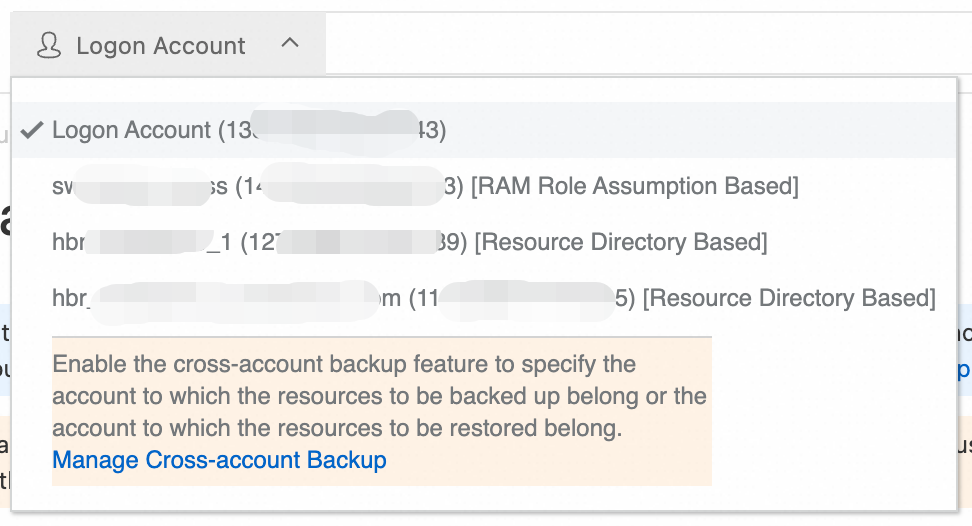
-
No painel de navegação à esquerda, selecione o recurso de backup desejado para iniciar a configuração do backup entre contas.
ImportanteO backup entre contas é compatível com: backup de arquivos ECS (Standard Edition), backup de instâncias ECS, backup do NAS, backup do OSS, backup do Tablestore, Database Backup e backup do SAP HANA. Após realizar o backup entre contas de uma instância ECS, o ponto de backup só pode ser restaurado na conta Alibaba Cloud de origem. Para os cenários compatíveis específicos, consulte as informações disponíveis no console do Cloud Backup.
Por exemplo, para incluir arquivos de uma instância ECS no backup, alterne para a conta proprietária da instância, selecione a instância e aplique uma política de backup para criar o plano. Após a execução bem-sucedida do job de backup, os dados de arquivo da instância ECS serão armazenados em um vault de backup na conta de gerenciamento.
ImportanteUm vault de backup pode armazenar dados de múltiplas contas, e uma única política de backup pode ser aplicada a fontes de dados de contas diferentes. Isso viabiliza a proteção unificada de dados em todo o ambiente multi-conta. Antes de configurar um plano de backup entre contas, verifique se todos os pré-requisitos foram atendidos.
Fazer backup de bancos de dados em instâncias ECS (Fazer backup do MySQL, Fazer backup do Oracle, Fazer backup do SQL Server)
Restauração entre contas
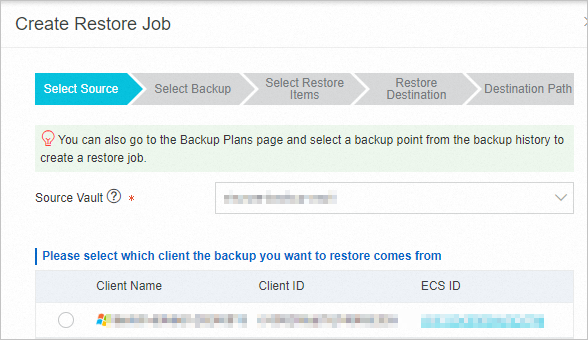
Um vault de backup na conta de gerenciamento armazena dados tanto da conta de gerenciamento quanto das contas gerenciadas. É possível restaurar dados de qualquer ponto de backup para a conta de gerenciamento ou para qualquer outra conta gerenciada. O exemplo a seguir demonstra como restaurar dados para uma conta que passou por backup:
Alterne para a conta de destino onde os dados serão restaurados.
-
Crie um job de restauração. O procedimento é o mesmo usado para restaurar qualquer outra fonte de dados.
Restaurar um banco de dados em uma instância ECS (Restaurar MySQL, Restaurar Oracle, Restaurar SQL Server)
Melhores práticas
Escolha o método entre contas adequado: selecione o método de configuração mais adequado à estrutura de contas da organização. Para cenários multi-conta fora de um resource directory ou para colaboração entre organizações, use a configuração baseada em função RAM. Para empresas que já possuem uma estrutura multi-conta, use a configuração baseada no Resource Directory para simplificar o gerenciamento e as permissões.
Adote o princípio do menor privilégio: utilize a política de sistema
AliyunHBRRolePolicyem vez deAdministratorAccesspara evitar riscos de segurança decorrentes de permissões excessivas. Conceda apenas as permissões mínimas necessárias para operações de backup e restauração. Revise periodicamente as permissões de backup entre contas e revogue os acessos desnecessários.Planeje as regiões com antecedência: configure as definições entre contas na mesma região dos recursos para otimizar o desempenho do backup e a eficiência da transferência de dados. Priorize a configuração de backup entre contas nas regiões com maior concentração de recursos.
Controle os custos: o recurso de backup entre contas é gratuito, mas os serviços relacionados geram cobranças. Para mais detalhes, consulte Faturamento. Planeje cuidadosamente as políticas de backup e os períodos de retenção para gerenciar os custos de armazenamento.
Cancelar um backup entre contas
Após o cancelamento da configuração, a conta de gerenciamento não poderá mais incluir dados dessa conta no backup. Avalie o impacto antes de prosseguir.
Se você apenas adicionar uma conta sem realizar operações de backup ou restauração, nenhuma cobrança será gerada.
Após o cancelamento, os dados incluídos no backup permanecem nos vaults de backup da conta de gerenciamento e ainda podem ser restaurados. Esses dados continuam consumindo armazenamento e gerando cobranças. Para interromper o faturamento, consulte Como parar de ser cobrado pelo Cloud Backup? Observe que os dados não podem ser recuperados após a exclusão do backup.
Alterne para a conta a ser incluída no backup. Na página da fonte de dados correspondente, exclua os planos de backup, desinstale os clientes de backup (se houver), cancele o registro das instâncias e exclua os vaults de backup. Para mais informações, consulte Como parar de ser cobrado pelo Cloud Backup?
Alterne para a conta de gerenciamento. Na página Cross-Account Backup do console do Cloud Backup, exclua a conta.
-
Se você utilizou o método baseado no Resource Directory, exclua a service-linked role
AliyunServiceRoleForHbrRdda conta a ser incluída no backup.Acesse o RAM console usando a conta a ser incluída no backup.
No painel de navegação à esquerda, escolha Identity Management > Roles.
Localize a função
AliyunServiceRoleForHbrRd. Na coluna Actions, clique em Delete Role e confirme a exclusão.
-
Se você utilizou o método baseado em função RAM, exclua a função RAM criada na conta a ser incluída no backup.
Acesse o RAM console usando a conta a ser incluída no backup.
No painel de navegação à esquerda, escolha Identity Management > Roles.
Localize a função RAM criada para a conta a ser incluída no backup, como hbrcrossrole. Na coluna Actions da função, clique em Delete Role e confirme a exclusão.
Faturamento
O recurso de backup entre contas do Cloud Backup é gratuito. No entanto, as operações de backup e restauração geram cobranças, conforme descrito na tabela a seguir. Para mais informações, consulte Métodos de faturamento e itens faturáveis.
Recurso na conta membro | Itens faturáveis da conta de gerenciamento | Itens faturáveis da conta membro |
Instância ECS |
|
|
Arquivo ECS |
| Taxas de recursos, como discos, utilizados após uma operação de restauração. |
NAS |
|
|
OSS |
|
|
Tablestore |
|
|
Database Backup |
| Taxas de recursos, como discos, utilizados após uma operação de restauração. |
SAP HANA |
| Taxas de recursos, como discos, utilizados após uma operação de restauração. |
Perguntas frequentes
O recurso de backup entre contas é gratuito?
Sim, o próprio recurso é gratuito. No entanto, a conta de gerenciamento é cobrada pelas operações de backup e restauração, enquanto a conta incluída no backup é cobrada por serviços como snapshot (para backups de instâncias ECS) e requisições OSS. Para mais informações, consulte Faturamento.
Replicação entre contas versus backup entre contas
Replicação entre contas de vaults de backup: este recurso permite que uma conta de origem replique seus dados de backup existentes para outra conta Alibaba Cloud. Ambas as contas passam a ter uma cópia dos dados, o que é útil para redundância ou compartilhamento de dados entre contas.
Backup entre contas: este recurso permite que uma conta de gerenciamento defina políticas de backup de forma centralizada e gerencie os dados de backup de múltiplas contas. Os dados de backup são armazenados na conta de gerenciamento, e somente ela pode visualizá-los ou gerenciá-los. É indicado para governança centralizada de dados.
Ambos os métodos são amplamente utilizados para segurança de dados corporativos e conformidade, e ambos suportam isolamento de dados para contas dentro ou fora de um resource directory. Escolha o método mais adequado às suas necessidades ou combine os dois para obter gerenciamento centralizado e redundância de dados simultaneamente.