Se ocorrer um problema de falta de memória (OOM) no PC onde o cliente do cloud Backup está instale, a tarefa de backup falhará. Para resolver problemas de OOM, aumente os recursos de cpu e memória, divida o caminho de source em vários diretórios, configure a limitação de largura de banda e reduza o uso de recursos do cliente do cloud Backup. Este tópico descreve como resolver problemas de OOM.
Informações de contexto
Ao usar um cliente do cloud Backup para fazer backup de um volume excessivamente grande de dados com recursos de sistema insuficientes, o cliente do cloud Backup pode consumir muitos recursos do sistema. Nesse caso, o processo de backup pode desencadear um problema de OOM e ser encerrado pelo sistema, resultando em falha no backup.
Se ocorrer um problema de OOM, aumente a capacidade de memória ou cpu do PC onde o cliente do cloud Backup está instale ou tente resolver o problema consultando este tópico. Para obter mais informações sobre falhas comuns de backup, consulte Troubleshoot backup failures
Método 1: Dividir o caminho de source
Divida o caminho de source de um plano de backup em vários diretórios.
Em um mesmo plano de backup, as tarefas de backup dos diretórios divididos são execute em série. O volume de dados em cada diretório dividido é menor em comparação com o caminho source. Portanto, os recursos consumidos por cada tarefa de backup também são reduzidos. O exemplo a seguir mostra o caminho de source no seu plano de backup:
-/backup
--/path1
--/path2
--/path3
Divida o caminho de source em três diretórios.
Após a divisão, o plano de backup é execute com base nos diretórios divididos. As tarefas originais de backup e restauração não são afetadas.
-/backup/path1
-/backup/path2
-/backup/path3
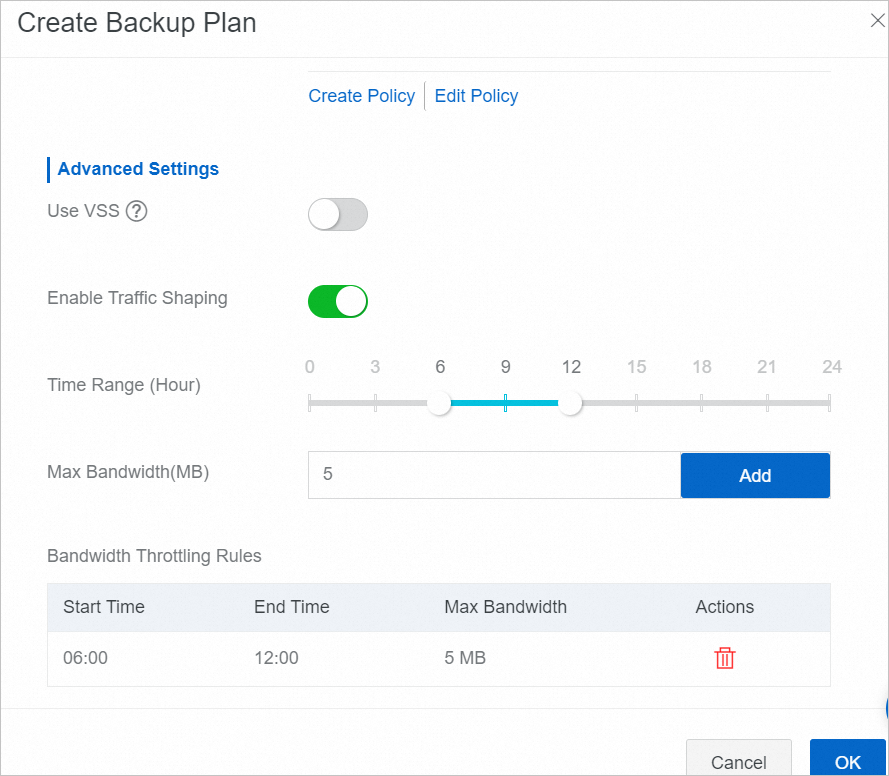
Método 2: configure limitação de largura de banda para um plano de backup
No console do cloud Backup, localize o plano de backup correspondente à source de dados, modifique o plano de backup, ative a limitação de largura de banda e configure os parâmetros relacionados.
Método 3: Reduzir o consumo de recursos do cliente do cloud Backup
modifique o arquivo de configuração do cliente do cloud Backup para limitar o número de arquivos processados simultaneamente. Isso reduz os recursos de memória consumidos pelo cliente do cloud Backup.
Este método não se aplica ao backup de arquivos antirransomware em servidores do Security Center.
Faça logon no host de onde os arquivos são submetidos a backup.
-
Localize e acesse o diretório de instale do cliente do cloud Backup.
-
Linux
O caminho de instale padrão do novo cliente do cloud Backup é /opt/alibabacloud/hbrclient.
O caminho de instale padrão do cliente antigo do cloud Backup é /opt/alibabacloud/hbr/.
-
Windows
O caminho de instale padrão do novo cliente do cloud Backup é C:\Program Files\Aliyun Hybrid Backup Service Client.
O caminho de instale padrão do cliente antigo do cloud Backup é C:\Program Files\Aliyun Hybrid Backup Service.
-
-
Se o arquivo
hbr.confignão existir, crie o arquivohbr.configem um subdiretório da pastaclient.NotaO arquivo
hbr.configdeve estar no mesmo nível de diretório que o arquivoids. -
configure os seguintes parâmetros no arquivo
hbr.config.modifique o arquivo de configuração do cliente do cloud Backup para limitar o número de arquivos em cache e arquivos processados simultaneamente. Isso reduz o uso de memória durante o backup de arquivos. Para obter mais informações sobre a memória necessária para o backup de arquivos, consulte Resource requirements for backup
O exemplo a seguir mostra as configurações do arquivo
hbr.config:max_file_workers=5 max_blob_uploader=16clique em aqui para baixe o arquivo hbr.config.
Parâmetro
Descrição
max_file_workers
O número máximo de arquivos ou diretórios que podem ser submetidos a backup simultaneamente. Valor padrão: 10.
max_blob_uploader
O número máximo de blocos de dados que podem ser enviados simultaneamente. Valor padrão: 32.
Referências
Se o problema persistir, envie um ticket.